3. Liveのコンセプト
この章では、Liveの基本的なコンセプトについて解説します。 プログラムの基本的な原則をしっかりと理解できれば、音楽制作でLiveの可能性を最大限に活用できるので、Liveを使い始めた早い段階でこの章を読むことをお勧めします。
3.1 コントロールバー
コントロールバーは、Liveのトランスポートやテンポのコントロールのほか、スケールやMIDI設定、CPU使用率のモニター、セッションとアレンジメントビューの切り替えなど、役立つコントロールを備えています。

このコントロールバーは9つの主要なセクションに分かれています。
ブラウザーのオプション :このセクションには、Liveのブラウザーの表示を切り替える[ブラウザーを表示/非表示]スイッチ、ブラウザーを最大の高さまで展開できる[ブラウザー設定メニュー]、[チューニング]や[グルーヴプール]のセクションを表示するオプションを備えています。
テンポ設定とメトロノーム :このセクションには、[Link] を有効にするコントロール、Liveセットのテンポ や拍子記号に関する設定、メトロノーム のカスタマイズ、テンポフォロワー のオン/オフ切り替えが表示されています。
スケール設定 :このセクションは、選択したクリップの スケール設定 を反映します。 このセクションでスケール設定を変更すると、その変更内容を、現在選択中のクリップ/クリップスロット、その後に作成したクリップ、選択したクリップスロットに適用します。
[自動スクロール]と[アレンジメント位置] :このセクションでは、[自動スクロール] のオン/オフや、現在の[アレンジメント位置]の表示や調整が行えます。
トランスポートのコントロール :このセクションは、再生を開始/停止したり、アレンジメント録音を開始するコントロールを備えています。
[オートメーション]と[MIDIをキャプチャ] :このセクションは、MIDIオーバーダブ設定のカスタマイズや、オートメーションのアーム、無視されたオートメーションのパラメーターを再有効化、MIDIのキャプチャ、セッション録音の開始に関するコントロールを備えています。
アレンジメント・ループ設定 :このセクションでは、[アレンジメント・ループ] や録音のパンチイン/パンチアウト位置の有効化と設定が行えます。
MIDIとCPU設定 :このセクションでは、[ドローモード] の有効化、[コンピューターMIDIキーボード] の使用、キーとMIDIのマップモード のオン/オフ切り替え、プロジェクトのサンプルレート変更、CPU使用率のモニターが行えます。
ビューセレクター :このセクションには、セッションビューとアレンジメントビューを切り替えるスイッチがあります。
3.2 ステータスバー
ステータスバーには、エラーメッセージや利用可能なアップデートのお知らせ(環境設定[Licenses & Updates Settings] で[自動アップデート]をオンにした場合)など役立つ情報が表示されます。

MIDIノートエディターで作業すると、ステータスバーにも選択したノートの位置、ピッチ、ベロシティ、発音確率といった役立つ詳細情報を表示します。 セッションビューやアレンジメントビューで挿入マーカーの上にマウスを置くと、ステータスバーにはそのマーカーの詳細な位置が表示されます。
3.3 ブラウザー
Liveの ブラウザー からお持ちのライブラリにアクセスできます。プログラムとともにインストールされた主要なサウンドの “Core Library” 、インストールした追加音源の Pack 、保存したプリセットやサンプル、Abletonやサードパーティー製のデバイス、 Ableton Cloud に保存したLiveセット、手動で追加した任意のフォルダーなどにアクセスできます。

ブラウザーの表示/非表示を切り替えるには、コントロールバー内の[ブラウザーを表示/非表示]スイッチを使用するか、ショートカット CtrlAlt5 (Win) / CmdOption5 (Mac) を使用します。 また、ブラウザー設定メニューのオプションでは、追加セクションを表示したり、ブラウザーを最大の高さまで広げることができます。
3.4 類似サウンド
Liveには類似したサウンドを認識する機能が搭載されていて、[類似性検索]と[類似サンプルのスワップ]の2つの機能に使用できます。 類似性検索では、参照元のファイルをCore Libraryやユーザーライブラリ内のアイテムと比較することで、参照ファイルに類似したサウンドを見つけるのに役立ちます。 類似性検索は、最大 60 秒のサンプル、インストゥルメントやドラムのプリセットに使用できます。 また、Liveの[類似サンプルとスワップ]機能を組み合わせて使用することで、サンプルファイルをDrum Rack、Simpler、Drum Samplerの中で類似したサウンドと差し替えられます。
ブラウザー内で互換性のあるファイルを選択すると、その隣に[類似ファイルを表示]アイコンが表示されます。

このアイコンをクリックすると、参照元のファイルと似ているサウンドのリストが表示されます。 また、その項目を右クリックして[類似ファイルを表示]を選択するか、ショートカットCtrlShiftF (Win) / CmdShift5F (Mac) を使用してもこのリストを表示できます。 参照元のファイルは[検索フィールド]に表示され、その下にはサウンドの類似性が高いものから低いものへの順番で、関連する類似アイテムのリストを表示します。

類似性検索の検索結果のリストに基づいて[ユーザーラベル]を保存すると、その検索を基にして、類似したサウンドファイルを自動的にそのリストの上部に表示します。
類似サウンド機能を使用するためには、サウンドコンテンツを分析する必要があります。 Liveがユーザーの新しいオーディオファイルを検出するたびに、このサウンド分析がバックグラウンドで行われます。 バックグラウンドでスキャンと分析が進行すると、Liveの類似サウンドの分析状態がステータスバーに表示されます。分析状況の隣にある[一時停止]ボタンを押すと、いつでもこの処理を停止できます。 なお、Core Libraryのコンテンツはあらかじめ分析済みです。
3.5 Liveセット
Live内で作成したり作業するドキュメントの種類を Liveセット と呼びます。 Liveセットは、関連する素材を集めたLiveプロジェクトというフォルダーの中にあります。 プロジェクトフォルダーを保存すると、そのセットは[ファイル]メニューの[開く]コマンドから再度開けます。

現在使用中のLiveセットが保存されているLiveプロジェクトフォルダーとその関連ファイルには、Liveの[場所]にある[現在のプロジェクト]ラベルからもアクセスできます。
3.6 アレンジメントとセッション
Live上で扱う音楽の構成単位を クリップ と呼びます。 クリップとは楽曲の素材で、メロディ、ドラムパターン、ベースライン、曲全体などがクリップになります。 Liveではクリップの録音や変更をしたり、そこからさらにソング、スコア、リミックス、DJセット、ステージショーなどさらに大きな作品を作成できます。
クリップは2つのビューで使用できます。アレンジメント は、楽曲のリニアな時間軸に沿ってクリップを並べて、セッション はリアルタイム性が高いクリップの 発射台 となります。 それぞれのセッションクリップは再生ボタンを備えていて、タイミングや順番に関係なくクリップを再生できます。 ローンチした時の各クリップの挙動は、数多くの設定 を介して細かく指定できます。

アレンジメントにアクセスするには アレンジメントビュー から、セッションには セッションビュー からアクセスします。
Liveを1つのウインドウで使用している場合、この2つのビューを切り替えるにはコンピューターの Tab キーを押すか、Liveのウインドウ右上隅にあるビューコントロールを使用します。 2つのウィンドウを使用している場合、 Tab を押すとセッションとアレンジメントを切り替えます。 なお、環境設定[Display & Input]で[Tabキーでフォーカスを移動]オプションをオンにした場合、 Tab を押してもアレンジメントビューとセッションビューは切り替わりません。 ただし、ショートカットを使用すると、このビュー間を切り替えられます。セッションビューでは Alt1 (Win) / Option1 (Mac) を使用し、アレンジメントビューでは Alt2 (Win) / Option2 (Mac) を使用します。 また、[画面操作]メニューのエントリを使用すると、いつでもこのビュー間を切り替えられます。

2つのビューは用途が異なるため、それぞれ別々のクリップを保持しています。 ただし、再生中や録音中にビュー間を切り替えても、UI のみが変化して、現在再生中のクリップは変化しないことを理解しておきましょう。
アレンジメントビューとセッションビューの相互作用は、さまざまな方法に使用できます。 たとえば、セッションクリップで即興演奏をしながら、アレンジメントに その模様を録音 して、さらに改良を加えられます。 このような操作が可能なのは、アレンジメントとセッションが トラック を介してつながっているからです。
3.7 トラック
トラックにはクリップを配置でき、信号の流れを管理したり、録音による新規クリップの作成、サウンドの合成、エフェクト処理、ミキシングの調整なども行います。
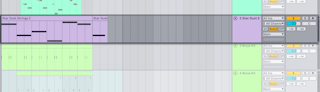
セッションとアレンジメントは、同じトラックを共有しています。 セッションビューではトラックが縦列で並べられているのに対して、アレンジメントビューでは垂直に積み重ねられ、時間軸が左から右に進んでいます。
トラックは、クリップをいちどに1つだけ再生できます。 したがって、セッションビューの縦列にはかわるがわる再生したいクリップを並べ、トラックを横断する横列には同時に再生させたいクリップを配置します。この横列を シーン と呼びます。

1つのトラックでは、アレンジメントまたはセッションのクリップのどちらかのみを再生できます。 この両方は同時に再生できません。 セッションのクリップが優先されます。 セッションのクリップをローンチすると、現在再生中のクリップが停止して、新たにローンチしたクリップの再生が優先されます。 特に、このトラックでアレンジメントのクリップを再生している場合では、その再生を停止して、代わりにセッションのクリップを再生します。一方、他のトラックではアレンジメントのクリップの再生を続けます。 セッションのクリップをローンチしたトラック内にあるアレンジメントのクリップは、[アレンジメントに戻る]ボタンを使って手動で再開させるまで、再生を再開しません。
[アレンジメントに戻る]ボタンは、セッションビューの メイントラック や、アレンジメントビューのスクラブエリアの右上にあります。 このボタンが点灯すると、1つ以上のトラックでアレンジメントを再生して いません 。その代わりにセッションのクリップを再生しています。
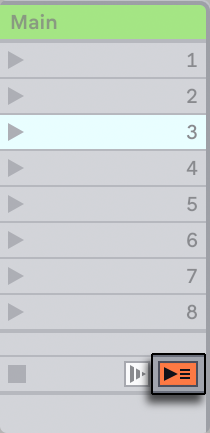
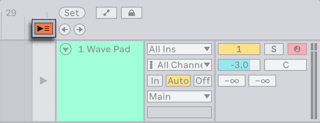
このボタンをクリックすると、すべてのトラックがアレンジメントの再生に戻ります。 アレンジメントビューの各トラックにも[アレンジメントに戻る]ボタンがあり、特定のトラックのみでアレンジメントの再生を再開できます。
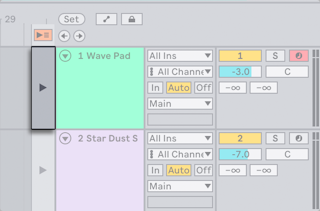
また、セッションビューで アレンジメント録音 ボタンをオンにすると、現在のセッションの状態をアレンジメントに記録できます。

アレンジメントのトラックに記録すると、ひとつのクリップに対して複数の テイク を作成したり、それらを 複合させたトラック にまとめることができます。
また、[トラックをリンク] させると、複数のトラックに対して同じ操作を同時に適用します。

3.8 オーディオとMIDI
LiveはオーディオとMIDIの2種類の信号を扱います。 デジタルの世界では、オーディオ信号とは連続した波形をそれに近い数値の並びで表したものです。 この信号は、マイク、ソフトウェアで合成したりサンプリングしたサウンド、スピーカーへ送られる信号など、さまざまなソースから生み出されます。 一方、MIDI信号は「メゾピアノで C4 を再生」などといったコマンドの配列です。 MIDIは音楽の要素を記号で示したもので、オーディオの録音というよりも楽譜を書くことにに近いものです。 MIDI信号は、MIDIやUSBの鍵盤といったハードウェアの入力機器や、ソフトウェアのデバイスなどが生成します。
MIDI信号を実際に聞こえるオーディオ信号に変換するには、インストゥルメント が必要です。 Liveの Simpler などのインストゥルメントを使えば、鍵盤を使ってサウンドを半音階で演奏できます。 Liveの Impulse などのインストゥルメントでは、各鍵盤にさまざまな打楽器の音が割り当てられています。
オーディオ信号は オーディオトラック を使って録音や再生をして、MIDI信号は MIDIトラック で録音や再生をします。 この2種類のトラックは、それぞれ対応しているクリップの種類も異なります。 オーディオクリップはMIDIトラックに追加できません。その逆も同様です。
オーディオトラックとMIDIトラックの挿入、並べ替え、削除の詳細については、「ミキシング」章の 「オーディオトラックとMIDIトラック」 セクションを参照してください。
3.9 オーディオクリップとサンプル
オーディオクリップには、 サンプル (「サウンドファイル」や「オーディオファイル」とも呼ばれます)または 圧縮ファイル (MP3ファイルなど)への参照情報が含まれています。 クリップは、Liveに対してサンプルがコンピューターのドライブのどこにあり、どの部分を どのように 再生するのか指示する情報を含んでいます。
Liveの内蔵ブラウザーからサンプルをドラッグすると、Liveはサンプルを再生するため、クリップを自動的に作成します。 サンプルをドラッグする前に、直接ブラウザーの中で試聴したり プレビュー ができます。 ヘッドフォン型アイコンの[ブラウザーファイルのプレビュー]ボタンをオンにして、サンプルを選択すると自動的にプレビューが開始されます。
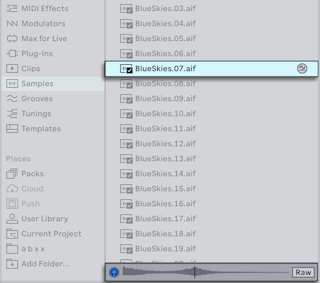
Liveには、サンプルを刺激的かつ斬新な方法で再生するオプションが豊富にあり、オリジナルのサンプルに変更を加えることなくさまざまなサウンドを作成できます。 変更内容はすべて、サンプルの再生中にリアルタイムで計算されます。 クリップをダブルクリックすると、クリップビュー が開き、そのクリップの設定を確認できます。

Liveの ワープ機能 を使うと、多彩でパワフルな加工が可能になります。 ワープとは、ピッチを変えずにサンプル再生のスピードを変化させ、楽曲のテンポに合わせることです。 テンポは、コントロールバーの[テンポ]フィールドからリアルタイムで調整できます。

この技術の最も初歩的な使い方であり、なおかつ特別な設定が必要ないものは、サンプルのループを選択したテンポに合わせる操作です。 Liveの自動ワープアルゴリズムを使えば、酔いどれたジャズバンドの演奏の録音など、 どんな サンプルでも簡単にプロジェクトのテンポと合わせられます。 また、極端なワープ設定を行うことで、サウンドの特徴を劇的に変えることもできます。
3.10 MIDIクリップとMIDIファイル
MIDIクリップには、MIDIノートやコントロール情報のエンベロープといった形で、楽曲の素材が含まれています。 MIDIファイル からMIDIをインポートすると、そのデータはLiveセットに組み込まれ、それ以降は元のファイルを参照しません。 Liveのブラウザーでは、MIDIファイルは専用のアイコンで表示されます。ファイルの拡張子は .mid です。

MIDIクリップのコンテンツは、クリップビューから アクセスして編集 が可能で、メロディーを変えたりドラムパターンの書き出しなどが行えます。

Liveは、外部機器から入力されたMIDI信号を記録する以外に、ドローモード 、MIDIツール 、オーディオをMIDIに変換 を使用してクリップにMIDIノートを追加できます。
3.11 デバイス
トラックにはクリップだけではなく、信号を処理する デバイスチェーン を置くこともできます。 トラックのタイトルバーをダブルクリックすると デバイスビュー に切り替わり、そのトラックのデバイスチェーンを表示します。

オーディオ信号を受信して送信するデバイスを オーディオエフェクト と呼びます。 デバイスの種類の中で、オーディオエフェクトだけがオーディオトラックとリターントラックの両方で使用できます。 ただし、MIDIトラックでは、さらに MIDIエフェクト と インストゥルメント の2種類のデバイスも使用できます。
Live内蔵のオーディオエフェクト、MIDIエフェクト、インストゥルメントは、ブラウザーから使用できます。 トラックにデバイスを追加するには、ブラウザーからデバイスをデバイスビューにドラッグするか、セッションまたはアレンジメントのトラックにドラッグします。 また、ブラウザー内でインストゥルメントやエフェクトを選択して Enter を押すと、トラックにロードできます。
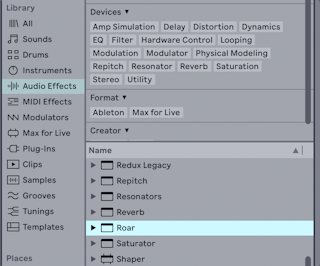
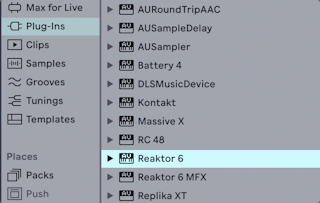
Liveでは プラグイン も使用できます。 VSTやAudio Unit(macOSのみ)プラグインは、ブラウザーの プラグイン ラベルから選択できます。
3.12 クリップビューとデバイスビュー
クリップビュー では、クリップの開始点や終了点、ループ、スケール設定といったプロパティの設定と調整ができます。 セッションビューでは、フォローアクション などの拡張クリップ・プロパティにもアクセスできます。

オーディオクリップを使用する際、クリップビューから ワープのコントロール や オーディオの加工ツール にアクセスできます。
MIDIクリップを使用する際、クリップビューは[ピッチとタイミングのユーティリティ]と、MIDI変形ツール や MIDI生成ツール も備えています。
デバイスビュー には、選択したトラックに現在ロードしているデバイスの一覧が表示されます。 MIDIトラックには、MIDIエフェクト、インストゥルメント、オーディオエフェクトをロードできます。 オーディオトラック、グループトラック、リターントラックには、オーディオエフェクトをロードできます。

クリップビューとデバイスビューは同時に表示できるよう、積み重ねることができます。 これを行うには、Live右下隅の[ミキサービューの切り替え]の左側で、クリップビューとデバイスビューセレクターの隣にある三角形のスイッチを使用します。 クリップビューを表示するにはショートカット CtrlAlt3 (Win) / CmdOption3 (Mac) を使用し、デバイスビューの表示にはCtrlAlt4 (Win) / CmdOption4 (Mac) を使用します。

3.13 スケール認識
Liveのスケールオプションを使用すると、任意のクリップに選択したスケールを設定したり、Liveのエフェクトやデバイスにスケールを適用することもできます。 指定したクリップ、エフェクト、デバイスに対してスケールモードを有効にすると、それらは スケール認識 するようになります。
クリップのスケール認識は、コントロールバーの[スケールモード]スイッチか、クリップビュー内で有効にできます。 ルートキーとスケールの種類を選択するには、[スケールモード]スイッチの隣にある[ルート音]と[スケール名]セレクターを使用します。 スケールの設定は、選択したクリップに適用されます。クリップを選択していない場合は、その後に作成したクリップに適用されます。

コントロールバー内にある[スケールモード]のコントロールは、選択したクリップのスケール設定を反映しています。 また、このコントロールは[スケールモード]のオン/オフを切り替えたり、複数選択したクリップに対して同じスケールを設定する場合にも使用できます。

クリップビューでは[スケールモード]を有効にすると、 MIDIノートエディター 内に [Fold]と[Highlight Scale]のオプション が表示されます。 [Fold](スケールに折りたたんで表示)をオンにすると、そのスケールのノートを含むキートラックのみがエディターに表示されます。 [Highlight Scale](スケールをハイライト表示)をオンにすると、そのスケールのノートを含むキートラックを紫色でハイライト表示します。この色はLive全体でスケールを認識していることを示しています。
スケールを有効にすると、MIDIツールのピッチに関連するパラメーターと、[ピッチとタイミングのユーティリティ]パネルも選択したスケールを使用します。
Liveの Arpeggiator、Chord、Pitch、Random、Scale といったMIDIエフェクトは、デバイスタイトルバーに[現在のスケールを使用]スイッチを備えています。 このスイッチをオンにすると、クリップの現在のスケールが適用され、ピッチに関連するデバイスパラメーターの調整をセミトーン単位ではなく、スケール度数単位で行うようになります。
また、スケール認識は Auto Shift の[Quantizer]や、Meld のオシレーターやフィルターでも有効になります。
3.14 ミキサー
オーディオトラックでオーディオクリップが再生中だとします。 このクリップのオーディオ信号は、チェーンの一番左にあるデバイスへ送られます。 このデバイスが信号を処理する(変化させる)と、次のデバイスへ送ります。 トラックごとに使用できるデバイスの数は、理論上では無限です。 実際には、同時に使用可能なデバイスの数はコンピューターの処理能力によって制限されます。詳細は 別の項の解説 をご覧ください。 なお、オーディオデバイス間の信号接続は常にステレオになりますが、ソフトウェアの入力と出力は環境設定[Audio]でモノラルに設定できます。
信号がデバイスチェーンを通過すると、Liveの ミキサー に到達します。 セッションとアレンジメントは同じトラックを共有しており、ミキサーも共有しています。 ミキサーはどちらのビューにも表示されます。
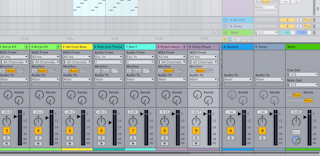
画面のレイアウトを使いやすくするには、[表示]メニューの[ミキサーコントロール]または Liveのウインドウ右下隅にある[ミキサー設定メニュー]で、個別のミキサーセクションを表示/非表示にします。

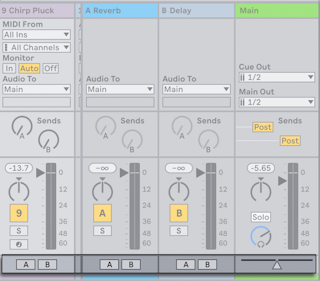
ミキサーのコントロールは、ボリュームやパンの位置に加え、トラックの信号をどれくらい リターントラック の入力へ送るか調整する センド を備えています。 リターントラックにはエフェクトのみ置くことができ、クリップは置けません。 すべてのトラックでセンドを経由してリターントラックに信号の一部を送ると、同じエフェクトを共有できます。
ミキサーは クロスフェーダー を備えていて、別々のトラックで再生しているクリップの音をスムーズに切り換えられます。 Liveのクロスフェーダーは、DJミキサーのクロスフェーダーと同じように動作しますが、2つのトラックだけではなく、任意の数だけ(リターントラックも含む)クロスフェードできます。
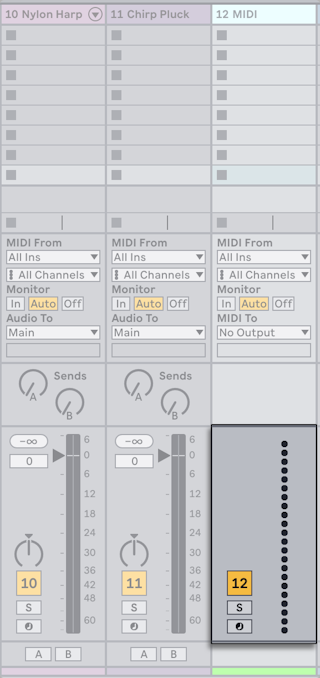
MIDIトラックでクリップが再生中だとします。 クリップのMIDI信号はトラックのデバイスチェーンへ送られます。 デバイスチェーンでは、最初にMIDIエフェクトによる処理が行われます。 MIDIエフェクトは、MIDI信号を受信して送信します。 チェーン内で最後のMIDI エフェクトの次には、MIDIを受信してオーディオを出力するインストゥルメントが続きます。 インストゥルメントの後段には、オーディオトラックと同様にオーディオエフェクトが並びます。

MIDIトラックにインストゥルメントが 1つもなく、オーディオエフェクトもない場合、トラックの出力はMIDI信号のみとなるため、オーディオ信号に変換するにはどこかに送る必要があります。 この場合、ミキサーにはトラックのミックスとセンドのコントロールが表示されません。
3.15 プリセットとラック
すべてのLiveのデバイスは、そのパラメーターの値を プリセット として保存して、呼び出すことができます。 プリセットはLiveセットとは別に保存され、新規プリセットはユーザーライブラリの一部となるので、 どのプロジェクトからでも利用できます。
Liveの インストゥルメント、ドラム、エフェクトのラック では、組み合わせたデバイスやその設定を単独のプリセットとして保存できます。 この機能を使うことで、複数のデバイスを組み合わせた強力な構成を作成でき、Live のMIDIエフェクトやオーディオエフェクトが持つ機能を内蔵インストゥルメントに追加できます。
3.16 ルーティング
どのトラックも、オーディオまたはMIDIの信号を送信します。 これらの信号の行き先は、ミキサーの 入力/出力セクション で設定します。このセクションは、各トラックの信号の入力元と出力先のセレクターを備えています。 この[入力/出力セクション]は Liveの「パッチベイ」にあたり、[表示]メニューの[ミキサーコントロール]サブメニューからアクセスします。その ルーティングのオプション によって、リサンプリング、サブミックス、シンセのレイヤー、複雑なエフェクト設定などのクリエイティブでテクニカルな使い方が可能になります。
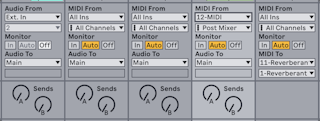
トラックから送られてきた信号は、コンピューターのオーディオインターフェースやMIDIインターフェースを経由してLiveの外部へ出力したり、トラックに接続した他のプログラムやLive内部のデバイスに送信できます。 また、トラックを組み合わせて グループトラック にすると、選択したトラックのサブミキサーとしても機能します。
同様に、トラックに入力された信号を、そのトラック内のデバイスを通して再生するようにも設定できます。 トラックの入力は、Liveの外部から受けたり、Live内の他のトラックやデバイスから受けられます。 モニター のコントロールでは、入力信号がトラックを通して聞こえる条件を設定します。
External Audio Effect や External Instrument を使うと、信号をトラックのデバイスチェーン内部から外部機器へルーティングできます。
3.17 新規クリップの録音
オーディオトラックとMIDIトラックでは、入力した信号が録音されると 新規クリップを作成 します。 録音アーム ボタンを押すと、トラックが録音可能になります。 複数のトラックを選択して、いずれかのトラックでアームボタンを押すと、それらのトラックをアームします。 また、Ctrl (Win) / Cmd (Mac) を押しながら録音アームボタンをクリックすると、複数のトラックを同時にアームします。 環境設定[Record, Warp & Launch Settings] で[排他アーム]をオンにすると、新規トラックや空のMIDIトラックにインストゥルメントを挿入した時に、トラックを自動的にアームします。 コントロールバーの[アレンジメント録音]ボタンをオンにすると、アームしたすべてのトラックで入力信号をアレンジメントに録音します。 テイクごとに、各トラックで新規クリップが作成されます。

また、リアルタイムで セッションビューのスロットに録音 することもできます。 セッション録音は曲を止めずに録音できるので、ジャムセッションするミュージシャンには特に便利な機能です。 [セッション録音ボタン]をクリックすると、アームしたすべてのトラックで、選択したセッションのシーンに新規クリップを録音します。

[セッション録音ボタン]をもう一度クリックすると、録音が終了して、新規クリップをローンチします。 この動作はリアルタイムの ローンチクオンタイズ の対象なので、作成されるクリップは設定した拍にあわせて自動的にカットされます。

オーバーダブ と 録音クオンタイズ を組み合わせたセッション録音は、ドラムパターンを作るのに適した手法です。ループ再生しながら次々とノートを加えてドラムパターンを構築できます。 これは、MIDI鍵盤(またはコンピューターのキーボード)と、Liveの Impulse パーカッション・インストゥルメントをMIDIトラックに読み込むだけでできます。
3.18 オートメーションエンベロープ
Liveのミキサーとエフェクトを使っている時に、コントロールの値を動かしてLiveセットの一部にしたいこともあるでしょう。 アレンジメントのタイムラインやセッションのクリップに沿って、コントロールの値が変化することを オートメーション と呼びます。時間の経過に伴って値が変化するコントロールは、オートメーション されています。 オートメーションは ブレークポイントエンベロープ として表示され、リアルタイムで描画、編集、記録ができます。

Liveでは、ミキサーとエフェクトのコントロールだけでなく、ソングテンポも含めてオートメーションできます。 オートメーションの記録は簡単です。コントロール バーの[オートメーション アーム ]と[アレンジメント録音]ボタンがオンにしてコントロールを変更すると、すべてアレンジメントビューのオートメーションになります。 セッションビューのクリップにオートメーションを記録するには、[オートメーションアーム]ボタンをオンにして録音中にコントロールを調整します。
録音中ではない 時にオートメーションが描かれたコントロールの値を変更することは、アレンジメントの再生中にセッションのクリップをローンチすることと似ています。つまり、コントロールのオートメーションがオフになります(新しいコントロールの設定が優先されます)。 コントロールはオートメーションの追随を止めて、新しい設定値を使い続けます。これは、[オートメーションを再有効化]ボタンを押すか、オートメーションを含むセッションクリップをローンチするまで続きます。
3.19 クリップエンベロープ
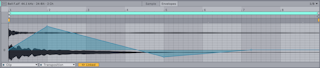
エンベロープはトラックとクリップの両方にあります。 クリップエンベロープ は、デバイスやミキサーのコントロールをオートメーションやモジュレーションする時に使います。 オーディオクリップには、クリップのピッチやボリュームなどに影響を与えるクリップエンベロープが追加されていて、録音したオーディオのメロディーやリズムを変更できます。 MIDIクリップには、MIDIコントロールのデータを示すクリップエンベロープが追加されています。 クリップエンベロープは、クリップからリンク解除 させると、クリップのループ設定から独立して動作し、クリップの素材にフェードアウトのような尺の長い変化や、アルペジオのような細かい変化を加えられます。
3.20 取り消し履歴
[取り消し履歴]には、セットを開いてから行った操作のリストが表示されます。必要に応じて元に戻したり、適用し直したりできます。 行った操作のリストは、最新のものが上になり、古いものは下になります。選択解除された操作は元に戻り、選択した操作は再適用されます。
このリストを開くには、[表示]メニューから[取り消し履歴]を選択するか、ショートカット CtrlAltZ (Win) / CmdOptionZ (Mac) を使用します。

操作を復元するには、リスト内のエントリをクリックするか、キーボードでエントリを選択して Enter を押します。 操作を選択すると、それに続くすべての操作(つまり、[取り消し履歴]ビュー内で選択した操作よりも上に表示された操作)は灰色表示になり、その操作が取り消されたことを示します。 選択した操作よりも前に行った操作(つまり、このビュー内で下に表示された操作)は有効のままで、その変更がまだ適用されていることを示しています。 このワークフローにより、何度も取り消しややり直しをする代わりに、いちどに複数の操作を元に戻したり復元させることが簡単にできます。
なお、セットを開くと、新規セットの場合でもすでに保存したセットを開く場合でも、[取り消し履歴]ビューは消去されます。 セットを作成したり開くことは、[取り消し履歴]の最初の操作となるため、これを取り消すことはできません。
3.21 MIDIとキーのリモート
ミュージシャンををマウスから解放するため、ほとんどのLiveのコントロールは外部MIDIコントローラーからリモートコントロールできます。 リモートコントロールのマッピングの設定は、コントロールバーの[MIDI]スイッチを押し、 MIDIマップモード に切り換えて行います。
このモードでは、ミキサーやエフェクトコントロールをクリックしてから、割り当てたいMIDIメッセージを送る(例:MIDIコントローラーのノブを回す)だけで、簡単にコントローラーを割り当てられます。 MIDIマップモードを解除すると、この割り当てがすぐに有効になります。 セッションクリップは、MIDI鍵盤にマッピングしたり、鍵盤の範囲にマッピングして半音階で演奏することもできます。
LiveのコントロールにマッピングしたMIDI鍵盤やコントローラーは、MIDIトラックに録音できません。 マッピングしたメッセージは、受信したMIDIがMIDIトラックへ通過する前にフィルタリングされます。

セッションのクリップ、スイッチ、ボタン、ラジオボタンも、同様にコンピューターのキーボードに割り当てられます。 このマッピングは キーマップモード で行い、MIDIマップモードと同じように設定します。
この汎用的なマッピング方法に加え、Liveには Push 1、Push 2、Push 3 といった専用コントローラーも提供されています。
3.22 保存とエクスポート
Liveセットを保存すると、すべてのクリップ、クリップの位置と設定、デバイスとコントロール設定をすべて一緒に保存します。 ただし、オーディオクリップで使用しているサンプルを移動したりドライブから削除すると、オーディオクリップはそのサンプルを参照できなくなります。 サンプルとクリップのリンクは、[すべてを集めて保存] コマンドを使用すると保持できます。このコマンドは各サンプルのコピーを作成して、Liveセットとともにプロジェクトフォルダー内に保存します。
オーディオクリップのタイトルバーにある保存ボタンは、サンプルと一緒に デフォルトクリップ設定を保存 するので、このサンプルをドラッグして読み込むたびに、これらの設定も自動的に適用されます。 この方法は、特定のワープ設定がされたクリップを複数のLiveセットで使い回したい場合に役立ちます。
Liveのオーディオのエクスポートは、セッションビューとアレンジメントビューの両方で行えます。[ファイル]メニューから[オーディオ/ビデオをエクスポート]を選択するか、ショートカット CtrlShiftR (Win) / CmdShiftR (Mac) を使用します。 デフォルトでは、Liveはメイン出力からのオーディオをエクスポートします。[オーディオ/ビデオをエクスポート] のダイアログのオプションで、エクスポートする形式を指定します。
また、LiveはそれぞれのMIDIクリップを MIDIファイル としてエクスポートできます。
あとでLiveで使用する素材の書き出しや保存は、Liveクリップ 形式を使うと簡単に行えます。 セッションビューのクリップは、Liveセットからユーザーライプラリにドラッグすると、Liveクリップとして書き出されます。
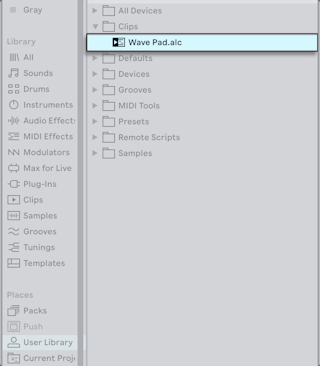
Liveクリップ はアイデアを保存するのにとても強力な方法です。クリップのクリップビュー設定を保存するだけでなく、そのクリップを含むトラックのインストゥルメントやエフェクトのチェーンも一緒に保存します。 ブラウザー内のLiveクリップは、サンプルファイルと同じようにプレビューしたり、開いているLiveセットに追加できます。 Liveセットに読み込むと、元のエンベロープやデバイス設定も一緒に復元されます。
Liveクリップを使うと、以下のような自分専用ライブラリを作成できます。
- MIDIシーケンスとそれに合うインストゥルメントやエフェクト。たとえば、Impulseとエフェクトの設定を含むMIDIのドラムパターンなど。
- 同じソースファイルを参照する、さまざまな リージョンやループ。
- ループサンプルに ワープマーカー、クリップエンベロープ、エフェクト を適用して作ったバリエーション。
- 現在制作中のプロジェクトにはあわないが、別のプロジェクトで使うかもしれないアイデア。