21. コンピング
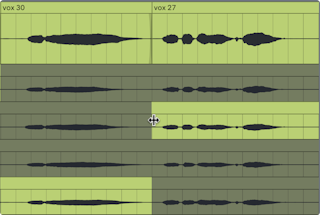
コンピングを使用すると、演奏を録音した各テイクの良い部分だけを選び、ひとつのトラックへと組み合わせる(コンピング)ことができます。 Liveでは、素材を録音する際にトラック内にテイクレーンを作成し、気に入った部分をつなぎ合わせられます。 コンピングは、複数のテイクレーンにバージョン違いのクリップを配置したり、ライブラリからサンプルをテイクレーンへドラッグすることで、サンプルをクリエイティブにチョップするツールとしても使用できます。
21.1 テイクレーン
アレンジメントビュー 内にあるすべてのオーディオトラックやMIDIトラックは、レーンを複数並べた構成にできます。 トラックの 1 番目のレーンはメインレーンで、デフォルトではこの音声が聞こえます。 トラックには任意の数だけテイクレーンを作成できますが、聞くことができるのは [試聴モード] を有効にした時のみです。
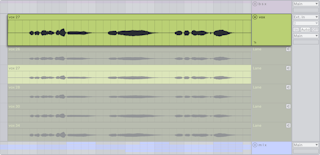
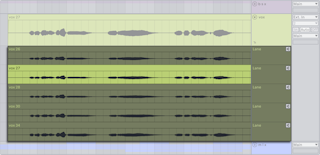
テイクレーンは、アレンジメントで 新規クリップを録音 すると自動的に作成され、手動で挿入 すること可能です。
テイクレーンの表示を切り替えるには、トラックヘッダーのコンテキストメニューから[テイクレーンを表示]を選択するか、トラックのメインレーンにある[テイクレーンを表示/非表示]スイッチを使用します。
テイクレーンを表示/非表示するショートカットは CtrlAltU (Win) / CmdOptionU (Mac) です。
テイクレーンからメインレーンに移動するには左矢印キーを使用します。 この操作はすべてのテイクレーンを折りたたみます。
なお、オートメーションモード が有効になっている時は、テイクレーンが表示されません。 オートメーションモードの時でも、[テイクレーンを表示]や[テイクレーンを挿入]のコマンドにアクセスはできますが、いずれの操作もテイクレーンをすべて表示するため、オートメーションモードが終了します。
21.2 テイクレーンの挿入と管理
[作成]メニューから[テイクレーンを挿入]コマンドを選択すると、選択した 1 つまたは複数のトラックにテイクレーンを手動で挿入できます。 同じコマンドは、トラックやテイクレーンのヘッダーのコンテキストメニューでも使用でき、ショートカット ShiftAltT (Win) / ShiftOptionT (Mac) でも使えます。 テイクレーンを挿入すると、既存のレーンは非表示になっていても展開表示されます。
なお、Max for LiveのLive API を経由しても、テイクレーンの作成や既存レーンへクリップの追加ができます。
テイクレーンを複製するには、ショートカット CtrlD (Win) / CmdD (Mac) や、テイクレーンのヘッダーのコンテキストメニューから[複製]コマンドを使用します。
テイクレーンを削除するには、 Backspace や Delete を押すか、[編集]メニューから[削除]コマンドを使用します。
トラックからテイクレーンをすべて削除するには、トラックやテイクレーンのヘッダーのコンテキストメニューから[テイクレーンをすべて削除]を使用します。 [未使用のテイクレーンを削除]コマンドは、トラックのメインレーンに コンピングした録音素材 が含まれていないテイクレーンをすべて削除します。
テイクレーンは縦方向にサイズ変更できます。Alt+ (Win) / Option+ (Mac) や Alt- (Win) / Option- (Mac) を押すか、Alt (Win) / Option (Mac) を押しながらマウスホイールを使用します。 このショートカットは選択したテイクレーンをすべて同時にサイズ変更します。
1 つまたは複数の選択したテイクレーンを削除するには、テイクレーンの端にマウスを置いた時に表示されるサイズ変更ハンドルを使用します。
トラック内でテイクレーンを並び替えるには、ドラッグ&ドロップするか、 Ctrl (Win) / Cmd (Mac) を押しながら上下の矢印キーを押します。
テイクレーンの名前を変えるには、[編集]メニューやテイクレーンのヘッダーのコンテキストメニューから[名称変更]を選択します。 このショートカットは CtrlR (Win) / CmdR (Mac) です。 複数のテイクレーンの名前を同時に変更することもできます。 名称変更している間は、ショートカット Tab や ShiftTab を使用するとレーンやトラック間を移動できます。
21.3 テイクを録音する
アレンジメントビューで 新規クリップを録音 すると、アームがオンになっているオーディオ/MIDIトラック へ自動的にテイクレーンが追加され、そのテイクレーンにクリップが作成されます。
既存のクリップの上に重ねて録音する場合、周回ごとの録音か ループ 録音のどちらでも、周回ごとに新しいテイクレーンが追加されます。 既存のテイクレーンは、パンチイン位置の後に他のクリップがない場合、自動的に再利用されます。
トラック内で最後に録音したクリップは、常にトラックのメインレーンへコピーされるため、セットを再生する時はこの音が聞こえてきます。
なお、録音したクリップの色は、デフォルトではトラックの色を引き継ぎます。 テイクごとに違う色を自動で割り当てるようにLiveを設定するには、環境設定[Theme & Colors]で[クリップ色]を[ランダム]に設定します。
21.4 サンプルを挿入する
サンプルやMIDIファイルは、ブラウザーやファイルエクスプローラー/Finderからテイクレーンにドラッグできます。 複数のサンプルを選択した場合、 Ctrl (Win) / Cmd (Mac) を押しながらドラッグすると、各サンプルを縦に並べた状態で挿入します。
21.5 テイクレーンを試聴する
テイクレーンを試聴するには、テイクレーンのヘッダーにある[テイクレーンを試聴]ボタン(スピーカーのアイコンで表示)をクリックするか、ショートカット T を使用します。
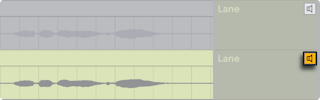
なお、複数の異なるトラックで同時にテイクレーンを試聴することはできますが、 1 つのトラックで試聴できるテイクレーンは 1 つのみです。 タイム範囲やレーンヘッダーの選択範囲に、異なるトラックから複数のテイクレーンが含まれている場合、各トラックで最後に選択したレーンを試聴します。
21.6 コンピングを作成する
テイクレーンで選択した素材をメインレーンにコピーするには、Enter を押すか、テイクレーンのコンテキストメニューから[選択をメインレーンにコピー]を選択します。
トラックのメインレーンのクリップは、前後のテイクレーンにあるクリップと置き換えることが可能です。クリップヘッダーを選択するか、トラックのメインレーンやテイクレーン上でタイム範囲を選択したら、 Ctrl (Win) / Cmd (Mac) を押しながら上下矢印キーを押します。 テイクレーン上でタイム範囲を選択している場合、この選択範囲も前後のテイクへ移動します。 なお、空のテイクレーンは無視されます。
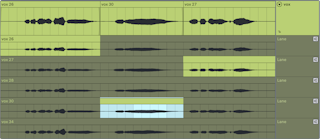
ドローモードでは、マウスでドラッグして手を離すといったジェスチャーひとつで、選択したテイクレーンの素材をトラックのメインレーンにコピーできます。 メインレーンのタイム選択範囲内にあるクリップを置き換えることもできます。テイクレーンをクリックすると、そのテイクの対応する部分が選択範囲に挿入されます。
トラックのメインレーンに追加したクリップは、テイクレーンのクリップとは別個のコピーになります。 つまり、メインレーンのクリップを自由に編集しても、それによって元のテイクレーンのクリップが変更されること(またはその逆)はありません。 テイクレーン内のクリップはアレンジメントビュー内の他のクリップと同じように、移動、コピー/ペースト、ドラッグドロップ、結合、クロップ、複製などの編集を行えます。 テイクレーンのクリップは、コピー&ペーストやドラッグ&ドロップで、セッションビューのクリップスロットに移動することもできます。
クリップ間でクリックノイズが発声するのを防ぐには、環境設定[Record, Warp & Launch]で[クリップ端にフェードを作成]を有効にします。 有効にすると、隣接するクリップ間に 4 ミリ秒のクロスフェードが自動的に作成されます。 クロスフェードを手動で作成するには、複数のクリップを選択して CtrlAltF (Win) / CmdOptionF (Mac) を押します。
21.7 ソースのハイライト表示
メインレーン内のコンピングごとに、テイクレーン内にある元の素材がクリップ色でハイライト表示されます。 使用されていないテイクレーンの素材は、クリップ色を暗くした色合いで表示されます。 これにより、録音した素材のどの部分がコンピングの一部になっているのか識別しやすくなります。 なお、ソースのハイライト表示は、クリップの位置とプロパティが合致する場合にのみ表示されます。
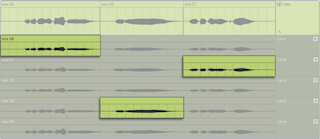
テイクレーン上でハイライト表示されたソースは、ハイライトの端をドラッグして、コンピングした2つのパーツが隣接する分割位置を調整するとサイズを変更できます。