20. オーディオにバウンスする
バウンスを使用すると、トラック、クリップ、選択タイムを新規オーディオトラック上でオーディオにできます。 これは創造性を探求するのに最適です。素材をオーディオにバウンスすることで、あらたな方法で加工したり、サウンドのバリエーションを試したりできます。 また、バウンスして素材を「固定化」することで、さらに作り込んだり、サウンドデザインを仕上げ、ミックス作業用のまっさらなデバイスチェーンをセットアップして、セットをミックス用に準備することもできます。 バウンスは CPU使用率を軽減 させることにも役立つので、リソースをプロジェクトの他の部分に割くことができます。
バウンスは、 アレンジメントまたはセッションビュー で使用できます。 これらのビューは同じ トラック を共有しているので、どちらかのビューでバウンスしてトラックを作成すると、もう片方のビューでも同様に作成されます。
20.1 個別のトラックをバウンスする
オーディオをバウンスするには、[トラックをこの位置にバウンス]と[新規トラックにバウンス]の2つの方法があります。
[トラックをこの位置にバウンス]は、ソーストラックを新規オーディオトラックにバウンスして、ソースを置き換えます。 なお、このコマンドは、以前のバージョンのLiveでは[フリーズしたトラックをフラット化] (およびフリーズした[トラックをフラット化] )と呼ばれていたコマンドに代わるものです。 トラックのタイトルバーやクリップのコンテキストメニューから、この[トラックをこの位置にバウンス]にアクセスできます。
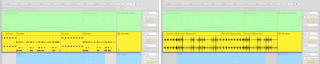
[新規トラックにバウンス]は、個々のクリップや選択タイム範囲から新規オーディオクリップを別のトラック上に作成し、ソースのクリップや選択範囲をミュートします。 [新規トラックにバウンス]コマンドをアクセスするには、クリップや選択範囲でコンテキストメニューを使用するか、ショートカット CtrlB (Win) / CmdB (Mac) を使用します。
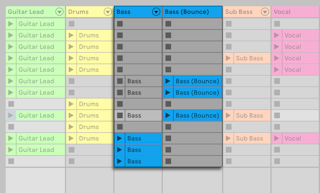
オーディオのバウンスは、エフェクトの後段/ミキサーの前段で行われます。 つまり、バウンスしたオーディオには、そのトラック上で行われたデバイス処理を含みますが、デバイスは保持しません。また、ミキサーでの調整(ボリューム、パン、センドなど)も含まない代わりに、その設定は新規トラック上で保持されます。
アレンジメントで複数のトラックにまたがった選択タイム範囲をバウンスする際、[新規トラックにバウンス]コマンドは、選択したクリップのトラックごとに個別のオーディオトラックを作成します。
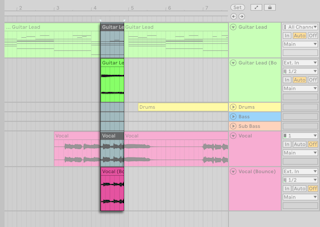
なお、バウンスのコマンドはアレンジメントとセッションビューで同時に適用されますが、その出力結果は使用するコマンドによって若干異なります。 アレンジメントなど、どちらかのビューで[トラックをこの位置にバウンス]を使用すると、セッション内のソーストラックは新規オーディオトラックに置き換えられ、アレンジメントとセッションのクリップの両方をオーディオにバウンスします。 ただし、セッションビューで[新規トラックにバウンス]を使用した場合は、アレンジメント内にも新規オーディオトラックを作成しますが、オーディオにバウンスされるのは選択したセッションクリップのみで、アレンジメントビューの新規トラックは空になります。
バウンスのコマンドで作成したトラックとクリップは、ソーストラックの名称を引き継ぐか、クリップ名の最後に「(バウンス)」が追加された名称になります。 ソースクリップに名称がついていない場合、新規トラックの名称は「(バウンス)」になります。 また、この新規トラックはソースミキサーのトラック色を引き継ぎます。
バウンスしたオーディオファイルは、[現在のプロジェクト]フォルダー内の “/Samples/Processed/Bounce” に保存されます。
20.2 グループトラックをバウンス
Liveではトラックを個別にバウンスできるだけでなく、グループトラック をバウンスすることもできます。 グループトラックをバウンスするには、 [グループをこの位置にバウンス] と [グループを新規トラックにバウンス] の2つコマンドがあります。
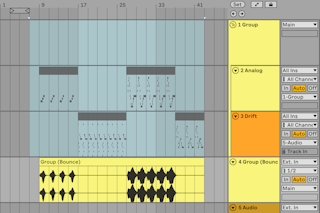
[グループをこの位置にバウンス]では、グループトラック全体を新規トラックに置き換えます。 このコマンドにアクセスするには、グループトラックのタイトルバー/セッションビューのグループスロット/アレンジメントビューのグループトラックのメインレーンのいずれかでコンテキストメニューを開きます。
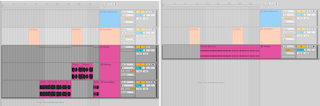
[グループを新規トラックにバウンス]では、複数のクリップやグループトラック内で選択したタイム範囲を、別々のトラックで新規オーディオクリップにバウンスして、ソースのクリップや選択範囲をミュートします。 [グループを新規トラックにバウンス]コマンドにアクセスするには、セッションビューのグループスロットや、アレンジメントビューのグループトラックのメインレーンでコンテキストメニューを開きます。 また、このコマンドはショートカット CtrlB (Win) / CmdB (Mac) でも適用できます。
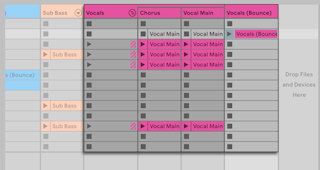
なお、グループトラックのバウンスは、個別のトラックのバウンスとは異なる動作になります。 個別のトラックでは、ミキサーの前段でバウンスして、ソーストラックのミキサー設定をバウンスしたトラックにコピーしますが、グループトラックのバウンスはミキサーの後段でバウンスします。 つまり、このオーディオはメイントラックの出力(ただしメイントラック内の処理は除く)を処理したものになり、グループ内で使用したエフェクトやセンドをすべて含む状態でバウンスします。 正確な出力結果はルーティングによって異なります。グループトラック外部にルーティングしたトラックはバウンスには含まれないため、バウンスしたオーディオが無音になる場合もあります。一方、グループトラックの信号経路の一部をリターントラックに送った場合では、その出力がメイントラックまで到達する場合のみバウンスに含まれます。
20.3 バウンスしたオーディオをペーストする
新規トラックにバウンスする代わりに、[バウンスしたオーディオをペースト] することもできます。 このコマンドは、[バウンスしたオーディオをペースト]を使用した時点の状態で、元の素材をバウンスします。これにより、元の素材の修正が可能になり、元の素材をもう一度選択してコピーすることなく、すぐにバウンスしてそのオーディオをペーストできます。 これは、同じ素材から異なるエフェクトを使ってバリエーションを簡単に増やしたり、別々のトラックにわたる複数の選択範囲をひとつのトラックへバウンスする場合に役立ちます。
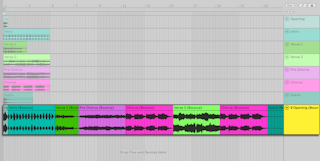
バウンスしたオーディオをペーストするには、セッションビューで単一トラック内にあるクリップをコピーするか、アレンジメントビューでグループトラックのメインレーン内でタイムを選択してコピーします。 コピーのコマンドは、ショートカット CtrlC (Win) / CmdC (Mac) を使用できます。 次に、オーディオトラック/空のMIDIトラック/テイクレーンのコンテキストメニューで、[バウンスしたオーディオをペースト]コマンドを選択するか、ショートカット CtrlAltV (Win) / CmdOptV (Mac) を使用します。 コピーした素材はバウンスされ、トラックにペーストします。 バウンスしたオーディオをMIDIトラックにペーストした場合は、自動的にオーディオトラックへ変換します。
なお、コピーした元素材を削除した場合、新しい素材をコピーするまで[バウンスしたオーディオをペースト]コマンドは使用できなくなります。