10. MIDIを編集する
Liveの MIDIクリップ には、MIDIインストゥルメントの再生に使用するノートやコントロールデータが含まれています。 このインストゥルメントは、 MIDIトラックのデバイスチェーン内にあるバーチャル・インストゥルメント の場合もあれば、トラックの出力ルーティング を介して接続された外部シンセサイザーの場合もあります。 MIDIクリップは、ノートのピッチや長さ、位置や強弱(MIDI用語では ベロシティ )を指定し、再生するための楽譜をデバイスへ送ります。 MIDIクリップは、LiveのMIDIノートエディターで作成して、クリップビューのパネルで使用できるさまざまなユーティリティや、ベロシティやチャンスのエディターを使っても編集できます。
10.1 MIDIノートエディターのレイアウト
MIDIノートエディターでは、MIDIノートを追加、移動、調整することで曲のアイデアを形にできます。
MIDIノートエディターを表示するには、クリップをダブルクリックするかショートカットCtrl + Alt + 3 (Win) / Cmd + Option + 3 (Mac)を使用して、 クリップビュー を開きます。
クリップビューは 3 つのモードを備えており、この章で説明するMIDIノートエディターと 、別の章で解説する エンベロープエディター や MPEエディター があります。 これらエディター表示モードは、クリップビューのヘッダーにあるタブからアクセスできます。 MIDIノートエディターを表示するには[Notes]タブを選択します。
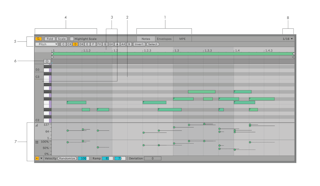
他のエディター表示モードを開くには、クリップビューのヘッダーにあるタブを使用します。 MIDIノートを 追加 したり、編集 するには、[Notes]タブを選択してください。
MIDIノートエディターのグリッドにはMIDIノートを直接追加できます。
MIDIノートエディターは縦方向と横方向の両方で操作します。 横軸には、タイムライン上でのノートの位置を表示するタイムルーラーが備えられています。 縦軸にはノートルーラーが備えられ、C-2からC8までのオクターブや、読み込んだ チューニングシステム で使用するピッチの一部、Drum Rackが読み込まれている場合はドラムパッドの一覧が表示されます。 また、縦軸にはピアノの鍵盤(ピアノルーラー)も備えています。
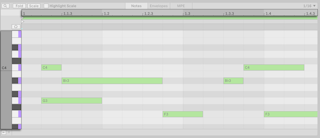
クリップビューのヘッダーの左側には、キー列の折りたたみとスケールのハイライト表示 (MIDIクリップのスケールが有効な場合)と、ノートの検索と選択のスイッチ のオプションがあります。
[ノートの検索と選択]スイッチがオンの場合、タイムルーラーの上部にノートの検索フィルターが表示されます。
ピアノルーラーの上にある プレビュースイッチ を有効にすると、ピアノルーラーの鍵盤をクリックしたり、MIDIノートエディター内でノートを追加/移動した時に、そのピッチやドラムパッドの音が鳴ります。
MIDIノートエディターの下部には、ベロシティとチャンスのエディター・レーンがあり、 ノートのベロシティ や、発音確率 を編集できます。 デフォルトでは[ベロシティエディター]のみ表示されていますが、表示を切り替えることも可能で、三角形のレーンセレクターのドロップダウンメニューから[チャンスエディター]の表示に切り替えることもできます。 ボタンの左側にある[エディターレーンを表示/非表示]スイッチを使用すると、一度にすべてのレーンの表示/非表示を切り替えられます。
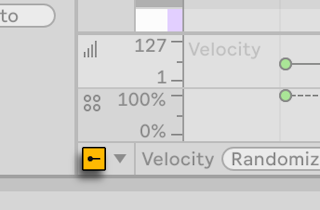
レーンのヘッダーのコンテキストメニューで[レーンをスワップ]を選択すると、レーンに表示されるベロシティやチャンスのエディターを選択することもできます。
また、MIDIノートエディターと、ベロシティやチャンスのエディター・レーンの間にある区切り線をドラッグすると、レーンやコントロールのサイズを変更したり、表示/非表示を切り替えられます。 これらのレーンも、境界線をドラッグすることでサイズを変更できます。 レーンの大きさは、Alt (Win) / Option (Mac) を押しながらマウスホイールやピンチジェスチャーを使っても変更できます。
- クリップビューのヘッダーの右側には、現在のグリッド設定が表示され、セレクターでグリッドのプロパティを調整できます。
10.2 MIDIノートエディターのズームとナビゲーション
MIDIノートエディターとその内容の操作にはさまざまな方法があります。

- ズームレベルを滑らかに調整するには、タイムルーラーを上下にドラッグします。 タイムルーラーを左から右へスクロールするには、ルーラー内を水平方向にドラッグします。 また、MIDIノートエディター内部で Ctrl (Win) / Cmd (Mac) を押しながら上下にスクロールすると、タイムのズームレベルを変更できます。
- 表示するオクターブを変更するには、ノートルーラーを上下にスクロールします。 ノートルーラーをクリックして左右にドラッグすると、キー列やそれに含まれるMIDIノート、ピアノロールの鍵盤のズームレベルを変更します。 また、MIDIノートエディター内部で、 Alt (Win) / Option (Mac) を押しながら上下にスクロールさせても、キー列のズームレベルを変更できます。
- 1つまたは複数のノートを選択するにはクリック&ドラッグするか、MIDIノートエディターで選択するタイム範囲をクリック&ドラッグします。 その後、ノートルーラーまたはタイムルーラー上をダブルクリックすると、自動的に選択したタイム範囲にズームします。 ノートルーラーをダブルクリックするとキー列にズームして、タイムルーラーをダブルクリックすると選択した範囲のタイムにズームします。 何も選択されていない場合、ノートルーラーをダブルクリックすると、クリップ内の一番低いノートから一番高いノートの範囲にズームします。タイムルーラーをダブルクリックすると、最初と最後のノートの間のタイムを表示するようにズームアウトします。 選択したタイムが表示されなくなるまでズームインした場合、ノートルーラーやタイムルーラーをダブルクリックすると、MIDIノートエディターがズームアウトして選択範囲全体が表示されます。
- Liveのウインドウ右下にあるクリップビュー・セレクター内のクリップ・オーバービューも、ナビゲーションに使用できます。 オーバービューには、選択したMIDIクリップのすべての内容が常時表示されます。 黒の長方形の外枠は、現在MIDIノートエディターに表示されているクリップの部分を示しています。 スクロールするには、外枠の内側をクリックし左右にドラッグします。 ズームインとアウトは、上下にドラッグして行います。 外枠のサイズを調整するには、外枠の端を左右にドラッグします。
コンピューターのキーボードを使用すると、現在選択しているMIDIノートエディター内をすばやく移動することもできます。 Page Up/Down キーを使用すると、1オクターブずつ上下にスクロールします。 修飾キー Shift を追加すると、キー列ひとつ分だけ上下にスクロールします。 選択中のタイム範囲を拡大/縮小するには、 + と - のキーを使用します。 Z キーを使用すると、ズームインして選択中の範囲全体が表示されます。 X キーでズームアウトして、クリップ全体が表示されます。 MIDIノートエディターでズームイン/アウトするには、Alt (Win) / Option (Mac) と + または - のキーを使用します。
MIDIを操作していると、画面のスペースが足りないと感じることもあるでしょう。 セッション/アレンジメントビューとクリップビューを分割する境界線を上下にドラッグすると、クリップビューの高さが拡大され、MIDIノートエディターも拡大することができます。

クリップビューを最大の高さに切り替えるには、ショートカット Ctrl + Alt + E (Win) / Cmd + Option + E (Mac) を使用するか、[表示]メニューから[クリップビューを展開]を選択します。
10.2.1 グリッド吸着
MIDIノートエディターのほとんどの機能は、グリッド吸着 の影響を受けます。 これは、ノートの位置を移動した時に、グリッドが磁石のように動作するためです。最初にノートを移動した時、一番近いグリッドラインまでは自由に移動しますが、その後もノートのドラッグを続けると、ノートを自由に動かせるのではなくグリッド線に吸着します。 グリッド吸着を解除するには、[グリッド設定]ボタンで[グリッドに吸着]を無効にするか、[オプション]メニューで[グリッドに吸着]のチェックを外すか、 Ctrl + 4 (Win) / Cmd + 4 (Mac) のキーの組み合わせを使用します。 また、Alt (Win) / Cmd (Mac) を押しながら編集の操作をすると、グリッド吸着を一時的にバイパスできます。 この逆の操作も可能です。グリッドが無効の時に、同じ修飾キーを使うと一時的にグリッド吸着が有効になります。
また、ノートはオフセットされた状態でも吸着し、そのオフセットはグリッドに対して配置された元の位置が基準になります。 これは、あまり「クオンタイズ」されすぎないように、グルーヴをキープしたり、ルーズな演奏スタイルを残す場合に便利です。
10.2.2 再生オプション
コントロールバーにある[自動スクロール]スイッチを使うと、MIDIノートエディターを再生に合わせてスクロールするように設定できます。 MIDIノートエディター内で編集を加えると、自動スクロールは一時停止します。これを再開させるには、もう一度[自動スクロール]スイッチを押すか、再生を止めてもういちど再生開始するか、再生を止めてクリップまたはアレンジメントビューのスクラブエリアをクリックします。

Liveの環境設定[Display & Input]で[常設スクラブエリア]をオンにしている場合、ビートタイムルーラーの下部にあるスクラブエリアをクリックすると、その地点から再生が始まります。開始位置はグローバルクオンタイズ設定によってクオンタイズされます。 [オプション]メニューで[MIDIイベントを追跡]を有効にすると、MIDIノートの開始位置より後ろで再生を始めても、そのMIDIノートが再生されるようになります。
環境設定で[常設スクラブエリア]がオフになっていても、Shift を押しながらビートタイムルーラーのスクラブエリアをクリックすると、スクラブすることができます。 クリップの ループ や スクラブ とその操作のショートカットについて知ると、MIDIノートエディター内の操作や、選択範囲を手早く簡単に再生することに役立ちます。
10.3 MIDIクリップを作成する
MIDIクリップは以下の方法で作成します。
- MIDIトラックに録音する
- MIDIをキャプチャする
- MIDIトラックの空のセッションスロットをダブルクリックする
- MIDIトラックで空のセッションスロットを選択して、[作成]メニューから[空のMIDIクリップを挿入]を選択するか、ショートカット Ctrl + Shift + M (Win) / Cmd + Shift + M (Mac) を使用する
- アレンジメントビューでMIDIトラックのトラック表示をダブルクリックする
- アレンジメントビュー内のMIDIトラックでタイム範囲を選択して、[作成]メニューから[空のMIDIクリップを挿入]を選択するか、ショートカット Ctrl + Shift + M (Win) / Cmd + Shift + M (Mac) を使用する
10.4 MIDIノートを追加する
アームをオンにしたトラックに自分で楽器を演奏したり、[MIDIをキャプチャ]機能を使って演奏した素材を取り込むと、MIDIクリップにノートが追加されます。 また、MIDIノートエディター内で指定した位置をダブルクリックして手動でノートを追加したり、[ドローモード]を有効にしてノートをマウスで描画してもノートを追加できます。

10.4.1 ドローモード
ドローモードに切り替えるには、コントロールバー内にあるドローモードのボタンを押すか、B を押します。 有効にすると、MIDIノートエディターの内側をドラッグしてノートを追加できます。 ドローモードが有効の時、既存のノートをクリックするとそのノートが削除されます。
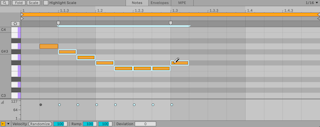
ドローモードには2つの使用方法があります。環境設定[Display & Input]で[ピッチ固定してMIDIノートを描画]をオンにすると、一度にひとつのキー列(またはピッチ)に限定してMIDIノートを描画します。また、 Alt (Win) / Option (Mac) を押しながらドラッグすると、フリーハンドでメロディーを描画できます。 これがオフの場合では、ドローモードのデフォルトがフリーハンドでのメロディー描画になり、Alt (Win) / Option (Mac) を押しながらドラッグするとピッチ固定して描画できるようになります。 ドローモードのメロディー描画では、既存のノートの上に描画すると、そのノートが消去されます。 ピッチ固定のドローモードでは、最初に追加したノートに向かってカーソルを動かすと、描画したノートが消去されます。 MIDIノートエディターがフォーカスされている時、[オプション]メニューの[ドローモード]やコンテキストメニューには、選択中の[ピッチ固定してMIDIノートを描画]設定状態が、[ドローモード(ピッチ固定 オン/オフ)]として表示されます。
ドローモードは、ノートやパターンを簡単に追加できる便利な機能です。 ドローモードをオフにすると、矢印キーやクリック&ドラッグでノートを移動させることができます。また、上下に動かしてトランスポーズさせたり、左右に動かしてタイミングを変更することもできます。 ドローモードがオフの時は、MIDIノートをダブルクリックすると削除できます。
10.4.2 ノートをプレビューする
MIDIトラックのデバイスチェーンに インストゥルメント が含まれている場合、MIDIノートエディターのプレビュースイッチをオンにすると、ノートを追加する時や既存のノートを選択/移動する時に、そのノートをプレビューできます。 MIDIトラックのアームをオンにしている場合、プレビューをオンにすると、 ステップ録音 で新規ノートをクリップに追加できるようになります。 プレビュースイッチのオン/オフ状態は、Liveセット内のすべてのMIDIトラックに適用されます。
10.5 MIDIノートを編集する
MIDIノートエディター内で編集することは、アレンジメント内での編集 に似ています。 どちらの場合も、コマンドの実行は選択ベースで行われます。マウスやコンピューターのキーボードで何かを選択したら、その選択範囲に対してコマンド(カット、コピー、ペースト、複製など)を実行します。
10.5.1 非破壊編集
[編集]メニューの[取り消す]コマンドを使うと、いつでもMIDIクリップを前の状態に戻すことができます。 さらに、ドライブ内に元からあるMIDIファイルを編集した場合でも、 Liveがインポートする時にその内容がLiveセットに組み込まれるため、オリジナルのMIDIファイルは変更されません。
10.5.2 ノートとタイム範囲の選択
MIDIノートエディターの背景をクリックすると、そのタイム位置が選択されて、点滅する挿入マーカーで示されます。 また、グリッド設定に従って、左右の矢印キーで挿入マーカーを指定した位置に移動することができます。 Ctrl (Win) / Option (Mac) を押しながら左右矢印キーを押すと、挿入マーカーが前後のノートの境界線まで移動します。 Home や End キーを押すと、挿入マーカーがMIDIクリップの先頭や終端に移動します。
MIDIノートエディター内をドラッグすると、そのタイム範囲を選択します。 タイム範囲を選択する破線の中にノートがあると、そのノートも自動的に選択されます。 Enter を押すと、選択範囲が、タイム範囲とその中に含まれるノート間で切り替わります。 タイムやノートの選択範囲を解除するには、MIDIノートエディター内で選択範囲の外側をクリックするか、Esc を押します。 また、矢印キーを使うとタイム範囲が選択解除され、挿入マーカーが移動します。 ノートの選択範囲に対して矢印キーを使うと、タイムライン上で選択したノートが移動(左右の矢印キーの場合)したり、トランスポーズ(上下の矢印キーの場合)できます。
コンピューターのキーボードでもタイム範囲を選択できます。 Shift を押しながら矢印キーを押すと、グリッド設定に沿って、挿入マーカーの位置からタイム範囲を選択します。 すでに選択しているタイム範囲に対してこのキーコンビネーションを使用すると、その選択範囲が拡張/縮小されます。 このキーコンビネーションに Alt (Win) / Cmd (Mac) を加えると、グリッド設定に関係なく、選択範囲を拡張/縮小できます。 Alt (Win) / Option (Mac) とShift を押しながら矢印キーを押すと、タイム範囲が前後にあるノートの端まで拡張/縮小されます。
個々のノートを選択するにはクリックします。 キーボードを使って選択することもできます。挿入マーカーをノートの隣に置いたら、 Ctrl (Win) / Option (Mac) を押しながら上下矢印キーを押すと、挿入マーカーの直近にあるノートが選択されます。 このキーコンビネーションをもう一度使用すると、選択範囲が前後のノートに移り変わります。 選択範囲を同じキー列内の前後にあるノートへ移すには、Ctrl (Win) / Option (Mac) を押しながら左右矢印キーを押します。
複数のノートを選択するには、MIDIノートエディター内をドラッグします。 Shift を押しながら選択すると、さらに現在の選択範囲にノートを追加できます。 選択範囲からノートを1つだけを解除するには、Shift を押しながらそのノートをクリックします。 Shift を押しながらピアノルーラーをクリックすると、1つのキー列上にあるすべてのノートが選択範囲に追加されます。ノートが既に選択されている場合は選択が解除されます。 ノートの選択を解除するには、MIDIノートエディターの選択範囲外をクリックするか、Esc を押します。
キーボードで複数のノートを選択することもできます。ノートを1つ選択したら、Ctrl + Shift (Win) / Option + Shift (Mac) と上下矢印キーを押します。 このショートカットを繰り返したり、押し続けることで、既存の選択範囲にノートを追加できます。 すべてのノート選択するには、ショートカット Ctrl + A (Win) / Cmd + A (Mac) を使用し、選択したノートをすべて選択解除するには Esc キーを押します。
クリップ内のすべてのノートではなく、一部のノートを選択した場合、選択したノートと未選択のノートを入れ換えることもできます。[編集]メニューまたはMIDIノートエディターのコンテキストメニューから[選択範囲を反転]コマンドを使用します。 また、ショートカット Ctrl + Shift + A (Win) / Cmd + Shift + A (Mac) も使用できます。
10.5.3 ノートの検出と選択
ノート選択フィルターを使用すると、指定した条件を満たすノートを検出できます。 この方法で見つかったノートは自動的に選択されるため、たとえば指定したピッチや長さを持つ複数のノートを効率よく編集する場合に役立ちます。
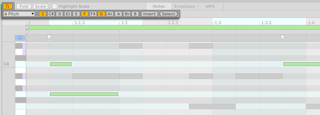
フィルターを表示するには、クリップビューのヘッダーで[ノートの検出と選択]トグルを有効にします。 トグルの下部にあるセレクターを使用すると、ノートを検出/選択するフィルターを選択できます。 各フィルターには専用のコントロールが備えられ、フィルターの検出条件に含まれないノートを選択して検出結果を反転させるオプションもあります。 また、複数のフィルターを組み合わせて、より正確にノートを選択することもできます。
フィルタリングは、8つの異なるノート・プロパティを使用できます。
- [Pitch] は、ピッチのスイッチで指定したピッチのノートを検出して選択します。 このフィルターはすべてのオクターブでノートを検出します。
- [Time] は、指定したタイム範囲内にあるノートを検出して選択します。 [Start]と[Length]フィールドを使用して、タイム範囲の開始位置と長さを拍単位で設定し、[Repeat]フィールドでは選択した範囲を繰り返す間隔を拍単位で設定します。
- [Chance] は、指定した範囲内の確率を持つノートを検出して選択します。この確率は[Min]と[Max]のスライダーを使用して設定します。
- [Condition] は、[Active][Chance][Vel. Deviation]の3つの条件のいずれかを満たすノートを検出して選択します。 [Active]をオンにすると、すべての有効なノートが選択されます。 [Chance]をオンにすると、確率の値が 100% に満たないノートが選択されます。 [Vel. Deviation]をオンにすると、ベロシティ偏差を持つすべてのノートが選択されます。
- [Count] は、シーケンス内で N番目ごとのノートやコードを検出して選択します。 [Every]スライダーで、どの N番目のノートを選択範囲に含めるか指定します。 2 に設定した場合では、1つおきにノートが選択されます。 [Offset]スライダーを使用すると、選択範囲の中でどのノートを先頭にするか調整できます。 [Quantized]スイッチは、現在のグリッド設定に基づいて、選択したノートをまとまりとして扱います。 オンにすると、グリッドステップ内にあるノートの各まとまりを[Every]スライダーの値の 1 としてカウントします。 たとえば、グリッドを 1/16 に固定した状態で、[Every]スライダーを 3 に設定して[Quantized]をオンにすると、16分音符の3つごとにノートが選択されます。
- [Duration] は、指定した範囲の長さのノートを検出して選択します。この長さは[Min]と[Max]のスライダーを使用して設定します。
- [Scale] は、指定したスケールに含まれるノートを検出して選択します。 フィルターの[クリップスケールを使用]スイッチをオンにすると、現在のクリップスケールの範囲内にあるノートが選択されます。 このスイッチをオフにすると、スケールを[スケールのルート音]と[スケール名]セレクターで指定して、ノートをフィルタリングできます。
- [Velocity] は、指定した範囲内のベロシティのノートを検出して選択します。この値は[Min]と[Max]のスライダーを使用して設定します。
フィルターのパラメーターを調整すると、フィルターが適用されて、ノートが自動的に選択されます。また、フィルター・セレクター内でフィルター名の隣に黄色の点が表示され、そのフィルターが現在適用中であることを示します。 他のフィルターを適用するには、フィルター・セレクター内でそのフィルターを選択してパラメーターを調整します。 [ノートの検出と選択]で適用しているすべてのフィルターを無効にするには、MIDIノートエディター内の任意の場所をクリックします。 なお、この操作はすべてのノートの選択を解除します。
各フィルターには、[Invert] スイッチと [Select] ボタンという 2つの一般的なコントロールを備えています。 [Invert]スイッチをオンにすると、フィルターの検出条件と一致しないノートすべてを選択します。 [Select]ボタンは、現在のフィルターの検出条件と一致するすべてのノートを選択します。パラメーターを調整することなく、無効にしたフィルターを再適用する場合に役立ちます。
[ノートの検出と選択]スイッチをオンにすると、フィルターが作成したノートの選択範囲をマウスで調整できます。 たとえば、Shift を押しながらピアノルーターの鍵盤をクリックすると、そのキー列にあるすべてのノートを選択範囲に追加します。 また、Shift を押してMIDIノートエディター内を左右にドラッグすると、タイムの選択範囲が等間隔に繰り返します。
10.5.4 ノートを移動する
MIDIノートエディター内のノートは、左右(タイミングの変更)にも上下(ピッチの変更)にも移動できます。 ノートの移動は、ドラッグしたり、コンピューターキーボードの矢印キーを使用しても行えます。 ノートは、グリッドがオフでない限り、 グリッドに吸着 します。 グリッドに吸着しないようにノートをナッジするには、 Alt (Win) / Cmd (Mac) を押しながら左右の矢印キーを押します。
ノートを選択したら、[編集]メニューでコピーやペーストといったノートの編集ができます。 クリップボード内のノートは、挿入マーカーの位置からペーストされます。 また、Ctrl (Win) / Option (Mac) を押しながらノートをドラッグすると、その位置にノートを複製します。 ノートをクリック&ドラッグして移動する時に、移動ではなく複製したくなった場合は、ドラッグ中でも Ctrl (Win) / Option (Mac) を押すと複製できます。
ノートの編集や描画する時に、既存のノートの上に新しいノートを配置する場合もあるでしょう。 新しいノートが元のノートの開始と重なる場合、元のノートは上書きされます。 新しいノートが元のノートの終了と重なる場合、元のノートは短くなります。
10.5.5 ノートの長さを変更する
ノートの長さを調整するには、ノートの左右の端をクリックしてドラッグします。 ノートの位置と同様、ノートの長さも隣のグリッド線まで自由に調整できますが、 Alt (Win) / Cmd (Mac) を押しながらドラッグしないと、長さがクオンタイズされます。
コンピューターのキーボードを使ってノートの長さを変えることもできます。 Shift + 左右矢印キーを使用すると、グリッド設定に沿って、選択したノートの長さが伸び縮みします。 ノートをグリッドに吸着させずに伸び縮みさせる場合も、 Alt (Win) / Cmd (Mac) を押しながら調整します。

選択したすべてのノートの長さを伸ばして、その開始と終了のタイミングを、現在のタイミングやノートの選択範囲に合わせることもできます。これを行うには、[タイム範囲に合わせる]オプションを選択するか、ショートカット Ctrl + Alt + J (Win) / Cmd + Option + J (Mac) を使用します。 このオプションは[編集]メニューやMIDIノートエディターのコンテキストメニューからも選択できます。 また、このオプションは、クリップビューの[ピッチとタイミングのユーティリティ]パネルにある[ノート長]のドロップダウンメニューからも選択でき、[Set Length]ボタンを押すと適用されます。

10.5.6 MIDIノートストレッチ

複数のノートやタイム範囲を選択すると、スクラブエリアの下にノートストレッチマーカーが表示され、タイムに比例してノートを伸縮できるようになります。 このマーカーは一対の下向きインジケーターで、選択部分の最初と最後のノートに吸着します。
このマーカーの1つをクリックして左右にドラッグすると、選択したノートが元の長さに比例してストレッチされます。 ノートストレッチマーカーは、前後のグリッドやオフセット位置に到達するまで自由に動かすことができますが、その後はグリッド線が表示されなくなるか、 Alt (Win) / Cmd (Mac) を押しながらドラッグしない限り、MIDIノートエディターのグリッド線に吸着するようになります。
マウスポインターをノートストレッチマーカーの間に置くと、「擬似」ストレッチマーカーが表示されます。 これをドラッグすると、固定されたマーカーの間にある素材を、マーカーの外側の素材に影響させずに伸縮させることができます。 この擬似ストレッチマーカーも、固定されたマーカーと同様にグリッドへ吸着します。
片方のストレッチマーカーをもう片方のマーカーの境界を越えてドラッグすると、ストレッチしたノートの順番が最初のシーケンスに対して反転します。
また、ノートストレッチマーカーを調整すると、クリップに含まれる リンクしたクリップエンベロープ のタイミングもあわせて調整されます。 リンクしていないクリップエンベロープは影響を受けません。
ノートのストレッチは、[ピッチとタイミングのユーティリティ]パネル内にある専用の[Stretch] コントロールでも行うことができます。
10.5.7 ノートを無効にする
ノートを無効やミュートするには、ノートを選択して 0 を押すか、[編集]メニューまたはMIDIノートエディターやピアノルーラーのコンテキストメニューから、[ノートを無効にする]を選択します。 ノートが無効になると灰色表示になり、発音されなくなります。 もう一度 0 を押すとノートが再び有効になります。
10.5.8 ノートの操作
MIDIノートエディターでノートを編集するにはいくつかの方法があります。ノートを2つ以上に分割やチョップしたり、同じピッチで別々になっているノートを1つにまとめる[ノートの結合]があります。
10.5.8.1 分割
分割の操作はノートを2つのパーツに分けます。 ノートを分割するには、E を押しながらノートに線を引きます。 また、 E を押しながらノートの内側をクリックして左右にドラッグすると、ノートの分割とその位置の調整を同時に行います。
この操作に修飾キー Ctrl (Win) / Cmd (Mac) を追加すると、分割位置が現在のグリッド設定に吸着します。

また、ノートが選択されていない場合は、ショートカット Ctrl + E (Win) / Cmd + E (Mac) を使用すると、選択したタイム範囲を超えてすべてのノートを分割できます。 このコマンドは、[編集]メニューやMIDIノートエディターのコンテキストメニューで[ノートを分割]を選択しても使用できます。 なお、このコマンドは最低1つ以上のノートが挿入マーカーと交差しているか、選択タイム範囲を超えている場合のみ使用可能になります。
10.5.8.2 チョップ
チョップの操作では、グリッド設定に基づいてノートをいくつかのパーツに分割します。

ノートをチョップする方法は、コンピューターのキーボードとマウスのどちらを使用するかによって異なります。
キーボードでノートをチョップする
- ノートを選択して Ctrl + E (Win) / Cmd + E (Mac) のキーコンビネーションを使用すると、グリッド設定に基づいて選択したノートをチョップします。 [編集]メニューやMIDIノートエディターのコンテキストメニューから、[ノートをグリッド値でチョップ]を選択することもできます。
- ノートを選択してチョップのショートカットを押したら、Ctrl (Win) / Cmd (Mac) を押したまま上下矢印キーを押すと、チョップするノートの分割数が増減します。 Shift を追加すると、分割する数を2の累乗で増減できます。
マウスでノートをチョップする
- ノートを選択したら、 E + Ctrl (Win) / E + Option (Mac) を押して、選択したいずれかひとつのノートの上にマウスを移動して上下にドラッグすると、ノートの分割数を増減できます。 キーコンビネーションにShift を追加すると、分割するパーツ数を2の累乗で増減できます。

10.5.8.3 結合
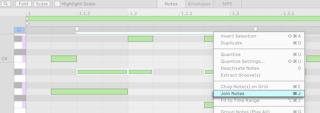
結合の操作は、選択した同じピッチのノートから、1つのノートを作成します。MPEの内容は保持され、MPEエンベロープもMIDIノートとともに結合されます。
ノートを結合するには、同じキー列上にあるノートを選択して、ショートカット Ctrl + J (Win) / Cmd + J (Mac) を押すか、[編集]メニューまたはMIDIノートエディターのコンテキストメニューから[ノートを結合]を選択します。
10.5.9 ピッチとタイミングのユーティリティ
[ピッチとタイミングのユーティリティ]のパネル には、MIDIクリップ内のノートを簡単に操作できるさまざまなツールが備えられています。 これらのユーティリティは、選択したノートまたはタイム範囲に作用します。 何も選択していない場合、ボタン操作で変更を適用すると、クリップ全体に影響します。
10.5.9.1 トランスポーズ
[トランスポーズ]のスライダーにはノートのピッチ範囲が表示されます。 このスライダーで選択タイム内にあるノートをトランスポーズすることもできます。 スライダーを上下にドラッグするか、スライダーに数値を入力すると、ノートを指定した数値のセミトーンまたはスケール度数単位でトランスポーズします。

また、MIDIノートエディターで選択したノートを、上下矢印キーでトランスポーズすることもできます。 オクターブ単位でトランスポーズするには、Shift を押しながら上下矢印キーを押します。
10.5.9.2 Fit to Scale
[Fit to Scale]ボタンは、クリップや選択範囲の中にあるノートのピッチが、クリップに設定したスケールに合うように調整します。 ノートは、指定したスケール内で最も近いスケール度数に調整されます。距離が同じ場合は低い方の度数に合わせます。 クリップのスケールが有効でない場合は、このボタンが灰色表示になります。

10.5.9.3 Invert
[Invert]は、最も高い位置にあるノートを最も低い位置に入れ替え、他のノートもピッチを垂直方向に反転させる操作で、選択したノートが「上下逆さま」になります。

クリップのスケールが有効になっていると、[Invert]は、現在のスケール度数を基準にノートが反転する位置を計算します。
注:[Invert]を、この章の前半の ノートとタイム範囲の選択 で説明した[選択範囲の反転]と混同しないようにしてください。[Invert]は選択範囲のノートに対して ピッチ の変更を行い、[選択範囲の反転]は選択する 対象 を変更します。
10.5.9.4 インターバル
[音程幅]スライダーと[Add Interval]ボタンを使用すると、元のノートのピッチに対して、セミトーン数やスケール度数(クリップのスケールが有効の場合)単位でピッチシフトする値を設定できます。 これはコードを手っ取り早く作るときに便利です。
すでにノートを選択している場合、[音程幅]スライダーの値を調整すると、新しいノートはすぐにMIDIノートエディター内に追加され、選択した状態になります。 ノートを選択していない場合、このスライダーは音程の幅を設定するだけなので、これを反映させるには[Add Interval]ボタンを押す必要があります。 ノートが選択されていない状態でこのボタンを押すと、クリップ内の既存のノートすべてに対して、新規ノートを指定した音程で追加します。

10.5.9.5 Stretch
[ピッチとタイミングのユーティリティ]のパネルにある3つのノートストレッチのオプション(タイムストレッチ倍数、2倍ボタン [×2]、半分ボタン[(/2])を使用すると、選択したノートの長さを簡単に調整できます。
[Stretch]ではノートの長さを変更する倍数を設定します。 [Stretch]の右側にある[×2][/2]ボタンは、それぞれノートの長さ、選択したタイム、ループの範囲を 2 の係数で伸び縮みさせます。

[Stretch]コントロールはループの長さを変更しないのでご注意ください。
10.5.9.6 ノート長
選択したすべてのノートを同じ長さのノートに設定できます。 ノート長をタイム範囲に合わせたり、現在のグリッド設定をノート長の基準にしたり、[ノート長]のドロップダウンメニューから指定した長さを選択することもできます。
希望するノート長を選択して[Set Length]ボタンを押すと、選択したノートに適用します。 ノートが選択されていない時にこのボタンを押すと、クリップ内のすべてのノートが指定した長さに変更されます。

10.5.9.7 Humanize
[Humanize]はノートの開始タイミングを変化させて、楽曲から打ち込み臭さを取り除きます。 [ヒューマナイズ適用量]スライダーで、変化させる量をパーセンテージで設定します。元のノートに対して最大でグリッド分割の1/4まで前後に移動し、[Humanize]ボタンを押すと適用します。

10.5.9.8 Reverse
[Reverse]ボタンは、最後のノートの位置が先頭に来るように入れ替え、その中間にあるノートは水平方向に反転するように選択範囲を並び替えます。 ノートが選択されていない時はクリップ全体が反転されます。

10.5.9.9 Legato
[Legato]ボタンを押すと、選択したノートの長さを次のノートの先頭まで届くように延長(または短縮)します。 最後のノートはループの終端まで延長します。

ノートの長さにレガートを適用するには、MIDIツールのSpan を使用することもできます。
10.5.10 MIDIツール
MIDIツールには変形と生成のパネルが備えられ、さまざまな方法でMIDIノートを編集できます。 既存のノートをアーティキュレーション、補間、オーナメントなどによって変形させたり、指定したパラメーターに沿ってまったく新しいパターンを瞬時に生成することもできます。
ノートの変形と生成で使用できるオプションの詳細については、MIDI ツール の章をご参照ください。
10.5.11 ノートをクオンタイズする
LiveでMIDIノートをクオンタイズする方法は4つあります。
- クオンタイズしながら ノートを録音 。
- 表示されているグリッド線に吸着するようにノートを動かしてクオンタイズ。
- クリップビューの[MIDI変形ツール]パネルにある、 MIDIツールのQuantize を使用してノートをクオンタイズすると、より細かくクオンタイズをコントロールできます。 このMIDI変形ツールでは、ノートをクオンタイズする量(ノートの始点と終点をクオンタイズするかどうかも含めて)を指定して設定できます。 [Amount]コントロールを使用すると、設定したクオンタイズ値のパーセンテージでノートを動かせるので、「いかにもクオンタイズされた」感じにならないようにクオンタイズできます。

- 1つまたは複数のノートを選択してから、[編集]メニューの[クオンタイズ]を選択するか、ショートカット Ctrl + U (Win) / Cmd + U (Mac) でクオンタイズ。 この方法は、MIDIツールのQuantizeで指定したクオンタイズ設定が使用されます。 この設定は、キーボードショートカット Ctrl + Shift + U (Win) / Cmd + Shift + U (Mac) を使用しても開くこともできます。
10.5.12 ベロシティを編集する
鍵盤やコントローラーのパッドを押してMIDIノートを発音すると、ノートのベロシティのデータが記録され、ノートの音量であると認識できます。 MIDIノートエディターでは、ノートの色の濃さによってベロシティが視覚的に表示されます。弱く弾いたノートは色が薄く、強く弾いたノートは色が濃くなります。 ベロシティエディターを使用すると、クリップ内のノートのベロシティ値を調整できます。
MIDIノートのベロシティを変更するには、ベロシティエディター内にあるマーカーをドラッグします。 ベロシティの値は、ベロシティエディターのレーンヘッダーに数値で表示されます。 他のMIDIノートと縦に重なっているMIDIノートのベロシティマーカーを判別できるよう、どのノートの上にマウスを置いても、Liveはそのノートのベロシティマーカーをハイライト表示します。

複数のベロシティマーカーを選択して値を変更するには、 Shift を押しながらマーカーをクリックします。 複数のノートを同じベロシティに設定するには、ベロシティエディターでマーカーを選択し、上下にドラッグしてベロシティを最大値または最小値にした後に、希望の値に調整します。
ベロシティエディターを開かずにノートのベロシティを変更するには、選択したノートをクリックして、 Alt (Win) / Cmd (Mac) を押しながら上下にドラッグします。
ベロシティ値は手動で入力することもできます。ベロシティマーカーを選択したら、コンピューターのキーボードで数値を入力し、Enter を押します。
ベロシティマーカーを選択したら、Alt (Win) / Cmd (Mac) を押しながら上下の矢印キーを押すとベロシティが +/- 10 ずつ増減します。 選択したベロシティマーカーの値を微調整するには、 Shift を押しながら上下矢印キーを押します。
ノートのベロシティ値を手動で調整する以外に、ベロシティエディターを選択した時にレーンエディター下部に表示される[Velocity]コントロールを使用すると、ベロシティレンジを設定したり、ノートのベロシティ値をランダマイズすることもできます。
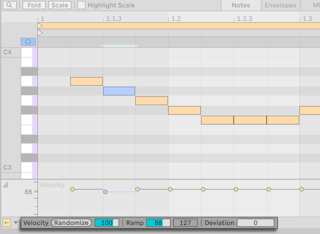
選択したノート(または選択したマーカーのノート)のベロシティ値は、[Randomize]ボタンをクリックするとランダマイズできます。 ノートやマーカーが選択されてない場合、すべてのノートで値がランダマイズされます。

[Randomize]ボタンの右側にある[ランダマイズ量]スライダーでは、ベロシティ値をランダマイズする範囲を指定します。 ベロシティは、ゼロからスライダーに表示されている数値の間でランダムに増減します。 このスライダーの値はキーボードから値を入力することもできます。数値を入力して Enter で確定するとランダマイズが行われます。

[Ramp]スライダーでは、複数のノートに対してベロシティ値に傾斜をつけることができます。 [ランプ開始値]スライダーは選択範囲の先頭のノートに対してベロシティ値を設定し、[ランプ終了値]スライダーは最後のノートに対して値を設定します。 選択範囲内にある他のノートは、[Ramp]スライダーで設定した範囲内で均等に増減されます。

[Deviation](ベロシティ偏差)スライダーでは、各ノートのベロシティ範囲を設定します。 ノートを再生するごとに、ベロシティ値が指定の範囲内でランダマイズされます。 正と負の値を設定でき、それぞれベロシティを増減します。 たとえば、ベロシティ値が 60 のノートに対してベロシティレンジを +20 に設定した場合、ノートが再生されるたびに 60 ~ 80 の間でランダムな値が選択されます。

ベロシティレンジは、ベロシティマーカーの上下に網掛けで表示され、ベロシティマーカーの内側にはドットが表示されます。 ベロシティレンジを設定したベロシティマーカーをダブルクリックすると、ベロシティレンジは 0 にリセットされます。

複数のノートを選択している場合、[Deviation]スライダーの範囲は既存のベロシティ値に応じて調整されます。 たとえば、ベロシティレンジを増やす場合、あるノートのベロシティ値が 50 に設定され、別のノートのベロシティ値が 25 に設定されていると、最初のノートのベロシティレンジは最大で +77 になりますが、2番目のノートの範囲は +102 になります。 スライダーは両方の値が反映された表示になります。

ベロシティレンジの設定は、 Ctrl (Win) / Cmd (Mac) を押しながらベロシティマーカーを上下にドラッグしても行えます。 これは個別のノートでも選択範囲のノートでも両方に適用されます。
10.5.12.1 ベロシティを描画する
ドローモードでは、ベロシティ値を手動で調整するのではなく、ベロシティエディター内を描画することでベロシティ値を設定できます。 ドローモードを有効にするには、コントロールバー内にあるドローモードのボタンを押すか、B キーを押します。
ベロシティの描画は、指定したグリッド分割内にあるノートに影響します。 ノートを選択している場合、グリッド分割内に他のノートがあっても、選択したノートのみが影響を受けます。 ノートが選択されていない場合は、すべてのノートが影響を受けます。 ベロシティエディター内でマウスを移動すると、影響を受けるノートが青色でハイライト表示されます。
ひとつひとつのマーカーに描画する(たとえばクレッシェンドさせたい時など)には、ショートカット Ctrl + 4 (Win) / Cmd + 4 (Mac) を使用するか、 Alt (Win) / Cmd (Mac) を押しながら操作して、グリッド吸着を無効にします。 直線に沿ってマーカーを描画するには、 Alt (Win) / Option (Mac) を押しながらカーソルをドラッグします。 Shift を追加すると線が水平になります。

同じキートラックにあるノートに対して傾斜を付けてベロシティを描画するには、ピアノルーラーの鍵盤をクリックして目的のキー列内にあるすべてのノートを選択したら、ベロシティエディターで傾斜を描画します。
10.5.12.2 ノートオフベロシティ
ベロシティエディターではノートオンのベロシティを調整できますが、リリースベロシティエディターを開くと、ノートオフのベロシティも表示されます。
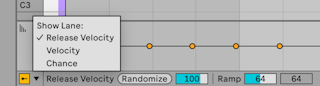
ノートオフ(または「リリース」)ベロシティは、やや難解なパラメーターです。 鍵盤を押す速度がベロシティと考えるなら、リリースベロシティは押した鍵盤を離す速度だと見なすことができます。 リリースベロシティは特定のデバイスのみ対応しています。 たとえば、Liveの Samplerインストゥルメント はさまざまなパラメーターをノートオフベロシティでコントロールできます。
10.5.13 確率を変更する
ノートの確率では、クリップの再生中にMIDIノートが発音する確率を設定します。 チャンスエディターを使用すると、ノートの確率を設定できます。
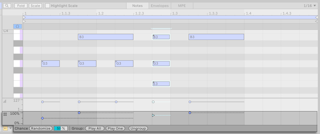
チャンスエディター・レーンはデフォルトで非表示になっていますが、クリップコンテンツ・ツールバーの左側で[エディターレーンの表示/非表示]スイッチの右にある、三角形のレーンセレクターのドロップダウンメニューをクリックすると表示されます。
MIDIノートの確率値を 0-100% の間で変更するには、チャンスエディター内でノートの確率マーカーをクリックしてドラッグします。 他のMIDIノートと縦に重なっているMIDIノートの確率マーカーを判別できるよう、どのノートの上にマウスを置いても、Liveはそのノートの確率マーカーをハイライト表示します。 マーカーをドラッグすると、チャンスエディターのレーンに現在の発音確率が表示され、ステータスバーにも表示されます。 異なる確率値を持つ複数のノートを選択している場合は、確率値の範囲が表示されます。
ノートの確率値はコンピューターのキーボードから手動で入力することもできます。確率マーカーを選択したら、キーボードで数値を入力して、Enter を押します。 キーボードで上下矢印キーを押すと、選択した確率マーカーの値を +/-10% ずつ変更できます。 選択した確率マーカーの値を微調整するには、 Shift を押しながら上下矢印キーを押します。
確率値が 100% 未満のノートには、ノートの左上に小さな三角形が表示されます。 この三角形はキー列の高さを十分に広げた時のみ表示されます。それ以外の場合は表示されません。 キー列の高さを広げるには、ノートルーラーをクリックしたら右にドラッグして、MIDIノートエディターをズームインします。
ノートの初期確率値を基準にして、発音確率を指定した範囲内でランダマイズさせることもできます。 この範囲は、クリップコンテンツ・ツールバーにある[ランダマイズ量]スライダーで設定します。ループするごとに変化を加えることで、関心を惹いたり、曲に人間らしいニュアンスを加えるのに役立ちます。

ノートの確率は元の値からランダムに変化します。ランダマイズされた値は、[ランダムマイズ量]スライダーで設定した範囲内で、元の確率値からプラスマイナス両側に分布されます。 たとえば、元の確率値が 50% で、[ランダム化の量]が 25% に設定されている場合、ランダマイズされた確率値は 25%~75% の範囲になります。 ノートを選択している時にこのスライダーでパーセンテージを変更すると、選択中のノートの確率値がすぐにランダマイズされます。 また、キーボードで値を入力してランダマイズの範囲を設定することもできます。Enter を押すと範囲が確定されます。 ノートを選択していない場合、スライダーの値を変更しても Enter や[Randomize]ボタンを押すまでは変化がありませんが、押すとすべてのノートの確率値がランダマイズされます。

10.5.13.1 確率グループ
ノートごとに個別の確率値を設定できるだけでなく、グループ化したノートに単一の確率値を割り当てることもできます。これにより、グループ内の全ノートを割り当てた値で発音するか、グループから1つのノートだけを発音するようにできます。 次の2つの確率グループが使用できます。
すべて再生 : すべてのノートが、確率マーカーで設定した確率値で再生されます。 ひとつ再生 :グループ内にある1つのノートのみが、設定した確率値で再生されます。 再生するノートはランダムに選択されます。
確率グループを作成するには、グループに含めたいノートを選択したら、作成する確率グループのタイプに応じてクリップコンテンツ・ツールバーの[Play All]または[Play One]ボタンを押します。

グループ化されると、チャンスエディター内のノートに対して単一の確率マーカーが表示されます。グループのタイプが[Play All]のマーカーは菱形のハンドルで、タイプが[Play One]のマーカーは三角形のハンドルになります。 確率グループのマーカーを右クリックすると、確率グループのタイプを変更できます。 グループのタイプは、クリップコンテンツ・ツールバーの[Play All]または[Play One]のボタンを押しても変更できます。
この専用ボタン以外にも、確率グループを作成する方法がいくつかあります。
- MIDIノートエディターのコンテキストメニューから[ノートをグループ化(すべて再生)]か[ノートをグループ化(ひとつ再生)]を選択する方法。
- [編集]メニューから[ノートをグループ化(すべて再生)]または[ノートをグループ化(ひとつ再生)]を選択する方法。
- ショートカット Ctrl + G (Win) / Cmd + G (Mac) を使用する方法。 このショートカットは、グループ化のボタンまたはコンテキストメニューで最後に作成したグループと同じタイプのグループを作成します。
グループ化されたノートの上にマウスを置くと、グループ内の全ノートがハイライトされます。 選択したノートが確率グループに含まれている場合、ステータスバーにそのグループのタイプが表示されます。 すべてのノートが同じグループに含まれている場合は、そのタイプが表示され、そうでない場合はアスタリスクが表示されます。
ノートが確率グループに含まれると、グループの確率が 100% に設定されていたとしても、確率値が 100% 未満のノートには左上に小さな三角形が常時表示されます。
確率グループからノートを取り除くには、ノートを選択して、クリップコンテンツ・ツールバー内の[Ungroup]ボタンを押します。 あるいは、ノートを別のグループに追加すると、そのノートは自動的に元のグループから取り除かれます。 確率グループを解除するには、グループ内の全ノートを選択して[Ungroup]を押します。

グループ化の解除は、[編集]メニューから[ノートをグループ解除]を選択するか、ショートカット Ctrl + Shift + G (Win) / Cmd + Shift + G (Mac) の使用や、グループ化したノートマーカーを右クリックして[ノートをグループ解除]を選択しても行えます。 ノートのグループ化が解除されると、個々のノートの確率マーカーがチャンスエディターに再表示されます。
10.6 折りたたみとスケール
MIDIノートエディターには折りたたみのオプションが備えられていて、エディター内で選択した横列やキー列を非表示にできます。 このオプションはセット内にあるすべてのMIDIクリップに適用されるので、クリップ内に含まれているノートによって、各クリップで使用できる横列が変わってきます。
折りたたみオプションの[Fold](ノートを折りたたんで表示)は、MIDIノートが含まれていないキートラックを瞬時に非表示にします。 この機能は、パーカッションのキットを扱うときなどに便利です。 こうしたキットは、鍵盤に沿ってパーカッションの種類に応じたマッピングがされている(例:ハイハットの2オクターブ下でスネアがグループ化されている)ことがあります。 このようなマッピングで作成されたMIDIファイルを編集する場合、パーカッションの種類ごとに1〜2つのサウンドしか使われていないことがあり、鍵盤全体を表示する必要がないこともあります。
[Fold](ノートを折りたたんで表示)オプションは、クリップビューのヘッダー左側にある[Fold]ボタンを押すか、MIDIノートエディターにフォーカスしているときにショートカット F を押すか、[表示]メニューから選択すると有効になります。
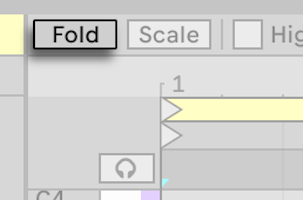
Drum Rack を含むトラックで[ノートに折りたたんで表示]が有効になると、MIDIノートを含む横列のみが表示されます。 このオプションが無効になっている場合、デバイスが読み込まれているドラムパッドのキー列がMIDIノートエディターに表示されます。
クリップの スケールモード を有効にしていると、選択したスケールに含まれるノートがピアノルーラーでハイライト表示されます。 スケールに含まれるノートを一目で確認できるので、選択したスケール内でメロディーを作ることが簡単になります。 スケールモードは、クリップビューのメインクリップ・プロパティのパネルまたはコントロールバーにある専用のボタンで切り替えられます。 スケールモードボタンの右側にある[ルート音]と[スケール名]のセレクターでは、選択したクリップのルート音とスケールを設定できます。

デフォルトでは、選択したスケールに含まれるキー列は、ピアノルーラーの鍵盤がハイライト表示されます。 現在のスケールに含まれるキー列をさらに目立つように表示したい場合は、[Highlight Scale]オプションを使用します。 これを有効にすると、選択したスケール内のキー列は、ピアノルーラーの鍵盤とともにMIDIノートエディターでハイライト表示され、ルート音はピアノルーラー内で目立つようにハイライト表示されます。 スケールのハイライト表示を切り替えるには、クリップビューのヘッダーにある[Highlight Scale]ボタンを押すか、MIDIノートエディターがフォーカスされているときにショートカットK を押すか、[オプション]メニューから[スケールを強調表示]を選択します。 スケールの強調表示はLive全体に適用されます。

異なるスケール設定を持つクリップを複数選択すると、フォアグラウンドにあるクリップが新規作成したクリップのスケール設定に影響を与えます。 スケールモードが無効の場合、新規作成したMIDIクリップは直近に選択したクリップのスケール設定を引き継ぎますが、スケールは無効のままになります。
ピアノルーラーのコンテキストメニューを使用すると、クリップのノートをフラット、シャープ、またはその両方を使って表記するよう設定できます。 スケールモードが有効でない場合、この設定はすべてのノートに適用されますが、スケールモードが有効になると、この設定は選択したスケール外のノートにのみ適用されます。スケール内のノートの臨時記号はそのまま保持されます。 [自動]オプションでは、五度圏のルート音の位置に応じてフラットまたはシャープが自動的に選択されます。 ノートをピッチではなくMIDIノートナンバーで表示することもできます。

クリップのスケールが有効の場合、もうひとつの折りたたみオプションの[スケールに折りたたんで表示]を使用できます。これを切り替えるには、クリップビューのヘッダーにある[Scale]ボタン押すか、MIDIノートエディターがフォーカスされているときにショートカットG を押すか、[表示]メニューから選択します。 [スケールに折りたたんで表示]を有効にすると、クリップで指定したスケールに含まれないキー列が非表示になります。 指定したスケールに含まれていないキー列へすでにノートを追加している場合、[スケールに折りたたんで表示]オプションを有効にしても、そのキー列は表示されたままになります。
このオプションは、メロディーを構成する時に相性の良いノートを選択するリファレンスとして役立ちます。 音楽理論の知識に自信がなく、音がしっくりくるまで何度もノートの位置を調整せずにメロディーを作りたい場合、この機能が特に役立ちます。

10.7 MIDIクリップを編集する
クリップ内の個々のノートを編集する以外に、MIDIクリップ全体に適用される操作もあります。 これらの機能の多くは クリップビュー の章で説明されていますが、以下ではMIDIクリップを扱う時の方法を説明します。
10.7.1 MIDIクリップをクロップする
[クリップをクロップ]を使用すると、ループブレースの外側にあるMIDIデータを削除できます。 タイム範囲を選択している場合、[クリップを選択範囲でクロップ]を使用すると、選択範囲の外側にあるMIDIデータが削除されます。 また、セッションビューやアレンジメントビューでMIDIクリップを右クリックして関連するオプションを選択するか、ショートカット Ctrl + Shift + J (Win) / Cmd + Shift + J (Mac) を使用することもできます。
オーディクリップのサンプルをクロップ とは異なり、MIDIクリップをクロップしてもドライブ上に新しいファイルは作成されません。
10.7.2 MIDIノートエディターの[タイムを…]コマンド
カット、コピー、ペーストなどクリップボードの一般的なコマンドは、現在選択中のノート(または選択タイム範囲内のノート)にのみ影響します。 ただし、アレンジメントの編集 での操作と同様に、タイムを挿入または削除することによりMIDIクリップ全体に影響する[タイムを…]コマンドがあります。
クリップのスタートとエンドの位置やループブレースの設定は変更されないことにご注意ください。
- [タイムを複製] は、選択したタイム範囲を複製してクリップ内に配置します。選択範囲内に含まれているノートも複製されます。
- [タイムを削除] は、選択したタイムをMIDIクリップから削除します。 これにより、削除された部分の両側にあるノートはタイムライン上で互いに近づきます。
- [タイムを挿入] は、選択範囲と同じ長さの無音部分を、クリップ内で現在選択している範囲の前方に挿入します。
10.7.3 ループ
MIDIを編集する時、クリップのある一部分をループして、その範囲を繰り返し聞きながら微調整したい場合があります。 これを行うには ループマーカー を使用します。
ループする範囲を選択するには、ループ開始とループ終了のマーカーの位置を動かします。 再生中にループ範囲を調整することもできます。

MIDIクリップ内のループブレースを選択して、CtrlD (Win) / CmdD (Mac) を押すと、ループブレースの長さが2倍になり、元のループブレース内に含まれていたノートも複製されます。必要に応じてループ全体が表示されるようにズームアウトします。 ループの右側にあるノートはすべて移動するので、ループエンドからの相対的な位置が保たれます。
デフォルト設定では、MIDIクリップがループします。 個別のクリップでループをオフにするには、クリップビューのメインクリップ・プロパティのパネル内にある[Loop]スイッチを使用します。 ループがオフになると、ループブレースが灰色表示になります。

10.8 マルチクリップ編集
MIDIノートエディターでは、複数のMIDIクリップ内にあるノートを同時に表示してアクセスすることができます。 これは、曲のアイデアを作ったり洗練させる際に、異なるクリップ間でのメロディやリズムの関係が確認しやすくなり、複数のトラックやシーンにわたって素材を簡単に編集することができます。 複数のクリップにわたってノートを編集できるだけでなく、選択したクリップのさまざまなパラメーターを変更できます。
マルチクリップ編集は、さまざまなトラックにまたがってクリップを表示するのに便利ですが、同じトラック内で複数のクリップを比較や編集する必要がある場合にも便利です。 たとえば、クリップにノートを追加してパターンが進行する展開を作ってから、このクリップのバリエーションを次のシーンに作成したり、このトラック内にある他のクリップの全体像を把握することができます。
複数のMIDIクリップを選択すると:
- これらのクリップのノートは、MIDIノートエディター内で一斉に表示されます。 複数選択したクリップのノートは、同時に選択や編集が行えます。フォーカスモード を使用すると、他のクリップのノートを表示させたまま、ひとつのクリップ内でノートを編集できます。
- MIDIノートエディターの上にはループバーが表示されます。 それぞれのループバーは現在選択している各クリップを表し、ループバーの色とクリップの色が一致します。 クリップを編集するには、そのクリップのノートまたはループバースイッチをクリックします。

- 各クリップのループ長を調整するには、ループバーのマーカーをドラッグします。 また、Ctrl (Win) / Cmd (Mac) を押しながらループバーをクリックするかドラッグすると、選択したクリップのループバーを同時に選択して編集することができます。 続けてループバーを選択するにはShift を使用します。 注:フォーカスモードが有効になっていると、同時に2つ以上のループバーを選択することはできません。すでに複数選択していても解除されます。
- 選択したループバーを複製するには、コンテキストメニューのオプションまたはキーボードショートカット Ctrl + D (Win) / Cmd + D (Mac) を使用します。
- タイトルバーには、編集で選択しているクリップの名前が表示されます。 これは、同じ色の異なるクリップを判別する場合に役立ちます。 注:クリップに名前が付いていない場合、タイトルバーにはそのクリップを含んでいるトラックの名前が表示されます。
- クリップビューのパネル 内のコントロールには、選択したすべてのクリップに対して編集できるものもあります。 そのコントロールには、ループ、拍子記号、グルーヴ、スケール設定が含まれます。
- [ノートに折りたたんで表示]と[スケールに折りたたんで表示]は、選択したすべてのクリップに使用できます。
- ベロシティエディターやチャンスエディターで操作した内容は、一度にひとつのクリップのみしか適用されません。 ベロシティと確率のマーカーは、すべてのクリップではなく、フォアグラウンドで選択しているクリップのものが表示されます。 選択しているすべてのクリップ内にある全ノートに対して、ベロシティや確率を変更することはできません。
- ループバーの高さを変更するには、マルチクリップ・タイトルバーのスクラブエリアの上部を上下にドラッグします。
マルチクリップ編集は、セッションビュー と アレンジメントビュー のどちらで作業しているかによって動作が異なることにご注意ください。
10.8.1 フォーカスモード
フォーカスモードでは、複数のクリップを表示させたまま、1つのクリップを選択して編集できます。 フォーカスモードの切り替えは、[Focus]ボタンまたはショートカットN で行います。 N を押したままマウスで編集すると、一時的にフォーカスモードに切り替わります。 マルチクリップ編集は、フォーカスモードの有効/無効によって動作が異なります。

フォーカスモードを有効にすると:
- アクティブなクリップのノートはそのクリップ色で、アクティブでないクリップのノートは灰色で表示されます。
- アクティブなクリップのループバーはそのクリップ色で表示され、アクティブでないクリップのループバーは灰色で表示されます。 クリックするたびに、アクティブなクリップのループバーが水色で表示されます。 アクティブなクリップのタイムライン上で、ループバー以外の部分をクリックすると、フォーカスを維持したままループバーの色をそのクリップ色に戻すことができます。
- アクティブなクリップの名前はループバーの下に表示されます。
- アクティブではないクリップのループバーの上にマウスを置くと、そのクリップの色がループバーとノートに表示され、編集用に選択しているクリップから別のクリップを選択するのに役立ちます。 別のクリップを編集するには、そのクリップのループバーをクリックします。
- MIDIノートエディターとクリップビューでクリップとノートを編集できるのは、アクティブなクリップのみです。
- クリップビューに表示されるスケールは、選択しているクリップのスケールです。 このスケールは[スケールに折りたたんで表示]オプションに影響します。
- [ノートに折りたたんで表示]を有効にすると、選択したすべてのクリップで、ノートを含まないキー列を折りたたみます。
フォーカスモードを無効にすると:
- すべての有効なノートはそのクリップ色で表示されます。
- クリップのループバーはクリックすると水色になり、クリップ内のノートのベロシティやチャンスをランダマイズできます。 選択されていないループブレースはクリップ色で表示されます。
- 現在選択しているクリップのルート音とスケール名は、すべてのクリップで同じ場合のみクリップビューに表示されます。 そうでない場合は、異なるルート音やスケール名が選択されているところにアスタリスク[*]が表示されます。
- 選択しているすべてのクリップで、MIDIノートエディターとクリップビューでクリップとノートを編集できます。
- ノートは、複数のクリップからカットやコピーし、選択しているクリップが変更されていなければ、同じセットのクリップに挿入できます。 新しいクリップが選択されている場合は、別のクリップに挿入されます。
- ノート編集機能(コピー、カット、ペースト、削除など)は、クリップやループの境界を越えてノートを複数選択して作業する場合に使用できます。
- MIDIノートエディターのタイムは、ループやクリップの境界を越えて選択できます。
10.8.2 セッションビューでのマルチクリップ編集
セッションビューでは、ループがオンになっているMIDIクリップを最大8つまで同時に選択して表示できます。 MIDIノートエディターではループバーが縦に並びます(トラック→シーンの順番)。
長さの異なる複数のクリップを選択している場合、MIDIノートエディターにはクリップの並べ替えに必要なだけループを繰り返して表示します。 クリップのループ領域の外側にあるタイムラインの部分は、暗いクリップ色で表示されます。 MIDIノートエディターでループバーの上にマウスを置くと、ループスタートとループエンドが黒の縦線で表示されます。 クリップのスタートマーカーがループスタートよりも前方に設定されている場合、クリップのループマーカーがその位置に応じて移動します。
10.8.3 アレンジメントビューでのマルチクリップ編集
アレンジメントビューでは、選択タイムの範囲にわたって最大8トラックのMIDIクリップを選択、表示できます。 MIDIノートエディターでは、ループバーはトラックごとに縦、タイムごとに横にそれぞれ並びます。
ノートは、フォーカスモードの場合を除き、クリップの境界を越えてもそのまま描画できます。
MIDIノートエディターでは、複数選択しているクリップの前後に無音は表示されません。 その代わりに、選択している最初のクリップの先頭から最後のクリップの末尾までが表示されるように表示範囲が調整されます。 選択範囲にループするクリップとループしないクリップがある場合、クリップビューの[Loop]ボタンは半分だけ色が付いた状態で表示されます。