7. セッションビュー
Liveの アレンジメントビュー では、従来のDAWと同様に、固定された時間軸に沿ってすべてが進行していきます。 しかし、多くのソフトウェアにとって、この構造には限界があります。
- ライブ演奏中やDJプレイ中では、曲順や曲の長さ、楽曲内でのパートの順番が前もって分からないことがあります。
- 演劇では、舞台上の動きに合わせてサウンドをコントロールする必要があります。
- 曲や映画のスコアを書く時には、アドリブでいろいろ試しながら作曲作業を始めて、後で最終的な仕上げを行う方が、創造力を刺激して効率よく作曲が行えます。
このような場合に、Live独自の セッションビュー が活躍します。
7.1 セッションビューのクリップ

- セッションビューの各クリップには、左端に三角形のボタンが付いています。 マウスでこのボタンをクリックすると、クリップの再生を「ローンチ(発射)」します。クリップ名をクリックしてクリップを選択したら、コンピューターの Enter を押すと、そのクリップがローンチされます。 矢印キーを使うと隣のクリップへ移動します。 クリップ再生の動作をカスタマイズする方法は、マニュアルの クリップローンチ設定 をご覧ください。
- 再生中のクリップを停止するには、トラックスロットのクリップあるいはセッショングリッド下部の [トラックのステータス] フィールド内で、正方形の[クリップ停止ボタン]をクリックします。
セッションビューのクリップを選択した状態で 0 を押すと、そのクリップが無効になります。
クリップは、コンピューターのキーボードまたは MID コントローラーを使用すると リモートコントロール できます。 クリップをMIDIノートの音域にマッピングして、半音階で再生することもできます。
クリップの再生は、好きなタイミングと順番で行うことができます。 クリップの並び順は再生の順番と関係ありません。 セッショングリッドは、セッション内のクリップへのランダムなアクセスを可能にします。
セッションビューでクリップの再生を停止しても、コントロールバーの再生ボタンはハイライト表示のままで、[アレンジメント位置]フィールドは走行を続けます。 このフィールドでは楽曲の時間が流れ続けているので、ライブパフォーマンス中や アレンジメントに録音 中であっても、各セッションクリップの再生と関係なく、いつでもソングタイムの位置を確認することができます。
コントロールバーの停止ボタンを2度押すと、[アレンジメント位置]フィールドが1.1.1に戻り、Liveセット全体の再生が停止します。

クリップ名を変更するには、[編集]メニューから[名称変更]を選択するか、クリップのコンテキストメニューを使用します。 クリップを選択複数して[名称変更]を使用すると、いっぺんにクリップ名を変更できます。 クリップに対して独自のインフォテキストを入力することもできます。これを行うには、[編集]メニューまたはクリップのコンテキストメニューから[インフォテキストを編集]を選択します。 コンテキストメニューにはカラーパレットも備えられていて、クリップの配色を選択することができます。
クリップはドラッグ&ドロップで並び替えられます。 複数のクリップを同時に選択するには、隣り合う複数のクリップに Shift + クリック、隣り合わないクリップに Ctrl + クリックを使用します。
グループトラック 内にあるスロットの斜線部分は、グループに含まれた1つ以上のトラックで、そのシーンにクリップが存在することを示しています。 斜線の色は、グループ内の一番左にあるクリップの色を示しています。 これらのグループスロットにもローンチボタンが付いており、関連するクリップすべてをこのボタンでローンチできます。 クリップがないグループスロットには、停止ボタンが付いています。 グループスロットをクリックすると、関連するすべてのクリップが選択されます。

7.2 トラックとシーン
縦に並ぶ列をトラックと呼び、トラックは一度に1つのクリップのみ再生できます。 同じ縦列には、曲のパートやドラムループのバリエーションなど、交代で再生するクリップを配置するとわかりやすくなるでしょう。

一度に複数のクリップへアクセスするには、セッションビューでトラックのタイトルバーの縁をクリック&ドラッグして、トラックをサイズ変更すると便利です。 同じ方法でトラックを縮小することもでき、クリップ再生ボタンや主要なトラックの操作子のみを表示することもできます。 Alt (Win) / Option (Mac) を押したまま、いずれかのトラックをサイズ変更すると、セッションビューの全トラックのサイズを一度に変更できます。

セッションビューのトラックヘッダーが選択されている状態で 0 を押すと、そのトラックが無効になります。
横に並ぶ列は シーン と呼びます。 一番右の列にある メイントラック には、[シーンローンチボタン] が配置されています。 同じ横列に並ぶすべてのクリップを同時にローンチするには、三角形の[シーンローンチボタン]をクリックします。 複数のパートに分かれた楽曲をライブ演奏する際にとても便利です。 トリガーされたシーンのローンチをキャンセルするには、メイントラックのコンテキストメニューから[シーンローンチをキャンセル]を選択します。
シーンをローンチすると、その下にあるシーンが自動的に次にローンチするシーンとして選択されます。これにより、次のシーンを選択しなくても、上から下へと順番にシーンを再生することができます。ただし、[Record, Warp & Launch]環境設定の[ローンチ]オプションで[ローンチ時に次のシーンを選択]が[オフ]が設定している場合を除きます。 コンピューターのキーボードやMIDIコントローラーを使って、シーンをローンチしたり、シーンをスクロール することもできます。
シーン名を変更するには、[編集]メニューまたはシーンのコンテキストメニューから[名称変更]を選択します。 複数のシーンの名称を変更する場合、名称変更した後にコンピューターの Tab キーを使うと、シーンを次々と移動して簡単に変更できます。 また、シーンに対して独自のインフォテキストを入力することもできます。これを行うには、[編集]メニューまたはシーンのコンテキストメニューから[インフォテキストを編集]を選択します。 コンテキストメニューにはカラーパレットも備えられていて、シーンの配色を選択することができます。
シーンはドラッグ&ドロップで並び替えることができます。 複数のシーンを同時に選択するには、隣り合う複数のシーンに Shift + クリック、隣り合わないシーンに Ctrl + クリックを使用します。 隣接しない複数のシーンを選択しドラッグすると、ドロップした時にまとまって配置されます。 隣接しないシーンをまとまらないよう移動するには、マウスの代わりに、Ctrl + 上下矢印キーを使用します。
各シーンには独自の番号が割り振られており、右側の列に表示されます。 シーンを動かすと、移動先の位置に応じてシーン番号が変わります。
7.2.1 シーンテンポと拍子を編集する
メイントラックでタイトルヘッダーの左端をドラッグすると、シーンテンポおよびシーンの拍子のコントロールが表示され、選択したシーンにテンポや拍子を割り当てることができます。 これらのコントロールは、デフォルトでは非表示にされています。 割り当てたシーンをローンチすると、これらのパラメーターに合わせて自動的に調整されます。 シーンのテンポまたは拍子を変更するには:
- シーンのテンポや拍子のフィールド内を上下にドラッグします。
- クリックして数値を入力し、 Enter を押します。
シーンのテンポと拍子は シーンビュー でも編集できます。
Liveが扱えるテンポコントロールの範囲(20-999BPM)であれば、テンポを自由に設定できます。 拍子記号は、分子が 1 から 99 の範囲で、分母が 1・2・4・8・16 であれば、どのような拍子記号を選択してもかまいません。
有効にしたシーンテンポやシーンの拍子コントロールは、コンテキストメニュー項目の[デフォルトに戻る]または Delete を押すことで、無効化やリセットができます。 ダブルクリックしてもコントロールを無効化できます。
左右矢印キーを使用すると、選択したクリップスロットまたはシーンから、シーンテンポおよびシーンの拍子コントロールへ簡単に移動できます。 メイントラックでキーボードを使用してシーン名、テンポ、拍子を編集する際、 Tab や ShiftTab のキーボードショートカットで前後のコントロールに移動すると、編集が簡単になります。 操作の対象がシーン内の最初か最後のコントロールに到達すると、前後のシーンのどちらかに移動します。
注:メイントラック内で[シーンのテンポと拍子]が選択されている時は、 Enter を1回押すと該当するシーンが選択されます。 もう一度 Enter を押すと、選択したシーンがローンチされます。

テンポ変更あるいは拍子変更を含むシーンは、シーンローンチボタンに色が付きます。
注: Live 11 より前のバージョンで作成されたセットで、シーン名でテンポや拍子の値を指定している場合、その値はシーンのテンポや拍子のコントロールに引き継がれます。 これらのセットを新しいバージョンのLiveで開くと、メイントラックの幅が調整され、[シーンテンポ]と[シーンの拍子]コントロールが表示されます。
7.2.2 シーンビュー
シーンビューでは、シーンのプロパティの設定と調整が行えます。

シーンビューを開くには、1つまたは複数のシーンを選択するか、[シーンテンポ]または[シーンの拍子]コントロールのクリックや、メイントラックのタイトルバーをクリックします。
シーンビューの上半分にはテンポと拍子のスライダーがあり、選択しているシーンのテンポや拍子を編集できます。 これらのコントロールの詳細については、この章の シーンテンポと拍子を編集する をご覧ください。

シーンビュー下部のセクションでは、選択したシーンの フォローアクション を編集できます。

シーンが1つだけ選択されている場合、シーンビューのタイトルバーにはそのシーンの名前と番号(と色)が表示されます。 複数のシーンを選択している場合、シーンビューのタイトルバーには選択しているシーンの数が表示されます。
シーンビューのタイトルバーのコンテキストメニューには2つのオプションがあり、シーンの名称変更や、カラーパレットからシーンの色を選択できます。 複数のシーンを選択している場合も同様です。
7.3 トラックステータス・フィールド
トラックミキサーコントロールの上部にある[トラックのステータス]フィールドでは、現在のトラックの状況を確認できます。
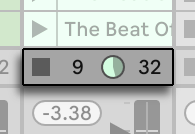
クリップトラック内にある円グラフのアイコンは、ループ再生しているセッションクリップ を示しています。 丸の右側にある数字は、ループの長さを拍で示し、左側にある数字は再生開始からループ再生した回数を示しています。 グループトラックでは、グループ内で1つ以上のクリップを再生すると、数字のない円グラフが表示されます。
… 
進行状況バーアイコンは、ワンショットの(ループしない)セッションクリップを示しています。 数字は、残りの再生時間を分:秒で表しています。
… 
入力をモニタリングしている オーディオトラックには、マイクロフォンのアイコンが表示されます。 MIDIトラックの場合、トラックに鍵盤のアイコンが表示されます。
… 
トラックがアレンジメントのクリップを再生している場合、アレンジメントのクリップ再生を示す小さなディスプレイが表示されます。
7.4 セッションビューのグリッドを設定する
クリップは、ブラウザーからインポートするか、 録音する とセッションビューに表示されます。

複数のクリップをLiveセットにドラッグすると、デフォルトでは、ドラッグされたクリップすべてが1つのトラック内に配置されます。 セッションビューでは垂直に、アレンジメントビューでは水平に配置されます。 クリップを複数のトラックに配置する場合、 Ctrl (Win) / Cmd (Mac) を押しながらドロップします。 この操作は、生のオーディオやMIDIファイルでは機能しますが、 Liveクリップ には独自にデバイスが埋め込まれている場合があるため使用できません。
クリップは、ドラッグ&ドロップするとセッショングリッド内を移動できます。 複数のクリップを同時に移動させるには、 Shift または Ctrl (Win) / Cmd (Mac) を押しながらクリップを選択した後に移動させます。 空のスロットをクリックし、そこから一気にドラッグして選択することもできます。
7.4.1 ローンチ時に選択
デフォルトでは、セッションビューのクリップの再生ボタンをクリックすると、ローンチされるクリップも選択されます。一般的には、新たにクリップをローンチしたらそのクリップビューが表示される方が便利でしょう。 しかし、クリップを再生してからリターントラックのデバイス設定を試す場合など、ローンチするクリップにフォーカスを移動しない方が便利な場合もあります。 クリップやシーンの再生時にビューを移動させたくない場合には、環境設定[Record, Warp & Launch]で[ローンチ時に選択]オプションをオフにします。
7.4.2 クリップの停止ボタンを削除する

[編集]メニューから[停止ボタンを追加/削除]コマンドを選択すると、クリップ停止ボタンをグリッドから追加または削除できます。 これはシーンのローンチ動作を事前に設定したい場合に役立ちます。たとえば、シーン 3 がシーン 4 に影響しないよう設定したい場合は、シーン 3 とシーン 4 の停止ボタンを削除します。
7.4.3 シーンを編集する
[編集]メニューのカット/コピー/ペースト/複製などの標準的なコマンドに加え、[作成]メニューにはシーンに特化した便利なコマンドが2つあります。
- [シーンを挿入] は、現在の選択範囲の下に空のシーンを挿入します。
- [シーンの取り込みと挿入] は、選択範囲の下に再生中のクリップを複製した新規シーンを挿入することで、音を止めることなくその新規シーンをローンチできます。 このコマンドは、セッションビューで素材を作成している場合に使うと便利です。 クリップのプロパティ変更や、クリップの組み合わせを実験しながら、気に入ったサウンドを新しいシーンへキャプチャすることができます。
7.5 セッションをアレンジメントに録音する
セッションビューでの再生をアレンジメントに記録することができます。 この機能を使えば、楽曲やスコアにアドリブを加えることができます。

[アレンジメント録音ボタン]がオンの時、Liveはすべての動作をアレンジメントに記録します。
- ローンチしたクリップ
- ローンチした クリップのプロパティ変更
- ミキサーやデバイスのコントロールの変更。 オートメーション と呼びます。
- テンポと拍子記号の変更(ローンチしたシーンの名称に書き込んでいる場合)
録音を停止するには、録音ボタンをもう一度押すか、再生を停止します。

録音結果を確かめるには、アレンジメントビューを開きます。 Liveは、録音中にローンチしたクリップを、アレンジメントのトラックとソングポジションへ正確にコピーします。 この録音では、新規オーディオデータは作成されず、クリップのみ作成されます。
同一トラック上では、セッションのクリップとアレンジメントのクリップが排他的に制限されているため、2つを同時に再生することはできません。 セッションでクリップをローンチすると、Liveはそのトラックのアレンジメントの再生を停止します。 [クリップ停止ボタン]をクリックすると、アレンジメントの再生が停止され、無音になります。
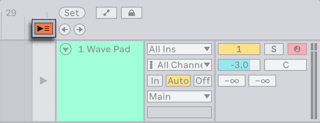
Liveをアレンジメントの再生に復帰させるには、アレンジメントビューに表示される[アレンジメントに戻る]ボタンをクリックします。このボタンが点灯すると、聞こえている音がアレンジメントのものとは違うことを表しています。
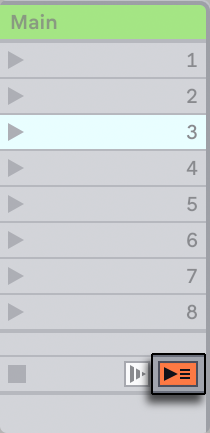
アレンジメントのクリップすべてを同時に止めるには、メイントラックのステータスフィールドにある[すべてのクリップを停止]ボタンをクリックします。 アレンジメントビューとセッションビューのクリップは、それぞれ別々の存在であるため、アレンジメントへの変更は何度でも行えます。

クリップを移動できるのはセッショングリッド内だけでなく、セッションビューからアレンジメントビュー(またはその逆)へコピー&ペーストしたり、クリップを  や
や  のセレクター上にドラッグできます。また、セカンドウインドウを有効( CtrlShiftW (Win) / CmdShiftW (Mac) または[表示]メニューで設定)にして、クリップを2つのウインドウ間でドラッグすることもできます。
アレンジメントからセッションビューへ素材をペーストする際、Liveは素材を上から下へ並ぶようにクリップの構造を保ったまま配置します。 シーンを上から下に再生していけば、アレンジメント構成を再現することができます。 すでに完成した楽曲を素材にして、アドリブ演奏を行う場合などに便利です。
アレンジメントからセッションに素材を移動させるもうひとつの方法として、アレンジメントビューの [時間を新規シーンへと結合] コマンドがあります。 このコマンドは、[作成]メニュー、またはアレンジメントで対象を選択してコンテキストメニューから選択できます。 [時間を新規シーンへと結合]コマンドは、アレンジメントビュー内で選択した時間範囲に含まれる素材を、トラックごとに1つの新規クリップとして結合します。 新しいクリップは、セッションビューで以前に選択したシーンの下に新規シーンとして配置されます。 このコマンドは、アレンジメントの [結合]コマンド と同じように、選択範囲内で1つ以上のクリップを含むすべてのオーディオトラックに対して新規サンプルを作成します。