6. アレンジメントビュー
Liveには2つのメインビューがあり、 アレンジメントビュー は楽曲の構成や作曲に使用します。 セッションビューが即興演奏、ループ、クリップのローンチが中心であるのに対して、アレンジメントビューでは、楽曲のさまざまな要素を一直線のタイムライン上で組み合わせたり、アレンジすることができます。 楽曲またはプロジェクト全体のレイアウトは、 アレンジメント と呼ばれます。

6.1 レイアウト

- オーバービュー には、アレンジメントの最初のクリップから最後までレイアウト全体が表示され、ズームや画面操作に使用できます。 黒い枠線は、アレンジメントで現在表示されている部分を表します。 クリックして横方向にドラッグすると左右にスクロールして、縦方向にドラッグするとズームイン/アウトします。 ズームアウトしてアレンジメント全体を表示するには、黒枠内で任意の場所をダブルクリックします。
- ビートタイム・ルーラー は、タイムを小節.拍.16分音符で表示します。 このエリアをクリックしてドラッグすると、オーバービューと同じように動作します。左右にドラッグするとタイムラインをスクロールして、上下にドラッグするとズームします。 ビートタイム・ルーラーをダブルクリックすると、現在の選択範囲にズームします。 何も選択されていない時にビートタイム・ルーラーをダブルクリックすると、ズームアウトしてアレンジメント全体を表示します。
- スクラブエリア 内の任意の場所をクリックすると、その位置から再生を開始します。 また、スクラブエリア内でマウスの左ボタンを押したままにすると、その位置から選択中のクローバルローンチクオンタイズ値の長さでループ再生します。
- ロケーター は、スクラブエリア内の任意の位置に追加して、アレンジメント内の複数エリアから再生をトリガーできます。 この機能は、曲をローンチ可能なセクションごとに整理するのに役立ちます。
- 再生中または録音中に ロケーターを設定 ボタンを使用すると、スクラブエリアにロケーターを追加します。 ロケーターを選択すると、[ロケーターを設定]ボタンが[ロケーターを削除]ボタンに変わり、ロケーターを削除できます。
- 前/次のロケーター ボタンで、ロケーターの位置から再生を開始します。 ロケーター同士をトリガーすると、グローバルローンチクオンタイズ値のタイミングでジャンプします。
- オートメーションモード のスイッチで、オートメーションレーンの表示/非表示を切り替えます。
- エンベロープを固定 スイッチは、エンベロープをクリップではなくソングポジションに固定します。 これにより、オートメーションのエンベロープを移動させずに、クリップを移動することができます。

- クリップはトラックの メインレーン に格納/配置されます。コンピング機能を使用すると、あちこちのテイクレーンからこのメインレーンにクリップを追加できます。
- アレンジメント・トラックコントロール から、ボリューム、パン、入力/出力、その他のミキサーコントロールを使用できます。 表示するコントロールをカスタイマイズするには、[表示]メニューのアレンジメント・トラックコントロール内にあるサブメニューを使用します。
- アレンジメントビューでは、トラック は縦方向に並べて配置されます。 トラックを並び替えるには、トラックを選択して他のトラックの上下へドラッグします。
- アレンジメントに新規トラックを追加するには、インストゥルメントやデバイスをトラックの下部にあるミキサードロップエリアへドラッグします。 このエリアにインストゥルメントやMIDIエフェクトを追加するとMIDIトラックが作成され、オーディオエフェクトを追加するとオーディオトラックが作成されます。
- 高さを最適化 と 幅を最適化 スイッチは、すべてのトラックを現状のアレンジメントの高さや幅に合わせて表示することができます。 この操作はキーボードショートカット H と W を使用できます。
- 波形の垂直ズームレベル スライダーを使用すると、オーディオクリップの波形表示を拡大できます。 この機能は、クリップゲインを変更することなく、トランジェントや波形を細かく表示するのに役立ちます。 このズームレベルはアレンジメント内のすべてのオーディオトラックに適用され、新たに録音されたクリップにも適用されます。
- 時間軸ルーラーには、タイムが分:秒:ミリ秒で表示されます。 時間軸ルーラーをクリックしてドラッグすると、左右にスクロールします。
- アレンジメントビュー内で ミキサー を開くことができます。[表示]メニューから[ミキサー]を選択するか、Liveのウインドウ右下にある[ミキサービューの切り替え]スイッチを称します。
6.2 画面操作とズーム
レイアウトの章で説明した項目に加え、次の画面操作やズームの方法も使用できます。
- 現在の選択範囲を段階的にズームイン/アウトするには、+と- を使用します。または、Ctrl (Win) / Cmd (Mac)を押しながら、マウスホイールやトラックパッドでスクロールします。 また、表示をパンするには、 CtrlAlt (Win) / CmdOption (Mac) を押しながらクリックしてドラッグします。
- 現在の選択範囲全体にズームインするには、Zを押すか、[表示]メニューから[選択したタイムにズーム]を選択します。 Xを押すと、前のズーム状態に戻ります。 Zを複数回押してズームインした時に、Xを複数回押すと、キーを押すごとに1段階ずつ前の状態に戻ります。
- アレンジメント上でクリップのタイムを選択すると、クリップビューのエディターも選択したタイムにあわせて ズーム します。
- 選択したトラックを縦方向にズームするには、トラックのメインレーンの内側で 、Alt (Win) / Option (Mac)を押しながらマウスホイールやトラックパッドでスクロールします。 アレンジメント内でタイムを選択している場合、選択した項目を含むすべてのトラックが縦方向にズームされます。
- アレンジメントの表示をソングポジションに合わせて自動的にスクロールさせるには、コントロールバーにある[自動スクロール]スイッチをオンにするか、[再生]メニュー内の[オプション]サブメニューで[自動スクロール]をオンにします。 [自動スクロール]は、アレンジメントで編集を行うか、表示を左右にスクロールしたり、ビートタイム・ルーラーをクリックすると一時解除されます。 [自動スクロール]を再開するには、再生を停止/開始したり、アレンジメントまたはクリップのスクラブエリアをクリックします。

6.3 トランスポートと再生
コントロールバーにあるトランスポートの操作子は、アレンジメントの再生をトリガーします。
再生を開始するには再生ボタンをクリックして、再生を止めるには停止ボタンをクリックします。 または、スペースバーを押すと再生の開始/停止を切り替えこともできます。

また、トランスポートのコントロールにコンピューターキーボードやMIDIメッセージを割り当てることもできます。特定の設定で再生をトリガーする必要がある場合は、この方法で設定します。
トラック上で青く点滅する挿入マーカーで、再生の開始位置を設定します。 デフォルトでは、このマーカーがアレンジメントの先頭に位置します。 トラック内をクリックしてこの挿入マーカーを移動させると、新たに再生位置を設定します。 挿入マーカーを再生開始位置に戻すには、停止ボタンをダブルクリックするか、Home (Win) / Function + 左矢印キー (Mac) を押します。

再生開始する位置を、挿入マーカーではなく、最後に停止した位置から再開させる場合は、Shift を押しながらスペースバーを押します。
再生する位置は、コントロールバーの[アレンジメント位置]フィールドからも調節できます。

[アレンジメント位置]フィールドには、再生位置が小節:拍:16分音符で表示されます。 いずれかのフィールドを選択したら、次の方法でその値を調節できます。
- マウスで上下にドラッグして値を調整する。
- 数値を入力してEnterを押す。
- 上下の矢印キーで値を増減する。
[アレンジメント位置]フィールドを変更すると、挿入マーカーも自動的に移動します。
トラックの上部にあるスクラブエリアを使用して再生を開始することもできます。 デフォルトでは、Liveの環境設定[Display & Input]の[常設スクラブエリア]オプションが有効になっているので、スクラブエリアのいずれかをクリックするとその位置から再生が開始されます。

スクラブエリア内の異なる地点間をクリックすると、コントロールバーの[クオンタイズメニュー]の値に基づいた位置にジャンプして再生を開始します。 また、スクラブエリア内でマウスの左ボタンを押したままにすると、その位置からグローバルローンチクオンタイズ値の長さで、アレンジメントを繰り返し再生します。
[常設スクラブエリア]オプションが無効になっていても、Shift を押しながらスクラブエリアの任意の場所またはビートタイム・ルーラーをクリックするとスクラブ再生できます。
クリップビュー 内のエディターにも、それぞれのクリップの再生をトリガーできるスクラブエリアが備えられています。
LiveはデフォルトでMIDIノートを追跡するので、ノートの開始位置より後ろで再生が始まっても、MIDIノートが確実に再生できます。 また、この動作を無効にしたり、再度有効にする場合は、[オプション]メニューの[MIDIノートを追跡]コマンドを使用します。
6.4 ロケーターを使用してアレンジメントをローンチ
アレンジメント内で再生をトリガーする場所を複数設定するには、スクラブエリア内に再生用のロケーターを追加します。

[ロケーターを設定]ボタンを使用すると、再生中や録音中でもリアルタイムにアレンジメント内の任意の場所へロケーターを追加できます。 ロケーターは、コントロールバー内のグローバルローンチクオンタイズの設定値に従ってクオンタイズされます。

トランスポートの停止中に[ロケーターを設定]ボタンを使用した場合、ロケーターは、挿入マーカーの位置または選択したタイムの先頭に追加されます。 ロケーターは、スクラブエリアのコンテキストメニューまたは[作成]メニューから[ロケーターを追加]を選択しても追加できます。
ロケーターがアレンジメントに追加されると、[ロケーターを設定]ボタンは、選択したロケーターを削除する[ロケーターを削除]ボタンに変わることにご注意ください。
ロケーターをクリックするとその位置にジャンプします。また、ロケーターの[Set]ボタンの下にある[前/次のロケーター]ボタンでもジャンプできます。 アレンジメント内の最初または最後のロケーターへジャンプした後、[前/次のロケーター]ボタンをクリックすると、アレンジメント開始または終了位置へとジャンプします。

MIDIやキーのマッピング を使用してロケーターをトリガーすることもできます。 トランスポートが停止中の場合、ロケーターをダブルクリックするとそのロケーターが選択され、その位置から再生が開始されます。
選択したロケーターを移動するには、クリックしてドラッグするか、矢印キーを使用します。 選択したロケーターの名称を変更するには、[編集]メニューから[名称変更]を選択するか、ショートカット Ctrl + R (Win) / Cmd + R (Mac) を使用します。 ロケーターには説明用のインフォテキストを入力することもできます。[編集]メニューまたはロケーターのコンテキストメニューで[インフォテキストを編集]を選択します。 ロケーターを削除するには、Delete や、[作成]メニューの[ロケーターを削除]を選択するか、ロケーターの[Del]ボタンを使用します。
ロケーターのコンテキストメニューにある[次のロケーターへループ]を使用すると、2つのロケーター間で簡単に ループ再生 することができます。 [ソングスタートタイムをここに設定]コマンドを使用すると、デフォルト設定の「選択範囲から再生を開始する」動作が無効になります。このコマンドがオンになっていると、代わりにそのロケーターから再生が開始されます。
6.5 拍子記号変更
拍子記号マーカーを使用すると、Liveの拍子記号をアレンジメントのあらゆる位置で変更できます。 現在の挿入マーカーの位置にマーカーを追加するには、[作成]メニューまたはスクラブエリアのコンテキストメニューから[拍子記号変更を挿入]を選択します。
拍子記号マーカーの値には、分子が1ケタまたは2ケタで、分母が 1・2・4・8・16 の拍子記号を使用することができます。 この数字は、スラッシュ、コンマ、ピリオド、スペースなどの区切り文字で区切られている必要があります。
また、コントロールバー内にある[拍子記号分母/分子]フィールドで、拍子記号の値を入力や調整ができます。 この操作は、トランスポートが停止中/再生中のどちらであっても、拍子記号と現在の再生位置を変更します。
アレンジメントで拍子記号の変更が行われていると、拍子記号フィールドの左上にオートメーションのLEDが表示されます。

拍子記号マーカーは、ビートタイム・ルーラーのすぐ下に表示されます。 セット内で拍子記号の変更がない場合は、このマーカーの領域が非表示になるのでご注意ください。

拍子記号マーカーは、マウスや左右の矢印キーで移動できます。 選択したマーカーの拍子記号を編集するには、[編集]メニューまたはスクラブエリアのコンテキストメニューから[拍子記号を編集]を使用します。または、ショートカット Ctrl + R (Win) / Cmd + R (Mac)を使用します。 拍子記号マーカーを削除するには、 Delete を押すか、[編集]メニューから[削除]を選択します。
拍子記号マーカーはクオンタイズされないので、タイムライン上の好きな場所に配置することができ、その位置を制約するのは 編集グリッド のみです。 つまり、小節が終わる前など「ありえない」位置に拍子記号マーカーを配置することができます。 この操作により 不完全小節 を作成でき、スクラブエリア内に斜線が表示されます。 Liveでは、不完全小節もそのままにしておけますが、お使いのセットを音楽理論の規則に合わせたい場合は、コンテキストメニューの2つのオプションで不完全小節を「修正」することができます。

[不完全小節時間を削除] は、アレンジメントから不完全小節の長さを削除します。これにより、削除される部分の両側にあるオーディオクリップやMIDIクリップは、タイムライン上で互いに近接します。 次の拍子記号マーカーは、適切な小節線の上に配置されます。
[不完全小節を完全化]は、不完全小節の先頭にタイムを挿入し、完全小節になるようにします。 次の拍子記号マーカーは、適切な小節線の上に配置されます。
このオプションは すべての トラックに影響するのでご注意ください。タイムの削除や挿入は、アレンジメント全体の長さを変化させます。
MIDIファイル をアレンジメントにインポートすると、ファイルに保存されている拍子記号の情報をインポートするオプションを選択できます。 この操作を選択すると、Liveは、拍子記号マーカーを適切な位置へ自動的に作成します。 これにより、他のシーケンサーや楽譜作成ソフトウェアで作成された複雑な音楽を簡単に扱うことができるようになります。
6.6 アレンジメントループ
アレンジメントのある部分を繰り返し再生するには、コントロールバーのスイッチで 【アレンジメント・ループ】 を有効にします。

クリップやタイムが選択されていない場合は、ループブレースはアレンジメント全体をカバーします。 ループの長さを値で設定するには、コントロールバーの ループスタート と ループの長さ フィールドに入力すると、ループの開始位置と長さが設定されます。

[編集]メニューから[ループを選択]を選択すると、アレンジメントループが有効になり、ループブレースが選択したタイムに設定されます。 この操作に対応するショートカットは、Ctrl + L (Win) / Cmd + L (Mac) です。クリップやタイムが選択されていない時は、このショートカットをアレンジメントループのオン/オフにも使用できます。

ループブレースは、次のキー操作やコマンドで調整できます。
- 左右矢印キーで、ループブレースを現在の グリッド設定 の値で左右にナッジします。
- 上下矢印キーで、ループブレースをループの長さ単位で左右にシフトします。
- Ctrl (Win) / Cmd (Mac) + 左右矢印キーで、ループの長さを現在のグリッド設定ずつ短くしたり長くします。
- Ctrl (Win) / Cmd (Mac) + 上下矢印キーで、ループの長さを2倍にしたり半分にします。
ループブレースをドラッグすることもできます。左/右の端をドラッグするとループの開始/終了位置を調整します。ループブレースのバーを左右にドラッグすると、長さは変更せずループの位置を移動できます。
ループブレースの開始位置から再生が始まるようにするには、ループブレースのコンテキストメニューから[ソングスタートタイムをここに設定]を有効にしてください。 このコマンドは、挿入マーカーや選択したタイム範囲から再生を始めるデフォルト設定の動作を無効にします。
6.7 クリップの移動とサイズ変更
オーディオ や MIDI は、アレンジメントビューの中ではクリップとして表され、Liveのトラック上では任意のソングポジションに配置できます。
他のソングポジションやトラックへ移動するには、クリップをドラッグします。

クリップの長さを変更するには、クリップの左端または右端をドラッグします。

ドラッグできるのはクリップのバーだけで、クリップ内の波形やMIDI表示はドラッグできませんのでご注意ください。
クリップは編集グリッドに吸着します。また、他のクリップの端、ロケーター、拍子記号の変更など、アレンジメント内のさまざまなオブジェクトにも吸着します。
Ctrl + Shift (Win) / Shift + Option (Mac) を押しながらクリップの波形やMIDI表示をドラッグすると、そのコンテンツがクリップの境界内で左右にスライドします。 グリッドへの吸着をオフにするには、 Ctrl + Alt + Shift (Win) / Cmd + Option + Shift (Mac) を押しながら、クリップのコンテンツをドラッグします。
6.8 オーディオクリップのフェードとクロスフェード
アレンジメントビューのオーディオクリップの開始部分と終了部分には、調整可能なボリュームフェードが備えられています。 また、同一のオーディオトラック上で隣り合うクリップを クロスフェード させることもできます。
フェードの操作子はオーディオクリップの両端に配置されています。フェード・ハンドルが表示されるまでトラックを拡大表示している必要があります。 トラックが折りたたまれていたり、表示が小さすぎる場合は、フェード・ハンドルが表示されるまでトラックの高さを調整してください。
フェードハンドルを使用するには、オーディオクリップの上にマウスポインターを置くと、ハンドルがクリップの端に小さな四角形として表示されます。

オートメーションモード が有効の時は、 F を押したままにすると、オートメーションレーン上で一時的にフェードコントロールへ切り替えることができます。
フェードの頂点を変えずにフェードインやフェードアウトの長さを変更するには、[フェードインスタートハンドル]と[フェードアウトエンドハンドル]を使用します。 ただし、フェードの頂点を超えてフェードの端を移動させることはできません。 いずれかのハンドル選択して、クリップのもう一方へ向けてドラッグすると、フェードの長さを変更できます。 [フェードカーブハンドル]を使用すると、フェードのカーブが変わり、フェードのかかる強さを調整できます。

フェードの長さは、クリップの開始位置または終了位置を含めた状態で クリップ内でタイムを選択 することや、[作成]メニューから[フェードを作成]を使用したり、ショートカット Ctrl + Alt + F (Win) / Cmd + Option + F (Mac) でも設定できます。
隣り合うクリップをクロスフェードさせることができます。 クロスフェードの作成と編集は、先頭と終端にフェードを作成/編集する操作と似ています。
- クロスフェードを作成するには、クリップのフェード・ハンドルを隣のクリップまでクリック&ドラッグします。
- クロスフェードのカーブ形状を調整するには、フェードカーブ・ハンドルをクリック&ドラッグします。
- 隣接するクリップの境界線を含んだ状態でタイムを選択したら、[作成]メニューから[クロスフェードを作成]を実行します。

フェード・ハンドルを選択して Delete を押すと、フェードが削除されます。 ただし、環境設定[Record, Warp & Launch]で[クリップ端にフェードを作成]を[オン]に設定している場合は動作が異なります。 この場合、 Delete を押すとフェード・ハンドルがデフォルトの長さ(4ms)に戻ります。 このデフォルト設定のフェードは、クリップの端でポップやクリックのノイズを防ぐことに便利です。
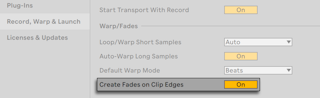
[クリップ端にフェードを作成]オプションをオンに設定した場合、隣接するオーディオクリップに 4 msのクロスフェードが自動的に追加されます。 このクロスフェードは、手動で作成したクロスフェードと同じように編集できます。
フェードとクロスフェードの長さには、いくつかの制限があります。
- フェードは、クリップのループ境界を越えることはできません。
- クリップの開始部分と終了部分のフェードを互いに重ね合わせることはできません。
フェード・ハンドルを選択すると、クリップにそのハンドルの制限位置が黒の点線で表示されます。 クロスフェードの編集で、あるクリップのループ境界が他のクリップの下に隠れた時に、この機能が役立ちます。
フェードは、トラックのプロパティではなく、クリップのプロパティであるため、オートメーションエンベロープ とは個別に動作します。
6.9 クリップとタイムを選択する
クリップの移動やサイズ変更を除き、Liveでのアレンジメントの編集は、選択してから行うのが基本です。つまり、何かを選択したら、次はその範囲に対してコマンドを実行(例:カット、コピー、ペースト、複製など)します。
選択する方法は次のとおりです。
- クリップはクリックすると選択されます。
- アレンジメントの背景をクリックすると、その位置がピンポイントに選択されて、点滅する挿入マーカーで示されます。 その後、左右矢印キーを使うと挿入マーカーを時間軸に沿って動かすことができます。 また、上下矢印キーでトラック間を移動できます。 Ctrl (Win) / Option (Mac) を押しながら左右矢印キーを押すと、挿入マーカーがロケーターや選択したトラック内にあるクリップの端に吸着します。
- タイム範囲を選択するには、クリック&ドラッグします。
- 編集のためにクリップ内でタイムを選択するには、トラック名の隣にある
![]() ボタンを押してトラックを展開します。 U を押すことでも選択したトラックを展開できます。 展開されたトラックの高さを調節するには、トラック展開ボタンの下にある分割線をドラッグします。または、ショートカット Alt + + (Win) / Option + + (Mac) や Alt + - (Win) / Option + - (Mac) を使用します。 また、ピンチジェスチャーに対応したトラックパッドやタッチスクリーンでは、Alt (Win) / Option (Mac) を押しながらピンチするとトラックの高さを変更できます。 アレンジメントビューのすべてのトラックを一度にサイズ変更するには、いずれかのトラックで Alt (Win) / Option (Mac) を押しながらサイズ変更します。 また、すべてのトラックを一度に展開するには、Alt (Win) / Option (Mac) を押しながら
ボタンを押してトラックを展開します。 U を押すことでも選択したトラックを展開できます。 展開されたトラックの高さを調節するには、トラック展開ボタンの下にある分割線をドラッグします。または、ショートカット Alt + + (Win) / Option + + (Mac) や Alt + - (Win) / Option + - (Mac) を使用します。 また、ピンチジェスチャーに対応したトラックパッドやタッチスクリーンでは、Alt (Win) / Option (Mac) を押しながらピンチするとトラックの高さを変更できます。 アレンジメントビューのすべてのトラックを一度にサイズ変更するには、いずれかのトラックで Alt (Win) / Option (Mac) を押しながらサイズ変更します。 また、すべてのトラックを一度に展開するには、Alt (Win) / Option (Mac) を押しながら ![]() をクリックするか、ショートカット Alt + U (Win) / Option + U (Mac) を使用します。
をクリックするか、ショートカット Alt + U (Win) / Option + U (Mac) を使用します。


- クリップの波形やMIDI表示をクリックしてドラッグすると、クリップ内のタイムを選択できます。
- ループブレースをクリックすると、ループ内のすべての素材が選択されて、[編集]メニューの[ループを選択]を実行したのと同じになります。
- Shift を押しながらクリックすると、同一トラック内または複数トラック間の選択範囲を広げることができます。 また、Shift を押しながら矢印キーを押すと、選択範囲を変更できます。
- 0 を押すと、選択範囲内に複数のクリップが含まれている場合でも、その中の素材は無効になります。 トラックヘッダーが選択されている状態で 0 を押すと、そのトラックが無効になります。
- 複数のクリップが含まれている場合でも、オーディオ素材の選択範囲を 反転 させることができます。 これを行うには反転させたいタイム範囲を選択して、コンテキストメニューの[クリップを反転]を選択するか、ショートカット R を押します。 なお、MIDIクリップが含まれている選択範囲を反転させることはできません。
- 選択した素材をナッジするには左右矢印キーを使用します。
6.10 編集グリッドを使用する
アレンジメントでの編集を楽にするため、カーソルは、ソングテンポを拍子で分割した区画を示すグリッド線に吸着されます。 このグリッドは、ズーム適応型または固定値のいずれかに設定できます。
グリッドラインの幅は、ズーム適応型と固定値の両方ともアレンジメントビューのトラックメインレーンのコンテキストメニューまたは、クリップビューのMIDIノートエディターから設定できます。
次のショートカットや[オプション]メニューのコマンドを使うと、グリッドの調節を簡単に行えます。
- Ctrl + 1 (Win) / Cmd + 1 (Mac):グリッドを狭めます。グリッド線の密度が倍になります(例:8分音符から16分音符へ)。
- Ctrl + 2 (Win) / Cmd + 2 (Mac):グリッドを広げます。グリッド線の密度は半分になります(例:8分音符から4分音符へ)。
- Ctrl + 3 (Win) / Cmd + 3 (Mac):3連符モードに切り替えます。この場合、グリッドは8分音符から8分音符3連符に変わります。
- Ctrl + 4 (Win) / Cmd + 4 (Mac):グリッドに吸着のオン/オフを切り替えます。 グリッドがオフだと、カーソルは拍子で分割した区画には吸着しません。
- Ctrl + 5 (Win) / Cmd + 5 (Mac):固定グリッドとズーム適応グリッドのモードを切り替えます。
現在のグリッドラインの間隔は、アレンジメントビュー右下にあるタイムルーラーの上部に表示されます。
Alt (Win) / Cmd (Mac) を押しながら操作すると、グリッドへの吸着を一時的に無効にできます。 グリッドが無効になっている場合、このキーを押さえると一時的にグリッドが有効になります。
6.11 [タイムを… ]コマンドを使用する
カット、コピー、ペーストといった標準的なコマンドは、選択した範囲にのみ影響しますが、[タイムを… ]のコマンドはタイムの挿入や削除をして、アレンジメント全体の長さを変化させます。 つまり、タイムを追加すると、アレンジメント内のすべてのトラックにわたって、選択したタイムが挿入されます。 選択範囲内の拍子記号マーカーすべてにも影響します。
- [タイムをカット] は、選択範囲のタイムをアレンジメントからカットします。カットされたエリアの両側にあるオーディオやMIDIのクリップは、タイムライン上で互いに近づくようになります。 このコマンドを実行すると、カットした分だけアレンジメントの長さが縮小されます。

- [タイムをペースト] は、コピーしたタイムをアレンジメントに配置します。 これにより、コピーしたタイムの分だけ全体の長さが延長されます。
- [タイムを複製] は、選択したタイム範囲をコピーしてアレンジメントに配置します。 これにより、選択したタイムの分だけ全体の長さが延長されます。
- [タイムを削除] は、選択したタイムをアレンジメントから削除します。 これにより、削除された部分の両側にあるオーディオやMIDIのクリップが、タイムライン上で互いに接近します。 このコマンドを実行すると、消去した長さ分だけアレンジメントの長さが縮小されます。
- [無音時間を挿入] は、挿入マーカーを起点として、選択したタイム分の無音をアレンジメントに挿入します。
6.12 クリップを分割する
[分割]コマンドは、クリップを別々のパーツに分割します。これは1つのクリップで特定の部分だけを分離したり、クリップを複数のパートに分解する場合に役立ちます。
クリップの波形やMIDI表示内のいずれかをクリックしたら、ショートカット Ctrl + E (Win) / Cmd + E (Mac) を使用するか、分割する場所でコンテキストメニューの[分割]を選択します。 新たに分割されたクリップには、そのクリップ用に境界線が追加され、他のクリップと同様に移動したり編集することができます。
また、クリップの波形やMIDI表示で使いたい範囲を選択してドラッグすると、クリップ内の特定の部分だけを分離することができます。また、同じショートカットやコンテキストメニューのオプションを使用して、その選択範囲を新しいクリップに分割することもできます。

6.13 クリップを結合する
[クリップを結合]コマンドは、複数の隣接したクリップから、選択した素材をひとつの新しいクリップに組み合わせます。 このコマンドは、トラックごとのクリップに適用したり、アレンジメント内で複数のトラックにまたがって隣り合うクリップにも適用できます。 クリップの結合は、複数のクリップから素材をつなぎ合わせて、新しいループ素材を作ることに向いています。
たとえば、 アレンジメントループモード でいい感じのクリップが揃い、これを1つのループに組み合わせたいとします。その場合、目的のクリップを選択したら、[編集]メニューまたはコンテキストメニューから[クリップを結合]を選択します。ショートカット Ctrl + J (Win) / Cmd + J (Mac) も使用できます。

結合されたクリップは、他のクリップと同様に扱うことができます。たとえば、アレンジメント内の他の場所に移動したり、MIDIクリップの端をドラッグして繰り返しを増やすことができます。
オーディオクリップを結合する場合、選択範囲内のトラックごとに新しいサンプルが作成されます。 このサンプルは、ワープエンジンを通過した後のオーディオ出力と基本的には同じもので、トラックのエフェクト/チェーン/ミキサーで処理される前の段階のものです。 したがって、結合されたサンプルには、クリップ内のゲイン調整、タイムワープ、ピッチシフト、各クリップエンベロープ の設定が組み込まれますが、エフェクトは組み込まれません。 エフェクトを通過した後の信号から新しいサンプルを作成したい場合は、 [オーディオ/ビデオをエクスポート]コマンドを使用して、指定した範囲のクリップから1つのオーディオファイルをエクスポートします。
結合したサンプルは、現在のセットのプロジェクトフォルダー内 Samples/Processed/Consolidate に置かれます。 セットがまだ保存されていない場合、結合したサンプルは [一時フォルダー] で指定した場所に保存されます。
6.14 リンクトラック編集
トラックをリンクした編集では、 コンピング を使った作業や、位置を揃えたまま複数のトラックをいちどに編集できるようになります。
6.14.1 トラックをリンクまたはリンク解除する
選択したトラックをリンクするには、トラックヘッダーのコンテキストメニューから[トラックをリンク]を使用します。

また、 グループトラック 内のトラックもリンクできます。グループトラックヘッダーでコンテキストメニューを開き、[トラックをリンク]を選択します。
リンクされたトラックのヘッダーには、リンクトラックを示すボタンが表示されます。

セット内にはリンクトラックのインスタンスを複数作成できますが、各トラックはいずれか1組のリンクトラックとしかリンクできないことにご注意ください。
トラック内で、リンクトラックを示すボタン上にマウスを置くと、リンクしているすべてのトラックがハイライト表示されます。 これは、リンクしたトラックのインスタンスが複数ある場合で識別するのに役立ちます。 リンクトラックを示すボタンをクリックすると、リンクしているすべてのトラックが選択されます。
既存のリンクトラックにトラックを追加する場合は、最初に追加したいトラックを選択したら、 Ctrl (Win) / Cmd (Mac) を押しながら、既存のリンクトラックのヘッダーのコンテキストメニューで[トラックをリンク]を選択します。
リンクトラックの一部や、リンクされていないトラックが混在していても、これらのトラックを選択してトラックヘッダーのコンテキストメニューで[トラックをリンク]を選択すると、ひとつにリンクすることができます。
リンクトラックのインスタンスからトラックを取り除くには、リンク解除したいトラックを選択し、トラックまたはグループトラックヘッダーのコンテキストメニューから[トラックのリンク解除]を選択します。
6.14.2 リンクトラックを編集する
リンクトラックを作成すると、そのすべてのトラックに対して次の操作が自動的に適用されます。
- クリップの移動とサイズ変更
- クリップやタイムの選択
- [ タイムを…]コマンド の使用
- クリップの [分割] と [クリップを結合]
- オーディオクリップのフェードの作成と編集。 同時に調節できるのは、同じタイム位置から始まるクリップのフェードのみです。
- トラックのアームとアーム解除
- テイクレーンの名称変更、挿入、削除 や、テイクレーンでの オートメーションモードの有効/無効。 これは、リンクされたトラックの一部でテイクレーンが非表示になっている場合にも適用されます。
6.15 アレンジメントビューのミキサー
アレンジメントビューでは、[ミキサー] と [アレンジメント・トラックコントロール] の2つの [ミキサーコントロール] を使用できます。
 ]
]
ミキサーを開くには[表示]メニューから[ミキサー]を選択するか、ショートカット Ctrl + Alt + M (Win) / Cmd + Option + M (Mac) を使用します。 また、Liveのウインドウ右下にあるミキサービューコントロールを使用して、ミキサーの表示/非表示を切り替える事ができます。
[表示]メニューの[ミキサー]サブメニューから、どのコントロールを使用可能にするかカスタマイズすることができます。

また、[表示]メニューには、[アレンジメント・トラックコントロール]のさまざまな項目を表示/非表示するサブメニューも備えられています。
設定値は、ミキサーとアレンジメント・トラックコントロール間で共有さているので、どちらを使用してもトラックを調整できます。 一部のコントロールは、ミキサーでしか使用できないことにご注意ください。 [パフォーマンスインパクト] や [トラックディレイ][クロスフェーダー] がこれに該当します。