33. Control remoto MIDI y por teclado
Para liberar al músico del ratón, la mayoría de los controles de Live se pueden controlar a distancia con un controlador MIDI externo y el teclado del ordenador. Este capítulo describe los detalles del mapeado de los siguientes tipos específicos de controles de la interfaz de usuario de Live:
- Ranuras de la vista Session — tenga en cuenta que las asignaciones MIDI y de teclas del ordenador están vinculadas a las ranuras, no a los clips que contienen.
- Interruptores y botones — entre ellos, los botones Activador de pista y Activador de dispositivo, el tap tempo de la barra de control, el metrónomo y los controles de transporte.
- Botones de radio — un botón de radio permite seleccionar entre varias opciones. Un ejemplo de un botón de selección es la sección de asignación del crossfader en cada pista, que ofrece tres opciones: La pista se asigna a la posición A del crossfader, la pista no se ve afectada por el crossfader o la pista se ve afectada por la posición B del crossfader.
- Controles continuos — como el volumen, el panorama y los envíos del mezclador.
- El crossfader — su funcionamiento se describe detalladamente en la sección correspondiente del capítulo Mezcla.
33.1 Control remoto MIDI
Live puede controlarse de forma remota mediante superficies de control MIDI externas, como teclados MIDI o cajas controladores. Live también ofrece un control dedicado a través de Ableton Push 1, Push 2 y Push 3.
Antes de explicar como se realizan e implementan las asignaciones de control remoto, hay que distinguir primero entre el control remoto MIDI y un uso diferente del MIDI en Live: como entrada para nuestras pistas MIDI. Pongamos por caso que usted está utilizando un teclado MIDI para tocar un instrumento en una de las pistas MIDI de Live . Si asigna C-1 en su teclado MIDI a un botón Clip Launch de la vista Session, esa tecla dejará de reproducir la nota C-1 en la pista MIDI de su instrumento, ya que ahora “pertenece” únicamente al botón Clip Launch.
Las teclas MIDI que pasan a formar parte de las asignaciones de control remoto ya no pueden utilizarse como entrada para las pistas MIDI. Esta es una causa común de confusión que puede resolverse fácilmente observando los indicadores MIDI de la barra de control.
Antes de realizar cualquier asignación MIDI, tendrá que configurar Live para que reconozca sus superficies de control. Esto se hace en la pestaña Link, Tempo & MIDI de los ajustes de Live, que se puede abrir con el atajo de teclado Ctrl, (Win) / Cmd, (Mac).
33.1.1 Superficies de control soportadas en modo nativo
Las superficies de control se definen a través de los menús de la pestaña Link, Tempo & MIDI. Puede usar hasta seis superficies de control soportadas simultáneamente en Live.

Abra el primer selector de la columna Control Surface (Superficie de control) para ver si su superficie de control es compatible de forma nativa con Live; si aparece en la lista, puede seleccionarla por su nombre y, a continuación, definir sus puertos de entrada y salida MIDI utilizando las dos columnas de la derecha. Si su controlador no aparece aquí, no se preocupe, aún puede habilitarlo manualmente en la siguiente sección, Configuración manual de la superficie de control.
Dependiendo del controlador, Live puede que necesite realizar un “preset dump“ (o volcado de preset) para completar la configuración. Si este es el caso, el botón Dump situado a la derecha de los selectores de la superficie de control en los ajustes de Live se habilitará. Antes de pulsarlo, verifique que su superficie de control esté preparada para recibir volcados de preset. El método para activar esto varía para cada fabricante y producto, así que consulte al documentación de su hardware si no está seguro. Finalmente, pulse sobre el botón Dump; Live entonces configurará su hardware automáticamente.
33.1.1.1 Mapeados instantáneos
En la mayoría de los casos, Live usa un método estándar para mapear sus funciones y parámetros a los controles físicos. Por supuesto que esto varía dependiendo de la configuración de los knobs, deslizadores y botones de la superficie de control. Estas configuraciones dependientes de las funciones se conocen como asignaciones instantáneas.
Dentro de las lecciones integradas de Live, encontrará una Referencia de las superficies de control que enumera todo el hardware compatible actualmente, junto con los detalles de sus asignaciones instantáneas. Puede acceder a las lecciones en cualquier momento seleccionando la opción Vista Ayuda desde el menú Vista.
Siempre puede anular manualmente (manually override) cualquier asignación instantánea con sus propias asignaciones. En este caso, también querrá activar los interruptores Remote para los puertos MIDI que su superficie de control esté usando. Esto se hace en la sección Puertos MIDI de la pestaña Link, Tempo & MIDI Settings (Configuración de enlace, tempo y MIDI), y se describe en la siguiente sección.
Los mapeados instantáneos tienen sus ventajas puesto que los controladores de la superficie de control se reasignarán automáticamente para controlar el dispositivo seleccionado en ese momento en Live.
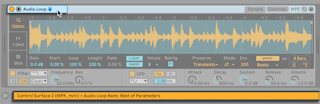
Además de seguir la selección de dispositivos, las superficies de control compatibles de forma nativa pueden ”bloquearse” en dispositivos específicos, lo que garantiza un acceso práctico independientemente de dónde se encuentre el foco actual en su Live Set. Para activar o desactivar el bloqueo, haga clic con el botón derecho del ratón en la barra de título de un dispositivo y, a continuación, seleccione su controlador preferido en el menú contextual ”Lock to…”. Reconocerá la misma lista de superficies de control que definió en la configuración de Link, Tempo & MIDI. Por defecto, el instrumento un una pista MIDI se acoplará automáticamente a la superficie de control cuando la pista se arme para grabación.

Un icono en forma de mano en la barra de título de los dispositivos bloqueados sirve como recordatorio de su estado.
Nota: Algunas superficies de control no soportan el bloquearse a dispositivos. Esta funcionalidad se indica para controladores individuales en la lección Referencia de la superficie de control. Seleccione la opción Vista Ayuda desde el menú Ayuda para acceder a las lecciones incluidas en Live.
33.1.2 Configuración manual de la superficie de control
Si su superficie de control MIDI no aparece en el selector de superficies de control de la pestaña Link, Tempo & MIDI Settings, aún puede habilitarla para el mapeo manual en la sección MIDI Ports de esta pestaña.

La tabla MIDI Ports presenta todos los puertos de entrada y salida MIDI disponibles. Para utilizar un puerto de entrada para el control remoto de Live, asegúrese de que el interruptor correspondiente de la columna Remote esté en ”On”. Puede usar cualquier número de puertos MIDI para el mapeado remoto; Live mezclará sus señales MIDI entrantes.
Cuando esté trabajando con una superficie de control que proporcione feedback físico o visual, también tendrá dque activar el interruptor Remote para su puerto de salida. Live necesita comunicarse con esas superficies de control cuando haya cambiado un valor para que puedan actualizar las posiciones de sus faders motorizados o el estado de sus LEDs para que coincidan con el nuevo valor.
Para comprobar su configuración, pruebe a enviar algunos datos MIDI a Live desde su superficie de control. Los indicadores MIDI de la Barra de Herramientas se encenderán siempre que Live reconozca un mensaje MIDI entrante.
Una vez que Live haya reconocido su controlador, habrá completado la fase de configuración (pero le recomendamos que se tome el tiempo necesario para seleccionar un modo de toma de control antes de salir de la configuración). Su próximo paso será crear MIDI mappings entre su superficie de control y Live. Afortunadamente, se trata de una tarea simple, y sólo es necesario realizarla sobre un parámetro cada vez.
33.1.3 Modo Take-Over

Cuando se usan controles MIDI que envían valores absolutos (como los faders) en una configuración de cambio de banco, en donde apuntan a un parámetro de destino diferente en cada banco de controlador, necesitará decidir cómo Live debería manejar los repentinos saltos entre valores que ocurrirán cuando mueva un control por primera vez tras haber cambiado de banco. Hay disponibles tres modos Takeover:
None (Ninguno) — tan pronto como se mueve el control físico, su nuevo valor se envía inmediatamente al parámetro de destino, lo que suele provocar cambios bruscos en los valores.
Pick-Up (Captura) — mover el control físico no tiene ningún efecto hasta que alcanza el valor del parámetro de destino. Una vez que son iguales, el valor de destino equilibra el valor del control 1:1. Esta opción puede proporcionar cambio ssuaves entre valores, pero puede que sea dificil estimar exactamente en donde se recogerá el valor.
Value Scaling (Escalado de valores) — esta opción garantiza transiciones de valores suaves. Compara el valor del control físico con el valor del parámetro de destino y calcula una suave convergencia entre los dos a medida que se mueve el control. Una vez que son iguales, el valor de destino equilibra el valor del control 1:1.
33.2 El Navegador Mapping
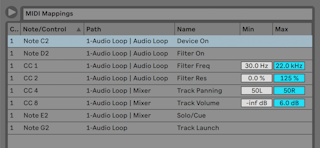
Todas las asignaciones MIDI manuales, teclado del ordenador y control macro se gestionan mediante el navegador de asignaciones (Mapping Browser). El Navegador Mapping está oculto hasta que uno de los tres modos de mapeado se active. En ese momento mostrará todos los mapeados para el modo actual. Para cada asignación, muestra el elemento de control, la ruta al parámetro asignado, el nombre del parámetro y los rangos de valores Mín y Máx de la asignación. Los rangos Min y Max asignados pueden editarse en cualquier momento, y pueden invertirse rápidamente con un comando del menú contextual. Elimine las asignaciones utilizando la tecla Retroceso (Win) o Supr (Mac) de su ordenador.
Tenga en cuenta que los Instant Mappings están basados en contexto y no se muestran en el Navegador Mapping. Su estructura de asignación se puede mostrar mientras se trabaja en Live seleccionando la opción Vista de ayuda (Help View) en el menú Ayuda (Help) y, a continuación, abriendo la lección Referencia de la superficie de control (Control Surface Reference).
33.2.1 Asignación de control remoto MIDI

Una vez definida la configuración del control remoto en los ajustes de Link, Tempo y MIDI, asignar controles remotos a los controladores MIDI y las notas es muy sencillo:
- Entre en el modo MIDI Map pulsando sobre el interruptor MIDI en la esquina superior derecha de Live. Tenga en cuenta que los elementos asignables del interfaz se realzan en azul, y que el Navegador Mapping está disponible. Si su navegador está cerrado, CtrlAltB (Win) / CmdOptionB (Mac) lo abrirá.
- Pulse sobre el parámetro de Live que le gustaría controlar vía MIDI.
- Envíe un mensaje MIDI desde su controlador MIDI pulsando una tecla del teclado, girando un control, etc. Verá que este nuevo MIDI mapping ahora aparece en la lista del Navegador Mapping.
- Salga del modo MIDI Map pulsando una sola vez de nuevo sobre el interruptor MIDI. El Navegador Mapping desaparecerá, pero siempre puede revisar sus mapeados entrando de nuevo en el modo MIDI Map.
33.2.2 Mapeado a notas MIDI
Las notas MIDI envían simples mensajes Note On y Note Off a los elementos del interfaz de Live. Estos mensajes pueden producir los siguientes efectos sobre controles en Live:
- Ranuras de la vista de sesión — los mensajes Note On y Note Off afectan a los clips de la ranura según su configuración Modo de lanzamiento.
- Interruptores — un mensaje Note On cambia el estado del interruptor.
- Botones de radio — los mensajes Note On cambian entre las opciones disponibles.
- Parámetros variables — cuando se asignan a una sola nota, los mensajes Note On cambian el parámetro entre sus valores mínimo y máximo. Cuando se asignan a un rango de notas, a cada nota se le asigna un valor distinto, espaciado equilibradamente sobre el rango de valores del parámetros.
Las ranuras de la vista de Session se pueden asignar a un rango de notas MIDI para la reproducción cromática: primero toque la tecla raíz (esta es la tecla que reproducirá el clip en su transposición predeterminada) y, a continuación, mientras mantiene pulsada la tecla raíz, mantenga pulsadas una tecla por debajo de la raíz y otra por encima para definir los límites del rango.
33.2.3 Mapeado a controladores MIDI absolutos
Los controladores MIDI absolutos envían mensajes a Live en forma de valores absolutos en un rango que oscila entre 0 y 127. Dependiendo del tipo de control de Live asignado, estos valores originarán un resultado u otro. Un valor de 127, por ejemplo, podría incrementar el volumen de una pista de Live hasta su valor máximo o podría, también, reproducir un clip de la vista Session. De un modo más específico, los mensajes de controlador MIDI con valores de 0 a 127 pueden producir los siguientes efectos en los controles de Live:
- Ranuras de la vista de Session — los valores del controlador 64 y superiores se tratan como mensajes Note On. Los valores 63 y por debajo se consideran mensajes de Note Off.
- Interruptores — para los activadores de pista y los botones de encendido/apagado de los dispositivos, los valores del controlador que se encuentran dentro del rango mínimo y máximo de la asignación activan el interruptor. Los valores de controlador que están por debajo o por encima de este rango lo desactivan. Puede revertir este comportamiento configurando un valor Min que sea mayor que su correspondiente valor Max. En este caso, los valores de controlador que estén fuera del rango activan el interruptor, mientras que los valores dentro del rango lo desactivan. Para todos los demas interruptores (como los controles de transporte), los valores de controlador de 64 y superiores activan el interruptor, mientras que los valores de controlador por dabajo de 64 lo desactivan.
- Botones de radio — el rango de valores 0…127 del controlador se asigna al rango de opciones disponibles.
- Controles continuos — el rango de valores 0…127 del controlador se asigna al rango de valores del parámetro.
Live soporta asimismo mensajes de controlador de pitch bend y de alta precisión (“14-bit Absolute“) con un rango de valores de 0…16383. Las especificaciones anteriores también son aplicables a estos, salvo que el valor central del rango de valores se sitúe en 8191/8192.
33.2.4 Mapeado a controladores MIDI relativos
Algunos controladores MIDI pueden enviar mensajes de “valores por incremento“ y de “valores por decremento“ en lugar de valores absolutos. Estos controles evitan saltos de parámetros cuando el estado de un control en Live y el control correspondiente del controlador MIDI hardware difieren. Imaginemos, por ejemplo, que ha asignado el control Pan de su caja de controladores al control Pan de una pista en Live. Si el control hardware está ajustado totalmente a la derecha y el control de Live está ajustado totalmente a la izquierda, un ligero movimiento de un botón de panorama hardware que envíe mensajes absolutos ordenaría a Live panoramizar a la derecha, provocando así un salto brusco en la panoramización de la pista. Un control de panorama que envía mensajes relativos evitaría esta circunstancia, ya que el mensaje incremental que envía a Live simplemente dice, “Panoramiza ligeramente a la izquierda de tu posición actual.“
Hay cuatro tipos de controladores relativos: Signed Bit, Signed Bit 2, Bin Offset y Twos Complement.
Todas estas también están disponibles en un modo “lineal“. Algunos encoders MIDI usan “aceleración“ de forma interna, generando cambios más grandes en los valores cuando se giran rápido. Para las superficies de control sin soporte nativo, Live intenta detectar el tipo de controlador y si se usa aceleración o no.
Puede mejorar el proceso de detección moviendo el controlador relativo lentamente hacia la izquierda cuando realice una asignación. Live le ofrecerá su sugerencia en el selector “mode“ de la Barra de Estado, pero si por casualidad usted ya sabe el tipo de controlador relativo, puede seleccionarlo manualmente.
Live hará lo siguiente con los mensajes de controladores MIDI relativos:
- Ranuras de la Vista Session — los mensajes de incremento de valor se tratan como mensajes Note On. Los mensajes de disminución de valor se tratan como mensajes Note Off.
- Interruptores — los mensajes de incremento activan el interruptor. Los mensajes por decremento desactivan el conmutador.
- Botones de radio — los mensajes de incremento hacen que el botón de radio salte a la siguiente opción disponible. Los mensajes de disminución hacen que pase a la opción anterior.
- Controles continuos — cada tipo de controlador MIDI relativo utiliza una interpretación diferente del rango de valores del controlador MIDI 0…127 para identificar los incrementos y decrementos de valor.
Consulte la documentación proporcionada con su controlador MIDI si necesita más información sobre los controladores MIDI relativos.
33.2.4.1 Navegación relativa de la vista Session
Tenga en cuenta que no solo puede realizar asignaciones absolutas a ranuras y escenas individuales, sino también asignaciones relativas para mover la escena resaltada y operar sobre los clips resaltados.
Tanto en el modo de mapeo MIDI como en el modo de mapeo de teclado, aparece una franja de controles asignables debajo de la rejilla de Session:

- Asigne estos botones a teclas, notas o controladores para mover la escena resaltada hacia arriba o hacia abajo.
- Para navegar por las escenas, asigne la caja con el número de escena a un controlador MIDI (preferentemente con un control giratorio sin fin). Para más detalles, consulte la sección anterior sobre Modos de asignación relativa.
- Asigne este botón para lanzar la escena resaltada. Si la opción Seleccionar siguiente escena al iniciar de la configuración de Grabación, Warp y Lanzamiento está marcada, puede moverse sucesivamente (¡y con suerte con éxito!) por las escenas.
- Asigne este botón para cancelar el lanzamiento de una escena disparada.
- Asigne estos botones para que lancen el clip de la escena resaltada, en la pista respectiva.
El mapeado relativo de Session es práctico para navegar por un Live Set grande, ya que Live siempre mantiene la escena resaltada en el centro de la vista Session.
33.2.4.2 Mapeo de los Controles de la Vista Clip
La Vista de clip muestra los ajustes del clip que esté seleccionado en ese momento, pero también mostrará los ajustes de los clips seleccionados múltiples. Para evitar sorpresas musicales desagradables, es importante recordar que la creación de asignaciones de control remoto para cualquier control de la interfaz de la Vista de clip podría afectar a cualquier clip del Live Set. Por esta razón, recomendamos asignar controles de la Vista Clip a controladores MIDI relativos para prevenir saltos no deseados en los valores de los parámetros.
33.2.5 Control Remoto del Teclado del Ordenador

La creación de asignaciones de control remoto para el teclado de su computadora es sencilla:
- Para entrar en el modo Key Map, pulse el conmutador KEY situado en la esquina superior derecha de la pantalla de Live. Fíjese en que los elementos asignables del interfaz se resaltan en rojo cuando entra en el modo Key Map. El Navegador Mapping también estará disponible. Si el Navegador está oculto, puede mostrarlo en este punto usando el comando apropiado del menú Vista.
- Pulse sobre el parámetro de Live al que quiere asignar una tecla. Recuerde que sólo los controles que se muestran en un tono rojo están disponibles para ser mapeados.
- Pulse sobre la tecla del ordenador a la que quiere asignar el control. Los detalles de su nuevo mapeado se mostrarán en el Navegador Mapping.
- Salga del modo Key Map pulsando sobre el conmutador KEY de Live de nuevo. El Navegador Mapping desaparecerá, pero sus asignaciones pueden revisarse en cualquier momento simplemente entrando en el modo Key Map otra vez.
Las asignaciones de teclado pueden producir los siguientes efectos en Live:
- Los clips de las ranuras de la vista Session se verán afectados por las teclas asignadas según su configuración de modo de lanzamiento.
- Las teclas asignadas a conmutadores alternarán entre los estados del conmutador.
- Las teclas asignadas a botones de selección irán alternando entre las opciones disponibles.
Asegúrese de no confundir esta función de control remoto con la capacidad de Live para utilizar el teclado del ordenador como un teclado pseudo-MIDI que puede generar notas MIDI a partir de las pulsaciones del teclado del ordenador para su uso con instrumentos.