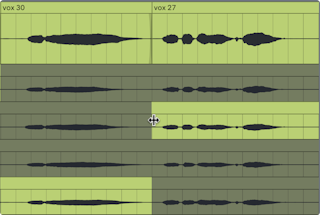
21. Comping (combinación de tomas)
La creación de comps (compilaciones) permite seleccionar los mejores momentos de cada interpretación grabada y combinarlos en una pista compuesta (también conocida como “comp”). Live puede crear carriles de tomas (take lanes) en una pista a medida que graba el material, lo que le permite ensamblar sus partes favoritas. También puede almacenar versiones alternativas de un arreglo de clips en varias pistas de tomas, o arrastrar muestras desde su biblioteca a las pistas de tomas y utilizar la creación de comps como una herramienta creativa para cortar muestras.
21.1 Carriles de tomas
Cada pista de audio o MIDI en la Vista del Arrangement puede constar de varias pistas paralelas. El primer carril de una pista es el carril principal, que puede escucharse de forma predeterminada. Una pista también puede tener cualquier número de pistas de tomas, que solo pueden escucharse cuando está activado el modo de audición.
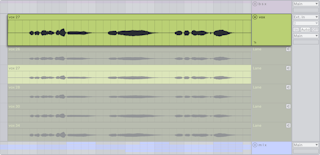
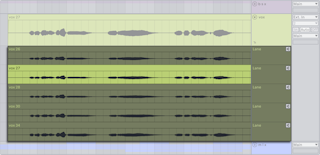
Los carriles de tomas se crean automáticamente al grabar nuevos clips en el Arrangement y también se pueden insertar manualmente.
Puede alternar la visibilidad de los carriles de tomas seleccionando el comando Mostrar carriles de tomas en el menú contextual del encabezado de una pista, o utilizando el botón de alternancia Mostrar/Ocultar carriles de tomas en el carril principal de una pista.
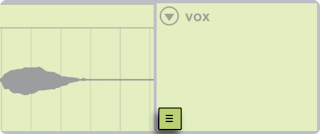
El atajo de teclado para mostrar u ocultar los carriles de tomas es CtrlAltU (Win) / CmdOptionU (Mac).
Puede utilizar la tecla de flecha izquierda para desplazarse de un carril de toma al carril principal. Esto también pliega todos los carriles de toma.
Tenga en cuenta que los carriles de tomas no se muestran cuando está activado el Modo de automatización. Aún puede acceder al comando Mostrar carriles de tomas e insertar carriles de tomas mientras se encuentra en el Modo de automatización, pero cualquiera de estas acciones sale del modo para mostrar todos los carriles de tomas.
21.2 Inserción y gestión de carriles de tomas
Puede insertar manualmente un carril de toma en una o varias pistas seleccionadas eligiendo el comando Insertar carril de toma en el menú Crear. Este mismo comando se puede utilizar desde el menú contextual de una pista o de la cabecera de un carril de toma, o mediante el atajo de teclado MayúsAltT (Windows) / MayúsOpciónT (Mac). Al insertar un carril de toma, también se despliegan los carriles existentes si aún no están visibles.
Tenga en cuenta que también puede crear carriles de toma y añadir clips a los ya existentes a través de la API Live con Max for Live.
Los carriles de tomas se pueden duplicar con el atajo de teclado CtrlD (Win) / CmdD (Mac), o mediante el comando Duplicar en el menú contextual del encabezado de los carriles de tomas.
Puede eliminar carriles de toma con la tecla Retroceso o Supr, o mediante el comando Eliminar en el menú Edición.
Para eliminar todos los carriles de tomas de una pista, utilice el comando Eliminar todos los carriles de tomas en el menú contextual de una pista o del encabezado de un carril de toma. El comando Eliminar todos los carriles de tomas no utilizados elimina cualquier carril de toma que no contenga material grabado dentro de una comp en el carril principal de la pista.
Puede cambiar el tamaño de los carriles de toma verticalmente pulsando Alt+ (Win) / Option+ (Mac) o Alt- (Win) / Option- (Mac), o manteniendo pulsadas las teclas Alt (Win) / Option (Mac) y utilizando la rueda del ratón. Estos atajos cambian el tamaño de todos los carriles de toma seleccionados simultáneamente.
Los tiradores de tamaño que aparecen al pasar el cursor por el borde de un carril de toma también se pueden utilizar para ajustar la altura de uno o varios carriles seleccionados.
Puede reordenar los carriles de tomas dentro de su pista arrastrándolos y soltándolos, o manteniendo pulsada la tecla modificadora Ctrl (Windows) / Cmd (Mac) y pulsando la tecla de flecha arriba o abajo.
Para cambiar el nombre de los carriles de toma, utilice el comando Renombrar del menú Edición o el menú contextual del encabezado de un carril de toma. El atajo de teclado es CtrlR (Win) / CmdR (Mac). Se pueden renombrar varios carriles de tomas simultáneamente. Utilice los atajos Tab y MayúsTab para desplazarse entre carriles y pistas mientras los renombra.
21.3 Grabación de tomas
Mientras graba nuevos clips en la vista Arrangement, las pistas de tomas se añaden automáticamente a las pistas de audio y MIDI armadas, y los clips se crean dentro de esas pistas de tomas.
La grabación sobre clips existentes, ya sea grabando pasadas individuales o grabando en un bucle, añade un nuevo carril de toma por cada pasada. Los carriles de tomas existentes se reutilizan automáticamente cuando no existe ningún otro clip después del punto de punch-in.
El último clip grabado en una pista siempre se copia al carril principal de esa pista, de modo que se pueda escuchar inmediatamente al reproducir el Set.
Tenga en cuenta que los clips grabados heredan por defecto el color de su pista. Puede configurar Live para que asigne automáticamente un color diferente a cada toma estableciendo el conmutador Color del clip en Aleatorio en los ajustes de Tema y colores.
21.4 Inserción de muestras
Puede arrastrar muestras y archivos MIDI a los carriles de tomas desde el navegador o el Explorador de archivos/Finder. Cuando se seleccionan varias muestras, mantenga pulsada la tecla modificadora Ctrl (Win) / Cmd (Mac) mientras arrastra para insertar cada muestra en pistas secuenciales.
21.5 Escucha de los carriles de tomas
Puede escuchar una pista de toma haciendo clic en el botón Audition Take Lane (escuchar pista de toma) (que se muestra como un icono de altavoz) en el encabezado de esa pista de toma, o utilizando el atajo de teclado T.
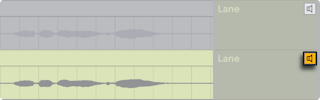
Tenga en cuenta que aunque puede escuchar carriles de toma de diferentes pistas al mismo tiempo, sólo puede escuchar un carril de tomas por pista. Si una selección de tiempo o de encabezado de carril incluye varios carriles de toma de diferentes pistas, se escuchará el último carril seleccionado de cada pista.
21.6 Creación de un Comp
El material seleccionado en las pistas de toma se puede copiar a la pista principal pulsando la tecla Entrar o mediante el comando del menú contextual Copiar selección a pista principal de la pista de toma.
Es posible sustituir clips del carril principal de una pista por clips del carril de toma siguiente o anterior seleccionando los encabezados de los clips o realizando una selección temporal dentro del carril principal o de un carril de toma y, a continuación, manteniendo pulsadas las teclas Ctrl (Windows) / Cmd (Mac) mientras se pulsa la tecla de flecha arriba o abajo. Si la selección temporal se encuentra en una pista de toma, la selección también se desplaza a la toma siguiente o anterior. Tenga en cuenta que los carriles de tomas vacíos se ignoran.
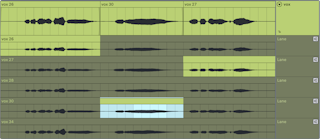
En el modo Dibujar, el material seleccionado de un carril de toma se puede copiar al carril principal de una pista con un solo gesto: haciendo clic, arrastrando y soltando el ratón. También es posible sustituir los clips de una selección temporal en la pista principal haciendo clic en un carril de toma para insertar la parte correspondiente de esa toma en la selección.
Los clips añadidos al carril principal de una pista son copias independientes de los clips del carril de toma correspondiente. Esto significa que puede editar libremente los clips del carril principal sin modificar los clips originales del carril de toma y viceversa. Los clips de los carriles de tomas se pueden editar de la misma manera que los demás clips de la vista Arrangement: se pueden mover, copiar/pegar, arrastrar/soltar, consolidar, recortar o duplicar. Los clips de los carriles de tomas también se pueden mover a las ranuras de clip de la vista Session mediante copiar y pegar o arrastrar y soltar.
Puede evitar los chasquidos entre clips activando la opción Crear fundidos en los bordes de los clips en los ajustes de Grabación, Warp y reproducción. Cuando está activada, se crean automáticamente fundidos cruzados de cuatro milisegundos para los clips adyacentes. También puede crear manualmente estos fundidos cruzados seleccionando varios clips y pulsando CtrlAltF (Win) / CmdOptionF (Mac).
21.7 Resaltado de fuentes
Para cada composición en un carril principal, el material de origen de los carriles de tomas correspondientes se resalta con el color de la pista. Todo el material de los carriles de tomas no utilizado se muestra en un tono desaturado del color de la pista. Esto facilita la identificación de qué material grabado forma parte de la composición. Tenga en cuenta que las fuentes resaltadas sólo se mostrarán cuando los clips tengan posiciones y propiedades coincidentes.
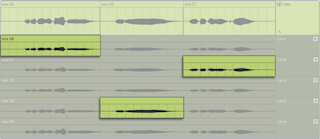
Los resaltados de fuente en los carriles de toma pueden ser redimensionados para ajustar el punto de división entre dos partes adyacentes de una composición arrastrando el borde del resaltado.