9. Audio Clips, Tempo y Warping
El audio en Live se puede manipular y estirar de forma creativa de varias maneras. El proceso de ajustar la sincronización y el ritmo de los clips de audio se denomina warping. El warping le permite tratar el audio como si fuera elástico, lo que permite estirar el tiempo y sincronizar el tempo sin problemas.
Los clips de audio se pueden deformar utilizando varios modos de deformación, lo que le permite cambiar la sincronización de un clip sin alterar su tono, o viceversa. La deformación o warping también se puede utilizar para imitar el comportamiento de una cinta analógica ajustando simultáneamente el tono y la sincronización. Además, el warping le permite mezclar y combinar fácilmente clips de audio con diferentes BPM.
9.1 Tempo
9.1.1 Ajustar el tempo

El campo de tempo de la barra de control le permite ajustar el tempo de reproducción de su Live Set. Incluso puede automatizar el tempo para crear cambios de tempo suaves o repentinos a lo largo de la línea de tiempo de la canción.
El campo de tempo muestra valores tanto para el tempo aproximado en BPM como para el tempo preciso en centésimas de BPM. Estos valores se pueden asignar a teclas o MIDI individualmente, lo que resulta útil para realizar cambios de tempo precisos durante las actuaciones en directo.
Además, hay varias formas de sincronizar el tempo entre Live y fuentes externas: puede configurar el hardware para que siga el tempo de Live, o viceversa, utilizando MIDI Clock o Link, o configurar el tempo de Live para que se sincronice con una fuente de audio externa utilizando Tempo Follower (Seguidor de tempo). Consulte el capítulo Sincronización con Link, Tempo Follower y MIDI para obtener más detalles.
9.1.2 Darle un empujoncito (nudging) al Tempo

Además de configurar el tempo utilizando valores numéricos, también puede utilizar el botón Tap Tempo para configurar el tempo con clics del ratón o pulsaciones de teclas del ordenador.
Puede hacer clic en el botón Tap Tempo una vez por cada tiempo de compás para que el tempo del Live Set siga el tempo de sus clics.
Para utilizar una tecla del ordenador en lugar de clics para establecer el tempo, puede asignar una tecla al botón Tap Tempo utilizando el modo Key Map:
- Haga clic en el interruptor Key de la barra de control para activar el modo Key Map (asignación de teclas).
- Seleccione el botón Tap Tempo.
- Pulse la tecla del teclado que desee utilizar para marcar el tempo.
- Vuelva a hacer clic en el conmutador Key para salir del modo Key Map.
Ahora puede utilizar la tecla asignada para marcar el tempo.

También puede asignar el botón Tap Tempo a una nota MIDI o a un controlador, como un pedal, utilizando el modo MIDI Map.
Live responderá inmediatamente a los cambios de tempo marcados; sin embargo, cuanto más marque, más preciso será el resultado del tempo detectado.
Si la opción Iniciar reproducción con Tap Tempo está activada en los ajustes de Grabación, Warp y Lanzamiento, también puede utilizar el marcado para activar la reproducción. Cuando se utiliza un compás de 4/4, se necesitan cuatro pulsaciones para iniciar la reproducción de la canción al tempo pulsado.
Cuando se utiliza la pulsación para iniciar el transporte, la posición de reproducción de cualquier aplicación conectada a través de Link se sincronizará automáticamente. Esto garantiza que esas aplicaciones permanezcan sincronizadas con el tempo y correctamente alineadas dentro de la frase musical actual.
9.1.3 Darle un empujoncito (nudging) al Tempo

Aunque Live se puede sincronizar fácilmente a través de Link o con dispositivos MIDI externos, a veces puede ser necesario alinear un Set con fuentes externas que no están fijadas a un solo tempo, como músicos en directo o giradiscos. Siempre que el tempo de su Set coincida aproximadamente con el de la fuente externa, puede utilizar los botones Phase Nudge Up/Down para acelerar o ralentizar temporalmente la reproducción de Live y adaptarla a cualquier cambio de tempo. Al igual que el botón Tap Tempo, los botones Phase Nudge se pueden asignar a teclas o MIDI para controlarlos manualmente.
9.1.4 Seguidores y líderes del tempo de los clips
Por defecto, los clips con warping siguen el tempo del Set; sin embargo, los clips en la Vista del Arrangement pueden configurarse como líderes de tempo mediante el control de alternancia Liderar/Seguir en el panel de utilidades de audio de la Vista del clip.
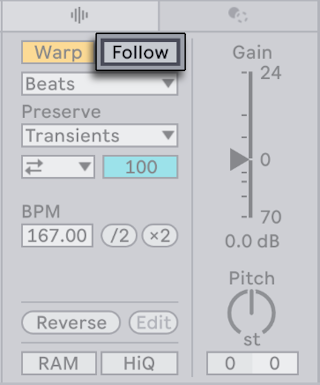
Cuando un clip se configura como Lead, el Set se reproduce al tempo determinado por los marcadores de warping del clip. Esto le permite sincronizar el Set con el tempo de los clips líderes, que se reproducirán como si no estuvieran en warping. Además, el campo de tempo de la barra de control se desactiva.
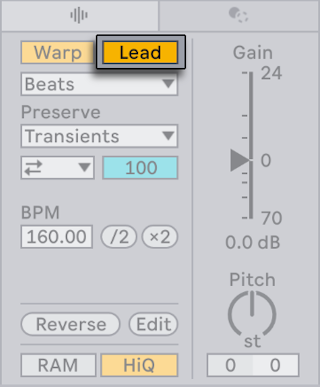
Se puede establecer cualquier número de clips como líderes de tempo, pero solo un clip a la vez puede determinar realmente el tempo. Cuando varios clips de diferentes pistas son líderes, tendrá prioridad el tempo del clip que se esté reproduciendo en ese momento en la pista más baja.
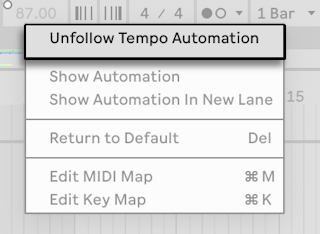
La automatización del tempo se crea automáticamente para seguir los cambios entre los tempos de los clips y el tempo del Set. Esta automatización es visible en la pista principal, pero no se puede editar. Cuando se reorganizan los clips líderes en el Arrangement, la automatización resultante también se mueve. Para conservar y editar los cambios de automatización, puede utilizar la opción Dejar de seguir la automatización del tempo (Unfollow Tempo Automation) en el menú contextual del campo de tempo. Esto cambiará todos los clips líderes a seguidores, y la automatización de la pista principal se podrá editar.
La automatización de los clips líderes del tempo anulará el tempo de cualquier entrada de audio sincronizada a través de Tempo Follower.
Tenga en cuenta que cuando el conmutador EXT de Live está activado, el conmutador Lead/Follow (Líder/Seguidor) se desactiva.
9.2 Warping
La capacidad de Live para reproducir cualquier muestra sincronizada con el tempo elegido es una función importante y útil. El warping permite una sincronización perfecta de los ritmos, la experimentación rítmica y el diseño de sonido, así como la sincronización de pistas durante la reproducción y las actuaciones en directo.
Las propiedades de warping de los clips de audio se encuentran en el panel Utilidades de audio de la vista del clip. Puede hacer doble clic en un clip de audio en la vista de Session o Arrangement para abrir la vista del clip.
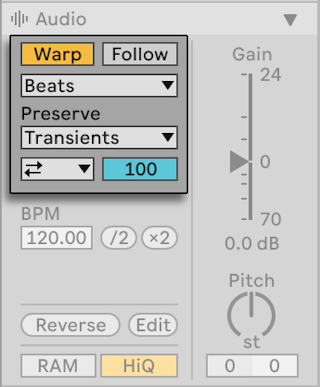
El interruptor Warp activa o desactiva el warping para un clip de audio.
Cuando el interruptor Warp está desactivado, la muestra se reproduce a su tempo original, sin que le afecte el tempo actual del Set. Esto resulta útil para muestras no rítmicas, como percusiones únicas, texturas, efectos de sonido y voz hablada, por ejemplo.
Puede activar el interruptor Warp para sincronizar muestras con estructura rítmica, como loops o canciones completas, con el tempo del Set.
9.2.1 Opciones de warping en los ajustes
Además de utilizar el interruptor Warp para activar el warping en clips individuales, también puede configurar el comportamiento del warping para las muestras cuando se cargan a través de los ajustes Record, Warp & Launch. Cuando se importa una muestra por primera vez, Live decide si es corta o larga y, a continuación, aplica una de las opciones que se describen a continuación.
La opción Loop/Warp Short Samples le permite elegir el estado de warping predeterminado para las muestras cortas:
- Unwarped One Shot (Disparo único sin warping) - las muestras no se deformarán cuando se carguen.
- Warped One Shot (Disparo único con warping) - Se aplicará warping a las muestras según el modo Warp predeterminado, pero no se repetirán en loop.
- Warped Loop (Loop con warping) - Se aplicará warping a las muestras y se repetirán en loop.
- Auto - Live aplicará automáticamente una de las opciones anteriores según lo que funcione mejor para la muestra específica. Esta opción está seleccionada de forma predeterminada.
La opción Auto-Warp Long Samples (Warping automático de muestras largas) permite elegir si se aplica warping automáticamente a las muestras largas al cargarlas o no. Esta option está seleccionada por defecto. Se añadirá un marcador de warp al primer tiempo de cada compás una vez que se haya aplicado el warp automático a la muestra. Si esta opción está desactivada, no se aplicará el warp a las muestras largas cuando se añadan a las pistas.
La opción Modo de warp predeterminado le permite establecer qué modo de warp se aplica automáticamente a las muestras cuando se les aplica el warping. El Modo de warp define el algoritmo utilizado para estirar el tiempo del audio, lo que afecta al sonido del clip. El modo Beats está inicialmente configurado como el Modo de warp predeterminado.
9.2.2 Importación de muestras
Puede arrastrar muestras a un Set desde carpetas de su ordenador, o puede utilizar el comando Importar archivo de audio… del menú Crear cuando se selecciona una pista de audio para importar archivos MP3, AAC, Ogg Vorbis, Ogg FLAC o FLAC. Al utilizar este comando, los archivos se añaden en el marcador de inserción de la vista Arrangement o se insertan en la ranura de clip seleccionada en la vista Session.
Cuando se importa un archivo a Live por primera vez, se analiza y no se puede reproducir ni editar hasta que se complete el proceso de análisis. Una vez analizada, la muestra estará accesible en el Editor de muestras y, en la mayoría de los casos, se sincronizará con el tempo del Set.
9.2.3 marcadores Warp
Los marcadores Warp le permiten bloquear un punto específico de una muestra, como un transitorio, en un lugar concreto de la línea de tiempo. Puede utilizar marcadores para crear un mapa realista de la sincronización del audio o para alterar su ritmo. Cuando se importa una muestra por primera vez, se incluyen algunos marcadores Warp iniciales; sin embargo, puede añadir manualmente tantos marcadores como sea necesario.
Haga doble clic en cualquier lugar de la mitad superior del Editor de muestras para añadir un marcador Warp en esa ubicación. También puede utilizar el atajo CtrlI (Win) / CmdI (Mac), que colocará un marcador Warp en el marcador de inserción. Los marcadores se pueden mover con las teclas de cursor o arrastrar a diferentes puntos en el tiempo según sea necesario.
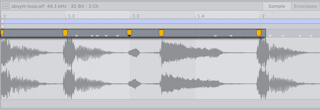
Cuando se selecciona un marcador de Warp, puede mantener pulsada la tecla Mayús para arrastrar y mover la forma de onda; esto le permite ajustar con precisión el punto de inicio del audio bajo el marcador.
Para eliminar marcadores de Warp, puede hacer doble clic en ellos o seleccionar el tiempo correspondiente en el Editor de muestras y pulsar la tecla Retroceso (Win) o Supr (Mac).
Si desea que el Editor de muestras se desplace durante la reproducción mientras trabaja con los clips, puede activar el botón Seguir (Follow) en la barra de control. Tenga en cuenta que Seguir se detendrá si realiza una edición en el Editor de muestras. Puede iniciar la reproducción o hacer clic en el Arrangement o en el área de scrub del clip para reiniciar Follow.

9.2.3.1 Marcadores de transitorios y pseudo-warp
Cuando carga por primera vez una muestra en una pista, Live analiza automáticamente el audio y encuentra sus transitorios. Se trata de picos de amplitud que indican dónde comienzan las notas o los tiempos. Los transitorios suelen ser buenos lugares para colocar marcadores Warp.
Los transitorios se representan con pequeños marcadores grises en la parte superior del Editor de muestras.
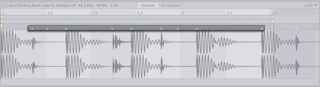
Puede crear o eliminar transitorios manualmente mediante los comandos correspondientes del menú Crear, o utilizando los atajos CtrlMayúsI (Win) / CmdMayúsI (Mac) y CtrlMayúsRetroceso (Win) / CmdMayúsSupr (Mac). Para eliminar todos los transitorios creados manualmente, utilice la opción Restablecer transitorios (Reset Transients) del menú contextual del Editor de muestras (Sample Editor).
Para crear marcadores Warp para todos los transitorios de una selección temporal, utilice el comando Insertar marcadores Warp del menú Crear o utilice el atajo de teclado CtrlI (Win) / CmdI (Mac). Si no hay transitorios dentro del área seleccionada, se crearán marcadores Warp al principio y al final de la selección.
Los marcadores pseudo-Warp aparecen cuando pasa el cursor por encima de los marcadores de transitorios. Tienen el mismo aspecto que los marcadores Warp normales, pero son grises en lugar de amarillos. Al hacer doble clic o arrastrar un pseudo-marcador, este se convierte en un marcador Warp real. Si no hay marcadores Warp después del marcador recién creado, el tempo del clip también cambiará. Si mantiene pulsada la tecla Ctrl (Win) / Cmd (Mac) mientras crea un marcador Warp a partir de un pseudo-marcador, también se crearán marcadores Warp en los transitorios adyacentes. Puede mantener pulsada la tecla Mayús y arrastrar un pseudo-marcador para mover el transitorio a una nueva ubicación en el Editor de muestras.
9.2.3.2 Guardar marcadores Warp con un archivo de muestra
Los marcadores Warp se guardan automáticamente con el Live Set; sin embargo, también puede guardarlos con el propio archivo de muestra, de modo que aparezcan en el Editor de muestras cada vez que arrastre el archivo a una pista. Para ello, haga clic en el botón Guardar en la barra de título del clip. Tenga en cuenta que solo es posible guardar la configuración predeterminada de los clips para sus propias muestras, y no para el contenido de la biblioteca principal o los Packs de Live.
Cuando se guarda una muestra con marcadores Warp, Auto-Warp no tendrá ningún efecto. Sin embargo, aún puede iniciar manualmente el auto-warp utilizando cualquiera de las opciones del menú contextual [Warp From…] (audio-clips-tempo-and-warping.md#auto-warping-long-samples).
9.2.4 Warping de muestras cortas
Las siguientes secciones ilustran cómo se puede utilizar el warping para sincronizar diferentes tipos de muestras cortas con el tempo de un Set. Estos escenarios asumen que la opción Loop/Warp Short Samples (Loop/Warp de muestras cortas) de los ajustes de grabación, warp y lanzamiento está activada, de modo que a las muestras recién añadidas se les aplica el warping automáticamente cuando se añaden a un Set, que es el comportamiento predeterminado.
9.2.4.1 Loops de duración par
Cuando se importa una muestra, Live asume que contiene un loop musical bien cortado de 1, 2, 4, 8 ó 16 compases de duración, y establece el tempo en consecuencia. Además, se crean dos marcadores de warp: uno al principio de la muestra y otro al final.
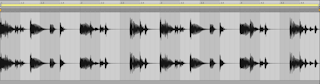
El tempo estimado de la muestra se muestra en el campo BPM del panel Utilidades de audio. Si conoce el BPM exacto, puede escribirlo en el campo. Si no está seguro del tempo preciso, puede mantener pulsada la tecla Mayús mientras arrastra el control deslizante para ajustar el BPM en incrementos finos. También puede mantener pulsada la tecla Mayús y arrastrar desde el borde del clip en la vista Arrangement para estirar o comprimir el tempo del clip.
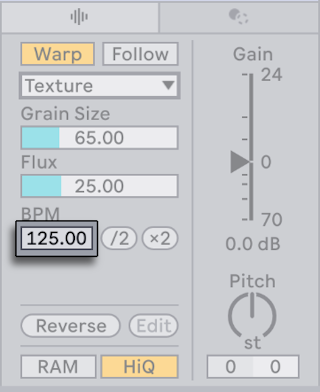
A veces, la estimación del tempo original es incorrecta y el campo BPM puede mostrar un tempo que es el doble de rápido o la mitad de lento. Puede corregir esto utilizando los botones ×2 y ÷2 para duplicar o reducir a la mitad el tempo, respectivamente.
9.2.4.2 Loops de duración impar
Las muestras que tienen un número impar de compases se reproducirán desincronizadas, ya que Live asumirá inicialmente que el loop contiene un número par de compases debido a la configuración predeterminada de compás 4/4.
Para una reproducción sincronizada, es necesario colocar un marcador Warp al final de la muestra al comienzo de un compás par, por ejemplo, el compás ocho en un bucle de nueve compases. Para solucionar esto, simplemente añada un marcador al compás correcto.
Además, Live puede suponer que algunos loops con compases impares son más largos o más cortos de lo que realmente son, por ejemplo, un loop de nueve compases puede confundirse con un loop de ocho compases. En este caso, es posible que el último compás no sea visible inicialmente. Para solucionarlo, puede arrastrar un marcador Warp al final de la muestra hacia la derecha hasta que el octavo compás sea visible.
9.2.4.3 Loops de duración irregular
Las muestras que no se hayan editado para un looping perfecto o que no tengan un patrón de ritmo definido también se reproducirán desincronizadas.
Puede corregir esto moviendo el marcador de inserción al primer tiempo fuerte de la muestra y, a continuación, utilizando la opción del menú contextual Establecer 1.1.1 aquí para colocar un marcador Warp en ese punto.
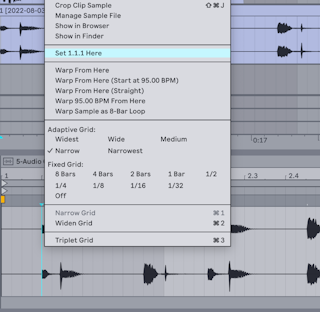
Una vez establecido el primer marcador Warp, puede utilizar la opción del menú contextual Warp From Here (Warp desde aquí). Para eliminar el silencio adicional al final del loop, puede colocar un marcador Warp antes de la parte silenciosa de la muestra.
9.2.4.4 Edición de warping de múltiples clips
Cuando selecciona varios clips de la misma duración y luego añade o ajusta marcadores Warp a uno de ellos, esos cambios se aplicarán automáticamente a todos los clips seleccionados. Esta función es especialmente útil cuando tiene varios clips con el mismo ritmo y desea modificar el tiempo de forma uniforme. Por ejemplo, si tiene una interpretación multipista grabada y desea corregir cualquier problema de tiempo en todas las pistas.
9.2.5 Auto-Warping de muestras largas
La siguiente sección ilustra cómo se puede utilizar el auto-warping para sincronizar muestras más largas o canciones completas con el tempo de un Set. Estos escenarios suponen que la opción Auto-Warp Long Samples (Auto-warp de muestras largas) en los ajustes de grabación, warp y lanzamiento está activada, de modo que a las muestras recién añadidas se les aplica el warping automáticamente cuando se añaden a un Set, que es el comportamiento predeterminado.
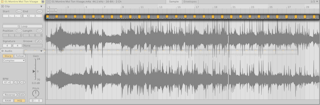
9.2.5.1 Ajustar los resultados del Auto-Warp
El algoritmo Auto-Warp suele estimar correctamente el tempo del clip de audio, lo que garantiza una sincronización perfecta con el tempo del Set. Sin embargo, puede ajustar manualmente los resultados del auto-warp si no son los esperados.
Al ajustar los marcadores Warp para muestras más largas, le sugerimos que active el metrónomo en la barra de control, que puede proporcionar una referencia de tempo constante.

En algunos casos, Auto-Warp calcula correctamente el tempo, pero se equivoca con el tiempo fuerte. Para solucionarlo, puede utilizar uno de los siguientes métodos:
- Mantenga pulsada la tecla Mayús mientras arrastra un marcador de warp para ajustar la posición de la forma de onda bajo el marcador.
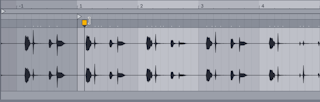
- Mueva el marcador de inserción al tiempo fuerte y utilice el comando Establecer 1.1.1 aquí del menú contextual para mover el marcador de inicio a esa ubicación.
- Amplíe la imagen y cree un marcador de warp en el tiempo fuerte, luego arrastre el marcador al comienzo del primer compás de la línea de tiempo.
Si tiene una muestra que ha sido editada para un loop sin fisuras, puede ajustar fácilmente los resultados de Auto-Warp utilizando el comando Warp Sample as… (Warp muestra como…) del menú contextual del editor de muestras. El comando mostrará una duración de loop sugerida que se ajusta al tempo del set.
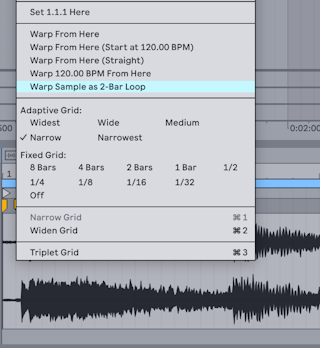
También puede utilizar Auto-Warp para una sección específica de una muestra. Por ejemplo, puede seleccionar y aplicar warp a un breakbeat de una canción más larga. Para ello, seleccione el tiempo en el Editor de muestras arrastrando el cursor sobre la parte de la muestra que desea aislar. A continuación, utilice el comando Warp Selection as… (Deformar selección como…) del menú contextual. Auto-Warp establece la duración del loop que considera más adecuada, añade marcadores de inicio y fin del loop para que coincidan y, a continuación, aplica warping a la selección para que ocupe todo el loop.
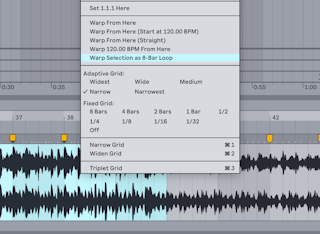
Para ciertas muestras, es posible que desee un control más preciso de los resultados de Auto-Warp. La mejor manera de hacerlo es aplicar el warping al audio por secciones, trabajando de izquierda a derecha. Puede establecer marcadores de warping al principio y al final de cada sección deformada correctamente para fijarlos en su lugar. Varios atajos para el editor de muestras pueden ayudar a agilizar un poco este proceso. Por ejemplo, puede mantener pulsada la tecla Ctrl (Win) / Cmd (Mac) para seleccionar varios marcadores de warping y luego moverlos juntos.
En el menú contextual del editor de muestras, hay varios comandos Warp From Here… (Warp desde aquí…) que ofrecen múltiples formas de restablecer los marcadores de warp a la derecha de una división de la rejilla o de un marcador de warp, dejando sin cambios los marcadores de la izquierda. Estos comandos se pueden utilizar en cualquier punto de la línea de tiempo, incluido el marcador de inicio.
- Warp From Here ejecuta el algoritmo Auto-Warp para el audio a la derecha del marcador seleccionado. Si no hay ningún marcador seleccionado, se añadirá uno en el punto especificado de la cuadrícula.
- Warp From Here (Start At …) (Warp desde aquí (Empezar en…)) utiliza el tempo del Set como referencia para el ajuste automático. Si primero desea actualizar el tempo del Set para que coincida con los BPM del clip, desactive el warping del clip para que se reproduzca a su velocidad original. A continuación, utilice el botón Tap Tempo de la barra de control para ajustar el tempo del clip al del Set. Después de establecer el tempo, vuelva a habilitar el warping para el clip y utilice el comando Warp From Here (Start At …) para utilizar el tempo que ha marcado como referencia.
- Warp From Here (Straight) (Warp desde aquí (Directo)) funciona mejor con muestras que no tienen variaciones de tempo. Se establecerá un único marcador de warp en el punto de inicio basándose en el BPM original estimado de la muestra.
- Warp … BPM From Here también establecerá un único marcador de warp en el punto de inicio, pero en este caso se supone que el clip tiene el mismo tempo que el Set. Este comando es útil si ya conoce el BPM exacto de la muestra y puede escribirlo en el campo de tempo de la barra de control antes de aplicar el warp.
9.2.6 Manipulación de Grooves
Aunque los marcadores Warp se pueden utilizar para sincronizar con precisión el tiempo musical de una muestra, también se pueden utilizar para alterar deliberadamente el ritmo y conseguir efectos creativos.
Por ejemplo, si observa que un transitorio en una muestra percusiva llega tarde, simplemente fije un marcador Warp en él y luego arrastre el marcador para alinearlo con el tiempo correcto. Es posible que desee fijar también los transitorios adyacentes, para evitar afectar a las regiones vecinas de la muestra.
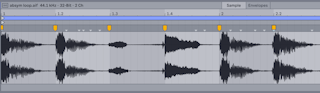
Alterar el ritmo natural de una muestra utilizando marcadores de warp es una técnica creativa interesante, especialmente cuando se utiliza junto con grooves.
9.2.7 Cuantización de Audio
Además de utilizar marcadores Warp para estirar el tiempo de una muestra, también puede ajustar automáticamente una forma de onda a la rejilla utilizando la cuantización. La cuantización alinea el audio moviendo el transitorio más cercano a la línea de rejilla más próxima.
Para cuantizar el audio, haga clic en cualquier lugar del Editor de muestras para seleccionarlo y, a continuación, utilice el comando Cuantizar del menú Editar o el atajo de teclado CtrlU (Win) / CmdU (Mac). Estas opciones alinean el audio según la configuración de cuantización actual, que se puede ajustar a través del panel Cuantizar.
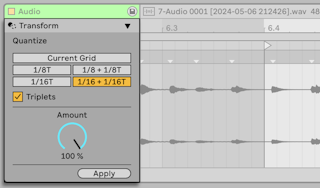
El audio se puede cuantizar para que coincida con el tamaño de la rejilla actual o con una división específica de la rejilla, incluidos los tresillos. Para conseguir un resultado más sutil, utilice el control Amount (Cantidad) para ajustar el nivel de cuantización aplicado. Este control desplaza los marcadores Warp en un porcentaje del valor de cuantización elegido.
9.3 Los Modos Warp
Los modos Warp de Live utilizan diferentes técnicas de síntesis granular para manipular el tiempo repitiendo u omitiendo segmentos del audio; estos segmentos se denominan granos. Cada modo Warp tiene una forma específica de seleccionar, superponer y fundir granos, lo que afecta a la forma en que se estira o comprime el audio. Por ello, algunos modos Warp son más adecuados para determinados tipos de material de audio, dependiendo de las características tonales originales.
Aunque el warping se puede utilizar para estirar el tiempo con precisión, también hay muchas formas creativas de alterar el ritmo de una muestra para obtener resultados más experimentales.
9.3.1 Modo Beats
El modo Beats funciona mejor con audio que tiene un ritmo dominante, como los loops de batería y la mayoría de la música electrónica de baile. En este modo, el proceso de granulación se optimiza para preservar los transitorios del audio.
El control Preservar (Preserve) le permite conservar las divisiones de la muestra; estas divisiones definen los límites entre las partes del audio. Cuando aplique el warping a muestras percusivas, seleccione Transitorios (Transients) para obtener los resultados más precisos. Este ajuste utiliza las posiciones de los transitorios del audio para determinar el comportamiento de la deformación. Para conservar divisiones de tiempo específicas independientemente de la ubicación de los transitorios, seleccione una de las opciones de división de rejilla. Para obtener algunos artefactos rítmicos interesantes, pruebe a utilizar divisiones de rejilla grandes junto con la transposición de tono.
El selector Modo de bucle transitorio (Transient Loop Mode) establece las propiedades del loop para los transitorios del audio:
 Bucle desactivado (Loop Off): cada segmento de audio entre transitorios se reproduce hasta el final y luego se detiene. Cualquier tiempo restante entre el final de un segmento y el siguiente transitorio se silenciará.
 Bucle hacia adelante (Loop Forward): cada segmento de audio entre transitorios se reproduce hasta el final, luego la reproducción salta a un cruce por cero cerca del centro del segmento y continúa en loop hasta que se produce el siguiente transitorio.
 Bucle hacia adelante y hacia atrás (Loop Back-and-Forth): cada segmento de audio entre transitorios se reproduce hasta el final, luego la reproducción se invierte hasta llegar a un cruce por cero cerca del centro del segmento y continúa de nuevo hacia el final del segmento. Este patrón continúa hasta que se produce el siguiente transitorio. Cuando se combina con transitorios preservados, este modo a menudo puede dar como resultado un sonido de alta calidad, especialmente en tempos más lentos.
El control Transient Envelope (Envolvente de transitorios) determina el fundido de volumen entre cada segmento de audio. Cuando se establece en 100, no se aplica ningún fundido, mientras que en 0 se añaden fundidos más largos, lo que hace que cada segmento decaiga muy rápidamente. Los tiempos de envolvente más altos pueden ayudar a suavizar los clics entre segmentos; los tiempos de envolvente más bajos se pueden utilizar para crear efectos rítmicos de puerta.
9.3.2 Modo Tones
El modo Tones es útil para estirar audio que tiene un tono distintivo, como voces, instrumentos monofónicos y líneas de bajo.
Grain Size (Tamaño del grano) le permite ajustar aproximadamente el tamaño medio de los granos utilizados. El tamaño real del grano viene determinado por la claridad de los cambios de tono en el audio. Los tamaños de grano pequeños funcionan mejor para el audio que tiene variaciones de tono distintivas. El uso de tamaños de grano más grandes puede ayudar a evitar ruidos no deseados, pero también puede causar artefactos audibles.
9.3.3 Modo Texture
El modo Textura (Texture) funciona bien para sonidos que no tienen una melodía o un tono claros, como la música orquestal polifónica, los colchones atmosféricos, el ruido o los drones. También es ideal para el diseño de sonido y la manipulación experimental del audio.
El control Grain Size determina el tamaño de grano utilizado, pero a diferencia del modo Tones, las características tonales del audio no se tienen en cuenta al ajustar el tamaño de grano.
Fluctuation (Fluctuación) introduce aleatoriedad en la forma en que se procesa la muestra. Los valores más altos dan como resultado una variación más aleatoria.
9.3.4 Modo Re-Pitch
El modo Re-Pitch (Reajuste de tono) se puede utilizar para ajustar la velocidad de reproducción de la muestra. Esto le permite cambiar el tono de la muestra mientras modifica su tempo, de forma similar a como los DJ cambian la velocidad de reproducción en los platos, o a como los antiguos samplers cambiaban el tono de las muestras al acelerarlas o ralentizarlas. Por ejemplo, si duplica la velocidad, el tono sube una octava.
En este modo, los controles de transposición de la muestra se desactivan porque cambiar la velocidad de reproducción afecta directamente al tono.
9.3.5 Modo Complex y Complex Pro
El modo Complex es útil para el warping de audio que contiene una combinación de ritmos, melodías y texturas, como canciones completas.
El modo Complex Pro utiliza una variación del algoritmo que se encuentra en el modo Complex y puede ofrecer resultados de mayor calidad. Al igual que el modo Complex, Complex Pro funciona especialmente bien con texturas polifónicas o canciones completas.
El control Formantes determina cómo se ven afectados los formantes de la muestra (las frecuencias de resonancia del tono) cuando se transpone el tono. Al 100%, se conservarán los formantes originales, incluso si se cambia significativamente el tono. Esto ayuda a mantener la calidad tonal original. Tenga en cuenta que este control no tiene ningún efecto si no se cambia la transposición de la muestra.
El control Envelope (Envolvente) también influye en la calidad tonal general. El ajuste predeterminado es 128, que debería funcionar bien para la mayoría de las muestras. Para las muestras de un tono más agudo, los valores más bajos de Envelope pueden proporcionar mejores resultados, mientras que las muestras de tono más grave pueden sonar mejor con valores más altos.
Dependiendo de su configuración, los modos Complex y Complex Pro pueden consumir más recursos de la CPU que los demás modos Warp. Para ahorrar recursos de la CPU, puede congelar o remuestrear las pistas que utilizan estos modos.