2. Primeros pasos
2.1 Instalación y Autorización
Antes de empezar a utilizar Live, asegúrese de que tiene instalada y autorizada la última versión del software. Puede descargar el instalador de Live desde su cuenta de usuario en ableton.com y, a continuación, ejecutarlo para instalar el software. Una vez instalado, puede autorizar Live. Tenga en cuenta que cada licencia de Live viene con dos autorizaciones, por lo que puede utilizar el programa hasta en dos ordenadores, siempre que sólo utilice uno a la vez.
2.2 Familiarícese con Live
Live viene con un conjunto de lecciones interactivas que le llevarán paso a paso a través de las características clave del programa. Las lecciones están organizadas en una tabla de contenidos, y puede abrirlas directamente en el programa mediante el menú Ayuda. Le recomendamos encarecidamente que siga estas lecciones. Muchos usuarios nos han dicho que las lecciones les ayudaron a familiarizarse rápidamente con el programa.
También le recomendamos que lea el capítulo Conceptos de Live, que resume todo lo que es y puede hacer Live, por lo que es una lectura muy útil tanto para principiantes como para usuarios experimentados. Los capítulos restantes del manual constituyen una guía de referencia en profundidad, en la cual se desarrollan los conceptos apuntados en el capítulo Conceptos básicos de Live.
2.2.1 Uso de la vista Info
La Vista de información de Live muestra el nombre y la función de cualquier cosa sobre la que coloque el ratón.
Puede mostrar u ocultar la vista de información utilizando el control de vista situado en la esquina inferior izquierda de la ventana de Live o utilizando la tecla ?.
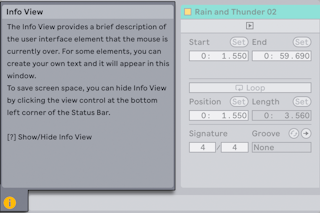
También puede crear sus propias notas de texto para pistas, clips, dispositivos y más, seleccionando “Editar texto de información” en el menú contextual del elemento correspondiente. A continuación, puede escribir texto en la vista de información, que se guardará y mostrará en su Live Set.
2.3 Configuración de Live
La ventana Configuración le permite personalizar diversos ajustes de Live. Los ajustes se encuentran en el menú Opciones en Windows y en el menú Live en macOS. También puede abrir la ventana Configuración utilizando el atajo de teclado Ctrl, (Win) / Cmd, (Mac).
Los ajustes de Live se distribuyen en varias pestañas, que se describen a continuación.
2.3.1 Visualización & Entrada
La configuración de pantalla y entrada (Display & Input Settings) contiene opciones para el idioma y el zoom, así como para la navegación con el teclado y otros ajustes de la aplicación.
- La sección Visualización le permite seleccionar su idioma preferido para la interfaz de usuario de Live, así como fijar la cantidad de zoom para la ventana principal de Live (así como una segunda ventana, si está abierta).
- En Opciones de visualización, puede activar “Vista de contorno en foco” para que se dibuje un borde alrededor de la vista que esté seleccionada en ese momento. También puede elegir cómo se muestran las barras de desplazamiento, establecer el comportamiento de Seguimiento (Follow) para la Vista Arrangement y los clips, y mostrar u ocultar las etiquetas de la interfaz de usuario.
- Puede habilitar varias opciones de flujo de trabajo del teclado en la sección Navegación y teclado, como utilizar la tecla Tab para mover el foco del teclado, hacer que la tecla Tab navegue continuamente por una sección y utilizar las teclas de flecha para mover clips.
- Entrada de ratón y lápiz le permite habilitar el modo de tableta de lápiz, así como las áreas de fregado (scrub) permanente.
- Puede restablecer los cuadros de diálogo de advertencia “No volver a mostrar” que haya desactivado previamente en la sección Opciones de la aplicación.
2.3.2 Tema y colores
En los ajustes de tema y color (Theme & Color Settings), puede determinar el aspecto general de Live.
- Puede elegir un esquema de colores en la sección Tema, o hacer que Live siga la configuración de modo claro/oscuro de su sistema operativo. También puede establecer un tono cálido, frío o neutro a la paleta de colores, y activar el alto contraste si es necesario.
- La pestaña Personalización le permite determinar la opacidad de las líneas de la cuadrícula en la interfaz de usuario, ajustar el nivel de brillo y establecer la intensidad y el tono del color.
- Puede activar o desactivar la autoasignación de colores de pista en la sección Colores de pista y clip, o elegir un color por defecto para todas las pistas. El conmutador de colores de clip puede configurarse para generar colores aleatorios o utilizar el color de la pista para los clips nuevos.
2.3.3 Audio
Las opciones de Ajustes de audio pueden utilizarse para configurar las conexiones de audio de Live con el mundo exterior a través de una interfaz de audio. Esto incluye el acceso a dispositivos individuales de entrada/salida, ajustes de frecuencia de muestreo y latencia, y una sección de pruebas para la calibración de la interfaz de audio.
En macOS, puede utilizar la opción Usar dispositivo del sistema en el selector de salida de audio para que el dispositivo de salida en Live coincida con el seleccionado en los Ajustes del sistema de sonido de macOS. De este modo, podrá utilizar automáticamente el mismo dispositivo tanto para Live como para su sistema operativo.
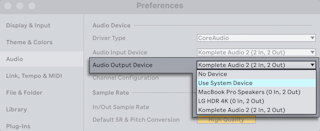
Le sugerimos que se tome su tiempo para seguir la lección “Configuración de E/S de audio“ incorporada en el programa, que le guiará a través de todos los pasos necesarios para configurar y optimizar los ajustes para cualquier sistema. Para acceder a la lección, elija el comando Vista de Ayuda desde el menú Ayuda.
2.3.4 Link, Tempo & MIDI
Los ajustes de Link, Tempo & MIDI se utilizan para ayudar a Live a reconocer dispositivos externos para tres propósitos diferenciados y separados:
- Sincronizar el programa con dispositivos externos, bien vía Ableton Link, Tempo Follower (seguidor del tempo) o vía MIDI. Por favor, consulte el capítulo Sincronización con Link, Tempo Follower y MIDI para más detalles.
- Reproducción de notas MIDI. Para aprender a encaminar un dispositivo externo a Live para la entrada MIDI, o cómo enviar MIDI a un dispositivo externo, consulte el capítulo Enrutamiento y E/S.
- Controlar remotamente elementos de la interfaz. Este tema se trata en detalle en el capítulo MIDI y control remoto del teclado.
2.3.5 Archivos y Carpetas
La configuración de archivos y carpetas se utiliza para configurar los ajustes relacionados con el manejo de datos, las rutas personalizadas de Max for Live y la caché de decodificación de Live.
2.3.6 Librería
La configuración de la biblioteca le permite especificar una ubicación predeterminada para varios tipos de archivos instalados, incluidos los Packs y su biblioteca de usuario, así como si las muestras y otros archivos son autocontenidos al guardar Sets. También puede elegir mostrar u ocultar las opciones de sincronización para Ableton Cloud y Push en los Lugares de Live.
2.3.7 Plug-Ins
La configuración de Plug-Ins le permite establecer la ubicación de las carpetas de plug-ins, especificar qué carpetas desea que utilice Live y modificar el comportamiento de visualización de las ventanas de plug-ins.
2.3.8 Record, Warp & Launch
Los ajustes de Grabación, Warp y Lanzamiento (Record, Warp & Launch Settings) permiten personalizar el estado predeterminado de los nuevos Live Sets y sus componentes, así como seleccionar opciones para nuevas grabaciones.
2.3.9 Licencias y actualizaciones
Los ajustes de Licencias y Actualizaciones (Licenses & Updates Settings) se utilizan para gestionar la autorización, las actualizaciones automáticas y los datos de uso.