10. Edición MIDI
Un clip MIDI en Live contiene notas y datos de controlador para tocar un instrumento MIDI. Este instrumento puede ser un instrumento virtual en la cadena de dispositivos de una pista MIDI o un sintetizador externo alimentado a través del enrutamiento de salida de la pista. El clip MIDI proporciona al dispositivo una partitura musical para reproducir, especificando el tono, la duración, la posición y la dinámica de las notas (lo que en el léxico MIDI se denomina velocidad). Los clips MIDI se componen en el Editor de notas MIDI de Live y se editan utilizando diversas utilidades disponibles en los paneles de la Vista del clip, así como en los Editores de velocidad y probabilidad (Chance).
10.1 La disposición del Editor de notas MIDI
El Editor de notas MIDI le permite añadir, mover y ajustar notas MIDI para dar vida a sus ideas musicales.
Para acceder al editor de notas MIDI, abra primero la vista del clip haciendo doble clic en un clip o utilizando el atajo de teclado CtrlAlt3 (Win) / CmdOption3 (Mac).
La Vista del clip cuenta con tres modos de visualización del editor: el Editor de notas MIDI, descrito en este capítulo, así como el Editor de envolventes y el Editor de MPE, que se detallan en capítulos separados. Se puede acceder a estos modos de visualización del editor a través de las pestañas situadas en el encabezado de la vista de clip. Seleccione la pestaña Notas para abrir el Editor de notas MIDI.
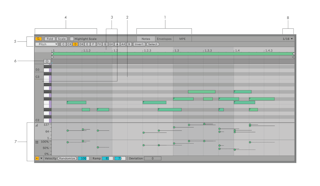
Utilice las pestañas del encabezado de la vista de clip para acceder a los diferentes modos de visualización del editor. Asegúrese de que la pestaña Notas esté seleccionada para añadir y manipular notas MIDI.
Puede añadir notas MIDI directamente en la rejilla del Editor de notas MIDI.
El editor de notas MIDI tiene navegación tanto vertical como horizontal. Sobre el eje horizontal hay una regla de tiempo que muestra la posición de las notas a lo largo de la línea de tiempo de la canción. El eje vertical contiene la regla de notas, que muestra las octavas C-2–C8, el subconjunto de tonos utilizados por un sistema de afinación cargado, o una lista de pads de batería si se ha cargado un Drum Rack. El eje vertical también incluye una representación de un teclado de piano (la regla de piano o pianola).
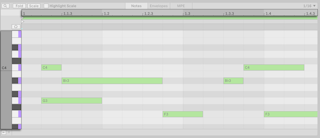
En la parte izquierda del encabezado de la vista de clip, encontrará opciones para plegar pistas de teclado y resaltar escalas (si hay una escala activada en el clip MIDI), así como el botón de alternar entre buscar y seleccionar notas.
Si el botón de búsqueda y selección de notas está activo, aparecerán filtros de selección de notas encima de la regla de tiempo.
Si el botón de vista previa situado encima de la pianola está activado, oirá el sonido de la nota o del pad de batería correspondiente al hacer clic en una tecla de la pianola o al añadir o mover una nota MIDI en una pista de teclas.
Debajo del Editor de notas MIDI encontrará los carriles y controles del Editor de velocidad y probabilidad, que se pueden utilizar para editar las velocidades de las notas y las probabilidades. Aunque por defecto solo se muestra el editor de velocidad, puede alternar su visibilidad, así como la del editor de probabilidad, utilizando el menú desplegable triangular del selector de carriles. El botón Mostrar/ocultar todos los editores de expresión situado a la izquierda del botón permite mostrar u ocultar todos los carriles habilitados a la vez.
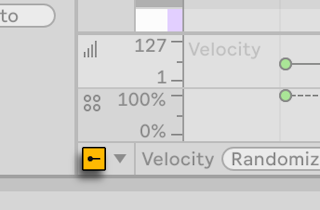
También es posible elegir si se muestra el editor de velocidad o el editor de probabilidad en el carril visible utilizando la opción Intercambiar carril (Swap Lane) disponible en el menú contextual del encabezado del carril.
También puede arrastrar el divisor entre el Editor de notas MIDI y los carriles del Editor de velocidad y/o probabilidad (Chance) para cambiar el tamaño o mostrar/ocultar los carriles y controles. Los carriles también se pueden redimensionar individualmente a través de sus líneas divisorias. También es posible cambiar el tamaño de los carriles utilizando la rueda del ratón/gesto de pellizco mientras se mantiene pulsada la tecla Alt (Win) / Option (Mac).
- En la parte derecha del encabezado de la vista de clip, puede ver la configuración actual de la rejilla y ajustar sus propiedades mediante el selector.
10.2 Zoom y navegación en el Editor de notas MIDI
Hay diferentes formas de interactuar con el Editor de notas MIDI y su contenido:

- Para ajustar suavemente el nivel de zoom temporal, haga clic y arrastre verticalmente en la regla temporal. Arrastre en horizontal sobre la regla de tiempo para desplazarse de izquierda a derecha. Mientras se desplaza hacia arriba y hacia abajo dentro del editor de notas MIDI, también puede mantener pulsada la tecla modificadora Ctrl (Win) / Cmd (Mac) para cambiar el nivel de zoom temporal.
- Desplácese hacia arriba y hacia abajo en la regla de notas para cambiar las octavas que se muestran. Haga clic y arrastre horizontalmente en la regla de notas para cambiar el nivel de zoom de las pistas de teclado, las notas MIDI que contienen y las teclas de la regla de piano. Mientras se desplaza hacia arriba y hacia abajo dentro del Editor de notas MIDI, también puede mantener pulsada la tecla Alt (Win) / Option (Mac) para cambiar el nivel de zoom de las pistas de teclado.
- Haga clic y arrastre sobre una o más notas para seleccionarlas, o sobre un área del Editor de notas MIDI para seleccionar un intervalo de tiempo. Luego, haga doble clic sobre la regla de nota o regla de tiempo para realizar un acercamiento automáticamente sobre su selección. Al hacer doble clic en la regla de notas se ampliarán las pistas de teclado, mientras que al hacer doble clic en la regla de tiempo se ampliará el intervalo de tiempo seleccionado. Si no se selecciona nada, haciendo doble clic sobre la regla de notas acercará la visión sobre el área desde la nota más grave a la más aguda en el clip, mientras que haciendo doble clic en la regla temporal se realizará un alejamiento visual para mostrar el tiempo entre la primera y la última nota. Tenga en cuenta que si amplía hasta el punto en que la selección de tiempo ya no se muestra en la pantalla, al hacer doble clic en la regla de notas o en la regla de tiempo se reducirá el Editor de notas MIDI para que se vea toda la selección.
- La vista general de clips en el Selector de vista de clips, en la esquina inferior derecha de la ventana de Live, también se puede utilizar para navegar. Desde aquí puede visualizar todo el contenido del clip MIDI seleccionado. El contorno rectangular negro representa la parte del clip que se muestra actualmente en el Editor de notas MIDI. Para desplazarse por la vista, pulse en el interior del rectángulo y arrastre el ratón hacia la derecha o hacia la izquierda. También puede ajustar el tamaño del contorno arrastrando sus bordes izquierdo o derecho.
También puede utilizar el teclado del ordenador para navegar rápidamente dentro de la selección actual del Editor de notas MIDI. Utilice las teclas Re Pág/Av Pág para desplazarse verticalmente una octava hacia arriba/abajo. Añada el modificador Mayús para desplazarse verticalmente solo una pista de teclado hacia arriba o hacia abajo. Para acercar y alejar la selección de tiempo actual, utilice las teclas + y -. Acérquese completamente a la selección actual con la tecla Z. Aleje la imagen para ver el clip completo con la tecla X. Utilice las teclas Alt (Win) / Option (Mac) y + o - para acercar o alejar el editor de notas MIDI.
A medida que avance en su trabajo con datos MIDI, necesitará más espacio en la pantalla. Puede hacer clic y arrastrar verticalmente en la ventana dividida entre la vista de Session o Arrangement y la vista de Clip para aumentar la altura de la vista de Clip y, con ello, también el tamaño del Editor de notas MIDI.

La vista de clips se puede alternar a su altura máxima utilizando los atajos de teclado CtrlAltE (Win) / CmdOptionE (Mac) o la entrada Expandir vista de clips en el menú Vista.
10.2.1 Ajuste a rejilla
La mayoría de las funciones del editor de notas MIDI están sujetas al ajuste a la rejilla. Esto significa que cuando ajusta las posiciones de las notas, la rejilla actúa como si fuera magnética: cuando mueve una nota por primera vez, se moverá libremente hasta la primera línea de la rejilla que encuentre y, a continuación, si continúa arrastrando la nota, se ajustará a las líneas de la rejilla en lugar de moverse libremente. Puede omitir el enganche a la rejilla desactivando la rejilla con el botón Configuración de la rejilla, desactivando la opción Enganchar a la rejilla (Snap to Grid) en el menú Opciones (Options) o pulsando la combinación de teclas Ctrl4 (Win) / Cmd4 (Mac). El enganche a la rejilla también se puede omitir temporalmente pulsando la tecla modificadora Alt (Win) / Cmd (Mac) mientras se realizan operaciones de edición. Lo contrario también es cierto: si la rejilla está desactivada, es posible activarla temporalmente utilizando el mismo modificador.
Las notas también se enganchar a un desplazamiento, que se basa en la ubicación original de la nota en relación con la rejilla. Esto es útil para conservar un estilo de interpretación groove o suelto que no necesariamente desea que suene demasiado “cuantizado”.
10.2.2 Opciones de reproducción
El editor de notas MIDI se puede configurar para que se desplace con la reproducción utilizando el botón Seguir (Follow) de la barra de control. Seguir se detendrá si realiza una edición en el editor de notas MIDI y se reanudará cuando vuelva a pulsar el botón Seguir, cuando detenga y reinicie la reproducción, o cuando detenga la reproducción y haga clic en el área de desplazamiento del clip o de la vista de Arrangement.

Cuando la opción Áreas de scrub permanentes (Permanent Scrub Areas) está activada en los ajustes de visualización y entrada (Display & Input Settings) de Live, al hacer clic en el área de scrub situada debajo de la regla de tiempo por compás se inicia la reproducción desde ese punto, redondeada por el ajuste de cuantización global. Al activar el comando Cazar notas MIDI del menú Opciones se permite reproducir notas MIDI incluso si la reproducción comienza después del tiempo de inicio de la nota MIDI.
Cuando la preferencia Áreas de scrub permanentes está desactivada, puede seguir realizando scrub pulsando Mayús y haciendo clic en cualquier lugar del área de scrub o en la regla de tiempo de compás. Conocer las funciones de looping y desplazamiento de los clips, así como los atajos de teclado asociados a estas acciones, también puede resultar útil para moverse por el Editor de notas MIDI y reproducir selecciones de forma rápida y sencilla.
10.3 Crear un clip MIDI
Puede crear clips MIDI:
- grabando en una pista MIDI;
- o capturando MIDI;
- o haciendo doble clic sobre una ranura vacía en la vista Session de una pista MIDI;
- o seleccionando una ranura de Session vacía en una pista MIDI y eligiendo el comando Insertar clip(s) MIDI vacío(s) del menú Crear, al que también se puede acceder mediante el atajo de teclado CtrlMayúsM (Win) / CmdMayúsM (Mac);
- o haciendo doble clic en la pantalla de la pista de una pista MIDI en la Vista Arrangement;
- o, en la vista del Arrangement, seleccionando un intervalo de tiempo en una pista MIDI y eligiendo el comando Insertar clip(s) MIDI vacío(s) del menú Crear, al que también se puede acceder mediante el atajo de teclado CtrlMayúsM (Win) / CmdMayúsM (Mac).
10.4 Añadir notas MIDI
Las notas se añaden a los clips MIDI al grabar su interpretación de un instrumento en una pista armada o al recuperar el material que ha interpretado utilizando la opción Capturar MIDI. También puede añadir notas manualmente en el Editor de notas MIDI haciendo doble clic en la ubicación elegida o dibujando notas con el ratón cuando el Modo Dibujar está activo.

10.4.1 Modo Dibujar
Puede cambiar al modo Dibujar activando el botón Modo Dibujar de la barra de control o pulsando la tecla B. Una vez activado, haga clic y arrastre dentro del editor de notas MIDI para añadir notas. Cuando el modo Dibujar está activo, al hacer clic en una nota existente se eliminará dicha nota.
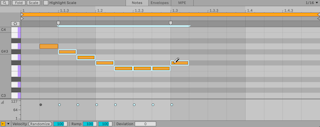
Hay dos formas diferentes de utilizar el modo Dibujar: la opción “Modo Dibujar con bloqueo de tono“ en la configuración de visualización y entrada le permite dibujar notas MIDI restringidas a una sola pista de tecla (o tono) a la vez, mientras que al mantener pulsada la tecla Alt (Win) / Option (Mac) se pueden dibujar melodías a mano alzada. Cuando está desactivado, el modo de dibujo se establece de forma predeterminada en el dibujo melódico a mano alzada, y al mantener pulsada la tecla Alt (Win) / Option (Mac) se habilita el dibujo con fijación de tonalidad. En el modo de dibujo melódico, cuando dibuja sobre una nota existente, esa nota se borra. En el modo de dibujo con fijación de tonalidad, las notas dibujadas se borrarán cuando mueva el cursor hacia la primera nota añadida. Cuando el editor de notas MIDI está enfocado, la entrada “Modo dibujar“ en los menús de opciones y contextuales muestra el estado seleccionado actualmente de la preferencia “Modo dibujar con fijación de tonalidad“, como “Modo dibujar (fijación de tonalidad activada/desactivada)“.
El modo dibujar es útil para añadir rápidamente notas o patrones. Cuando el modo dibujar está desactivado, puede mover las notas con las teclas de cursor o haciendo clic y arrastrando, ya sea verticalmente para transponerlas, o horizontalmente para cambiar su posición en el tiempo. Cuando el modo dibujar está inactivo, las notas MIDI se pueden eliminar haciendo doble clic sobre ellas.
10.4.2 Previsualización de notas
Siempre que la cadena de dispositivos de su pista MIDI contenga un instrumento, al activar el botón Preview (Previsualizar) en el editor MIDI podrá escuchar las notas a medida que las añada o seleccione y mueva las notas existentes. Si la pista MIDI está armada, al activar la vista previa también podrá grabar por pasos nuevas notas en el clip. Tenga en cuenta que el estado activado/desactivado del botón Preescucha se aplica a todas las pista MIDI del Live Set.
10.5 Edición de notas MIDI
La edición en el Editor de notas MIDI es similar a la edición en el Arrangement. En ambos casos, sus acciones se basan en la selección: usted selecciona algo con el ratón o el teclado del ordenador y, a continuación, ejecuta un comando (por ejemplo, Cortar, Copiar, Pegar, Duplicar) sobre la selección.
10.5.1 Edición no destructiva
El comando Undo del menú de Edición le permitirá siempre retornar al estado anterior de su clip MIDI. Además, si el clip MIDI que está siendo editado proviene de un archivo MIDI contenido en su disco duro, el proceso de edición no alterará en absoluto el archivo MIDI original, ya que al importarlo, Live almacena su contenido en su Live Set.
10.5.2 Selección de notas e intervalos de tiempo
Al hacer clic en el editor de notas MIDI se selecciona un punto en el tiempo, representado por un marcador de inserción parpadeante. También puede mover el marcador de inserción a una ubicación específica con las teclas de cursor izquierda y derecha, según la configuración de la rejilla. Si mantiene pulsada la tecla Ctrl (Win) / Option (Mac) mientras pulsa la tecla de cursor izquierda o derecha, el marcador de inserción se mueve al límite de la nota anterior o siguiente. El marcador de inserción se puede mover al principio o al final de un clip MIDI pulsando la tecla Inicio o Fin, respectivamente.
Al hacer clic y arrastrar en el Editor de notas MIDI se selecciona un intervalo de tiempo. Si la línea discontinua del intervalo de tiempo seleccionado encierra alguna nota, esta también se seleccionará automáticamente. Pulse Entrar para alternar la selección entre el intervalo de tiempo y las notas que contiene. Para hacer desaparecer la selección de tiempo o nota, haga clic en el Editor de notas MIDI fuera de la selección o pulse la tecla Esc. También puede hacer desaparecer la selección de tiempo utilizando las teclas de cursor, que moverán el marcador de inserción. Tenga en cuenta que si utiliza las teclas de cursor con una selección de notas, las notas seleccionadas se moverán en la línea de tiempo (cuando utilice las teclas de cursor izquierda y derecha) o se transpondrán (cuando utilice las teclas de cursor arriba y abajo).
También puede seleccionar un intervalo de tiempo utilizando el teclado del ordenador. Mantenga pulsada la tecla Mayús mientras pulsa las teclas de cursor para seleccionar un intervalo de tiempo a partir del marcador de inserción, según la configuración de la rejilla. Si utiliza esta combinación con una selección de tiempo existente, ampliará o reducirá la selección. Añadir la tecla Alt (Win) / Cmd (Mac) a la combinación ampliará o reducirá la selección independientemente de la configuración de la rejilla. Mantener pulsada la tecla Alt (Win) / Option (Mac) con Mayús mientras se pulsan las teclas de flecha amplía o reduce el intervalo de tiempo hasta el límite de la nota siguiente o anterior.
Puede seleccionar una nota individual haciendo clic sobre ella. También puede utilizar el teclado: coloque el marcador de inserción junto a la nota que desea seleccionar y, a continuación, pulse Ctrl (Win) / Option (Mac) junto con la tecla de cursor arriba o abajo para seleccionar la nota más cercana al marcador de inserción. Si vuelve a utilizar la combinación, la selección cambiará a la nota siguiente o anterior en el tiempo. Para cambiar la selección a la siguiente nota en la misma pista de teclas, mantenga pulsada la tecla Ctrl (Win) / Option (Mac) mientras pulsa las teclas de cursor izquierda o derecha.
Se pueden seleccionar varias notas haciendo clic y arrastrando en el Editor de notas MIDI. Puede añadir el modificador Mayús para añadir más notas a su selección actual. También puede eliminar una sola nota de su selección manteniendo pulsada la tecla Mayús y haciendo clic sobre ella. Mantenga pulsada la tecla Mayús y haga clic en la regla del piano para añadir todas las notas de una pista de teclado a la selección actual, o para eliminarlas si ya estaban seleccionadas. Haga clic fuera de la selección en el Editor de notas MIDI o pulse Esc para deseleccionar las notas.
También puede seleccionar varias notas con el teclado seleccionando una nota y pulsando CtrlMayús (Win) / OptionMayús (Mac) en combinación con la tecla de cursor arriba o abajo. Utilice el atajo varias veces o manténgalo pulsado para seguir añadiendo notas a la selección existente. El atajo de teclado CtrlA (Win) / CmdA (Mac) selecciona todas las notas, mientras que la tecla Esc deselecciona todas las notas seleccionadas.
Si selecciona varias notas, pero no todas las notas del clip, es posible cambiar entre las notas seleccionadas actualmente y las notas no seleccionadas utilizando el comando Invertir selección (Invert Selection) disponible en el menú Editar (Edit) o en el menú contextual del Editor de notas MIDI. También se puede utilizar el atajo de teclado CtrlMayúsA (Win) / CmdMayúsA (Mac).
10.5.3 Buscar y seleccionar notas
Puede buscar notas que cumplan criterios específicos utilizando los filtros de selección de notas. Las notas encontradas de esta forma se seleccionan de forma automática, lo que puede resultar útil para editar rápidamente varias notas de un tono o una duración concretos, por ejemplo.
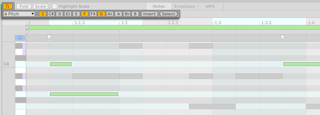
Para mostrar los filtros, active el botón de alternancia Buscar y seleccionar notas (Find and Select Notes) en el encabezado de la vista de clip. Puede seleccionar un filtro para buscar y seleccionar notas mediante el selector situado debajo del botón. Cada filtro cuenta con un conjunto de controles específicos, incluida la opción de invertir la búsqueda seleccionando aquellas notas que no se ajusten a los criterios de búsqueda del filtro. También es posible combinar varios filtros para crear selecciones de notas más precisas.
Puede filtrar según ocho propiedades diferentes de las notas:
- Tono busca y selecciona las notas que tienen el tono o los tonos que haya especificado mediante los botones de tono (Pitch). El filtro busca notas en todas las octavas.
- Tiempo busca y selecciona notas dentro de un intervalo de tiempo especificado. Utilice los campos Inicio y Duración para establecer el punto de inicio y la duración del intervalo de tiempo en tiempos de compás y el campo Repetir para establecer el intervalo de repetición del rango seleccionado en tiempos.
- Probabilidad (Chance) busca y selecciona notas con la probabilidad especificada o dentro del rango de probabilidad especificado; ambos parámetros pueden ajustarse mediante los controles deslizantes Probabilidad mínima y Probabilidad máxima.
- Condición (Condition) busca y selecciona notas que cumplan una de estas tres condiciones: Activas, Probabilidad o Desviación de la velocidad. Cuando el botón Activa está seleccionado, se seleccionan todas las notas activas. Cuando el botón de Chance está activado, se seleccionan todas las notas con valores de probabilidad inferiores al 100%. Cuando el botón de Velocity Deviation está activado, se seleccionan todas las notas con desviación de velocidad.
- La opción Count busca y selecciona cada n-ésima nota o acorde de una secuencia. El control deslizante Every especifica qué n-ésima nota se debe incluir en la selección. Por ejemplo, si se establece en 2, se selecciona cada segunda nota. Puede utilizar el control deslizante Offset para ajustar qué nota se considera la primera de la selección. El botón Quantized agrupa las notas seleccionadas según la configuración actual de la rejilla. Cuando está activo, cada grupo de notas situado dentro de un paso de la rejilla cuenta como un valor de 1 en el control deslizante Every. Por ejemplo, cuando el control deslizante Every está ajustado en 3 y el botón Quantized está activo con una rejilla fija de 1/16, se selecciona cada tercera semicorchea.
- Duración busca y selecciona notas de la duración especificada o que se encuentren dentro del rango de duración especificado; ambos parámetros pueden ajustarse mediante los controles deslizantes Min/Max Duration.
- Escala busca y selecciona notas que pertenezcan a la escala especificada. Cuando el botón Use Clip Scale (Usar escala del clip) del filtro está activado, se seleccionan las notas que se encuentran dentro de la escala del clip actual. Cuando el botón está desactivado, puede especificar una escala para filtrar las notas mediante los selectores Scale Root (Tónica de la escala) y Scale Name (Nombre de la escala).
- Velocity (Velocidad): busca y selecciona las notas con la velocidad especificada o que se encuentren dentro del rango de velocidad especificado; ambos parámetros pueden ajustarse mediante los controles deslizantes Min/Max Velocity (Velocidad mínima/máxima).
Se aplica un filtro y las notas se seleccionan automáticamente a medida que ajusta los parámetros del filtro; además, aparece un punto amarillo junto al nombre del filtro en el selector Filtro para indicar que el filtro está aplicado en ese momento. Para aplicar otro filtro, selecciónelo en el selector de filtros y ajuste sus parámetros. Para desactivar todos los filtros que está aplicando la función Buscar y seleccionar notas, haga clic en cualquier lugar del Editor de notas MIDI. Tenga en cuenta que esto deselecciona todas las notas.
Cada filtro incluye dos controles generales: el botón de alternancia Invertir y el botón Seleccionar. Al activar el botón de alternancia Invertir, se seleccionan todas las notas que no cumplen los criterios de búsqueda del filtro. El botón Seleccionar selecciona todas las notas que cumplen los criterios del filtro actual y resulta útil para volver a aplicar un filtro desactivado sin necesidad de ajustar sus parámetros.
Cuando el botón Buscar y seleccionar notas está activo, puede utilizar el ratón para ajustar las selecciones de notas creadas con los filtros. Por ejemplo, puede pulsar Mayús y hacer clic en una tecla de la pianola para añadir a la selección todas las notas de esa pista de teclas. También puede crear selecciones de tiempo repetidas y espaciadas uniformemente pulsando Mayús y, a continuación, haciendo clic y arrastrando hacia la izquierda o hacia la derecha en el Editor de notas MIDI.
10.5.4 Mover notas
Las notas del Editor de notas MIDI se pueden mover tanto horizontalmente (cambiando su posición en el tiempo) como verticalmente (cambiando su transposición). Los localizadores pueden desplazarse pulsando sobre estos y arrastrándolos, o con las teclas de dirección en el teclado de su ordenador. Las notas reaccionarán al enganche a la rejilla a menos que la rejilla esté desactivada. Para mover las notas sin engancharlas a la rejilla, mantenga pulsada la tecla Alt (Win) / Cmd (Mac) y pulse las teclas de cursor izquierda o derecha.
Cuando las notas están seleccionadas, puede utilizar el menú Editar para realizar acciones de edición en las notas, como Copiar y Pegar. Las Notas en el Bloc de notas se pegarán comenzando en la ubicación del marcador de inserción. También puede utilizar el modificador Ctrl (Win) / Option (Mac) para hacer clic y arrastrar copias de las notas a una nueva ubicación. Si hace clic y arrastra para mover notas, pero luego decide que prefiere copiarlas, puede pulsar Ctrl (Win) / Option (Mac) incluso después de empezar a arrastrar.
Puede que, al editar o dibujar una nota nueva, ésta quede encima de otra que ya existe. Si la nueva nota se superpone con el comienzo de la nota original, esta última se sobrescribirá. Si la nueva nota se superpone con el final de la original, la nota original se acortará.
10.5.5 Cómo cambiar la duración de nota
Puede hacer clic en el borde izquierdo o derecho de una nota y arrastrarla para ajustar la duración de la nota. Al igual que con las posiciones de las notas, la duración de las notas se puede ajustar libremente hasta la línea de rejilla anterior o siguiente, pero se cuantizará al arrastrar más allá, a menos que se mantenga pulsada la tecla Alt (Win) / Cmd (Mac).
También puede cambiar la duración de las notas utilizando el teclado del ordenador. Mayús más las teclas de cursor izquierda o derecha alarga o acorta la duración de las notas seleccionadas, según la configuración de la rejilla. Para alargar o acortar las notas sin ajustarlas a la rejilla, mantenga pulsada también la tecla Alt (Win) / Cmd (Mac).

Puede extender la duración de todas las notas seleccionadas para que sus tiempos de inicio y fin coincidan con el tiempo actual o la selección de notas utilizando la opción Ajustar al intervalo de tiempo (Fit to Time Range) o el atajo de teclado CtrlAltJ (Win) / CmdOptionJ (Mac). La opción está disponible como comando en el menú Editar o en el menú contextual del Editor de notas MIDI. También puede seleccionar la opción en el menú desplegable Duración (Duration) del panel utilidades de tono y tiempo (Pitch and Time Utilities) de la vista de clip y aplicarla con el botón Establecer duración (Set Length).

10.5.6 Estiramiento de nota MIDI

Cuando se seleccionan varias notas o un intervalo de tiempo, aparecerán marcadores de estiramiento de notas debajo del área de desplazamiento, lo que permite escalar las notas proporcionalmente en el tiempo. Los marcadores son un par de indicadores apuntando hacia abajo que se ajustan al comienzo y final de la selección.
Al hacer clic y arrastrar uno de los marcadores horizontalmente, las notas seleccionadas se estirarán en proporción a su duración original. Los marcadores de estiramiento de notas se pueden mover libremente hasta llegar a la rejilla o al punto de desplazamiento anterior o siguiente, tras lo cual se engancharán a las líneas de la rejilla del editor de notas MIDI, a menos que la rejilla no se muestre o se mantenga pulsada la tecla modificadora Alt (Win) / Cmd (Mac) mientras se arrastra.
Cuando el ratón está entre los marcadores de estiramiento de nota, aparecerá un “pseudo” marcador de estiramiento. Arrastrando a éste se estira o comprime el material entre los marcadores fijados sin que afecte al material fuera de estos. El pseudo marcador de estiramiento tiene el mismo comportamiento de ajuste a la rejilla que los marcadores fijados.
Un marcador de estiramiento de nota (Note Stretch) se puede arrastrar más allá del límite de otro, lo que reflejará el orden de las notas estiradas en relación con su secuencia inicial.
Al ajustar los marcadores de estiramiento de notas también se ajustará la sincronización de cualquiera de las envolventes de clip vinculadas. Las envolventes de clip no enlazadas no se verán afectadas.
También es posible estirar notas utilizando los controles dedicados Stretch en el panel utilidades de tono y tiempo de la vista Clip.
10.5.7 Desactivación de notas
Para desactivar o silenciar una nota (o notas), selecciónela y pulse 0, o utilice el comando Desactivar nota(s) en el menú Editar o en el menú contextual de la pianola o del editor de notas MIDI. Cuando se desactiva una nota, se muestra en gris y no se reproduce. Pulse 0 de nuevo para reactivar las notas.
10.5.8 Operaciones con notas
Hay varias formas adicionales de editar notas en el Editor de notas MIDI: dividir las notas en dos o más partes con las operaciones Dividir (Split) y Cortar (Chop), respectivamente, y combinar notas separadas del mismo tono con la operación Unir (Join).
10.5.8.1 Dividir
La operación Dividir (Split) divide las notas en dos partes. Para utilizar Dividir, mantenga pulsada la tecla E y, a continuación, dibuje una línea a través de las notas para dividirlas. También puede mantener pulsada la tecla E y hacer clic y arrastrar horizontalmente dentro de una nota para dividir y ajustar simultáneamente la posición de división.
Añada el modificador Ctrl (Win) / Cmd (Mac) para ajustar la posición de división a la rejilla actual.

Cuando no hay ninguna nota seleccionada, también puede utilizar el atajo de teclado CtrlE (Win) / CmdE (Mac) para dividir todas las notas que se cruzan con el marcador de inserción o que se extienden más allá de la selección de tiempo. También puede utilizar el comando Dividir nota(s) del menú Editar o del menú contextual del Editor de notas MIDI. Tenga en cuenta que el comando solo está disponible cuando al menos una nota se cruza con el marcador de inserción o se extiende más allá de la selección de tiempo.
10.5.8.2 Trocear (Chop)
La operación Trocear (Chop) se puede utilizar para dividir las notas en varias partes según la configuración de la rejilla.

Hay diferentes formas de trocear notas dependiendo de si utiliza el teclado del ordenador o el ratón.
Trocear notas con el teclado:
- Seleccione las notas y pulse la combinación de teclas CtrlE (Win) / CmdE (Mac) para trocear las notas seleccionadas en partes según la configuración actual de la rejilla. También puede utilizar el comando Trocear nota(s) sobre rejilla (Chop Note(s) on Grid) del menú Editar o del menú contextual del Editor de notas MIDI.
- Seleccione las notas, pulse el atajo de corte y, a continuación, mantenga pulsada la tecla modificadora Ctrl (Win) / Cmd (Mac) y utilice las teclas de cursor arriba y abajo para aumentar o disminuir el número de partes en las que se cortan las notas. Añada el modificador Mayús para aumentar o disminuir el número de partes en potencias de dos.
Trocear notas con el ratón:
- Seleccione las notas y pulse la combinación de teclas ECtrl (Win) / EOption (Mac), coloque el cursor sobre una de las notas seleccionadas y arrastre hacia arriba o hacia abajo para aumentar o disminuir el número de partes en las que se trocean las notas. Añada el modificador Mayús para aumentar o disminuir el número de partes en potencias de dos.

10.5.8.3 Unir
La operación Unir (Join) crea una nota a partir de todas las notas seleccionadas del mismo tono, conservando el contenido MPE y uniendo las envolventes MPE junto con las notas MIDI.
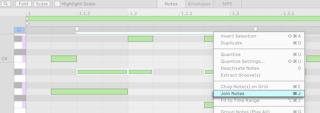
Para unir notas, seleccione las notas en la misma pista de teclado y, a continuación, pulse el atajo de teclado CtrlJ (Win) / CmdJ (Mac) o utilice el comando Unir notas (Join Notes) del menú Editar o del menú contextual del Editor de notas MIDI.
10.5.9 Utilidades de tono y tiempo
La panel Utilidades de tono y tiempo contiene herramientas que ofrecen varias formas de manipular rápidamente las notas dentro de un clip MIDI. Estas utilidades afectan a las notas seleccionadas o a un intervalo de tiempo. Si no hay nada seleccionado, cualquier cambio aplicado mediante los controles de los botones afectará a todo el clip.
10.5.9.1 Transponer
El control deslizante Transponer (Transpose) muestra el rango de tono de las notas. También se puede utilizar para transponer una o varias notas en una selección de tiempo. Arrastre el control deslizante hacia arriba o hacia abajo o escriba un número en él para transponer las notas según el número elegido de semitonos o grados de escala (si hay una escala de clip activa).

También puede transponer las notas seleccionadas directamente en el Editor de notas MIDI con las teclas de cursor arriba y abajo. Para transponer por octavas, mantenga pulsada la tecla Mayús mientras pulsa las teclas de cursor arriba o abajo.
10.5.9.2 Ajustar a escala
El botón Ajustar a la escala (Fit to Scale) ajusta los tonos de las notas dentro del clip o la selección para que se ajusten a la escala establecida para el clip. Las notas se ajustan al grado más cercano de una escala determinada o, en caso de distancia igual, al grado más bajo de la escala. Si no hay ninguna escala activa para el clip, el botón aparecerá en gris.

10.5.9.3 Invertir
Invertir (Invert) es una operación de tono en la que la posición de la nota más aguda se intercambia con la posición de la nota más grave, y las demás notas se invierten verticalmente, lo que da como resultado que la selección de notas quede “al revés”.

Si hay una escala activa en el clip, Invertir calculará la posición inversa de las notas en relación con los grados de la escala actual.
Nota: No debe confundirse Invertir con la opción Invertir selección descrita en la sección Seleccionar notas y intervalos de tiempo anterior de este capítulo: la primera es un cambio de tono que se realiza en una selección de notas, mientras que la segunda cambia lo que se selecciona.
10.5.9.4 Intervalos
Puede utilizar el control deslizante Tamaño del intervalo (Interval Size) y el botón Añadir intervalo (Add Interval) para establecer el número de semitonos o grados de escala (si hay una escala de clip activa) por los que se desplazarán los tonos de las nuevas notas en relación con los tonos de la selección de notas original. Esto resulta útil para crear acordes rápidamente.
Si hay una selección de notas existente, al ajustar el valor del control deslizante Tamaño del intervalo (Interval Size) se añadirán inmediatamente nuevas notas y se seleccionarán en el Editor de notas MIDI. Cuando no hay ninguna nota seleccionada, el control deslizante solo establece el tamaño del intervalo, que luego debe aplicarse con el botón Añadir intervalo (Add Interval). Si se utiliza el botón sin seleccionar ninguna nota, se añadirán nuevas notas en el intervalo especificado para todas las notas existentes en el clip.

10.5.9.5 Estirar
Es posible ajustar rápidamente la duración de las notas seleccionadas mediante las tres opciones de estiramiento de notas del panel Utilidades de tono y tiempo: el control Factor de estiramiento y los botones Duplicar (×2) y Dividir por la mitad (/2).
Estirar establece el factor por el que se cambia la duración de la nota. Los botones ×2 y /2 situados a la derecha del control Estirar amplían o acortan respectivamente la duración de la nota, la selección de tiempo o la región de loop en un factor de 2.

Tenga en cuenta que el control Estirar (Stretch) no tiene ningún efecto sobre la duración de la región de loop.
10.5.9.6 Duración de la nota
Puede establecer la misma duración o longitud de nota para todas las notas seleccionadas. Es posible ajustar la duración de las notas dentro de un intervalo de tiempo, utilizar la configuración actual de la rejilla como base para la duración de la nota o seleccionar una duración específica entre las opciones disponibles en el menú desplegable Duración.
Una vez seleccionada la duración deseada, aplíquela a las notas seleccionadas con el botón Establecer duración (Set Length). Si no hay ninguna nota seleccionada, al pulsar el botón se aplicará la duración especificada a todas las notas del clip.

10.5.9.7 Humanizar
La función Humanizar añade una variación a los tiempos de inicio de las notas, eliminando cualquier sensación mecánica de la composición. El porcentaje de variación se establece mediante el control deslizante Cantidad de humanización (Humanize Amount), hasta un cuarto de división de la rejilla antes o después de la posición original de la nota, y se puede aplicar con el botón Humanizar (Humanize).

10.5.9.8 Invertir
El botón Invertir (Reverse) reorganiza la selección de modo que la posición de la última nota se intercambia con la posición de la primera nota y las posiciones de las notas intermedias se invierten horizontalmente. Cuando no hay ninguna nota seleccionada, se invierte todo el clip.

10.5.9.9 Legato
Al pulsar el botón Legato, se amplía (o se acorta) la duración de cada nota seleccionada, de modo que llega al inicio de la siguiente nota. La última nota se amplía hasta el final del loop.

También puede utilizar la herramienta MIDI Span para aplicar duraciones de nota legato.
10.5.10 MIDI Tools
Las herramientas MIDI incluidas en los paneles Transformar y Generar ofrecen formas adicionales de editar notas MIDI. Las notas existentes se pueden modificar mediante, entre otras cosas, articulación, interpolación u ornamentación, o se pueden generar instantáneamente patrones de notas completamente nuevos según los parámetros especificados.
Puede obtener más información sobre todas las opciones disponibles para transformar y generar notas en el capítulo dedicado a las herramientas MIDI.
10.5.11 Cuantización de notas
Hay cuatro formas de cuantizar notas MIDI en Live:
- Cuantizar las notas mientras las graba.
- Cuantizar notas moviéndolas para que se ajusten a las líneas de la rejilla visible.
- Cuantizar notas utilizando la herramienta Cuantizar MIDI en el panel Transformar de la vista Clip para un control más granular de la cuantización de notas. La transformación le permite establecer un valor específico en el que se cuantizarán las notas (incluida la posibilidad de cuantizar el inicio y el final de las notas). También puede cuantizar notas sin darle esa sensación de algo “cuantizado” usando el control Amount, que desplazará las notas sólo por el porcentaje del valor de cuantización configurado.

- Cuantice seleccionando una o varias notas y eligiendo el comando Cuantizar en el menú Editar, o utilizando el atajo de teclado CtrlU (Win) / CmdU (Mac). Esta opción utilizará los ajustes de cuantización especificados en la herramienta Cuantizar MIDI descrita anteriormente. Estos ajustes también se pueden abrir utilizando el atajo de teclado CtrlMayúsU (Win) / CmdMayúsU (Mac).
10.5.12 Edición de velocidades
Los datos de velocidad de nota se registran cuando se reproduce una nota MIDI al pulsar una tecla o un pad en un controlador y pueden entenderse como el volumen de una nota. En el Editor de notas MIDI, la velocidad de las notas se indica visualmente mediante el grado de saturación del color de la nota: las notas menos saturadas se reproducen suavemente, mientras que las más saturadas se reproducen con más volumen. Puede utilizar el editor de velocidad para ajustar los valores de velocidad de las notas de un clip.
Si desea cambiar la velocidad de una nota MIDI, pulse y arrastre sobre el marcador asociado en el Editor de velocidad. Los valores de Velocidad se mostrarán en forma numérica en la cabecera del carril del Editor de velocidad. (Para ayudarle a localizar el marcador de velocidad correspondiente a una nota MIDI apilada verticalmente junto con otras notas, Live resalta el marcador de velocidad de la nota que está siendo seleccionada con el ratón.)

Puede seleccionar varios marcadores de velocidad para cambiarlos haciendo clic con la tecla Mayús pulsada. Para que todo un grupo de notas se ajuste a una misma velocidad, seleccione sus marcadores en el Editor de velocidad, arrástrelos arriba o abajo hasta la velocidad máxima o mínima, y a continuación, ajuste la velocidad hasta el valor deseado.
Para cambiar la velocidad de las notas sin abrir el Editor de velocidad, haga clic en cualquier nota seleccionada y arrástrela verticalmente mientras mantiene pulsada la tecla modificadora Alt (Win) / Cmd (Mac).
Los valores de velocidad también se pueden introducir manualmente seleccionando primero el marcador de velocidad, escribiendo luego el valor numérico en el teclado del ordenador y pulsando la tecla Entrar.
Puede utilizar las teclas de cursor arriba y abajo con la tecla Ctrl (Win) / Cmd (Mac) pulsada para incrementar los valores de los marcadores de velocidad seleccionados en +/-10. Si mantiene pulsada la tecla Mayús al mismo tiempo, podrá ajustar con precisión los valores de los marcadores de velocidad seleccionados.
Además de ajustar manualmente los valores de velocidad de las notas, también puede establecer un rango de velocidad o aleatorizar los valores de velocidad de las notas utilizando los controles de velocidad disponibles debajo de las pistas del editor cuando se selecciona el editor de velocidad.
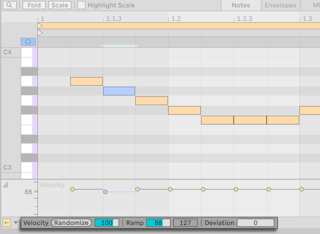
Los valores de velocidad de las notas seleccionadas (o de las notas con marcadores seleccionados) se pueden aleatorizar haciendo clic en el botón Aleatorizar (Randomize). Si no hay ninguna nota o marcador seleccionado, se asignarán aleatoriamente los valores de todas las notas.

El control deslizante Randomization Amount (Cantidad de aleatorización), situado a la derecha del botón Randomize (Aleatorizar), permite especificar un rango de valores de velocidad aleatorios. Las velocidades se incrementarán o disminuirán de forma aleatoria en un valor comprendido entre cero y el número que se muestra en el control deslizante. El valor del control deslizante también se puede escribir como un número con el teclado, y la asignación aleatoria se activa cuando se valida el nuevo valor con la tecla Entrar.

Los controles deslizantes Rampa se pueden utilizar para crear una rampa de velocidad para varias notas. El control deslizante Ramp Start Value (Valor inicial de la rampa) se utiliza para establecer el valor de velocidad de la primera nota de la selección, mientras que el control deslizante Ramp End Value (Valor final de la rampa) establece el valor de la última nota. Las demás notas de la selección se distribuyen uniformemente dentro del rango establecido por los controles deslizantes Ramp.

El control deslizante Desviación de velocidad (Velocity Deviation) se puede utilizar para establecer un rango para la velocidad de cada nota. Los valores de velocidad se eligen aleatoriamente dentro del rango especificado cada vez que se toca una nota. Se pueden establecer valores positivos y negativos, que aumentan o disminuyen la velocidad, respectivamente. Por ejemplo, si se establece un rango de velocidad de +20 para una nota seleccionada con un valor de velocidad de 60, se elegirá un valor aleatorio entre 60 y 80 cada vez que se toque la nota.

El rango de velocidad se indica mediante el área sombreada que aparece encima o debajo de los marcadores de velocidad y con un punto dentro de los marcadores de velocidad. Al hacer doble clic en el marcador de velocidad que tiene un rango de velocidad establecido, se restablecerá el rango a 0.

Si se seleccionan varias notas, el rango del control deslizante de desviación de velocidad se ajustará en función de los valores de velocidad existentes. Por ejemplo, al aumentar el rango de velocidad, si el valor de velocidad de una nota se establece en 50 y el de otra nota en 25, el rango de velocidad de la primera nota puede ser de +77 como máximo, mientras que el rango de la segunda nota puede ser de +102. Ambos valores se mostrarán en el control deslizante para reflejar esto.

También puede establecer el rango de velocidad manteniendo pulsada la tecla Ctrl (Win) / Cmd (Mac) y arrastrando hacia arriba o hacia abajo desde un marcador de velocidad. Esto se aplica tanto a notas individuales como a una selección de notas.
10.5.12.1 Dibujar velocidades
El modo Dibujar permite dibujar dentro del Editor de velocidad como una forma de establecer valores de velocidad en lugar de ajustarlos manualmente. Puede habilitar el modo Dibujar activando el botón Modo Dibujar de la barra de control o pulsando la tecla B.
El dibujo de la velocidad afecta a las notas situadas dentro de una división de rejilla determinada. Si se seleccionan las notas, solo se verán afectadas esas notas, incluso si hay otras notas dentro de la división de la rejilla. Si no se selecciona ninguna nota, se verán afectadas todas las notas. Las notas exactas que se verán afectadas se resaltan en azul al pasar el cursor por encima del Editor de velocidad.
Para dibujar marcadores individualmente (como se haría con un crescendo, por ejemplo), desactive el ajuste a la rejilla con el atajo de teclado Ctrl4 (Win) / Cmd4 (Mac), o simplemente mantenga pulsada la tecla modificadora Alt (Win) / Cmd (Mac). Para dibujar marcadores a lo largo de una línea recta, mantenga pulsada la tecla Alt (Win) / Option (Mac) y arrastre el cursor. Añada Mayús para que la línea sea horizontal.

Para dibujar una rampa de velocidad con notas que están todas en la misma pista de teclado, haga clic en una tecla de la pianola para seleccionar todas las notas dentro de la pista de teclado deseada y dibuje la rampa en el Editor de velocidad.
10.5.12.2 Velocidad de Note Off
Aunque el Editor de velocidad le permite ajustar las velocidades de Note On, también puede abrir el Editor de liberación de velocidad (Release Velocity Editor) para visualizar las velocidades de Note Off.
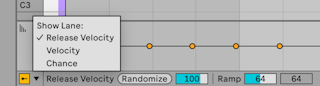
La velocidad de Note Off (o “liberación”) es un parámetro algo esotérico. Si piensa en la velocidad como la velocidad con la que se pulsa una tecla, puede considerar la velocidad de liberación como la velocidad a la que se suelta la tecla pulsada. La velocidad de liberación solo es compatible con determinados dispositivos. El instrumento Sampler de Live, por ejemplo, proporciona la velocidad de Note Off como controlador para una variedad de parámetros.
10.5.13 Edición de probabilidades
La probabilidad de nota determina la probabilidad de que se active una nota MIDI durante la reproducción del clip. Puede establecer la probabilidad de las notas utilizando el editor Chance.
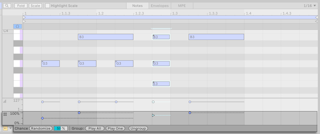
Tenga en cuenta que la pista del editor de probabilidad está oculta de forma predeterminada y se puede mostrar haciendo clic en el menú desplegable triangular Selector de carril (Lane Selector) situado a la derecha del botón Mostrar/ocultar todos los editores de expresión (Show/Hide All Expression Editors) situado a la izquierda de la barra de herramientas Contenido del clip (Clip Content Toolbar).
Para cambiar el valor de probabilidad de una nota MIDI entre 0 y 100%, haga clic y arrastre el marcador de probabilidad de la nota en el Editor de probabilidad. Para ayudarle a localizar el marcador de probabilidad que pertenece a una nota MIDI que puede estar apilada verticalmente con otras, Live resalta el marcador de probabilidad de la nota sobre la que se encuentra el cursor del ratón. A medida que arrastra el marcador, el valor de probabilidad actual se mostrará en el carril del editor de probabilidad, así como en la barra de estado. Si se seleccionan varias notas con diferentes valores de probabilidad, se mostrará un rango de valores de probabilidad.
Los valores de probabilidad de las notas también se pueden introducir manualmente con el teclado del ordenador, seleccionando primero un marcador de probabilidad, escribiendo luego el valor numérico en el teclado y pulsando la tecla Entrar. Las teclas de cursor arriba y abajo del teclado cambian los valores de los marcadores de probabilidad seleccionados en un +/-10%. Mantener pulsada la tecla Mayús mientras se utilizan las teclas de cursor permite ajustar con precisión los valores de los marcadores de probabilidad seleccionados.
Se muestra un pequeño triángulo en la esquina superior izquierda de las notas con valores de probabilidad inferiores al 100%. El triángulo solo es visible si la altura de la pista de teclas está lo suficientemente ampliada; de lo contrario, permanecerá oculto. Para aumentar la altura de la pista de teclas, haga clic y arrastre hacia la derecha en la regla de notas y el Editor de notas MIDI se ampliará.
Es posible asignar aleatoriamente valores de probabilidad de nota dentro de un rango específico, en relación con el valor de probabilidad de nota inicial. Este rango se establece mediante el control deslizante Cantidad de aleatorización de la barra de herramientas Contenido del clip y puede ayudar a crear variaciones en cada loop para añadir interés o humanizar la pieza.

La probabilidad de las notas se modificará aleatoriamente a partir del valor original, y el nuevo valor se situará a ambos lados de la probabilidad inicial, dentro del rango establecido en el control deslizante Cantidad de aleatorización. Por ejemplo, si el valor de probabilidad original era del 50 % y la Cantidad de aleatorización se estableció en el 25 %, los valores de probabilidad aleatorios oscilarán entre el 25 % y el 75 %. Cuando se seleccionan notas, al ajustar el porcentaje en el control deslizante se asignarán aleatoriamente valores de probabilidad a esas notas. También puede escribir un valor para establecer el rango de asignación aleatoria con el teclado y aplicar el nuevo rango con la tecla Entrar. Si no se selecciona ninguna nota, cambiar el valor en el control deslizante no tendrá ningún efecto hasta que se pulse la tecla Entrar o se utilice el botón Aleatorizar (Randomize), momento en el que la asignación aleatoria se aplicará a todas las probabilidades de las notas.

10.5.13.1 Grupos de probabilidad
Además de establecer un valor de probabilidad para notas individuales, también puede asignar un único valor de probabilidad a un grupo de notas, de modo que todas las notas del grupo se reproduzcan según el valor asignado o solo se reproduzca una nota del grupo a la vez. Hay dos tipos de grupos de probabilidad disponibles:
Play All (Reproducir todo) — todas las notas se reproducen con el valor de probabilidad establecido con un marcador de probabilidad. Play One (Reproducir una) — solo se reproduce una nota del grupo a la vez, según la probabilidad establecida. La nota que se reproduce se selecciona al azar.
Para crear un grupo de probabilidad de notas, seleccione las notas que desea que formen parte del grupo y pulse el botón Play All (Reproducir todas) o Play One (Reproducir una) en la barra de herramientas Clip Content (Contenido del clip), según el tipo de grupo de probabilidad que desee crear.

Una vez agrupadas, se mostrará un único marcador de probabilidad para las notas en el Editor de probabilidad: el marcador tendrá un asa en forma de rombo para el tipo de grupo Reproducir todo o un asa en forma de triángulo para el tipo Reproducir uno. Al hacer clic con el botón derecho del ratón en un marcador de probabilidad de grupo, se puede cambiar el tipo de grupo de probabilidad. También puede cambiar el tipo de grupo utilizando los botones Reproducir todo o Reproducir uno en la barra de herramientas Contenido del clip.
Aparte de los botones específicos, puede crear grupos de probabilidad de notas de otras formas:
- Utilice las opciones del menú contextual Agrupar notas (Reproducir todo) o Agrupar notas (Reproducir uno) en el Editor de notas MIDI.
- Utilice el comando del menú Editar Agrupar notas (Reproducir todo) o Agrupar notas (Reproducir uno).
- Utilice el atajo de teclado CtrlG (Win) / CmdG (Mac). El atajo creará un grupo del mismo tipo que el último grupo creado mediante los botones específicos o el menú contextual.
Al pasar el cursor por encima de una nota que pertenece a un grupo, se resaltan todas las notas del grupo. Cuando las notas seleccionadas pertenecen a un grupo de probabilidad, el tipo de grupo se mostrará en la barra de estado. Si todas las notas pertenecen al mismo grupo, el tipo se muestra explícitamente; de lo contrario, se marca con un asterisco.
El pequeño triángulo que aparece en la esquina superior izquierda de las notas con valores de probabilidad inferiores al 100% siempre se muestra cuando una nota pertenece a un grupo de probabilidad, incluso si la probabilidad del grupo está establecida en el 100%.
Para eliminar una nota de un grupo de probabilidad, selecciónela y utilice el botón Desagrupar (Ungroup) de la barra de herramientas Contenido del clip. Alternativamente, al añadir una nota a un grupo diferente, se eliminará automáticamente de su grupo original. Para eliminar por completo un grupo de probabilidad, seleccione todas las notas del grupo y pulse Desagrupar (Ungroup).

También puede utilizar el comando Desagrupar notas del menú Editar, el atajo de teclado CtrlMayúsG (Win) / CmdMayúsG (Mac), o hacer clic con el botón derecho del ratón en un marcador de nota agrupado y seleccionar la opción Desagrupar notas (Ungroup Notes). Una vez desagrupadas las notas, se volverán a mostrar los marcadores de probabilidad individuales para cada nota en el Editor de probabilidad.
10.6 Plegado y escalas
El Editor de notas MIDI incluye opciones de plegado, que se pueden utilizar para ocultar filas seleccionadas o pistas de teclado en el Editor. Estas opciones se aplican a todos los clips MIDI del conjunto, lo que significa que las filas disponibles en cada clip de su conjunto serán diferentes, dependiendo de las notas que existan en ese clip.
La primera opción de plegado es Plegar a notas (Fold to Notes), que se puede utilizar para ocultar inmediatamente todas las pistas de teclado que no contienen notas MIDI. Esto resulta muy útil cuando se trabaja con kits de percusión, por ejemplo, que a menudo se distribuyen a lo largo de un teclado en secciones correspondientes al tipo de percusión (por ejemplo, las cajas agrupadas dos octavas por debajo de los platillos hi-hat). Al editar un archivo MIDI creado mediante dicha asignación, a veces solo se utiliza uno o dos de cada tipo de sonido de percusión, por lo que resulta innecesario ver todo el rango del teclado.
La opción Plegar a notas se puede activar pulsando el botón Plegar (Fold) situado en la cabecera de la Vista de clip, pulsando la tecla de acceso rápido F mientras el editor de notas MIDI está enfocado, o a través de la entrada del menú Vista.
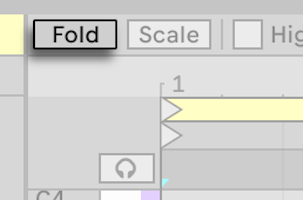
Si se activa Fold to Notes en una pista que contiene un Drum Rack, solo se muestran las filas que contienen notas MIDI. Si la opción está desactivada, las pistas de teclado para los pads de batería que contienen dispositivos se muestran en el Editor de notas MIDI.
Si el Modo de escala está habilitado para un clip, las notas que pertenecen a la escala seleccionada se resaltan en la pianola. Esto resulta útil para ver de un vistazo qué notas pertenecen a esa escala, lo que le permite escribir fácilmente melodías dentro de la escala elegida. El modo de escala se puede activar con un botón específico en el panel Propiedades del Clip principal de la vista Clip o en la barra de control. A la derecha del botón Modo de escala, los selectores Nota fundamental (Root Note) y Nombre de la escala (Scale Name) permiten establecer una nota fundamental y una escala para los clips seleccionados.

Por defecto, las pistas de teclas que pertenecen a la escala seleccionada se indican mediante un resaltado en las teclas de la pianola. Si desea un indicador aún más visible de qué pistas de teclas pertenecen a la escala actual, puede utilizar la opción Resaltar escalas (Highlight Scales). Cuando está activa, las pistas de teclas dentro de la escala seleccionada se resaltan en el Editor de notas MIDI junto con las teclas resaltadas de la pianola, mientras que la nota fundamental se indica con un resaltado prominente en la pianola. El resaltado de la escala se puede activar o desactivar pulsando el botón Resaltar escala en la cabecera de la Vista de Clip, pulsando la tecla de acceso rápido K mientras el editor de notas MIDI está enfocado, o a través del menú contextual Resaltar escalas y la entrada del menú Opciones. El resaltado de escala se aplica de forma global.

Cuando se seleccionan varios clips con diferentes ajustes de escala, cualquier clip en primer plano influirá en los ajustes de escala de los clips recién creados. Si el modo de escala está desactivado, los clips MIDI recién creados heredarán la configuración de escala del clip seleccionado más recientemente, pero la escala permanecerá inactiva.
Puede establecer una preferencia para escribir las notas de un clip con bemoles, sostenidos o ambos, a través del menú contextual de la pianola. Cuando el modo Escala no está activado, este ajuste se aplica a todas las notas, pero cuando el modo Escala está activado, esta preferencia solo se aplica a las notas que están fuera de la escala elegida; las notas dentro de la escala mantendrán sus alteraciones adecuadas. Una opción adicional “Auto” selecciona automáticamente los bemoles o sostenidos basándose en la posición de la nota fundamental en el círculo de quintas. Tenga en cuenta que también es posible mostrar las notas como números de nota MIDI en lugar de tonos.

Cuando hay una escala activa en un clip, hay otra opción de plegado disponible: Plegar a escala (Fold to Scale), que se activa pulsando el botón Escala (Scale) en la cabecera de la Vista de clip, pulsando la tecla de acceso rápido G mientras el editor de notas MIDI está enfocado, o a través de la entrada del menú Vista. Al activar la opción Plegar a escala (Fold to Scale), se ocultarán inmediatamente todas las pistas de teclas que no pertenezcan a la escala especificada para el clip. Tenga en cuenta que si ya ha añadido notas en las pistas de teclas que no pertenecen a la escala activa, esas pistas de teclas seguirán mostrándose, incluso cuando la opción Plegar a escala esté activa.
Esta opción es útil como referencia de composición melódica para seleccionar notas complementarias. Puede ser especialmente útil si no se siente seguro de sus conocimientos de teoría musical y desea componer melodías sin tener que ajustar constantemente la colocación de las notas hasta que el sonido “suene bien”.

10.7 Edición de clips MIDI
Además de editar notas individuales en un clip, también hay operaciones que se aplican a todo el clip MIDI. Muchas de ellas se tratan en el capítulo Vista de clip, pero a continuación se describen otras formas de trabajar con clips MIDI.
10.7.1 Recorte de Clips MIDI
Los datos MIDI que se encuentran fuera de la abrazadera de loop se pueden eliminar con el comando Trocear clip (Crop Clip). Si hay una selección de tiempo, los datos MIDI fuera de la selección se pueden eliminar con el comando Trocear a la selección de tiempo. Simplemente haga clic con el botón derecho del ratón en un clip MIDI en la vista de Session o Arrangement y seleccione la opción correspondiente, o utilice el atajo de teclado CtrlMayúsJ (Win) / CmdMayúsJ (Mac).
Tenga en cuenta que, a diferencia de trocear clips de audio, al trocear un clip MIDI no se crea un nuevo archivo en el disco.
10.7.2 Los comandos …Time en el editor de notas MIDI
Los comandos estándar del portapapeles como Cortar, Copiar y Pegar sólo afectan a las notas seleccionadas en ese momento (o a las notas dentro de una selección temporal). Pero, al igual que en Edición en el Arrangement, hay “… Time” que actúan sobre el total del clip MIDI insertando y borrando tiempo.
Tenga en cuenta que estas operaciones no cambian la posición de inicio/fianl del clip o los ajustes de las abrazaderas de loop.
- Duplicar tiempo coloca una copia del intervalo de tiempo seleccionado en el clip, junto con las notas que contiene.
- Eliminar tiempo elimina una selección de tiempo del clip MIDI, acercando así las notas a ambos lados del área eliminada en la línea de tiempo.
- Insertar tiempo inserta tanto tiempo vacío como el seleccionado actualmente en el clip, antes de la selección.
10.7.3 Looping
Al editar MIDI, es posible que desee repetir en forma de loop una parte específica de un clip para realizar ajustes precisos mientras escucha la sección repetidamente. Para ello, puede utilizar los marcadores de loop.
Puede seleccionar una región para reproducir en loop moviendo la posición de los marcadores de inicio y fin del loop. Tenga en cuenta que es posible ajustar la región del loop durante la reproducción.

Al seleccionar la abrazadera de loop en un clip MIDI y pulsar CtrlD (Win) / CmdD (Mac), se duplica la duración de la abrazadera de loop, se duplican las notas contenidas en la abrazadera de loop original y se aleja la imagen según sea necesario para mostrar el loop completo. Cualquier nota a la derecha o izquierda del loop será desplazada, para mantener su posición relativa en relación al final del loop.
Los clips MIDI se reproducen en loop de forma predeterminada. Puede desactivar el looping de un clip individual utilizando el botón Clip Loop en el panel Propiedades del clip principal Clip de la vista de Clip. Cuando el looping está desactivado, el símbolo del loop aparece en gris.

10.8 Edición de múltiples clips
En el editor de notas MIDI, puede ver y acceder a las notas de varios clips MIDI al mismo tiempo. Esto ayuda a ver relaciones melódicas y rítmicas entre los distintos clips cuando se crean o refinan ideas musicales, y le permite editar material que está en distintas pistas y escenas de forma más rápida. Además de editar notas en múltiples clips, también es posible modificar varios parámetros para los clips seleccionados.
Aunque la edición de múltiples clips es útil para ver distintos clips en distintas pistas, también puede ser práctico cuando necesita comparar y editar múltiples clips dentro de la misma pista. Por ejemplo, es posible crear progresiones de patrones en evolución añadiendo notas a un clip, y luego haciendo una variación del clip en la siguiente escena y así sucesivamente, mientras se mantiene una vista general de los otros clips en la pista.
Cuando se han seleccionado múltiples clips MIDI:
- Las notas de estos clips se mostrarán juntas en el Editor de Notas MIDI. Puede seleccionar y editar notas de varios clips seleccionados al mismo tiempo, o utilizar el modo de enfoque para editar notas en un solo clip mientras las notas de otros clips siguen visibles.
- Las barras de loop aparecerán encima del Editor de Notas MIDI. Cada barra de loop representa un clip distinto de la selección actual, y los colores de las barras de loops coinciden con el color del clip. Haciendo clic en una nota o barra de loop de un clip cambia a ese clip para su edición.

- Se puede ajustar la duración del loop para cualquier clip individual haciendo clic y arrastrando su marcador de barra de loop. También puede seleccionar y editar compases de loop de cualquiera de los clips seleccionados simultáneamente, haciendo clic o arrastrando sus marcadores de loop mientras mantiene pulsada la tecla Ctrl (Win) / Cmd (Mac). La tecla Mayús le permite seleccionar compases de loop contiguos. Nota: Con el modo de enfoque ( Focus Mode ) activado, no es posible seleccionar más de un compás de loop a la vez, y se ignorará cualquier selección múltiple existente.
- Puede duplicar los compases de loop seleccionados utilizando la opción del menú contextual o el atajo de teclado CtrlD (Win) / CmdD (Mac).
- La barra de título mostrará el nombre del clip seleccionado para su edición. Esto puede ser particularmente útil para identificar distintos clips con el mismo color. Nota: Si un clip no tiene nombre, la barra de título mostrará el nombre de la pista que contiene el clip.
- Algunos controles de los paneles de la vista de clips se pueden editar para todos los clips seleccionados. Estos controles incluyen ajustes de loop, métrica, groove y escala.
- Las opciones “Plegar a notas” y “Plegar a escala” se pueden utilizar para todos los clips seleccionados.
- Las acciones del editor de velocidad o probabilidad solo se aplican a un único clip cada vez. Los marcadores de velocidad y probabilidad se muestran para el clip en primer plano, no para todos los clips. No es posible realizar cambios en la velocidad o la probabilidad de todas las notas de todos los clips seleccionados.
- Puede cambiar el tamaño de la altura de los compases de loop haciendo clic y arrastrando verticalmente justo encima del área de desplazamiento de la barra de título del multiclip.
Tenga en cuenta que la edición de multiclip funciona de forma diferente dependiendo de si está trabajando en la vista de Session o en la vista de Arrangement.
10.8.1 Modo enfocar
El Modo de Enfoque le permite seleccionar un solo clip para editarlo mientras ve varios clips. El modo de enfoque se puede activar mediante el botón Enfoque (Focus) o el atajo de teclado N. Si mantiene pulsada la tecla N mientras edita con el ratón, se activará momentáneamente el modo de enfoque. La edición de múltiples clips funciona de forma diferente dependiendo de si el Modo Enfoque está activado o no.

Cuando el Modo Enfoque está activado:
- Las notas del clip activo se mostrarán en el color de ese clip, mientras que las notas de los clips inactivos se mostrarán en gris.
- La barra de loop del clip activo se mostrará en el color del clip, mientras que las inactivas se mostrarán en gris. Cada vez que se haga clic, la barra de loop del clip activo se mostrará en negro. Puede hacer clic fuera de la barra de loop en la línea de tiempo del clip activo para que la barra de loop del clip vuelva al color del clip, manteniendo el clip enfocado.
- El nombre del clip activo se muestra debajo de las barras de Loop.
- Al pasar el ratón por encima de la barra de loop de un clip inactivo, se mostrarán el color y las notas de ese clip, lo que le ayudará a elegir un clip diferente en la selección actual para editar. Haciendo clic en una nota o barra de loop de un clip cambia a ese clip para su edición.
- Las operaciones de edición de clips y notas disponibles en la vista de clips del editor de notas MIDI solo están disponibles para editar el clip activo.
- La escala que se muestra en la vista de clips es la escala del clip seleccionado en ese momento. Esta escala afecta a la opción Plegar a escala.
- Al activar Plegar a notas, se plegarán todas las pistas de teclas fuera de todos los clips seleccionados.
Cuando el Modo de enfoque está desactivado:
- Todas las notas se muestran con el color de su clip, ya que todas las notas están activas.
- La barra de loop de un clip se volverá negra al hacer clic sobre ella, lo que le permitirá aleatorizar la Velocidad o el Azar de las notas dentro de ese clip al hacer clic por primera vez. La abrazadera de loop no seleccionada mostrará el color de su clip.
- La nota fundamental y el nombre de la escala de los clips seleccionados actualmente solo se muestran en la vista Clip si son los mismos en todos los clips. En caso contrario, se muestra un asterisco cuando se eligen notas raíz (fundamental) o nombres de escala diferentes.
- Cualquier operación de edición de clips y notas disponible en la vista Clip del editor de notas MIDI está disponible para todos los clips seleccionados.
- Las notas pueden cortarse o copiarse de varios clips e insertarse en el mismo conjunto de clips, siempre que la selección de clip/clip de primer plano no haya cambiado, o en un clip diferente una vez que se haya seleccionado ese nuevo clip.
- Las funciones de edición de notas (por ejemplo, copiar, cortar, pegar, eliminar) se pueden utilizar cuando se trabaja con selecciones de notas a través de los clips y los límites del bucle.
- El tiempo en el editor de notas MIDI puede seleccionarse atravesando los límites del bucle y del clip.
10.8.2 Edición de varios clips en la vista Session
En la vista Session, puede seleccionar y ver hasta ocho clips MIDI al mismo tiempo, todos los cuales deben estar en modo loop. En el Editor de notas MIDI, las barras de loop se ordenan verticalmente (primero por pista y luego por escena).
Si se seleccionan múltiples clips de distintas duraciones, el Editor de notas MIDI mostrará tantas repeticiones de loop como sea necesario para que los clips de vuelvan a alinear. La parte de la línea de tiempo que queda fuera del área de loop de un clip se marcará con una versión más oscura del color del clip. Al pasar el cursor por encima de un clip, el inicio y el final del loop se representarán con líneas verticales negras en el Editor de notas MIDI. Si el marcador de inicio de un clip se establece antes del inicio del loop, los marcadores de loop del clip se desplazarán en consecuencia para reflejarlo.
10.8.3 Edición de varios clips en la vista del Arrangement
En la Vista Arrangement, es posible seleccionar y visualizar clips MIDI hasta en ocho pistas, a lo largo de una selección temporal. En el Editor de notas MIDI, las barras de loop se ordenan verticalmente por pista y horizontalmente por tiempo.
Las notas pueden dibujarse de forma continua a través de los límites del clip, excepto en el modo de Enfoque.
El Editor de notas MIDI no mostrará silencio antes o después de la selección de clips – en vez de eso, encajará su rango de pantalla para mostrar el comienzo del primer clip y llegando al final del último clip en la selección. Si la selección contiene clips con loop y sin loop, el botón Loop de la vista Clip aparecerá medio coloreado.