22. Separación de stems
Con la separación de stems integrada en Live, puede extraer fácilmente los elementos principales de cualquier material de audio grabado, como una canción, un loop o una muestra, en partes individuales. Los stems se pueden tratar como cualquier otro clip de audio: puede deformarlos, cortarlos y reorganizarlos, así como procesarlos con efectos.
Dividir una grabación de audio de varias capas en stems puede resultar útil para diversas aplicaciones creativas. Puede aislar las voces para remezclas o mashups, deconstruir melodías y ritmos, extraer instrumentos individuales para samples, mezclar stems para mezclas de DJ y mucho más.
22.1 Cómo funciona la separación de stems en Live
La separación de stems, también llamada separación de fuentes musicales o división de stems, analiza las características espectrales y temporales de una señal de audio y extrae los componentes detectados en partes, que se denominan stems.
En Live, este proceso utiliza un modelo de aprendizaje profundo entrenado específicamente para la separación de fuentes. Funciona de manera similar a las arquitecturas existentes que se utilizan para la separación de fuentes musicales, pero ha sido optimizado para su uso local. Esto significa que puede dividir el audio en stems directamente en Live sin necesidad de conectarse a Internet ni instalar ninguna otra herramienta externa.
Cualquier archivo de audio mono o estéreo se puede separar en cuatro stems: Voces, Batería, Bajo y Otros. El stem Otros contiene todas las partes del audio que no se detectan como voces, batería o bajo.
A lo largo de este capítulo, nos referimos a la división de stems para canciones como ejemplo, pero tenga en cuenta que puede utilizar la separación de stems con cualquier material de audio grabado.
22.2 Separación de archivos y clips de audio
Puede separar archivos de audio desde el navegador o separar clips de audio desde la vista Session o Arrangement utilizando el comando Separar stems en nuevas pistas de audio del menú contextual o del menú Crear.
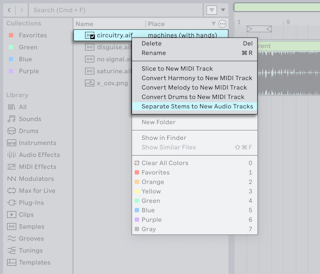
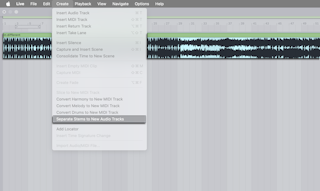
Una vez seleccionado el comando, aparecerá un cuadro de diálogo con diferentes opciones para el proceso de separación.
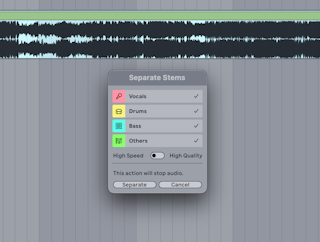
Utilice los botones Voces, Batería, Bajo y Otros para determinar qué elementos de la canción se incluirán en la separación.
Elija si desea que el proceso de separación se base en la velocidad o la calidad utilizando el selector de modo de calidad. Es posible que desee utilizar el modo Alta velocidad para borradores y ediciones rápidas, o el modo Alta calidad cuando se necesiten resultados más detallados.
Haga clic en el botón Separar para continuar con el proceso. Tenga en cuenta que si la reproducción está en marcha, se detendrá una vez que comience la separación de los stems.
Cada stem se renderiza en su propia pista en una nueva Pista de grupo. Los clips y pistas de stems utilizan los colores correspondientes de los botones del cuadro de diálogo de separación de stems, mientras que la pista de grupo utiliza el color de la pista del clip de origen.
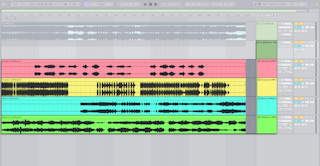
Cualquier efecto de audio de la pista de origen se añade a la pista de grupo y, por lo tanto, no se renderiza en los propios stems. Además, la automatización de la pista se copia a la nueva pista de grupo, mientras que la automatización y la modulación de la envolvente del clip se copian a los clips de stem individuales.
Una vez renderizados los stems, el clip de origen se desactiva para evitar la duplicación de la salida. Si desea reactivarlo, seleccione el clip y pulse la tecla 0.
Si solo separa una parte de la canción, por ejemplo, las voces, se creará una pista única que contiene el nuevo stem en lugar de una pista de grupo.
Al dividir una canción desde el navegador, los stems resultantes se añaden a la vista Session o Arrangement, dependiendo de cuál de las dos vistas esté activa.
Los archivos de audio de los stems separados se almacenan en la carpeta Proyecto actual, en Samples → Procesados → Stems.
22.2.1 Velocidad de separación frente a calidad
En el cuadro de diálogo Separar stems, puede elegir entre dos modos de calidad: Alta velocidad y Alta calidad. El modo determina si el proceso de separación da prioridad a la rapidez o a la precisión.
Cuando se establece en Alta velocidad, el proceso será más rápido, aunque puede tardar varios minutos en configuraciones de sistema más antiguas. En este modo, todas las pistas se separan en una sola pasada.
Cuando se establece en Alta calidad, se mejora la precisión de la separación (medida por una relación señal-distorsión más alta, es decir, la puntuación SDR), a costa de un procesamiento más lento. En este modo, las partes de voces, batería y bajo se procesan a través de sus propias pasadas de separación dedicadas. A continuación, se crea la pista «Otros» a partir del audio restante después de las tres pasadas.
Con cualquiera de los dos modos, puede reducir el tiempo de procesamiento recortando la muestra antes de ejecutar la separación. Por ejemplo, si solo desea las pistas del estribillo de una canción, puede acortar el clip al área deseada utilizando el comando Recortar muestra de clip a selección de tiempo en el editor de muestras. También puede recortar un clip de una selección temporal en el Arrangement utilizando el comando Recortar clip (Crop Clip) del menú contextual de una pista. El atajo correspondiente para ambos comandos de recorte es CtrlMayúsJ (Win) / CmdMayúsJ (Mac).
Cuando utilice el modo Alta calidad, puede acortar el tiempo de procesamiento separando solo los stems que necesite. Dicho esto, si se incluye el stem Otros, se procesan todas las partes para que el audio restante se pueda renderizar con precisión. Por ejemplo, separar solo los stems Voces y Otros lleva el mismo tiempo que procesar todas las partes, ya que los stems Batería y Bajo siguen renderizándose. Los stems Voces y Otros se añaden al Set, mientras que los stems Batería y Bajo se almacenan en la carpeta Stems dentro del Proyecto actual.
En términos generales, el tiempo total necesario para el proceso de separación depende en gran medida de la configuración de su sistema. La separación de stems puede tardar un tiempo en ordenadores Windows antiguos, Macs Intel y ordenadores Mac con macOS 11 Big Sur.
Debido a la naturaleza del proceso de separación, es posible que en ocasiones observe que ciertos elementos del audio terminan en stems que no esperaba. Por ejemplo, es posible que escuche las frecuencias altas de los hi-hats en el stem Otros, o los sonidos de sintetizador con efectos de coro en el stem Voces. Este tipo de solapamiento entre stems puede producirse por diversas razones, que van desde el modo de calidad utilizado hasta las características tonales del material de origen. Dependiendo de cómo desee utilizar los stems, puede intentar dividir una canción utilizando el modo Alta velocidad y, a continuación, volver a ejecutar la separación con el modo Alta calidad para ver qué resultados le gustan más.