8. Vista de clip
La Vista de clip es donde puede configurar y ajustar las propiedades de los clips, así como ver y editar su contenido, como formas de onda de audio, notas MIDI, envolventes o datos MPE.

Para abrir la vista del clip, haga doble clic en un clip en la vista de Session o de Arrangement, haga clic en el selector de la vista del clip o utilice el botón de alternancia de la vista del clip situado junto al selector.
Tenga en cuenta que cuando se utiliza el botón de alternancia de la Vista de clip mientras la Vista de dispositivo está abierta, la Vista de clip se apilará sobre la Vista de dispositivo.
También es posible activar o desactivar la vista del clip con el atajo de teclado CtrlAlt3 (Win) / CmdOption3 (Mac).
Puede cambiar el tamaño de la Vista de clip arrastrando su borde superior. Si arrastra el borde hasta la parte inferior de la ventana de Live, la vista se cerrará automáticamente; puede volver a abrirse utilizando cualquiera de los métodos descritos anteriormente.
Al abrir la vista del clip mientras se utiliza Live en una segunda ventana, la vista se abrirá en la ventana que tenga el foco en ese momento. Para mover la vista del clip a la otra ventana, pulse la tecla F12. Si la opción Usar la tecla Tab para navegar está desactivada en los Ajustes de Live, también puede utilizar el atajo de teclado MayúsTab para cambiar de vista entre las ventanas.
Tenga en cuenta que la Vista de clip siempre muestra el clip seleccionado en ese momento. Esto significa que, al trabajar en dos ventanas, puede seleccionar un clip en la ventana en la que la Vista de clip no está abierta, y el clip se mostrará en la Vista de clip de la segunda ventana. Esto le permite, por ejemplo, dedicar una ventana a la edición detallada del clip mientras usa la otra ventana para su trabajo en Session o Arrangement.
En la vista de Session, al hacer clic en el indicador de estado de una pista se abre la vista del clip para editar el clip que se está reproduciendo en ese momento en la pista.
[El indicador de estado de pista de un clip en loop.].(./media/TrackStatusLoopL12.png)
8.1 Diseño de la Vista de clip
La Vista de clip consta de una barra de título y dos secciones: paneles de clip a la izquierda y un editor a la derecha. Dependiendo de si está trabajando con un clip de audio o un clip MIDI, hay diferentes opciones disponibles en los paneles y se muestra un editor específico: el Editor de muestras para clips de audio y el Editor de notas MIDI para clips MIDI.


8.1.1 Barra de título del clip
La barra de título del clip contiene el botón Clip Activator y, para los clips de audio, el botón Guardar clip predeterminado. También muestra el nombre y el color del clip seleccionado en ese momento.
8.1.1.1 Botón Activador de Clip
Con este interruptor, puede desactivar un clip de manera que no se reproduzca cuando se lance en la vista Session o durante la reproducción en Arrangement. Los clips también se pueden activar/desactivar directamente desde la vista Session o Arrangement con las entradas del menú contextual del clip.
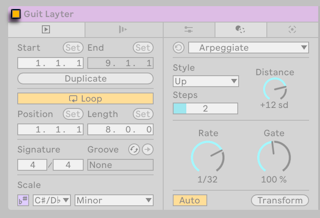
Cuando hay varios clips seleccionados, al desactivar el activador de clips se desactivan todos los clips al mismo tiempo.
8.1.1.2 Nombre del clip
Por defecto, el nombre de un clip coincide con el nombre del archivo al que hace referencia, pero puede modificarse. Para cambiar el nombre de un clip, seleccione la opción Renombrar en el menú contextual de la barra de título.
También puede renombrar un clip seleccionándolo en la rejilla de Session o en la vista Arrangement y utilizando el comando Renombrar del menú Edición o del menú contextual del clip. El menú Editar y el menú contextual del clip también le ofrecen la opción de crear su propio texto descriptivo para el clip mediante el comando Editar texto de información.
Aunque cambie el nombre de un clip de audio, el archivo de muestra referenciado conservará su nombre original. Para renombrar un archivo, selecciónelo en los Navegadores de archivos de Live y ejecute el comando Renombrar del menú Edición.
Cuando hay varios clips seleccionados, la barra de título muestra el número de clips seleccionados. Aún así, puede cambiar el nombre de todos los clips seleccionados al mismo tiempo, pero el nuevo nombre no aparecerá en la barra de título de la vista de clips.
8.1.1.3 Color de Clip
Los clips recién creados utilizan el mismo color que la pista en la que se han creado, pero también puede elegir manualmente un color para el clip en la paleta de colores del menú contextual de la barra de título de la vista de clip o del menú contextual del clip.
Si cambia los colores de los clips de una pista, puede volver a aplicar rápidamente el color de la pista a cada uno de los clips mediante el comando Asignar color de pista a clips del menú contextual del encabezado de la pista. También puede aplicar un color de pista de grupo a todas las pistas y clips que contiene, utilizando el comando Asignar color de pista a pistas y clips agrupados en el menú contextual del encabezado de la pista de grupo correspondiente.
Tenga en cuenta que cuando use el comando Asignar color de pista a clips o Asignar color de pista a pistas y clips agrupados en la Vista Session, el cambio de color sólo afectará a clips en Session. Del mismo modo, utilizando cualquiera de los dos comandos en la Vista Arrangement sólo se cambiará el color de clips del Arrangement.
Cuando se seleccionan varios clips, la barra de título muestra un patrón rayado con los colores de la interfaz de usuario de Live. Aún así, puede seleccionar un nuevo color para todos los clips seleccionados, pero el cambio no se reflejará en la barra de título a menos que se seleccione un solo clip.
8.1.1.4 Cómo guardar los ajustes predeterminados de un clip de audio con la muestra
En los clips de audio, el botón Guardar clip por defecto se muestra en la barra de título de la Vista Clip. El botón Guardar clip predeterminado guarda los actuales ajustes de clip junto con la muestra. Con múltiples clips seleccionados, este botón los guardará todos de forma simultánea.
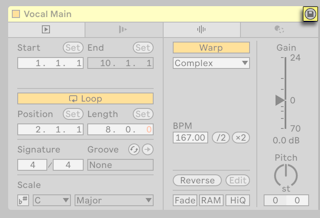
Una vez guardados, Live restaurará esos ajustes de clip siempre que arrastre la muestra a un Live Set. Esto resulta especialmente útil en lo que respecta a los marcadores de warping, que deben configurarse correctamente para que Live reproduzca archivos largos de forma sincronizada. Tenga en cuenta que el botón Guardar clip predeterminado no tiene efecto retroactivo: los ajustes se utilizarán como predeterminados únicamente para los nuevos clips que utilicen la misma muestra. Los ajustes no se aplicarán a los clips creados anteriormente que utilicen esta muestra.
Los datos del clip pasan a formar parte del archivo de análisis que acompaña a la muestra.
Tenga en cuenta que almacenar la configuración predeterminada del clip con la muestra es diferente a guardar el clip como un clip de Live, que también guarda los dispositivos y su configuración.
8.1.2 Paneles de los Clips
El lado izquierdo de la Vista de Clips contiene paneles de clips.
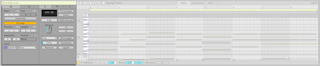
Tanto para los clips de audio como para los de MIDI, los paneles Principal y Ampliado de Propiedades del clip contienen ajustes básicos del clip, como los puntos de inicio y fin del clip o del loop, el compás, los ajustes de groove o de escala, así como las propiedades de reproducción del clip (al visualizar clips en la Vista de Session).
Dado que los clips MIDI y los clips de audio de Live tienen conjuntos de propiedades diferentes, también cuentan con algunos controles específicos relacionados con su tipo de contenido. Estos controles se encuentran en paneles adicionales: los paneles (Utilidades de audio y Herramientas de transformación de audio) para los clips de audio, y (Utilidades de tono y tiempo, así como Herramientas de transformación y generación MIDI) para los clips MIDI.
Los paneles de la vista de clip se pueden organizar en horizontal o en vertical. También puede optar por alternar automáticamente entre las vistas horizontal y vertical en función de la altura del área de la vista del clip.
Para organizar la vista de clips verticalmente, arrastre el borde derecho del panel de vista de clips (junto al Editor de muestras/Editor de notas MIDI) hacia la izquierda; arrástrelo hacia la derecha para volver a la disposición horizontal. Como alternativa, puede utilizar las opciones Organizar paneles de la Vista de Clips verticalmente/horizontalmente del menú Vista para seleccionar la disposición deseada de la Vista de Clips. Para cambiar las vistas automáticamente, puede seleccionar “Organizar paneles de vista de clip automáticamente“ en el menú Vista o en el menú contextual de la barra de título. Live recordará la disposición de la Vista Clip cuando la abra de nuevo en el futuro.
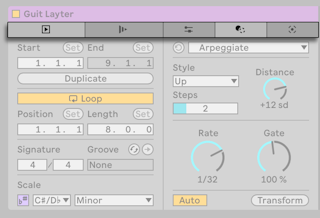
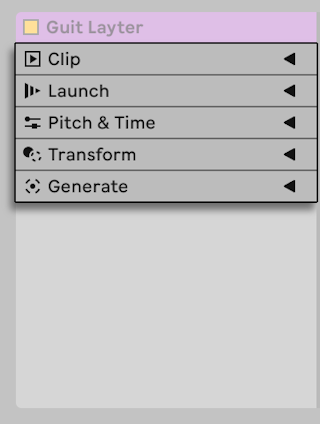
Puede minimizar los paneles de la Vista del clip haciendo doble clic en la barra de título del clip o seleccionando la opción Plegar (Fold) en el menú contextual de la barra de título.
8.1.3 Modos de vista del editor
El lado derecho de la Vista de clips contiene un editor. Hay diferentes modos de vista del editor disponibles, dependiendo de si se ha cargado un clip de audio o un clip MIDI. Puede alternar entre los modos haciendo clic en sus pestañas específicas, seleccionando el modo correspondiente en el menú Vista o utilizando atajos de teclado. En los clips de audio, puede alternar entre el Editor de muestras y el Editor de envolventes, mientras que en los clips MIDI puede alternar entre el Editor de notas MIDI, el Editor de envolventes y el Editor de MPE.
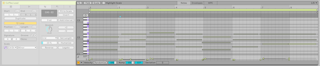
El Editor de muestras le permite visualizar la forma de onda de la muestra y controlar las funciones de warping de muestras de Live.
El Editor de envolventes es donde puede gestionar las envolventes del clip, que pueden utilizarse para automatizar o modular los efectos, el mezclador y los controles del clip o MIDI.
El Editor de notas MIDI permite editar y crear notas y velocidades MIDI.
Puede utilizar el Editor de MPE para editar las diferentes dimensiones de la expresión polifónica MIDI (MPE) de cada nota de un clip.
Puede utilizar el atajo de teclado AltTab (Win) / OptionTab (Mac) para cambiar rápidamente entre los modos de visualización del editor.
8.2 Panel de propiedades del clip principal
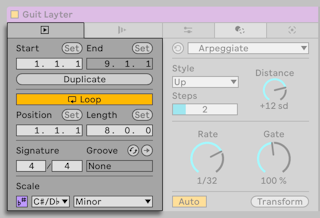
El panel situado más a la izquierda de la vista del clip incluye ajustes relativos a la región del clip, el loop, el tipo de compás, el groove y la escala.
8.2.1 Región de clip/Loop y pantalla
La sección del clip que se reproduce al iniciarlo se configura mediante los controles de región y loop del clip. Un clip que no esté ajustado en modo loop se reproducirá desde su marcador de comienzo hasta su marcador de final o hasta que se detenga.
También puede ajustar el comienzo y final de clip con cifras usando los respectivos campos de valores. También puede utilizar los botones Establecer inicio y Establecer fin para fijar las posiciones de inicio y fin durante la reproducción; al utilizar un botón Establecer, el campo se ajustará a la posición del cabezal de reproducción en ese momento. El establecimiento de las posiciones de inicio y fin del clip de esta manera se cuantifica de acuerdo con la cuantización global.
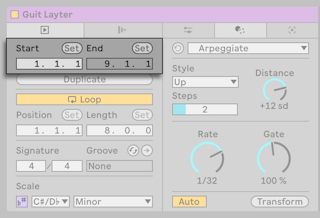
Para los clips marcados con warp, estos campos muestran los valores en compases-tiempos-semicorcheas; para los clips de audio sin marcar con warp, el visor está en minutos-segundos-milisegundos.
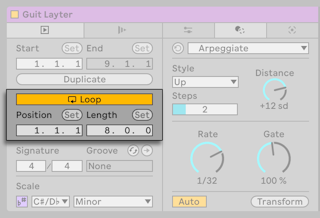
Para que el clip se reproduzca en bucle, active el conmutador Clip Loop. Puede establecer la región de loop introduciendo los valores deseados en los campos Loop Position y Length. Tenga en cuenta que, de forma predeterminada, el campo Loop Length (Duración del loop) está establecido en la duración total del clip.
Tenga en cuenta que, para los clips de audio, el conmutador Warp debe estar activado en el panel Utilidades de audio antes de que se pueda habilitar el conmutador Clip Loop, ya que los clips de audio sin warping no se pueden reproducir en bucle.
Los campos Loop Length y Position vienen equipados con botones Set, que pueden usarse para crear loops espontáneamente durante la reproducción.
Si repruduce el clip y seguidamente pulsa el botón Set Loop Position hace que el comienzo del loop se desplace a la posición actual de reproducción (redondeada según el ajuste de cuantización global) y arme el loop. Después, pulsando sobre el botón Set Loop Length hace que el final del loop se desplace a la posición actual de reproducción. Esto le permite capturar la música al vuelo y convertirla en un loop.
Mientras el loop esté todavía desactivado, puede pulsar sobre el botón Set Loop Length para ajustar el final del loop a la posición actual de reproducción sin cambiar su longitud predeterminada. Esto activa a la vez el looping.
Los botones Set, el interruptor Loop, el corchete de loop y los marcadores de inicio/fin se pueden asignar a controles MIDI. Por ejemplo, podría usar un potenciómetro rotatorio para mover el loop a lo largo de una muestra en incrementos del tamaño del intervalo de cuantización elegido.
8.2.2 Compás del Clip
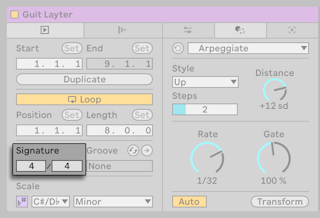
Usando los campos Clip Signature (compás del clip), puede especificar el tipo de compás de un clip de audio o MIDI. Este ajuste sólo es relevante a modo de información; no afecta a la reproducción.
Por favor tenga en cuenta que Clip Signature no tiene nada que ver con el tiempo del proyecto, y puede ajustarse de forma independiente para cada clip. Esto facilita ver qué clips pueden usarse para la creación de complejas texturas polimétricas disparando simultáneamente clips con diferentes medidas y/o duraciones de loop.
8.2.3 Groove del Clip
El selector Clip Groove selecciona el groove utilizado para el clip entre los grooves disponibles en el Groove Pool.
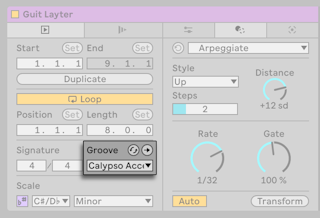
Puede utilizar el botón Hot-Swap Groove (Sustitucidón dinámica del Groove) en el clip para sustituir el groove cargado en ese momento por uno nuevo seleccionado en el navegador de Live. Haga doble clic en un groove seleccionado o pulse la tecla Entrar para cargar el groove en el clip. Tenga en cuenta que esta acción también sustituye el groove cargado anteriormente en el Groove Pool, así como el clip.
El botón Commit (ejecutar) de debajo del selector “escribe“ los ajustes actuales del groove al clip y desactiva el groove asignado. Si el groove utiliza el parámetro Velocity, al confirmar un clip de audio se creará una envolvente de clip de volumen para convertir la información de velocidad del groove en cambios de volumen de audio. Tenga en cuenta que esto sobreescribirá cualqueir Envolvente de clip de volumen que ya estuviera en el clip.
8.2.4 Escala del clip
El botón Scale activa o desactiva el modo de escala para un clip. Puede establecer la escala de un clip utilizando los selectores de nota raíz y nombre de la escala.
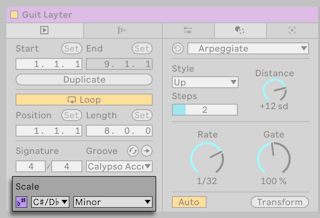
Establecer una escala en un clip de audio no afecta a la reproducción (al igual que la configuración del compás del clip no tiene efecto en la reproducción); en su lugar, los ajustes de escala se transmiten a los dispositivos con reconocimiento de escalas de la cadena de dispositivos.
Cuando el modo de escala está activado para un clip MIDI, las teclas asociadas a las notas que pertenecen a la escala establecida se resaltan en la pianola del editor de notas MIDI. Esto puede resultar útil para escribir melodías dentro de una escala determinada. Estos controles se describen con más detalle en la sección Plegado y escalas del capítulo Edición MIDI.
8.3 Propiedades de clip ampliadas
El panel Propiedades del clip ampliadas contiene los controles de reproducción del clip y los controles de banco y programa MIDI.
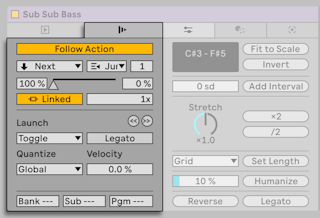
Tenga en cuenta que, dado que los clips de la vista del Arrangement no se activan, sino que se reproducen según su posición en la línea de tiempo, este panel muestra los controles de activación de clips únicamente cuando se selecciona un clip de la vista de Session. Esto significa que el panel no aparece en absoluto en la vista de clips cuando se selecciona un clip de audio del Arrangement, y solo contiene los controles de banco/programa MIDI cuando se selecciona un clip MIDI del Arrangement.
8.3.1 Acción de seguimiento y controles de lanzamiento
Las pistas pueden tener un número de grupos ilimitado, separados por ranuras vacías. Los controles de Seguir acción (Follow Action) se pueden utilizar para definir cómo se activan los clips sucesivos de un grupo.
Los controles de lanzamiento le permiten especificar cómo reaccionan los clips ante las interacciones del ratón, el teclado del ordenador o las notas MIDI. También hay opciones para ajustar la sincronización de lanzamiento de los clips, desplazarse por ellos y controlar el efecto de la velocidad de las notas MIDI sobre el volumen del clip.
Tanto la acción Seguir como los controles de reproducción se describen detalladamente en el capítulo Reproducción de clips.
8.3.2 Cambio de Banco y Programa del Clip MIDI
En los clips MIDI, los ajustes que permiten a Live enviar mensajes de cambio de banco/programa MIDI a dispositivos externos y plug-ins que soportan mensajes de cambio de programa MIDI se encuentran en la pestaña/panel del clip correspondiente.
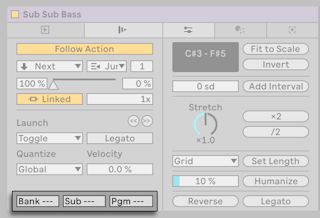
Puede utilizar estos controles para enviar un mensaje de cambio de banco o de programa al reproducir un clip. Si utiliza Live para enviar datos MIDI a un sintetizador, los clips MIDI de su Live Set podrán reproducir diferentes sonidos en el sintetizador. Live dispone de mensajes para 128 bancos con 128 sub-bancos, cada uno de los cuales cuenta con 128 programas. Consulte la documentación proporcionada con su sintetizador para determinar cuántos de esos mensajes es capaz de utilizar.
Si no desea que los clips envíen mensajes de cambio de banco o de programa, ajuste los selectores de banco/programa en “—.”
8.4 Panel de utilidades de audioUtilidades de audio
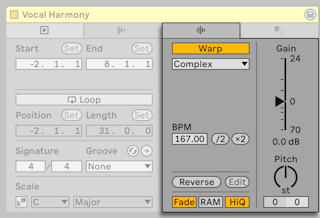
El panel de utilidades de audio para clips de audio contiene herramientas de warping, opciones para invertir y editar la muestra, controles para ajustar el tempo, la ganancia o la transposición de la muestra, así como botones que le permiten crear fundidos cruzados, cargar la muestra desde la memoria o utilizar interpolación de alta calidad al reproducir la muestra.
8.4.1 Controles Warp
Live ofrece una serie de controles para ajustar el motor de warping de tiempo para obtener una calidad de estiramiento óptima.
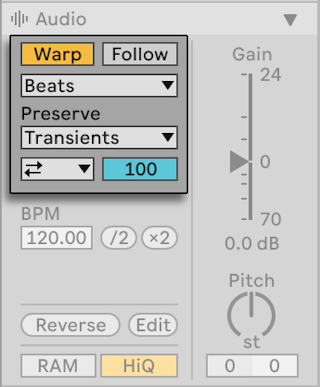
Si el conmutador Warp está desactivado, Live reproducirá la muestra a su tempo original (“normal“), que es independiente del tempo del Live Set. Esta característica es útil para las muestras que no tengan una estructura rítmica inherente: golpes de percusión, atmósferas, efectos de sonido, voz hablada, etcétera. Active el interruptor Warp para reproducir muestras con estructura rítmica (como loops de muestras, grabaciones musicales, piezas musicales completas, etc.) en sincronía con el tempo actual de la canción. La velocidad de una muestra con warping sigue el tempo a medida que cambia el control de tempo de la barra de control.

Para realizar warping con precisión, Live necesita saber la estructura métrica de la muestra. Para loops preparados de forma correcta, el tempo y duración se calculan de forma automática; en la mayoría de situaciones, este cálculo es lo bastante preciso como para que la muestra esté lista inmediatamente para ser utilizada en Live. Para otro tipo de muestras, tendrá que darle algunas pistas al programa.
8.4.2 Inversión de muestras
Al hacer clic en el botón Invertir (Reverse) se crea una nueva muestra invirtiendo la muestra a la que hace referencia el clip actual.
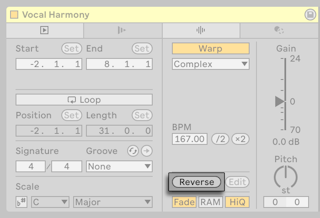
Al utilizar esta opción, Live vuelve a aplicar los ajustes del clip anterior (según las reglas que se describen a continuación) y sustituye la muestra original por una nueva muestra invertida en la Vista de Clips. La nueva muestra puede encontrarse, una vez guardado el Live Set, en la carpeta Project del Set, en Samples/Processed/Reverse. Hasta que se guarde el Set, las nuevas muestras permanecen en la ubicación especificada como Carpeta Temporal en los Ajustes de Live.
El proceso de inversión sigue algunas reglas. En primer lugar, cualquier marcador Warp permanecerá fijo en su posición en la muestra. Esto significa que un marcador Warp que coincida con el primer tiempo del segundo compás de un clip irá a parar al primer tiempo del penúltimo compás una vez realizada la inversión. Los ajustes de loop/región de loop se han intercambiado de igual forma. En segundo lugar, las envolventes de los clips permanecen fijas en su posición en el tiempo. Por lo tanto, una envolvente de volumen de mezclador que rebaje el volumen de la primera mitad de un clip continuará haciendo exactamente lo mismo después de la inversión.
El proceso de inversión es bastante rápido (más o menos, igual que el de una copia), pero si lo aplica sobre muestras muy largas puede tardar un poco más. En este caso, la Barra de estado que puede ver en la parte inferior de la pantalla de Live le mostrará el progreso de la acción, y las funciones que ejecute durante el proceso quedarán temporalmente bloqueadas (aunque los clips en reproducción continuarán sonando). Podrá reproducir el clip invertido y utilizar otras funciones del programa tan pronto como Live empiece a dibujar la nueva forma de onda en el Editor de muestras. Una vez invertida una muestra, Live almacena información sobre la versión original y la invertida hasta que se cierre el programa. Esto significa que si volviera a revertir la muestra a la versión original y luego la invirtiera de nuevo, el proceso de inversión sería instantáneo.
En la Vista de Session, no es posible invertir varios clips al mismo tiempo. En la Vista Arrangement, es posible revertir una selección de material, incluso si contiene múltiples clips. Para ello, seleccione el intervalo de tiempo que desea invertir y elija el comando Invertir clip(s) (Reverse Clip(s)) en el menú contextual del clip, o pulse la tecla de acceso rápido R.
No le recomendamos que invierta clips en el contexto de una interpretación en directo, ya que se pueden producir ruidos mientras Live reaplica los ajustes de Warp y de loop.
8.4.3 Edición destructiva de muestras
El botón Editar abre la muestra en una aplicación externa de edición de muestras, que puede especificar en la configuración File & Folder (Archivo y carpeta).
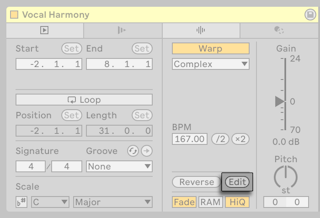
Para procesar una muestra en un programa externo, tiene que detener la reproducción en Live. Cuando vuelva a Live, la versión editada de la muestra se reproducirá. El conjunto actual de Marcadores Warp sólo se mantendrá si la duración de la muestra es la misma que antes de la edición.
Recuerde que los cambios realizados a una muestra puede que afecten a otros clips que reproducen la misma muestra.
8.4.4 Fundidos de inicio y fin de clip
Si activa el conmutador Clip Fade, el programa aplicará un corto fundido al inicio y al final del clip para evitar clics en sus extremos. La longitud del fundido depende de la señal, y puede ser ajustado de 0 a 4 milisegundos.
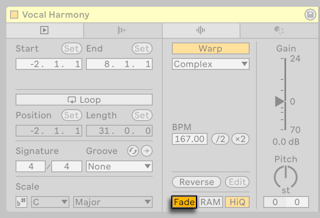
Este interruptor sólo está disponible para los clips en la Vista Session. En la vista del Arrangement, los fundidos de clip se ajustan mediante envolventes.
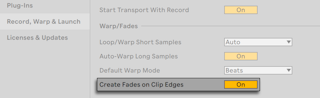
El botón Clip Fade está activado por defecto para todos los clips nuevos cuando la opción Create Fades on Clip Edges (Crear fundidos en los bordes del clip) está habilitada en los ajustes de Record, Warp & Launch.
8.4.5 Clip Modo RAM
Si el botón RAM Mode (Modo RAM) está activado, Live no leerá el audio referenciado por el clip desde el disco en tiempo real, sino que lo cargará en la memoria del ordenador.
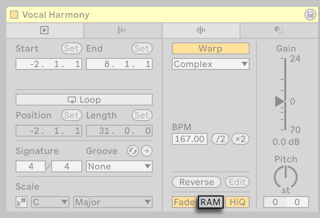
El modo RAM puede ser útil para evitar los siguientes problemas:
- El disco duro de su ordenador es demasiado lento para reproducir el audio de todas las pistas deseadas en tiempo real. Para obtener más información sobre problemas relacionados con el disco, consulte Gestión de la carga del disco.
- Se producen pérdidas de audio al reproducir clips en modo Legato.
Su ordenador utiliza el disco duro para intercambiar (reemplazar) contenidos de RAM que llevan un cierto tiempo sin ser utilizados. Cuantos más clips esté reproduciendo en modo RAM, mayor será la probabilidad de que sean reemplazados. Live es capaz de manejar sobrecargas de disco con más gracia que audio cambiado que llegue tarde: Las sobrecargas de disco generan silencios no deseados, mientras que la sobrecarga de RAM produce tanto silencios como “tartamudeos“ rítmicos.
8.4.6 Interpolación de alta calidad
Si se activa el interruptor High Quality, Live utiliza un avanzado algoritmo de conversión de frecuencia de muestreo que ofrece mejor calidad de sonido a expensas de una mayor carga de la CPU.
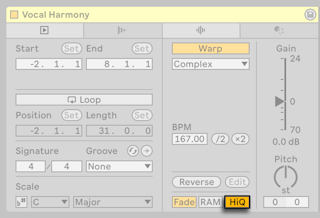
La muestras procesadas con el algoritmo Hi-Q generan menos distorsión, particularmente en las frecuencias altas, en el momento de transponer una muestra y/o adaptar la frecuencia de muestreo de una muestra importada a la frecuencia de muestreo del sistema. Con este modo activado, las muestras pueden transponerse aproximadamente unos 19 semitonos en ambas direcciones antes de que pueda escucharse algo de aliasing.
8.4.7 Ganancia y tono del clip
A la derecha del panel de Utilidades de audio, encontrará los controles de ganancia y tono del clip.
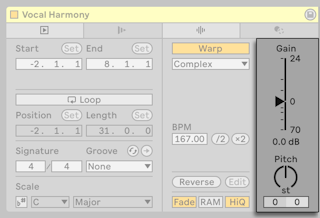
El deslizador Ganancia del Clip, calibrado en dB, cambia la ganancia del clip.
Cuando se seleccionan varios clips de audio con diferentes valores de ganancia, el rango de valores se muestra con tiradores triangulares separados en el deslizador de Ganancia.
El control Pitch (Tono) cambia la afinación del clip en semitonos. Esta cantidad también se puede ajustar utilizando el campo de valor situado a la izquierda, debajo del knob. A la derecha del campo de valor de semitono hay otro campo de valor para la transposición fina en centésimas (100 centésimas = un semitono).
8.5 El panel Utilidades de tono y tiempo
Las opciones de las utilidades de tono y tiempo permiten manipular rápidamente el contenido de un clip MIDI. Las herramientas de tono y tiempo afectan a las notas seleccionadas o al intervalo de tiempo. Si no hay nada seleccionado, afectan a todo el clip.
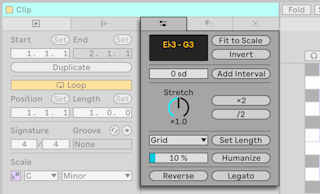
Para obtener una descripción más detallada de la edición MIDI, consulte el capítulo Edición MIDI.
8.5.1 Herramientas de afinación
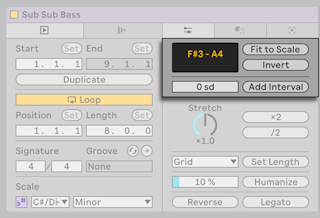
El deslizador Transpose transpone la selección. Escriba un número para transponer por semitonos o grados de escala (si hay una escala de clip activa).
El botón Ajustar a la escala ajusta las alturas tonales de la selección para que coincidan con la escala del clip. Si no hay una escala activa para el clip, esta opción estará desactivada.
Al hacer clic en el botón Invertir, la selección se invierte de arriba abajo, de modo que la nota más aguda se intercambia con la nota más grave.
El control deslizante Tamaño del intervalo (Interval Size) establece el número de semitonos o grados de escala (si hay una escala de clip activa) en los que se desplazarán las alturas tonales de las nuevas notas en relación con las alturas tonales de la selección de notas original. Utilice el botón Añadir intervalo para añadir nuevas notas con un intervalo especificado mediante el control deslizante.
8.5.2 Herramientas de tiempo
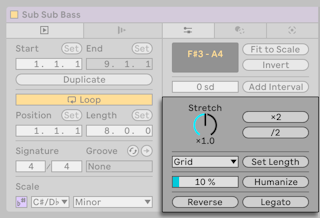
El knob Estirar (Stretch) comprime o estira la duración de las notas seleccionadas, mientras que los botones ×2 y /2 estiran o comprimen la duración de las notas, la selección de tiempo o la región de loop en un factor de 2.
El selector de duración le permite establecer un valor de duración de nota que se aplicará a la selección de notas. Utilice el botón Establecer duración (Set Length) para aplicar la opción de duración de nota especificada en el selector.
El control deslizante “Humanize Amount” establece la cantidad de variación aleatoria que se aplicará a los tiempos de inicio de las notas, hasta media división de la rejilla. Utilice el botón Humanizar para aplicar la variación aleatoria a la selección de notas.
Al hacer clic en el botón Invertir, se invierte la selección de modo que se invierte el orden del patrón de notas.
Utilice el botón Legato para alargar o acortar cada nota seleccionada, de modo que tenga la duración justa para llegar al inicio de la siguiente nota.
8.6 Los paneles Transformar y Generar
Los paneles Transformar y Generar contienen diversas herramientas que pueden utilizarse para manipular el contenido de los clips.
En el caso de los clips de audio, el panel Transformar contiene la herramienta Cuantizar. Al trabajar con un clip con warping, puede utilizar esta herramienta para establecer el tamaño actual de la rejilla o un valor de compás específico para la cuantización de muestras. El control Cantidad (Amount) permite establecer el porcentaje del valor de cuantización establecido por el que se moverán los marcadores Warp.
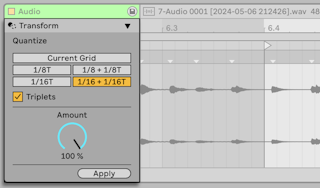
Tenga en cuenta que no hay ninguna panel Generar en los clips de audio.
Al trabajar con clips MIDI, los paneles Transformar y Generar contienen diversas herramientas MIDI, un conjunto de utilidades que pueden utilizarse para mejorar su proceso de composición musical, permitiéndole dar forma al material MIDI mediante la transformación o la generación de notas o datos MPE.
Las herramientas de transformación afectan a las notas seleccionadas, a las notas de una selección temporal o a todas las notas del clip.Una vez aplicada una herramienta de transformación, las notas originales se sustituyen por notas transformadas. Cuando el Modo de escala está activado, los controles de tono de la herramienta utilizan grados de escala en lugar de semitonos.
Las herramientas generativas permiten crear rápidamente nuevo material rellenando clips MIDI con patrones de notas. Las notas se generarán dentro del rango de selección de tiempo o dentro del rango de loop del clip. Cuando la escala del clip está activada, los tonos de las notas generadas se limitan dentro de la escala seleccionada.
Para obtener más información sobre las herramientas de transformación individual y generativas disponibles en Live, consulte el capítulo Herramientas MIDI.
8.7 Acercamiento y desplazamiento en el editor de la vista del clip
El acercamiento y el desplazamiento, tanto en el editor de muestras como en el editor de notas MIDI, funcionan de manera muy similar a como lo hacen en la vista del Arrangement.
Haga clic y arrastre verticalmente en la regla de tiempo para cambiar suavemente el nivel de zoom, y horizontalmente para desplazarse por la pantalla. También puede desplazarse con la rueda del ratón o el trackpad.
Para ampliar completamente la selección de tiempo actual, pulse Z o utilice el comando Zoom to Clip Selection (Ampliar a la selección de clip) del menú Vista. Puede volver al estado de zoom anterior pulsando la tecla X. Tenga en cuenta que cuando amplíe varias veces con la tecla Z, puede pulsar la tecla X varias veces para retroceder un paso cada vez que pulse la tecla.
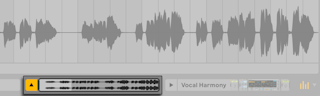
El selector de la vista del clip ofrece funciones adicionales de zoom y desplazamiento. Siempre muestra el clip completo, de inicio a fin. El perfil rectangular negro representa la parte del clip que se está mostrando en ese momento. Puede pulsar dentro de dicho contorno y arrastrar horizontal o verticalmente para desplazarse o para acercar/alejar.
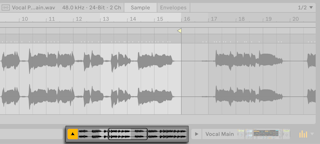
Para que el Editor de muestras/Editor de notas MIDI se desplace junto con la posición de reproducción automáticamente, active el interruptor Follow, o use el comando Seguir en el menú Opciones. El Seguimiento se quedará en pausa si lleva a cabo una edición en el Editor de muestras/Editor de notas MIDI. Seguimiento se iniciará de nuevo una vez detenga o reinicie la reproducción, o haga clic en el Arrangement o área de frotamiento o scrub del clip.

8.8 Reproducción y Scrubbing de Clips
La sección del clip que se reproduce cuando se inicia un clip se configura con los controles de región y looping del clip. Un clip que no esté ajustado en modo loop se reproducirá desde su marcador de comienzo hasta su marcador de final o hasta que se detenga.
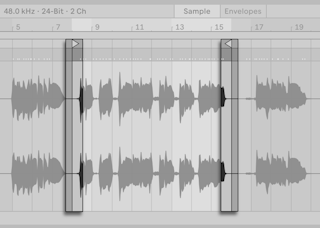
Puede pulsar y arrastrar estos marcadores hasta nuevas posiciones en el Editor de Muestra/Editor de notas MIDI, o puede moverlos con las teclas de cursor izquierda y derecha. Para mover toda la región del clip (es decir, tanto el marcador de inicio como el de fin), seleccione cualquiera de los dos marcadores, mantenga pulsada la tecla Alt (Win) / Option (Mac) y utilice las teclas de flecha.
Cuando la opción Áreas de scrub permanentes está activada en los ajustes de visualización y entrada de Live, al hacer clic en la mitad inferior de la forma de onda o en la regla de tiempo por compás, la reproducción del clip saltará a ese punto.
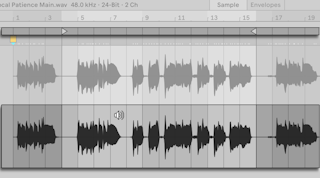
El tamaño de este salto se cuantiza mediante el ajuste de cuantización global, que se puede cambiar rápidamente utilizando las teclas Ctrl6, 7, 8, 9 y 0 (Win) / Cmd6, 7, 8, 9 y 0 (Mac). Cuando se mantiene pulsado el botón izquierdo del ratón sobre el área de scrub, se reproduce repetidamente una parte del clip del tamaño del ajuste de cuantización elegido. Con ajustes pequeños de cuantización, o con un ajuste de “None,“ esto le permite realizar scrub o lo que se entiende como un barrido sobre la música. Al activar el comando Cazar notas MIDI del menú Opciones se permite reproducir notas MIDI incluso si la reproducción comienza después del tiempo de inicio de la nota MIDI.
Cuando la preferencia Áreas de scrub permanentes está desactivada, puede seguir realizando scrub pulsando Mayús y haciendo clic en cualquier lugar del área de scrub o en la regla de tiempo de compás.
8.9 Cómo hacer loops de clips
Para que el clip se reproduzca en loop (potencialmente infinito), active el botón de Loop del clip. Fíjese en que para los clips de audio tiene que activarse el botón antes de que esté accesible el botón Loop, ya que los clips de audio sin warp no se pueden reproducir en forma de loop.
Cuando la opción Clip Loop está activada, el clip se reproducirá como un loop definido por la configuración de la región de loop.
En el editor de la vista de clip, la región de loop se representa mediante los Corchetes de loop. Puede hacer clic y arrastrar los marcadores de inicio y fin del loop para cambiar la posición y la duración de los corchetes de loop.
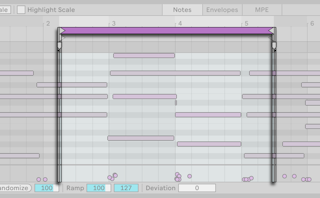
Para mover los corchetes de loop a una posición diferente, haga clic y arrástrelos con el ratón. También puede cambiar entre las pestañas/paneles utilizando las siguientes combinaciones de teclas:
- Las teclas de cursor izquierda y derecha desplazan el corchete de loop hacia la izquierda/derecha según la configuración actual de la cuadrícula.
- Las teclas de dirección arriba y abajo desplazan la abrazadera del loop a la izquierda o a la derecha en pasos equivalentes a su duración.
- Ctrl (Win) / Cmd (Mac) más la tecla de cursor izquierda o derecha acorta o alarga el corchete de loop según la configuración actual de la cuadrícula.
- Ctrl (Win) / Cmd (Mac) más el cursor arriba o abajo duplica o reduce a la mitad la duración del loop.
La duración del loop y sus contenidos pueden duplicarse a la vez con el comando Duplicar Loop del menú Edición. Cualquier nota a la derecha o izquierda del loop será desplazada, para mantener su posición relativa en relación al final del loop. (Sólo clips MIDI)
A pesar de la posición de la abrazadera del loop, la reproducción del clip comenzará en la posición que indique el marcador de comienzo, lo que significa que puede ajustar el clip para que se convierta en un loop.
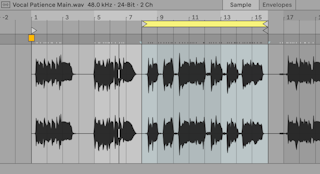
8.10 Detalles de la muestra de la vista Clip
Al trabajar con clips de audio, el encabezado del Editor de muestras muestra el nombre de la muestra cargada, su frecuencia de muestreo, profundidad de bits y número de canales.
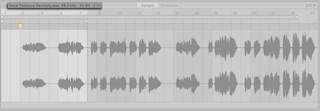
Cuando se seleccionan varios clips de audio, se muestran las propiedades de la muestra para todas las muestras. Si un valor no es el mismo para todas las muestras, se mostrará el carácter “*”. También verá el número total de muestras seleccionadas.
Al hacer clic en el nombre de la muestra desde la vista del clip, se abrirá el archivo de la muestra en el navegador. También puede utilizar el comando Mostrar en el navegador (Show in Browser) del menú contextual para mostrar el archivo en el navegador.
8.11 Recortar clips
Puede recortar clips para conservar solo las partes que desee, eliminando cualquier contenido innecesario. Por ejemplo, es posible que desee utilizar solo una pequeña parte de una muestra más larga en un clip de audio, o que desee eliminar algunas de las notas MIDI que haya capturado.
Al trabajar con clips de audio sin loop, puede utilizar los marcadores de inicio y fin para establecer una región para recortar. A continuación, puede utilizar el comando Recortar muestra del clip (Crop Clip Sample) en el menú contextual del Editor de muestras para crear una nueva muestra más corta cuya duración se limite a la región comprendida entre los marcadores de inicio y fin. En los clips en loop, el inicio de la región de recorte viene determinado por el marcador de inicio o el marcador de inicio del loop —el que se encuentre primero— y el final de la región viene determinado por el marcador de fin del loop.
También puede recortar la muestra a la selección de tiempo actual mediante el comando Recortar muestra de clip a la selección de tiempo, que aparece en el menú contextual cada vez que realiza una selección de tiempo en el clip.
Esta función crea, de forma similar a la función Invertir, una nueva muestra copiando la parte actualmente seleccionada de una muestra más grande. La nueva muestra puede encontrarse, tras guardar el Live Set, en la carpeta Project, del Set en Samples/Processed/Crop. Hasta que no se haya guardado el Set, la nueva muestra permanece en la ubicación especificada para la carpeta Temporary.
Tanto el comando Recortar muestra del clip como el comando Recortar muestra del clip a la selección de tiempo se pueden activar con el atajo de teclado CtrlMayúsJ (Win) / CmdMayúsJ (Mac).
Recortar clips MIDI funciona de la misma manera que recortar clips de audio, salvo que los nombres de los comandos son ligeramente diferentes: Recortar clip se utiliza al recortar la región entre el marcador de inicio y el de fin (en clips sin loop) o entre el marcador de inicio/inicio del loop y el de fin del loop (en clips con loop), mientras que el recorte según la selección de tiempo se activa mediante el comando Recortar clip según selección de tiempo.
8.12 Sustitución y edición de la muestra
Para sustituir la muestra referenciada por el clip por otra diferente, sólo tiene que arrastrar la nueva muestra directamente desde el navegador a la Vista Clip. Como alternativa, puede seleccionar una muestra en el navegador y hacer doble clic en ella o pulsar Entrar para cargar la muestra en el clip seleccionado en ese momento.
Al sustituir la muestra, se conservarán los ajustes del clip, como la altura tonal y el volumen. Los marcadores Warp sólo serán conservados si la longitud de la muestra es exactamente la misma que antes de la edición.
Puede buscar muestras similares a la muestra cargada en ese momento seleccionando el comando Mostrar archivos similares en el menú contextual del Editor de muestras.
El menú contextual del Editor de muestras incluye el comando Gestionar archivo de la muestra (Manage Sample File). Esto abre el Administrador de archivos (File Manager) para el conjunto actual con la muestra referenciada por el clip seleccionado. Desde allí, puede reemplazar y editar de forma destructiva la muestra, de tal manera que todos los clips e instrumentos que hacen referencia a la muestra se verán afectados.
8.13 Edición de las propiedades de varios clips
Puede editar en conjunto las propiedades de más de un clip en la vista Clip como una multiselección. Para crear una selección múltiple, haga clic y arrastre desde una ranura de clip vacía para resaltar los clips, o seleccione un clip y utilice los modificadores Ctrl (Win) / Cmd (Mac) o Mayús para añadirlo a su selección. Las propiedades disponibles en la vista Clip para una multiselección dependen de los contenidos de los clips; generalmente sólo se muestran propiedades que los clips tienen en común.
Los controles del tipo deslizadores y potenciómetros se comportan de forma ligeramente diferente cuando forman parte de una multiselección. Si los clips de la selección presentan valores diferentes para algún parámetro concreto (por ejemplo, la transposición del clip), se mostrará el rango de dichos valores y se podrá ajustar mediante el control. Arrastrando el potenciómetro o deslizador a su valor máximo o mínimo absoluto hará que las configuraciones de los clips sean por lo tanto idénticas, ajustables como un único valor.
8.14 Ajustes predeterminados de clip y frecuencia de actualización
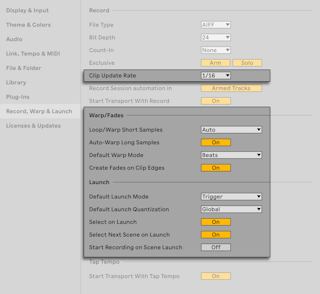
Puede cambiar la velocidad con que Live aplica los ajustes de la vista Clip a un clip en reproducción. Los cambios en la vista Clip se cuantizarán según la velocidad seleccionada en el selector Velocidad de actualización de clip (Clip Update Rate) en los ajustes de Grabación, Warp y Lanzamiento. Ciertos ajustes de clip, como el Modo Launch y el Modo Warp, pueden configurarse por defecto para todos los nuevos clips. Esto también se hace en los ajustes de grabación, warp y lanzamiento.