31. Max for Live
Max for Live, un producto complementario desarrollado conjuntamente con Cycling ’74, permite a los usuarios ampliar y personalizar Live mediante la creación de instrumentos, efectos de audio y MIDI, así como herramientas MIDI. Max for Live también puede usarse para ampliar la funcionalidad de controladores hardware e incluso modificar clips y parámetros dentro de un Live Set.
Además de proporcionar un completo conjunto de herramientas para crear dispositivos, Max for Live también incluye una colección de instrumentos, efectos, herramientas MIDI y tutoriales ya preparados. Estos pueden usarse de igual forma que los dispositivos incorporados en Live y también pueden darle ideas para sus propios proyectos de construcción de dispositivos.
31.1 Configuración de Max for Live
Max for Live viene preinstalado con Live Suite, así como con Standard cuando se utiliza el complemento Max for Live, y no requiere ninguna configuración adicional.
Sin embargo, si usted prefiere utilizar una instalación externa de Max, primero deberá indicarlo en la configuración de archivos y carpetas de Live:

Una vez que Live ha encontrado la aplicación Max externa, Max for Live debería estar listo para usarse. En este punto, el contenido de Max comenzará a instalarse en su Librería de Live.
31.2 Utilización de dispositivos Max for Live
Max for Live incluye una colección de instrumentos, efectos y herramientas MIDI listos para usar. Puede encontrar una selección de dispositivos Max for Live de la biblioteca principal de Live en las etiquetas Instrumentos, Efectos de audio y Efectos MIDI del navegador. Los dispositivos Max for Live adicionales, así como las herramientas MIDI Max for Live, aparecen en la etiqueta Max for Live del navegador.
Muchos de estos dispositivos también incluyen sus propios presets, que son similares a los presets de dispositivos de Live, pero con una diferencia importante: dado que un dispositivo Max se puede almacenar fuera de las ubicaciones conocidas de Live, es importante asegurarse de que cualquier preset que haga referencia a este dispositivo siga asociado a él.
Si guarda un preset para un dispositivo Max, Live intentará mantener las referencias de archivo necesarias copiando el dispositivo Max en su Librería del Usuario y guardar el preset basado en esta copia. Si el archivo Max referenciado se mueve o se renombra, no obstante, estas asociaciones de archivo tal vez se rompan. Si esto ocurre, puede utilizar el Administrador de archivos de Live para solucionar el problema.
Para evitar estos problemas, recomendamos almacenar siempre los dispositivos Max y sus presets en su Librería del Usuario. Tenga en cuenta que esta es la ubicación por defecto que se sugiere cuando se pulsa el botón Guardar Preset en la barra de título del dispositivo Max.
31.3 Edición de dispositivos Max for Live
Los dispositivos Max (o “patches“) están formados por objectos que se envían datos entre sí por medio de cables virtuales. Un efecto de audio Max vacío, por ejemplo, ya contiene algunos de estos elementos: el objeto plugin~ pasa todo el audio entrante al objeto plugout~, que a su vez pasa el audio a cualquier dispositivo adicional de la cadena.
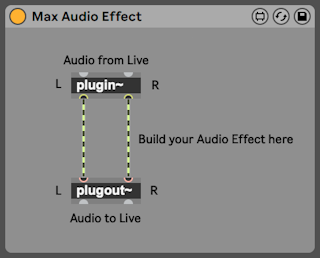
Para cargar un dispositivo Max vacío, arrastre un Instrumento Max, Efecto MIDI Max o Efecto de audio Max desde el navegador a su Set.
Lo que haga un dispositivo Max de hecho depende de los objetos que contenga, y de la forma en que han sido conectados entre si. El área en la que trabaja con objetos Max se denomina editor (o “patcher“) y se puede acceder a ella pulsando el botón Editar en la barra de título del dispositivo Max.

Este lanza el editor Max en una nueva ventana, con el dispositivo en curso cargado y listo para su edición.

Tras la edición, debería guardar su dispositivo Max antes de usarlo en Live. Esto se hace por medio de los comandos Guardar o Guardar Como en el menú Archivo de Max. Guardar un dispositivo editado actualizará de forma automática todas las instancias de ese dispositivo que estén diendo utilizadas en su Live Set en curso. Si elige Guardar Como, se le preguntará si la nueva versión debería actualizar sólo el dispositivo que se abrió originalmente para editar o todas las instancias del dispositivo en el Set.
La ubicación por defecto cuando guarda un dispositivo Max es la carpeta en la lIbrería que se corresponde con el tipo de dispositivo que se está guardando. Recomendamos guardar siempre dispositivos Max a esta ubicación por defecto.
A diferencia de los dispositivos nativos de Live, los dispositivos Max no se guardan dentro de los Sets de Live, sino como archivos independientes.
31.4 Creación de herramientas MIDI Max for Live
Puede crear sus propias herramientas MIDI Max for Live de dos maneras:
- Utilizando la plantilla Max MIDI Transformation o Generator incluida en las pestañas/paneles Transformation y Generative Tools, respectivamente.
- Editando una herramienta MIDI Max for Live existente.
La creación de una herramienta MIDI Max for Live sigue los mismos principios que la creación de otros dispositivos Max for Live: con una plantilla Max MIDI Transformation/Generator o una herramienta MIDI Max for Live existente seleccionada, haga clic en el botón Editar para iniciar el editor Max (“patcher”).

Cuando haya terminado de editar, utilice los comandos Guardar o Guardar como del menú Archivo del patcher para guardar la herramienta MIDI de Max for Live.
De forma predeterminada, las herramientas MIDI de Max for Live se guardan en estas carpetas de su ordenador:
- Transformations: ~/Music/Ableton/User Library/MIDI Tools/Max Transformations
- Generators: ~/Music/Ableton/User Library/MIDI Tools/Max Generators
Otra alternativa es utilizar cualquier carpeta dentro de Lugares en el navegador de Live para almacenar los archivos AMXD de las herramientas MIDI. Por ejemplo, puede crear una nueva carpeta llamada “Mis herramientas MIDI favoritas” y guardar las herramientas MIDI de Max for Live que haya creado dentro de esta carpeta. A continuación, cuando añada la carpeta a Lugares en Live, estas herramientas MIDI aparecerán en los menús desplegables de las pestañas/paneles Transformation/Generative Tools.
Tenga en cuenta que si las herramientas MIDI de Max for Live no se guardan en la ubicación predeterminada o dentro de Lugares de Live, el indexador de Live no las encontrará y, por lo tanto, no aparecerán en las pestañas/paneles Herramientas de transformación/generativas de la vista Clip.
Para obtener más información sobre los objetos Max utilizados para crear herramientas MIDI de Max for Live, así como una guía paso a paso sobre cómo conectar una Transformación o un Generador de Max for Live, consulte la guía de herramientas MIDI de Max for Live, a la que se puede acceder a través de la documentación de Max. En una ventana de Max, seleccione Referencia en el menú Ayuda, navegue hasta la categoría Max for Live y, a continuación, Guías (Guides).
31.5 Dependencias de Max
Como mencionamos anteriormente, existen algunas consideraciones de administración de archivos cuando se crean presets para dispositivos Max. Además, los dispositivos Max puede que dependan de otros archivos (como muestras, gráficos, o incluso otros patches Max) para que funcionen correctamente. Max for Live ayuda a gestionar las dependencias externas permitiéndole congelar un dispositivo Max. Un dispositivo congelado contiene todos los archivos que son necesarios para usarlo.
Tenga en cuenta que congelar dispositivos Max no es lo mismo que el comando Congelar pista de Live.
Para saber más acerca de Congelar, y sobre cómo Max maneja las dependencias para sus propios archivos, recomendamos que se lea la documentación incluida en Max.
31.6 Aprendizaje de Programación en Max
Para ayudarle a aprender más acerca de la construcción y edición de dispositivos Max, Cycling ’74 proporciona una completa documentación y tutoriales incorporados en el entorno de Max. Para acceder a esta documentación, seleccione “Referencia“ desde el menú Ayuda en cualquier ventana de Max. También hay una sección de Max for Live dentro del contenido de la documentación.
También puede leer la documentación Max for Live Production Guidelines en GitHub.
Para un aprendizaje práctico, le sugerimos que descargue el paquete Building Max Devices, que contiene lecciones detalladas que cubren todos los pasos necesarios para crear sus propias herramientas Max.
Además, puede consultar la página Learn Max de Cycling ’74 para obtener una colección completa de recursos de aprendizaje.