3. Conceptos de Live
Este capítulo presenta los conceptos esenciales de Live. Le recomendamos que lea este capítulo al principio de su carrera con Live, ya que una comprensión sólida de los principios básicos del programa le ayudará a aprovechar al máximo el potencial de Live para crear música.
3.1 La barra de control
La barra de control es donde encontrará los controles de transporte y tempo de Live, así como otros controles útiles para personalizar la escala y la configuración MIDI de Live, supervisar el uso de la CPU y alternar entre la vista Session y Arrangement.

La barra de control se divide en nueve secciones:
Opciones del navegador - esta sección contiene el botón Mostrar/Ocultar navegador, que le permite mostrar u ocultar el navegador de Live, y el menú Configuración del navegador, que incluye las opciones para expandir el navegador a toda su altura y mostrar las secciones Afinación y Groove Pool.
Ajustes de tempo y metrónomo - en esta sección encontrará controles para activar Link, ajustar el [tempo](audio-clips-tempo-and-warping.md# tempo] de su Set y el compás, personalizar el metrónomo y activar o desactivar Tempo Follower.
Configuración de la escala - esta sección refleja la configuración de la escala del clip seleccionado en ese momento. Los cambios realizados en la configuración de la escala en esta sección se aplican al clip/ranura de clip seleccionado en ese momento y a cualquier clip creado posteriormente o ranura de clip seleccionado.
Seguir y posición del Arrangement - en esta sección, puede activar o desactivar Seguir, así como ver y ajustar la posición actual del Arrangement.
Controles de transporte - esta sección contiene controles para iniciar o detener la reproducción y para iniciar la grabación del Arrangement.
Automatización y captura MIDI - esta sección contiene controles para personalizar los ajustes de sobregrabación MIDI, armar la automatización, reactivar la automatización para los parámetros actualmente anulados, capturar MIDI e iniciar la grabación de Session.
Ajustes del Loop del Arrangement - esta sección le permite activar y configurar el loop del Arrangement y los puntos de punch-in y punch-out de la grabación.
Ajustes del MIDI y la CPU - esta sección le permite activar el modo de dibujo, habilitar el teclado MIDI del ordenador, activar o desactivar los modos de mapa de teclado y MIDI, cambiar la frecuencia de muestreo del proyecto y supervisar el uso de la CPU.
Selector de vista - esta sección contiene un botón que le permite cambiar entre la vista de Session y la vista de Arrangement.
3.2 La barra de estado
La barra de estado muestra información útil, como mensajes de error o actualizaciones sobre las versiones disponibles (cuando las actualizaciones automáticas están habilitadas en la Configuración de licencias y actualizaciones).

Cuando se trabaja en el Editor de notas MIDI, la barra de estado también proporciona detalles útiles sobre la ubicación, el tono, la velocidad y la probabilidad de una nota seleccionada. Al pasar el cursor por encima de un marcador de inserción en la vista de Session o Arrangement, la barra de estado muestra la ubicación precisa del marcador.
3.3 El Navegador
El navegador de Live es el lugar donde interactúa con su biblioteca de recursos musicales: la biblioteca principal de sonidos que se instala con el programa, cualquier sonido adicional que haya instalado a través de Live Packs, los presets y muestras que haya guardado, los dispositivos integrados y de terceros, sus Sets guardados en Ableton Cloud, sus archivos almacenados en Push y cualquier carpeta que haya añadido manualmente.

Puede mostrar u ocultar el navegador utilizando el botón dedicado Mostrar/Ocultar Navegador de la barra de control o utilizando el atajo CtrlAlt5 (Win) / CmdOption5 (Mac). También puede utilizar las opciones del menú de configuración del navegador para mostrar secciones adicionales o ampliar el navegador a toda la altura.
3.4 Similitud de sonido
Live incluye un reconocimiento de similitud de sonido que se utiliza en dos funciones: Búsqueda por similitud (Similarity Search) e Intercambio de muestras similares (Similar Sample Swapping). La Búsqueda por similitud le ayuda a encontrar sonidos similares a un archivo de referencia comparando la referencia con los elementos de la Biblioteca principal (Core Library) y la Biblioteca de usuario (User Library). La Búsqueda por similitud funciona con muestras de hasta 60 segundos de duración, presets de instrumentos y presets de batería. También se puede utilizar junto con la función Similar Sample Swapping (Intercambio de muestras similares) de Live para sustituir archivos de muestras por otros sonidos similares en Drum Rack, Simpler o Drum Sampler.
Se muestra un icono Mostrar archivos similares (Show Similar Files) junto a los archivos compatibles que se han seleccionado en el navegador.

Al hacer clic en el icono, aparecerá una lista de sonidos similares al archivo de referencia. También puede hacer clic con el botón derecho del ratón en un elemento y seleccionar Mostrar archivos similares o utilizar el atajo de teclado CtrlMayúsF (Win) / CmdMayús5F (Mac) para ver esta lista. El archivo de referencia se mostrará en el campo de búsqueda y todos los elementos similares relevantes se enumerarán debajo, ordenados de mayor a menor similitud.

Al guardar etiquetas de usuario personalizadas basadas en una lista de resultados de la búsqueda de similitudes, el archivo de sonido en el que se basó la búsqueda se muestra automáticamente en la parte superior de la lista.
Es necesario analizar el contenido de sonido para que funcionen las características de similitud de sonido. El análisis de sonido se realiza en segundo plano cada vez que Live descubre nuevos archivos de audio de usuario. El estado del análisis de similitud de sonido de Live se muestra en la barra de estado cuando el escaneo y el análisis en segundo plano están en curso, y se puede utilizar un botón de pausa junto al estado del análisis para detener este proceso en cualquier momento. Tenga en cuenta que el contenido de la biblioteca principal ya ha sido analizado previamente.
3.5 Los Live Sets
El tipo de documento que crea y en el que trabaja en Live se denomina Live Set. Un Live Set reside en un Live Project o Proyecto de Live, una carpeta que recopila materiales relacionados. Una vez guardada la carpeta del Proyecto, el Set puede abrirse de nuevo utilizando el comando Abrir del menú Archivo.

La carpeta Live Project y los archivos relacionados pertenecientes al Live Set abierto en ese momento también son accesibles a través de la etiqueta Proyecto actual (Current Project) en los Lugares (Places) de Live.
3.6 Arrangement y Session
Los bloques básicos de construcción musical de Live se llaman clips.Los bloques de construcción musical básicos de Live se llaman * clips*. Un clip es un fragmento de material musical, ya sea una melodía, un patrón de batería, una línea de bajo o una canción completa. Live permite grabar y modificar clips y, a partir de ellos, crear estructuras musicales de mayor envergadura: canciones, bandas sonoras, remezclas, sesiones de DJ o shows en vivo.
Puede trabajar con clips en dos vistas: el Arrangement, que es una disposición de clips a lo largo de una línea de tiempo musical y lineal; y la Session, que es una “base de lanzamiento“ orientada al tiempo real para los clips. Todos los clips de la vista Session disponen de su propio botón Reproducir que permite lanzarlos en el momento y en el orden deseado. El comportamiento de cada clip al iniciarse se puede especificar con precisión mediante una serie de ajustes.

Se accede al Arrangement a través de la vista Arrangement y a Session a través de la vista Session.
Si utiliza Live en una sola ventana, puede alternar entre las dos vistas utilizando la tecla Tab del ordenador o los controles de vista respectivos situados en la esquina superior derecha de la ventana de Live. Si utiliza dos ventanas, al pulsar Tab se intercambiarán Session y Arrangement de una ventana a otra. Tenga en cuenta que si la opción “Usar la tecla Tab para navegar” está activada en los ajustes de pantalla y entrada, al pulsar Tab no se cambiará entre la vista del Arrangement y la de Session. Sin embargo, puede cambiar entre las vistas utilizando los atajos Alt1 (Win) / Option1 (Mac) para la vista de Session y Alt2 (Win) / Option2 (Mac) para la vista de Arrangement. También puede cambiar entre las vistas en cualquier momento utilizando las entradas del menú Navegar.

Dado que ambas vistas ofrecen funcionalidades distintas, cada una de ellas reúne su propia colección de clips. Sin embargo, es importante comprender que cuando cambia entre las vistas durante la reproducción o la grabación, solo se ve afectada la interfaz de usuario y no los clips que se están reproduciendo en ese momento.
Las vistas Arrangement y Session interactúan de un modo muy práctico. Por ejemplo, se puede improvisar con clips de Session y grabar un registro de la improvisación en Arrangement para perfeccionarla posteriormente. Esto funciona porque el Arrangement y la Sesión están conectados a través de pistas.
3.7 Pistas
Las pistas albergan los clips y también manejan el flujo de señales, así como la creación de nuevos clips a través de la grabación, síntesis de sonido, procesado de efectos y mezcla.
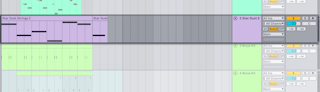
Las vistas Session y Arrangement comparten el mismo conjunto de pistas. En la Vista Session, las pistas están dispuestas en columnas, mientras que en la Vista Arragement se apilan en vertical, con el tiempo moviéndose de izquierda a derecha.
Una pista sólo puede reproducir un clip al mismo tiempo. Por lo tanto, normalmente se colocan los clips que deben reproducirse alternativamente en la misma columna de la vista de sesión y se distribuyen los clips que deben reproducirse juntos en filas de pistas, o lo que llamamos escenas.

En cualquier momento, una pista puede estar reproduciendo o bien un clip de Session o un clip de Arrangement, pero nunca los dos a la vez. Los clips de Session tienen prioridad. Cuando se inicia un clip de Session, el clip que se está reproduciendo en ese momento se detiene para dar paso al clip recién iniciado. En particular, si se está reproduciendo un clip del Arrangement en la pista, se detendrá para que se pueda reproducir el clip de Session, incluso aunque las demás pistas sigan reproduciendo clips del Arrangement. Los clips del Arrangement de la pista en la que se ha iniciado el clip de Session no reanudarán la reproducción hasta que usted la reinicie manualmente con el botón Volver al Arrangement.
El botón Volver al Arrangement se encuentra en la pista principal de la vista Session y en la parte superior derecha del área de scrub de la vista Arrangement. Este botón se ilumina para indicar que una o más pistas no están reproduciendo actualmente el Arrangement, sino que están reproduciendo en su lugar un clip desde Session.
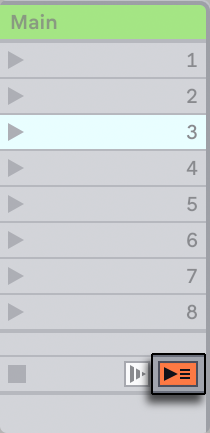
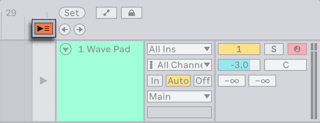
Puede hacer clic en este botón para que todas las pistas vuelvan a reproducir el Arrangement. Cada pista en la Vista Arrangement también dispone de su propio botón Regresar al Arrangement, permitiéndole reanudar la reproducción en Arrangement de sólo ciertas pistas.
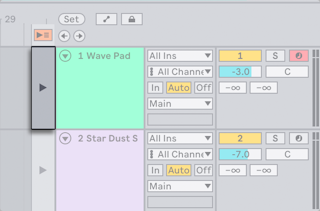
También es posible capturar el estado actual de la sesión en el Arrangement activando el botón Grabar Arrangement de la vista Session.

La grabación en las pistas del Arrangement le permite crear múltiples tomas para un clip y luego unirlas en una pista compuesta.
También puede vincular pistas para realizar las mismas operaciones en varias pistas simultáneamente.

3.8 Audio y MIDI
Live utiliza dos tipos de señales: audio y MIDI. En el mundo digital, una señal de audio es una serie de números que se aproxima a una forma de onda continua. La señal puede provenir de diversas fuentes, como el audio de un micrófono, un sonido sintetizado o muestreado mediante software, o una señal enviada a un altavoz. Una señal MIDI es una secuencia de comandos, como: “ahora toca un C4 a mezzo piano.“ MIDI es un representación simbólica de material musical, mucho más cercana a una partitura escrita que a una grabación de audio. Las señales MIDI son generadas por dispositivos de entrada de hardware, como teclados MIDI o USB, o dispositivos de software.
Se necesita un instrumento para convertir las señales MIDI en señales de audio que se puedan escuchar. Algunos instrumentos, como Simpler de Live, sirven para tocar cromáticamente un sonido a través del teclado. Otros instrumentos, como Impulse de Live, tienen un sonido de percusión diferente asignado a cada tecla del teclado.
Las señales de audio se graban y reproducen utilizando pistas de audio, y las señales MIDI se graban y reproducen utilizando pistas MIDI. Ambos tipos de pista disponen de sus correspondientes tipos de clip. No se pueden añadir clips de audio a pistas MIDI y viceversa.
Puede encontrar más información sobre cómo insertar, reordenar y eliminar pistas de audio y MIDI en la sección Pistas de audio y MIDI del capítulo Mezcla.
3.9 Clips de audio y muestras
Un clip de audio contiene una referencia a una muestra (también conocida como “archivo de sonido“ o “archivo de audio“) o a una muestra comprimida (como un archivo MP3). El clip contiene información que indica a Live dónde encontrar la muestra en las unidades del ordenador, qué parte de la muestra reproducir y cómo reproducirla.
Si arrastra una muestra desde el Navegador de Live, el programa creará automáticamente un clip para reproducir la muestra. Antes de arrastrar una muestra, puede escucharla o previsualizarla directamente en el navegador. Cuando se activa el botón de previsualización de archivos del navegador con el icono de los auriculares, la previsualización se inicia automáticamente una vez seleccionada la muestra.
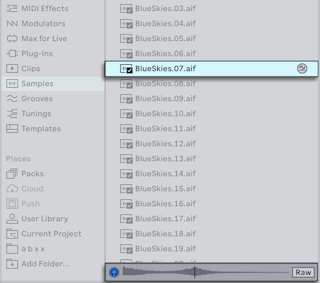
Live ofrece numerosas y excitantes opciones de reproducción de muestras que permiten crear una gran variedad de nuevos sonidos sin alterar en modo alguno la muestra original. Los ajustes correspondientes se encuentran en la Vista de clip, que se abre al hacer doble clic en un clip.

Muchas de las potentes manipulaciones provienen de las capacidades de warping de Live. Warping significa cambiar la velocidad de reproducción de muestras independientemente del tono para coincidir con el tempo de la canción. El tempo puede ajustarse al vuelo a través del campo Tempo de la Barra de Control.

El uso más elemental de esta técnica, y que usualmente no requiere un ajuste manual, es la sincronización de loops a un tempo determinado. En realidad, el algoritmo Auto-Warp de Live facilita la alineación de cualquier muestra con el tempo de la canción, como por ejemplo una grabación de la actuación de una banda de jazz borracha. También es posible cambiar radicalmente la firma sonora de un sonido usando ajustes extremos de warp.
3.10 Clips MIDI y archivos MIDI
Un clip MIDI contiene material musical en forma de notas MIDI y envolventes de controlador MIDI. Cuando se importa MIDI desde un archivo MIDI, los datos se incorporan al Live Set y, a partir de ese momento, ya no se hace referencia al archivo original. En el navegador de Live, un archivo MIDI aparece con un icono especial, y con la extensión de archivo .mid.

Se puede acceder y editar el contenido de un clip MIDI a través de la vista Clip, por ejemplo, para cambiar una melodía o crear un patrón de batería.

Además de grabar señales MIDI entrantes desde dispositivos externos, Live también permite añadir notas MIDI a los clips a través del modo Dibujar, las herramientas MIDI o los convertidores de audio a MIDI.
3.11 Dispositivos
Una pista puede contener no solo clips, sino también una cadena de dispositivos para procesar señales. Al hacer doble clic en la barra de título de una pista, se abre la Vista de dispositivos, que muestra la cadena de dispositivos de la pista.

Los dispositivos que reciben y envían señales de audio se denominan efectos de audio. Los efectos de audio son el único tipo de dispositivo que cabe en una pista de audio o en una pista de retorno. Sin embargo, hay dos tipos más de dispositivos disponibles para su uso en pistas MIDI: efectos MIDI e instrumentos.
Los efectos de audio, efectos MIDI e instrumentos integrados en Live están disponibles en el navegador. Puede añadir dispositivos a las pistas arrastrándolos desde el navegador a la vista Dispositivos o arrastrándolos a una pista de Session o del Arrangement. También puede cargar instrumentos y efectos en una pista seleccionándolos en el navegador y pulsando Entrar.
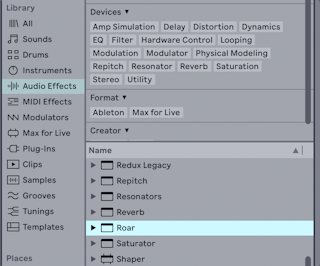
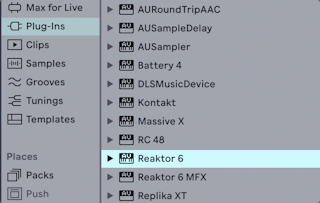
También puede utilizar dispositivos plug-in en Live. Los plug-ins VST y Audio Units (solo macOS) están disponibles en la etiqueta Plug-Ins del navegador.
3.12 Vista del Clip y Vista del Dispositivo
La Vista del Clip es donde puede configurar y ajustar las propiedades de los clips, como los puntos de inicio y finalización, el loop o la configuración de la escala. En la Vista Session, también puede acceder a propiedades ampliadas de los clips, como las acciones de seguimiento.

Cuando se trabaja con clips de audio, la vista Clip permite acceder a los controles de warping y a las herramientas de transformación de audio.
Cuando se trabaja con clips MIDI, la vista de clips incluye utilidades de tono y tiempo, así como transformación MIDI y herramientas generativas.
La Vista de dispositivos muestra una lista de los dispositivos cargados en ese momento en una pista seleccionada. Las pistas MIDI pueden tener efectos MIDI, instrumentos y efectos de audio cargados. Las pistas de audio, de grupo y de retorno pueden tener efectos de audio cargados.

La vista de clips y la vista de dispositivos se pueden apilar, lo que le permite verlas al mismo tiempo. Para ello, utilice los botones triangulares situados junto a los selectores de vista de clips y vista de dispositivos, a la izquierda del botón de vista de mezclador, en la esquina inferior derecha de Live. También puede utilizar los atajos de teclado CtrlAlt3 (Win) / CmdOption3 (Mac) para mostrar la vista Clip y CtrlAlt4 (Win) / CmdOption4 (Mac) para mostrar la vista Device.

3.13 Reconocimiento de escala
Las opciones de escala de Live le permiten configurar cualquier clip con la escala que desee, y también se pueden utilizar para aplicar escalas a los efectos y dispositivos de Live. Una vez que active el modo de escala (Scale Mode) para un clip, efecto o dispositivo determinado, este pasará a ser sensible a la escala.
El reconocimiento de escala para los clips se puede activar mediante el selector Scale Mode de la barra de control o directamente en la vista de clips. Se puede seleccionar una nota fundamental y un tipo de escala utilizando los selectores Root Note y Scale Name situados junto al conmutador del modo de escala. Los ajustes de escala se aplican al clip seleccionado o, si no hay ningún clip seleccionado, a cualquier clip creado posteriormente.

Los controles del modo de escala de la barra de control reflejan la configuración de escala actual de cualquier clip seleccionado. Estos controles también se pueden utilizar para activar o desactivar el modo de escala o para establecer la misma escala para varios clips seleccionados.

En la vista de clips, cuando el modo de escala está activado, las opciones Plegar a escala y Resaltar escala aparecerán en el Editor de notas MIDI. Cuando la opción Plegar a escala (Fold to Scale) está activada, solo se mostrarán en el Editor las pistas de teclado que pertenecen a las notas de la escala. Cuando la opción Resaltar escala (Highlight Scale) está activada, las pistas de teclado que pertenecen a las notas de la escala se resaltarán en color púrpura, que es el color que indica el reconocimiento de escala en Live.
Cuando una escala está activa, cualquier parámetro relacionado con el tono en las herramientas MIDI y en el panel Utilidades de tono y tiempo también utilizará la escala seleccionada.
El Arpeggiator, Chord, Pitch, Random y Scale incluyen la opción Use Current Scale (Utilizar escala actual) en la barra de título del dispositivo. Cuando se activa, se aplica la escala actual del clip y los parámetros del dispositivo basados en el tono se pueden ajustar en grados de escala en lugar de en semitonos.
La conciencia de escala también se puede habilitar para el Cuantizador de Auto Shift y para los osciladores y filtros de Meld.
3.14 El mezclador
Imagínese un clip de audio reproduciéndose en una pista de audio. La señal de audio del clip llega al dispositivo situado en el extremo izquierdo de la cadena. Este dispositivo procesa (modifica) la señal y envía el resultado al siguiente dispositivo, y así sucesivamente. El número de dispositivos por pista es teóricamente ilimitado. En la práctica, la potencia de procesamiento del ordenador impone un límite al número de dispositivos que se pueden utilizar al mismo tiempo, un tema que merece una discusión aparte. Tenga en cuenta que las conexiones de señal entre los dispositivos de audio son siempre estéreo, pero las entradas y salidas del software se pueden configurar para que sean mono en los ajustes de audio.
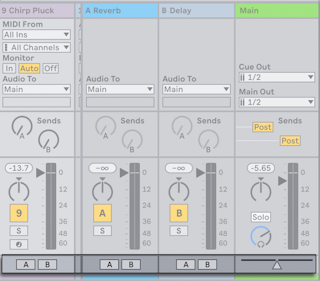
Cuando la señal ha pasado por la cadena de dispositivos, termina en el mezclador de Live. Como las vistas Session y Arrangement no sólo comparten el mismo conjunto de pistas, sino también el mezclador. Para mayor comodidad, el mezclador puede visualizarse en ambos entornos.
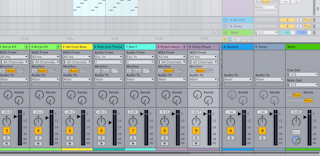
Para optimizar la disposición de la pantalla, las secciones individuales del mezclador se pueden mostrar u ocultar utilizando las entradas de Controles del mezclador en el menú Ver o las opciones del menú Configuración del mezclador en la esquina inferior derecha de la ventana de Live.

El mezclador tiene controles para el volumen, la posición panorámica y los envíos, que determinan la cantidad de salida de una pista que se envía a la entrada de la pista de retorno asociada. Las pistas de retorno solo contienen efectos, no clips. Usando los correspondientes controles de envío, todas las pistas pueden enviar parte de su señal hacia un canal de retorno y compartir los efectos asignados a dicho canal.
El mezclador también incluye un crossfader, que puede crear transiciones suaves entre clips que se reproducen en diferentes pistas. El crossfader de Live funciona como un crossfader típico de mezclador de DJ, con la excepción de que permite realizar crossfading no solo entre dos pistas, sino entre cualquier número de pistas, incluidas las de retorno.
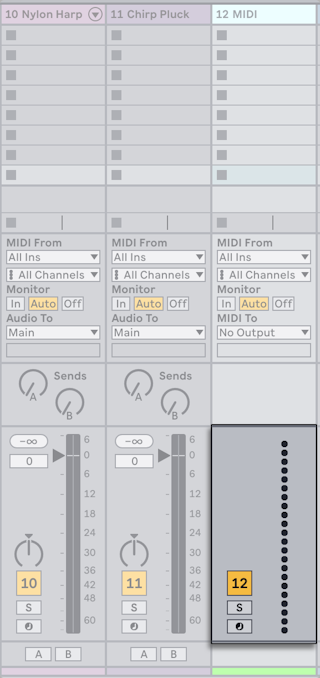
Imaginemos una pista MIDI que está reproduciendo un clip. La señal MIDI procedente del clip es enviada a la cadena de dispositivos de la pista. Allí la señal es procesada por un número indeterminado de efectos MIDI. Un efecto MIDI recibe y envía señales MIDI. El último efecto MIDI de la cadena va seguido de un instrumento, que recibe MIDI y emite audio. Después del instrumento puede haber cualquier número de efectos de audio que desee, tal como haría con una pista de audio.

Si una pista MIDI no tiene un instrumento asignado (y tampoco contiene efectos de audio), la salida de la pista consistirá en una pura señal MIDI que deberá enviarse hacia algún otro dispositivo que la convierta en una señal de audio. En este caso, los controles de mezcla y envío de la pista desaparecen del mezclador.
3.15 Presets y Racks
Todos los dispositivos de Live pueden almacenar y recuperar conjuntos específicos de valores de parámetros como presets. Como los presets se almacenan independientemente de los Live Sets, los nuevos presets pasan a formar parte de su Librería de usuario de la que puede nutrirse cualquier proyecto.
Los racks de instrumentos, baterías y efectos de Live permiten guardar combinaciones de dispositivos y sus ajustes como un único preset. Esta función permite crear potentes composiciones con varios dispositivos, añadiendo de forma eficaz todas las capacidades de los efectos MIDI y de audio de Live a los instrumentos integrados.
3.16 Ruteo
Todas las pistas envían señales, ya sean de audio o MIDI. Los destinos de estas señales se configuran en la sección SecciEntrada/Salida del mezclador, que contiene selectores de origen y destino de señal para cada pista. La sección In/Out, a la que se puede acceder a través de la opción In/Out del submenú Controles del mezclador del menú Ver, es el «patchbay» de Live. Sus opciones de enrutamiento permiten métodos creativos y técnicos muy valiosos, como el remuestreo, la submezcla, la superposición de sintetizadores, configuraciones de efectos complejos y mucho más.
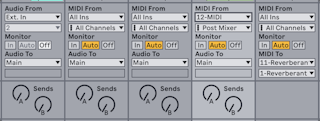
Las señales de las pistas pueden enviarse fuera de Live a través de las interfaces de audio y MIDI del ordenador, a diferentes programas que estén conectados a pistas o dispositivos dentro de Live. Las pistas también se pueden combinar en una pista de grupo que sirve como submezclador para las pistas seleccionadas.
Del mismo modo, una pista puede configurarse para recibir una señal de entrada y reproducirla a través de los dispositivos de la pista. Una vez más, las pistas pueden recibir su entrada desde fuera de Live o desde otra pista o dispositivo dentro de Live. Los controles de monitorización regulan las condiciones en las que se escucha la señal de entrada a través de la pista.
También es posible enviar señales a dispositivos de hardware externos desde la cadena de dispositivos de una pista, utilizando los dispositivos Efecto de audio externo e Instrumento externo.
3.17 Grabación de nuevos clips
Las pistas de audio y MIDI pueden grabar su señal de entrada y, de este modo, crear nuevos clips. La grabación se activa en una pista pulsando su botón Arm. Con múltiples pistas seleccionadas, pulsando cualquiera de sus botones Armar las armará todas. También puede mantener pulsada la tecla Ctrl (Win) / Cmd (Mac) al hacer clic en los botones Arm para armar varias pistas a la vez. Si la opción Armar exclusivo (Exclusive Arm) está habilitada en la Configuración de grabación, warp y lanzamiento, al insertar un instrumento en una pista MIDI nueva o vacía, la pista se armará automáticamente. Cuando el botón Grabar Arrangement de la Barra de Control esté activado, cada pista armada graba su señal de entrada en el Arrangement. Cada toma originará un nuevo clip por pista.

También es posible grabar en las ranuras de la vista de Session sobre la marcha. Esta técnica resulta muy útil para los amantes de la improvisación musical, ya que para grabar en la vista Session no es necesario detener la música. Haciendo clic en el botón Session Record se graba un nuevo clip en la escena seleccionada de Session en todas las pistas armadas.

Al hacer clic de nuevo en el botón Grabar de Session, se detiene la grabación y se lanzan los nuevos clips. Como estas acciones están sujetas a una cuantización de lanzamiento en tiempo real, los clips resultantes pueden cortarse automáticamente al tiempo del compás.

La grabación en Session junto con el overdubbing y la cuantización de grabación es el método elegido para crear patrones de percusión, que se construyen añadiendo notas sucesivamente al patrón mientras se reproduce en bucle. Para ello, solo se necesita un teclado MIDI (o el teclado del ordenador) y una pista MIDI con el instrumento de percusión Impulse de Live.
3.18 Envolventes de automatización
A menudo, cuando trabaje con el mezclador y los efectos de Live, querrá que los ajustes realizados en los valores de los controles formen parte del Set. Los cambios en el valor de un control que se producen a lo largo de la línea de tiempo del Arrangement o del clip de Session se denominan automatización; un control cuyo valor cambia con el tiempo está automatizado. La automatización se representa mediante envolventes de punto de ruptura, que pueden dibujarse, editarse y grabarse en tiempo real.

En Live pueden automatizarse casi todos los controles del mezclador y de los efectos e incluso el tempo de la canción. La grabación de la automatización es muy sencilla: todos los cambios en un control que ocurren mientras los botones Armar Automatización y Arrangement Record de la barra de control estén activos se convierten en automatización en la Vista Arrangement. La automatización se graba en los clips de la Vista Session si los controles se ajustan mientras el botón Armar Automatización esté activado.
Cambiar el valor de un control automatizado mientras no está grabando es similar a lanzar un clip de Session mientras se está reproduciendo el Arrangement: Desactiva la automatización del control (en favor del nuevo ajuste del control). El control dejará de rastrear su automatización y seguirá utilizando el nuevo valor hasta que se pulse el botón Re-Enable Automation (Reactivar automatización) o se inicie un clip de Session que contenga automatización.
3.19 Envolventes de clip
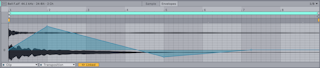
Las envolventes pueden encontrarse tanto en pistas como en clips. Las envolventes de clip se utilizan para automatizar o modular los controles de dispositivos y mezcladores. Los clips de audio tienen envolventes de clip adicionales para influir en el tono, el volumen y otros aspectos del clip; estas pueden utilizarse para cambiar la melodía y el ritmo del audio grabado. Los clips MIDI tienen envolventes de clip adicionales para representar los datos del controlador MIDI. Las envolventes de clip pueden desvincularse del clip para darles ajustes de loop independientes, de forma que puedan superponerse movimientos más grandes (como fundidos de salida) o gestos más pequeños (como un arpegio) sobre el material del clip.
3.20 Historial de deshacer
El historial de deshacer (Undo History) muestra una lista de las acciones realizadas desde que se abrió un Set y le permite revertirlas o volver a aplicarlas según sea necesario. Las acciones se enumeran de más reciente a más antigua, y cada una de ellas puede revertirse cuando se deselecciona o volver a aplicarse cuando se selecciona.
Para abrir la lista, seleccione Historial de deshacer en el menú Vista o utilice CtrlAltZ (Win) / CmdOptionZ (Mac).

Para restaurar una acción, haga clic en una entrada de la lista o seleccione una entrada con el teclado y pulse Entrar. Cuando se selecciona una acción, todas las acciones que la siguieron (es decir, las que aparecen encima de la acción seleccionada en la vista Historial de deshacer) se atenúan, lo que indica que se han deshecho. Todas las acciones que preceden a la acción seleccionada (es decir, las que aparecen debajo de ella en la vista) permanecen activas, lo que indica que sus cambios siguen aplicándose. Este flujo de trabajo facilita la reversión o recuperación de varias acciones a la vez, en lugar de deshacer o rehacer cada paso individualmente.
Tenga en cuenta que la vista Historial de deshacer se borra cada vez que abre un Set, ya sea un Set nuevo al abrir Live o un Set guardado existente. La creación o apertura de un Set se considera la primera acción en la vista Historial de deshacer y no se puede deshacer.
3.21 Control remoto vía MIDI y teclas
Para liberar al músico del ratón, la mayoría de los controles de Live se pueden controlar a distancia mediante un controlador MIDI externo. Las asignaciones remotas se establecen en el Modo de asignación MIDI, que se activa pulsando el interruptor MIDI de la barra de control.
Este modo permite pulsar cualquier control del mezclador o de los efectos y asignarlo a un controlador MIDI con tan solo enviar el mensaje MIDI deseado (por ejemplo girando un botón de su unidad de control MIDI). Sus asignaciones surtirán efecto inmediatamente después de abandonar el modo MIDI Map. Los clips de Session pueden mapearse a una tecla MIDI o incluso a un rango de teclado para utilizarlos en modo cromático.
Las teclas y controladores MIDI asignados a controles de Live no estarán disponibles para la grabación en pistas MIDI. Dichos mensajes serán excluidos antes de que los datos alcancen las pistas MIDI.

También es posible asignar clips Session, interruptores, botones y selectores a las teclas de la computadora. Esto ocurre en el modo Key Map, que funciona igual que el modo MIDI Map.
Live ofrece, además de esta técnica de asignación de uso general, compatibilidad específica con Ableton Push 1, Push 2 y Push 3.
3.22 Guardar y exportar
Al guardar un Live Set, el programa también almacena toda la información contenida en el proyecto, incluyendo todos los clips, sus posiciones y ajustes, así como los valores de todos los dispositivos y controles. Sin embargo, un clip de audio puede perder la referencia a su muestra correspondiente si esta se mueve o se elimina del disco. Los vínculos entre las muestras y sus clips se pueden conservar con un comando especial, Recopilar todo y guardar, que hace una copia de cada muestra y la almacena en una carpeta del proyecto junto con el Live Set.
Se puede utilizar un botón Guardar independiente en la barra de título del clip de audio para guardar un conjunto de ajustes predeterminados del clip junto con la muestra, de modo que cada vez que se arrastre la muestra al programa, se cargará automáticamente con estos ajustes. Esto es especialmente útil si tiene ajustes de warp específicos para un clip que desea utilizar en varios Live Sets.
La exportación de audio desde Live se puede realizar tanto desde la vista Session como desde la vista Arrangement seleccionando «Exportar Audio/Video» en el menú Archivo o utilizando el atajo de teclado CtrlMayúsR (Win) / CmdMayúsR (Mac). Por defecto, Live exportará el audio que llega a la salida principal como un archivo de audio con las especificaciones que usted elija a través de las opciones del cuadro de diálogo Exportar audio/vídeo.
Live también puede exportar clips MIDI individuales como archivos MIDI.
Puede exportar y guardar material para su uso posterior en Live de forma muy cómoda con el formato Live Clip. Los clips de la vista Session pueden arrastrarse desde un Live Set a la Librería de usuario, y exportarse así al disco como Live Clips.
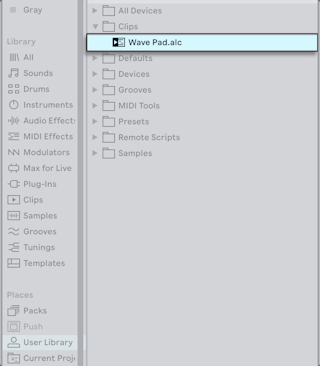
Los Live Clips son una forma muy potente de almacenar ideas, ya que no solo guardan la configuración de la vista Clip del clip, sino también los instrumentos y la cadena de efectos de la pista correspondiente. Los Clips de Live en el Navegador pueden preescucharse y añadirse a cualquier Live Set abierto como si fueran archivos de muestras. Una vez cargados en un Live Set, se restauran con la envolvente y la configuración original del dispositivo.
Usando los Live Clips, podría construirse su propia librería personalizada de:
- Secuencias MIDI con sus correspondientes instrumentos y efectos, e.g., un patrón de bateria MIDI con las configuraciones de Impulse y sus efectos asociadas;
- Diferentes regiones o loops que hacen referencia al mismo archivo fuente;
- Variaciones de un loop de muestra creado aplicando marcadores Warp, envolventes de clip y efectos;
- Ideas que puede que no le vayan a su actual proyecto pero que pudieran servirle en el futuro.