6. Vista Arrangement
La Vista del Arrangement es una de las dos vistas principales de Live para la estructuración y composición de canciones. A diferencia de la Vista de Session, que se centra en la improvisación, los loops y el lanzamiento de clips, la Vista del Arrangement le permite combinar y organizar diferentes elementos de una canción en una línea de tiempo lineal. El diseño completo de una canción o proyecto se denomina Arreglo.
[Una canción en la vista del Arrangement].(./media/DemoArrangementL12.png)
6.1 Disposición
[La zona superior de la vista del Arrangement].(./media/ArrangementViewTop.png)
- La Vista general muestra el diseño completo de los clips del Arrangement de principio a fin y se puede utilizar para ampliar y navegar. El contorno negro representa la parte del Arrangement que se muestra en ese momento. Puede hacer clic y arrastrar horizontalmente para desplazarse hacia la izquierda o hacia la derecha, o hacer clic y arrastrar verticalmente para acercar o alejar la imagen. Para alejar la imagen hasta ver el Arrangement completo, haga doble clic en cualquier lugar dentro del contorno negro.
- En la regla de tiempo por compás, el tiempo se muestra en compases, tiempos y semicorcheas. Hacer clic y arrastrar en esta zona funciona de la misma manera que en la vista general: arrastre hacia la izquierda o hacia la derecha para desplazarse por la línea de tiempo, o arrastre verticalmente para ampliar. Al hacer doble clic en la regla de tiempo por compás, se amplía la selección actual. Si no se selecciona nada, haciendo doble clic sobre la regla de tiempos se lleva a cabo un zoom de alejamiento sobre todo el Arrangement.
- Al hacer clic en cualquier lugar del área de desplazamiento, se inicia la reproducción desde ese punto. También puede mantener pulsado el botón izquierdo del ratón sobre un punto del área de desplazamiento (scrub area) para reproducir en bucle esa zona según el valor de cuantización de inicio global actual.
- Se pueden añadir localizadores a cualquier punto del área de desplazamiento para activar la reproducción de varias áreas del Arrangement. Esto resulta útil para organizar una pieza en secciones que se pueden activar.
- Utilice el botón Establecer localizador (Set Locator) para añadir localizadores al área de desplazamiento durante la reproducción o la grabación. Cuando se selecciona un localizador, el botón Establecer localizador se convierte en el botón Eliminar localizador (Delete Locator), que se puede utilizar para eliminar localizadores.
- Los botones Localizador anterior y siguiente inician la reproducción de los localizadores. El salto entre los localizadores activados se cuantiza en función del valor de cuantización de inicio global.
- Utilice el botón Modo de automatización para mostrar u ocultar las pistas de automatización.
- El botón Bloquear envolventes se puede utilizar para bloquear o fijar las envolventes en la posición de la canción en lugar de en los clips. Esto le permite mover clips sin mover las envolventes de automatización.

- Los clips se contienen y organizan en el carril principal de una pista. Cuando utilice el flujo de trabajo de comping, puede añadir clips de varios carriles de toma al carril principal.
- El volumen, la panoramización, la E/S y los controles adicionales del mezclador están disponibles a través de los controles de pista del Arrangement (Arrangement Track Controls). Puede personalizar los controles que se muestran utilizando el submenú Controles de pista del Arrangement en el menú Vista.
- En la vista Arrangement, las pistas se apilan verticalmente. Las pistas se pueden reordenar seleccionándolas y arrastrándolas por encima o por debajo de otras pistas.
- Puede añadir nuevas pistas al Arrangement arrastrando instrumentos y dispositivos al Área de inserción del mezclador (Mixer Drop Area) situada debajo de las pistas. Al añadir instrumentos o efectos MIDI a esta zona se creará una pista MIDI, mientras que al añadir efectos de audio se creará una pista de audio.
- Los botones Optimizar altura y Optimizar anchura se pueden utilizar para ajustar todas las pistas a la altura o anchura actual del Arrangement. También puede utilizar los atajos de teclado correspondientes H y W.
- Puede ampliar la visualización de la forma de onda en los clips de audio utilizando el control deslizante Nivel de zoom vertical de la forma de onda. Esto es útil para resaltar los transitorios y los detalles de la forma de onda sin tener que ajustar la ganancia del clip. El nivel de zoom se aplica a todas las pistas de audio del Arrangement, así como a los nuevos clips a medida que se graban.
- En la regla de tiempo, el tiempo se muestra en minutos-segundos-milisegundos. Puede hacer clic y arrastrar en la regla de tiempo para desplazarse hacia la izquierda o hacia la derecha.
- Puede abrir el mezclador en la vista Arrangement mediante la opción Mixer del menú Vista o utilizando el botón de la vista Mixer situado en la esquina inferior derecha de la ventana de Live.
6.2 Navegación y zoom
Además de algunas de las opciones descritas en la sección Disposición, también están disponibles los siguientes métodos de navegación y zoom:
- Para acercar y alejar progresivamente la selección actual, utilice las teclas + y -, o desplácese con la rueda del ratón o el trackpad mientras mantiene pulsada la tecla Ctrl (Win) / Cmd (Mac). Puede desplazar la pantalla haciendo clic y arrastrando mientras mantiene pulsada la tecla modificadora CtrlAlt (Win) / CmdOption (Mac).
- Para ampliar completamente la selección actual, pulse Z o utilice el comando Zoom a la selección de tiempo del Arrangement en el menú Vista. Puede volver al estado de zoom anterior pulsando la tecla X. Tenga en cuenta que cuando amplíe varias veces con la tecla Z, puede pulsar la tecla X varias veces para retroceder un paso cada vez que pulse la tecla.
- Si selecciona un momento concreto en un clip del Arrangement, el editor de la vista del clip también ampliará la imagen en ese momento seleccionado.
- Para ampliar verticalmente una pista seleccionada, desplácese dentro del carril principal de una pista con la rueda del ratón o el trackpad mientras mantiene pulsada la tecla Alt (Win) / Option (Mac). Tenga en cuenta que si el Arrangement contiene una selección temporal, todas las pistas con contenido seleccionado realizarán un zoom vertical.
- Para que la visualización del Arrangement siga la posición de la canción y se desplace automáticamente, active el interruptor Follow en la barra de control o utilice el comando Follow (Seguir) del menú Options. Seguimiento se quedará en pausa si realiza una edición o desplaza la vista horizontalmente en el Arrangement, o si hace clic en la regla de tiempos. Seguimiento se iniciará de nuevo una vez detenga o reinicie la reproducción, o haga clic en el Arrangement o área de frotamiento o scrub del clip.

6.3 Transporte y reproducción
Los controles de transporte de la barra de control activan la reproducción del Arrangement.
Puede hacer clic en el botón Reproducir (Play) para iniciar la reproducción; para detenerla, haga clic en el botón Detener (Stop). También puede utilizar la barra espaciadora para activar o desactivar la reproducción.

También es posible asignar teclas del teclado del ordenador o mensajes MIDI a los controles de transporte, lo que le permite establecer una configuración específica para iniciar la reproducción según sea necesario.
El marcador de inserción azul parpadeante en una pista determina dónde comienza la reproducción. De forma predeterminada, el marcador se encuentra al inicio del Arrangement. Puede hacer clic en cualquier lugar dentro de una pista para mover el marcador de inserción y establecer una nueva posición de reproducción. Para devolver el marcador de inserción a la posición de reproducción inicial, puede hacer doble clic en el botón Detener o pulsar la tecla Inicio (Win) o Función + tecla de flecha izquierda (Mac).

Para continuar la reproducción desde donde se detuvo por última vez, en lugar de desde el marcador de inserción, mantenga pulsada la tecla Mayús mientras pulsa la barra espaciadora.
También se puede acceder a la posición de reproducción a través de los campos Posición del Arrangement de la barra de control.

Los campos Posición del Arrangement muestran la posición de reproducción en compases, tiempos y semicorcheas. Cuando se selecciona uno de los campos, el valor se puede ajustar utilizando varios métodos diferentes:
- Utilice el ratón para ajustar el valor arrastrando hacia arriba o hacia abajo.
- Escriba un número y pulse Entrar.
- Utilice las teclas de flecha arriba y abajo para aumentar o disminuir el valor.
Al ajustar los campos de Posición del Arrangement, el marcador de inserción se mueve automáticamente.
También puede iniciar la reproducción utilizando el área de desplazamiento (scrub) situada encima de las pistas. Por defecto, la opción Áreas de desplazamiento permanentes (Permanent Scrub Areas) está activada en los ajustes de visualización y entrada (Display & Input Settings) de Live, lo que le permite hacer clic en cualquier lugar del área de scrub para iniciar la reproducción desde ese punto.

Al hacer clic entre diferentes puntos del área de scrub, el salto entre las posiciones de reproducción activadas se cuantiza en función del valor del menú Cuantización de la barra de control. También puede mantener pulsado el botón izquierdo del ratón en un punto específico del área de scrub para reproducir una parte repetida del Arrangement en función del valor de cuantización de inicio global.
Incluso si la opción Áreas de desplazamiento permanentes está desactivada, puede desplazarse por el Arrangement pulsando Mayús y haciendo clic en cualquier lugar del área de desplazamiento o en la regla de tiempo de compás.
El editor de la vista del clip también cuenta con su propia zona de desplazamiento (Scrub area) en cada clip, que puede utilizarse para iniciar la reproducción.
Para garantizar que las notas MIDI se reproduzcan incluso si la reproducción comienza después del inicio de una nota, Live cazará las notas MIDI de forma predeterminada. También puede desactivar o reactivar este comportamiento utilizando el comando Chase MIDI Notes (Perseguir notas MIDI) en el menú Options (Opciones).
6.4 Lanzar Arrangement con localizadores
Para configurar varias ubicaciones en el arreglo para activar la reproducción, puede añadir localizadores activables al área de desplazamiento.

El botón Establecer localizador se puede utilizar para añadir localizadores a cualquier parte del Arrangement en tiempo real durante la reproducción o la grabación. Los localizadores se cuantizan según el valor de cuantización de lanzamiento global establecido en la barra de control.

Si utiliza el botón Establecer localizador mientras el transporte no está en funcionamiento, se añadirá un localizador en la ubicación del marcador de inserción o al inicio de la selección de tiempo. También puede establecer localizadores utilizando la opción Añadir localizador (Add Locator) en el menú contextual del área de desplazamiento o a través del menú Crear (Create).
Tenga en cuenta que cuando se añaden localizadores al Arrangement, el botón Establecer localizador (Set Locator) se convierte en el botón Eliminar localizador (Delete Locator) para cualquier localizador seleccionado.
Puede saltar a los localizadores haciendo clic en ellos o utilizando los botones Localizador anterior y Localizador siguiente situados debajo del botón Establecer (Set). Tras saltar al primer o último localizador en el Arrangement, los botones Anterior y Siguiente localizador le llevarán al comienzo o final del Arrangement respectivamente.

Los localizadores también se pueden activar utilizando MIDI/asignación de teclas. Si el transporte está detenido, al hacer doble clic en un localizador, este se seleccionará y comenzará la reproducción desde ese punto.
Los localizadores seleccionados se pueden mover haciendo clic y arrastrando o utilizando las teclas de cursor. Puede cambiar el nombre de los localizadores seleccionados utilizando la opción Renombrar del menú Editar o el atajo CtrlR (Win) / CmdR (Mac). También puede introducir sus propias descripciones de texto informativo para los localizadores a través de la opción Editar texto informativo (Edit Info Text) del menú Editar o del menú contextual del localizador. Para eliminar un localizador, utilice la tecla Supr, la opción Eliminar localizador del menú Crear o el botón Eliminar localizador.
El comando Loop to Next Locator (Reproducir en loop hasta el siguiente localizador) del menú contextual de un localizador ofrece una forma rápida de reproducir en loop entre dos localizadores. El comando Establecer aquí el tiempo de inicio de la canción (Set Song Start Time Here) se puede utilizar para anular el comportamiento predeterminado de “la reproducción comienza en la selección“: cuando se marca este comando, la reproducción comienza en el localizador.
6.5 Cambios de compás
El tipo de compás de Live se puede cambiar en cualquier punto del Arrangement utilizando marcadores de tipo de compás (Time Signature Markers). Para añadir un marcador en la posición actual del marcador de inserción, utilice el comando Insertar cambio de tipo de compás (Insert Time Signature Change) del menú Crear o del menú contextual del área de scrubbing.
Cualquier compás con un numerador de uno o dos dígitos y un denominador de 1, 2, 4, 8 ó 16 puede utilizarse como valor para un marcador. Los números deben estar separados por un delimitador del tipo barra inclinada, coma, punto, o cualquier número de espacios.
También puede escribir o ajustar los valores del tipo de compás utilizando los campos Numerador y Denominador del compás de la barra de control. Esto cambiará la métrica en la posición de reproducción actual y funciona tanto con el transporte detenido como durante la reproducción.
Cuando el Arrangement contiene cambios de compás, los campos de compás muestran un LED de automatización en la esquina superior izquierda.

Los marcadores de compás aparecen justo debajo de la regla de tiempo. Tenga en cuenta que esta zona de marcadores está oculta si un Set no contiene cambios de métrica.

Los marcadores de métrica se pueden mover con el ratón o con las teclas de cursor izquierda y derecha. Puede editar los valores de métrica de los marcadores seleccionados mediante el comando Editar métrica del menú Editar o del menú contextual del área de reproducción, o bien utilizando el atajo de teclado CtrlR (Win) / CmdR (Mac). Para eliminar un marcador de tipo de compás, utilice la tecla Supr o el comando Eliminar del menú Editar.
Los marcadores de tipo de compás no están cuantizados; pueden colocarse en cualquier lugar de la línea de tiempo y su posición solo está limitada por la rejilla de edición. Esto significa que se pueden colocar cambios de compás en lugares “imposibles” - como antes del final del compás anterior. Al hacerlo, se crea un compás fragmentario, que se representa en el área de desplazamiento mediante una región sombreada. Live deja estos compases incompletos tal y como están, pero si desea que su Set se ajuste a las reglas de la teoría musical, puede elegir una de las opciones del menú contextual para “corregir“ los compases incompletos.

Eliminar tiempo del compás fragmentario elimina la duración del compás fragmentario del Arrangement, lo que hace que los clips de audio o MIDI a ambos lados del área eliminada se acerquen más en la línea de tiempo. El siguiente marcador de tipo de compás caerá ahora en la línea de compás esperada.
Completar compás fragmentario inserta tiempo al principio del compás fragmentario, de modo que quede completo. El siguiente marcador de tipo de compás caerá ahora en la línea de compás esperada.
Tenga en cuenta que ambas opciones afectan a todas las pistas — al eliminar e insertar tiempo se modifica la duración de todo el Arrangement.
Al importar un archivo MIDI al Arrangement, se le dará la opción de importar cualquier información de métrica que se haya guardado con el archivo. Si elige aceptar, Live creará automáticamente marcadores de compás en los lugares correctos. Esto facilita enormemente el trabajar con música compleja creada con otro software de secuenciación o notación.
6.6 Modo Loop del Arrangement
Para reproducir repetidamente una sección del Arrangement, active el Arrangement Loop mediante el botón de la barra de control.

Si no se selecciona ningún clip ni tiempo, el corchete de loop cubrirá todo el Arrangement. Puede establecer la duración del loop numéricamente utilizando los campos Loop Start y Loop Length de la barra de control, que determinan la posición de inicio y la duración del loop, respectivamente.

El comando Loop Selection (Selección de loop) del menú Edit (Editar) se puede utilizar para activar el loop del Arrangement y establecer el loop en la selección de tiempo actual. El atajo correspondiente a este comando es CtrlL (Win) / CmdL (Mac), que también se puede utilizar para activar o desactivar el loop de Arrangement cuando se selecciona un clip o un tiempo.

El corchete de loop se puede ajustar utilizando las siguientes teclas y comandos:
- Las teclas de cursor izquierda y derecha desplazan el corchete de loop hacia la izquierda o hacia la derecha según la configuración de la rejilla actual.
- Las teclas de cursor arriba y abajo desplazan el corchete de loop hacia la izquierda o hacia la derecha en pasos según la duración del corchete de loop.
- Ctrl (Win) / Cmd (Mac) + las teclas de cursor izquierda y derecha acortan o alargan el loop según la configuración actual de la rejilla.
- Ctrl (Win) / Cmd (Mac) + las teclas de cursor arriba y abajo duplican o reducen a la mitad la duración del loop.
También puede arrastrar el corchete del loop: al arrastrarlo desde el borde izquierdo o derecho se ajustan los puntos de inicio y fin del loop, mientras que al arrastrar la barra del corchete horizontalmente se mueve el loop sin cambiar su duración.
Para activar la reproducción desde el punto de inicio del corchete del loop, active el comando Establecer aquí el tiempo de inicio de la canción en el menú contextual del corchete. Este comando anula el comportamiento predeterminado, que inicia la reproducción en el marcador de inserción o en la selección de tiempo activa.
6.7 Desplazar y redimensionar clips
Una pieza de audio o MIDI se representa en la vista del Arrangement mediante un clip situado en alguna posición de la canción en una de las pistas de Live.
Para desplazar un clip a otra posición de canción o pista basta con arrastrarlo.

Arrastrando los extremos derecho e izquierdo de un clip cambia su duración.

Tenga en cuenta que solo se puede arrastrar la barra del clip, no es posible arrastrar desde la forma de onda o la pantalla MIDI del clip.
Los clips serán atraídos a la rejilla de edición, así como los diversos objetos en el Arrangement incluyendo los bordes de otros clips, localizadores y cambios de compás.
Para deslizar el contenido de un clip de audio con warp o un clip MIDI dentro de los límites del clip, mantenga pulsadas las teclas CtrlMayús (Win) / MayúsOption (Mac) mientras arrastra la forma de onda o la pantalla MIDI del clip. Para evitar el ajuste a la cuadrícula, mantenga pulsadas las teclas CtrlAltMayús (Win) / CmdOptionMayús (Mac) mientras arrastra el contenido del clip.
6.8 Fundidos y fundidos cruzados de clips de audio
El inicio y el final de los clips de audioen la Vista Arrangement llevan fundidos de volumen ajustables. Además, los clips adyacentes de la misma pista de audio se pueden unirse con un fundido cruzado.
Los controles de fundido se encuentran en los bordes de los clips de audio, siempre que las pistas estén lo suficientemente expandidas como para que los controles de fundido sean visibles. Si una pista está plegada o es demasiado pequeña, puede ajustar la altura de la pista hasta que aparezcan los controles.
Puede pasar el cursor por encima de un clip de audio para acceder a los controles de fundido, que inicialmente aparecen como pequeños cuadrados en los bordes del clip.

Si el modo de automatización está habilitado, puede activar momentáneamente los controles de fundido manteniendo pulsada la tecla F mientras pasa el cursor por encima de una pista de automatización.
Los controles Fade In Start y Fade Out End le permiten cambiar la duración de un fundido de entrada o de salida sin afectar a los picos del fundido. Sin embargo, los bordes de fundidos no puede moverse más allá del pico del fundido. Puede seleccionar uno de los controles y arrastrarlo por el clip para cambiar la duración del fundido. Puede ajustar aún más la intensidad del fundido utilizando el controlador Fade Curve, que da forma a la curva del fundido.

También puede establecer la duración de un fundido seleccionando un intervalo de tiempo dentro del clip que incluya el principio o el final del clip y ejecutando el comando Crear fundido de entrada/salida en el menú Crear o utilizando el atajo de teclado CtrlAltF (Win) / CmdOptionF (Mac).
Se puede realizar un fundido cruzado sobre los clips de audio adyacentes. La creación y edición de los fundidos cruzados es similar a la creación y edición de fundidos de inicio y final:
- Haga clic y arrastre un controlador de fundido sobre el borde del clip adyacente para crear un fundido cruzado.
- Haga clic y arrastre el controlador de pendiente para ajustar la forma de la curva del fundido cruzado.
- Seleccione un intervalo de tiempo que incluya el límite entre los clips adyacentes y ejecute el comando Crear fundido cruzado del menú Crear.

Al seleccionar un tirador de fundido y pulsar la tecla Supr, se elimina el fundido, a menos que la opción Crear fundidos en los bordes del clip esté activada en la configuración de Grabación, Warp y Lanzamiento. En este caso, al pulsar Supr se devuelve el control de fundido a una duración predeterminada de 4 ms. Estos fundidos predeterminados ayudan a evitar pops o clics en los bordes de los clips.
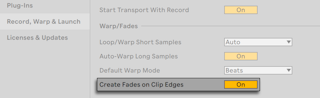
Otro resultado de habilitar la opción Crear fundidos en los bordes de los clips es que los clips de audio adyacentes obtendrán automáticamente fundidos cruzados de 4 ms. Después estos pueden editarse de igual forma que los fundidos cruzados creados manualmente.
hay algunas limitaciones sobre la duración de los fundidos y los fundidos cruzados:
- Los fundidos no pueden cruzar los límites del loop de un clip.
- Los fundidos de inicio y final de un clip no se pueden superponer el uno al otro.
Cuando se selecciona un control de fundido, aparecerá una línea negra punteada en el clip correspondiente para indicar el límite de ese control. Esto resulta especialmente útil al editar fundidos cruzados, ya que el límite del loop de un clip puede quedar oculto bajo el otro clip.
Tenga en cuenta que los fundidos son una propiedad de los clips y no de las pistas que los contienen, y son independientes de las envolventes de automatización.
6.9 Selección de clips y secciones de tiempo
Aparte de mover y cambiar el tamaño de los clips, la edición del Arrangement se basa en la selección: usted selecciona algo y luego ejecuta un comando (por ejemplo, Cortar, Copiar, Pegar, Duplicar) sobre la selección.
La selección de objetos se realiza del siguiente modo:
- Los clips se seleccionan pulsando sobre ellos.
- Haciendo clic en el fondo del Arrangement se selecciona un punto en el tiempo, representado mediante un marcador de inserción parpadeante. El marcador de inserción puede entonces moverse en el tiempo con las teclas de cursor izquierda y derecha, o entre pistas mediante las teclas de cursor arriba y abajo. Si mantiene pulsada la tecla Ctrl (Win) / Option (Mac) mientras pulsa las teclas de cursor izquierda y derecha, el marcador de inserción se ajusta a los localizadores y a los bordes de los clips de la pista o pistas seleccionadas.
- Pulsando y arrastrando se selecciona un periodo de tiempo.
- Para acceder al tiempo dentro de un clip para editarlo, despliegue su pista haciendo clic en el botón
![]() situado junto al nombre de la pista. Tenga en cuenta que las pistas seleccionadas también se pueden desplegar pulsando la tecla U. Puede ajustar la altura de la pista desplegada arrastrando la línea de división situada debajo del botón Desplegar pista (Unfold Track) o utilizando las teclas Alt+ (Win) / Option+ (Mac) y Alt- (Win) / Option- (Mac). También puede cambiar el tamaño de la altura de una pista pulsando Alt (Win) / Option (Mac) mientras utiliza un gesto de pellizco en un trackpad o pantalla táctil compatible. Para cambiar el tamaño de todas las pistas de la vista del Arrangement a la vez, mantenga pulsada la tecla Alt (Win) / Option (Mac) mientras cambia el tamaño de una sola pista. También puede desplegar todas sus pistas a la vez manteniendo pulsada la tecla modificadora Alt (Win) / Option (Mac) al hacer clic en el botón
situado junto al nombre de la pista. Tenga en cuenta que las pistas seleccionadas también se pueden desplegar pulsando la tecla U. Puede ajustar la altura de la pista desplegada arrastrando la línea de división situada debajo del botón Desplegar pista (Unfold Track) o utilizando las teclas Alt+ (Win) / Option+ (Mac) y Alt- (Win) / Option- (Mac). También puede cambiar el tamaño de la altura de una pista pulsando Alt (Win) / Option (Mac) mientras utiliza un gesto de pellizco en un trackpad o pantalla táctil compatible. Para cambiar el tamaño de todas las pistas de la vista del Arrangement a la vez, mantenga pulsada la tecla Alt (Win) / Option (Mac) mientras cambia el tamaño de una sola pista. También puede desplegar todas sus pistas a la vez manteniendo pulsada la tecla modificadora Alt (Win) / Option (Mac) al hacer clic en el botón ![]() , o utilizando el atajo de teclado AltU (Win) / OptionU (Mac).
, o utilizando el atajo de teclado AltU (Win) / OptionU (Mac).


- Al hacer clic y arrastrar en la forma de onda o la pantalla MIDI del clip, puede seleccionar el tiempo dentro del clip.
- Hacer clic en el corchete del loop es un atajo para ejecutar el comando Seleccionar loop del menú Editar, que selecciona todo el material dentro del loop.
- Mantener pulsada la tecla Mayús mientras hace clic amplía una selección existente en la misma pista o en varias pistas. También puede mantener pulsada la tecla Mayús y utilizar las teclas de cursor para ampliar o reducir la selección.
- Al pulsar la tecla 0 se desactiva una selección de material, incluso si contiene varios clips. Tenga en cuenta que al pulsar la tecla 0 mientras está seleccionado el encabezado de una pista, se desactivará dicha pista.
- Es posible invertir una selección de material de audio, incluso si contiene varios clips de audio. Para ello, seleccione el intervalo de tiempo que desea invertir y elija el comando Invertir clip(s) (Reverse Clip(s)) en el menú contextual del clip o pulse la tecla de acceso rápido R. Tenga en cuenta que no es posible invertir una selección que contenga clips MIDI.
- Puede desplazar una selección de material utilizando las teclas de cursor izquierda y derecha.
6.10 Uso de la rejilla de edición
Para facilitar la edición del Arrangement, el cursor se ajustará a las líneas de la rejilla que representan las subdivisiones métricas del tempo de la canción. La rejilla puede configurarse para que sea o bien adaptable al zoom o fija.
Puede establecer el ancho de las líneas de la rejilla, tanto las adaptables al zoom como las fijas, utilizando el menú contextual disponible en las pistas principales de la vista del Arrangement o en el Editor de notas MIDI en la Vista de clips.
Los siguientes atajos, también disponibles como comandos del menú Opciones, le permiten ajustar rápidamente la cuadrícula:
- Ctrl1 (Win) / Cmd1 (Mac) estrecha la rejilla, duplicando la densidad de las líneas de la rejilla (por ejemplo, de corcheas a semicorcheas).
- Ctrl2 (Win) / Cmd2 (Mac) amplía la rejilla, reduciendo a la mitad la densidad de las líneas de la rejilla (por ejemplo, de corcheas a negras).
- Ctrl3 (Win) / Cmd3 (Mac) activa o desactiva el modo tresillos; esto cambiaría, por ejemplo, la rejilla de corcheas a tresillos de corcheas.
- Ctrl4 (Win) / Cmd4 (Mac) activa o desactiva el ajuste de la rejilla. Cuando la rejilla está desactivada, el cursor no se ajusta a las subdivisiones de tiempo.
- Ctrl5 (Win) / Cmd5 (Mac) alterna entre los modos de rejilla fija y adaptativa.
El espaciado actual entre las líneas de la rejilla adyacentes se muestra encima de la regla de tiempo en la esquina inferior derecha de la vista del Arrangement.
Puede mantener pulsada la tecla modificadora Alt (Win) / Cmd (Mac) mientras realiza una acción para omitir el ajuste a la rejilla. Si la rejilla está desactivada, al utilizar el modificador se activará temporalmente.
6.11 Cómo se usan …los comandos de tiempo
Mientras que los comandos estándar como Cortar, Copiar y Pegar sólo afectan a la selección en ese momento, sus “… Time“ contrapartidas actúan sobre todas las pistas insertando y eliminando tiempo. Esto significa que al añadir tiempo se inserta el tiempo seleccionado en todas las pistas del Arrangement, mientras que al eliminar tiempo se borra el tiempo seleccionado en todas las pistas. Cualquier marcador de compás que esté dentro de la región seleccionada también quedará afectado.
- Cortar tiempo corta una selección de tiempo del Arrangement, acercando así cualquier clip de audio o MIDI a ambos lados del área cortada en la línea de tiempo. Este comando reduce la longitud del arreglo en una cantidad de tiempo equivalente a la porción de tiempo cortada.

- Pegar tiempo coloca el tiempo copiado en el Arrangement, aumentando así su duración total por la duración del tiempo que ha copiado.
- Duplicar tiempo coloca una copia del intervalo de tiempo seleccionado en el Arrangement, aumentando así su duración total por la duración de la selección.
- Eliminar tiempo elimina una selección de tiempo del arreglo, lo que hace que cualquier clip de audio o MIDI a ambos lados del área eliminada se acerque más en la línea de tiempo. Este comando reduce la longitud del arreglo en una cantidad de tiempo equivalente a la porción de tiempo eliminada.
- Insertar silencio inserta una cantidad elegida de tiempo vacío en el Arrangement a partir del marcador de inserción.
6.12 División de clips
El comando Dividir (Split) divide un clip en partes individuales, lo que resulta útil para aislar ciertas áreas de un clip en su propio clip separado, o para dividir un clip en varias partes.
Puede hacer clic en cualquier lugar dentro de la forma de onda o la pantalla MIDI de un clip y, a continuación, utilizar el atajo CtrlE (Win) / CmdE (Mac) o la opción del menú contextual Dividir (Split) para dividir el clip en esa ubicación. El clip recién dividido tendrá sus propios bordes y se podrá mover o editar como cualquier otro clip.
También puede aislar una parte específica dentro de un clip arrastrando el cursor sobre el área deseada de la forma de onda o la pantalla MIDI del clip y, a continuación, utilizando el mismo atajo o la misma opción del menú contextual para separar esa selección en un nuevo clip.

6.13 Consolidación de clips
El comando Consolidar (Consolidate) combina el material seleccionado de varios clips adyacentes en un nuevo clip. El comando se puede aplicar a clips por pista o a clips adyacentes en varias pistas del Arrangement. Consolidar clips es una buena forma de unir material de varios clips en un nuevo loop.
Por ejemplo, si tiene un conjunto de clips que suenan bien en modo Loop del Arrangement y desea combinarlos en un loop, puede seleccionar los clips que desee y, a continuación, utilizar el comando Consolidar en el menú Editar o en el menú contextual de la pista principal, o bien utilizar el atajo de teclado CtrlJ (Win) / CmdJ (Mac).

El clip consolidado ahora se puede tratar como cualquier otro clip; por ejemplo, puede mover el clip a una nueva posición en el arreglo o arrastrar los bordes del clip MIDI para crear más repeticiones.
Al consolidar clips de audio, se crea una nueva muestra para cada pista de la selección. Estas muestras son esencialmente grabaciones de la salida de audio del motor de time-warping, antes de su procesamiento en la cadena de efectos y el mezclador de la pista. Por lo tanto, las muestras incorporan los efectos de atenuación dentro del clip, time-warping y cambio de tono, así como de las respectivas envolventes de clip, pero no incorporan los efectos. Si desea crear una nueva muestra a partir de la señal posterior a los efectos, utilice el comando Exportar audio/vídeo para exportar una selección específica de clips a un archivo de audio.
Las muestras consolidadas se pueden encontrar en la carpeta Proyecto del Set actual, en Samples/Processed/Consolidate. Si el conjunto aún no se ha guardado, las muestras consolidadas se almacenan en la ubicación especificada por la Carpeta temporal.
6.14 Edición de pistas vinculadas
La edición de pistas vinculadas permite utilizar el flujo de trabajo de comping y otras operaciones de edición con sincronización de fase en varias pistas a la vez.
6.14.1 Enlazar y desenlazar pistas
Las pistas seleccionadas se pueden vincular utilizando el comando Vincular pistas (Link Tracks) del menú contextual del encabezado de la pista.

También es posible vincular pistas en una pista de grupo abriendo el menú contextual del encabezado de la pista de grupo y utilizando el comando Vincular pistas.
Las pistas vinculadas muestran un botón indicador de pista vinculada en los encabezados de las pistas.

Tenga en cuenta que puede crear múltiples instancias de pistas enlazadas en un Set, sin embargo cada pista sólo puede pertenecer a una de estas instancias.
Al pasar el cursor sobre el indicador de pista vinculada de una pista, se resaltan las pistas que están vinculadas entre sí. Esto puede ser especialmente útil para identificar múltiples instancias de pistas enlazadas. Al hacer clic en el indicador de pista enlazada de una pista, se seleccionan todas las pistas que están enlazadas.
Puede añadir pistas a una instancia existente de pistas vinculadas seleccionando primero las pistas que desea añadir, manteniendo pulsada la tecla Ctrl (Win) / Cmd (Mac) y utilizando el comando Vincular pistas en uno de los menús contextuales del encabezado de la pista vinculada existente.
Cualquier subconjunto de pistas vinculadas, o una mezcla de pistas vinculadas y no vinculadas, se puede vincular seleccionando sus encabezados de pista y haciendo clic en el comando del menú contextual Vincular pistas.
Para eliminar pistas de una instancia de pistas vinculadas, seleccione las pistas que desea desvincular y utilice la opción Desvincular pista(s) (Unlink Track(s)) en el menú contextual del encabezado de la pista o del grupo de pistas.
6.14.2 Edición de pistas enlazadas
Una vez que haya creado una instancia de pistas vinculadas, se pueden aplicar las siguientes operaciones a todas las pistas simultáneamente:
- Mover y cambiar el tamaño de los clips.
- Seleccionar clips y tiempo.
- Uso de los comandos “..Time”.
- División y consolidación de clips.
- Creación y edición de fundidos de clips de audio. Solo se pueden ajustar simultáneamente los fundidos de clips que comienzan en la misma posición temporal.
- Armar y desarmar pistas.
- Renombrar, insertar y eliminar pistas de tomas, así como activar y desactivar el modo de audición en las pistas de tomas. Esto también se aplica cuando las pistas de tomas están ocultas en algunas pistas vinculadas.
6.15 El mezclador en la vista del Arrangement
Hay dos conjuntos de controles del mezclador disponibles en la vista del Arrangement: el mezclador y los controles de pista del Arrangement.

El mezclador se puede abrir mediante el comando Mezclador (Mixer) del menú Vista (View) o con el atajo de teclado CtrlAltM (Win) / CmdOptionM (Mac). También puede mostrar/ocultar el mezclador utilizando el control de vista del mezclador situado en la esquina inferior derecha de la ventana de Live.
Puede personalizar los controles que están disponibles en el mezclador a través del submenú Controles del mezclador del menú Vista.

El menú Vista también contiene un submenú para mostrar/ocultar los distintos controles de la pista del Arrangement.
Los valores y ajustes se comparten entre el mezclador y los controles de la pista de Arrangement, por lo que puede utilizar cualquiera de ellos para ajustar las pistas. Tenga en cuenta que algunos controles solo están disponibles en el mezclador, como los indicadores de impacto en el rendimiento, los retardos de pista y el crossfader.