28. Manual de referencia de los efectos de audio de Live
Live viene con una selección de efectos de audio incorporados y especialmente diseñados. Estos efectos van desde utilidades esenciales como ecualizadores, compresores y filtros hasta herramientas creativas de modelado como delays, reverberaciones y saturadores, entre otros.
Para aprender los conceptos básicos del uso de efectos en Live, consulte el capítulo Trabajar con instrumentos y efectos.
Tenga en cuenta que las diferentes ediciones de Live tienen diferentes conjuntos de funciones, por lo que algunos de los efectos de audio que se tratan en esta referencia pueden no estar disponibles en todas las ediciones.
28.1 Amp
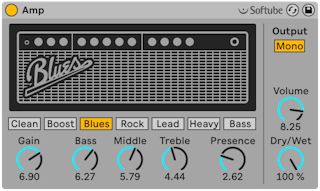
Amp es un efecto que emula el sonido y carácter de siete amplificadores de guitarra clásicos. Desarrollados en colaboración con Softube, Amp utiliza tecnología de modelado físico para ofrecer una serie de auténticos tonos de amplificador, con un sencillo y coherente juego de controles.
Hay disponibles siete modelos de amplis entre los que elegir:
- Clean está basado en el canal ”Brilliant” de un amplificador clásico de los años 60. Este ampli fue ampliamente utilizado por guitarristas de la invasión Británica del momento.
- Boost está basado en el canal ”Tremolo” del mismo ampli, y es genial para riffs cortantes de rock.
- Blues está basado en un ampli de guitarra de la era de los años 70 con un carácter brillante. Este ampli clásico es muy popular entre los guitarristas de country, rock y blues.
- Rock ha sido modelado según un clásico ampli de 45 vatios de los años 60. Quizá sea el ampli de rock más conocido de todos los tiempos.
- Lead está basado en el canal ”Modern” de un ampli de alta ganancia popular entre los guitarristas de metal.
- Heavy está basado en el canal ”Vintage” del mismo ampli y es ideal tambien para sonidos metal y grunge.
- Bass ha sido modelado según un raro PA de los años 70 que se ha hecho popular entre los bajistas gracias a sus fuertes graves y ”fuzz” a volúmenes altos.
Aunque las versiones del mundo real de estos amplificadores disponen todas de parámetros únicos, el efecto Amp de Live usa el mismo juego de controles para cada modelo. Esto hace que sea muy sencillo cambiar rápidamente el carácter general de su sonido sin tener que hacer numerosos ajustes.
Gain (Ganancia) ajusta el nivel de entrada al preamplificador, mientras que Volume ajusta la etapa de salida del amplificador. Aunque Gain y Volume funcionan juntos para determinar el nivel general de Amp, Gain es el control primordial para la cantidad de distorsión. A ajustes más elevados de Gain se obtiene un sonido más distorsionado. Cuando use los modelos Blues, Heavy y Bass, los niveles altos de Volume pueden añadir también una considerable distorsión.
Los knobs Bass, Middle y Treble son controles de EQ que ajustan el timbre del sonido. Al igual que con un amplificador del mundo real, los parámetros de la EQ del ampli interactúan entre sí — y con el resto de los parámetros de Amp — de forma no lineal y a veces impredecible. Por ejemplo, si se aumentan los niveles de EQ es posible, en algunos casos, aumentar también la cantidad de distorsión.
Presence es un control de tono adicional para frecuencias mid/high en la etapa del ampli de potencia. Su influencia sobre el sonido varía considerablemente dependiendo del modelo de ampli utilizado pero puede añadir (o quitarle) ”filo” o ”crujiente.”
El interruptor Output conmuta entre procesamiento mono y estéreo (Dual). Tenga en cuenta que en el modo Dual, Amp usa el doble de CPU.
El control Dry/Wet ajusta el balance entre las señales procesadas y las no procesadas.
28.1.1 Consejos sobre Amp
Puesto que Amp ha sido modelado sobre dispositivos analógicos del mundo real, su comportamiento puede ser a veces difícil de predecir. Aquí tiene algunos consejos de cómo sacarle el mayor partido a Amp:
28.1.1.1 Amplis y muebles de altavoces
Los amplis de guitarra han sido diseñados para usarse con muebles de altavoces. Por este motivo, Amp incluye un efecto complementario llamado Cabinet, diseñado para utilizarse después de Amp en una cadena de dispositivos. Si lo que busca es autenticidad, le recomendamos este flujo de señal. Pero puede consegir sonidos interesantes y exóticos usando Amp y Cabinet por separado.
28.1.1.2 Electricidad
Los varios circuitos en los amplis de guitarra funcionan con una cantidad fija y contínua de electricidad. Por esta razón, subir un parámetro en particular puede que haga disminuir imperceptiblemente la cantidad de energía disponible en algún otro lugar del ampli. Esto se nota sobre todo en los controles de EQ. Por ejemplo, aumentado Treble puede reducir el nivel de las frecuencias de graves y medios. Puede que necesite ajustar con cuidado una serie de parámetros aparentemente no relacionados entre sí para obtener los resultados que quiere.
28.1.1.3 Más que guitarras
Aunque Amp y Cabinet suenan fantástico con guitarras, puede obtener resultados muy interesantes usándolos con baterías, sintetizadores u otras fuentes de sonido. Por ejemplo, pruebe a utilizar Amp con Operator o Analog) para añadir un toque analógico a sus sonidos digitales.
28.2 Auto Filter
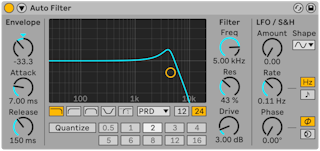
Auto Filter es un efecto de filtrado que modifica el sonido de entrada mediante la aplicación de filtros selectivos de frecuencia. Ofrece diversos tipos de filtros y circuitos de filtrado que emulan los filtros analógicos clásicos. La modulación LFO y el seguidor de envolvente del dispositivo ayudan a crear efectos dinámicos que esculpen el tono. El seguidor de envolvente puede responder a la propia señal filtrada o a una entrada de cadena lateral externa.
28.2.1 Tipos de filtro en Auto Filter
Puede utilizar el selector de tipo de filtro para elegir uno de los diez tipos disponibles: paso-bajo, paso-alto, paso-banda, notch, morph, DJ, peine, remuestreo, notch + LP y vocal.
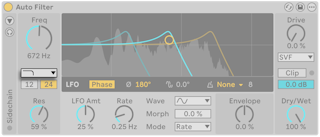
El filtro paso-bajo atenúa las frecuencias por encima del punto de corte. Puede utilizarlo para reducir el brillo o eliminar el contenido de altas frecuencias. Puede cambiar la pendiente del filtro entre 12 y 24 dB.
El filtro de paso-alto permite que pasen las frecuencias por encima de la frecuencia de corte, mientras atenúa las frecuencias más graves. Puede resultar útil para eliminar el ruido de fondo de bajas frecuencias o para aligerar los sonidos. Puede cambiar la pendiente del filtro entre 12 y 24 dB.
El filtro de paso-banda solo permite el paso de un rango específico de frecuencias en torno al punto de corte, atenuando tanto las frecuencias más graves como las más agudas que se encuentran fuera de este rango. Esto puede utilizarse para aislar una parte del espectro o para crear tonos resonantes y enfocados. Puede cambiar la pendiente del filtro entre 12 y 24 dB.
El filtro Notch atenúa un rango de frecuencias estrecho sin afectar en gran medida a las frecuencias circundantes. Puede utilizarlo para eliminar frecuencias específicas o crear efectos sutiles similares al phasing. Puede cambiar la pendiente del filtro entre 12 y 24 dB.
El filtro Morph permite una transición continua entre el filtrado de paso-bajo y el de paso-alto, con un comportamiento de paso-banda en el intervalo. Dispone de cuatro pendientes de filtro entre las que puede elegir: 6, 12, 24 y 48 dB.
El filtro DJ combina el filtrado de paso-bajo y el de paso-alto en un único control bipolar, similar al de ciertas mesas de mezclas para DJ. El uso de valores superiores a cero filtra las frecuencias graves y enfatiza las agudas, mientras que el uso de valores inferiores a cero filtra las frecuencias agudas y enfatiza las graves. Tenga en cuenta que la resonancia del filtro también se ve afectada: los valores cercanos al 0,0 % dan lugar a un ligero realce de las frecuencias enfatizadas, que aumenta progresivamente a medida que los valores se acercan al -100 % o al 100 %.
El filtro Comb ,o en peine, genera una serie de picos o muescas a lo largo del espectro de frecuencias y puede producir efectos similares a los de un flanger cuando se modula.
El filtro Vowel modela el sonido para que se asemeje a la voz humana, enfatizando ciertos formantes.
El filtro Resampling reduce el contenido de altas frecuencias mediante el remuestreo continuo de la señal a una frecuencia determinada por la frecuencia de corte, lo que da lugar a aliasing y a una degradación del muestreo.
Notch + LP combina un filtro de rechazo de banda con un filtro paso-bajo, lo que permite atenuar un rango de frecuencias estrecho al tiempo que se atenúan las altas frecuencias. Puede cambiar la pendiente del filtro entre 12 y 24 dB.
La frecuencia de corte del filtro seleccionado se ajusta mediante el control Freq, situado encima del selector de tipo de filtro. Tenga en cuenta que el filtro DJ no incluye el control Freq, sino que cuenta con el knob Control, que le permite realizar una transición suave entre el filtrado de paso-bajo y el de paso-alto. El filtro Vowel cuenta con el control Pitch en lugar de Freq; puede utilizarlo para establecer el número de semitonos en los que se desplazan hacia arriba o hacia abajo los formantes.
La mayoría de los tipos de filtro incluyen un control Res (Resonancia), que puede utilizar para definir el grado de énfasis en la frecuencia de corte. El control no tiene ningún efecto cuando se utiliza el tipo de filtro Resampling y aparece atenuado para indicarlo. El filtro Vowel incluye en su lugar el control Formant; utilícelo para establecer la posición dentro del espectro vocálico correspondiente a las vocales a, e, i, o y u.
Los filtros Morph, Comb, Notch + LP y Vowel incluyen un control Morph adicional, cuyo valor determina cómo cambia el carácter del filtro seleccionado a lo largo del rango del control. Puede utilizar el control para realizar una transición suave entre diferentes tipos de filtrado, y el efecto dependerá del tipo de filtro:
- En el caso del filtro Morph, los valores bajos de Morph dan lugar a un filtrado de paso-bajo, los valores intermedios producen un filtrado de paso-banda y los valores altos dan lugar a un filtrado de paso-alto.
- En el caso del filtro Comb, puede desplazar el filtro entre los picos (con valores bajos de Morph) o las muescas (con valores altos de Morph) que aparecen en múltiplos de la frecuencia de corte establecida.
- En el caso del filtro Notch + LP, puede mover la posición de la muesca con respecto al corte de paso-bajo. Con valores bajos de Morph, la muesca se produce más lejos del corte y se acerca progresivamente a este a medida que aumenta el valor del control. Al 100 %, la muesca se sitúa en el corte.
- En el filtro Vowel, puede utilizar el control Morph para normalizar progresivamente la ganancia de los formantes.
28.2.2 Pantalla de Auto Filter
La pantalla situada en el centro del dispositivo muestra la curva del filtro para el tipo de filtro seleccionado, las curvas de filtro moduladas para los canales izquierdo y derecho, así como el espectro de la señal en tiempo real de la salida. Puede arrastrar el controlador para cambiar el valor de los controles Freq y Res (o, en el caso del filtro Vowel, Pitch y Formant, respectivamente).
Los controles situados debajo de la pantalla se dividen en dos secciones: los controles de LFO y el control de envolvente. Cada sección cuenta además con un conjunto de parámetros que se muestran en la parte inferior de la pantalla cada vez que se selecciona dicha sección.
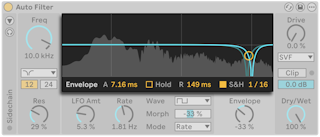
28.2.3 Controles del LFO en Auto Filter
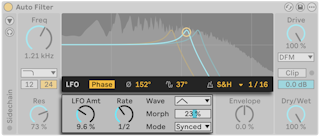
Auto Filter puede aplicar modulación LFO independiente a los canales izquierdo y derecho, lo que permite desplazar la modulación a lo largo del campo estéreo. Utilice el conmutador LFO Stereo Mode situado en la parte inferior de la pantalla para alternar entre dos modos de desplazamiento estéreo: Phase y Spin.
Phase mantiene ambos LFO en la misma frecuencia, pero permite desfasar las dos formas de onda LFO entre sí, creando movimiento estéreo. Los canales de modulación izquierdo y derecho se pueden desplazar (offset) en grados utilizando el control LFO Phase. A 180°, los canales están perfectamente desfasados, de modo que cuando un LFO alcanza su pico, el otro se encuentra en su mínimo. El modo Spin desafina las dos velocidades de LFO entre sí en un porcentaje establecido mediante el control LFO Spin. Cuando Phase está ajustado en 0° o Spin en 0%, los canales izquierdo y derecho se modulan de forma idéntica.
El parámetro LFO Phase Offset le permite desplazar el punto de inicio de ambos canales del LFO a lo largo de sus formas de onda. Tenga en cuenta que este parámetro solo surtirá efecto cuando el modo de tiempo del LFO esté ajustado en divisiones de compás sincronizadas con el tempo o en valores de semicorchea.
Puede utilizar el selector LFO Quantization Mode para configurar la modulación de modo que se actualice rítmicamente con cambios escalonados a intervalos regulares (Steps) o que siga el tempo (S&H). Al utilizar Steps, los ciclos del LFO se dividen en una serie de intervalos especificados mediante el control LFO Steps. Al utilizar S&H, los LFO se cuantifican según el valor de tiempo de compás establecido con el parámetro LFO S&H.
El control LFO Amt le permite ajustar en qué medida los osciladores de baja frecuencia afectan al filtro. Puede utilizar los LFO junto con el seguidor de envolvente o en su lugar.
El control Rate ajusta la frecuencia del LFO en hercios, segundos, divisiones de tiempo sincronizadas con el tempo o valores de semicorcheas, dependiendo del modo de tiempo del LFO seleccionado mediante el selector Mode. Tenga en cuenta que cuando el modo está ajustado en Time, el nombre que se muestra en el control Rate cambia a Time.
Puede utilizar el selector de formas de onda para elegir la forma de onda del LFO entre las siguientes: Sinusoidal (que crea modulaciones suaves con picos y valles redondeados), Triangular, Sierra, Cuadrada, Rampa ascendente, Rampa descendente, Wander y S&H (que genera valores de modulación aleatorios positivos y negativos). Tenga en cuenta que, cuando se selecciona Wander o S&H, el control Spin no afecta al sonido y aparece desactivado.
El control Morph se puede utilizar para transformar la forma del LFO. Tenga en cuenta que, cuando se selecciona la forma de onda S&H, este control es sustituido por el parámetro Smooth, que se puede utilizar para aplicar suavizado a la forma de onda.
28.2.4 Controles del seguidor de envolvente en Auto Filter
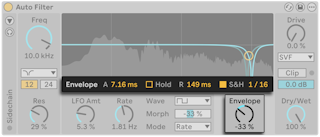
Los controles de envolvente le permiten especificar cómo afecta la modulación de la envolvente a la frecuencia del filtro.
El deslizador Envelope Attack, situado en la parte inferior de la pantalla, establece cómo responde la envolvente a las señales de entrada ascendentes. Los valores bajos dan lugar a una respuesta rápida a los niveles de entrada, mientras que los valores altos integran cualquier cambio de forma gradual, creando una respuesta más holgada y lenta. En otras palabras, es como añadir inercia a la respuesta.
Puede utilizar el conmutador Envelope Hold para controlar cómo se desplaza la envolvente desde la fase de ataque a la de liberación. Cuando está activado, la envolvente completa toda la fase de ataque antes de iniciar la fase de liberación.
El deslizador Envelope Release le permite especificar la rapidez con la que la envolvente responde a los niveles de entrada descendentes. Los valores más bajos hacen que la envolvente responda más rápidamente, mientras que los valores más altos alargan la caída de la envolvente.
La modulación de la envolvente se puede cuantificar a valores de tiempo de compás. Para activar la cuantización de la envolvente, active el botón Envelope S&H y, a continuación, ajuste el valor de cuantización con el deslizador Envelope S&H Rate.
Es posible controlar la dirección, así como el grado en que la modulación de la envolvente afecta al filtro, mediante el control Envelope situado debajo de la pantalla.
28.2.5 Filter Drive y Circuits
[Controles de Filter Drive y Circuit.].(./media/AutoFilterDriveAndCircuitL12.png)
El control Drive se puede utilizar para aplicar un impulso de entrada adicional a la señal antes del filtro. Esto puede resultar útil para añadir distorsión a la señal. Al 0,0 %, el sonido no se altera y se vuelve progresivamente más distorsionado y saturado a medida que aumenta el valor de Drive.
Los tipos de circuitos de filtro de Auto Filter emulan el carácter de diferentes diseños de filtros analógicos. Utilice el selector de circuitos de filtro para elegir uno de los siguientes tipos: SVF, DFM, MS2 y PRD. Tenga en cuenta que los circuitos de filtro solo tienen efecto cuando se utilizan con los filtros de paso-bajo, paso-alto, paso-banda, notch y morph.
La opción de circuito SVF funciona como un filtro limpio, pero también puede introducir distorsión si el Drive se ajusta por encima de cero.
El DFM retroalimenta internamente una mayor parte de su distorsión, lo que da como resultado una amplia gama de tonos, desde sutiles barridos de filtro hasta un cálido drive.
El circuito del MS2 utiliza un diseño Sallen-Key y un recorte suave para limitar la resonancia. Se basa en los filtros utilizados en un famoso monosintetizador semimodular japonés.
El PRD utiliza un diseño en escalera y no cuenta con una limitación explícita de la resonancia. Está inspirado en los filtros utilizados en un sintetizador monofónico de doble oscilador clásico de Estados Unidos.
28.2.6 Controles globales de Auto Filter
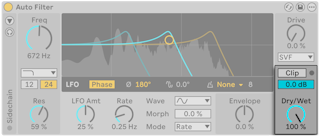
Es posible utilizar el conmutador Clip para aplicar un recorte suave a la salida del efecto. Esto puede ayudar a limitar cualquier pico resultante de valores de resonancia altos. El LED situado junto al interruptor parpadea cada vez que la señal se recorta.
El deslizador de salida ajusta el nivel de la señal procesada en la salida del dispositivo. Permite compensar los aumentos de volumen, lo cual resulta útil cuando se utilizan valores altos de Drive.
Dry/Wet controla el balance entre las señales procesadas y sin procesar.
28.2.7 Parámetros de sidechain de Auto Filter
Por defecto, Auto Filter utiliza su fuente de entrada para activar el seguidor de envolvente. Sin embargo, es posible configurar el dispositivo para que responda a una señal de sidechain externa. Para acceder a los parámetros de sidechain externo, haga clic en el interruptor de la sección Sidechain situado en la esquina superior izquierda del dispositivo.
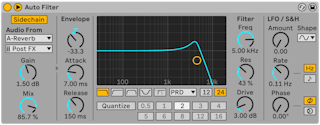
Active la opción External para habilitar el sidechain externo. Una vez habilitado, utilice el selector External Source (Fuente externa)para especificar la fuente de la señal. También puede elegir si la señal debe recibirse Pre FX, Post FX o Post Mixer mediante el selector External Tapping Point.
El control deslizante «Mix» le permite utilizar una combinación de las señales de sidechain externas e internas como disparador del seguidor de envolvente. Al 100 %, el seguidor de envolvente sigue exclusivamente la fuente de sidechain externa. Al 0 %, solo se utiliza el sidechain interno.
Puede utilizar el control SC Gain para ajustar el nivel de la entrada del sidechain externo. Tenga en cuenta que el audio del sidechain es solo un disparador para el seguidor de envolvente, por lo que aumentar la ganancia no aumenta el volumen de la señal de origen.
Para monitorizar la señal del sidechain, active el botón Sidechain Listen. Esto omite la salida del Auto Filter y te permite escuchar directamente la entrada del sidechain, lo que puede resultar útil al ajustar los parámetros del sidechain.

El sidechain cuenta con su propio filtro selectivo de frecuencia independiente que puede activarse mediante el botón SC Filter. Cuando está activado, Auto Filter solo reacciona al rango de frecuencias especificado por los controles del filtro de sidechain.
El control Sidechain Filter Frequency establece la frecuencia de corte del filtro de sidechain. Use el selector Type para elegir uno de los siguientes filtros: low-shelf, peak, high-shelf, low-pass, band-pass y high-pass.
El filtro low-shelf realza o atenúa las frecuencias por debajo de la frecuencia de corte, mientras que las frecuencias por encima de esta permanecen prácticamente inalteradas. En lugar de descender de forma continua como un filtro paso-bajo, la respuesta se estabiliza en una ganancia fija que se ajusta mediante el control deslizante Shelf Gain. Los valores positivos realzan la señal, mientras que los valores negativos la atenúan.
El filtro de picos (peak) realza o atenúa las frecuencias en torno a la frecuencia de corte, mientras que las frecuencias por encima y por debajo de ese rango se ven cada vez menos afectadas. Use el control deslizante Peak Gain para ajustar la cantidad de realce o atenuación.
El filtro high-shelf amplifica o atenúa las frecuencias por encima de la frecuencia de corte, mientras que las frecuencias por debajo de la frecuencia de corte permanecen prácticamente inalteradas. Al igual que el filtro low-shelf, la respuesta se estabiliza en una ganancia constante establecida mediante el control deslizante Shelf Gain en lugar de seguir atenuándose.
El filtro paso-bajo atenúa las frecuencias por encima de la frecuencia de corte. El filtro de paso-alto permite que pasen las frecuencias por encima de la frecuencia de corte, mientras atenúa las frecuencias más graves. El filtro Notch atenúa un rango de frecuencias estrecho sin afectar en gran medida a las frecuencias circundantes. Es posible utilizar el control deslizante Sidechain Filter Q para ajustar el ancho de banda del filtro.
28.2.7.1 Sidechain mono
Por defecto, la señal del sidechain se convierte a mono, y la modulación del seguidor de envolvente es idéntica en los canales izquierdo y derecho. Se puede desactivar la opción Sidechain mono desde el menú contextual del dispositivo.
28.3 Auto Pan-Tremolo
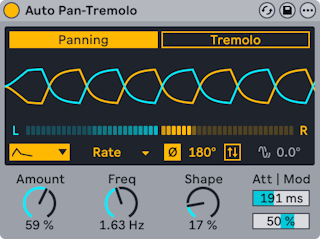
Auto Pan-Tremolo utiliza modulación LFO para afectar a la posición estéreo o la amplitud de la señal de entrada y crear efectos automáticos de panoramización, trémolo y gating.
Hay dos modos disponibles: Panning y Tremolo. En el modo Panning, dos LFO modulan la ubicación de la señal de entrada dentro del panorama estéreo alternando su amplitud entre los canales izquierdo y derecho. En el modo Tremolo, un único LFO modula la amplitud de la señal para crear variaciones en el volumen. Use los interruptores correspondientes para cambiar entre modos. La forma de onda del LFO y los controles de la pantalla se actualizan en función del modo seleccionado para reflejar sus propiedades correspondientes.
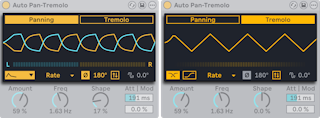
La visualización en tiempo real situada debajo de la forma de onda del LFO muestra la posición estéreo actual en el modo Panning o el nivel de amplitud actual en el modo Tremolo. Esto permite ver de un vistazo cómo se desplaza la señal de entrada por los canales izquierdo y derecho o cómo fluctúa su amplitud.
Utilice el menú desplegable Waveform (Forma de onda) para seleccionar una forma de LFO: sinusoidal, triangular, diente de tiburón, sierra ascendente, sierra descendente, cuadrada, aleatoria, Wander y S&H (Sample and Hold).
Seleccione uno de los modos de tiempo disponibles para determinar la velocidad del LFO: Rate, Time, Synced, Dotted, Triplet o 16th. Una vez seleccionado, el control de velocidad de modulación correspondiente situado debajo del menú desplegable se actualiza para reflejar el valor asociado a ese modo. Por ejemplo, en el modo Time, es posible establecer el periodo del LFO entre 100 milisegundos y 200 segundos, lo cual resulta útil para crear ciclos de modulación largos.
Se puede elegir entre dos modos de desplazamiento estéreo: Phase y Spin. En el modo Phase, las formas de onda del LFO para los canales izquierdo y derecho pueden desplazarse un número determinado de grados. A 180°, los LFO están perfectamente desfasados, de modo que cuando un LFO alcanza su valor máximo, el otro se encuentra en su mínimo. En el modo Spin, los canales izquierdo y derecho divergen progresivamente en función del porcentaje establecido. Esto añade una sutil asimetría entre los dos canales. Tenga en cuenta que solo el modo Phase está disponible cuando se utilizan las formas de onda Random, Wander y S&H.
Al utilizar cualquiera de los modos Time basados en la división del compás (Synced, Triplet, Dotted o 16th), el control Phase Offset se activa y puede utilizarse para desplazar el punto de inicio de cada canal LFO dentro de su ciclo en relación con la rejilla del compás. Esto resulta útil para desplazar la modulación de modo que comience ligeramente antes o después del pulso del compás.
Al utilizar las formas de onda Random, Wander o S&H, la función Phase Offset actúa como un control de amplitud estéreo y puede utilizarse para introducir variaciones entre los canales.
Utilice el botón Invert para invertir la polaridad del LFO. Cuando está activado, los valores positivos y negativos de la forma de onda se intercambian, lo que, en la práctica, invierte la forma de onda. En el modo Panning, por ejemplo, invertir la forma de onda Saw Up crea una forma de onda Saw Down. En el modo Tremolo, los picos de la forma de onda se convierten en valles y viceversa. Al utilizar formas de onda en forma de rampa, activar Invert produce un efecto de atenuación, mientras que desactivarlo crea un efecto de puerta.
El modo Tremolo incluye dos opciones adicionales que se pueden activar para influir en el comportamiento de la modulación del LFO: Harmonic y Vintage.
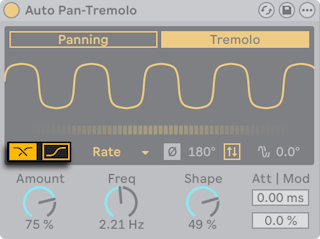
Con Harmonic activado, las frecuencias agudas y graves se modulan en un patrón alterno en lugar de en paralelo. Un crossover fijo de 600 Hz divide la señal en dos bandas de frecuencia.
Con Vintage activado, la amplitud de la señal es modulada por el LFO y moldeada por una curva no lineal, lo que añade calidez y textura al efecto de trémolo.
Debajo de la pantalla se encuentran los controles para ajustar la cantidad, la velocidad, la forma, el ataque y la respuesta del LFO al nivel de la señal de entrada.
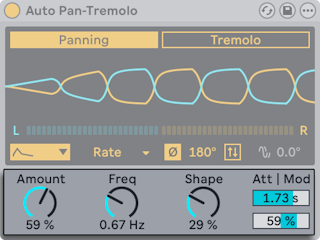
Utilice el control Amount para establecer la intensidad de la modulación del LFO que se aplica a la señal de entrada.
La frecuencia del LFO se puede ajustar mediante el control situado a la derecha del control Amount. El nombre y la unidad de este control cambian en función del modo Time seleccionado. Por ejemplo, el control aparece como Freq cuando se selecciona Rate y el valor se establece en hercios (Hz). En el modo Time, el control aparece como Time y el valor se establece en milisegundos (ms). En los modos Synced, Triplet, Dotted y 16th, el control aparece como Rate y el valor se establece en divisiones de compás.
Tenga en cuenta que los valores del control Amount y de la frecuencia del LFO son compartidos entre los modos Panning y Tremolo y no se pueden ajustar de forma independiente.
El control Shape afecta a la forma de onda del LFO de manera diferente en cada modo. En el modo Panning, los valores positivos de Shape empujan cada forma de onda hacia sus límites superior e inferior. Esto acorta el solapamiento entre los LFO, de modo que la transición de un canal al siguiente se produce de forma más abrupta. En el modo Tremolo, los valores positivos expanden gradualmente la forma de onda para crear picos redondeados, mientras que los valores negativos comprimen gradualmente los picos en una forma angular. En sus valores máximo y mínimo, el control Shape puede crear rampas para efectos de gating (con Invert desactivado) y efectos de pumping (con Invert activado).
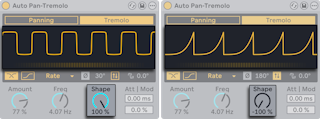
El control deslizante Attack Time (Tiempo de ataque) establece el tiempo, en milisegundos, que tarda en alcanzarse el nivel máximo de modulación tras detectarse un transitorio. Un tiempo de ataque prolongado puede resultar útil para aplicar el efecto únicamente durante la parte sostenida de la señal, dejando los picos iniciales sin modificar. En el modo Panning, esto mantiene los transitorios centrados en el campo estéreo, mientras que en el modo Tremolo ayuda a preservar su impacto.
El control deslizante Dynamic Frequency Modulation (Modulación de frecuencia dinámica) determina en qué medida el nivel de la señal de entrada afecta a la velocidad del LFO. Con valores positivos, las señales más fuertes aumentan la velocidad del LFO, mientras que los valores negativos la disminuyen.
28.4 Auto Shift
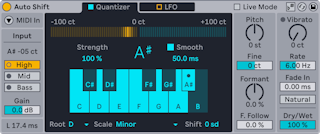
Auto Shift es un dispositivo de seguimiento y corrección del tono en tiempo real con controles para el vibrato, pitch shifting y formant shifting. Su diseño lo hace especialmente adecuado para transformar voces, aunque se puede utilizar con cualquier señal de audio monofónica. Puede corregir la altura tonal del audio utilizando una escala definida o las notas MIDI de una pista independiente. Auto Shift también incluye un LFO integrado, por lo que puede modular el audio entrante a lo largo del tiempo.
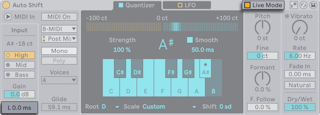
28.4.1 Sección de entrada
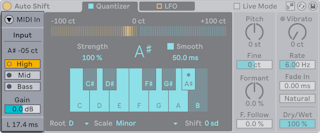
Auto Shift puede recibir tanto audio como entradas MIDI. La sección Input le permite configurar cómo se procesan las señales entrantes en el dispositivo.
La pantalla Input Pitch muestra el tono del audio entrante en notas y centésimas.
Puede establecer el rango de frecuencia para la entrada de audio utilizando uno de los tres conmutadores Pitch Range. Esto ayuda a optimizar la calidad de la estimación y corrección del tono. Utilice High para señales en un rango de frecuencia alta, Mid para señales en un rango de frecuencia media y Bass para señales en un rango de frecuencia baja. Cada selector tiene un LED que parpadea cuando el audio entrante se encuentra dentro de su rango correspondiente.
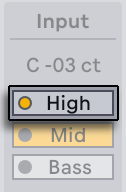
Tenga en cuenta que cada ajuste de rango de tono afecta de forma diferente a la latencia del dispositivo, por lo que cambiar entre los selectores modifica la latencia general.
Puede utilizar el control deslizante Input Gain (Ganancia de entrada) para ajustar la ganancia de la señal entrante de -24 a +24 dB.
La lectura de latencia muestra la latencia del dispositivo en milisegundos. Habilitar el modo para Directo (Live Mode) mediante el interruptor situado en la barra de título del dispositivo puede ayudar a reducir la latencia, lo que resulta especialmente útil para actuaciones en directo. Sin embargo, en este modo pueden producirse ligeros fallos durante el inicio de las notas o los cambios rápidos de tono.
28.4.1.1 Entrada MIDI
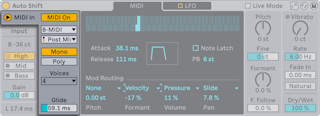
Al habilitar la entrada MIDI, puede utilizar las notas de una pista MIDI independiente para corregir el tono del audio entrante, en lugar de afinarlo a una escala definida mediante el cuantizador.
El botón MIDI In muestra u oculta el panel de entrada MIDI, que contiene los ajustes de enrutamiento de pistas y modo de voz.
Utilice el interruptor MIDI On para activar o desactivar la entrada MIDI. Cuando está habilitado, la pestaña Cuantizador se sustituye por la pestaña MIDI, donde puede configurar con más detalle el comportamiento de las notas MIDI entrantes.
El selector Fuente externa (External Source) establece la fuente del sidechain MIDI, es decir, la pista utilizada para enviar notas a Auto Shift. El selector Punto de toma (Tapping Point) le permite especificar si el sidechain MIDI se envía antes o después de cualquier efecto MIDI que se encuentre en la cadena de dispositivos de la pista fuente. Seleccione Pre FX para omitir los efectos de la pista, o seleccione Post FX o Post Mixer para incluirlos.
Hay dos modos de voz entre los que elegir: Mono y Poly. Mono utiliza una sola voz, lo que significa que solo se puede utilizar una nota para la corrección del tono a la vez. Puede utilizar el control deslizante Glide para establecer el tiempo que tardan las notas superpuestas en deslizar su tono al siguiente tono entrante. Poly puede utilizar hasta ocho voces a la vez, lo que lo hace ideal para la armonización. Utilice el selector Contador de voces (Voice Count) para establecer el número máximo de voces en 2, 4 u 8.
Tenga en cuenta que, cuando utilice la entrada MIDI, Auto Shift solo producirá sonido cuando se reciban notas MIDI.
28.4.2 La pestaña Cuantizador
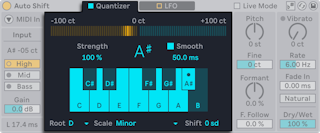
El Cuantizador corrige el audio entrante según las notas de una escala definida. En la pestaña Cuantizador, puede acceder a los controles para supervisar cómo se procesa la señal, así como a los controles para ajustar la corrección.
El medidor de corrección de tono (Pitch Correction Meter) muestra cuánto se está desplazando la señal entrante en centésimas para que coincida con la nota de destino, que se muestra debajo del medidor. La nota de destino viene determinada por la escala establecida.
Puede ajustar la intensidad de la corrección del tono utilizando el control deslizante Intensidad de corrección (Correction Strength). Cuanto mayor sea el valor, más se desplazará el audio para que coincida con la nota de destino. Utilice el interruptor Suavizar (Smooth) para activar o desactivar el suavizado. Cuando está activado, las transiciones de tono entre las notas se suavizan y se conserva un vibrato más natural. Puede establecer el tiempo de suavizado entre 0 y 200 milisegundos utilizando el control deslizante Tiempo de suavizado (Smoothing Time). Los parámetros Correction Strength (Intensidad de corrección) y Smoothing (Suavizado) determinan el estilo general de la corrección del tono. Con estos ajustes, puede producir resultados que van desde sutiles y matizados hasta rígidos y cuantificados.
La pantalla Included Notes in Scale (Notas incluidas en la escala) determina qué notas se utilizan para la corrección del tono. Puede crear una escala personalizada seleccionando notas en la pantalla, o puede establecer la clave y la escala utilizando los selectores Root (Tónica) y Scale (Escala). El control deslizante Pitch Shift se puede utilizar para transponer el tono hacia arriba o hacia abajo en grados de escala; el cambio de tono se aplica después de la corrección.
Auto Shift es compatible con el reconocimiento de escala: cuando la opción Use Current Scale (Utilizar escala actual) de la barra de título del dispositivo está activada, el Cuantizador sigue la escala actual del clip. Además, la pantalla Included Keys in Scale (Teclas incluidas en la escala) resalta las notas de la escala seleccionada en color púrpura y los selectores Root (Tónica) y Scale (Escala) se desactivan.
28.4.3 La pestaña MIDI
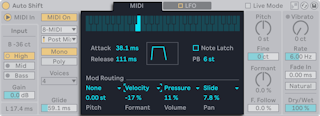
Cuando se activa la entrada MIDI, la pestaña Cuantizador se sustituye por la pestaña MIDI, donde puede personalizar el comportamiento del MIDI entrante.
La visualización del piano muestra las notas a medida que se reciben de la pista de origen. Estas notas se utilizan para corregir el audio entrante.
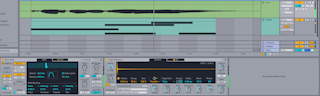
Tenga en cuenta que la detección de escala no está disponible cuando se utiliza la entrada MIDI. Para utilizar las notas dentro de una escala específica, puede añadir el efecto MIDI de escala a la pista fuente. Asegúrese de que el selector Tapping Point (Punto de toma) de Auto Shift esté configurado en Post FX (Post FX) o Post Mixer (Post mezclador) para que se incluya el efecto.
El control deslizante Attack Time (Tiempo de ataque) establece el tiempo de ataque de la envolvente de la nota de 0 a 1000 milisegundos. El control deslizante Release Time (Tiempo de liberación) establece el tiempo de liberación de la envolvente de la nota de 0 a 5 segundos.
Cuando la opción Note Latch (Retención de nota) está activada, las notas MIDI se mantienen hasta el siguiente mensaje de Note On. El control Pitch Bend Range (Rango de inflexión de tono) establece el rango de inflexión de tono del dispositivo, de 0 a 48 semitonos.
En la sección Mod Routing (Enrutamiento de modulación), se pueden modular cuatro parámetros utilizando datos MIDI o MPE: Pitch (Tono), Formant (Formante), Volume (Volumen) y Pan (Panorámica). Cada parámetro puede modularse mediante una de las seis fuentes de modulación: Velocidad, Presión, Rueda de modulación, Pitch Bend, Nota PB o Slide. Utilice el menú desplegable Mod Source (Fuente de modulación) específico de cada destino para seleccionar una fuente de modulación y ajuste la profundidad de modulación con el control deslizante Mod Depth (Profundidad de modulación) correspondiente.
28.4.4 La pestaña LFO
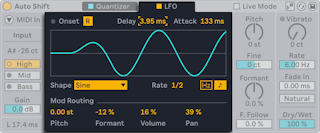
Puede utilizar el LFO integrado para aplicar modulación al tono, los formantes, el volumen y la panoramización del audio entrante.
El interruptor LFO Reset activa o desactiva el redisparo del LFO. Cuando está activado, la fase del LFO se reactivará al inicio de las notas. Cuando se utiliza el Cuantizador, el inicio se produce cuando se detecta un tono después de un periodo de audio sin tono. El LED indicador de inicio parpadea cuando se reactiva la fase del LFO. Con la entrada MIDI, el inicio se produce al comienzo de una nueva nota, y el indicador de inicio se convierte en el indicador de activación.
El control deslizante LFO Delay establece el tiempo de retardo antes de que comience la fase de ataque, de 0 a 1,5 segundos. El control deslizante LFO Attack establece el tiempo de ataque durante el cual el nivel del LFO aumenta hasta su nivel máximo, de 0 a 2 segundos. A medida que modifique cualquiera de los dos valores, la forma de onda de la pantalla reflejará los cambios.
Puede seleccionar entre nueve formas de onda de modulación utilizando el menú desplegable LFO Waveform: Sine, Triangle, Triangle 8, Triangle 16, Saw Up, Saw Down, Rectangle, Random y Random S&H.
El control deslizante LFO Rate le permite seleccionar la velocidad del LFO en milisegundos o divisiones de tiempo sincronizadas con el tempo, según lo determinado por los botones LFO Sync.
En la sección Mod Routing (Enrutamiento de modulación), puede modular cuatro parámetros utilizando el LFO: Pitch (Tono), Formant (Formante), Volume (Volumen) y Pan (Panorámica). Los controles deslizantes Mod Depth (Profundidad de modulación) individuales establecen la cantidad de modulación que se aplica a cada parámetro.
Tenga en cuenta que la modulación del LFO afecta a la señal entrante independientemente de si se está corrigiendo su tono.
28.4.5 La sección Pitch
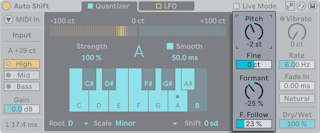
Puede aplicar tanto el cambio de tono como el de formante a las señales entrantes utilizando los controles de la sección Pitch.
El control Pitch Shift establece la cantidad de transposición aplicada en semitonos. Puede utilizar el deslizador Pitch Shift Fine para establecer la transposición en centésimas.
Utilice el control Formant Shift para cambiar los formantes (las frecuencias resonantes que ayudan a definir las características tonales de un sonido) dentro de un rango de -100 % a 100 %. Con valores más altos, los tonos sonarán más agudos y resonantes, mientras que con valores más bajos sonarán más graves y menos llenos. El desplazamiento de los formantes le permite crear un sonido más agudo o más grave sin transponer realmente el tono.
El control deslizante Formant Follow (Seguimiento de formantes) determina en qué medida el desplazamiento de los formantes sigue al desplazamiento del tono; los valores más altos dan como resultado una transposición más natural.
Tenga en cuenta que puede utilizar los controles Pitch Shift (Desplazamiento de tono) y Formant Shift (Desplazamiento de formantes) con o sin corrección del tono de la señal.
28.4.6 La sección Vibrato
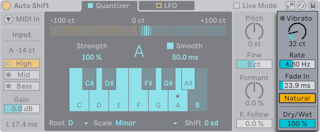
La sección Vibrato contiene controles para aplicar vibrato al audio entrante y ajustar el equilibrio general entre la señal seca y la procesada.
Hay tres controles principales de vibrato:
- Cantidad de vibrato — ajusta la profundidad del vibrato, de 0 a 200 centésimas.
- Velocidad de vibrato — ajusta la velocidad del vibrato, de 2 a 15 Hz.
- Fundido de vibrato — ajusta el tiempo de fundido de entrada del vibrato en milisegundos.
Al activar la opción Natural Vibrato se crean variaciones en la velocidad y profundidad del vibrato, lo que produce un efecto más realista.
Tenga en cuenta que puede utilizar los controles de vibrato con o sin corrección del tono de la señal.
El control deslizante Dry/Wet establece el equilibrio entre las señales secas y procesadas. Al 0 %, no se aplica ninguna corrección de tono, mientras que al 100 %, solo se escucha la señal con el tono corregido. Puede crear un efecto de duplicación estableciendo este valor en 50 %, lo que equilibra por igual las señales originales y corregidas.
28.5 Beat Repeat
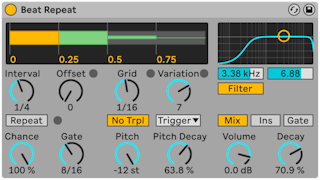
Beat Repeat permite la creación de repeticiones controladas o aleatorias de una señal entrante.
El control Interval define con que frecuencia Beat Repeat captura nuevo material y comienza a repetirlo. Interval se sincroniza con y se ajusta en términos del tempo del proyecto, con valores que oscilan entre “1/32“ hasta “4 Bars.“ El control Offset cambia el punto definido por Interval desplanzándolo más adelante en el tiempo. El control Offset cambia el punto definido por Interval desplanzándolo más adelante en el tiempo. Si Interval se ajusta a”1 Bar," por ejemplo, y Offset a “8/16”, se capturará material para su repetición una vez por compás en el tercer tiempo (i.e., a medio camino, u ocho de dieciseis corcheas, en un compás).
Puede añadir aleatoriedad al proceso usando el control Chance, que define la probabilidad de las repeticiones que tendrán lugar cuando Interval y Offset las “pidan“. Si Chance se ajusta al 100 por cien, las repeticiones siempre tendrán lugar según el tiempo dado en Interval/Offset; si se ajusta a cero, no habrá repeticiones.
Gate define la duración total de todas las repeticiones en semicorcheas. Si Gate se ajusta a “4/16“, las repeticiones tendrán lugar durante el periodo de un tiempo, comenzando en la posición definida por Interval y Offset.
Activando el botón Repeat deja sin efecto todos los controles anteriores, capturando material inmediatamente y repitiéndolo hasta que se desactive.
El control Grid define el tamaño de la rejilla — el tamaño de cada rebanada repetida. Si se ajusta a “1/16“, se capturará una rebanada del tamaño de una semicorchea y se repetirá de acuerdo con la duración de Gate (o hasta que se desactive Repeat). Los valores de rejilla grandes crean loops rítmicos, mientras que los valores pequeños crean artefactos sonoros. El botón No Triplets ajusta la división de la rejilla en binario.
El tamaño de Grid puede cambiarse aleatoriamente usando el control Variation. Si Variation se ajusta a “0“, el tamaño de la rejilla es fijo. Pero cuando Variation se ajusta a valores mayores, la rejilla fluctua considerablemente alrededor del valor otorgado a Grid. Variation tiene varios modos distintos, disponibles en el selector inferior: Trigger crea variaciones de la rejilla cuando se disparan las repeticiones; 1/4, 1/8 y 1/16 disparan variaciones a intervalos regulares; y Auto obliga a Beat Repeat a aplicar una nueva variación aleatoria tras cada repetición — la forma más compleja de variación de rejilla en Beat Repeat (especialmente si se permite usar también tresillos).
Las repeticiones de Beat Repeat pueden transponerse hacia abajo para obtener efectos especiales de sonido. Pitch se ajusta a través de remuestreo en Beat Repeat, alargando segmentos para transponerlos hacia abajo sin tener que comprimirlos de nuevo para ajustarlos debido al cambio de duración. Esto significa que la estructura rítmica puede volverse bastante ambigua a valores de Pitch más altos. El control Pitch Decay estrecha la curva de tono, haciendo que cada rebanada repetida se reproduzca más grave que la anterior. Aviso: Este es el parámetro más oscuro de Beat Repeat.
Beat Repeat incluye una combinación de filtro paso-bajo y paso -alto para definir el rango de frecuencias del dispositivo que pasarán. Puede activar y desactivar el filtro, y ajustar la frecuencia central y la amplitud de la banda de frecuencia que pasará, usando los respectivos controles.
La señal original (que se recibió en la entrada de Beat Repeat) se mezcla con las repeticiones de Beat Repeat según uno de los tres modos de mezcla: Mix permite que la señal original pase por el dispositivo y se le añadan repeticiones; Insert silencia la señal original cuando se reproducen las repeticiones de lo contrario la deja pasar; y Gate sólo deja pasar las repeticiones, no dejando pasar nunca la señal original. El modo Gate es especialmente útil cuando el efecto se coloca en una pista de retorno.
Puede ajustar el nivel de salida del dispositivo usando el control Volume, y aplicar Decay para crear repeticiones que irán desvaneciéndose gradualemente.
28.6 Cabinet
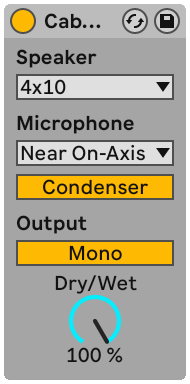
Cabinet es un efecto que emula el sonido de cinco muebles de altavoces para guitarra clásicos. Desarrollados en colaboración con Softube, Cabinet usa tecnología de modelado físico para ofrecer un rango de sonidos auténticos, con micros optimizados y colocación de micros.
El selector Speaker le permite seleccionar de entre una variedad de tamaños de altavoz y combinaciones. Las entradas del selector indican el número de altavoces y el tamaño del altavoz en pulgadas. Por ejemplo, “4x12” significa cuatro altavoces de 12 pulgadas. En el mundo real, mayor número de altavoces y mayor tamaño equivale a volúmenes más altos.
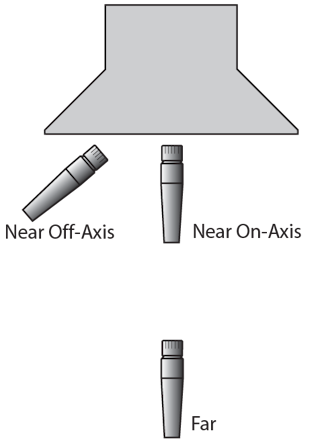
El selector Microphone cambia la posición del micrófono virtual en relación al mueble de altavoces. Los micrófonos cercanos sobre el eje ofrecen un sonido brillante más centrado, mientras que los cercanos fuera del eje es más resonante y un poco menos brillante. Elija la posición Far para un sonido equilibrado que también posea algunas características de la “sala“ virtual.
El interruptor situado debajo del selector Microphone conmuta entre micros Dynamic y Condenser. Los micrófonos dinámicos son un poco más descarnados y se usan comúnmente con micrófonos cercanos sobre un mueble de guitarra porque son capaces de manejar volúmenes mucho mayores. Los micros de condensador son de mayor precisión, y se usan comúnmente a cierta distancia. Por supuesto, el micro de condensador virtual de Cabinet no se verá dañado por niveles altos de volumen, así que puede experimentar con total libertad.
El interruptor Output conmuta entre procesamiento mono y estéreo (Dual). Tenga en cuenta que en modo Dual, Cabinet usa el doble de CPU.
El control Dry/Wet ajusta el balance entre las señales procesadas y las no procesadas.
28.6.1 Consejos sobre Cabinet
Aquí tiene algunos consejos para usar Cabinet:
28.6.1.1 Amplis y muebles de altavoces
Los muebles de altavoces de guitarras normalmente reciben la señal de amplis de guitarra. Por este motivo, Cabinet se combina con Amp, y ambos se utilizan normalmente juntos. Pero puede también conseguir sonidos interesantes y exóticos usando Amp y Cabinet por separado.
28.6.1.2 Múltiples micros
Una técnica común en el estudio es usar múltiples micros sobre un único mueble de altavoces, y a continuación ajustar el balance durante la mezcla. Esto es fácil de hacer utilizando los Racks de efectos de audio de Live. Pruebe esto:
- Configure una instancia de Cabinet como desee.configure una instancia de Cabinet a su gusto.
- Coloque el Cabinet en un Rack de efectos de audio.ponga el Cabinet en un Audio Effect Rack.
- Duplique la cadena del Rack que contenga el Cabinet original tantas veces como quiera.
- En las cadenas adicionales, elija un ajuste de Microphone distinto y/o tipo de micro.
- Ajuste los volúmenes relativos de las cadenas del Rack en el mezclador del Rack.
28.7 EQ de canal
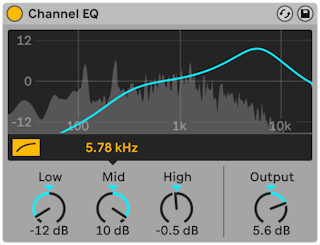
Inspirado en los ecualizadores que se encuentran en las mesas de mezclas clásicas, Channel EQ es un ecualizador de tres bandas simple pero flexible, calibrado para proporcionar resultados musicales para una gran variedad de material de audio.
Al activar el conmutador HP 80 Hz se activará un filtro paso-alto, que es útil para eliminar el retumbar de una señal.
El parámetro Low controla la ganancia de un filtro limitador de graves, sintonizado a 100 Hz. Este filtro puede realzar o atenuar las bajas frecuencias en un rango de +/- 15 dB. La curva del filtro es adaptativa y cambiará dinámicamente en relación con la cantidad de ganancia aplicada.
El parámetro Mid controla la ganancia de un filtro de pico con barrido. A diferencia de los parámetros Low y High, Mid tiene un rango de +/- 12 dB. El deslizador de frecuencia situado encima del control Mid le permite ajustar la frecuencia central de este filtro de 120 Hz a 7.5 kHz.
Al realzar, el parámetro High controla la ganancia de un filtro limitador de agudos, hasta 15 dB. Al atenuar, el filtro limitador (shelving filter) se combina con un filtro paso-bajo. Girando el parámetro de 0 dB hacia -15 dB se reducirá simultáneamente la frecuencia de corte del filtro paso-bajo de 20 kHz a 8 kHz.
Una visualización del espectro proporciona información visual en tiempo real de las curvas de filtro resultantes y de la señal procesada.
El control Output ajusta la cantidad de ganancia aplicada a la señal procesada y puede utilizarse para compensar cualquier cambio en la amplitud de la señal que resulte de los ajustes del ecualizador.
28.7.1 Consejos sobre Channel EQ
Puede utilizar Channel EQ para cambiar todavía más la forma de la salida de un efecto de reverberación en una cadena de dispositivos.
También puede dar forma al sonido de un solo tambor o de una batería completa, colocando una instancia de Channel EQ en uno o varios pads de Drum Rack.
Añadir una instancia de Saturator después de Channel EQ en una cadena de dispositivos le permite simular las no linealidades analógicas de una tira de canal del mezclador. En tales casos, el aumento considerable de la gama baja también llevaría a un aumento de la distorsión, similar al comportamiento de las mesas de mezclas analógicas.
28.8 Chorus-Ensemble
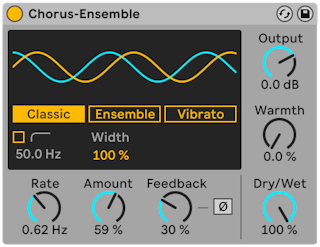
Chorus-Ensemble ofrece un clásico chorus de dos líneas de retardo con un modo opcional de tercera línea de retardo. Con una amplia variedad de herramientas para espesar los sonidos, crear efectos de flanging y vibrato, este dispositivo también permite recrear fácilmente los sonidos de chorus de un conjunto de cuerdas.
Se proporcionan tres modos diferentes, que se pueden elegir en la pantalla: Clásico, Ensemble y Vibrato.
El modo Clásico crea un sonido más grueso añadiendo dos señales retardadas moduladas en el tiempo a la entrada. Úselo para un sonido clásico de chorus, añadiendo un ligero movimiento a su señal de audio.
El modo Ensemble se inspira en un grueso pedal de chorus de tres líneas de retardo utilizado en los años 70. El modo Ensemble se basa en el modo Classic y comparte los controles con él, pero crea un sonido de chorus más rico, suave e intenso mediante el uso de tres señales de retardo con desfases de fase de modulación divididos uniformemente.
El modo Vibrato aplica una modulación más fuerte que la de un chorus para crear variación de tono. La forma de la onda de modulación puede pasar sin problemas de un seno a un triángulo, y se utiliza para crear los conocidos sonidos de “sirena de policía”.
Además de los botones de selección de modo, la pantalla también proporciona acceso a un filtro paso-alto y al parámetro Width. Width está activo en los modos Clásico y Ensemble, pero en el modo Vibrato, este parámetro se sustituye por los controles Offset y Shape.
Cuando está activado, el filtro paso-alto reduce el efecto de chorus en los componentes de la señal por debajo de la frecuencia establecida por el deslizador de Frecuencia paso-alto, que va de 20 Hz a 2000 Hz.
Width ajusta la amplitud estéreo de la señal húmeda, que a su vez ajusta el equilibrio del nivel de chorus entre los canales medios y laterales. Al 0% la señal será monofónica, al 100% el balance es igual, y al 200% el nivel de chorus es el doble de alto en los laterales que en el medio. Esto se utiliza para mantener el nivel del efecto a través del campo estéreo, lo que puede ser útil durante la mezcla.
Cuando se utiliza el modo Vibrato, Offset ajusta la cantidad de desfase entre las formas de onda para el canal izquierdo y el derecho. A 180º, los canales estarán perfectamente fuera de fase. Shape permite cambiar la forma de la onda de modulación entre un seno y un triángulo.
Los parámetros globales disponibles incluyen la velocidad, la cantidad, la retroalimentación, la salida, la calidez y Dry/Wet.
Rate establece la tasa de modulación en hercios, y se puede ajustar con el dial o arrastrando hacia arriba o hacia abajo en la pantalla. Suba la velocidad para un sonido de chorus más drástico, o manténgala baja para una fase más suave.
Amount ajusta la amplitud de las señales de modulación que afecta a los tiempos de retardo. Valores más altos producen una desviación de tiempo más fuerte del ajuste de tiempo no modulado.
Feedback ajusta la cantidad de la salida de cada canal que se retroalimenta a su entrada. Aumentar esto suena más extremo y tiende a aumentar el material armónico superior, y también creará retardos audibles si se detiene la reproducción. La señal de retroalimentación puede invertirse utilizando el botón Ø, lo que da como resultado un sonido “hueco” cuando se combina con altos valores de retroalimentación.
Output ajusta la cantidad de ganancia aplicada a la señal procesada.
Warmth añade una ligera distorsión y filtrado para obtener un sonido más cálido. ¡Súbalo para que sea más crujiente!
Dry/Wet ajusta el balance entre la señal procesada y la original. Ajústelo al 100 por cien si está usando Chorus-Ensemble en una pista de retorno. Tenga en cuenta que esto se desactiva en el modo Vibrato.
28.8.1 Consejos para Chorus-Ensemble
Aquí tiene algunos consejos sobre cómo usar Chorus-Ensemble:
- Utilice el modo Ensemble a una frecuencia entre 1 Hz y 1,8 Hz y 100% de cantidad en guitarras secas para crear un sonido típico de surf-rock.
- Automatice el botón Feedback Invert en niveles de Feedback > 90% para crear ráfagas masivas de oscilaciones decrecientes.
28.9 Compressor
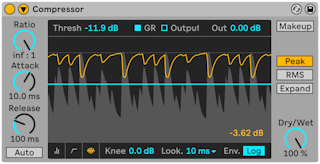
Un Compressor reduce la ganancia de las señales que superan un umbral definido por el usuario. La compresión reduce el nivel de los picos, ampliando así el headroom (margen dinámico) y permitiendo el aumento del nivel global de la señal. De este modo se obtiene un nivel medio de señal más elevado y la percepción subjetiva del sonido resulta más fuerte y “con pegada“ en comparación con la señal no comprimida.
Los dos parámetros más importantes de un compresor son Threshold (Umbral) y Ratio (Relación de compresión).
El deslizador Threshold determina el punto en que empieza la compresión. Las señales que superen el umbral se atenuarán de acuerdo con el valor especificado en el parámetro Ratio, que ajusta la relación entre las señales de entrada y salida. Por ejemplo, utilizando una relación de compresión de 3, si una señal por encima del umbral aumenta en 3 dB, la salida del compresor sólo aumentará en 1 dB. Si una señal situada por encima del umbral aumenta en 6 dB, la salida subirá sólo 2 dB. Una ratio de 1 significa que no hay compresión, sea cual sea el umbral.
El medidor naranja Gain Reduction indica en todo momento el grado de reducción de ganancia aplicado. Cuanto más reducción, más audible será el efecto; una reducción de ganancia por encima de los 6 dB o por ahí puede producir la fuerza de volumen deseada, pero altera de forma significativa el sonido y puede muy fácilmente destruir su estructura dinámica. Esto es algo que no se puede deshacer en posteriores pasos en la producción. Tenga esto en mente especialmente cuando use un compresor, limitador o herramienta de maximización del volumen del sonido en el Pista Principal. Aquí menos, a menudo, es más.
Puesto que la compresión reduce el volumen de las señales altas y abre techo, puede usar el control Output (Out) para que los picos golpeen de nuevo el máximo techo o headroom disponible. El medidor Output indica el nivel de la señal de salida. Activando el botón Makeup se compensa automáticamente el nivel de salida si cambian los ajustes de threshold y ratio.
Dry/Wet ajusta el balance entre la señal procesada y la original. Al 100%, sólo se escucha la señal comprimida, mientras que al 0% el dispositivo está de hecho anulado.
El control Knee ajusta si la compresión se llevará a cabo de forma gradual o bruscamente conforme se vaya acercando al umbral. Con un ajuste de 0 dB, no se aplica ninguna compresión a las señales que estén por debajo del umbral, y se aplica compresión total a cualquier señal que esté en o por encima del umbral. Con ratios muy altos, lo que se conoce como comportamiento “hard knee“ puede sonar crudo. Con valores más altos (o “soft“) de knee, el compresor comienza a comprimir gradualmente a medida que se va acercando al umbral. Por ejemplo, con un Knee a 10 dB y un threshold a -20 dB, una sutil compresión comenzará a los -30 dB y se incrementará de forma que señales a -10 dB se comprimirán totalmente.
El visor de compressor puede conmutarse entre varios modos usando los interruptores en las esquinas inferiores del visor:
- La vista Collapsed muestra sólo los controles esenciales.
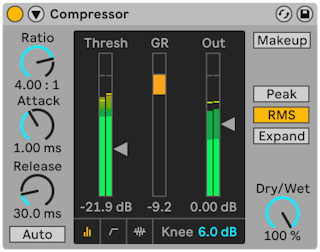
- Transfer Curve muestra el nivel de entrada en el eje horizontal y el nivel de salida en el vertical. Esta vista es útil para ajustar el parámetro Knee, que está visible como un par de líneas punteadas alrededor del umbral (threshold.)
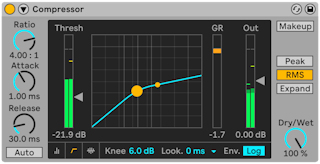
- La vista Activity muestra el nivel de la señal de entrada en gris claro. En este modo, los botones GR y Output cambian entre mostrar la cantidad de reducción de ganancia en naranja o el nivel de salida en un gris más oscuro. Estas vistas son útiles para visualizar lo que le está pasando a la señal en el tiempo.
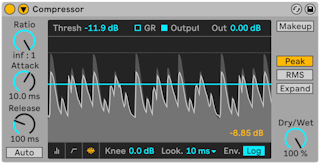
Los controles Attack y Release son parámetros esenciales para controlar el tiempo de respuesta de Compressor al definir con que rapidez reacciona a los cambios de nivel de entrada.
El knob Release ajusta lo que tarda Limiter en volver al funcionamiento normal una vez que la señal cae por debajo del techo. Con Auto activado, Limiter analiza la señal entrante y ajusta un tiempo apropiado de relajación de forma automática.
Una ligera cantidad de tiempo de ataque (10-50 ms) permite que los picos pasen sin procesar, lo que ayuda a conservar la dinámica acentuando la porción inicial de la señal. Si estos picos causan sobrecargas, puede probar a acortar el tiempo de ataque, aunque los tiempos extremadamente cortos le quitan “vida“ a la señal, y pueden llevar a un ligero “zumbido” causado por la distorsión. Los tiempos de liberación o relajación cortos pueden causar una especie de efecto de “bombeo“ ya que el compresor intenta averiguar si comprime o no; aunque por lo general se considera un efecto no deseado, algunos ingenieros lo utilizan sobre kits completos de batería para aportar inusuales efectos de “succión“. Si comprime fuentes de sonido rítmicas, es muy importante que ajuste cuidadosamente los tiempos de attack y release. Si no está acostumbrado a trabajar con compresores, reproduzca un loop de batería y dedique algún tiempo a ajustar Attack, Release, Threshold y Gain. ¡Puede ser muy emocionante!
Un compresor sólo puede reaccionar a una señal de entrada una vez que esta ocurre. Puesto que también necesita aplicar una envolvente ataque/liberación, la compresión siempre entra un poquito demasiado tarde. Un compresor digital es capaz de solucionar este problema añadiendo simplemente un pequeño retardo a la señal de entrada. Compressor ofrece tres tiempos de anticipación (Lookahead) diferentes: zero ms, one ms y ten ms. Los resultados pueden sonar bastante diferentes dependiendo de este ajuste.
Compressor puede cambiar entre tres modos básicos de funcionamiento. Con Peak seleccionado, Compressor reacciona ante los picos cortos dentro de una señal. Este modo es más agresivo y preciso, y por lo tanto funciona bien para tareas de limitación en donde es necesario asegurarse de que no hay ninguna señal en absoluto que traspase el umbral. El modo RMS hace que Compressor sea menos sensible a los picos muy cortos y comprima solamente cuando el nivel entrante haya excedido el umbral durante un tiempo ligeramente más largo. RMS está más cerca de cómo la gente percibe de hecho el volumen y usualmente se considera más musical. El modo Expand le permite establecer la relación de expansión entre el nivel de entrada y el de salida. Por ejemplo, una relación de 1 a 2 significa que por cada 1 dB de entrada por encima del nivel del umbral, el nivel de salida aumentará en 2 dB. Una relación de 1 a 1 no produce expansión. Para obtener más información sobre los distintos tipos de procesamiento dinámico, consulte la sección Dinámica multibanda.
Además de estos modos, Compressor puede cambiarse entre dos formas de seguidor de envolvente que aportan opciones adicionales sobre cómo el dispositivo mide y responde a los niveles de señal. En el modo linear (Lin), la velocidad de la respuesta de la compresión viene determinada totalmente por los valores de Attack y Release. En el modo logaritmico (Log), los picos comprimidos bruscamente tendrán un tiempo de liberación más rápido que el material menos comprimido. Esto puede producir una compresión más suave y menos apreciable que el modo Lin. Tenga en cuenta que el botón Lin/Log no está visible en la vista plegada de Compressor.
28.9.1 Parámetros del Sidechain
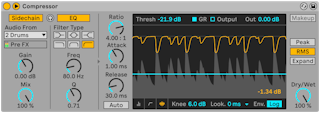
Normalmente, la señal que está siendo comprimida y la fuente de entrada que dispara el compresor son la misma señal. Pero utilizando sidechaining, es posible comprimir una señal basándose en el nivel de otra señal o en un componente de frecuencia específico. Para acceder a los parámetros de Sidechain, despliegue la ventana de Compressor pulsando el botón  de su barra de título.
Los parámetros sidechain se dividen en dos secciones. A la izquierda están los controles External. Al activar esta sección con el botón Sidechain, puede seleccionar cualquiera de los puntos de enrutamiento internos de Live en los selectores que aparecen a continuación. Esto hace que la fuente seleccionada actúe como el disparador del compresor, en vez de la señal que se está comprimiendo en ese momento.
El knob Gain ajusta el nivel de la entrada externa del sidechain, mientras que el knob Dry/Wet le permite usar una combinación de señal de sidechain y señal original como disparador del compresor. Con Dry/Wet al 100%, el compresor es disparado por la fuente de sidechain exclusivamente. Al 0%, el proceso de sidechain queda en efecto anulado. Tenga en cuenta que aumentar la ganancia no aumenta el volumen de la señal fuente en la mezcla. El audio del sidechain sólo es un disparador para el compresor y de hecho nunca se escucha.
Fíjese en que el Makeup automático no está disponible cuando se usa el sidechain externo.
A la derecha de la sección external están los controles para la EQ del sidechain. Si se activa esta sección hace que el compresor sea disparado por una banda de frecuencias específica, en vez de una señal completa. Estas pueden ser o bien frecuencias de la señal comprimida o, usando la EQ junto con una sidechain externa, frecuencias en el audio de otra pista.
El botón headphones entre las secciones external y EQ le permiten escuchar sólo la entrada sidechain, anulando la salida del compressor. Puesto que el audio de sidechain no alimenta la salida, y sólo se trata de un disparador para el compresor, esta opción de escucha temporal puede facilitar mucho el ajustar parámetros del sidechain y escuchar lo que de hecho está haciendo que el compresor trabaje.
28.9.2 Consejos sobre el compresor
Esta sección presenta algunos consejos para usar eficazmente Compressor, particularmente con las opciones de sidechain.
28.9.2.1 Mezcla de superposición de voces o Voiceover
Sidechaining se usa comúnmente para lo que se denomina efectos de “ducking”. Por ejemplo, imagínese que tiene una pista que contiene un voiceover y otra pista que contiene música de fondo. Puesto que quiere que el voiceover siempre sea la fuente más alta en la mezcla, la música de fondo debe apartarse cada vez que el narrador esté hablando. Para hacer esto de forma automática, inserte un Compressor en la pista de música, pero seleccione la salida de la pista de la narración como la fuente externa de sidechain.
28.9.2.2 Sidechaining en la múscia Dance
El Sidechaining/ducking es un arma secreta del productor de música dance puesto que puede ayudarle a asegurar que las líneas de bajo (o incluso mezclas enteras) siempre dejen espacio para el bombo. Al insertar un compresor en la pista de bajo (o principal) y utilizar la pista del bombo como entrada de sidechain, puede ayudar a controlar las frecuencias bajas problemáticas que podrían interferir con el ataque del bombo.
Utilizando la EQ de sidechain junto con esta técnica se pueden crear efectos de “ducking” incluso aunque sólo tenga una pista de batería mezclada con la que pueda trabajar (en vez de un bombo aislado). En este caso, inserte el Compressor en la pista que quiere aplicar el ducking. Luego elija la pista de batería como la fuente externa de sidechain. Después active la EQ de sidechain y seleccione el filtro paso-bajo. Ajustando cuidadosamente las configuraciones de Frequency y Q, debería poder aislar el bombo del resto de la mezcla de batería. Usando el modo de escucha sidechain puede ayudarle a afinar la EQ hasta que encuentre los ajustes que le satisfagan.
Tenga en cuenta que los algoritmos internos del compresor se actualizaron en Live 9, en colaboración con el Dr. Joshua D. Reiss, del Centro de Música Digital de la Universidad Queen Mary de Londres.
28.10 Corpus
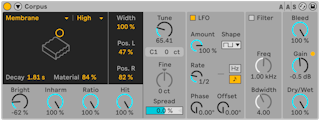
Corpus es un efecto que simula las características acústicas de siete tipos de objetos resonantes. Desarrollado en colaboración con Applied Acoustics Systems, Corpus usa tecnología de modelado físico para proporcionar un ámplio rango de parámetros y opciones de modulación.
28.10.1 Parámetros de Resonator
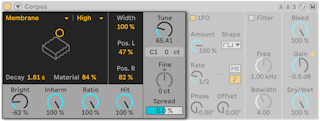
El selector ‘type’ de la resonancia le permite seleccionar de entre siete tipos de objetos resonantes de modelado físico:
- Beam simula las propiedades de láminas de diferentes materiales y tamaños.
- Marimba, una variante especializada del modelo Beam, reproduce la afinación característica de los armónicos de una lámina de marimba que se producen como resultado del profundo corte curvo de las láminas.
- String simula el sonido producido por cuerdas de diferentes materiales y tamaños.
- Membrane es un modelo de una membrana rectángular (como el parche de un tambor) con un tamaño y construcción variables.
- Plate simula la producción de sonido de una placa rectangular (una superficie plana) de diferentes materiales y tamaños.
- Pipe simula un tubo cilíndrico abierto totalmente en un extremo y que tiene una abertura variable en el otro (que se ajusta con el parámetro Opening).
- Tube simula un tubo cilíndrico que está totalmente abierto en ambos extremos.
El selector de Calidad del resonador (Resonator Quality) controla el equilibrio entre la calidad del sonido de los resonadores y el rendimiento, reduciendo el número de armónicos que se calculan. Eco usa los mínimos recursos de la CPU, mientras que High crea resonancias más sofisticadas. Este parámetro no se usa con los resonadores Pipe o Tube.
El deslizador Decay ajusta la cantidad de apagado (damping) interno en el resonador, y por lo tanto el tiempo de decaimiento.
El deslizador Material ajusta la variación del apagado (damping) a diferentes frecuencias. A valores menores, los componentes de bajas frecuencias decaen más despacio que los componentes de las altas frecuencias (lo que simula ogjetos hechos de madera, nylon o goma). A valores más altos, los componentes de frecuencias altas decaen más lentamente (lo que simula objeto hechos de cristal o metal). Este parámetro no se usa con los resonadores Pipe o Tube.
El control deslizante Radius sólo está disponible para los resonadores Pipe y Tube, y aparece en lugar del parámetro Material mencionado anteriormente. Radius ajusta el radio del tubo o caño. A medida que el radio aumenta, tanto el tiempo de decaimiento como el sostenido de las altas frecuencias aumentan. A tamaños muy grandes, el tono fundamental del resonador también cambia.
Los parámetros Decay y Material/Radius también pueden controlarse con el controlador X-Y.
El knob Bright ajusta la amplitud de varios componentes de frecuencia. A valores más altos, las frecuencias más altas suenan más alto. Este parámetro no se usa con los resonadores Pipe o Tube.
Inharm (Inharmonics) ajusta el tono de los armónicos del resonador. Con valores negativos, las frecuencias se comprimen, aumentando el número de parciales inferiores. Con valores positivos, las frecuencias se estiran, aumentando el número de parciales superiores. Este parámetro no se usa con los resonadores Pipe o Tube.
Opening, que sólo está disponible para el resonador Pipe, realiza un escalado entre una tubería abierta y otra cerrada. Al 0%, la tubería está totalmente cerrada en un extremo, mientras que al 100% la tubería está abierta en ambos extremos.
Ratio, que sólo está disponible para los resonadores Membrane y Plate, ajusta el ratio del tamaño de la membrana/placa a lo largo de los ejes x e y.
El knob Hit ajusta la ubicación en el resonador en donde se golpea al objeto o donde se le activa de alguna manera. Al 0%, el objeto se golpea en su centro. Los valores mayores mueven el punto de activación más cerca del extremo."; Este parámetro no se usa con los resonadores Pipe o Tube.
El desizador Width ajusta la mezcla estéreo entre los resonadores izquierdo y derecho. Al 0%, ambos resonadores son alimentados de igual forma en cada lado, obteniéndose una salida mono. Al 100%, cada resonador tiene su salida exclusivamente por uno de los canales."; Al 100%, cada resonador se envía exclusivamente a un canal.
Los deslizadores Pos. L y Pos. R ajustan la ubicación en el resonador izquierdo y derecho en donde se medirán las vibraciones. Al 0%, la resonancia se monitoriza en el centro del objeto. Los valores mayores mueven el punto de escucha más hacia el extremo. Estos parámetros no se usan con los resonadores Pipe o Tube, a los que se les mide siempre en mitad de su extremo permanentemente abierto.
El knob Tune ajusta la frecuencia del resonador en hercios. Cuando la frecuencia MIDI está habilitada en la sección Sidechain de Corpus, el knob se puede utilizar para ajustar la afinación gruesa de la modulación MIDI.
El knob Fine permite afinar la modulación MIDI en centésimas cuando la frecuencia MIDI de la cadena lateral está habilitada.
Spread desafina los dos resonadores en relación el uno del otro. Los valores positivos aumentan la altura tonal del resonador izquierdo mientras que disminuye la altura tonal del derecho, y con valores negativos hace lo contrario. Al 0%, los resonadores están afinados igual.
28.10.2 Sección del LFO
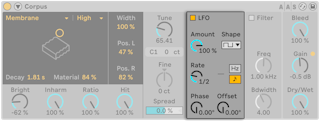
Corpus contiene un Low Frequency Oscillator (LFO) para modular la frecuencia resonante. El control Amount (cantidad) ajusta hasta qué punto el LFO afecta a la frecuencia.
El control Rate especifica la velocidad del LFO. Puede configurarse en términos de hercios, o sincronizarse al tempo de la canción, permitiendo un filtrado rítmico controlado.
Los contornos de las formas de onda disponibles para el LFO son sine (Senoidal, crea modulaciones suaves con picos y valles redondeados), square (cuadrada), triangle, sawtooth up (diente de sierra ascendente), sawtooth down (diente de sierra descendente) y dos tipos de noise (Ruido, por pasos y suave).
Aunque sólo hay visible un conjunto de controles de LFO, de hecho hay dos LFOs, uno para cada canal estéreo. Los controles Phase y Spin definen la relación entre estos dos LFOs.
Phase mantiene ambos LFOs a la misma frecuencia. No obstante, es posible ajustar las formas de onda de los LFOs “fuera de fase”, con lo que se crea un movimiento estéreo. Ajustado a 180, las salidas del LFO están separadas unos 180 grados, de forma que cuando un LFO alcanza su pico, el otro está es su mínimo. Con Phase ajustado a 360 ó 0 los dos LFOs corren sincronizados.
Cuando los LFOs están sincronizados con el tempo de la canción, se dispone de un control adicional de Offset, que desplaza el punto de inicio del LFO a lo largo de su forma de onda.
Spin (sólo disponible cuando los LFOs están en el modo Hertz) desafina las velocidades de los dos LFO en relación el uno del otro. Cada canal estéreo se modula a una frecuencia diferente, como determina la cantidad de Spin.
Se puede elegir la fase (“Phase”) o el giro (“Spin”) cuando los LFOs están en modo Hertz utilizando los iconos del modo LFO Stereo.
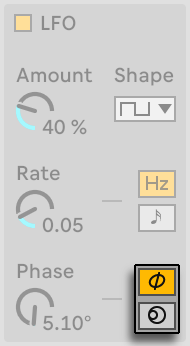
Para las formas de onda de ruido, los controles Phase y Spin no son relevantes y no afectan al sonido.
28.10.3 Sección del Filtro
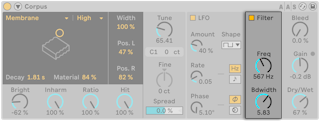
La señal procesada puede pasar por un filtro paso-banda que puede activarse o desactivarse con el interruptor Filter.
El control Freq ajusta la frecuencia central del filtro mientras que Bdwidth ajusta el ancho de banda del filtro.
28.10.4 Parámetros globales
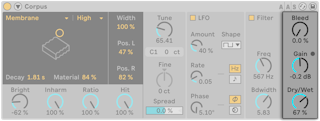
Bleed mezcla una porción de la señal sin procesar con la señal resonada. A valores más altos, se aplicará más de la señal original. Esto es útil para restaurar altas frecuencias, que a menundo pueden quedar apagadas cuando la afinación o calidad se ajustan a valores bajos. Este parámetro está desactivado con los resonadores Pipe o Tube.
Ganancia realza o atenúa el nivel de la señal procesada. Corpus contiene un limitador incorporado que se activa automáticamente cuando el nivel de audio es demasiado alto. Esto se indica mediante el LED situado junto al control Gain.
El control Dry/Wet ajusta el balance entre la señal seca de entrada y la señal enviada al procesamiento de Corpus. Girando Dry/Wet para desactivarlo no cortará resonancias que estén sonando en ese momento, sino que más bien evitará que se procesen nuevas señales de entrada.
28.10.5 Parámetros del Sidechain
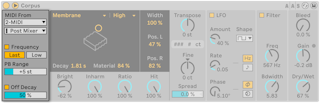
Es posible modular mediante MIDI la frecuencia y/o velocidad de decaimiento de la resonancia, activando los interruptores Frequency y/o Off Decay en la sección Sidechain. Active el botón  de la barra de título de Corpus para acceder a los parámetros de Sidechain. Este botón se iluminará si el sidechain está activo.
Los selectores MIDI From le permiten seleccionar la pista MIDI y el punto donde pinchar desde el que se recibirá la información de nota MIDI.
Con Frequency activado, la afinación de la resonancia viene determinada por la nota MIDI entrante. Si se mantiene la pulsación de múltiples notas simultáneamente, el interruptor Last/Low determina si la última nota o la más grave tendrá la prioridad. Los controles Transpose y Fine de la sección Resonator permiten un desplazamiento (offset) aproximado y preciso de la afinación modulada por MIDI. PB Range ajusta el rango de modulación de la rueda de estiramiento en semitonos .
Con Frequency desactivado, el control Tune en la sección del Resonador ajusta la frecuencia base de la resonancia en Hercios. El número de nota MIDI correspondiente y el desfase de afinación precisa en centésimas se muestra debajo en la pantalla.
Al activar Off Decay, los mensajes MIDI de Note Off silencian la resonancia. El control deslizante situado debajo del interruptor determina el grado en que los mensajes MIDI de Note Off silencian la resonancia. Al 0%, los Note Offs se ignoran y el tiempo de decaimiento se basa únicamente en el valor del parámetro Decay, que se puede ajustar con el controlador X-Y o el control deslizante Decay. Esto es similar a cómo se comportan instrumentos de macillo del mundo real como las marimbas o glockenspiels. Al 100%, la resonancia se silencia inmediatamente al Note Off, independientemente del tiempo de decaimiento.
28.11 Delay
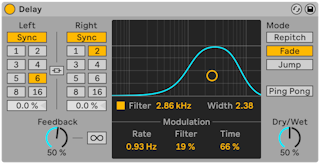
Delay proporciona dos líneas de retardo independientes, una para cada canal (izquierdo y derecho).
Si desea asignar el tiempo de retardo en función del tempo de la canción, active el interruptor Sync, que permite utilizar el selector de división por tiempos de Delay Time. Los conmutadores numerados representan el tiempo de retardo en semicorcheas. Por ejemplo, si selecciona ”4” se retarda la señal en cuatro notas semicorcheas, lo que equivale a un tiempo (una nota negra) de retardo.
Si el interruptor Sync está desactivado, el tiempo de delay vuelve a los milisegundos. En este caso, para editar el tiempo de retardo, haga clic y arrastre hacia arriba el control Delay Time.
Con Stereo Link activado, los ajustes del canal izquierdo se aplican al canal derecho, y al cambiar los ajustes de Sync o Delay Time del canal se aplicarán los cambios a ambos lados.
El parámetro Feedback controla la cantidad de señal de salida de cada canal que se envía de vuelta a la entrada de las líneas de retardo. Internamente, se trata de dos bucles de realimentación independientes, de manera que una señal del canal izquierdo nunca alimentará el canal derecho y viceversa.
El botón  hará que el retardo realice un ciclo sin fin del audio que esté en su búfer en el momento en que se pulse el botón, ignorando cualquier nueva entrada hasta que se desactive Freeze.
El retardo está precedido por un filtro paso-banda que puede activarse y desactivarse con un interruptor y controlarse con un controlador X-Y. Para definir el ancho de banda del filtro, pulse y arrastre sobre el eje vertical. Para ajustar la posición de la banda de frecuencia, realice esta misma acción sobre el eje horizontal.
La frecuencia del filtro y el tiempo de retardo pueden ser modulados por un LFO, lo que hace posible lograr una gama de sonidos que van desde los efectos de coros ligeros hasta un ruido fuerte y contorsionado. El deslizador Rate ajusta la frecuencia del oscilador de modulación en hercios. El deslizador Filter ajusta la cantidad de modulación que se aplica al filtro, y el deslizador Time ajusta la cantidad de modulación que se aplica al tiempo de retardo.
Si cambia el tiempo del delay mientras Delay está procesando audio puede causar abruptos cambios en el sonido de la señal retardada. Es posible elegir entre tres modos de transición de delay:
- Repitch aplica una variación del tono cuando se cambia el tiempo del delay, similar al comportamiento de las antiguas unidades de delay de cinta. El modo Repitch es la opción por defecto.
- Fade crea un fundido cruzado entre los tiempos de delay anteriores y los nuevos. Esto suena un poco parecido al estiramiento temporal si el tiempo de delay se cambia gradualmente.
- Jump salta inmediatamente al nuevo tiempo del delay. Tenga en cuenta que esto producirá un clic audible si el tiempo de delay se cambia mientras están sonando los retardos.
Consejo: Pruebe a utilizar el control deslizante Tiempo para explorar el efecto de la modulación de tiempo en los diferentes modos de transición.
Cuando se activa el interruptor Ping Pong, la señal salta de la salida izquierda a la derecha.
El control Dry/Wet ajusta el balance entre las señales procesadas y las no procesadas. Ajústelo al 100 por cien si está usando Delay en una pista de retorno. El menú contextual del parámetro Dry/Wet le permite alternar entre igual intensidad de sonido (Equal-Loudness). Cuando se activa, una mezcla 50/50 sonará igualmente fuerte para la mayoría de las señales.
Los conjuntos guardados en versiones de Live anteriores a Live 10.1 que utilizan dispositivos Simple Delay o Ping Pong Delay mostrarán un botón de actualización en la barra de título de cada instancia de Delay al cargar el Set. La actualización del dispositivo preservará el rango de tiempo de retardo libre del dispositivo utilizado anteriormente y sólo afectará al sonido del Set o del preset si el parámetro de tiempo de retardo libre se ha asignado a un Macro Control o a un dispositivo Max for Live.
28.11.1 Consejos de Delay
28.11.1.1 El efecto Glitch
Active el interruptor Stereo Link y ajuste el tiempo de retardo en torno a 400-500 ms. Marque el valor de Feedback a 80% o más. Desactive el filtro paso-banda, ajuste el deslizador Filter a 0% y ajuste el deslizador Time a 100%. Seleccione el modo de transición Fade y asegúrese de que Ping Pong está desactivado. Ajuste el control Dry/Wet a 80% o más.
28.11.1.2 El efecto Chorus
Desactive el interruptor Stereo Link, ajuste el tiempo de retardo del canal izquierdo a 12 ms y ajuste el tiempo de retardo del canal derecho a 17 ms. Marque el valor de Feedback a 60%. Active el filtro paso-banda, ajuste la frecuencia de filtro a 750 Hz y ajuste el deslizador Width a 6.5. Ajuste el control Rate a 5 Hz, ajuste el deslizador de Filter al 10% y marque el control de Time al 12%. Seleccione el modo de transición de Repitch y active el interruptor de Ping Pong..
28.12 Drum Buss
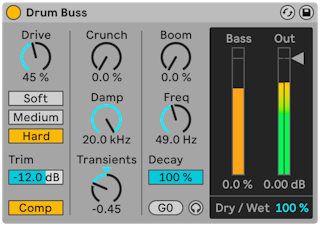
Drum Buss es un procesador de baterías estilo analógico que fue diseñado para aportar cuerpo y carácter a un grupo de percusiones, a la vez que compactándolas en una mezcla compacta.
El deslizador Trim le permite reducir el nivel de entrada antes de que se la aplique cualquier procesamiento a la señal.
El conmutador Comp aplica un compresor fijo a la señal de entrada antes de ser procesada por la distorsión. El compresor está optimizado para equilibrar grupos de percusiones, con un ataque rápido, relajación media y ajustes moderados de ratio, así como una amplia ganancia de compensación.
Hay tres tipos de distorsión que pueden aplicarse a la señal de entrada. Cada tipo de distorsión añade un grado ascendente de distorsión, a la vez que aporta su propio carácter al sonido general:
- Soft: distorsión por waveshaping o conformación de onda
- Medium: distorsión por limitación
- Hard: distorsión por recorte con realce de graves
Para más intensidad, es posible realzar la entrada antes de distorsionarla. El control Drive le permite determinar cuando drive se aplica a la señal de entrada.
Drum Buss combina herramientas de procesamiento de baterías de uso común para dar forma al rango de medios-agudos y rellenar el extremo de graves, lo que veremos en las siguientes secciones.
28.12.0.1 Conformación de las frecuencias medias-altas
Las herramientas de conformación de frecuencias medio-altas están diseñadas para aportar claridad y presencia a partes de la batería como cajas y charles.
Crunch ajusta la cantidad de distorsión de forma sinusoidal aplicada a las frecuencias medio-altas.
El control Damp es un filtro paso-bajo, que elimina las frecuencias agudas no deseadas que pueden ocurrir tras añadir distorsión.
El knob Transients enfatiza o desenfatiza los transitorios de las frecuencias por encima de 100 Hz. Los valores positivos añaden ataque e incrementan el sostenido, generando un sonido lleno y con “pegada”. Los valores negativos también añaden ataque, pero disminuyen el sostenido. Esto refuerza los tambores, aportándoles un sonido más cortante y crujiente con menos sala y repiqueteo.
28.12.0.2 Realce del extremo de graves
El realce del extremo de graves de Drum Buss consta de dos herramientas: un filtro resonante, que realza de forma increíble las frecuencias graves, así como un control Decay, que le permite ajustar el ratio de decaimiento tanto del audio entrante como de la señal procesada por el filtro resonante. Estas herramientas le ayudan a rellenar el extremo de graves de sus baterías.
El knob Boom ajusta la cantidad de realce del extremo de graves que produce el filtro resonante. El Medidor Bass le permite ver el efecto de Boom sobre la señal, lo que puede ser particularmente útil si no es posible escucharlo.
El knob Freq ajusta la frecuencia del realce del extremo de graves. Force To Note le permite afinar el realce del extremo de graves ajustando su frecuencia al valor de la nota MIDI más cercana.
El control Decay ajusta el ratio de decaimiento de las bajas frecuencias. Cuando la cantidad de Boom se ajusta al 0%, el decaimiento afecta sólo a la señal entrante (post-drive y distorsión). Cuando el “Boom Level” se ajusta por encima del 0%, el decaimiento afecta tanto a las señales de entrada como a las procesadas.
Para configurar en solo el resultado del realce de bajas frecuencias, active Boom Audition con el icono de los auriculares.
28.12.0.3 Salida
El control Dry/Wet ajusta el balance entre las señales procesadas y las no procesadas.
El deslizador Output Gain ajusta la cantidad de ganancia aplicada a la señal procesada.
28.13 Dynamic Tube
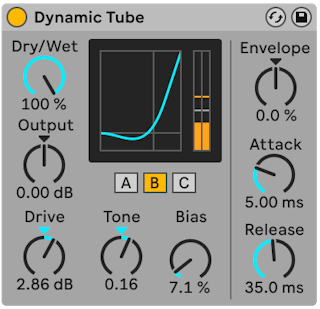
El efecto Dynamic Tube infunde en los sonidos las peculiaridades de la saturación de válvulas. Una seguidora de envolvente integrada genera variaciones tonales dinámicas de acuerdo con el nivel de la señal de entrada.
Tres modelos de válvulas, A, B y C, proporcionan un rango de características de distorsión conocidas de los amplificadores a válvulas reales. Tube A no produce distorsiones si Bias tiene un ajuste bajo, pero se pondrá en marcha en el momento en que la señal de entrada exceda un cierto umbral, creando armonicos brillantes. Tube C es un amplificador a válvulas muy pobre que produce distorsiones todo el tiempo. La cualidades de Tube B se encuentran en algún lugar entre las de estos dos extremos.
El control Tone ajusta la distribución espectral de las distorsiones, encaminándolas a los registros más altos, o a los rangos medios y más hacia los graves.
El control Drive determina que cantidad de señal llega a las válvulas; cuanto mayor sea Drive más sucia será la salida. La intensidad de las válvulas se controla mediante el dial Bias, que empuja la señal hasta los aclamados reinos de la distorsión no linear. Con cantidades muy altas de Bias, la señal comenzará a romperse en mil pedazos.
El parámetro Bias puede modularse positiva o negativamente por medio de un seguidor de envolvente, que se controla con el knob Envelope. Cuanto más profundamente se aplique esta envolvente, tanto más se verá Bias influenciado por el nivel de la señal de entrada. Los valores negativos de la envolvente crean efectos de expansión reduciendo la distorsión en las señales altas, mientras que los valores positivos harán que los sonidos suenen todavía más sucios.
Attack y Release son características de la envolvente que definen con que rapidez la envolvente reacciona a los cambios de volumen de la señal entrante. Juntos, dan forma a la naturaleza dinámica de las distorsiones. Tenga en cuenta que si Envelope se ajusta a cero, no tendrán ningún efecto.
Corta o expande el nivel de la señal final del dispositivo con el dial Output.
El aliasing se puede reducir activando el modo de Alta calidad (Hi-Quality), al que se puede acceder a través del menú contextual de la barra de título del dispositivo. Esto mejora la calidad del sonido, particularmente con señales de frecuencias altas, aunque hay un ligero aumento del uso de la CPU.
28.14 Echo
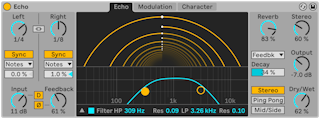
Echo es un efecto de delay con modulación que le permite ajustar el tiempo de delay sobre dos líneas de delay independientes, al tiempo que le ofrece control sobre la modulación de la envolvente y del filtro.
Los botones Channel Mode le permiten elegir entre tres modos distintos: Stereo, Ping Pong y Mid/Side.
Los controles de línea de retardo Left y Right le permiten elegir el tiempo de delay, que puede ajustarse en divisiones de tiempo o milisegundos, dependiendo del estado del botón Sync. Tenga en cuenta que cuando está seleccionado el modo de canal Mid/Side, los controles de línea de retardo Left y Right son sustituidos por los knobs Mid y Side.
Es posible usar los selectores Sync Mode para seleccionar uno de los siguientes modos de sincronización de tiempos: Notes, Triplet, Dotted y 16th. Fíjese que cuando cambie entre modos Sync, los cambios resultantes sólo pueden escucharse mientras el botón Sync esté ajustado en Sync.
Cuando se ha activado Stereo Link, al cambiar cualquiera de los controles de línea de retardo del canal, los ajustes del botón Sync o del Modo Sync aplicarán los cambios a ambas partes.
Cambiando los deslizadores Delay Offset se acortan o amplían los tiempos de retardo en cantidades fraccionarias, produciéndose así el efecto temporal tipo “swing” que encontramos en las cajas de ritmos. Tenga en cuenta que cuando está activado Stereo Link, Delay Offset puede ajustarse todavía de forma individual para cada una de las dos líneas de retardo.
El knob Input ajusta la cantidad de ganancia aplicada a la señal sin procesar. Para aplicar distorsión a la señal sin procesar, pulse el botón “D”.
El parámetro Feedback controla la cantidad de señal de salida de cada canal que se envía de vuelta a la entrada de las líneas de retardo. El botón “Ø“ invierte la señal de entrada de cada canal antes de añadirla de nuevo a sus entradas.
28.14.1 Echo Tab
La pestaña Echo ofrece una visualización y control de los parámetros de las líneas de retardo y del filtro.
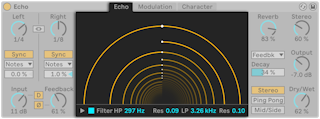
Las líneas circulares del tunel de Echo representan las repeticiones individuales, que van progresando desde el exterior del tunel hacia su centro. La distancia entre las líneas indica el tiempo entre las repeticiones, y los puntos blancos en el medio forman un rejilla de notas corcheas como referencia. Es posible ajustar los tiempos de delay para cada línea de retardo haciendo clic y arrastrando en la pantalla.
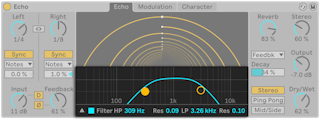
El conmutador Filter activa un filtro paso-alto y paso-bajo. El deslizador HP ajusta la frecuencia de corte del filtro paso-alto y el deslizador Res adyacente ajusta la resonancia del filtro paso-alto. El deslizador LP ajusta la frecuencia de corte del filtro paso-bajo, y puede usar el deslizador Res a la derecha para ajustar la resonancia del filtro paso-bajo.
La pantalla del filtro permite visualizar las curvas del filtro. Para mostrar u ocultar pantalla del filtro, use el botón conmutador triangular. También es posible ajustar los parámetros del filtro haciendo clic y arrastrando cualquiera de los puntos del filtro en la pantalla del filtro.
28.14.2 Modulation Tab
La pestaña Modulation de Echo lleva un LFO que modula la frecuencia y tiempo de delay del filtro, y un seguidor de envolvente que puede mezclarse con el LFO.
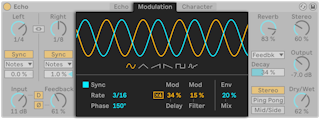
Es posible elegir entre seis formas de onda distintas de modulación incluyendo senoidal, triangular, diente de sierra arriba, diente de sierra abajo, cuadrada y ruido. La forma de onda seleccionada aparecerá en la pantalla, y puede arrastrarla para ajustar la frecuencia de modulación.
Cuando se activa Sync, la modulación se sincroniza al tempo de la canción. Es posible usar el deslizador Rate para ajustar la frecuencia del oscilador de modulación en divisiones de tiempos. Cuando se desactiva Sync, es posible usar del deslizador Freq para ajustar la frecuencia del oscilador de modulación en hercios.
Phase ajusta la cantidad de offset o desfase entre las formas de onda para el canal izquierdo y derecho. A 180º, los canales estarán perfectamente fuera de fase.
Mod Delay ajusta la cantidad de modulación que se aplica al tiempo de retardo. Modulación x4 escala la profundidad de modulación del tiempo de retardo en un factor de cuatro. Con tiempos de retardo cortos, esto produce sonidos con un flanging muy pronunciado.
Mod Filter ajusta la cantidad de modulación que se aplica al filtro.
Env Mix realiza una mezcla entre el oscilador de modulación y el seguidor de envolvente. Al 100% solo se escuchará la modulación de la envolvente. Al 0% solo se escuchará la modulación del LFO.
28.14.3 Character tab
La pestaña Character de Echo dispone de parámetros que controlan la dinámica y añaden imperfecciones al sonido.
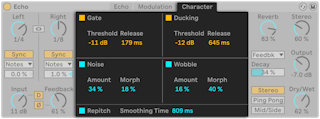
Gate activa una puerta o gate en la entrada de Echo. Silencia los componentes de la señal que estén por debajo de su umbral. Threshold ajusta el nivel de umbral que deben exceder las señales de audio entrante para poder abrir la puerta. Release ajusta el tiempo que tardará en cerrarse la puerta después de que la señal haya caído por debajo del umbral.
Cuando se activa Ducking, la señal procesada se reduce proporcionalmente siempre que haya una señal de entrada. Ducking comienza a afectar a la señal de salida cuando el nivel de entrada excede el umbral ajustado. Release ajusta el tiempo que tardará en detenerse el ducking después de que la señal haya caído por debajo del umbral.
Cuando está activado, Noise introduce ruido para simular el carácter de equipos clásicos. Es posible ajustar la cantidad o Amount de ruido añadido a la señal, y aplicar Morph entre distintos tipos de ruido.
Cuando está activado, Wobble añade una modulación irregular del tiempo de delay para simular delays de cinta. Es posible ajustar la cantidad o Amount de wobble añadido a la señal, y aplicar Morph entre distintos tipos de modulación wobble.
Repitch produce una variación del tono cuando se cambia el tiempo de delay, similar al comportamiento de las unidades hardware de delay. Cuando Repitch está desactivado, al cambiar el tiempo de delay se crea un fundido cruzado entre los tiempos de delay antiguo y nuevo.
Tenga en cuenta que para ahorrar CPU, el dispositivo Echo se desactiva el mismo al menos ocho segundos después de que su entrada pare de generar sonido. No obstante, Echo no se apagará si los parámetros Noise y Gate están activados.
28.14.4 Controles globales
El knob Reverb ajusta la cantidad de reverb añadida, y el selector Reverb Location se usa para ajustar dónde se añade la reverb en la cadena de procesamiento: pre delay, post delay o dentro del bucle de retroalimentación. Use el deslizador Decay para aumentar o acortar la duración de la cola de la reverb.
El control Stereo ajusta la amplitud estéreo de la señal procesada. 0% genera una señal mono mientras que valores por encima del 100% crean una panoramización estéreo más ampliada.
El deslizador Output ajusta la cantidad de ganancia aplicada a la señal procesada. El control Dry/Wet ajusta el balance entre las señales procesadas y las no procesadas. Ajústelo al 100 por cien si está usando Echo en una pista de retorno. El menú contextual del parámetro Dry/Wet le permite alternar entre igual intensidad de sonido (Equal-Loudness). Cuando se activa, una mezcla 50/50 sonará igualmente fuerte para la mayoría de las señales.
28.15 EQ Eight
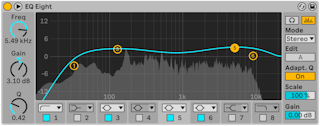
El efecto EQ Eight es un ecualizador que ofrece hasta ocho filtros paramétricos por canal de entrada, lo que es muy útil para cambiar el timbre de un sonido.
Es posible procesar la señal de entrada usando uno de estos tres modos: Stereo, L/R y M/S. El modo Stereo usa una única curva para filtrar ambos canales de una entrada estéreo de igual forma. El modo L/R proporciona una curva de filtro ajustable independientemente para los canales izquierdo y derecho de una entrada estéreo; el modo M/S (Mid/Side) ofrece la misma funcionalidad para señales que han sido grabadas usando la codificación M/S. En todos los modos, el espectro de frecuencia de la salida se muestra detrás de las curvas del filtro cuando el interruptor Analyse está activado.
Cuando use los modos L/R y M/S, se mostrarán ambas curvas simultáneamente como referencia, aunque sólo se puede editar el canal activo. El interruptor Edit indica el canal activo, y se usa para conmutar entre las dos curvas.
Cada filtro tiene un selector que le permite cambiar entre ocho respuestas. De arriba abajo en los selectores son estas:
- 48 ó 12 dB/octave Low cut (corta frecuencias por debajo de la frecuencia especificada);
- Low shelf (Realza o corta las frecuencias por debajo de la frecuencia especificada);
- Peak (refuerza o corta un rango de frecuencias);
- Notch (corta tajantemente las frecuencias dentro de un rango estrecho);
- High shelf (Realza o corta las frecuencias por encima de la frecuencia especificada);
- 12 ó 48 dB/octave High cut (corta frecuencias por encima de la frecuencia especificada).
Cada banda de filtro puede activarse o desactivarse por separado mediante un botón de activación debajo del selector. Desactive las bandas que no estén en uso para ahorrar recursos de la CPU. Para conseguir efectos de filtrado realmente drásticos, asigne los mismos parámetros a dos o más filtros.
Para editar la curva del filtro, pulse sobre los puntos del filtro en en el display y arrastre el ratón. Englobe múltiples puntos del filtro al arrastrar para ajustarlos de forma simultánea, bien con el ratón o con las teclas de cursor del teclado de su ordenador. Si desplaza el ratón horizontalmente cambiará la frecuencia del filtro, mientras que si lo hace verticalmente ajustará la ganancia de la banda de filtro. Para ajustar el filtro Q (también llamado resonancia o ancho de banda), mantenga pulsada la tecla Alt (Win) / Option (Mac) mientras arrastra el ratón. Tenga en cuenta que no se puede ajustar la ganancia para los filtros low cut, notch y high cut. En estos modos, el arrastre en vertical ajusta la Q del filtro.
Para obtener una vista aún mejor, puede alternar la ubicación de la pantalla entre la cadena de dispositivos y la ventana principal de Live pulsando el botón  de la barra de título de EQ Eight. Cuando use esta vista ampliada, es posible editar los ocho filtros de forma simultánea en la Vista del Dispositivo.
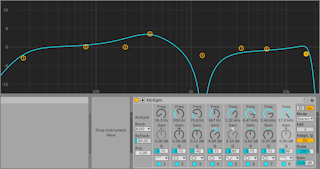
Por defecto, en el visor se muestra el espectro de salida de EQ Eight. Si usted prefiere trabajar totalmente “de oído,” puede desactivar el botón Analyze para desactivar la vista del espectro.
Si activa Adaptive Q, la cantidad de Q aumenta a medida que se incrementa la cantidad de realce o recorte. Esto resulta en un volumen de salida más consistente y se basa en el comportamiento de las EQs analógicas clásicas.
Para poner en solo un único filtro de forma temporal, active el modo Audition mediante el icono de los auriculares. En el modo Audition, al hacer clic y mantener sobre el punto de un filtro le permite escuchar sólo el efecto de ese filtro sobre la salida.
También es posible seleccionar una banda para su edición haciendo clic cerca de su número y luego editar los valores de los parámetros usando los diales Freq, Gain y Q (y/o introduzca los valores directamente en los campos numéricos situados debajo de cada dial).
Puesto que al realzar se incrementarán los niveles y al recortar éstos disminuirán, use el deslizador global Gain para optimizar el nivel de salida para un nivel máximo consistente y un mínimo de distorsión.
El campo Scale ajustará la ganancia de todos los filtros que posean un control de ganancia (todos excepto low cut, notch y high cut).
28.15.0.1 Opciones del menú contextual de EQ Eight
Varios de los controles de EQ Eight solo están disponibles a través del menú contextual de la barra de título del dispositivo. Estas incluyen:
- Oversampling - al activar esta opción hace que EQ Eight procese de forma interna a una frecuencia de muestreo dos veces más alta, y permite un comportamiento de filtro más suave cuando ajusta altas frecuencias. Hay un pequeño incremento del uso de la CPU en el modo con Oversampling activado.
28.16 EQ Three
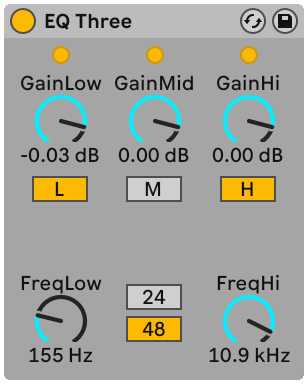
Si alguna vez ha utilizado un buen mezclador de DJ ya sabrá lo que es esto: Una EQ que le permite ajustar el nivel de frecuencias de graves, medios y agudos de forma independiente.
Es posible ajustar cada banda de -infinito dB a +6 dB usando los controles de ganancia. Esto significa que puede eliminar completamente el bombo o la línea de bajo de una pista, por ejemplo, mientras todas las demás frecuencias permanecen intactas.
También tiene la posibilidad de activar o desactivar cada una de las bandas por medio de los botones On/Off situados bajo los controles de ganancia. Estos botones resultan especialmente útiles si los asigna a teclas de la computadora.
EQ Three incluye tres LEDs que proporcionan una confirmación visual de la presencia de señal en cada banda de frecuencia. Puede ver si hay señal en una banda, incluso si dicha banda está desactivada. El umbral interno de los LEDs está ajustado en -24 dB.
El rango de frecuencia de cada banda está definido por dos controles crossover: FreqLo y FreqHi. Si FreqLo está ajustado en 500 Hz y FreqHi en 2000 Hz, la banda de graves irá de 0 Hz a 500 Hz, la banda de medios de 500 Hz a 2000 Hz y la de agudos de 2000 Hz hasta la frecuencia de muestreo soportada por su tarjeta de sonido.
El interruptor 24 dB/48 dB es un control muy importante. Define la “dureza“ con que los filtros suprimen la señal en la frecuencia de crossover. El ajuste más alto da como resultado un filtrado más drástico, pero consume más recursos de CPU.
Nota: Los filtros de este dispositivo han sido optimizados para que su sonido se asemeje más al de una cadena de poderosos filtros analógicos que al de un limpio filtro digital. En especial, el modo 48 dB no ofrece una calidad de transferencia perfectamente lineal. Ello significa que puede colorear ligeramente la señal, incluso si ajusta todos los controles a 0.00 dB. Este es el comportamiento típico de esta clase de filtros y define en gran medida el sonido característico de EQ Three. Si necesita un comportamiento más lineal, seleccione el modo 24 dB o utilice EQ Eight.
28.17 Erosion
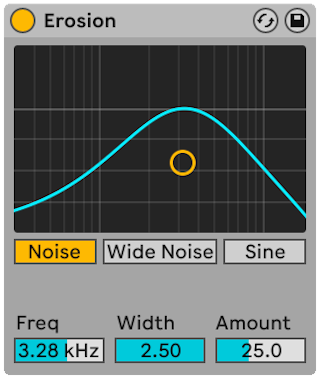
El efecto Erosion degrada la señal de entrada modulando un corto retardo con ruido filtrado o con una onda sinusoidal. Este proceso añade ruidos artificiales o distorsiones de tipo “aliasing” o “downsampling” (reducción de resolución de muestreo), que suelen producir un sonido muy “digital”.
Para cambiar la frecuencia de la onda sinusoidal o la frecuencia central de la banda de ruido, pulse sobre el eje X del campo XY y arrastre el ratón. El eje Y controla la intensidad de la modulación. Si mantiene pulsada la tecla modificadora Alt (Win) / Option (Mac) mientras hace clic en el campo X-Y, el eje Y controla el ancho de banda. Fíjese en que el ancho de banda no es ajustable cuando se ha seleccionado Sine.
El control Frequency determina el color o calidad de la distorsión. Si el interruptor Mode está ajustado en Noise (Ruido), este control funcionará en conjunción con el parámetro Width (Anchura), que define el ancho de la banda de ruido. Los valores bajos dan como resultado frecuencias de distorsión más selectivas, mientras que los más altos afectan a la señal de entrada en su integridad. Si está trabajando en modo Sine, el control Width no tendrá ningún efecto.
Noise y Sine utilizan un único generador de modulación. Por su parte, Wide Noise dispone de generadores de ruido independientes para los canales izquierdo y derecho, lo cual produce una sutil expansión estéreo.
28.18 External Audio Effect
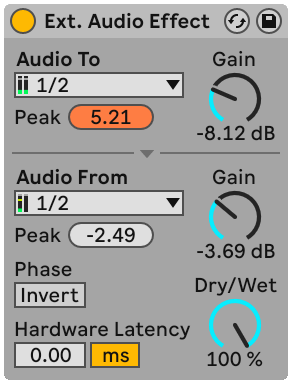
El efecto External Audio es un poco diferente de los otros dispositivos de efectos de Live. En lugar de procesar el audio por sí mismo, le permite utilizar procesadores de efectos externos (hardware) dentro de la cadena de dispositivos de una pista.
El selector Audio To selecciona las salidas del hardware de audio de su ordenador que irán a su dispositivo externo, mientras que el selector Audio From selecciona las entradas que traerán la señal procesada de vuelta a Live. Al igual que con las entradas y salidas de pista, la lista de entradas y salidas disponibles depende de la configuración de audio, a la que se puede acceder a través de la opción ”Configurar…” situada en la parte inferior de cada selector.
Debajo de cada selector hay un indicador de nivel de pico que muestra el máximo nivel de audio obtenido. Pulse sobre los indicadores para resetearlos.
Los knobs Gain junto a los selectores ajustan el nivel de salida y de regreso a Live. Estos niveles deberian configurarse con sumo cuidado para evitar recortes, tanto en su hardware externo y cuando el audio regrese a su ordenador.
El control Dry/Wet ajusta el balance entre las señales procesadas y las no procesadas. Ajústelo a 100 por cien si está usando el efecto External Audio en una pista de retorno.
El botón Invert invierte la fase de la señal procesada de regreso hacia Live.
Puesto que los efectos hardware introducen cierta latencia que Live no puede detectar automáticamente, usted puede manualmente compensar cualquier retardo ajustando el deslizador Latencia del Hardware. El botón que se encuentra junto a este deslizador le permite ajustar la cantidad de compensación de latencia tanto en milisegundos como en muestras. Si su dispositivo externo se conecta a Live por medio de una conexión digital, lo mejor es que ajuste sus configuraciones de latencia en muestras, lo que asegura que el número de muestras que usted especifica se retendrá incluso cuando cambie la frecuencia de muestreo. Si su dispositivo externo se conecta a Live por medio de una conexión analógica, lo mejor es que ajuste sus configuraciones de latencia en milisegundos, lo que asegura que la cantidad de tiempo que especifica se retendrá cuando cambie la frecuencia de muestreo. Tenga en cuenta que si ajusta en muestras obtiene un control más preciso, por lo que incluso en los casos en que esté trabajando con dispositivos analógicos, es mejor “afinar con precisión“ su latencia en muestras para conseguir la menor latencia posible. En este caso, asegúrese de volver a milisegundos antes de cambiar su frecuencia de muestreo.
Nota: Si la opción Compensación de retardo no está marcada en el menú Opciones, el control deslizante Latencia del hardware (Hardware Latency) estará desactivado.
Para obtener instrucciones sobre cómo configurar con precisión la compensación de latencia para su hardware, consulte la lección Compensación de errores del controlador (Driver Error Compensation) en la vista Ayuda (Help) de Live.
28.19 Filter Delay
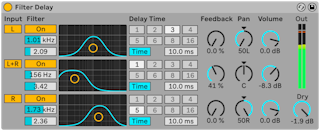
Filter Delay ofrece tres líneas de retardo independientes, cada una de ellas precedida por filtros pasa alto y pasa bajo asociados. Así, los ajustes de filtro permiten aplicar el retardo únicamente sobre frecuencias específicas de la señal de entrada. La realimentación de cada uno de los tres retardos también es enviada de vuelta a los filtros.
Los tres retardos pueden activarse y desactivarse independientemente. El dispositivo Filter Delay asigna el retardo 1 al canal izquierdo de la señal de entrada, el retardo 2 a los canales izquierdo y derecho y el retardo 3 al canal derecho. Los controles Pan situados en la parte derecha pueden anular las salidas de los canales de retardo.
El filtro de cada canal de retardo dispone de un interruptor On ubicado a la izquierda de cada controlador X-Y. Los controladores X-Y ajustan los filtros paso-alto y paso-bajo simultáneamente para cada retardo. Para editar el ancho de banda del filtro, pulse sobre el eje vertical y arrastre el ratón; para ajustar la frecuencia de la banda de filtro haga lo mismo sobre el eje horizontal.
Si desea asignar el tiempo de retardo en función del tempo de la canción, active el interruptor Sync, que permite utilizar el selector de división por tiempos de Delay Time. Los conmutadores numerados representan el tiempo de retardo en semicorcheas. Por ejemplo, si selecciona ”4” se retarda la señal en cuatro notas semicorcheas, lo que equivale a un tiempo (una nota negra) de retardo. Con el Modo Sync activo, cuando cambia el valor de porcentaje del campo Tiempo de Retardo se acortan o amplían los tiempos de retardo en cantidades fraccionarias, produciéndose así el efecto temporal tipo “swing“ que encontramos en las cajas de ritmos.
Si el interruptor Sync está desactivado, el tiempo de delay vuelve a los milisegundos. En este caso, para editar el tiempo de retardo, pulse y arrastre arriba o abajo sobre el campo Delay Time, o pulse sobre el campo e introduzca un valor con el teclado.
El parámetro Feedback controla la cantidad de señal de salida que se envía de vuelta a la entrada de la línea de retardo. Si selecciona valores muy altos puede provocar una realimentación incontrolable y producir una fuerte oscilación. Si desea experimentar con ajustes extremos de realimentación… ¡cuidado con sus oídos y sus monitores!
Cada canal de retardo dispone de su propio control de volumen, ajustable hasta +6 dB para compensar filtrados drásticos en la entrada.
El control Dry determina el nivel de la señal no procesada. Ajústelo a su valor mínimo si utiliza Delay en un canal de retardo.
28.20 Gate
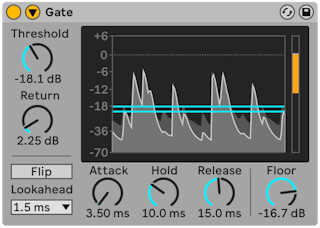
El efecto Gate (Puerta) sólo permite el paso de las señales cuyo nivel supera un Threshold (Umbral) especificado por el usuario. Una puerta puede eliminar el ruido de bajo nivel que suele aparecer entre sonidos (por ejemplo, ruido sibilante o zumbido de graves), y también es capaz de modelar el sonido mediante el ajuste del umbral a un nivel en que las colas de reverb o de retardo (o incluso la caída natural de un instrumento) queden truncadas.
El área de visor de Gate muestra el nivel de señal de entrada en gris claro y el nivel de señal de salida en un gris más oscuro con un contorno de línea blanca. Esto permite ver la cantidad de gating que está ocurriendo en cualquier momento, y le ayuda a ajustar los parámetros apropiados.
El knob Threshold determina la sensibilidad de la puerta. El valor Threshold se representa en el visor como una línea azul horizontal, que también puede arrastrarse.
Return (conocido también como “hysteresis”) ajusta la diferencia entre el nivel que abre la puerta y el nivel que la cierra. Los valores más altos de hysteresis reducen el efecto “chatter” que se origina al abrirse y cerrarse rápidamente la puerta cuando la señal de entrada está cerca del nivel de threshold. El valor Return está representado en el visor como una línea naranja horizontal adicional.
Con el botón Flip activado, gate funciona en modo inverso; la señal sólo pasará si su nivel está por debajo del threshold.
Una puerta sólo puede reaccionar a una señal de entrada una vez que esta ocurre. Puesto que también necesita aplicar una envolvente ataque/liberación, el gating siempre entra un poquito demasiado tarde. Una puerta digital es capaz de solucionar este problema añadiendo simplemente un pequeño retardo a la señal de entrada. Gate ofrece tres tiempos de anticipación (Lookahead) diferentes: zero ms, one ms y ten ms. Los resultados pueden sonar bastante diferentes dependiendo de este ajuste.
El parámetro Attack determina el tiempo que tardará la puerta en pasar de cerrada a abierta en el momento en que una señal cruce el umbral de abajo hacia arriba. Los tiempos de ataque muy cortos pueden llegar a producir agudos clics, mientras que los tiempos largos suavizan el ataque de la señal.
Cuando la señal va desde por encima a por debajo del umbral, el tiempo Hold entra en acción. Una vez que el tiempo de mantenimiento expira, la puerta se cierra en un periodo de tiempo determinado por el parámetro Release.
El knob Floor ajusta la cantidad de atenuación que se aplicará cuando se cierre la puerta. Si lo ajusta en -inf dB, la puerta permanece cerrada y silencia por completo la señal de entrada. Con un ajuste de 0,00 dB, la señal permanece inalterada aunque la puerta esté cerrada. Los ajustes intermedios entre ambos valores atenúan la señal de entrada en mayor o menor grado cuando la puerta esté cerrada.
Normalmente, la señal que se está pasando por le puerta y la fuente de entrada que dispara la puerta son la misma señal. Pero utilizando el sidechaining, es posible aplicar una puerta a una señal basándose en el nivel de otra señal. Para acceder a los parámetros de Sidechain, despliegue la ventana Gate pulsando el botón de su barra de título.
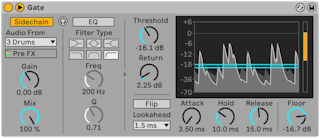
Si activa esta sección con el botón Sidechain le permite seleccionar otra pista desde los selectores de la parte inferior. Esto hace que la señal de la pista seleccionada actúe como el disparador de la puerta, en vez de la señal que se está pasando en ese momento por la puerta.
El knob Gain ajusta el nivel de la entrada externa del sidechain, mientras que el knob Dry/Wet le permite usar una combinación de señal de sidechain y señal original como disparador de la puerta. Con Dry/Wet al 100%, la puerta es disparada por fuente de sidechain exclusivamente. Al 0%, el proceso de sidechain queda en efecto anulado. Tenga en cuenta que aumentar la ganancia no aumenta el volumen de la señal fuente en la mezcla. El audio de sidechain sólo es un disparador para la puerta y de hecho no se escucha nunca.
La técnica de puerta con Sidechain puede usarse para sobreimponer patrones rítmicos desde una fuente a otra. Por ejemplo, un sonido de colchón mantenido puede dispararse con el ritmo de un loop de batería insertando un Gate en la pista del colchón y eligiendo la pista del loop de batería como la entrada de sidechain.
A la derecha de la sección external están los controles para la EQ del sidechain. Si se activa esta sección hace que el compresor sea disparado por una banda de frecuencias específica, en vez de una señal completa. Estas pueden ser o bien frecuencias de la señal a pasar por la puerta o, usando la EQ junto con una sidechain externa, frecuencias en el audio de otra pista.
El botón headphones entre las secciones external y EQ le permiten escuchar sólo la entrada sidechain, anulando la salida de la puerta. Puesto que el audio de sidechain no alimenta la salida, y sólo se trata de un disparador para el compresor, esta opción de escucha temporal puede facilitar mucho el ajustar parámetros del sidechain y escuchar lo que de hecho está haciendo que la puerta trabaje. Cuando este botón está activado, el área del visor muestra el nivel de la señal de entrada de sidechain en verde.
28.21 Glue Compressor
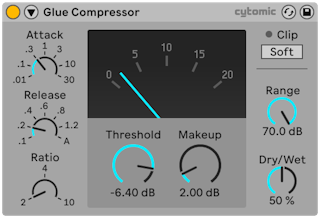
Glue Compressor es un compresor de modelado analógico creado en colaboración con Cytomic y basado en el compresor por bus clásico de una famosa mesa de mezclas de los 80. Al igual que el Compressor original de Live, el Glue Compressor se puede utilizar para el control dinámico básico de pistas individuales, pero está diseñado principalmente para su uso en la pista principal o en una pista de grupo para “pegar” múltiples fuentes en una mezcla con un sonido cohesionado.
El knob Threshold determina el punto en que empieza la compresión. Las señales que superen el umbral se atenuarán de acuerdo con el valor especificado en el parámetro Ratio, que ajusta la relación entre las señales de entrada y salida. A diferencia de Compressor, Glue Compressor no dispone de un parámetro knee ajustable por el usuario. Sino que, knee se vuelve más cortante a medida que aumenta el ratio.
Attack define lo que se tarda en alcanzar la máxima compresión una vez que la señal sobrepasa el umbral. Los valores del knob Attack están en milisegundos. Release ajusta lo que tarda el compresor en volver al funcionamiento normal una vez que la señal cae por debajo del umbral. Los valores del knob Release están en segundos. Con Release ajustado en A (Auto), el tiempo de relajación se ajustará de forma automática basándose en el audio entrante. Auto Release de Glue Compressor de hecho usas dos tiempos - uno lento como valor base de compresión, y uno rápido para reaccionar a transitorios en la señal. Auto Release puede que sea demasiado lento para reaccionar a cambios súbitos de nivel, pero es una forma útil de dominar un amplio rango de material de forma suave.
Dry/Wet ajusta el balance entre la señal procesada y la original. Al 100%, sólo se escucha la señal comprimida, mientras que al 0% el dispositivo está de hecho anulado. Otra forma de controlar la cantidad de compresión es con el deslizador Range, que ajusta hasta cuanta compresión puede ocurrir. Valores entre unos -60 y -70 dB emulan el hardware original, mientras que valores entre -40 y -15 dB pueden ser útiles como alternativa al control Dry/Wet. A 0 dB, no hay compresión.
Makeup aplica ganancia a la señal, permitiendo compensar la reducción de nivel causada por la compresión. Un valor de Makeup que más o menos se corresponde con la posición de la aguja en el visor debería ofrecer un nivel cercano al que tenía antes de comprimir.
El interruptor Soft clip conmuta un waveshaper fijo, útil para dominar transitorios muy fuertes. Cuando está activado, el nivel de salida máximo de Glue Compressor es -5 dB. Tenga en cuenta que, con el sobremuestreo (Oversampling) activado, los picos muy altos pueden seguir superando los 0 dB. El clipper Soft no es un limitador transparente, y distorsionará su señal cuando esté activo. Le recomendamos que lo deje desactivado a menos que este tipo de distorsión “coloreada” sea lo que esté buscando.
El visor de aguja del Glue Compressor muestra la cantidad de reducción de ganancia en dB. El LED del clip se ilumina en rojo si el nivel de salida del dispositivo excede de los 0 dB. Si se ha activado el recorte Soft, este LED se vuelve amarillo para indicar que se están recortando los picos.
28.21.1 Parámetros del Sidechain
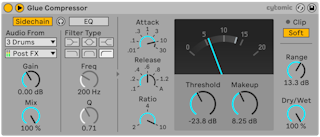
Normalmente, la señal que está siendo comprimida y la fuente de entrada que dispara el compresor son la misma señal. Pero utilizando sidechaining, es posible comprimir una señal basándose en el nivel de otra señal o en un componente de frecuencia específico. Para acceder a los parámetros de Sidechain, despliegue la ventana de Glue Compressor pulsando el botón de su barra de título.
Los parámetros sidechain se dividen en dos secciones. A la izquierda están los controles External. Al activar esta sección con el botón Sidechain le permite seleccionar cualquiera de los puntos de encaminamiento internos de Live desde los selectores de la parte inferior. Esto hace que la fuente seleccionada actúe como el disparador de Glue Compressor, en vez de la señal que se está comprimiendo en ese momento.
El knob Gain ajusta el nivel de la entrada externa del sidechain, mientras que el knob Dry/Wet le permite usar una combinación de señal de sidechain y señal original como disparador de Glue Compressor. Con Dry/Wet al 100%, Glue Compressor es disparado por la fuente de sidechain exclusivamente. Al 0%, el proceso de sidechain queda en efecto anulado. Tenga en cuenta que aumentar la ganancia no aumenta el volumen de la señal fuente en la mezcla. El audio del sidechain sólo es un disparador de Glue Compressor y de hecho nunca se escucha.
A la derecha de la sección external están los controles para la EQ del sidechain. Si se activa esta sección hace que Glue Compressor sea disparado por una banda de frecuencias específica, en vez de una señal completa. Estas pueden ser o bien frecuencias de la señal comprimida o, usando la EQ junto con una sidechain externa, frecuencias en el audio de otra pista.
El botón headphones entre las secciones external y EQ le permiten escuchar sólo la entrada sidechain, anulando la salida de Glue Compressor. Puesto que el audio de sidechain no alimenta la salida, y sólo se trata de un disparador de Glue Compressor, esta opción de escucha temporal puede facilitar mucho el ajustar parámetros del sidechain y escuchar lo que de hecho está haciendo que el compresor trabaje.
28.21.1.1 Opciones del menú contextual de Glue Compressor
El sobremuestreo (Oversampling) se puede activar o desactivar a través del menú contextual de la barra de título del dispositivo. Al activar esta opción hace que Glue Compressor procese de forma interna al doble de la frecuencia de muestreo de ese momento, lo que puede reducir el aliasing y la crudeza de los transitorios. Hay un pequeño incremento del uso de la CPU en el modo con Oversampling activado. Tenga en cuenta que si Oversampling está activado, el nivel puede exceder de 0 dB aún estando activado Soft clip.
28.22 Grain Delay
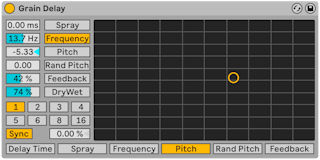
El efecto Grain Delay fragmenta la señal en pequeñas partículas (llamadas “granos“) que pueden retardarse de manera individual y presentar tonos distintos de los de la fuente de señal original. Introduciendo variaciones aleatorias de afinación y tiempo de retardo permite generar complejas masas de sonido y ritmo que nada tienen que ver, por lo menos en apariencia, con el material original. Esta herramienta resulta muy útil para crear nuevos sonidos y texturas, así como para deshacerse de invitados molestos o aterrar a su mascota favorita (¡es broma!).
Puede encaminar cualquier parámetro a los ejes vertical y horizontal del controlador X-Y. Para asignar un parámetro al eje X, selecciónelo en la fila de parámetros situada bajo el controlador. Para encaminar un parámetro al eje Y, utilice la fila de parámetros de la izquierda.
Si desea asignar el tiempo de retardo en función del tempo de la canción, active el interruptor Sync, que permite utilizar el selector de división por tiempos de Delay Time. Los conmutadores numerados representan el tiempo de retardo en semicorcheas. Por ejemplo, si selecciona ”4” se retarda la señal en cuatro notas semicorcheas, lo que equivale a un tiempo (una nota negra) de retardo. Con el Modo Sync activo, cuando cambia el valor de porcentaje del campo Tiempo de Retardo se acortan o amplían los tiempos de retardo en cantidades fraccionarias, produciéndose así el efecto temporal tipo “swing“ que encontramos en las cajas de ritmos.
Si el interruptor Sync está desactivado, el tiempo de delay vuelve a los milisegundos. En este caso, para editar el tiempo de retardo, pulse y arrastre arriba o abajo sobre el campo Delay Time, o pulse sobre el campo e introduzca un valor con el teclado.
También es posible encaminar Delay Time al eje horizontal del controlador X-Y.
El control Spray introduce cambios aleatorios en el tiempo de retardo. Los valores bajos “emborronan“ la señal en el tiempo, lo cual confiere al sonido una cierta irregularidad. Los valores altos de Spray rompen completamente la estructura de la señal original e introducen un caos rítmico de intensidad variable. Se trata del ajuste recomendado para los más anarquistas.
El tamaño y la duración de cada grano dependen del parámetro Frequency. El sonido proporcionado por los controles Pitch y Spray está determinado en gran medida por este parámetro.
La afinación del “grano“ puede modificarse con el parámetro Pitch, que actúa de forma muy parecida a un pitch shifter.
El control Random Pitch produce variaciones aleatorias en la afinación de las partículas. Los valores bajos generan una especie de efecto de chorus variable, mientras que los valores altos hacen que la afinación de la señal original resulte completamente ininteligible. Puede utilizar este parámetro en combinación con el control principal de afinación (Pitch) para obtener diferentes grados de estabilidad o inestabilidad en la estructura tonal del sonido.
El parámetro Feedback controla la cantidad de señal de salida que se envía de vuelta a la entrada de la línea de retardo. Si selecciona valores muy altos puede provocar una realimentación incontrolable y producir una fuerte oscilación. Si desea experimentar con ajustes extremos de realimentación… ¡cuidado con sus oídos y sus monitores!
Grain Delay también dispone de un control de señal seca/procesada (dry/wet) que puede encaminarse al eje vertical del controlador X-Y.
28.23 Hybrid Reverb
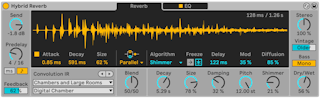
Hybrid Reverb combina dos enfoques diferentes de la reverberación en un solo dispositivo, mezclando la reverberación por convolución con una serie de algoritmos de reverberación digital. Utilizando múltiples opciones de enrutamiento y parámetros, puede crear sonidos de reverberación únicos, o utilizar Hybrid Reverb para generar paisajes sonoros tipo drone o transformar completamente cualquier material de origen.
Además de proporcionar una selección de respuestas de impulso, Hybrid Reverb le permite importar cualquier archivo de audio para utilizarlo como respuesta de impulso (también conocido como IR), aumentando en gran medida sus oportunidades de diseño de sonido. Se pueden emplear controles dedicados para dar forma a cualquier respuesta de impulso elegida.
El motor algorítmico contiene varios modos de reverberación, cada uno de los cuales proporciona un conjunto diferente de parámetros y propiedades sonoras, que van desde limpias y cremosas hasta metálicas y de tipo gong.
Los motores de convolución y algorítmico pueden utilizarse de forma independiente, o combinarse juntos en serie o en paralelo, siendo su relación de volumen continuamente ajustable. Una sección de ecualización da más forma al sonido de la reverberación y puede aplicarse selectivamente a los dos motores de reverberación. Un control adicional introduce la degradación de la señal, emulando el comportamiento de las antiguas unidades de reverberación digital.
28.23.1 Flujo de señal
Puede imaginar que las señales procesadas por Hybrid Reverb fluyen desde el lado izquierdo del aparato hacia el derecho, pasando primero por la sección de entrada y luego por los motores de reverberación. La relación entre los dos motores de reverberación se ve afectada por la sección de enrutamiento, tras la cual la señal pasa por la sección de ecualización y finalmente a la salida.
Los controles del motor de reverberación por convolución son de color amarillo, mientras que los del motor algorítmico aparecen en azul.
28.23.2 Sección de entrada
Con el knob Send puede elegir la cantidad de ganancia aplicada a la señal que alimenta la reverberación. Tenga en cuenta que la señal seca no se ve afectada y seguirá pasando por el dispositivo.
Predelay controla el tiempo de retardo antes de la aparición de la primera reflexión temprana. Este parámetro define el retardo de la reverberación en relación con la señal de entrada. La impresión del tamaño de una habitación real depende en parte de este retardo; los valores típicos para los sonidos “naturales” oscilan entre 1ms y 25ms. Puede elegir un tiempo de predelay basado en el tiempo o sincronizado con el tiempo utilizando los botones de sincronización del predelay.
La retroalimentación establece la cantidad de la salida del predelay que se devuelve a su entrada. Tenga en cuenta que tanto los tiempos de predelay basados en el tiempo como los basados en el ritmo tienen ajustes de realimentación independientes.
La ventana principal de Hybrid Reverb tiene dos pestañas: Reverb y EQ. La pestaña Reverb contiene todos los controles relacionados con los motores de convolución y de reverberación algorítmica. Empezando por el selector de enrutamiento en el centro, encontrará cuatro opciones:
- Serial dirige la salida del motor de convolución hacia el motor algorítmico. Mientras que la reverberación de convolución está siempre activa en este modo, Blend controla la cantidad de reverberación de convolución que se introduce en la reverberación algorítmica. Un ajuste de 100/0 produce una reverberación de convolución pura, mientras que 0/100 genera una reverberación algorítmica pura que ha sido alimentada por la salida de la reverberación de convolución.
- Parallel utiliza tanto los motores de reverberación por convolución como los algorítmicos, pero los separa entre sí. El mando Blend ajusta el balance de nivel entre los dos motores de reverberación diferentes, con un ajuste de 100/0 generando una reverberación de convolución pura y 0/100 produciendo una reverberación algorítmica pura.
- Algorithm utiliza sólo el motor de reverberación algorítmica.
- Convolution utiliza únicamente el motor de reverberación por convolución.
La interfaz de usuario de Hybrid Reverb cambia dinámicamente, de forma que cuando un motor de reverberación no está en uso, sus controles aparecerán en gris.
El mando Blend mezcla la salida de las secciones de convolución y algoritmo cuando el enrutamiento está ajustado a Serial o Parallel. Tenga en cuenta que cuando se selecciona Algoritmo o Convolución en el selector de ruta, el mando Blend no tendrá efecto.
28.23.3 El motor de la Reverb de convolución
Una reverb de convolución utiliza grabaciones de espacios reales (llamadas respuestas de impulso) para crear su efecto. Esto le permite colocar sus sonidos en prácticamente cualquier espacio del que disponga de una grabación. Para un sonido de reverberación más típico, esto puede incluir algunas de las salas y estudios más famosos de todo el mundo. Con un enfoque más creativo, puede utilizar grabaciones de cualquier cosa, desde tambores de caja hasta cubos de basura, ¡o incluso grabaciones instrumentales y vocales!
Las respuestas de impulso se pueden elegir en el menú Convolution IR. El menú desplegable superior elige la categoría de la respuesta de impulso, mientras que el menú desplegable inferior elige una respuesta de impulso específica dentro de esa categoría. Los botones de flecha de avance y retroceso se proporcionan para facilitar la navegación a través de las respuestas al impulso. Estos botones de flecha cambiarán automáticamente a la siguiente categoría cuando llegue al final de la actual, de modo que podrá desplazarse continuamente por las respuestas al impulso utilizando únicamente las flechas. La forma de onda de la respuesta de impulso elegida se muestra entonces en la pantalla principal, que cambia en función de los ajustes de Ataque, Decaimiento y Tamaño (descritos a continuación).
Las distintas categorías de respuesta al impulso son: Reflexiones tempranas, Lugares reales, Cámaras y salas grandes, Hecho para la batería, Salas, Placas, Muelles, Espacios más amplios, Texturas y Usuario.
Para añadir sus propias respuestas de impulso a la categoría de Usuario, arrastre y suelte el archivo de audio IR en la pantalla de forma de onda de convolución de Hybrid Reverb. Si añade un archivo desde una carpeta que contiene otros archivos de audio, todos los archivos se añadirán como respuestas al impulso. Nota: si elimina Hybrid Reverb de una pista y la añade de nuevo, las muestras de usuario añadidas anteriormente ya no estarán disponibles en la categoría User. Sin embargo, puede arrastrar y soltar las muestras en la pantalla de forma de onda de nuevo para repoblar la lista.
Los parámetros Attack, Decay y Size controlan la envolvente de amplitud de la respuesta al impulso. El parámetro Attack controla el tiempo de ataque de la envolvente, mientras que el parámetro Decay controla el tiempo de caída de la envolvente. El parámetro Size ajusta el tamaño relativo de la respuesta al impulso.
28.23.4 El motor de la Reverb algorímica
En comparación con el motor de convolución, el motor algorítmico se basa puramente en líneas de retardo digitales, y no se utilizan muestras.
A la derecha del mando Blend encontrará los controles del motor de reverberación algorítmica. Se mostrarán diferentes parámetros dependiendo de lo que elija en el selector de algoritmos.
Hay disponibles cinco algoritmos distintos: Dark Hall, Quartz, Shimmer, Tides y Prism. Para todos los algoritmos, están disponibles los parámetros Decay, Size, Delay y Freeze.
Decay ajusta el tiempo aproximado necesario para que la cola de la reverberación del algoritmo caiga hasta 1/1000 (-60 dB) de su amplitud inicial. Size controla el tamaño de la sala virtual. Delay establece un tiempo de retardo adicional en milisegundos para la sección del algoritmo.
Los controles de congelación consisten en dos botones, Freeze y Freeze In. Freeze desactiva cualquier entrada al motor de reverberación y ajusta el tiempo de decaimiento del algoritmo a infinito, de forma que la salida de la reverberación se mantendrá sin fin. Cuando está activado, Freeze In añade la señal de entrada a la reverberación congelada, dando lugar a una acumulación de sonido reverberado.
Cada algoritmo y sus parámetros únicos se describen con más detalle a continuación.
28.23.4.1 Dark Hall
El algoritmo Dark Hall es un algoritmo de sonido suave y clásico adecuado para la mayoría de las salas de sonido medias y grandes.
Además de los parámetros compartidos enumerados anteriormente, Dark Hall también ofrece lo siguiente:
- Damping controla la cantidad de filtrado de alta frecuencia dentro de los algoritmos de reverberación. Los valores más altos dan como resultado sonidos de reverberación más oscuros.
- Mod controla la cantidad de movimiento dentro de la cola de reverberación del algoritmo. Una menor modulación produce menos movimiento, y una mayor modulación crea más movimiento con un efecto de chorus, a la vez que disminuye el efecto de las resonancias.
- Shape transforma las características sonoras del espacio artificial de pequeño y resonante a grande y difuso.
- Bass X controla la frecuencia de cruce de la parte del extremo de graves de la cola de la reverberación, que se escala mediante el control Bass Mult.
- El control Bass Mult escala el tiempo de decaimiento del extremo de graves de la cola de la reverberación.
En el modo Dark Hall, los tiempos de decaimiento largos combinados con valores de Size extremadamente pequeños crean resonancias metálicas similares a las de un gong.
28.23.4.2 Quartz
El algoritmo Quartz es una reverberación tipo hall con algunos ecos audibles en la cola de la reverberación. Esta reverb tiene una réplica muy clara de la entrada en las primeras reflexiones y es muy adecuada para voces, baterías y señales con transitorios claros, así como para hacer ecos.
Además de los parámetros compartidos enumerados anteriormente, Quartz también ofrece lo siguiente:
- Damping controla la cantidad de filtrado de alta frecuencia dentro de los algoritmos de reverberación. Los valores más altos dan como resultado sonidos de reverberación más oscuros.
- Lo Damp controla la cantidad de filtrado de bajas frecuencias dentro de los algoritmos de reverberación. Los valores más altos dan como resultado sonidos de reverberación más brillantes.
- Mod controla la cantidad de movimiento dentro de la cola de reverberación del algoritmo. Una menor modulación produce menos movimiento, y una mayor modulación crea más movimiento con un efecto de chorus, a la vez que disminuye el efecto de las resonancias.
- Diffusion controla la densidad de la cola de reverberación del algoritmo. Los valores bajos producen colas más dispersas, mientras que los valores más altos producen colas más densas.
- Distance controla la distancia virtual de las reflexiones. Los valores más bajos las acercan al oyente y aumentan su densidad, mientras que los valores más altos las alejan y aumentan el tiempo entre ecos.
28.23.4.3 Shimmer
El algoritmo de la reverberación Shimmer está hecho de retardos difusos densamente apilados con un cambiador de tono en la retroalimentación. Los valores de difusión bajos dan como resultado un retardo puro, mientras que los valores de difusión altos dan como resultado una reverberación artificial densa y exuberante. El efecto Shimmer realiza un crossfade de la señal desplazada de tono en la realimentación, lo que da lugar a colas que suben o bajan de frecuencia.
Además de los parámetros compartidos enumerados anteriormente, Shimmer también proporciona lo siguiente:
- Damping controla la cantidad de filtrado de alta frecuencia dentro de los algoritmos de reverberación. Los valores más altos dan como resultado sonidos de reverberación más oscuros.
- Mod controla la cantidad de movimiento dentro de la cola de reverberación del algoritmo. Una menor modulación produce menos movimiento, y una mayor modulación crea más movimiento con un efecto de chorus, a la vez que disminuye el efecto de las resonancias.
- Pitch ajusta el grado de cambio de tono aplicado a la señal de retroalimentación en semitonos.
- Diffusion controla la densidad de la cola de reverberación del algoritmo. Los valores bajos producen colas más dispersas, mientras que los valores más altos producen colas más densas. Ajústelo por debajo del 10 % para obtener efectos de delay similares al dub. ¡Es muy divertido utilizarlo con la batería!Es muy divertido utilizarlo en la batería)
- Shimmer ajusta la intensidad del efecto Shimmer. Cuando se ajusta al 0%, no se aplica ningún cambio de tono; el nivel de la señal con tono es cada vez más presente a medida que se aumenta el porcentaje. Cuando se utiliza en material melódico, ajustar Shimmer al 100% produce interesantes armonizaciones de tono.
En el modo Shimmer, el knob Size ajusta la distancia entre los ecos individuales en material percusivo.
28.23.4.4 Tides
El algoritmo Tides utiliza una reverberación suave a la vez que modula el espectro de salida con un filtro multibanda, creando efectos de banda de frecuencia ondulante.
Además de los parámetros compartidos enumerados anteriormente, Tides también proporciona lo siguiente:
- Damping controla la cantidad de filtrado de alta frecuencia dentro de los algoritmos de reverberación. Los valores más altos dan como resultado sonidos de reverberación más oscuros.
- Wave modifica la forma de onda de la modulación del filtro desde ruido (0%) a sinusoidal (50%) a cuadrada (100%).
- Tide ajusta la intensidad de la textura creada por la modulación de la cola de reverberación.
- Phase ajusta la cantidad de desfase entre las formas de onda de modulación para el canal izquierdo y el derecho. A 180º, los canales estarán perfectamente fuera de fase.
- Rate establece la velocidad del oscilador de modulación en divisiones de compás con variaciones de valor de notas de tresillo, semicorchea y puntillo.
28.23.4.5 Prism
El algoritmo Prism es una reverberación difusa brillante, única y de sonido artificial, basada en ruido aterciopelado (espectralmente plano). Este algoritmo puede ser utilizado fácilmente como una reverberación “fantasma”, añadiendo profundidad sin interferir con el material de origen. Es muy adecuado para decaimientos cortos no lineales en baterías y material transitorio, pero también puede utilizarse en sonidos más sostenidos con decaimientos más largos para conseguir un sonido limpio pero digital.
Además de los parámetros compartidos enumerados anteriormente, Prism también proporciona lo siguiente:
- Low Mult escala el tiempo de decaimiento del extremo inferior de la cola de la reverberación.
- High Mult escala el tiempo de decaimiento del extremo superior de la cola de la reverberación.
- X over controla la frecuencia de cruce entre las partes de baja y alta frecuencia de la cola de la reverberación, que a su vez ajusta el contenido de frecuencia afectado por los parámetros Low Mult y High Mult.
Consejo: para obtener una reverberación clásica de caja con puerta al estilo de los 80, utilice valores más pequeños de Decay y Size.
28.23.5 Sección del EQ
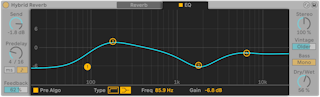
La sección de ecualización de Hybrid Reverb se encuentra en la segunda pestaña de la pantalla del dispositivo. Puede activarlo o desactivarlo rápidamente pulsando su botón de conmutación en la pestaña.
Por defecto, la EQ está colocada después de ambos motores de reverberación en la cadena de señal; sin embargo, activando el botón Pre Algo, puede colocar la EQ antes de la reverberación algorítmica, independientemente del encaminamiento de reverberación que haya elegido.
Se proporcionan cuatro bandas de control para dar más forma a la señal de reverberación. Las bandas de graves y agudos pueden alternarse entre filtros de paso y ecualizadores de shelving. En el modo de paso-bajo o paso-alto, los filtros ofrecen una gama de pendientes, desde una suave 6 dB/octava hasta una pronunciada 96 dB/octava. Los dos ecualizadores de pico medio pueden cubrir toda la gama de frecuencias y se pueden utilizar para cualquier cosa, desde el refuerzo de banda ancha hasta los cortes semiestrechos.
28.23.6 Sección de salida
La sección de salida de la Hybrid Reverb contiene un último conjunto de parámetros para dar forma al sonido general del dispositivo.
Stereo ajusta la anchura estéreo de la señal húmeda. 0% genera una señal mono mientras que valores por encima del 100% crean una panoramización estéreo más ampliada.
El deslizador Vintage va degradando los sonidos de Hybrid Reverb emulando bajas frecuencias de muestreo y profundidad de bits, como era común en los dispositivos de reverberación digital antiguos. Es posible usar hasta cuatro presets para alterar de forma radical el sonido general: Subtle, Old, Older y Extreme.
Bass Mono convierte las frecuencias por debajo de los 180 Hz de la señal de salida de Hybrid Reverb a mono, lo que ayuda a que las frecuencias graves suenen más compactas.
El control Dry/Wet ajusta el balance entre las señales procesadas y las no procesadas. Ajústelo al 100 por cien si está usando Hybrid Reverb en una pista de retorno.
28.24 Limitador
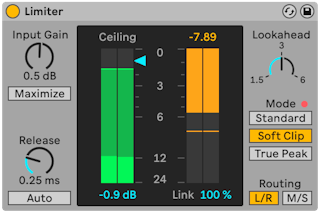
El efecto Limiter es un procesador de rango dinámico de calidad de masterización que garantiza que la salida no excede de un nivel especificado. Limiter es ideal para utilizarlo en la pista principal, con el fin de evitar el clipping en los convertidores de digital a analógico. Un limitador es esencialmente un compresor con un ratio infinito. Para obtener más información sobre la teoría de la compresión, consulte la sección Compressor.
La pantalla del limitador contiene el control Ceiling y el medidor Gain Reduction. El control Ceiling (Techo) establece el nivel máximo absoluto que emitirá el limitador. Si el nivel de la señal entrante no tiene picos superiores al techo, el dispositivo no aplicará ninguna limitación.
El medidor de reducción de ganancia muestra la cantidad de reducción de ganancia que se aplica cuando la señal alcanza el techo o el umbral.
El control Link define la cantidad de reducción de ganancia aplicada por el limitador que se comparte entre sus dos canales. Estos pueden ser los canales izquierdo/derecho o los canales mid/side, dependiendo del modo de enrutamiento seleccionado. Cuando se establece en 100%, la limitación se aplica a ambos canales siempre que alguno de ellos requiera compresión, lo que garantiza una imagen estéreo estable. Cuando se establece en 0%, los canales se procesan de forma independiente, con una reducción de ganancia diferente aplicada a cada canal. Esto puede ser útil cuando se trabaja con señales en las que los canales izquierdo y derecho están separados, o para conseguir efectos creativos, como un “tambaleo” en la imagen estéreo.
Puede utilizar el knob Input Gain (Ganancia de entrada) situado a la izquierda de la pantalla para amplificar o atenuar el nivel de la señal entrante antes de que se le aplique la limitación.
Al activar el interruptor Maximize (Maximizar) situado debajo del knob Input Gain, el control Ceiling (Techo) cambia a Threshold (Umbral), lo que le permite ajustar el rango dinámico y el volumen de la señal con un solo control. Al reducir el umbral, se amplifica la salida de la etapa del limitador por el inverso del valor del umbral. Tenga en cuenta que el knob Input Gain se convierte en el control Output cuando Maximize está activado y establece el nivel de salida objetivo para el dispositivo.
El knob Release (Liberación) ajusta el tiempo que tarda el dispositivo en dejar de aplicar la limitación después de que la señal caiga por debajo del techo o umbral. Los tiempos de liberación rápidos hacen que el sonido de salida sea más fuerte y contundente, mientras que los tiempos de liberación lentos añaden suavidad, aunque también pueden reducir el rango dinámico. El medidor de reducción de ganancia ayuda a visualizar el efecto del control Release: con tiempos de liberación más rápidos, verá que el medidor vuelve a cero más rápidamente, mientras que con tiempos de liberación más lentos, el medidor se recupera más gradualmente y el limitador mantiene la compresión durante más tiempo.
Puede utilizar el conmutador Auto situado debajo del knob Release para activar la liberación automática (auto-release). Cuando está activado, el limitador analiza el audio entrante y actualiza continuamente su tiempo de liberación en función de las características de la señal. Tenga en cuenta que cuando la liberación automática está activada, el control Release se desactiva.
El control Lookahead situado a la derecha de la pantalla le permite ajustar la configuración que determina la rapidez con la que Limiter responderá a los picos que requieren compresión. El tiempo de anticipación se puede establecer en 1,5, 3 ó 6 milisegundos. Los tiempos de anticipación más cortos permiten una mayor compresión, pero pueden aumentar la distorsión, especialmente cuando se aplican a los sonidos graves. Dado que el tiempo de anticipación (lookahead) afecta al tiempo de ataque de Limiter, los valores de anticipación más largos son útiles para capturar picos muy rápidos. Tenga en cuenta que la anticipación introduce latencia: cuanto más prolongado sea el tiempo de anticipación, mayor será la latencia.
Los botones Ceiling Mode le permiten elegir entre tres modos de techo: Standard, Soft Clip y True Peak. Standard es el modo predeterminado del dispositivo. Soft Clip introduce un recorte suave cuando las señales se acercan al nivel de techo del dispositivo, lo que puede añadir un sutil color y fuerza a los transitorios. Cuando el recorte suave (Soft Clip) está activado, aparece un LED encima de los conmutadores de modo y parpadea para indicar que la señal se está recortando. Por último, el modo pico verdadero (True Peak) evita los picos entre muestras.
Puede utilizar los conmutadores del modo de enrutamiento (Routing Mode) para determinar cómo Limiter trata los picos que se producen solo en un lado de la señal estéreo. En el modo L/R, los canales izquierdo y derecho de la señal se comprimen de forma independiente. Esto permite que el dispositivo aplique más compresión, pero con cierta distorsión de la imagen estéreo. En el modo M/S, Limiter codifica la señal a mid/side antes de la etapa de limitación y, a continuación, la decodifica a estéreo en la etapa de salida. Esto puede ser útil para preservar la imagen estéreo de la señal, pero da como resultado una mayor latencia.
Tenga en cuenta que añadir más efectos de procesamiento después de Limiter puede añadir ganancia. Para asegurarse de que la salida final nunca se recorte, coloque Limiter como último dispositivo en la cadena de dispositivos de la pista principal y mantenga el volumen de la pista principal por debajo de 0 dB.
28.25 Looper
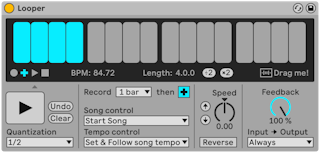
Looper es un efecto de audio basado en los clásicos dispositivos de looping en tiempo real. Le permite grabar audio y reproducirlo en un loop, creando infinitos overdubs que están sincronizados a su Set. Si el Set no se está reproduciendo, Looper puede analizar audio entrante y ajustar el tempo de Live para que se le acople. También puede predefinir una duración de un loop antes de grabar y el tempo de Live se ajustará de forma que su loop encaje en el número de compases especificados. Y más aún, se puede importar audio a Looper para crear un fondo para el nuevo material sobregrabado, p exportarse desde Looper como un nuevo clip.
La mitad superior de la pantalla de usuario de Looper es una gran área de pantalla optimizada para una lectura fácil durante la interpretación. Durante la grabación, toda el área de la pantalla se vuelve roja. Tras la grabación, la pantalla muestra la posición actual en el loop y la duración total del loop en compases y tiempos.
Los botones de transporte de Looper funcionan de forma similar a otros controles de transporte de Live. El botón Record graba audi entrante hasta que se pulsa otro botrón. Esto sobreescribe cualquier audio que estuviera almacenado en ese momento en Looper. Overdub continúa añadiento capas adicionales de audio entrante que tienen la duración del material originalmente grabado. El botón Play reproduce el estado actual del búfer de Looper sin grabar ningún material nuevo. El botón Stop detiene la reproducción.
El comportamiento de los controles de transporte cambia dependiendo de si la reproducción de Live está funcionando o no. Con el transporte en marcha, Looper se comporta como un clip y está sujeto a la cuantización de lanzamiento determinada por el selector de Cuantización. Cuando la reproducción de Live está detenida, el transporte de Looper se activa inmediatamente, sin tener en cuenta el ajuste de Cuantización.
El botón Clear borra el búfer de Looper. Si pulsa Clear en el modo Overdub mientras el transporte está funcionando, los contenidos del búfer se limpian pero se mantienen el tempo y la duración. Pulsando Clear en cualquier otro modo resetea el tempo y la duración.
El botón Undo (Deshacer) borra cualquier cosa que haya sobregrabado desde la última vez que se activó Overdub. Su grabación original, y cualquier cosa que fue sobregrabada en un pase previo, se preserva. Después de pulsar Undo, el botón cambia a Redo (Rehacer), que vuelve a colocar el material eliminado en el último undo.
El botón grande debajo de los controles de transporte es el Botón de Transporte de Múltiples Fines. Al igual que con los botones de transporte normales, el comportamiento de este botón cambia dependiendo del estado en ese momento de la reproducción en Looper, y de si ya se ha grabado o no material. Si el búfer está vacío, un único clic inicia la grabación. Si Looper está grabando, sobregrabando (overdubbing) o detenido, un único clic cambia al modo de reproducción. Durante la reproducción, un clic cambia al modo overdub, permitiéndole conmutar entre overdub y reproducción mediante pulsaciones únicas adicionales.
Pulsando el pedal dos veces rápidamente detiene Looper, tanto en el modo de reproducción como overdub. Pulsando y manteniendo la pulsación durante dos segundos estando en el modo de reproducción activa Deshacer o Rehacer. Pulsando y manteniendo la pulsación durante dos segundos mientras está detenido vacía el búfer de Looper.
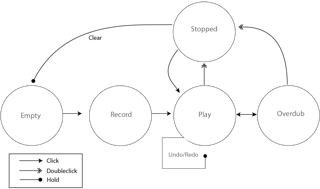
El botón de transporte de múltiples fines de Looper está optimizado para usarlo con un pedal interruptor MIDI. Para asignar un pedal, entre en el modo de mapeo MIDI, haga clic en el botón y, a continuación, pulse el pedal conectado. Luego salga del modo MIDI Map.
El selector Tempo Control afecta a la forma en que Looper determina el tempo del material grabado:
- Ninguno: El tempo interno de Looper es independiente del tempo global de Live.
- Sigue el tempo de la canción: La velocidad de reproducción de Looper se ajustará para que el material grabado se reproduzca al tempo global de Live.
- Set & Follow song tempo: El tempo global de Live se ajustará para que coincida con el tempo del material grabado en Looper. Cualquier cambio posterior sobre el tempo global de Live ajustará la velocidad de la reproducción de Looper de forma que el material grabado se reproduce al nuevo tempo global.
El selector Record Length (duración de grabación) se usa para ajustar la duración del material grabado. Su comportamiento cambia dependiendo de si el transporte global de Live está funcionando o no y, dependiendo del ajuste del selector Tempo Control, puede ajustar el tempo global de Live:
- Canción en marcha: Si el selector de duración de grabación de Looper está ajustado al valor por defecto ”x compases”, Looper grabará hasta que pulse otro botón de transporte. Si especifica un número de compases fijo para grabar seleccionando otra opción en el selector, Looper grabará durante el tiempo especificado y luego cambiará a Play o Overdub, según determine el botón que está justo al lado de este selector.
- Canción no en marcha: Si el selector Record Length (duración de grabación) de Looper está ajustado al valor por defecto «x compases», Looper hará una suposición sobre el tempo del material que ha grabado en cuanto pulse Overdub, Play o Stop. Pero esto podría resultar en un tempo que sea el doble o la mitad de rápido de lo que quisiera. Si primero especifica un número fijo de compases, el tempo de Looper se ajustará de forma que su grabación encaje en este tiempo.
El selector Song Control determina de qué forma los controles de transporte de Looper afectarán el transporte global de Live:
- Ninguno significa que los controles de transporte de Looper no tienen efecto sobre el transporte global de Live.
- Start Song iniciará el transporte global de Live siempre que Looper entre en modo Play o Overdub. El botón de Stop de Looper no tiene ningún efecto sobre el transporte global.
- Start & Stop Song bloquea el transporte global de Live a los controles de transporte de Looper. Al entrar en el modo Play u Overdub se iniciará el transporte de Live, mientras que pulsando el botón Stop de Looper se detendrá el transporte de Live.
Al iniciar la reproducción del transporte de Live a través de Looper, se ajustará automáticamente la posición de reproducción de cualquier aplicación conectada a través de Ableton Link. Esto garantiza que esas aplicaciones seguirán estando sincronizadas al tempo, y además en la posición correcta en la frase musical.
El botón “× 2” dobla la duración del búfer de grabación de Looper. Cualquier material que haya grabado simplemente se duplicará. Esto le permite, por ejemplo, grabar una serie de idea de un compás de duración, y luego sobreponer una serie de ideas de dos compases. La duración y el tempo del búfer de Looper se muestra en el área de pantalla.
De forma similar, el botón “÷ 2” acorta la duración del búfer actual por la mitad. El material que se encuentra en la mitad que se está reproduciendo en ese momento se conserva, mientras que la otra mitad se desecha.
El área “Drag me!“ (Arrástrame) en la pantalla le permite exportar el búfer de Looper como un nuevo archivo de audio. Puede arrastrar y soltar hacia el Navegador o directamente en una pista, creando un nuevo clip. El modo Warp del clip recién creado se establecerá en Re-Pitch de forma predeterminada. También puede arrastrar archivos de audio hacia el área “Drag me!“, lo que sustituirá los contenidos del bufer de Looper. En ese momento ya puede usar este material como base para nuevos overdubs, por ejemplo.
El knob Speed ajusta la velocidad de reproducción de Looper (y por lo tanto la altura tonal). Los botones de cursor arriba y abajo a la izquierda son atajos para elevar o bajar la altura tonal en octavas (doblando o dividiendo por la mitad la velocidad de reproducción). Estos botones están sujetos a los ajustes del selector Cuantización.
Activando el botón Reverse invierte la reproducción del material grabado previamente. Cualquier material que sobregrabe después de habilitar Reverse se reproducirá hacia delante. Tenga en cuenta que si desactiva Reverse se cambiará este comportamiento; el material original volverá a reproducirse correctamente, mientras que el material que se sobreescribió mientras estaba activado Reverse se reproducirá al revés. La activación del botón Reverse está sujeta al ajuste del selector de Cuantización.
Feedback ajusta la cantidad de señal grabada anteriormente que va a realimentar Looper durante el overdubbing o sobreescritura. Cuando se ajusta al 100%, el material previamente grabado nunca disminuirá su volumen. Cuando se ajusta al 50%, tendrá la mitad del volumen con cada repetición. Cualquier cambio sobre la cantidad de Feedback no tendrá ningún efecto hasta la siguiente repetición. Tenga en cuenta que Feedback no produce ningún efecto en el modo Play; cada repetición estará al mismo volumen.
El selector Input -> Output ofrece cuatro opciones para monitorizar la entrada del Looper:
- Siempre permite escuchar la señal de entrada independientemente del estado de reproducción o grabación de Looper. Lo típico es que quiera elegir Always cuando use Looper como un efecto en una única pista.
- Nunca significa que la señal de entrada no se oirá nunca. Lo típico es que elija Never cuando use Looper como efecto en una pista de retorno, donde pueden encaminarse los niveles de envío de diversas pistas.
- Rec/OVR significa que la entrada sólo es audible al grabar o sobregrabar, pero no cuando Looper está en modo de reproducción o parado. Esto es útil para situaciones en las que encaminas audio a múltiples pistas, cada una de ellas conteniendo su propio Looper. Si cada uno de estos Loopers se controla con su propio pedal, puede cambiar el estado de grabación y reproducción mientras toca un instrumento, sin tener que preocuparse sobre los ajustes de monitorización.
- Rec/OVR/Stop permite que la señal de entrada se oiga excepto cuando Looper está en modo reproducción. Es similar al modo Insert de Beat Repeat y se puede utilizar para grabar material que pueda interrumpir repentinamente su interpretación en directo.
28.25.1 Encaminamiento de Retroalimentación
Looper se puede utilizar tanto como fuente como destino para el enrutamiento interno a otras pistas. Esto le permite, por ejemplo, crear sobregrabaciones o overdubs en Looper que se retroalimentan continuamente a través de los dispositivos de otra pista. Para configurar esto:
- Inserte Looper en una pista.
- Grabe al menos un pase de material en Looper.
- Cree otra pista de audio.
- En los selectores de arriba Audio From y Audio To de la nueva pista, seleccione la pista que contenga el Looper.
- En los selectores de abajo Audio From y Audio To de la nueva pista, seleccione “Insert-Looper.“
- Conmute la monitorización de esta pista a “In.“
- Añada dispositivos de efectos adicionales a la cadena de dispositivos de la nueva pista.
- Ponga Looper en el modo Overdub.
La salida de Looper ahora estará encaminada a través de la cadena de dispositivos de la otra pista y de nuevo hacia él mismo, creando nuevas capas overdub procesadas con cada pase.
28.26 Multiband Dynamics
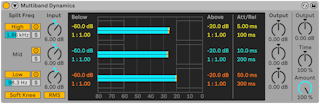
El dispositivo Multiband Dynamics es una herramienta flexible para la modificación del rango dinámico de material de audio. Diseñado primordialmente como un procesador de masterizacion, Multiband Dynamics permite una compresión y expansión de hasta tres bandas de frecuencia independientes, con puntos de cruce y controles de envolvente ajustables por banda. Cada rango de frecuencia posee un umbral (threshold) superior e inferior, permitiendo el uso simultáneo por banda de dos tipos de procesamiento dinámico.
28.26.1 Teoría del procesamiento de dinámica
Para entender el uso del dispositivo Multiband Dynamics, ayuda bastante el entender los cuatro métodos diferentes de manipulación de la dinámica.
Cuando usamos el término “compresión,” por lo general nos referimos a bajar el nivel de las señales que exceden un umbral. Así es como funciona el Compressor de Live, y se denomina más precisamente compresión descendente porque empuja hacia abajo las señales fuertes, reduciendo así el rango dinámico. Pero también es posible reducir el rango dinámico de una señal aumentando los niveles de las señales que están por debajo de un umbral. Esta forma de compresión mucho menos común se denomina compresión ascendente. Como puede ver desde este diagrama, emplenado cualquiera de estos tipos de compresión se obtiene una señal con un menor rango dinámico que el del original.

Lo opuesto a la compresión es la expansión. Un típico expansor (expander) disminuye los niveles de las señales que están por debajo de un umbral. Así es como funciona la puerta de Live (Gate), y se denomina más precisamente expansión descendente, ya que empuja hacia abajo las señales más débiles, aumentando así el rango dinámico. También es posible aumentar el rango dinámico de una señal elevando los niveles de las señales que están por encima de un umbral. Al igual que la compresión ascendente, esta técnica se conoce como expansión ascendente y es mucho menos común. Este diagrama muestra que con cualquiera de estos tipos de expansión se obtiene una señal con un rango dinámico mayor.

Resumiendo:
- Downward compression (común): debilita las señales altas
- Upward compression (poco común): fortalece las señales débiles
- Downward expansion (común): debilita todavía más las señales débiles
- Upward expansion (poco común): fortalece todavía más las señales fuertes
El dispositivo Multiband Dynamics permite todos estos tipos de procesamiento. De hecho, puesto que el dispositivo permite dividir el audio entrante en tres bandas de frecuencia, y cada banda tiene tanto un umbral superior como uno inferior, una única instancia de Multiband Dynamics puede ofrecer seis tipos de procesamiento de dinámica simultáneamente.
28.26.2 Interfaz y controles
Los botones High y Low conmutan la activación de las bandas altas y graves. Con ambas bandas desactivadas, el dispositivo funciona como un efecto de banda única. En este caso, sólo los controles Mid afectan a la señal entrante. Los deslizadores de frecuencia debajo de los botones High y Low ajustan los puntos de cruce (crossovers) que definen los rangos de frecuencia para cada banda. Si la frecuencia baja está ajustada a 500 Hz y la frecuencia alta a 2000 Hz, antonces la banda de graves va desde 0 Hz a 500 Hz, la banda de medios desde 500 Hz a 2000 Hz y la banda de agudos desde 2000 Hz hacia arriba hasta lo que su tarjeta de sonido o frecuencia de muestreo soporte.
Cada banda lleva botones de activación y solo. Con el botón activador desactivado para una banda dada, sus controles de ganancia y de compression/expansion se colocan en el modo bypass. Al poner una banda en Solo se silencian las demás. Los knobs Input realzan o atenúan el nivel de cada banda antes de que pase el procesamiento de dinámica, mientras que los knobs Output a la derecha de la pantalla ajustan los niveles de las bandas después del procesamiento.
El área de pantalla o display ofrece una forma de visualizar tanto el procesamiento de dinámica y de ajustar el comportamiento de la compresión y expansión relevantes. Para cada banda, el nivel de salida se representa por grandes barras, mientras que el nivel de entrada antes del procesamiento se representa por pequeñas barras. Si no se aplica ningún procesamiento, los medidores de entrada se alinearán con la parte superior de los medidores de salida. La escala en la parte inferior de la pantalla está en dB. A medida que ajusta la ganancia o procesamiento de dinámica para una banda, puede ver como su salida cambia en comparación con su entrada.
Si mueve el cursor por encima del display, el cursor cambiará a un corchete a medida que pasa por los límites de los bloques a la izquierda o derecha. Estos bloques representan los niveles de señal por debajo del umbral Below y por encima del umbral Above, respectivamente. Arrastrando a la izquierda o a la derecha de los bordes de estos bloques se ajusta el nivel de umbral (threshold). Si mantiene pulsada la tecla Ctrl (Win) / Cmd (Mac) mientras arrastra un umbral, se ajustará el mismo umbral para todas las bandas. Mantenga pulsada la tecla Alt (Win) / Option (Mac) para ajustar simultáneamente los umbrales superior e inferior de una sola banda. Si mantiene pulsada la tecla Mayús mientras arrastra hacia la izquierda o hacia la derecha, podrá ajustar el umbral de una sola banda con mayor precisión.
Si mueve el ratón sobre mitad del bloque, el cursor cambiará a una flecha arriba-abajo. Pulse y arrastre arriba o abajo para hacer que la señal dentro del rango de volumen seleccionado sea más alta o se atenúe. Mantenga pulsada la tecla Ctrl (Win) / Cmd (Mac) mientras arrastra hacia arriba o hacia abajo para ajustar el volumen del mismo bloque para todas las bandas. Mantenga pulsada la tecla Alt (Win) / Option (Mac) para ajustar simultáneamente los volúmenes superior e inferior de una sola banda. Mantenga pulsada la tecla Mayús mientras arrastra hacia arriba o hacia abajo para ajustar el volumen de una sola banda con una resolución más precisa. Haciendo doble clic dentro de la región resetea el volumen a su valor por defecto.
En términos técnicos, bajando el volumen en el bloque por encima del umbral Above aplica commpresión hacia abajo (downward compression), mientras que aumentándolo se aplica expansión hacia arriba (upward expansion). De manera similar, bajando el volumen en el bloque por debajo del umbral Below se aplica expansión hacia abajo (downward expansion), mientras que aumentándolo se aplica compresión hacia arriba (upward compression). En todos los casos, usted está ajustando el ratio del compresor o expansor.
Los umbrales (thresholds) y ratios de todas las bandas también pueden ajustarse con la columna a la derecha del display. Los botones “T,“ “B“ y “A“ en la parte inferior derecha del área del display conmutan entre mostrar Time (ataque y relajación), Below (umbral y ratio) y Above (umbral y ratio) para cada banda.
Para los umbrales de Above, Attack define cuanto tiempo tarda el alcanzar la máxima compresión o expansión una vez que una señal excede el umbral, mientras que Release ajusta el tiempo que tarda el dispositivo en volver a su funcionamiento normal después que la señal cae por debajo del umbral.
Para los umbrales de Below, Attack define cuanto tiempo tarda el alcanzar la máxima compresión o expansión una vez que una señal cae por debajo del umbral, mientras que Release ajusta el tiempo que tarda el dispositivo en volver a su funcionamiento normal una vez que la señal sube por encima del umbral.
Con Soft Knee activado, la compresión o expansión comienza gradualmente a medida que se va acercando al umbral.
El interruptor RMS/Peak también afecta a cómo de rápido Multiband Dynamics responde a los cambios de nivel. Con Peak seleccionado, el dispositivo reacciona a los picos cortos dentro de una señal. El modo RMS hace que sea menos sensible a los picos muy cortos y que comience el procesamiento sólo cuando el nivel entrante haya cruzado el umbral durante un tiempo ligeramente mayor.
El knob global Output ajusta la ganancia de salida general del dispositivo.
El control Time escala las duraciones de todos los controles Attack y Release. Esto le permite mantener los mismos tiempos de envolvente relativos, haciéndolos más rápidos o más lentos en la misma cantidad.
El knob Amount ajusta la intensidad de la compresión o expansión aplicada a todas las bandas. Al 0%, cada compressor/expander tiene un ratio efectivo de 1, lo que significa que no produce ningún efecto sobre la señal.
28.26.3 Parámetros del Sidechain
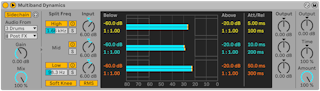
Normalmente, la señal que está siendo comprimida y la fuente de entrada que dispara el dispositivo son la misma señal. Pero al usar sidechaining, es posible aplicar procesamiento de dinámica a una señal basándose en el nivel de otra señal o un componente de frecuencia específico. Para acceder a los parámetros de Sidechain, despliegue la ventana de Multiband Dynamics pulsando el botón de su barra de título.
Al activar el botón Sidechain le permite seleccionar cualquiera de los puntos de encaminamiento internos de Live desde los selectores de la parte inferior. Esto hace que la fuente seleccionada actúe como el disparador del dispositivo, en vez de la señal que se está procesando en ese momento.
El knob Gain ajusta el nivel de la entrada externa del sidechain, mientras que el knob Dry/Wet le permite usar una combinación de señal de sidechain y señal original como disparador. Con Dry/Wet al 100%, el dispositivo es disparado por la fuente de sidechain exclusivamente. Al 0%, el proceso de sidechain queda en efecto anulado. Tenga en cuenta que aumentar la ganancia no aumenta el volumen de la señal fuente en la mezcla. El audio del sidechain sólo es un disparador para el dispositivo y de hecho nunca se escucha.
El botón headphones le permite escuchar sólo la entrada sidechain, anulando la salida del dispositivo. Puesto que el audio de sidechain no alimenta la salida, y sólo se trata de un disparador para el compresor, esta opción de escucha temporal puede facilitar mucho el ajustar parámetros del sidechain y escuchar lo que de hecho está haciendo que la puerta trabaje.
28.26.4 Consejos sobre Multiband Dynamics
Multiband Dynamics es un dispositivo potente y rico en funciones, capaz de llevar a cabo hasta seis tipos independientes de procesamientos simultáneos. Por esta razón, iniciarse en él puede intimidar un poco. Aquí tiene algunas aplicaciones del mundo real para darle algunas ideas.
28.26.4.1 Compresión multibanda básica
Utilizando sólo los umbrales superiores, Multiband Dynamics puede usarse como un compresor “downward“ tradicional. Ajuste los puntos de cruce para adaptarlo a su material de audio, luego aplique compresión hacia abajo (arrastrando hacia abajo los bloque superiores en el display o ajustando los ratios numéricos a valores superiores a 1.)
28.26.4.2 De-essing
Para eliminar la “estridencia“ causada por contenido demasiado alto en las altas frecuencias, pruebe a activar sólo la banda superior y ajustando su punto de cruce de frecuencia en unos 5 kHz. Luego ajuste gradualmente el umbral y el ratio para aplicar una sutil compresión hacia abajo. Puede que ayude el poner en modo solo la banda para escuchar más fácilmente los resultados de sus ajustes. Generalmente, de-essing funciona mejor con tiempos de ataque y desvanecimiento bastante rápidos.
28.26.4.3 Descompresión
A los ingenieros de masterización a menudo se les pide que hagan milagros, como añadirle pegada y energía a una mezcla que ya ha sido fuertemente comprimida, y que por lo tanto ya no le quedan prácticamente transitorios. La mayor parte del tiempo, estas mezclas también han sido fuertemente maximizadas, lo que significa que prácticamente no les queda nada de techo (headroom). Afortunadamente, la compresión hacia arriba puede ayudar algunas veces a aportar de nuevo vida a dicho material que ha sido demasiado aplastado. Para esto:
- Gire hacia abajo el knob Input para añadir algo de techo (headroom) adicional.
- Ajuste los umbrales de Above para las bandas de forma que queden por debajo de los picos más altos.
- Añade una pequeña cantidad de expansión hacia arriba a cada banda. Tenga cuidado — una excesiva expansión hacia arriba puede hacer que los transitorios sean muy altos.
- Ajuste con duidado los tiempos de ataque y desvanecimiento para cada banda. Tenga en cuenta que, a diferencia de la típica compresión descendente, los tiempos de ataque muy rápidos aumentarán el impacto de los transitorios, mientras que los tiempos más lentos producirán un sonido más apagado.
Nota: Añadiendo un maximizador o limitador para realzar la ganancia después de haber devuelto algunos picos a su material puede simplemente destrozarlos de nuevo.
28.27 Overdrive
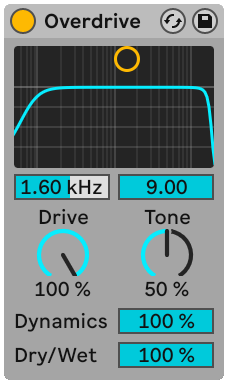
Overdrive es un efecto de distorsión que rinde homenaje a algunos dispositivos de pedales clásicos utilizados comúnmente por guitarristas. A diferencia de muchas uniades de distorsión, puede llevarse a extremos fuertes sin sacrificar el rango dinámico.
La etapa de distorsión está precedida de un filtro paso-banda que puede controlarse con un controlador X-Y. Para definir el ancho de banda del filtro, pulse y arrastre sobre el eje vertical. Para ajustar la posición de la banda de frecuencia, realice esta misma acción sobre el eje horizontal. Estos parámetros también pueden ajustarse con las cajas de deslizadores debajo del display X-Y.
El control Drive ajusta la cantidad de distorsión. ¡Tenga en cuenta que 0% no quiere decir cero distorsión!
Tone actúa como un control EQ post distorsión. A valores más altos, la señal tiene más contenido en altas frecuencias.
El deslizador Dynamics le permite ajustar la cantidad de compresión aplicada a medida que se aumenta la distorsión. Con ajustes bajos, las cantidades más altas de distorsión producen un aumento de la compresión interna y ganancia de compensación. A ajustes más altos, se aplica menos compresión.
El control Dry/Wet ajusta el balance entre las señales procesadas y las no procesadas. Ajústelo al 100 por ciento si está usando Overdrive en una pista de retorno.
28.28 Pedal
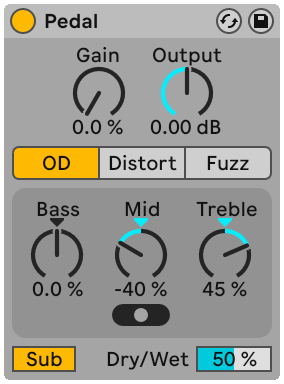
Pedal es un efecto de distorsión de guitarra. En combinación con los efectos Tuner, Amp y Cabinet de Live, Pedal es ideal para procesar sonidos de guitarra. También es posible usar Pedal en configuraciones menos convencionales, como efecto autónomo sobre voces, sintes o baterías.
El knob Gain ajusta la cantidad de distorsión aplicada a la señal sin procesar. Tenga en cuenta que 0% no quiere decir cero distorsión. Se recomienda girar Gain hasta el 0% e ir aumentando lentamente hasta que consiga el nivel de salida deseado. Cuando se coloca delante de Pedal en una cadena de dispositivos, el parámetro Gain de Utility se puede utilizar para reducir aún más la señal.
El knob global Output ajusta la ganancia de salida general del dispositivo.
Es posible elegir entre tres tipos distintos de pedales, cada uno inspirado en pedales de distorsión con sus propias y perceptibles características sonoras:
- Overdrive: cálida y suave
- Distortion: compacta y agresiva
- Fuzz: inestable, con un sonido de “ampli roto”
Pedal tiene una EQ de tres bandas que ajusta el timbre del sonido despu’es de aplicar la distorsión. La EQ es adaptiva, lo que significa que la cantidad de resonancia (o “Q”) aumenta a medida que la cantidad de realce de EQ sube.
El control Bass es una EQ de pico, con una frecuencia central de 100 Hz. Esto es útil para realzar la “pegada” en sonidos de bajo o batería, o para atenuar las frecuencias graves de las guitarras.
El control Mid es una EQ de realce de tres etapas. El botón Mid Frequency ajusta la frecuencia central y rango del control Mid. La frecuencia central es la mitad del rango de frecuencia sobre el que opera el control Mid. El rango de frecuencia alrededor de este valor central es más estrecho con el ajuste más bajo del interruptor y más ancho en los ajustes mayores. Esto es común en pedales de guitarra donde es normal realizar cortes y realces compactos sobre bajas frecuencias, y cortes y realces más anchos en las altas frecuencias.
Las frecuencias centrales para los ajustes del interruptor son:
- Menor ajuste, colocado a la parte izquierda: 500 Hz
- Ajuste medio, colocado en el centro: 1 kHz
- Ajuste mayor, colocado a la parte derecha: 2 kHz
El control Treble es una EQ de pendiente, con una frecuencia de corte de 3.3 kHz. Esto es útil para eliminar altas frecuencias estridentes (¡o realzarlas, si eso es lo que le gusta!).
Consejo: para obtener una ecualización más precisa después de la distorsión, simplemente deje estos controles en su posición neutra y utilice otro ecualizador, como EQ Eight.
El botón Sub conmuta la activación de un filtro de pendiente que realza frecuencias por debajo de los 250 Hz. Es posible usar esto junto con el control Bass activando Sub y ajustando Bass al -100%, o desactivando Sub y ajustando Bass al 100%.
El deslizador Dry/Wet ajusta el balance entre la señal procesada y la original.
El aliasing se puede reducir activando el modo de Alta calidad (Hi-Quality), al que se puede acceder a través del menú contextual de la barra de título del dispositivo. Esto mejora la calidad del sonido, particularmente con señales de frecuencias altas, aunque hay un ligero aumento del uso de la CPU.
28.28.1 Consejos de Pedal
28.28.1.1 Colocación de Pedal en la cadena de dispositivos
La señal entrante tendrá un gran impacto en cómo responderá la distorsión. Por ejemplo, añadiendo un Compressor antes de Pedal en la cadena de dispositivos le dará un resultado más equilibrado. Por otra parte, añadiendo una EQ o filtro con unos ajustes de ganancia y resonancia altos antes de Pedal puede generar un efectos de distorsión chillona.
28.28.1.2 Bombo Techno
Elija un bombo adecuado con un decaimiento largo (e.g. Kit-Core 909, con el decaimiento subido). A continuación, elija el pedal Distort, active el botón Sub y gire Gain a su gusto.
Para añadirle “whack”, gire el interruptor Mid Frequency a la posición más a la derecha y aumente el control Mid. Para conseguir un ruido “más sordo”, puede subir el control Bass.
Para reducir el “aire” o espacio, baje el control Treble.
28.28.1.3 Drum Group Fizzle
Para añadir algo de “chisporroteo” a un grupo de batería, elija el pedal Fuzz, suba Gain al 50% y asegúrese de que el botón Sub esté desactivado.
Baje los controles Bass y Mid a -100%, y ajuste el interruptor Mid Frequency a su gusto. Suba Treble al 100%.
Ajuste la salida a -20dB. A continuación, baje el deslizador Dry/Wet al 0% y vaya subiendolo lentamente hasta que la batería comience a chisporrotear a su gusto.
28.28.1.4 Altavoz roto
Seleccione el pedal Fuzz y asegúrese de que el botón Sub esté desactivado. Baje el control Bass completamente, y ajuste Treble al 25%.
Ajuste el control Mid a l100% y mueva el interruptor Mid Frequency a su posición más a la derecha. Por último, ajuste el control Gain al 100%.
28.28.1.5 Sub Warmer
Para añadir armónicos superiores y calidez a un sencillo bajo sub, elija el pedal OD, active el botón Sub y suba el control Bass. Luego, suba lentamente Gain hasta que consiga el efecto deseado. Después podrá cortar o realzar las frecuencias medias usando el control Mid.
28.29 Phaser-Flanger
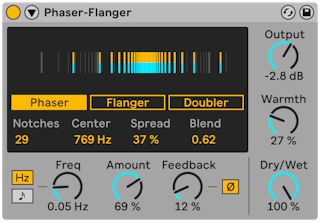
Phaser-Flanger combina las funcionalidades de los efectos flanger y phaser en un solo dispositivo con modos separados, y ofrece un modo Doubler adicional. Todos los modos pueden utilizarse para crear sonidos exuberantes y expresivos con una amplia variedad de herramientas y opciones detalladas. Dos LFOs y un seguidor de envolvente proporcionan muchas posibilidades de modulación.
Puede elegir entre los tres modos en la pantalla:
- Phaser, con su amplia gama de rangos de frecuencia y modulación, crea filtros notch errantes alimentando una versión desplazada de fase de la señal de entrada. El cambio de fase se consigue utilizando filtros paso-todo modulados y tiene un sonido exuberante.
- Flanger crea un efecto de filtro en peine que cambia continuamente añadiendo a la entrada una señal retardada modulada en el tiempo con retroalimentación.
- Doubler crea el efecto de pistas duplicadas (múltiples versiones apiladas de tomas de grabación similares) añadiendo a la entrada señales retardadas moduladas en el tiempo.
La pantalla contiene una visualización y los botones de selección de modo. La visualización presenta diferente información dependiendo del modo que elija y de los ajustes del modo LFO Stereo (descritos con más detalle a continuación).
En el modo Phaser, la visualización muestra el número de muescas y sus posiciones espectrales.
Los parámetros de Phaser pueden ajustarse en la parte inferior de la pantalla.
Notches aumenta o disminuye el número de filtros pasa-todo que se utilizan. Center elige la frecuencia central de las muescas. Spread aumenta o disminuye la distancia entre las muescas ajustando el factor Q de los filtros pasa-todo. Blend mezcla la ruta de modulación entre Center Frequency y Spread, con Center Frequency a 0.0 y Spread a 1.0.
En el modo Flanger, la visualización muestra cómo la señal de modulación está afectando al tiempo de retardo, con la posición más a la izquierda igualando el valor elegido en el parámetro Time. A medida que la visualización se desplaza hacia la derecha, el tiempo de retardo disminuye; a medida que se desplaza hacia la izquierda, aumenta. Time ajusta el tiempo de retardo de las líneas de retardo del Flanger.
En el modo Doubler, la visualización actúa de forma diferente que en el modo Flanger. La modulación en el modo Doubler es bipolar, lo que significa que, a medida que la visualización se desplaza hacia la derecha, el tiempo de retardo aumenta; a medida que se desplaza hacia la izquierda, disminuye. Time ajusta el tiempo de retardo de las líneas de retardo del Doubler.
Para un control más fino sobre el sonido, puede desplegar el dispositivo pulsando el botón en la barra de título de Phaser-Flanger para mostrar más opciones para el LFO principal, así como un segundo LFO, un seguidor de envolvente y un filtro paso-alto Safe Bass. También se muestra una visualización para el LFO principal, en la que se muestra su velocidad, forma de onda y las relaciones de fase de los canales estéreo.
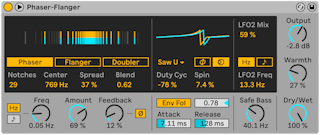
La velocidad del LFO principal está controlada por el parámetro Freq/Rate, y puede estar sincronizada con el tempo o ser de ejecución libre. Utilice los botones de Modulation Sync situados a la izquierda del dial para cambiar entre Frequency y Sync Rate. Cuando se ajusta a Hz, el dial Freq correspondiente controla la velocidad del LFO en hercios; de lo contrario, el dial Rate sincronizará el LFO con el tempo de la canción.
Hay disponibles múltiples formas de onda para el LFO principal, que pueden encontrarse en el selector de formas de onda del LFO. Estos incluyen Seno, Triángulo (por defecto), Sierra arriba, Sierra abajo, Rectángulo, Random y Random S&H (Sample and Hold). También se incluyen Triángulo analógico, Triángulo 8 y Triángulo 16, que se describen a continuación:
- Triángulo Analógico es una forma de onda rectangular filtrada de paso-bajo que cambia la forma y la amplitud drásticamente para diferentes velocidades del LFO.
- Triángulo 8 divide un período de una onda triangular normal en ocho pasos distintos.
- Triángulo 16 divide un período de una onda triangular normal en 16 pasos distintos.
El botón LFO Stereo Mode cambia entre los modos Phase y Spin, los cuales permiten la modulación de cada canal estéreo de forma independiente.
Cuando se elige Phase, el ajuste del valor de Phase cambiará la relación de fase entre los canales izquierdo y derecho. A 180°, la fase de los canales izquierdo y derecho se invierte completamente. Esto puede verse en la visualización de los LFOs.
Cuando se elige Spin, el ajuste del valor de Spin desajusta las tasas de los dos LFOs en relación con el otro. Esto puede verse en la visualización de la pantalla principal.
Duty Cycle cambiará la escala de tiempo del periodo de la forma de onda, comprimiéndola hacia la parte delantera del ciclo (100%) o hacia la parte trasera del ciclo (-100%). Al 0%, la escala de tiempo del periodo se reparte equitativamente a lo largo de todo el ciclo, dejando la forma de onda inalterada. Esto es similar a cómo la Anchura de Pulso afecta a las formas de onda rectangulares, y sus efectos pueden verse en la vista de forma de onda del LFO principal. Este parámetro no afecta a las formas de onda de modulación Random y Random S&H basadas en ruido.
El segundo LFO siempre tiene una forma de onda triangular, y puede controlarse mediante los parámetros LFO2 Mix y LFO2 Freq/Rate.
LFO2 Mix ajusta la cantidad de LFO2 que se mezcla con el LFO principal. Al 0%, sólo está activo el LFO principal; al 100% sólo está activo el LFO2.
La velocidad del segundo LFO puede establecerse como de ejecución libre o sincronizada con el tempo utilizando los botones de conmutación de Modulation Sync 2. Cuando se ejecuta libremente, las frecuencias de sincronización se muestran en hercios y pueden ajustarse utilizando el parámetro LFO2 Freq. Cuando se sincroniza con el tempo, se muestran las divisiones de compás en su lugar y pueden ajustarse utilizando el parámetro LFO2 Rate.
Los parámetros globales disponibles son Amount, Feedback, Output, Warmth y Dry/Wet. El seguidor de envolvente adicional y el filtro de paso-alto Safe Bass son accesibles cuando se despliega el dispositivo.
Amount ajusta la cantidad de modulación de retardo que se aplica a las señales entrantes y afecta tanto al LFO principal como al LFO2.
Feedback ajusta la cantidad de la salida de cada canal que se retroalimenta a su entrada. Aumentar esto suena más extremo y tiende a crear un fuerte efecto de filtrado en peine, amplificando algunas frecuencias y atenuando otras. En el modo Doubler, también creará retardos audibles si se detiene la reproducción. La señal de retroalimentación puede invertirse utilizando el botón Ø, lo que da como resultado un sonido “hueco” cuando se combina con altos valores de retroalimentación.
Precaución: los valores elevados de retroalimentación en combinación con ciertos ajustes pueden provocar un rápido aumento de los niveles de volumen. ¡Asegúrese de proteger sus oídos y su equipo!
Debajo del LFO principal se encuentra un seguidor de envolvente. Un seguidor de envolvente utiliza la amplitud de una señal de audio entrante y la traduce a una fuente de modulación.
Para utilizar el seguidor de envolvente, active el botón Env Fol y ajuste el valor de Envelope Amount a un valor distinto de cero. Envelope Amount ajusta la intensidad de la modulación causada por el seguidor de envolvente. Los valores negativos invierten la fase de la envolvente.
Attack y Release ajustan las porciones de ataque y liberación de la envolvente del seguidor de envolvente. Los tiempos de ataque más cortos hacen que el seguidor de envolvente actúe más rápidamente, mientras que los tiempos más largos retrasan su aparición. Los tiempos de liberación más cortos hacen que el seguidor de envolvente detenga su efecto más rápidamente que los tiempos de liberación más largos.
Safe Bass es un filtro paso-alto que reduce eficazmente el efecto sobre los componentes de la señal por debajo de la frecuencia especificada. El rango aplicable es de 5 Hz a 3000 Hz. Esto puede facilitar la mezcla de cierto material con muchos graves.
Output ajusta la cantidad de ganancia aplicada a la señal procesada. El control Warmth añade una ligera distorsión y filtrado para obtener un sonido más cálido. El control Dry/Wet ajusta el balance entre las señales procesadas y las no procesadas. Ajústelo al 100 por cien si está usando Phaser-Flanger en una pista de retorno.
28.30 Redux
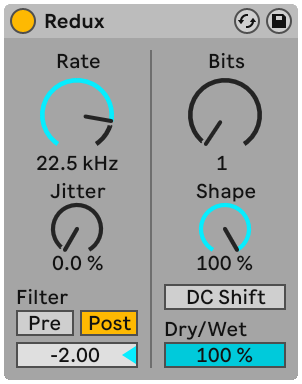
El efecto Redux cuenta con una gran variedad de parámetros para crear una amplia gama de sonidos dentados y afilados. Es posible modificar radicalmente cualquier material de origen, con efectos que van desde la distorsión áspera y los artefactos de aliasing digital hasta la calidez de los 8 bits. Se puede añadir ruido adicional y amplitud estéreo al proceso de reducción de la muestra, mientras que el filtrado transforma aún más el sonido. La curva de amplitud del cuantizador también puede cambiarse para permitir una trituración de bits tanto sutil como drástica.
Redux utiliza dos técnicas diferentes de manipulación de la señal digital: el downsampling y la reducción de bits.
28.30.1 Downsampling
Los controles de downsampling están disponibles en el lado izquierdo del dispositivo. El uso del downsampler de Redux sin ningún tipo de filtro introduce contenido de frecuencia inarmónica en el espectro. El rango de frecuencia del contenido añadido depende de la relación entre el contenido de frecuencia del material y la frecuencia de muestreo elegida en el dispositivo.
Rate establece la velocidad de muestreo a la que se degrada la señal. Los valores más bajos dan lugar a un aumento de la imagen y a más tonos inarmónicos.
El jitter añade ruido a la señal de reloj del downsampler, lo que introduce aleatoriedad en el proceso de downsampling. Esto da como resultado un sonido más ruidoso, así como un aumento de la anchura del estéreo.
La sección de filtro tiene un ajuste Pre y Post. Al activar el botón Pre se activa un filtro antes del downsampling, que reduce el ancho de banda de la señal procesada por el downsampling. Cuando se utiliza Jitter, también se reduce la anchura estéreo de la señal.
El botón Post activa un filtro de paso-bajo después del proceso de downsampling, que reduce la imagen. La frecuencia del filtro Post puede ajustarse mediante el control deslizante Octava del filtro Post. El número mostrado representa el número de octavas por encima o por debajo de la mitad de la frecuencia mostrada en el parámetro Rate.
28.30.2 Reducción de Bit
Los controles de reducción de bits están disponibles en el lado derecho del dispositivo. La reducción de bits disminuye el número de bits utilizados para representar la señal digital, reduciendo el rango dinámico y añadiendo distorsión y ruido. En los ajustes extremos, se pierde toda la dinámica original y los sonidos se reducen a ondas cuadradas irregulares.
El control Bits reduce el número de bits utilizados. El valor mostrado representa el número de bits utilizados para codificar la señal de salida. La reducción de este valor aumenta el ruido y la distorsión y reduce el rango dinámico.
Shape varía la forma de la curva característica del cuantizador. Los valores más altos producen una resolución más fina para amplitudes más pequeñas, lo que significa que los componentes sutiles de la señal se verán menos afectados que los más fuertes. La cantidad total de distorsión producida con diferentes ajustes de Shape dependerá del rango dinámico de la señal de entrada.
Al activar el botón DC Shift se aplica una compensación de amplitud antes del proceso de cuantización. Esto cambia significativamente el sonido de la distorsión de cuantización, especialmente cuando Bits está ajustado a valores más bajos, ¡aumentando el volumen y añadiendo crujido!
El control Dry/Wet ajusta el balance entre las señales procesadas y las no procesadas. Ajústelo a 100 por cien si está usando Saturator en una pista de retorno.
28.31 Resonators
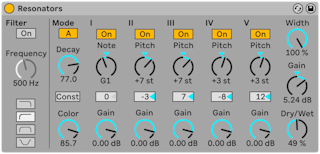
El efecto Resonators consta de cinco resonadores paralelos que añaden un carácter tonal a la señal de entrada y pueden afinarse en semitonos o grados de escala. El efecto puede producir resultados que van desde timbres de cuerdas pulsadas hasta tonos similares a los de un vocoder. También es compatible con sistemas de afinación.
La señal de entrada pasa primero por un filtro y luego a los resonadores. Hay cuatro tipos de filtro disponibles: paso-bajo, paso-banda, paso-alto y notch (rechazo de banda). Puede utilizar el parámetro Frecuencia para ajustar la frecuencia del filtro seleccionado.
El dispositivo ofrece dos modos de resonancia diferentes. El Modo A proporciona una resonancia más realista, mientras que el Modo B crea un efecto especialmente interesante cuando el parámetro Note del Resonador I está ajustado en los tonos más bajos.
El parámetro Decay (Caída) permite ajustar el tiempo que tardarán los resonadores en detenerse después de recibir la señal de entrada. El sonido resultante será más sostenido y tonal, con tiempos de caída más largos, similar al comportamiento de una cuerda de piano sin amortiguación. Al igual que ocurriría con una cuerda real, el tiempo de caída depende del tono, por lo que las notas bajas sonarán durante más tiempo que las altas. El botón Const aplica un tiempo de caída constante independientemente del tono.
Es posible ajustar el brillo del sonido resultante mediante el control Color.
El primer resonador recibe los canales de entrada izquierdo y derecho, mientras que el segundo y el cuarto procesan el canal izquierdo, y el tercero y el quinto, el canal derecho.
La afinación de los resonadores depende de si la detección de escala está habilitada en el efecto o no, o de si hay un sistema de afinación activo. Por defecto, el primer resonador define el tono fundamental y los otros cuatro se afinan en relación con este tono en intervalos musicales. Cuando la conciencia de escala (scale awareness) está habilitada, el primer resonador se afina en relación con la escala del clip activo en la octava 2 y los resonadores restantes se afinan en relación con su tono. Cuando hay un sistema de afinación activo, el primer resonador se afina a un tono absoluto definido por la afinación, mientras que los resonadores restantes se afinan en relación con su tono.
El parámetro Note establece el tono fundamental de todos los resonadores. Por defecto, el tono se establece en semitonos que van desde C-1 hasta C5. Cuando la detección de escala está activada, el tono se establece en grados de escala. Cuando hay un sistema de afinación activo, el tono se establece en índices de nota basados en el conjunto de tonos del sistema de afinación. Se pueden realizar ajustes precisos en centésimas utilizando el parámetro Resonator I Fine Tuning.
Todos los resonadores tienen un botón de activación/desactivación y un control de ganancia. Un resonador que está desactivado no consume recursos de la CPU. La desactivación del primer resonador no tiene ningún efecto sobre los demás.
Los resonadores II a V siguen el parámetro Note definido en el resonador I, pero cada uno de ellos puede transponerse individualmente en ±24 semitonos o ±21 grados de escala (si el efecto es sensible a la escala) mediante sus controles de tono individuales. Se puede realizar un ajuste fino adicional mediante los parámetros de ajuste fino de los resonadores II–V.
El dispositivo cuenta con los siguientes controles de salida: Width, Gain y Dry/Wet. El parámetro Width solo afecta a la señal wet y mezcla la salida de los resonadores II-V en una señal mono al 0,0 %. Gain ajusta el nivel de la señal resonada, a menos que Dry/Wet esté ajustado al 0 %. Dry/Wet ajusta el balance entre las señales procesadas y sin procesar.
28.32 Reverb
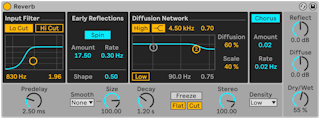
Reverb es un efecto de audio que simula las propiedades acústicas del audio cuando hace eco en un espacio físico.
En el mundo real, la reverberación existe como producto de las ondas sonoras que se reflejan en las superficies rígidas de un entorno y la posterior conformación tonal de estas ondas por los materiales absorbentes dentro de su trayectoria. En un contexto digital, sin embargo, este fenómeno se aproxima con una combinación de filtros y líneas de retardo moduladas.
El dispositivo Reverb proporciona un control granular de todos estos factores con el fin de crear espacios únicos por los que viaja el audio que van desde salas de grabación íntimas a cañones masivos, y todo lo comprendido entre ambos.
28.32.1 Filtro de entrada
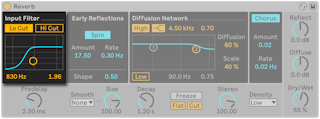
La señal de entrada pasa primero a través de filtros de corte de High y Low, cuyos controladores X-Y permiten modificar la frecuencia central (eje X) y el ancho de banda (eje Y). Los filtros también pueden controlarse usando los deslizadores colocados debajo del controlador X-Y. Ambos filtros pueden desactivarse para ahorrar recursos de CPU.
28.32.2 Reflexiones tempranas
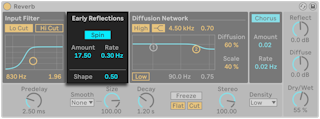
Se trata de los primeros ecos que se escuchan cuando el sonido rebota en las paredes de una sala, antes de la aparición de la “cola“ de reverberación difusa. Su amplitud y distribución nos dan una idea de las características de la sala.
El parámetro Spin aplica modulación a las reflexiones iniciales. Los deslizadores Amount y Rate controlan la cantidad y la velocidad de estas modulaciones respectivamente. Un ajuste de Cantidad más alto tiende a proporcionar una respuesta de difusión tardía menos coloreada (más neutral en términos espectrales). Si la frecuencia de la modulación es demasiado elevada, el sonido original se verá sometido al efecto doppler y sufrirá algunas alteraciones de panorama poco realistas. Puede desactivar la opción Spin usando el correspondiente conmutador y ahorrar así una pequeña cantidad de recursos de CPU.
El control Shape “moldea“ la prominencia de las reflexiones iniciales sobre la reverberación difusa, así como su solapamiento. Si selecciona valores bajos, las reflexiones experimentarán una caída más gradual y el sonido de reverberación difusa aparecerá antes. De este modo el solapamiento de ambos componentes será más amplio. Los valores altos favorecen asimismo la inteligibilidad de la fuente, mientras que los valores bajos proporcionan un decaimiento más suave.
28.32.3 Red de difusión
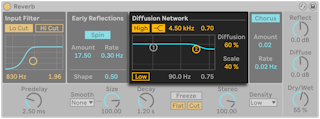
La sección Diffusion Network genera la cola de reverberación que sigue a las reflexiones iniciales.
Los filtros shelving de agudos y graves proporcionan caídas de reverberación dependientes de la frecuencia. El filtro shelving de agudos modela la absorción de la energía sonora por parte del aire, las paredes y otros cuerpos presentes en la sala (personas, alfombras, etc.). El filtro shelving de graves da como resultado una caída con menos cuerpo. Cada uno de estos filtros puede desactivarse con el fin de ahorrar consumo de CPU.
Los parámetros Diffusion y Scale (Escala) ofrecen posibilidades de control adicional sobre la densidad y consistencia de la difusión, y si el tamaño de la sala es extremadamente pequeño, afectarán significativamente a la coloración del sonido introducida por la difusión.
28.32.4 Chorus
La sección Chorus añade un poco de modulación y movimiento a la difusión. Es posible controlar la cantidad (“Amount”) y la frecuencia (“Rate”) de la modulación, o desactivarlas por completo.
28.32.5 Ajustes globales
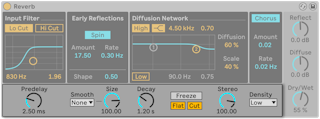
Predelay (Pre-retardo) controla el tiempo que tarda en aparecer la primera reflexión inicial, expresado en milisegundos. Este parámetro define el retardo de la reverberación en relación con la señal de entrada. La percepción que tenemos acerca del tamaño de una sala real depende en parte de este retardo. Los valores más utilizados para conseguir sonidos “naturales“ oscilan entre 1ms y 25ms.
El selector Smooth especifica el comportamiento del parámetro Size (“Tamaño”) cuando se ajusta su valor. Si se ajusta a Ninguno, los tiempos de retardo de la red de difusión se modifican inmediatamente, lo que puede provocar artefactos al cambiar el valor de Tamaño. Si se ajusta a Lento o Rápido, los nuevos tiempos de retardo se actualizan a lo largo de un periodo de tiempo específico, lo que se traduce en un sonido más suave al pasar de un valor a otro.
El parámetro Size (Tamaño) controla el volumen de la “sala“. Si lo ajusta al valor máximo (es decir, una sala de grandes dimensiones), obtendrá una reverberación con un efecto de retardo difuso y variable. En el otro extremo — un valor muy pequeño — le dará una sensación de reverberación metálica, muy coloreada.
El control Decay determina el tiempo necesario para que la cola de dicha Reverb se desvanezca hasta una milésima parte (-60 dB) de su amplitud inicial.
El control Freeze congela la respuesta de difusión del sonido de entrada. Cuando está activado, la reverberación se mantiene por un tiempo prácticamente infinito. El control Flat desactiva los filtros shelving de agudos y graves cuando Freeze está activado. Si Flat está desactivado, la reverberación congelada pierde energía en las bandas de frecuencia atenuadas, en función del estado de los filtros shelving de graves y agudos. La opción Cut evita que la señal de entrada se sume a la reverberación congelada. Cuando está desactivada, la señal de entrada se suma al sonido difuso y aumenta su amplitud.
El control Stereo determina la anchura de la imagen estéreo de la salida. Con el ajuste máximo de 120 grados, cada oído recibe un canal de reverberación independiente del otro (se trata de una característica que también presenta la difusión dentro de una sala real). El valor mínimo de este parámetro mezclará la señal de salida a mono.
El selector Density (Densidad) controla el equilibrio entre calidad de reverberación y rendimiento del sistema. Sparse (Económico) utiliza muy pocos recursos de CPU, mientras que High proporciona la reverberación más rica.
28.32.6 Output
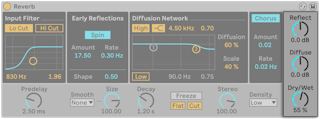
En la salida de la reverberación, es posible variar la amplitud de las reflexiones y la difusión con los controles Reflect y Diffuse y ajustar la mezcla general Dry/Wet del efecto.
28.33 Roar
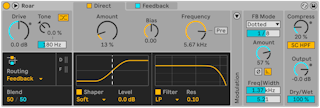
Roar es un dispositivo de saturación y coloración con hasta tres etapas de procesamiento y una gama de configuraciones de enrutamiento flexibles. Su selección de curvas de conformación (shaper) y filtros no lineales puede combinarse para producir una amplia variedad de tipos de saturación, desde la calidez focalizada hasta el movimiento armónico de barrido o las explosiones de ruido glitchy. Los controles de realimentación de Roar y el compresor incorporado añaden una capa más de posibilidades peculiares al dispositivo, que puede producir sonidos distintos a los de cualquier otro instrumento o efecto disponible actualmente en Live.
28.33.1 Sección de entrada
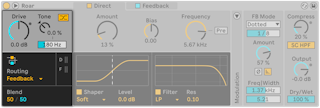
El control Drive ajusta el nivel de la señal que se introduce en Roar antes de las etapas de ganancia. Puede utilizarse para añadir o eliminar distorsión rápidamente sin tener que ajustar los controles individuales de Cantidad de Shaper en varias etapas de ganancia, por ejemplo, o para modificar una señal de entrada y asegurarse de que un preajuste se comporta como se espera.
El control Tone Amount cambia el balance de frecuencias agudas y graves de la señal de entrada. Cuando se ajusta a valores positivos, las frecuencias agudas se realzan y las graves se atenúan. Cuando se ajusta a valores negativos, las frecuencias graves se potencian y las agudas se atenúan.
El control deslizante Frecuencia de tono ajusta la frecuencia del filtro shelving de graves utilizado por el control Cantidad de tono (Tone Amount).
El ajuste de los parámetros Tone del Roar tiene efectos notables en el timbre de sus etapas de ganancia, ya que éstas siguen a la sección Input en la cadena de procesado del Roar. Marcar valores positivos con el control Tone Amount puede ayudar a atenuar el contenido de graves en guitarras o bajos, por ejemplo, para evitar sonidos turbios cuando se utilizan grandes cantidades de distorsión.
El conmutador de compensación de color (Color Compensation) situado junto al control de cantidad de tono (Tone Amount) aplica una versión reflejada del filtro de tono a la salida de las etapas de distorsión del Roar. Cuando está activo, los valores de Tone se atenúan antes de la etapa de distorsión y se realzan después, lo que le proporciona un mayor control sobre el proceso de escalonamiento de la ganancia. Activar el conmutador de compensación de color con valores negativos de Tone es un truco útil para saturar la batería sin afectar al impacto de las frecuencias graves, por ejemplo.
El panel de modo de enrutamiento (Routing Mode) le permite elegir entre seis tipos de enrutamiento: Single, Serial, Parallel, Multi Band, Mid Side y Feedback. Aparte de los modos Single y Multi Band, cada modo de enrutamiento tiene un control Blend que le permite controlar la mezcla entre sus dos etapas de ganancia.
El modo Serial procesa la señal de entrada utilizando dos conformadores concatenados. El control Blend mezcla entre el sonido de la etapa 1 y el sonido de las etapas 1 y 2 combinadas.
El modo paralelo procesa la señal de entrada utilizando dos conformadores independientes. El control Blend mezcla el sonido de la Etapa 1 y el de la Etapa 2. Para experimentar con este modo, pruebe a seleccionar dos curvas Shaper notablemente diferentes (como Half Wave Rectifier y Fractal) y module el control Blend para que el sonido de Roar cambie continuamente de una a otra.
El modo Multi Banda divide el espectro de frecuencias en tres bandas (graves, medios y agudos) que pueden procesarse cada una de forma independiente. Dos filtros de cruce (Low y High) le permiten definir la frecuencia de cruce entre las tres bandas. Este modo sirve para una gran variedad de aplicaciones, incluyendo el procesado de batería y la adición de saturación a mezclas completas.
El modo Mid Side procesa las señales mono y estéreo de la señal de entrada de forma independiente. Este modo es útil para realzar la imagen estéreo de una señal sin comprometer el sonido de la señal en el centro del campo estéreo.
El modo realimentación (Feedback) procesa la señal de entrada y su realimentación de forma independiente, lo que puede crear tonos inusuales o transformar Roar en un delay peculiar. Pruebe a modular la cantidad de Shaper de Roar con una envolvente para producir una saturación que tenga un efecto de retardo revuelto, por ejemplo, o a desplazar sutilmente el bias de Shaper para crear retardos que se degraden con el tiempo.
28.33.2 Sección de etapa de ganancia
Cada modo de enrutamiento tiene su propio conjunto de etapas de ganancia, que pueden activarse o desactivarse de forma independiente utilizando los conmutadores Stage de las pestañas Gain Stage.
Las pestañas Gain Stage tienen todas los mismos tres controles: Cantidad de Shaper, Bias de Shaper y Frecuencia del filtro. Los tipos de Shaper y de filtro pueden seleccionarse en sus correspondientes menús desplegables en la parte inferior de cada pestaña de Gain Stage.
El control Cantidad de Shaper ajusta la cantidad de saturación aplicada a la señal de entrada. También puede pulsar y arrastrar la forma de onda del Shaper en la pantalla de visualización del Shaper para modificar este parámetro. La distorsión se produce cuando la señal de entrada alcanza porciones no lineales de la curva visualizada.
El control Shaper Bias desvía la señal y crea una distorsión asimétrica. En los ajustes más altos, puede emular el sonido de un circuito roto. En ajustes más extremos, hará que la señal se silencie por completo.
El menú desplegable Tipo de Shaper bajo la pantalla Visualización de Shaper tiene doce curvas para elegir:
Soft Sine utiliza una curva sinusoidal para añadir una saturación suave y cálida a la señal de entrada. Esta curva de shaper tiende a producir una distorsión agradable, de estilo analógico, incluso cuando se lleva a niveles extremos.
Digital Clip aplica una curva de recorte dura a la señal de entrada. Produce armónicos ásperos de orden superior cuando la señal de entrada alcanza los extremos de la curva.
Bit Crusher produce la distorsión característica que surge cuando se aplican amplitudes cuantizadas a una señal de entrada, de forma similar al dispositivo Redux de Live. Aumentar la cantidad de Shaper reduce el número de bits utilizados para la cuantización e intensifica los efectos del compander incorporado del triturador de bits. Esta curva funciona bien con modulación de polarización y produce cambios muy obvios en las señales más silenciosas.
Diode Clipper este tipo es una emulación virtual de circuito de recorte analógico. Suena suave y cálido como la curva Soft Sine, pero con las frecuencias altas atenuadas.
Tube Preamp modela la saturación suave y analógica de un preamplificador de válvulas. Conserva los transitorios y la dinámica de una señal incluso cuando la cantidad de Shaper se ajusta a niveles más altos.
Half Wave Rectifier y Full Wave Rectifier producen efectos distintivos de estilo waveshaper. Half Wave Rectifier aplica una distorsión completamente asimétrica a la señal de entrada, lo que funciona bien para añadir crunch a los sonidos de batería. El rectificador de onda completa (Full Wave Rectifier) desplaza la señal una octava hacia arriba, lo que funciona bien para añadir profundidad armónica a ciertos sonidos de sintetizador.
Polinomial desplaza la señal entre una curva sinusoidal y formas de onda más complejas. Esta curva conformadora se presta bien a la modulación y a producir sonidos metálicos.
Fractal introduce una gran cantidad de armónicos de gama alta en la señal de entrada.
Tri Fold este tipo es un conformador de onda triangular. Al igual que Fractal, añade una gran cantidad de armónicos de gama alta a la entrada, pero consigue resultados aún más duros y distorsionados.
Noise Injection aplica ruido estéreo seguido de una distorsión suave a la señal de entrada. Esta curva funciona bien para producir una saturación suave que también tenga algo de suciedad y arenilla.
Shards cambia continuamente la pendiente de sus segmentos de curva estéreo para romper rítmicamente la señal de entrada.
Los Shapers también pueden activarse o desactivarse mediante el conmutador situado en la parte inferior de la pantalla de visualización de Shaper.
El control Shaper Level puede utilizarse para compensar los cambios en el nivel de salida producidos al modificar la curva del shaper.
La Frecuencia del filtro ajusta la frecuencia de corte del filtro. Si se ha activado el conmutador Pre, el filtro se aplica antes de la etapa Shaper. Cuando se modifica la Frecuencia del filtro con Pre activado, el filtro no afecta a los armónicos producidos por el shaper.
Hay ocho tipos de filtro para elegir: paso-bajo, paso-banda, paso-alto, notch, peak, morph, comb y remuestreo. El filtro en peine (Comb) crea una serie de muescas a lo largo del espectro de frecuencias. Cuando se modula su corte, este tipo de filtro puede producir efectos tipo flanger. El filtro Resampling produce artefactos de reducción de la frecuencia de muestreo, similares al dispositivo Redux de Live.
Aparte del filtro de remuestreo, cada filtro tiene un control de resonancia dedicado. El filtro Peak tiene un control Filter Peak Gain para realzar o atenuar un rango de frecuencias específico. El filtro Morph dispone de un control Morph para ajustar su forma de filtro.
28.33.3 Sección de modulación
Para mostrar los parámetros de modulación de Roar, haga clic en el conmutador del panel Modulación. Esto hará que aparezcan las pestañas Mod Sources y Matrix.
La pestaña Mod Sources tiene cuatro fuentes de modulación para elegir: LFO 1, LFO 2, Env y Noise.
Cada LFO tiene cinco formas de onda: tres formas de onda bipolares (sinusoidal, triangular, cuadrada) y dos formas de onda de rampa unipolar (ascendente o descendente).
Los LFOs pueden ajustarse a frecuencias libres, sincronizadas, de tresillo, de puntillo o de semicorchea utilizando el menú desplegable Modo. La velocidad de la tasa puede ajustarse en hercios o sincronizada con el tempo y puede modificarse haciendo clic y arrastrando una tasa determinada hacia arriba o hacia abajo. Los controles Morph y Smooth pueden modificarse en tiempo real o modularse para esculpir aún más las formas del LFO.
El seguidor de envolvente de la pestaña Env genera una señal de modulación basada en la señal de entrada de Roar. Los controles de Ataque, Liberación, Umbral, Ganancia, Frecuencia y Anchura le permiten delimitar el elemento que desea aislar, incluso en fuentes de sonido muy cargadas. Cuando está activado, el conmutador Escucha de entrada de envolvente (Envelope Input Listen) reproduce sólo la señal de entrada. Tenga en cuenta que el filtro del Seguidor de envolvente sólo afecta a aquello a lo que reacciona la envolvente, no a la señal de salida de Roar.
El seguidor de envolvente es particularmente útil como fuente de modulación en la matriz de modulación de Roar. Pruebe a configurarlo para que siga un sonido de caja en un bucle de batería, por ejemplo, y haga que module el balance Dry/Wet de Roar o su cantidad de Shaper cada vez que la caja golpee.
La fuente de modulación Noise incluye cuatro tipos de ruido diferentes: Simplex, Wander, S & H, y Brown. Las curvas de ruido pueden ajustarse en hercios o sincronizarse con el tempo y pueden suavizarse como las curvas del LFO de Roar.
Tanto Simplex como Wander generan señales aleatorias suavizadas, con diferentes algoritmos de interpolación de valores aleatorios utilizados para producir diferentes dinámicas de señal. Simplex utiliza modulación interrateada, que produce un intervalo de valores más irregular que Wander. Estos tipos de ruido son útiles para introducir pequeños cambios aleatorios de estilo orgánico en la señal de salida de Roar, especialmente cuando se ajustan a tasas bajas.
S & H (Sample and Hold) genera un valor constante aleatorio que cambia a un nuevo valor aleatorio en un intervalo determinado por la Tasa de Ruido (Noise Rate). Esto es útil para crear patrones de modulación aleatoria escalonada en la señal de salida de Roar.
Brown produce ruido blanco filtrado de paso-bajo, que es útil para producir un ruido de fondo constante o para añadir crujidos y siseos a la señal de salida de Roar.
La pestaña Matrix le permite asignar fuentes de modulación a objetivos de modulación dentro del dispositivo. Si hace clic en un parámetro mientras la pestaña Matrix está abierta, se establecerá como objetivo de modulación. Las fuentes de modulación se enumeran horizontalmente y los objetivos de modulación verticalmente. Haga clic y arrastre una celda hacia arriba o hacia abajo para aplicar modulación entre parámetros.
El deslizador Cantidad de modulación global puede arrastrarse hacia arriba o hacia abajo para aumentar o disminuir la modulación que se aplica globalmente. Al pulsar el botón X se borrará toda la modulación aplicada por la Matriz de Modulación.
La Matriz de Modulación también puede expandirse utilizando el conmutador de la cabecera del dispositivo. Cuando se expande, las etapas de ganancia del dispositivo son todas visibles a la vez, al igual que todas las fuentes y destinos de modulación de la Matriz de Modulación.
28.33.4 Sección de Feedback
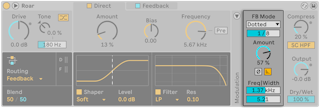
La sección Feedback es una de las características más distintivas de Roar. Retroalimentar la señal de Roar puede añadir una nueva capa de timbres, tonos de otro mundo y texturas a su sonido.
El modo de retroalimentación desplegable le permite elegir entre cinco modos de retroalimentación: Tiempo, Sincronizado, Tresillo, Puntillo y Nota. Los modos Sincronizado y Tiempo le permiten utilizar la retroalimentación de Roar como un retardo. El modo Nota le permite ajustar el timbre de la retroalimentación a un tono específico.
El knob de cantidad de retroalimentación ajusta la cantidad de señal que se devuelve a la entrada de Roar. Dado que hay un compresor presente en el bucle de retroalimentación de Roar, las señales fuertes atenuarán temporalmente la cantidad de retroalimentación que se genera a medida que el compresor aplica la reducción de ganancia.
Cuando el conmutador Feedback Invert (Invertir retroalimentación) está activado, la fase de la señal de retroalimentación de Roar se invierte. El efecto de cancelación de fase que se produce cuando esta señal invertida se devuelve a la original crea otra capa con la que experimentar en la cadena de procesamiento de Roar.
Cuando el conmutador de la puerta de retroalimentación (Feedback Gate) está activado, la retroalimentación de Roar se desvanece automáticamente cuando ya no se envía una señal de entrada al dispositivo. Cuando está desactivada, la retroalimentación del Roar continúa indefinidamente.
El deslizador Frecuencia del filtro de retroalimentación ajusta la frecuencia central del filtro paso-banda utilizado para procesar la retroalimentación de Roar. El deslizador Ancho del filtro de retroalimentación (Feedback Filter Width) ajusta el ancho de banda del filtro.
28.33.5 La sección Global
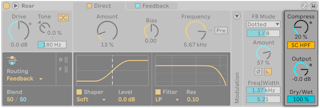
El control Compression Amount (Cantidad de compresión) ajusta la cantidad de compresión que se aplica a la señal de salida y, por tanto, a la señal que se devuelve al Roar.
Cuando el conmutador Compressor Sidechain HP Filter está activado, se aplica un filtro de paso-alto a la señal de análisis utilizada por la cadena lateral del compresor. Esto es útil para disminuir la cantidad de reducción de ganancia generada por la respuesta del compresor a las señales de bajas frecuencias.
El control Output Gain (ganancia de salida) ajusta el nivel de la señal húmeda que se emite, que es seguida por una etapa de recorte duro y luego se introduce en la etapa Dry/Wet (seca/húmeda). Este parámetro es útil para compensar los cambios de nivel producidos por los controles Drive o Shaper Amount.
El deslizador Dry/Wet ajusta el balance entre la señal seca y húmeda que está siendo emitida por Roar.
28.34 Saturator
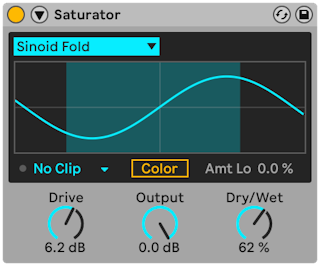
Saturator es un efecto de conformación de onda (waveshaping) que puede aportar esa suciedad, pegada o calidez a su sonido que muchos echan en falta. Funciona aplicando una modelación no lineal a la señal de entrada, con resultados que van desde una saturación suave hasta una coloración intensa.
Saturator moldea la señal entrante asignando cada valor individual de la señal a un nuevo valor según una curva de modelado seleccionada. Dado que suele tratarse de un proceso no lineal, la señal entrante se remodela dinámicamente en función de su nivel en cada momento.
Puede seleccionar la curva utilizada para modelar la señal de entrada en el selector Curve Type. Hay ocho tipos entre los que elegir: Analog Clip, Soft Sine, Bass Shaper, Medium Curve, Hard Curve, Sinoid Fold, Digital Clip y Waveshaper.
Los tipos de curva disponibles ofrecen diversas características de modelado. Digital Clip aplica un recorte inmediato y duro al superar el punto de recorte, mientras que Analog Clip introduce una transición más suave alrededor del punto de recorte. Estas curvas se mantienen lineales para niveles de señal por debajo del punto de recorte. Los tipos Soft Sine, Medium Curve y Hard Curve aplican saturación con características sonoras diferentes. Sinoid Fold es un tipo de wavefolding — a medida que la señal de entrada aumenta de volumen, la salida se pliega sobre sí misma, produciendo texturas inusuales.
La curva Bass Shaper es algo similar a Analog Clip, pero presenta un espectro armónico más suave al procesar señales de bajas frecuencias con alta ganancia. Esto la hace ideal para procesar señales de graves como bombos 808 y líneas de bajo de sintetizador.
Bass Shaper incluye un control adicional, Bass Shaper Threshold, que establece el umbral de la curva entre 0 y -50 dB. La curva se mantiene lineal cuando la señal de entrada está por debajo del umbral, pero comienza a saturarse suavemente una vez que la señal supera dicho umbral. Esto permite pasar de forma continua de un tipo de recorte a otro: los valores bajos del umbral producen un recorte suave y los valores altos del umbral producen un recorte duro. Los valores bajos del umbral funcionan mejor con señales de bajo, especialmente cuando se combinan con valores altos de Drive.
El efecto de modelado de señal más drástico se puede crear seleccionando la curva Waveshaper. Este tipo cuenta con su propio conjunto de controles, a los que se puede acceder haciendo clic en el botón Toggle Expanded View en la barra de título del dispositivo; puedes leer más sobre cómo estos parámetros afectan a la señal en la sección dedicada a continuación.
La pantalla Shaper Curve ayuda a visualizar la curva de modelado de Saturator y muestra la señal de entrada en relación con el tipo de curva seleccionado en tiempo real. La saturación se produce cuando la señal de entrada alcanza las secciones no lineales de la curva.
Es posible seleccionar una etapa posterior al recorte para todos los tipos de curva mediante el selector Post Clip Mode situado debajo de la pantalla Shaper Curve. Cuando se selecciona Soft Clip o Hard Clip, la salida de Saturator nunca superará el nivel establecido por el control Output. Esto resulta especialmente útil para controlar cualquier realce adicional creado por valores negativos de Color.
El botón Color activa los dos filtros de color del dispositivo, que producen una curva de color visualizada en la vista ampliada del dispositivo. Los filtros de color ajustan una curva de ecualización que se aplica primero antes del shaper y, a continuación, se aplica de nuevo, invertida, después del shaper. De este modo, es posible, por ejemplo, eliminar las frecuencias graves antes del shaper, de modo que solo se saturen las frecuencias medias y agudas y se mantenga la energía de los graves en la salida.
Puede utilizar el control deslizante Amt Lo para ajustar la cantidad de saturación aplicada a las frecuencias bajas. Los valores negativos reducen la saturación general aplicada a las frecuencias bajas, mientras que los valores positivos la aumentan.
El control Drive ajusta la ganancia aplicada a la señal de entrada antes de que sea procesada por Saturator. Puede ver cuánto afecta este parámetro a la señal de entrada en la pantalla Shaper Curve del dispositivo.
El control Output atenúa el nivel de señal de la salida final de Saturator. Cuando se activa Soft Clip en el selector Post Clip Mode, Saturator también aplicará una instancia de la curva Analog Clip a la salida del dispositivo.
El control Dry/Wet establece el equilibrio entre las señales secas y procesadas en la salida de Saturator. Ajuste el valor al 100 % cuando utilice Saturator en una pista de retorno.
La pantallaCurva de color en la vista ampliada muestra una representación de la curva que aplican los dos filtros de color del dispositivo.
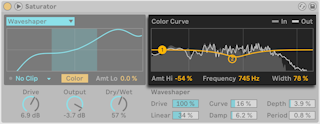
Debajo de la pantalla, hay tres controles más para configurar los filtros de color de Saturator. Utilice el control deslizante Amt Hi para ajustar la cantidad de saturación aplicada al rango de frecuencias especificado a través del segundo filtro. Los valores positivos añaden más saturación, mientras que los valores negativos la reducen. El control deslizante Frequency se puede utilizar para ajustar la frecuencia central afectada por el segundo filtro de color, mientras que Width determina el rango general de frecuencias afectadas por él.
Puede ajustar los parámetros del filtro de color haciendo clic y arrastrando los controles en la pantalla Color Curve — al arrastrar la primera manilla se ajusta el parámetro Amt Lo, mientras que al arrastrar la segunda manilla se ajustan los parámetros Amt Hi o Frequency, dependiendo de si arrastra el control en horizontal o en vertical.
28.34.0.1 Controles del Waveshaper de Saturator
Al seleccionar el tipo de curva Waveshaper, se activan seis parámetros adicionales en la vista ampliada.
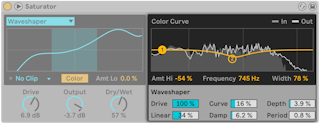
Los controles del Waveshaper influyen en las funciones de modelado de la señal del dispositivo de las siguientes maneras:
- Drive determina en qué medida los parámetros de la curva del Waveshaper afectan a la señal de entrada. Al 0%, estos parámetros no tienen ningún efecto sobre la curva del Waveshaper. Al 100%, estos parámetros moldean completamente la curva.
- Curve añade principalmente armónicos de tercer orden a la señal de entrada.
- Depth (Profundidad) controla la amplitud de una onda sinusoidal que se superpone a la curva del Waveshaper. Al aumentar el valor, se eleva la amplitud de la onda sinusoidal, lo que hace que su efecto sobre la curva de modelado sea más pronunciado. Al 0%, la onda sinusoidal no tiene ninguna influencia.
- Linear interactúa con los parámetros Curve y Depth para modificar la parte lineal de la curva del Waveshaper.
- Damp aplana cualquier señal cercana al centro de la forma de onda. Funciona como una puerta de ruido ultrarrápida.
- Period determina la densidad de las ondulaciones en la onda sinusoidal superpuesta en relación con el control Depth.
28.34.0.2 Opciones del menú contextual de Saturator
En el menú contextual de Saturator se pueden habilitar dos modos adicionales: Alta calidad y Filtro pre-CC. El modo Alta calidad reduce el aliasing y mejora la calidad del sonido (especialmente con señales de alta frecuencia), a costa de un ligero aumento en el uso de la CPU. El modo Filtro pre-CC activa un filtro de CC en la etapa de entrada de Saturator, lo cual resulta útil para eliminar los desplazamientos de CC del audio que los contenga.
28.35 Shifter
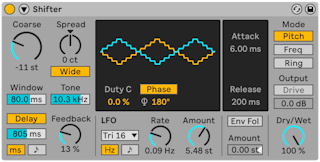
Shifter es un efecto de audio de cambio de tono y frecuencia polivalente que puede utilizarse para añadir modulación en anillo al audio entrante o para cambiar el tono o la frecuencia del audio en tiempo real.
28.35.1 Sección Afinación y Delay
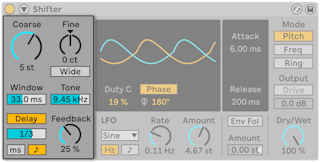
Los controles Coarse (grueso) y Fine (fino) ajustan el tono o la frecuencia en el valor dado, dependiendo del modo de desplazamiento (explicado en la sección Modo del Shifter) que esté seleccionado.
Si se activa el botón Wide se crea un efecto estéreo al invertir la polaridad del valor Spread para el canal derecho. Esto significa que aumentando el valor de Spread se desplazará la frecuencia hacia abajo en el canal derecho mientras que la desplazará hacia arriba en el izquierdo. Tenga en cuenta que Wide no tiene ningún efecto si el valor Spread está ajustado a 0.
En el modo Pitch, el control deslizante Window ajusta el tamaño de la ventana utilizado por el algoritmo. Las señales de las bajas frecuencias suelen sonar mejor con tamaños de ventana más largos, mientras que las altas frecuencias suelen sonar mejor con tamaños de ventana más cortos. Tone corta las frecuencias altas de la ruta de retroalimentación del retardo.
La activación del botón Delay añade un tiempo de retardo que puede ajustarse mediante el control deslizante en hercios o divisiones sincronizadas con el tiempo, dependiendo del botón Delay Mode que seleccione. El control de retroalimentación del retardo establece la cantidad de salida que se devuelve a la entrada del retardo.
28.35.2 Sección del LFO
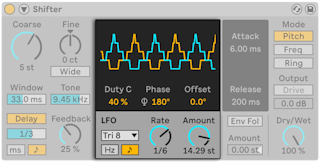
Es posible modular los canales estéreo izquierdo y derecho utilizando el LFO de Shifter.
En la pantalla de forma de onda del LFO, puede ajustar los controles Duty Cycle y Phase/Spin/Width. Duty Cycle ajusta el ciclo de trabajo de la forma de onda del LFO. Phase ajusta el desfase entre las formas de onda para el canal izquierdo y el derecho. A 180º los LFO estarán perfectamente fuera de fase. Dependiendo de la forma de onda del LFO o del parámetro Rate, Phase puede ser sustituido por un control Spin o Width, como se explica a continuación.
Cuando el parámetro Rate (como se describe con más detalle a continuación) está ajustado a divisiones de tiempos sincronizadas con el tiempo, verá el parámetro Offset junto al parámetro Phase, que desplaza el punto de inicio de cada LFO a lo largo de su forma de onda.
Hay varias formas de onda diferentes de LFO para elegir en el menú desplegable LFO: Seno, Triángulo, Triángulo analógico, Triángulo 8, Triángulo 16, Sierra arriba, Sierra abajo, Rectángulo, Aleatorio y Aleatorio S&H.* Depth * controla la amplitud de una onda senoidal que se superpone a la curva de distorsión.
Las formas de onda del LFO Sine, Triangle, Triangle Analog, Triangle 8, Triangle 16, Saw Up, Saw Down, y Rectangle también pueden ajustarse a Spin en lugar de Phase. Spin desafina las velocidades de los dos LFO en relación la una con la otra.
Las formas de onda del LFO Random y Random S&H sólo pueden ajustarse a Phase y Width, respectivamente. Width ajusta la anchura Stereo de la forma de onda aleatoria del LFO. Al 0%, la forma de onda es idéntica para los canales izquierdo y derecho. Al 100%, la forma de onda es totalmente estéreo, los picos de la izquierda se corresponderán con los valles de la derecha y viceversa.
La modulación del LFO se controla con el parámetro Rate, que puede establecerse en hercios o sincronizarse con el tempo de la canción y establecerse en subdivisiones del medidor (por ejemplo, semicorcheas). El parámetro Amount establece la cantidad de modulación del LFO que se aplica a las señales entrantes.
28.35.3 La sección Seguidor de Envolvente
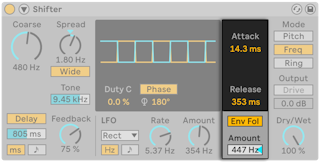
El seguidor de envolvente del Shifter utiliza la amplitud de una señal de audio entrante y la traduce en una fuente de modulación.
El Ataque de la Envolvente establece la rapidez con la que el seguidor de la envolvente responde a los niveles de entrada crecientes y la Liberación de la Envolvente establece la rapidez con la que el seguidor de la envolvente responde a los niveles de entrada decrecientes.
El botón Env Fol activa el seguidor de envolvente del Shifter. Amount ajusta la intensidad de la modulación del seguidor de envolvente. El valor de Amount puede ajustarse en semitonos en el modo Pitch o en hercios en los modos Freq y Ring.
28.35.4 La sección Modo del Shifter
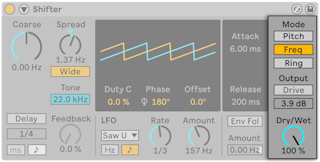
Se dispone de tres botones diferentes para el modo Shifter: Pitch, Freq y Ring.
El modo Pitch sube o baja el tono del audio entrante en una cantidad especificada por el usuario en semitonos (afinación gruesa) y centésimas (afinación fina).
El modo Freq sube o baja las frecuencias del audio entrante en una cantidad especificada por el usuario en hercios. Pequeñas cantidades de cambio pueden generar sutiles efectos de trémolo o phasing, mientras que grandes cambios pueden crear sonidos disonantes y metálicos.
En el modo Ring, la cantidad de frecuencia especificada por el usuario en hercios se añade a y se resta de la entrada.
Drive activa un efecto de distorsión, mientras que el deslizador debajo de éste controla el nivel de la distorsión. Nota: Drive sólo está disponible en el modo Ring.
El knob Dry/Wet ajusta el balance entre las señales secas y procesadas en la salida del Shifter.
28.35.5 Parámetros del Sidechain
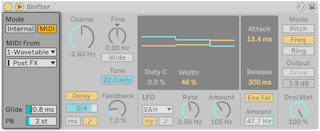
Para acceder a los parámetros de Sidechain, despliegue la ventana del Shifter pulsando el botón triangular situado a la izquierda de la barra de título. Hay dos modos de tono disponibles que determinan cómo se ajusta el tono o la frecuencia: Interno y MIDI. En el modo Interno, el tono o la frecuencia se ajustan mediante los controles Coarse y Fine del Shifter. En el modo MIDI, el tono o frecuencia se ajusta por una nota MIDI entrante.
En el modo MIDI, aparecerá un menú desplegable en el que podrá seleccionar una fuente MIDI externa. También hay un parámetro Glide que ajusta el tiempo en milisegundos que tardan las notas en deslizar su tono hasta el siguiente tono entrante. Es posible establecer un rango de pitch bend entre 0-24 semitonos para definir el efecto de los mensajes de pitch bend MIDI utilizando el deslizador PB.
28.35.6 Consejos sobre Shifter
28.35.6.1 Capas de batería con cambio de tono
Para añadir ecos metálicos a un loop de batería, duplique su pista de batería y añada un Shifter después del Drum Rack. En el modo Pitch, pruebe a ajustar o automatizar el knob Coarse y active el botón Delay. Los cambios de tono más altos crearán un retardo de eco metálico y nítido. Los cambios de tono más pequeños crearán un efecto de retardo prolongado. Puede bajar el volumen de la pista con pitch-shifted para que quede en segundo plano, añadiendo algo de movimiento a la pista de batería principal.
28.35.6.2 Efectos de Phasing
Para crear exuberantes efectos de phasing, ajuste mínimamente (no más de 2 Hz o así) el knob Fine en el modo Freq. El phasing es causado por la interacción de las señales procesadas y secas; puede ajustar el balance de Mix para que ambas sean audibles. El phasing más fuerte se escuchará cuando MIx esté al 50%.
28.35.6.3 Efectos de trémolo
En el modo Ring, las frecuencias por debajo del rango audible (alrededor de 20 Hz o ligeramente inferior) crean un efecto de trémolo. También puede impartir una sensación de movimiento estéreo al trémolo activando Wide y usando pequeños valores de Spread.
28.36 Spectral Resonator
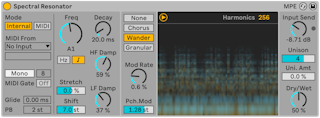
Spectral Resonator transforma una señal de audio aplicando resonancias sintonizadas a su espectro. Puede resaltar las frecuencias elegidas de los parciales resonantes y alterar su decaimiento, creando reverberaciones percusivas cortas o tonos largos difuminados. Elija qué frecuencias se ven afectadas a través de un resonador interno o mediante un sidechain MIDI externo. Al igual que un vocoder, puede utilizar la entrada MIDI para colocar las resonancias en sintonía con sus elementos musicales circundantes, reproduciendo el efecto polifónicamente con hasta 16 voces. Puede modelar aún más la señal con diferentes modos de modulación para añadir movimiento y profundidad o crear resultados más fragmentados y con textura. El efecto también es compatible con la conciencia de escala y los sistemas de afinación.
28.36.1 Sección del modo de tono
El Spectral Resonator ofrece dos modos que determinan cómo se establece el tono fundamental de los armónicos resonantes del efecto: Interno o MIDI.
Cuando el modo Interno está activado, el dispositivo se fija en un único tono, mientras que en el modo MIDI el resonador se afina dinámicamente según la entrada de notas externa. Al activar el modo MIDI, se habilitan controles adicionales:
- Fuente externa y Punto de toma le permiten seleccionar cualquier pista MIDI como fuente de entrada y elegir si la señal se toma antes o después de los efectos MIDI en la cadena de dispositivos de la pista. Para utilizar un controlador MIDI externo, selecciónelo en el selector de Tipo de entrada de una pista MIDI y, a continuación, seleccione esa pista en el selector de Fuente externa de Spectral Resonator.
- El conmutador Mono/Poly alterna entre los modos de voz única y polifónica. Cuando se establece en Poly, Spectral Resonator puede recibir material polifónico, como acordes.
- El control deslizante Polyphony establece el número de voces que utiliza el efecto, de 2 a 16.
- El conmutador MIDI Gate determina cómo se activa el resonador. Cuando está en On, el dispositivo funciona más como un instrumento y solo resonará mientras se toquen notas MIDI. Cuando está en Off, el resonador sigue respondiendo a la entrada de audio, incluso sin notas entrantes. Tenga en cuenta que MIDI Gate está siempre activo en el modo Poly.
- Glide ajusta el tiempo que tarda el tono en deslizarse entre notas consecutivas, en milisegundos. Tenga en cuenta que este parámetro solo está activo en el modo Mono.
- PB establece cuánto desplazan los mensajes MIDI de pitch bend el tono del resonador, de 0 a 24 semitonos. Tenga en cuenta que Spectral Resonator también es capaz de recibir datos MPE.
28.36.2 La sección Frecuencia
Cuando el modo de tono interno está activado, Spectral Resonator se sintoniza con la frecuencia establecida mediante el control Freq. Puede ajustar la frecuencia en hercios o establecerla en un tono específico; para alternar entre las dos opciones, utilice los botones del modo de control de frecuencia situados debajo del control Freq. Si la opción Usar escala actual está activada, el dispositivo sigue la escala del clip activo. El control pasa a llamarse SD Shift y puede utilizarse para transponer el resonador en grados de escala. Tenga en cuenta que si la conciencia de escala está activada pero no hay ninguna escala activa, Spectral Resonator sigue la escala cromática.
Cuando el modo MIDI está activado, Spectral Resonator se afina a las frecuencias de las notas MIDI entrantes. La entrada MIDI se puede transponer en ±48 semitonos utilizando el control Transp. o en ±28 grados de escala cuando Usar escala actual está activado. Cuando el efecto es sensible a la escala, Transp. se convierte en el control SD Shift.
Spectral Resonator funciona con sistemas de afinación en ambos modos. Cuando hay un sistema de afinación activo, el control Freq en el modo Interno y el control Transp. en el modo MIDI utilizan índices de nota en lugar de nombres de nota y semitonos, respectivamente.
Puede utilizar el control deslizante Stretch para ajustar el espaciado entre los armónicos resonantes. Los valores por debajo del 0% comprimen la distancia, mientras que los valores por encima del 0% la amplían. Al 100%, solo se producen armónicos impares, lo que da lugar a un sonido de tipo onda cuadrada.
El control deslizante Shift transpone el espectro de la señal de entrada en ±48 semitonos. Tenga en cuenta que esto afecta a la señal que se introduce en el dispositivo y no al espectro propio del resonador.
El control Decay establece la duración de las resonancias. Los valores más altos producen tonos más largos y sostenidos.
HF Damp establece el grado de atenuación aplicado a los armónicos de alta frecuencia, mientras que LF Damp establece el grado de atenuación aplicado a los armónicos de baja frecuencia. En ambos casos, los rangos de frecuencia afectados se desplazan según el tono actual (en modo Internal) o el tono de las notas MIDI entrantes (en modo MIDI).
28.36.3 La sección de modulación
Puede configurar el efecto en uno de los cuatro modos de modulación utilizando los correspondientes conmutadores: None, Chorus, Wander o Granular. Estos modos determinan cómo se modulan el tono y la amplitud de cada armónico:
- None no aplica modulación alguna.
- Chorus aplica modulación de onda triangular a cada parcial. Cuando Mod Rate se ajusta a 0, este modo sólo modula las amplitudes de los parciales.
- Wander utiliza formas de onda de diente de sierra aleatorias como fuente de modulación para cada parcial.
- Granular modula la amplitud de todos los parciales de forma aleatoria, utilizando envolventes de decaimiento exponencial. Los parciales se generan a intervalos irregulares, y el parámetro Mod Rate afecta a su densidad.
Todos los modos de modulación también se ven afectados por los controles Mod Rate y Pch. Mod. Mod Rate ajusta la velocidad de modulación, mientras que Mod Pch. ajusta el rango de modulación de tono en semitonos. Aunque Pch. Mod solo muestra un valor positivo, la modulación de tono es bipolar en todos los modos excepto en Granular, donde las envolventes de grano solo se aplican en dirección positiva.
28.36.4 El espectrograma
Spectral Resonator incluye un espectrograma que muestra la actividad de las frecuencias en las señales dry y wet a lo largo del tiempo. Las señales dry se muestran en amarillo y las wet en azul. Puede ocultar el espectrograma utilizando el botón de alternancia situado en la esquina superior izquierda de la pantalla. La visualización ayuda a identificar qué regiones del espectro están siendo enfatizadas o modificadas por el resonador.
Hay dos controles integrados en la pantalla del espectrograma: Harmonics y Quantize. Puede utilizar Harmonics para establecer el número de armónicos resonantes que utiliza el dispositivo. Los valores más altos crean un sonido más brillante, mientras que los valores más bajos producen un timbre más oscuro. Tenga en cuenta que, al utilizar la polifonía, el número de armónicos se distribuye uniformemente entre las voces, lo que da como resultado un menor número de armónicos por voz cuando se utilizan un gran número de voces. Aumentar los armónicos también aumenta el uso de la CPU.
Cuando Quantize está activado, cada armónico se cuantifica según la escala o el sistema de afinación activos. Si no hay ninguna escala o sistema de afinación activo, los armónicos se cuantifican en tonos cromáticos.
28.36.5 Parámetros globales de Spectral Resonator
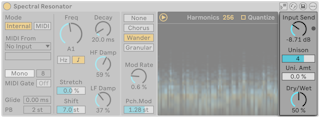
El control Input Send establece la cantidad de ganancia aplicada a la señal procesada. Un limitador integrado evita que la señal se sature. El LED situado junto a Input Send se iluminará cuando el limitador esté en uso.
El parámetro Unison establece el número de voces al unísono, que son copias desafinadas de los parciales del resonador. Utilice el parámetro Uni. Amt para ajustar el grado de desafinación entre esas voces. Al aumentar el número de voces, el sonido se vuelve más denso, mientras que unos valores de desafinación más altos crean un carácter más amplio y animado. En los modos de modulación Wander y Granular, cada voz se modula de forma independiente, creando texturas especialmente densas y ondulantes.
El control Dry/Wet ajusta el equilibrio entre las señales procesadas y sin procesar, y afecta a la prominencia con la que cada señal aparece en el espectrograma. Ajuste Dry/Wet al 100% cuando utilice Spectral Resonator en una pista de retorno.
28.36.6 Concsejos sobre Spectral Resonator
A continuación le mostramos algunas formas de utilizar Spectral Resonator en sus proyectos:
- Cree loops de batería tonales colocando Spectral Resonator en una pista de batería y utilizando la entrada de sidechain MIDI para controlar tonos específicos. Esto puede utilizarse para añadir ritmo a su pista, permitiendo que el material de batería se alinee tonalmente con otros elementos, como la línea de bajo.
- Configure Spectral Resonator para que siga los tonos melódicos convirtiendo primero el audio a MIDI con Convertir armonía a nueva pista MIDI o Convertir melodía a nueva pista MIDI, y luego enrutando la pista MIDI generada al efecto.
- Cree sonidos similares a la reverberación estableciendo Freq en un valor bajo, aumentando Unison y Uni. Amt, y utilizando el modo de modulación Wander en combinación con un Mod Rate y un Pch bajos. Mod. Ajuste el parámetro Decay para controlar la caída de la reverberación.
- Utilice Spectral Resonator como un vocoder colocando el efecto en una pista vocal y controlándolo a través de la entrada de sidechain MIDI.
- Superponga armónicos colocando dos Spectral Resonators en serie y enviando señales MIDI diferentes a cada uno de ellos para crear estructuras resonantes superpuestas.
28.37 Spectral Time
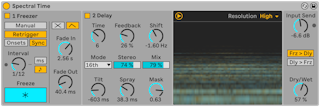
Spectral Time combina los efectos de congelación de tiempo y retardo espectral en un único dispositivo de gran inspiración.*Spectral Time* combina efectos de congelación del tiempo y de retardo espectral en un único dispositivo inspirador. Puede resintetizar sus sonidos aplicando varios filtros espectrales, retardos y técnicas de desplazamiento de frecuencia al material entrante, creando copias muy variadas y únicas. Los efectos de congelación y delay pueden utilizarse juntos o independientemente, permitiendo un amplio rango de posibilidades, como sostener cualquier sonido infinitamente, o combinar los retardos con transiciones de desvanecimiento sincronizadas en el tiempo. Puede transformar fácilmente los sonidos difuminando las frecuencias en el tiempo, o añadir ecos metálicos y espacio a cualquier fuente de sonido.
Spectral Time tiene dos secciones principales, Freezer y Delay, que pueden utilizarse individualmente o en serie, con el freezer alimentando el delay. Puedes alternar las secciones individuales utilizando los botones Freezer On y Delay On.
Spectral Time utiliza un espectrograma para mostrar cómo se comportan las frecuencias de las señales seca y húmeda a lo largo del tiempo. Las señales secas se representan en amarillo, mientras que las señales húmedas se muestran en azul. Puede ocultar la visualización haciendo clic en su botón de conmutación.
Desde el menú contextual de Spectral Time, puede activar o desactivar la Latencia de la señal seca a cero. Al activarla, se reduce la latencia de la señal seca a cero en lugar de sincronizarla con la salida del efecto. Esta opción es útil cuando se toca un instrumento en directo a través de Spectral Time y se monitoriza la salida.
28.37.1 La sección Freezer
Dependiendo de cuál de los botones del Modo Manual/Retrigger esté activado, la sección Freezer controla cómo se activa la función de congelación y cómo se ven afectadas ciertas características temporales del audio congelado. Tenga en cuenta que para ambos modos, el botón Freeze (Congelar) también tiene que ser activado para que se produzca el efecto.
En el modo manual, el audio se puede congelar pulsando el botón Congelar. También puede controlar el tiempo de Fade In y Fade Out de la señal congelada en milisegundos.
En el modo Retrigger, dispone de más controles para afinar el ritmo del audio congelado, que puede ser congelado automáticamente en cada transitorio (onset), o a intervalos regulares.
El modo Onsets congelará el audio después de que se detecte un transitorio en la entrada. Utilice el mando de sensibilidad para ajustar la sensibilidad de la detección de onset. La sensibilidad es máxima al 100% y mínima al 0%.
El modo Sync congelará el audio a intervalos regulares, determinados por el control Interval. Al conmutar los botones de Unidad de Tiempo de Congelación, el control de Intervalo puede ajustarse a milisegundos o a valores de tiempo de compás.
En los modos Onsets y Sync, los botones Freezer Fade Shape alternan entre dos formas de fundido disponibles: Crossfade y Envelope. Ambas formas de desvanecimiento tienen diferentes controles para determinar cómo se desvanecerá un nuevo congelamiento.
Cuando se selecciona la forma Crossfade, el nuevo freeze hará un fundido de entrada y el antiguo freeze (o señal seca) un fundido de salida. La duración del crossfade se establece mediante el control X-Fade, que determina específicamente el tiempo en milisegundos durante el cual un nuevo freeze se desvanecerá como un porcentaje del intervalo de sincronización establecido por el control Interval.
Cuando se selecciona la forma de envolvente, un nuevo fundido entrará y saldrá según los valores de tiempo en milisegundos elegidos en los parámetros Fade In y Fade Out. En este modo, se pueden apilar hasta ocho congelaciones simultáneas.
28.37.2 La sección de Delay
La sección de Delay de Spectral Time puede activarse o desactivarse con el botón de conmutación Delay y permite crear copias retardadas de la información espectral. Si la sección Freezer está activada, la sección Delay se alimentará de la salida del Freezer.
El parámetro Time controla el tiempo de retardo de las líneas de retardo espectral. El tipo de valor que se muestra aquí depende del tipo de unidad elegido en el selector desplegable “Modo”:
- El modo Time ajusta el tiempo de retardo en milisegundos.
- Notes ajusta el tiempo de retardo en divisiones de tiempo.
- 16th, 16th Triplet, y 16th Dotted ajustan el tiempo de retardo al número del tipo de notas semicorcheas elegidas.
Feedback ajusta la cantidad de salida que se devuelve a la entrada de retardo. Al aumentar este valor se incrementan los ecos audibles de la señal.
Shift desplaza la frecuencia de las señales retardadas. Cada retardo sucesivo se desplazará hacia arriba o hacia abajo en la cantidad de frecuencia especificada.
Stereo ajusta la amplitud de los controles Tilt y Spray.
El control Dry/Wet ajusta el balance entre las señales retardadas y secas. Tenga en cuenta que esto sólo afecta a la sección de retardo del dispositivo.
Tilt desvía los tiempos de retardo para diferentes frecuencias. Un valor positivo retardará más las frecuencias altas que las bajas, mientras que un valor negativo retardará más las frecuencias bajas que las altas.
Spray distribuye los tiempos de retardo para las diferentes frecuencias de forma aleatoria dentro del rango de tiempo dado.
Mask limita los efectos de los controles Tilt y Spray a las frecuencias altas o bajas. Los valores positivos limitan los efectos a las frecuencias altas, mientras que los valores negativos limitan los efectos a las frecuencias graves.
28.37.3 La sección Resolución
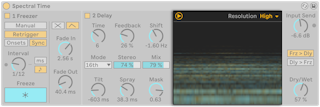
En la esquina superior derecha de la pantalla del espectrograma, encontrará el control Resolution, que establece la resolución utilizada para procesar la señal entrante. Los valores más bajos reducen la latencia global a costa de la precisión y la fidelidad. Tenga en cuenta que, dado que los valores más altos afectan a la latencia general, es posible que desee reducir Resolution durante el tracking.
28.37.4 Controles globales
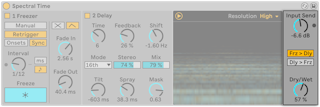
Input Send ajusta la ganancia de la señal de entrada.
Los dos botones tipo radio Frz > Dly y Dly > Frz invierten el orden del efecto.
El control Dry/Wet ajusta el balance entre la señal procesada y la original. Ajústelo a 100 por cien si está usando Flangerr en una pista de retorno.
28.38 Spectrum
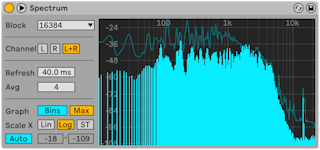
Spectrum realiza el análisis de las frecuencias de las señales de audio entrantes en tiempo real. Los resultados se representan por medio de un gráfico, con dB a lo largo del eje vertical y frecuencia/tono a lo largo del horizontal. Los niveles de picos se retienen en le gráfico hasta que se reinicia la canción. Tenga en cuenta que Spectrum no es un efecto de audio, sino más bien una herramienta de medición — no altera en ningún modo la señal de entrada.
El selector Block selecciona el número de muestras que se analizarán en cada medición. A valores más altos más precisión, pero a costa de una mayor carga de CPU.
Channel determina qué canal se analiza — izquierdo, derecho o ambos.
El deslizador Refresh determina la frecuencia con la que Spectrum debería realizar un análisis. Al giual que con el parámetro Block, esto permite mantener un equilibrio entre precisión y carga de CPU. Un tiempo de respuesta rápido es más preciso, pero también más intenso sobre la CPU.
El deslizador Avg le permite especificar cuantos bloques de muestras se harán de promedio para cada actualización del display. Con un ajuste de one, se muestra cada bloque. Esto hace que haya mucha más actividad en el display, lo que puede ser útil para encontrar el espectro de picos cortos. A medida que se aumenta el valor de Avg, el display se actualiza más suavemente, proporcionando un promedio del espectro a lo largo del tiempo. Esto es más consistente con la forma en que de hecho escuchamos.
El botón Graph conmuta entre presentar el espectro como una única línea interpolada y cubos de frecuencias separados.
Max conmuta el visor de la amplitud máxima acumulada. Con Max activado, es posible resetear la amplitud máxima pulsando sobre el visor.
Los botones Scale X le permiten conmutar la escala del display de frecuencia entre linear, logarítmico y semitono. Tenga en cuenta que logarítmico y semitono son en realidad la misma escala, aunque cambia la leyenda en la parte superior del display entre Hertz y nombres de notas. La escala Linear es particularmente útil para un análisis detallado de las altas frecuencias.
A medida que pasa el ratón por encima de la pantalla de Spectrum, aparece una casilla que muestra la amplitud, frecuencia y nombre de la nota en la posición del puntero. El botón Range/Auto en la parte inferior izquierda de la pantalla de Spectrum conmuta entre ajustar de forma manual o automática el rango dinámico de la pantalla. Con Range seleccionado, puede realizar un acercamiento (zoom) y desplazarse por la amplitud moviendo el ratón sobre la lectura de amplitudes a la izquierda de la pantalla. Arrastre en vertical para desplazarse y horizontalmente para hacer el zoom. También puede usar los deslizadores Range para ajustar los valores mínimo y máximo que se mostrarán. Con Auto seleccionado, la pantalla se escala automáticamente basándose en el nivel de audio entrante. Tenga en cuenta que en el modo Auto, los deslizadores Range y zooming están desactivados.
Para obtener una vista aún mejor, puede alternar la ubicación de la pantalla entre la cadena de dispositivos y la ventana principal de Live pulsando el botón de la barra de título de Spectrum o haciendo doble clic en la pantalla.
28.39 Tuner (afinador)
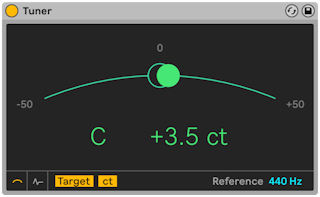
Tuner analiza y muestra el tono monofónico entrante así como su distancia al semitono más cercano. Basado en los afinadores de guitarra clásicos, el gran visor de Tuner está diseñado para una fácil visión en el escenario, y es perfecto para afinar instrumentos o sintetizadores externos.
Es importante tener en cuenta que Tuner no es un efecto de audio, sino más bien una herramienta de medición — no altera en ningún modo la señal de entrada. Tuner ha sido diseñado para analizar tonos monofónicos y funciona mejor con una señal clara y limpia. Las señales polifónicas, ruidosas o armónicamente ricas pueden generar resultados poco precisos.
28.39.1 Los botones Vista
Los dos botones en la parte inferior izquierda cambian entre las dos vistas principales de Tuner. La Vista Classic se asemeja a los afinadores analógicos convencionales mientras que la Vista Histogram muestra el tono a lo largo del tiempo. En ambas vistas, el visor usa el color para ayudar a indicar la precisión de la afinación. El verde indica que está afinado, mientras que el rojo que está desafinado.
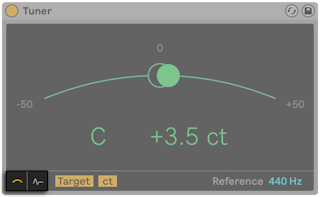
28.39.2 Vista Clásica
En la Vista Classic, el tono entrante se representa en forma de bola coloreada a lo largo de una curva, y el nombre de la nota más cercana detectada se muestra en el centro del visor. Las flechas a ambos lados del nombre de la nota se iluminan para indicar si la señal necesita afinarse hacia arriba o hacia abajo para obtener el tono deseado.
En el modo Target, un contorno externo circular en el centro de la curva muestra el tono deseado, y su señal está afinada si la bola coloreada está exactamente dentro de este contorno. Si la señal entrante es sostenida, la bola aparecerá a la derecha del objetivo, mientras que las señalnes bemoles aparecerán a la izquierda.
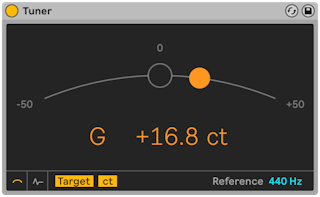
En el modo Strobe, la curva se transforma en unas bandas de luces rotatorias. La dirección de la rotación indica si la señal es sostenida o bemol. Si la banda gira hacia la derecha, el tono entrante es sostenido, mientras que las señales bemoles hacen que la banda gire hacia la izquierda. Cuanto más desafinada sea su señal, más aprisa se moverá la banda.
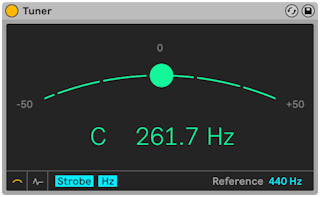
El botón Hertz/Cents conmuta entre mostrar la frecuencia absoluta de la señal entrante en Hercios o la distancia hasta el tono objetivo en centésimas. Este botón también es visible en la vista del Histograma.
28.39.3 Vista Histograma
En la Vista Histogram, el tono se muestra a lo largo del tiempo. La escala a la derecha del visor muestra los posibles nombres de notas y las barras grises horizontales representan el “centro” perfectamente afinado de la nota asociada. Las notas sostenidas aparecerán por encima de su correspondiente línea gris, mientras que las notas bemoles aparecerán por debajo de ésta.
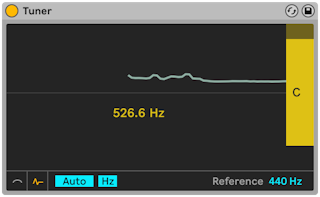
Arrastre hacia arriba o hacia abajo para desplazarse a distintos tonos, o arrastre horizontalmente para realizar un acercamiento o alejamiento. Con Auto activado, el visor se ajustará de forma automática para que el tono entrante se muestre en el centro del visor.
El botón Hertz/Cents conmuta entre mostrar la frecuencia absoluta de la señal entrante en Hercios o la distancia hasta el tono objetivo en centésimas. Este botón también es visible en la Vista Clásica.
28.39.4 Escritura de las notas
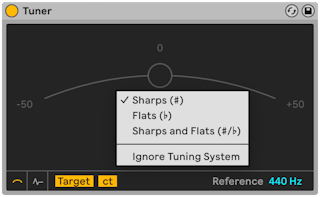
El dispositivo Tuner incluye tres opciones para la ortografía de las notas. Puede acceder a un menú con estas opciones cuando hace clic con el botón derecho del ratón en cualquier lugar de la pantalla de visualización de Tuner:
- Sostenidos (Do#)
- Bemoles (D♭)
- Sostenidos y bemoles (Do#/Re♭)
28.39.5 Deslizador de referencia
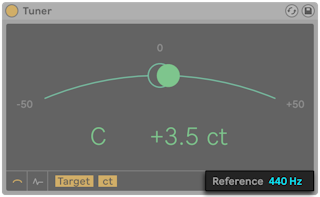
El deslizador Reference le permite cambiar la referencia de afinación que Tuner usa cuando analiza las señales entrantes. Por defecto esto se ajusta a 440 Hz, que es la afinación de concierto “estándar”, pero es posible cambiar a cualquier valor entre 410-480 Hz.
28.40 Utilitdad
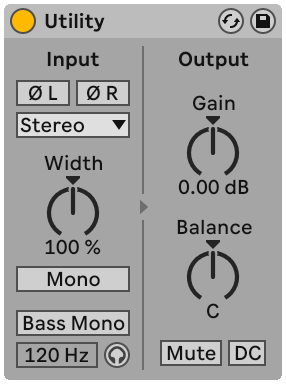
El efecto Utility realiza funciones muy prácticas, sobre todo utilizado en combinación con otros dispositivos.
Hay dos controles Phase distintos, uno para cada canal de entrada (Left y Right). Como sus nombres indican, permiten invertir la fase del canal correspondiente.
El selector Chanel Mode permite el procesamiento independiente del canal izquierdo o derecho de una muestra. Si activa Left, por ejemplo, el canal derecho será ignorado y el izquierdo aparecerá en las dos salidas. Ello resulta especialmente útil si trabaja con un archivo estéreo que contiene información distinta en ambos canales y sólo desea usar uno de ellos.
El control Width ajusta la amplitud estéreo de la señal procesada. 0% genera una señal mono mientras que valores por encima del 100% crean una panoramización estéreo más ampliada.
Al seleccionar el modo Mid/Side en el menú contextual del control Width, puede alternar entre los controles Width y Mid/Side. El control Mid/Side actúa como un controlador continuo mono a estéreo cuando se ajusta desde 0 a 100M. Ajustando el parámetro a 100M sumará el audio a mono. Los valores entre 0 y 100S enfatizan los componentes estéreo o “fuera de fase” de una señal. A 100S, solo se escuchará la señal lateral. Los canales izquierdo y derecho estarán 180 grados fuera de fase entre sí.
Tenga en cuenta que si en el selector Channel Mode se ha elegido o bien Left o Right, los controles Width y Mid/Side no tienen ninguna función y por lo tanto están desactivados.
Cuando el interruptor Mono está activado, la señal de entrada estéreo se convierte a mono.
El interruptor Bass Mono convierte las bajas frecuencias de la señal de entrada a mono. Esto es útil para evitar la coloración de las bajas frecuencias cuando se vuelven a reproducir en mono. Es posible usar el deslizador Bass Mono Frequency para ajustar la frecuencia de corte entre 50-500 Hz.
Cuando se activa Bass Mono Audition, solo se podrán escuchar las bajas frecuencias. Esto puede ser útil para afinar Bass Mono Frequency.
El control Gain ajusta el nivel de la señal de entrada desde -infinite dB a +35 dB. Esto puede ser particularmente útil para la automatización de fundidos de volumen en una pista, liberando al mismo tiempo el control Volume de esa pista para equilibrar la mezcla. Al ajustar el parámetro Gain entre -18 y +35 dB con las teclas de flecha arriba y abajo, el valor aumenta o disminuye en incrementos de 1 dB. Sin embargo, entre -18 dB y -inf dB, el valor se acelera suavemente.
El control Balance panoramiza la señal a cualquier parte del campo estéreo.
El botón Mute simplemente silencia la señal entrante cuando está activado. los controles de activación/desactivación de una pista siempre se encuentran al final de la cadena de señal. No obstante, dado que es posible colocar el efecto Utility en cualquier punto de la cadena, puede utilizar su función de silencio para cortar la entrada de una línea de retardo o de una reverb sin desactivar la salida de dichos dispositivos.
El interruptor DC filtra desplazamientos de DC y frecuencias extremadamente bajas que se encuentran muy por debajo del rango de audición. Sólo tendrá un efecto en el sonido si una señal contiene estas frecuencias y es procesada a continuación de Utility con efectos no lineales como compresores o waveshapers.
28.41 Vinyl Distortion
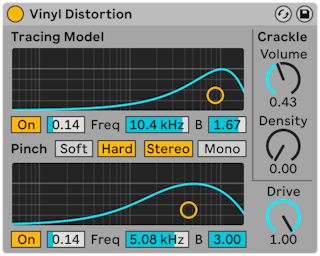
El efecto Vinyl Distortion emula algunas de las típicas distorsiones que ocurren en discos de vinilo durante la reproducción. Estas distorsiones las causan las relaciones geométricas entre la aguja y el surco grabado. El efecto también incluye un generador de crujidos con el que podrá agregar este típico efecto vinilo.
La sección Tracing Model añade distorsión armónica constante a la señal de entrada. Para ajustar la cantidad de distorsión, utilice el control Drive o pulse sobre el display X-Y de la sección Tracing Model y arrastre el ratón verticalmente. Para ajustar la frecuencia o “color“ de la distorsión, desplace el ratón horizontalmente en el display X-Y o haga doble clic sobre el campo Freq e introduzca un valor numérico. Si mantiene pulsada la tecla modificadora Alt (Win) / Option (Mac) mientras arrastra el ratón verticalmente en el visor X-Y, cambia la frecuencia Q de la banda (ancho de banda).
La sección Pinch Effect añade armónicos irregulares a la señal de entrada. Normalmente, estas distorsiones se producen fuera de fase con una desviación de 180 grados, lo cual da lugar a una imagen estéreo más rica. La sección Pinch Effect dispone de los mismos controles que Tracing Model, aunque genera un sonido bastante diferente.
El control Drive aumenta o disminuye la cantidad global de distorsión originada por Tracing Model y Pinch.
Hay dos modos de distorsión: Soft y Hard. El modo suave (Soft Mode) simula el sonido de una dub plate, mientras que el modo duro (Hard Mode) proporciona un sonido más parecido al de un disco de vinilo estándar.
El interruptor stereo/mono determina si la distorsión de Pinch será aplicada en estéreo o en mono. Ajústelo en estéreo para obtener una simulación realista de distorsiones de vinilo.
La sección Crackle (Crujidos) añade ruido a la señal. La densidad del ruido generado viene determinada por el control Density. El control Volume ajusta la cantidad de ganancia aplicada al ruido.
28.42 Vocoder
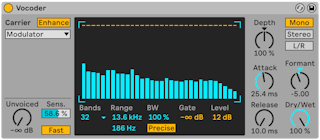
(Nota: el efecto Vocoder no está disponible en las versiones Intro y Lite.)
Un vocoder es un efecto que combina la información de la frecuencia de una señal de audio (denominada la transportadora o carrier en inglés) con el contorno de amplitud de otra señal de audio (denominada el modulador). La fuente del modulador generalmente es algo con un marcado y claro carácter rítmico como un discurso o una batería, mientras que la transportadora es típicamente un sonido de sintetizador armonicamente rico como unas cuerdas o un colchón. La aplicación más familiar de un vocoder es crear los efectos del “sintetizador parlante“ o de la voz robótica.
Los Vocoders funcionan haciendo pasar tanto las señales de la transportadora como las del modulador por bancos de litros paso-banda. El nivel de salida de cada uno de los filtros del modulador es luego analizado y usado para controlar el volumen del filtro correspondiente para la señal de la transportadora.
El Vocoder de Live debería insertarse en la pista que contiene el material de audio que piensa usar como su modulador. El selector Carrier ofrece una variedad de opciones para la señal de la transportadora:
- Noise usa el generador de ruido interno de Vocoder como fuente de la transportadora. Con esto seleccionado, se muestra un display X-Y que le permite ajustar el carácter del ruido. El eje horizontal ajusta el downsampling. Pulse y arrastre hacia la izquierda para disminuir la frecuencia de muestreo de la salida de la transportadora. El eje vertical ajusta la densidad del ruido. Pulse y arrastre hacia abajo para disminuir la densidad.
- External permite seleccionar cualesquiera puntos de encaminamiento internos disponibles desde los selectores de abajo. Esta es la opción que deberá elegir para las aplicaciones de la clásica “voz robótica“.
- Modulator usa el mismo modulador como transportadora. Esto esencialmente saca una versión resintetizada de la señal del modulador, pero le permite usar los controles de conformación de sonido del Vocoder para configurar el sonido.
- Pitch Tracking activa un oscilador monofónico, que se afina el mismo al tono del modulador. Los deslizadores High y Low le permiten limitar el rango de frecuencia que el oscilador intentará seguir. Elija entre sawtooth (diente de sierra) o una de tres formas de onda de pulso y ajuste la afinación gruesa del oscilador mediante el deslizador Pitch. Pitch Tracking es particularmente efectivo con fuentes de modulación monofónicas como instrumentos melódicos o voces. Tenga en cuenta que el oscilador sólo actualiza su frecuencia cuando detecta un tono claro. A continuación mantiene su tono hasta que detecta uno nuevo. Esto significa que cambiar los parámetros del oscilador o provocar su reinicio (por ejemplo, al agrupar la pista del vocoder) puede provocar cambios inesperados en el sonido. Con material polifónico o baterías, pitch tracking es generalmente impredecible (pero puede ser muy interesante.)
Particularmente cuando se usan fuentes externas de transportadora, la salida de un vocoder puede a veces perder un montón de agudos extremos. Activando el botón Enhance se obtiene un sonido más brillante al normalizar el espectro y dinámica de la transportadora.
El knob Unvoiced ajusta el volumen de un generador de ruido adicional, que se usa para resintetizar porciones de la señal del modulador que no tienen tono, como los sonidos de la “f“ y “s“.
Sens. ajusta la sensibilidad del algoritmo de detección de Unvoiced. Al 100%, el generador de ruido sin voz está siempre activado. Al 0%, sólo se usa la fuente principal de la transportadora. El interruptor Fast/Slow ajusta con cuanta rapidez Vocoder cambia entre la detección unvoiced y voiced.
El gran área central de Vocoder muestra los niveles de los filtros paso-banda individuales. Pulsando dentro de este display le permite atenuar estos niveles.
El selector Bands ajusta el número de filtros que se usarán. Usando más bandas se obtiene un análisis más preciso del contenido de frecuencia del modulador, pero requiere más CPU.
Los deslizadores Range ajustan el rango de frecuencia sobre los que operarán los filtros paso-banda. Para la mayoría de las fuentes, un rango bastante gande funciona bien, pero es posible que tenga que ajustar los límites externos si el sonido se hace demasiado penetrante o grave. El control BW ajusta el ancho de banda de los filtros. A porcentajes bajos, cada filtro se aproxima a una única frecuencia. A medida que aumenta el ancho de banda, aumenta la superposición de las bandas de los filtros. Un ancho de banda de 100% es la más precisa, aunque ajustes más altos o menores pueden crear efectos interesantes.
El interruptor Precise/Retro conmuta entre dos tipos de comportamiento de filtros. En el modo Precise, todos los filtros tienen la misma ganancia y ancho de banda. En el modo Retro, las bandas se hacen más estrechas y crecen en volumen cuanto más altas son las frecuencias.
Gate ajusta el umbral para el banco de filtros. Cualquier banda cuyos niveles estén por debajo del umbral se silenciarán.
El deslizador Level realza o corta la salida de Vocoder.
Depth ajusta la cantidad de envolvente de amplitud del modulador que se aplica a la señal de la transportadora. Al 0%, se deshecha la envolvente del modulador. Al 200%, sólo se usarán picos de amplitud altos. Al 100% se obtiene el “clásico“ efecto vocoder.
Los controles Attack y Release ajustan con qué rapidez Vocoder responde a los cambios de amplitud en la señal del modulador. Los tiempos muy rápidos preservan los transitorios del modulador, pero pueden ocasionar artefactos de distorsión.
Los interruptores Mono/Stereo determinan cuantos canales se usan para la transportadora y el modulador. En el modo Mono, tanto la transportadora como el modulador son tratados como fuentes mono. Stereo usa un modulador mono pero procesa la transportadora en estéreo. L/R procesa la señal tanto de la transportadora como del modulador en estéreo.
Las frecuencias del banco de filtros de la transportadora pueden aumentarse o disminuirse con el knob Formant. Con voice como el modulador, pequeños cambios en Formant pueden alterar el género aparente de la señal.
El control Dry/Wet ajusta el balance entre las señales procesadas y las no procesadas.
28.42.1 Consejos sobre el Vocoder
Esta sección explica cómo configurar las aplicaciones más comunes de Vocoder.
28.42.1.1 El sintetizador cantante
La clásica aplicación de vocoder es la del “singing synthesizer“ o sintetizador cantante. Para configurar esto en Live:
- Inserte Vocoder en la pista que contiene su material vocal. Puede utilizar un clip que contenga un clip de voz pregrabado o, para procesar una señal vocal en directo, conectar un micrófono a un canal de su hardware de audio y seleccionarlo como fuente de entrada para la pista.
- Inserte un sintetizador como Analog en otra pista. De nuevo, puede o bien crear un clip MIDI para controlar este sintetizador o tocarlo en directo.
- Ajuste el selector Carrier del vocoder a External.
- Seleccione la pista del sintetizador en los selectores Audio From del vocoder. (Para unos resultados mejores, elija Post FX en el selector de la parte inferior.)
- Si está creando su material de sintetizador y voces en tiempo real, asegúrese de que el botón Armar esté activado en ambas pistas.
- Toque el sintetizador mientras habla al micrófono. Escuchará el ritmo de su habla, pero con las características tímbricas y frecuencias del sintetizador. Para escuchar la señal vocodizada en solitario, ponga en solo la pista voice ya que de esta forma la pista de sintetizador “normal“ se silenciará.
Nota: generalmente obtendrá los mejores resultados si su sonido de sintetizador es brillante y rico an armónicos. Pruebe con patches basados en una forma de onda de diente de sierra para mejorar la comprensión de la voz. Para obtener todavía mayor brillantes y claridad, pruebe a ajustar el control Unvoiced y/o activar Enhance.
28.42.1.2 Formant Shifter
Si el Vocoder se ajusta para usar el modulador como su propia transportadora, puede usarse como un potente formant shifter. Para esto:
- Ajuste el selector Carrier a Modulator.
- Ajuste Depth al 100%.
- Active Enhance.
Ahora experimente con diferentes ajustes del knob Formant para alterar el carácter de la fuente. Para conseguir incluso más posibilidades de conformación del sonido, pruebe también a ajustar varios parámetros del banco de filtros.