41. Atajos de teclado de Live
Existen atajos de teclado para muchas acciones y comandos comunes en Live.
41.1 Mostrar y ocultar vistas
| Windows | Mac | |
|---|---|---|
| Activar/desactivar Modo pantalla completa | F11 | CtrlCmdF |
| Conmutar segunda ventana | CtrlMayúsW | CmdMayúsW |
| Conmutar vistas Session/Arrangement | Tab | Tab |
| Alternar entre la vista Dispositivo/Clip | MayúsTab o F12 | MayúsTab o F12 |
| Alternar entre las vistas Dispositivo y Clip | Alt clic para alternar vista | Option clic para alternar vista |
| Activar/desactivar modo Hot-Swap | Q | Q |
| Alternar Rack de batería/Último pad seleccionado | D | D |
| Ocultar/mostrar vista Info | Mayús? | Mayús? |
| Ocultar/Mostrar ventana de vídeo | CtrlAltV | CmdOptionV |
| Ocultar/mostrar Navegador | CtrlAltB o CtrlAlt5 | CmdOptionB o CmdOption5 |
| Ocultar/mostrar vista global | CtrlAltO | CmdOptionO |
| Ocultar/mostrar E/S | CtrlAltI | CmdOptionI |
| Ocultar/mostrar Envíos | CtrlAltS | CmdOptionS |
| Ocultar/mostrar Mezclador | CtrlAltM | CmdOptionM |
| Ocultar/mostrar la vista Clip | CtrlAlt3 | CmdOption3 |
| Ocultar/mostrar la vista Dispositivo | CtrlAlt4 | CmdOption4 |
| Ocultar/mostrar la Groove Pool | CtrlAlt6 | CmdOption6 |
| Abrir la configuración | Ctrl, | Cmd, |
| Cerrar ventana/diálogo | Esc | Esc |
41.3 Comandos de Set y programa
| Windows | Mac | |
|---|---|---|
| Nuevo Set Live | CtrlN | CmdN |
| Abrir Set Live | CtrlO | CmdO |
| Guardar Set Live | CtrlS | CmdS |
| Guardar Set Live como… | CtrlMayúsS | CmdMayúsS |
| Cerrar Live | CtrlQ | CmdQ |
| Ocultar Live | CmdH | |
| Exportar Audio/Video | CtrlMayúsR | CmdMayúsR |
| Exportar archivo MIDI | CtrlMayúsE | CmdMayúsE |
41.4 Trabajar con dispositivos y plug-ins
| Windows | Mac | |
|---|---|---|
| Agrupar Dispositivos | CtrlG | CmdG |
| Desagrupar dispositivos | CtrlMayúsG | CmdMayúsG |
| Activar/Desactivar todos los Dispositivos en el Grupo | Mantener pulsada Alt y hacer clic sobre el activador de dispositivo | Mantener pulsada Option y hacer clic sobre el activador de dispositivo |
| Añadir dispositivo(s) a la selección | Mayús clic | Mayús clic |
| Ver lista de dispositivos en una pista | clic derecho en el selector de Vista de dispositivos | clic derecho en el selector de Vista de dispositivos |
| Restablecer valor del parámetro | Supr o doble clic | Supr o doble clic |
| Cargar el dispositivo seleccionado desde el navegador | Entrar | Entrar |
| Sustitución dinámica del dispositivo seleccionado | Q | Q |
| Mostrar/Ocultar ventana del Plug-In | CtrlAltP | CmdOptionP |
| Abrir varias ventanas con el botón Mostrar/Ocultar ventana del plug-in Mostrar/Ocultar ventana del Plug-In | Ctrl | Cmd |
| Comparar A/B: Cambiar el estado del dispositivo | P | P |
41.5 Edición
| Windows | Mac | |
|---|---|---|
| Cortar | CtrlX | CmdX |
| Copiar | CtrlC | CmdC |
| Pegar | CtrlV | CmdV |
| Duplicar | CtrlD | CmdD |
| Suprimir | Supr | Supr |
| Deshacer | CtrlZ | CmdZ |
| Rehacer | CtrlY | CmdMayúsZ |
| Renombrar | CtrlR | CmdR |
| Seleccionar todo | CtrlA | CmdA |
| Seleccionar varios elementos | Ctrl click | Cmd click |
| Seleccionar varios elementos por primer y último elemento | Mayús clic | Mayús clic |
| Mover a la siguiente pista/escena al renombrar | Tab | Tab |
| Ignorar Cuantización de Rejilla al arrastrar | Alt | Cmd |
Algunos de los atajos de edición anteriores también pueden aplicarse a los siguientes elementos utilizando la tecla modificadora indicada:
| Windows | Mac | |
|---|---|---|
| Clips y ranuras a través de todas las pistas | Mayús | Mayús |
| Tiempo en todas las pistas | Mayús | Mayús |
| Parte seleccionada de la envolvente | Alt | Option |
41.6 Ajuste de valores
| Windows | Mac | |
|---|---|---|
| Descenso/Incremento | teclas de cursor arriba y abajo | teclas de cursor arriba y abajo |
| Disminución/Aumento en Octavas o Ajustes Finos | Mayús teclas de cursor arriba y abajo | Mayús teclas de cursor arriba y abajo |
| Resolución más fina al arrastrar | Mayús | Mayús |
| Restablecer predeterminado | Supr | Supr |
| Introducir valor | 0…9 | 0…9 |
| Ir al siguiente campo (compás/tiempo/semicorchea) | ., | ., |
| Cancelar entrada de valor | Esc | Esc |
| Confirmar entrada de valor | Entrar | Entrar |
41.7 Comandos de envolventes de nodos
| Windows | Mac | |
|---|---|---|
| Activar/desactivar modo de automatización | A | A |
| Resolución más fina al arrastrar | Mayús | Mayús |
| Crear segmento de automatización curvo | Alt | Option |
| Alternar momentáneamente los controles de Fundido | F | F |
| Eliminar envolvente de breakpoint seleccionada | CtrlSupr | CmdSupr |
| Ignorar Cuantización de Rejilla al arrastrar | Alt | Cmd |
41.8 Abrazadera del Loop y Marcadores Comienzo/Final
| Windows | Mac | |
|---|---|---|
| Ajustar Marcador de Comienzo | CtrlF9 | CmdF9 |
| Ajustar inicio de abrazadera del loop | CtrlF10 | CmdF10 |
| Ajustar final de abrazadera del loop | CtrlF11 | CmdF11 |
| Ajustar Marcador de Final | CtrlF12 | CmdF12 |
La abrazadera del loop o los marcadores de inicio/fin deben seleccionarse primero antes de poder aplicar cualquiera de los siguientes atajos.
| Windows | Mac | |
|---|---|---|
| Desplazar Marcador inicial a posición | Ctrl click | Cmd click |
| Desplazar el marcador de fin a posición | CtrlMayús clic | CmdMayús clic |
| Empujar la abrazadera de Loop a izquierda/derecha | teclas de cursor derecha e izquierda | teclas de cursor derecha e izquierda |
| Mover Loop por duración del loop | teclas de cursor arriba y abajo | teclas de cursor arriba y abajo |
| Reducir a la mitad/Doblar la duración de Loop | Ctrl teclas de cursor arriba y abajo | Cmd teclas de cursor arriba y abajo |
| Acortar/alargar Loop | Ctrl teclas de cursor derecha e izquierda | Cmd teclas de cursor derecha e izquierda |
| Seleccionar material en loop | CtrlMayúsL | CmdMayúsL |
41.9 Zoom, vista y selección
| Windows | Mac | |
|---|---|---|
| Acercamiento en la ventana | Ctrl+ | Cmd+ |
| Alejamiento en la ventana | Ctrl- | Cmd- |
| Acercamiento en la regla del tiempo | + | + |
| Alejamiento en la regla del tiempo | - | - |
| Desplazar Visor para Seguir Reproducción | CtrlMayúsF | OptionMayúsF |
| Desplazar a izquierda/derecha | Mayús y desplazamiento | Mayús y desplazamiento |
| Pan izq./der. de selección | CtrlAlt | CmdOption |
| Añadir elementos a la selección | Mayús y clic o arrastrar | Mayús y clic o arrastrar |
| Añadir Clips/Pistas/Escenas adyacentes a Multiselección | Mayús clic | Mayús clic |
| Añadir Clips/Pistas/Escenas no adyacentes a una Multiselección | Ctrl clic | Cmd clic |
41.10 Modos de vista del editor de clips
| Windows | Mac | |
|---|---|---|
| Cambiar entre las pestañas Muestra/Envolventes | CtrlTab | OptionTab |
| Cambiar entre las pestañas Notas/Envolventes/MPE | CtrlTab | OptionTab |
| Cambiar a la pestaña Sample/Notes | AltMayús1 | OptionMayús1 |
| Cambiar a la pestaña Envolventes | AltMayús2 | OptionMayús2 |
| Cambiar a la pestaña MPE | AltMayús3 | OptionMayús3 |
41.11 Editor de muestras de la vista Clip
| Windows | Mac | |
|---|---|---|
| Cuantizar | CtrlU | CmdU |
| Ajustes de Cuantizar… | CtrlMayúsU | CmdMayúsU |
| Desplazar marcador Warp seleccionado | teclas de cursor derecha e izquierda | teclas de cursor derecha e izquierda |
| Seleccionar marcador Warp | Ctrl y teclas de cursor derecha e izquierda | Cmd y teclas de cursor derecha e izquierda |
| Desplazar Visor para Seguir Reproducción | CtrlMayúsF | OptionMayúsF |
| Mover Región de Clip con Marcador de Comienzo | Mayús y teclas de cursor derecha e izquierda | Mayús y teclas de cursor derecha e izquierda |
| Zoom sobre la selección del clip | Z | Z |
| Zoom atrás desde selección de clip | X | X |
| Insertar marcador Warp | CtrlI | CmdI |
| Eliminar marcador Warp | Supr | Supr |
| Insertar transitorio | CtrlMayúsI | CmdMayúsI |
| Borrar transitorio | CtrlMayúsSupr | CmdMayúsSupr |
| Ajustar el contenido a la anchura de la vista | W | W |
| Ajustar el contenido a la altura de la vista | H | H |
41.12 Editor de notas MIDI de la vista Clip
| Windows | Mac | |
|---|---|---|
| Seleccionar todas las notas | CtrlA | CmdA |
| Copiar notas | Ctrl y arrastrar | Option y arrastrar |
| Cortar las notas seleccionadas en la rejilla o dividir las notas al inicio y al final del intervalo de tiempo seleccionado | CtrlE | CmdE |
| Trocear notas en incrementos de 1 | CtrlE y arrastrar arriba/abajo | CmdE y arrastrar arriba/abajo |
| Trocear notas en incrementos de 2 | CtrlMayúsE y arrastrar arriba/abajo | CmdMayúsE y arrastrar arriba/abajo |
| Dividir las notas en la ubicación exacta | Mantener pulsada E y luego hacer clic para dividir, arrastrar o mover | Mantener pulsada E y luego hacer clic para dividir, arrastrar o mover |
| Unir notas | CtrlJ | CmdJ |
| Ajustar Notas al rango de tiempo | CtrlAltJ | CmdOptionJ |
| Ajustar el contenido a la anchura de la vista | W | W |
| Ajustar el contenido a la altura de la vista | H | H |
| Cuantizar | CtrlU | CmdU |
| Ajustes de Cuantizar… | CtrlMayúsU | CmdMayúsU |
| Desplazar Editor verticalmente | teclas Re/Av Pág | teclas Re/Av Pág |
| Desplazarse verticalmente en el editor con incrementos pequeños | Mayús y teclas Re/Av Pág | Mayús y teclas Re/Av Pág |
| Desplazar Editor horizontalmente | Ctrl y teclas Re/Av Pág | Cmd y teclas Re/Av Pág |
| Cambiar la velocidad desde el editor de notas MIDI | Alt y arrastrar | Cmd y arrastrar |
| Mover Marcador de inserción al inicio | Inicio | Inicio o Function y tecla cursor izquierda |
| Mover Marcador de inserción al final | Fin | Fin o Function y cursor derecha |
| Seleccionar Nota siguiente/anterior | Alt y teclas de cursor arriba y abajo | Option y teclas de cursor arriba y abajo |
| Seleccionar nota siguiente/anterior en la misma pista de teclado | Alt y teclas de cursor izquierda y derecha | Option y teclas de cursor izquierda y derecha |
| Desplazar Visor para Seguir Reproducción | CtrlMayúsF | OptionMayúsF |
| Mover Región de Clip con Marcador de Comienzo | Mayús y teclas de cursor derecha e izquierda | Mayús y teclas de cursor derecha e izquierda |
| Zoom sobre la selección del clip | Z | Z |
| Zoom atrás desde selección de clip | X | X |
| Acercar/Alejar horizontalmente | +- | +- |
| Ajustar Velocidad de Selección de notas | Escriba un valor entre 0-127 y pulse Entrar | Escriba un valor entre 0-127 y pulse Entrar |
| Ajustar la velocidad de selección de notas | Ctrl y teclas de cursor arriba y abajo | Cmd y teclas de cursor arriba y abajo |
| Ajustar la desviación de la velocidad de selección de notas | CtrlMayús y teclas de cursor arriba y abajo | CmdMayús y teclas de cursor arriba y abajo |
| Ajustar la Probabilidad de selección de notas | CtrlAlt y teclas de cursor arriba y abajo | CmdOption y teclas de cursor arriba y abajo |
| Alternar entre la vista Clip a tamaño completo | CtrlAltE | CmdOptionE |
| Agrupar notas (Reproducir todo) | CtrlG | CmdG |
| Desagrupar notas | CtrlMayúsG | CmdMayúsG |
| Aplicar ajustes de herramienta MIDI actual | CtrlEntrar | CmdEntrar |
| Invertir selección de notas | CtrlMayúsA | CmdMayúsA |
| Resaltar escala | K | K |
| Dividir el clip del Arrangement según la selección de tiempo | CtrlMayúsE | CmdMayúsE |
| Mostrar/Ocultar filtros de notas MIDI | CtrlMayúsF | CmdMayúsF |
41.13 Ajuste a la rejilla y Dibujar
| Windows | Mac | |
|---|---|---|
| Conmutar el modo Dibujar (Bloqueo de tono desactivado) | B | B |
| Estrechar rejilla | Ctrl1 | Cmd1 |
| Ensanchar rejilla | Ctrl2 | Cmd2 |
| Rejilla de tresillos | Ctrl3 | Cmd3 |
| Ajustar a la rejilla | Ctrl4 | Cmd4 |
| Rejilla Fija/Adaptable al Zoom | Ctrl5 | Cmd5 |
| Ignorar ajuste a la rejilla al arrastrar | Alt | Cmd |
41.14 Cuantización Global
| Windows | Mac | |
|---|---|---|
| Cuantización a semicorcheas | Ctrl6 | Cmd6 |
| Cuantización a corcheas | Ctrl7 | Cmd7 |
| Cuantización a negras | Ctrl8 | Cmd8 |
| Cuantización a 1 compás | Ctrl9 | Cmd9 |
| Cuantización desactivada | Ctrl0 | Cmd0 |
41.15 Vista Session
| Windows | Mac | |
|---|---|---|
| Lanzar Clip/Ranura seleccionada | Entrar | Entrar |
| Seleccionar Clip/Ranura adyacente | Teclas de cursor | Teclas de cursor |
| Seleccionar todos los Clips/ranuras | CtrlA | CmdA |
| Copiar Clips | Ctrl y arrastrar | Option y arrastrar |
| Agregar/quitar Botón Detener | CtrlE | CmdE |
| Detener clips en la pista con selección de ranura | CtrlEntrar | CmdEntrar |
| Insertar clip MIDI | CtrlMayúsM | CmdMayúsM |
| Insertar escena | CtrlI | CmdI |
| Insertar escena capturada | CtrlMayúsI | CmdMayúsI |
| Subir/bajar entre escenas (de una en una) | teclas de cursor arriba y abajo | teclas de cursor arriba y abajo |
| Subir/bajar entre escenas (ocho a la vez) | teclas Re/Av Pág | teclas Re/Av Pág |
| Captura MIDI | CtrlMayúsC | CmdMayúsC |
| Grabar en la Vista Session | CtrlMayúsF9 | CmdMayúsF9 |
| Alternar acciones de seguimiento para los clips seleccionados | MayúsEntrar | MayúsEntrar |
| Crear cadena de Acciones de seguimiento | CtrlMayúsEntrar | CmdMayúsEntrar |
| Mover ls Pista seleccionada a izquierda/derecha | Ctrl y teclas de cursor izquierda y derecha | Cmd y teclas de cursor izquierda y derecha |
| Mover escenas no adyacentes sin que se plieguen | Ctrl y teclas de cursor arriba y abajo | Cmd y teclas de cursor arriba y abajo |
| Clip de navegador como escena | Ctrl | Cmd |
| Desactivar clip seleccionado | 0 | 0 |
| Saltar a la barra de título de la pista resaltada | Esc | Esc |
| Saltar a la primera pista de la escena actual | Inicio | Inicio o Function y tecla cursor izquierda |
| Saltar a la última pista de la escena actual | Fin | Fin o Function y tecla cursor derecha |
| Saltar a la escena actual desde la última pista | Fin | Fin o Function y tecla cursor derecha |
41.16 Vista Arrangement
| Windows | Mac | |
|---|---|---|
| Dividir Clip en selección | CtrlE | CmdE |
| Consolidar selección en clip | CtrlJ | CmdJ |
| Recortar los clips seleccionados | CtrlMayúsJ | CmdMayúsJ |
| Redimensionar clip cuando el marcador de inserción está en el borde del clip | Entrar y teclas de cursor izquierda y derecha | Entrar y teclas de cursor izquierda y derecha |
| Deslizar forma de onda | MayúsAlt y arrastrar | MayúsOption y arrastrar |
| Estirar el clip con warp | Mayús y arrastrar en la barra de título del clip | Mayús y arrastrar en la barra de título del clip |
| Seleccionar tiempo dentro del clip | MayúsAlt y arrastrar en la barra de título del clip | MayúsOption y arrastrar en la barra de título del clip |
| Crear Fundido/Crossfade | CtrlAltF | CmdOptionF |
| Borrar fundidos/fundidos cruzados en clip(s) seleccionado(s) | CtrlAltRetroceso | CmdOptionSupr |
| Alternar momentáneamente los tiradores del fundido | F | F |
| Alternar abrazadera de loop | CtrlL | CmdL |
| Ajustar la duración de la abrazadera del loop | Ctrl y teclas de cursor izquierda y derecha | Cmd y teclas de cursor izquierda y derecha |
| Seleccionar contenidos de la abrazadera de loop | CtrlMayúsL | CmdMayúsL |
| Captura MIDI | CtrlMayúsC | CmdMayúsC |
| Insertar silencio | CtrlI | CmdI |
| Cortar tiempo | CtrlMayúsX | CmdMayúsX |
| Pegar tiempo | CtrlMayúsV | CmdMayúsV |
| Duplicar tiempo | CtrlMayúsD | CmdMayúsD |
| Eliminar tiempo | CtrlMayúsSupr | CmdMayúsSupr |
| Plegar/ Desplegar las pistas seleccionadas | U o teclas de cursor izquierda y derecha | U o teclas de cursor izquierda y derecha |
| Desplegar todas las pistas | AltU | OptionU |
| Ajustar la altura de las pistas/clips seleccionados | Alt+ y Alt- | Option+ y Option- |
| Desplazar Visor para Seguir Reproducción | CtrlMayúsF | OptionMayúsF |
| Desplazar la pantalla a la izquierda/derecha de la selección | CtrlAlt y arrastrar | CmdOption y arrastrar |
| Optimizar la altura del Arrangement | H | H |
| Optimizar la anachura del Arrangement | W | W |
| Desactivar selección | 0 | 0 |
| Empujar Selección a izquierda/derecha | teclas de cursor derecha e izquierda | teclas de cursor derecha e izquierda |
| Invertir selección de clip de audio | R | R |
| Zoom sobre selección temporal en Arrangement | Z | Z |
| Zoom atrás desde la selección temporal en Arrangement | X | X |
| Reproducir desde el Marcador de inserción en el clip seleccionado | CtrlEspacio | OptionEspacio |
| Mover el marcador de inserción a la posición del cabezal de reproducción | CtrlMayúsEspacio | CmdMayúsEspacio |
| Saltar a la barra de título de la pista resaltada | Esc | Esc |
| Mover el foco al Mezclador | AltMayúsM | OptionMayúsM |
41.17 Comping (combinación de tomas)
| Windows | Mac | |
|---|---|---|
| Mostrar Pistas de tomas | CtrlAltU | CmdOptionU |
| Añadir el área de carril de toma seleccionada al carril de la pista principal | Entrar | Entrar |
| Escuchar el carril de toma seleccionado | T | T |
| Añadir carril de tomas | MayúsAltT | MayúsOptionT |
| Duplicar el carril de toma seleccionado | CtrlD | CmdD |
| Sustituir clip de toma principal por toma siguiente/anterior | Ctrl y teclas de cursor arriba y abajo | Cmd y teclas de cursor arriba y abajo |
41.18 Volcar a audio
| Windows | Mac | |
|---|---|---|
| Volcar a nueva pista | CtrlB | CmdB |
| Pegar el audio volcado | CtrlAltV | CmdOptionV |
41.19 Comandos de las pistas
| Windows | Mac | |
|---|---|---|
| Insertar pista audio | CtrlT | CmdT |
| Insertar pista MIDI | CtrlMayúsT | CmdMayúsT |
| Insertar canal de retorno | CtrlAltT | CmdOptionT |
| Renombrar pista seleccionada | CtrlR | CmdR |
| Ir a la pista siguiente al renombrar | Tab | Tab |
| Agrupar pistas seleccionadas | CtrlG | CmdG |
| Desagrupar pistas | CtrlMayúsG | CmdMayúsG |
| Mostrar Pistas agrupadas | + | + |
| Ocultar pistas agrupadas | - | - |
| Contraer/expandir pistas agrupadas | U | U |
| Mover pistas no adyacentes sin que se plieguen | Ctrl y teclas de cursor | Cmd y teclas de cursor |
| Armar las pistas seleccionadas | C | C |
| Poner en Solo las pistas seleccionadas | S | S |
| Agregar dispositivo desde Navegador | Entrar | Entrar |
| Desactivar pista seleccionada | 0 | 0 |
| Congelar/descongelar pistas | CtrlAltMayúsF | CmdOptionMayúsF |
| Eliminar pista desde la barra de título de pista | Supr | Supr |
41.20 El Transporte
| Windows | Mac | |
|---|---|---|
| Reproducir desde marcador inicio/Detener | Espacio | Espacio |
| Continuar reproducción desde punto de detención | MayúsEspacio | MayúsEspacio |
| Detener reproducción al final de la selección | CtrlEspacio | OptionEspacio |
| Reproducir selección de vista Arrangement | Espacio | Espacio |
| Mover Marcador de inserción al inicio | Inicio | Inicio o Function y tecla cursor izquierda |
| Grabar | F9 | F9 |
| Armar grabación en la Vista Arrangement | MayúsF9 | MayúsF9 |
| Grabar en la Vista Session | CtrlMayúsF9 | CmdMayúsF9 |
| Volver al Arrangement | F10 | F10 |
| Activar/desactivar pista 1…8 | F1…F8 | F1…F8 |
| Alternar el metrónomo | O | O |
41.21 Motor de Audio
| Windows | Mac | |
|---|---|---|
| Activar/desactivar el motor de Audio | CtrlAltMayúsE | CmdOptionMayúsE |
41.23 Intercambio de muestras similares
Estos atajos funcionan para Drum Racks, Drum Rack pads y Simpler.
| Windows | Mac | |
|---|---|---|
| Cambiar a la siguiente muestra similar | Ctrl y cursor derecha | Cmd y cursor derecha |
| Cambiar a la muestra similar anterior | Ctrl y cursor izquierda | Cmd y cursor izquierda |
| Guardar como Referencia de similitud | Ctrl y cursor arriba | Cmd y cursor arriba |
| Volver a la referencia | Ctrl y cursor abajo | Cmd y cursor abajo |
| Alternar temporalmente controles de intercambio de muestras similares en Drum Racks | Alt | Option |
41.24 Modo Key/MIDI Map y el teclado MIDI del Ordenador
| Windows | Mac | |
|---|---|---|
| Activar/desactivar modo MIDI Map | CtrlM | CmdM |
| Activar/desactivar modo Key Map | CtrlK | CmdK |
| Teclado MIDI del Ordenador | M | M |
| Ajustar el rango de octava del teclado MIDI del ordenador arriba/abajo | Teclas X y Z | Teclas X y Z |
| Ajustar la velocidad de nota entrante del teclado MIDI del ordenador arriba/abajo | Teclas C y V | Teclas C y V |
Cuando el teclado MIDI de ordenador está activado, puede reproducir notas y ajustar los rangos de octava y velocidad utilizando las siguientes teclas:
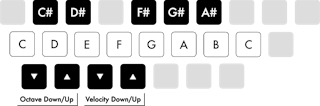
Las abreviaturas de una sola letra se pueden seguir utilizando cuando el teclado MIDI del ordenador está activo añadiendo Mayús, por ejemplo, MayúsS para poner una pista en solo.
41.25 Atajos de enclavamiento momentáneo
Algunos atajos pueden enclavarse de manera temporal. Esto significa que puede mantener pulsada la tecla del atajo y activar brevemente la acción del atajo. Tras soltar la tecla, la interfaz de usuario de Live volverá a su estado anterior. El enganche momentáneo está disponible después de mantener pulsada una tecla de acceso directo durante unos 500 ms. Las siguientes teclas de acceso directo pueden engancharse momentáneamente:
- A alterna el modo de Automatización del Arrangement.
- B alterna el modo Dibujar (Draw Mode).
- S alterna el activar Solo en la pista seleccionada.
- Z alterna el zoom de aumento en la selección del Arrangement.
- F1 a F8 alterna la activación y desactivación del activador de pista para las ocho primeras pistas
- Tab alterna entre la vista Arrangement y la vista Session
Si es necesario, el enclavamiento momentáneo puede desactivarse mediante la entrada Options.txt: -DisableHotKeyLatching
41.27 Edición de envolventes de automatización y modulación con el teclado
Puede utilizar el teclado del ordenador para añadir, editar y eliminar puntos de inflexión en las envolventes de automatización y modulación. Para obtener más información sobre este flujo de trabajo, consulte la sección Edición de envolventes de automatización y modulación en el capítulo Accesibilidad y navegación por teclado.
41.28 Acceso a los menús
En Windows, puede acceder a cada menú pulsando Alt y la primera letra del menú (AltF para “Archivo”, por ejemplo). Mientras un menú esté abierto puede usar:
- Las teclas de cursor arriba y abajo para navegar por los elementos del menú.
- Las teclas de cursor derecha e izquierda para abrir el menú contiguo.teclas de cursor arriba y abajo para abrir el menú de al lado.
- Entrar para seleccionar un elemento del menú.
En Mac, puede acceder a las entradas individuales del menú pulsando Cmd?. Esto abre un campo de búsqueda que sugerirá entradas de menú mientras teclea. Puede navegar por las opciones sugeridas pulsando las teclas de cursor arriba y abajo y, a continuación, pulsar Entrar para seleccionar una.
41.29 Uso del menú contextual de Live
Dispone de un menú contextual en diferentes áreas de Live para acceder rápidamente a los elementos de menú y acciones más utilizados. Para acceder al menú contextual, haga clic con el botón derecho del ratón (Win) / Ctrl-clic (Mac) en la parte de la interfaz donde desee ejecutar un comando concreto. El menú contextual también se puede abrir utilizando el atajo Menú o MayúsF10 en Windows o VOMayúsM en Mac. Cabe señalar que el menú contextual puede contener a veces opciones aplicables de la Configuración de Live. Debe cambiar estas opciones con cuidado, ya que afectarán no sólo al elemento seleccionado en ese momento, sino también a los ajustes generales del programa.
Algunos comandos sólo aparecen en el menú de contexto. Entre ellas se encuentran: varias opciones para trabajar con el navegador, comandos especiales de marcadores de la rejilla para dirigir Auto-Warp, opciones detalladas para el ancho de línea de la rejilla adaptable al zoom y fijo, copiar y pegar para las envolventes y osciladores de Operator, y numerosos comandos específicos para cada dispositivo.