23. Uso de instrumentos y efectos
Todas las pistas de Live pueden contener un cierto número de dispositivos. Existen tres tipos de dispositivos:
- Los efectos MIDI actúan sobre las señales MIDI y solo se pueden colocar en pistas MIDI.
- Los efectos de audio actúan sobre las señales de audio y pueden colocarse en pistas de audio, pistas de retorno y en la pista principal. También pueden añadirse a pistas MIDI, siempre y cuando se coloquen después de un instrumento.
- Los instrumentos reciben señales MIDI y emiten audio; pueden colocarse en pistas MIDI.
Para obtener más información sobre un dispositivo concreto y cómo utilizarlo, consulte los capítulos Referencia de efectos de audio en Live, Referencia de efectos MIDI en Live o Referencia de instrumentos en Live.
Para obtener más información sobre cómo crear y utilizar agrupaciones personalizadas de instrumentos y efectos, consulte el capítulo Racks de instrumentos, batería y efectos.
Encontrará más información sobre los tipos de pistas en Live en el capítulo Enrutamiento y E/S, incluida información sobre el uso de pistas de retorno para distribuir el efecto de un único dispositivo entre varias pistas.
Puede familiarizarse con los dispositivos asignando sus parámetros a MIDI o al control remoto de teclas.
23.1 Vista de dispositivos
La Vista de dispositivos es donde se insertan, visualizan y ajustan los dispositivos de una pista seleccionada. Puede hacer doble clic en la barra de título de una pista para ver sus dispositivos en la Vista de dispositivos, que aparece en la parte inferior de la ventana de Live.

De forma predeterminada, solo se puede utilizar la Vista de dispositivos o la Vista de clips a la vez, dependiendo de si el foco está en un dispositivo o en un clip. Si desea ajustar los parámetros de los dispositivos y editar notas o muestras sin tener que cambiar de vista, puede superponer la vista de clips sobre la vista de dispositivos.
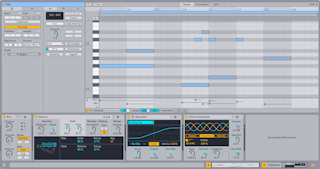
Utilice los botones de alternancia situados junto a los selectores de vista de clips y de dispositivos, en la esquina inferior derecha de la ventana de Live, para ampliar ambas vistas.

También puede utilizar los atajos de teclado CtrlAlt3 (Win) / CmdOption3 (Mac) para mostrar u ocultar la vista de clip, y CtrlAlt4 (Win) / CmdOption4 (Mac) para mostrar u ocultar la vista de dispositivos.
Para ahorrar espacio en la vista de dispositivos, puede contraer un dispositivo haciendo doble clic en su barra de título o seleccionando Plegar (Fold) en el menú contextual de la barra de título.
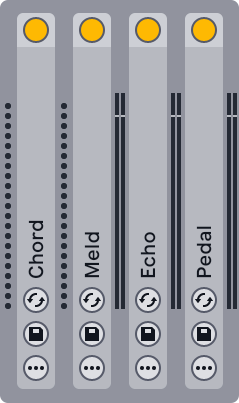
23.2 Utilización de dispositivos
Es posible acceder a los dispositivos de Live desde el navegador. La barra lateral del navegador contiene etiquetas para los dispositivos integrados, los dispositivos Max for Live y los plug-ins de terceros.
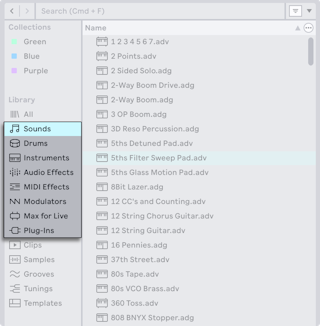
La forma más sencilla de colocar un dispositivo en una pista es hacer doble clic sobre él en el navegador, lo que lo añade a la pista seleccionada o crea una nueva pista si no hay ninguna seleccionada. También puede seleccionar una pista de destino haciendo clic en ella, seleccionar un dispositivo o preset en el navegador y pulsar Entrar para añadirlo a la pista seleccionada.
También puede arrastrar dispositivos hasta las pistas o áreas vacías en las Vistas Session y Arrangement, o dentro de la Vista Dispositivo. Si se arrastra una muestra a la Vista Dispositivo de una pista MIDI se crea un instrumento Simpler cargado con esta muestra.
Si desea utilizar una señal de entrada externa para alimentar una pista en Live, debe activar el botón Arm de la pista en el mezclador para poder escuchar la entrada a través de los dispositivos de la cadena de dispositivos de la pista cuando se utilice la configuración predeterminada de monitorización automática. En las pistas MIDI, esto normalmente se activa automáticamente cuando se inserta un instrumento.
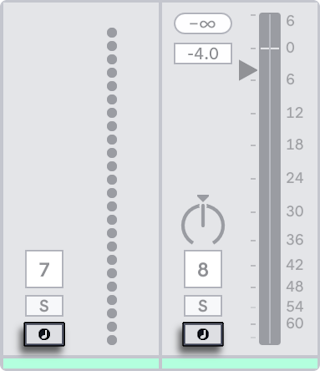
Así es como reproduciría, por ejemplo, un directo de instrumentos con efectos o, también, podría usar la entrada de un teclado MIDI para reproducir un instrumento de pista. Desde esta configuración puede pasar fácilmente a grabar nuevos clips para utilizarlos posteriormente en un Set. Si tiene otras preferencias de monitorización, consulte la sección de monitorización para saber cómo configurar estos ajustes.
Para añadir otro dispositivo a la misma pista, sólo tiene que arrastrarlo hasta la misma o hacer doble clic sobre el nombre de la pista (el nuevo dispositivo será añadido a la cadena de dispositivos.) Las señales en una cadena de dispositivos siempre viajan de izquierda a derecha. Las señales en una cadena de dispositivos siempre viajan de izquierda a derecha.
Puede soltar efectos de audio en cualquier momento sobre una cadena de dispositivos en una pista de audio, teniendo en cuenta que el orden de los efectos determina el sonido resultante. Lo mismo es aplicable a una cadena de dispositivos de una pista MIDI.
Si coloca un instrumento en la cadena de dispositivos de una pista MIDI, tenga en cuenta que las señales que siguen (a la derecha) al instrumento son señales de audio, disponibles únicamente para los efectos de audio. Las señales que preceden (a la izquierda) al instrumento son señales MIDI, disponibles únicamente para los efectos MIDI. Esto significa que es posible para una cadena de dispositivos de una pista MIDI albergar los tres tipos de dispositivos: primero efectos MIDI, luego un instrumento, y finalmente efectos de audio.

Para eliminar un dispositivo de la cadena, haga clic en su barra de título y pulse la tecla Retroceso o Supr de su ordenador, o seleccione Eliminar en el menú Editar. Para cambiar el orden de los dispositivos, arrastre un dispositivo por su barra de título y suéltelo junto a alguno de los otros dispositivos en la Vista Dispositivo. Los dispositivos pueden moverse al completo a otras pistas arrastrándolos desde la Vista Dispositivo hasta las Vistas Session o Arrangement.
Los comandos del menú Edición como cortar, copiar, pegar y duplicar se pueden usar con los dispositivos. Los dispositivos pegados se insertan delante del dispositivo seleccionado. Puede pegar al final de una cadena de dispositivos pulsando sobre el espacio después del último dispositivo, o usando la tecla de cursor derecho para mover allí la selección. Generalmente, los dispositivos pueden colocarse, reordenarse y borrarse sin interrumpir el flujo de audio.
Los dispositivos en las pistas de Live poseen medidores de nivel de entrada y salida. Estos medidores resultan útiles para detectar dispositivos problemáticos en la cadena de dispositivos: los medidores de nivel revelarán las señales débiles o ausentes, tras lo cual se podrán ajustar los parámetros pertinentes del dispositivo, o bien se podrá apagar o retirar dicho dispositivo.
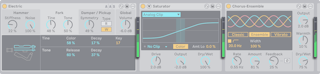
Tenga en cuenta que no pueden aparecer recortes en la señal entre dispositivos porque prácticamente hay un techo ilimitado. El recorte (clipping) puede producirse cuando se envía una señal demasiado fuerte a una salida física o se escribe en un archivo de muestra.
Tras informarse sobre el uso de dispositivos en Live, quizá le resulte interesante consultar la sección sobre envolventes de clip, que permiten automatizar o modular los parámetros de cada dispositivo de forma individual para cada clip.
23.2.1 Barra de título del Dispositivo
Los controles de la barra de título de un dispositivo se pueden utilizar para activar o desactivar el dispositivo, guardar y cambiar de preset sobre la marcha, crear presets predeterminados y abrir el menú contextual del dispositivo.
Algunos controles de la barra de título solo están disponibles para determinados dispositivos, como el botón de activación de reconocimiento de escala para los dispositivos que pueden seguir la escala de un clip, y el botón Learn para el dispositivo Chord.
Los dispositivos se activan o desactivan mediante sus botones de activación.
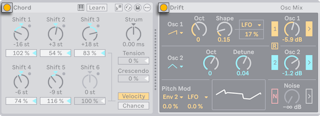
Desactivar un dispositivo equivale a eliminarlo temporalmente: la señal no se procesa y el dispositivo no consume ciclos de CPU. Los dispositivos de Live no suelen afectar al uso de la CPU a menos que estén activos. Para obtener más información, consulte la sección Gestión de la carga de la CPU. El comando Congelar Pista mencionado allí es especialmente útil cuando se trabaja con dispositivos que requieren muchos recursos de la CPU.
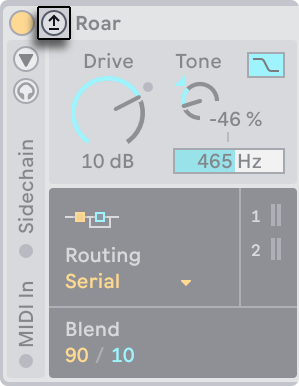
Algunos dispositivos cuentan con vistas que puede ampliar por encima de la vista del dispositivo, como las secciones Gain Stage y Modulation Matrix en Roar y la Frequency Display en EQ Eight.
Los dispositivos con este tipo de vista cuentan con un botón de flecha situado a la derecha del botón de activación. Utilice dicho botón para mostrar u ocultar la vista.
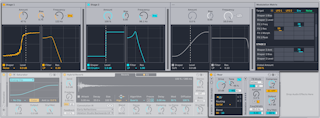
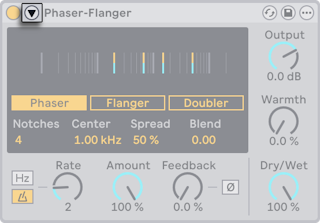
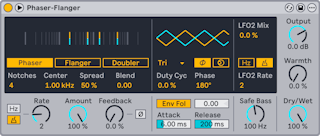
Algunas vistas también se pueden ampliar dentro del propio dispositivo; por ejemplo, las secciones de LFO y seguidor de envolvente en Phaser-Flanger. Este tipo de vista se indica mediante un icono triangular en la barra de título del dispositivo.
Cada dispositivo dispone de un menú contextual que contiene comandos generales de edición, como Cortar, Copiar y Renombrar. Algunos comandos son exclusivos de un dispositivo concreto, como la opción Mono Sidechain en Auto Filter.
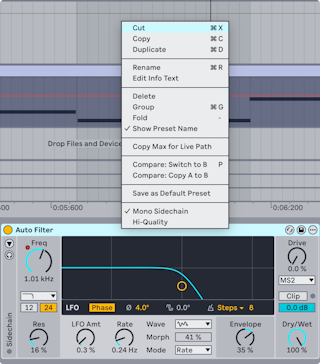
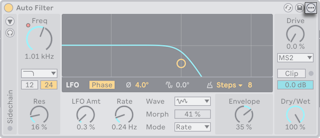
Puede hacer clic con el botón derecho del ratón en la barra de título de un dispositivo o utilizar el botón de activación Mostrar opciones para abrir el menú contextual.
23.2.2 Comparación de los estados A y B del dispositivo
Todos los dispositivos integrados de Live incluyen dos estados, A y B, en los que se pueden almacenar valores de parámetros distintos. Esto le permite guardar y comparar los cambios que realice al crear o editar presets. Puede guardar una versión de un preset que no desee sobrescribir en un estado del dispositivo y seguir experimentando en el otro.
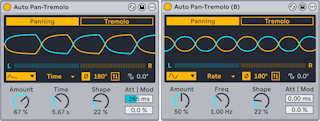
El uso de los estados del dispositivo para comparar ajustes de parámetros también puede resultar útil en tareas como la ecualización y la compresión, en las que pequeños ajustes pueden marcar una diferencia notable. Puede probar ligeras variaciones en los parámetros para escuchar cómo afectan al sonido resultante o comparar los cambios con los valores predeterminados.
Cuando se carga un dispositivo por primera vez, se utilizan sus valores de parámetros predeterminados tanto para A como para B. Una vez que ajuste un parámetro, B conserva los valores iniciales, y cualquier cambio que realice solo se aplica a A.
Para copiar los valores actuales de los parámetros del estado del dispositivo A a B, seleccione el comando Comparar: Copiar A a B en el menú Edición, en el menú contextual del dispositivo o en su opción Mostrar opciones.
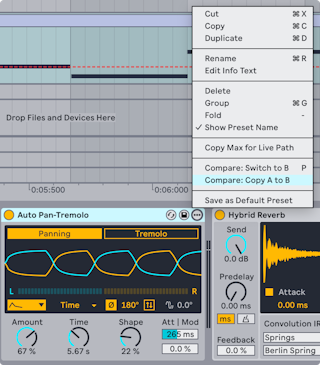
Puede cambiar del estado A del dispositivo al estado B utilizando el comando Comparar: Cambiar a B o la tecla P. Cuando se selecciona el estado B del dispositivo, aparece una “(B)” junto al nombre del dispositivo en la barra de título.
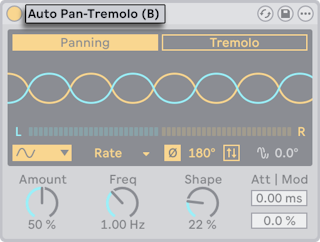
Los comandos Comparar están disponibles para ambos estados del dispositivo, por lo que usted decide cómo guardar los valores de los parámetros en A y B. Podría utilizar un estado del dispositivo para conservar los valores predeterminados como referencia, o bien utilizar ambos estados para diseñar presets con un sonido completamente diferente. Tenga en cuenta que estos comandos no están disponibles para racks, dispositivos de Max for Live ni plug-ins.
Dado que A y B son estados de dispositivo independientes, cualquier automatización de parámetros que cree en un estado no se comparte con el otro. Esto significa que, si automatiza un parámetro en el estado A del dispositivo, dicha automatización se desactivará al cambiar al estado B y no se reactivará automáticamente al volver al estado A.
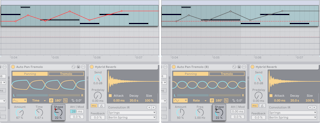
Para reactivar cualquier automatización de parámetros desactivada, utilice el comando Reactivar automatización en el menú contextual del parámetro cuando tenga seleccionado el estado del dispositivo que desee utilizar.
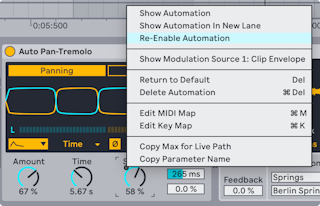
Este comando se puede utilizar desde cualquiera de los dos estados del dispositivo. Tenga en cuenta que, dado que la automatización es específica para A y B, se desactivará de nuevo cada vez que cambie de un estado a otro.
Solo se copian o duplican los valores de los parámetros del estado del dispositivo seleccionado. Por ejemplo, si copia un dispositivo mientras está seleccionado A, el nuevo dispositivo utilizará los valores de los parámetros del estado del dispositivo A del original tanto para A como para B, incluso si el estado del dispositivo B del original tiene otros valores.
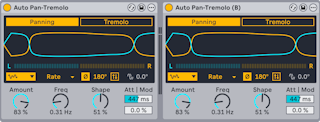
Del mismo modo, si guarda un preset en su biblioteca de usuario, se utilizarán los valores de los parámetros del estado del dispositivo seleccionado tanto para A como para B.
Tenga en cuenta que se puede acceder a los estados de los dispositivos a través de la Live API con Max for Live.
23.2.3 Presets de los dispositivos de Live
Los dispositivos de Live pueden almacenar y recuperar sus ajustes de parámetros como presets. Cada dispositivo aparece en el panel de contenido del navegador como una carpeta que puede abrirse para mostrar sus presets.
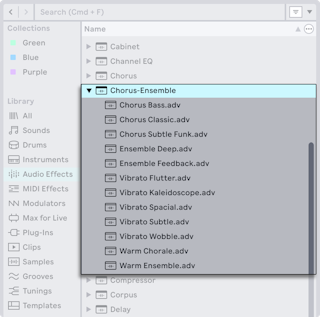
Puede navegar y cargar presets rápidamente con el teclado del ordenador:
- Desplácese hacia arriba y hacia abajo usando las teclas de cursor arriba y abajo.
- Cierre y abra las carpetas de dispositivos usando las teclas de cursor izquierda y derecha.
- Pulse Entrar para cargar un dispositivo o un preset.
Al pulsar Q o hacer clic en el botón Hot-Swap Presets de un dispositivo, se vinculará temporalmente el navegador a un dispositivo y se mostrarán sus presets. Con el dispositivo y navegador enlazados de esta forma, puede navegar, cargar y preescuchar diferentes presets rápidamente. En el Modo Hot-Swap, los dispositivos y presets de cargan de forma automática cuando se seleccionan en el navegador. Para cargar los ajustes predeterminados de fábrica de un dispositivo, seleccione la carpeta superior de sus presets (i.e., la que lleva el nombre del dispositivo) desde el navegador.
Tenga en cuenta que al pulsar Q para entrar en el modo Hot-Swap, se intercambiará el último dispositivo seleccionado en una pista determinada. Si no se seleccionó ningún dispositivo, la sustitución se activará desde el primer efecto de audio (en pistas de audio) o instrumento (en pistas MIDI).

El enlace entre el navegador y el dispositivo se romperá si se selecciona una vista diferente o si se vuelve a pulsar la tecla Q o el botón Hot-Swap. El intercambio dinámico de presets (Hot-Swap) también se puede cancelar pulsando la tecla Esc o pulsando el botón de cierre de la barra de intercambio dinámico situada en la parte superior del navegador.
Tenga en cuenta que, aunque se recomienda importar a través del navegador, los presets también se pueden arrastrar directamente a Live desde el Explorador (Win) o el Finder (Mac).
23.2.4 Guardar presets
Puede crear y guardar tantos presets propios como desee en la Biblioteca de usuario del navegador.

Pulse sobre el botón Save Preset para guardar las configuraciones actuales de un dispositivo (incluyendo cualquier texto info personalizado) como un nuevo preset. Se le redirigirá al navegador, donde podrá pulsar Entrar para utilizar el nombre sugerido por Live, o bien escribir uno propio. Para cancelar el proceso de guardar el preset, pulse la tecla Esc. También puede guardar presets en carpetas específicas de la sección Places en el Navegador (como su carpeta Current Project) arrastrando desde la barra de título del dispositivo y soltándolo en la ubicación de su elección en el Navegador.
Para obtener información detallada sobre lo que se puede hacer con el navegador, consulte el capítulo Gestión de archivos y Sets. Para obtener más información sobre cómo guardar presets específicos de un proyecto, consulte la sección Proyectos y presets.
23.2.5 Presets por defecto
Los presets guardados en las carpetas Defaults de su biblioteca de usuario se cargarán en lugar de la configuración genérica del dispositivo. También hay carpetas Defaults que le permiten:
- Personalice la forma en que Live responde a diversas acciones del usuario, como soltar muestras, cortar y convertir audio a MIDI.
- Haga que las pistas MIDI y de audio recién creadas se carguen con determinados dispositivos ya configurados, con sus ajustes de parámetros personalizados.
- Cargue plug-ins VST y Audio Units con una colección específica de parámetros ya configurados en el panel de Live.
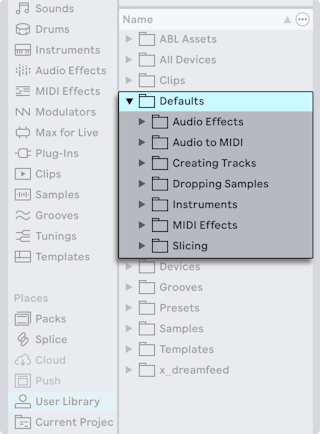
Para guardar la configuración actual de un dispositivo de Live como preset predeterminado, abra el menú contextual en el encabezado del dispositivo y seleccione Guardar como preset predeterminado. Esto funciona con todos los instrumentos, efectos MIDI y efectos de audio de Live (incluidos los distintos tipos de Racks). Si ya ha guardafo un default preset (preset por defecto) para un dispositivo en particular, Live le preguntará antes de sobreescribirlo.
Para crear un preset de configuración por defecto para un plug-in VST o Audio Unit:
- Cargue el plug-in seleccionado en una pista.
- Desde el modo de configuración del plug-in, configure la colección de parámetros que desee.
- Abra el menú contextual en el encabezado de la pista y seleccione “Guardar como configuración predeterminada“.
Si dispone tanto de versión VST como Audio Units de un plug-in en particular instalado, puede crear presets de configuración por defecto distintos para cada tipo. Tenga en cuenta que los presets predeterminados para los plug-ins no guardan los ajustes de los parámetros configurados, sino que solo se guarda la configuración de los parámetros dentro del panel de Live.
Para crear presets por defecto para pistas MIDI y de audio:
- Cargue el dispositivo o dispositivos que desee como predeterminados en una pista (o ningún dispositivo, si desea que su pista predeterminada esté vacía).
- Ajuste los parámetros del dispositivo como desee.
- Abra el menú contextual en el encabezado de la pista y seleccione “Guardar como pista de audio/MIDI predeterminada”.
Para especificar cómo se comporta Live cuando se arrastra una muestra a un Drum Rack o a la Vista Dispositivo de una pista MIDI:
- Cree un Simpler o Sampler vacío.
- Ajuste los parámetros como desee.
- Arrastre el dispositivo editado a la carpeta “Sobre Drum Rack“ o “Sobre Vista Dispositivo,“ que puede encontrarse en las carpetas Defaults/Dropping Samples de su Librería del usuario. Los valores predeterminados de los pads del Drum Rack también se pueden guardar a través de una opción del menú contextual en un pad del Drum Rack.
Para ajustar la forma en que Live se comporta cuando se rebana un archivo de audio:
- Cree un Drum Rack vacío.
- Añada un Simpler o Sampler vacío al Drum Rack para crear una sola cadena.
- Añada cualquier efecto MIDI o de audio adicional a esta cadena.
- Ajuste los parámetros en cualquiera de los dispositivos.
- Asigne controles macro a cualquiera de los controles de los dispositivos de la cadena.
- Arrastre todo el Drum Rack a la carpeta Defaults/Slicing de su biblioteca de usuario.
Puede crear múltiples presets de troceado y elegir entre ellos en el selector Slicing Preset en el diálogo de troceado.
Para crear presets predeterminados para convertir batería, armonía o melodía a MIDI:
- Cree una pista MIDI que contenga el instrumento que le gustaría usar como su instrumento por defecto para un tipo de conversión en particular. Tenga en cuenta que los presets predeterminados para convertir batería deben contener un Drum Rack.
- Añada cualquier efecto MIDI o de audio adicional a la pista.
- Ajuste los parámetros en cualquiera de los dispositivos.
- Si utiliza varios dispositivos, agrúpelos en un Rack.
- Arrastre todo el Rack a la carpeta correspondiente en Defaults/Audio to MIDI de su biblioteca de usuario.
Además de estos presets predeterminados para todo el programa, también puede crear presets predeterminados específicos para un solo proyecto. Esto puede ser útil si, por ejemplo, está usando configuraciones especializadas de dispositivos o pistas para un Set en particular, y le gustaría crear variaciones del Set que también tendrán acceso a estos presets, pero sin sobreescribir los presets por defecto más generalizados que usa para otros tipos de trabajos. Para crear presets por defecto para Proyectos específicos:
- Recree la carpeta Defaults y todas las subcarpetas que desee dentro de la carpeta Project.
- Dependiendo de con qué tipo de configuraciones por defecto en Proyectos específicos le gustaría trabajar, ajuste los correspondientes parámetros de dispositivo, ajustes de pista, etc.
- Guarde el dispositivo o pista en la carpeta apropiada en su carpeta Defaults de su Proyecto específico.
Ahora, siempre que haya cargado un Set desde su Proyecto, cualquiera de los presets por defecto que haya guardado en estas carpetas del Proyecto se usarán en vez de las que se encuentran en la Librería de Usuario. Tenga en cuenta que las opciones del menú contextual para guardar presets predeterminados los guardarán en su biblioteca de usuario principal, por lo que no se pueden utilizar para guardar valores predeterminados específicos del proyecto.
23.3 Utilización de Plug-Ins
La colección de dispositivos que puede utilizar en Live se puede ampliar con plug-ins. Live soporta el formato de plug-ins VST de Steinberg Media, así como el formato de plug-ins Audio Units (AU) (sólo para macOS), específicamente:
- VST2
- VST3
- Audio Units 2
- Audio Units 3 (Live 11.2 y posteriores)
Trabajar con plug-ins VST y Audio Units es muy similar a trabajar con dispositivos de Live. Los instrumentos VST y Audio Units sólo pueden ser insertados en pistas MIDI de Live, y al igual que los instrumentos de Live, reciben señales de entrada MIDI y las convierten en señales de salida audio. Los plug-ins de efectos de audio sólo pueden ser colocados en pistas de audio o detrás de instrumentos. Por favor, consulte la sección anterior, Uso de los dispositivos de Live, para obtener más detalles.
Para omitir el escaneo de plug-ins al iniciar Live, mantenga pulsada la tecla Alt (Win) / Option (Mac) al abrir el programa hasta que se cierre la pantalla de inicio. Esto puede resultar útil a la hora de solucionar problemas de bloqueo, para ver si algún plug-in está causando el problema.
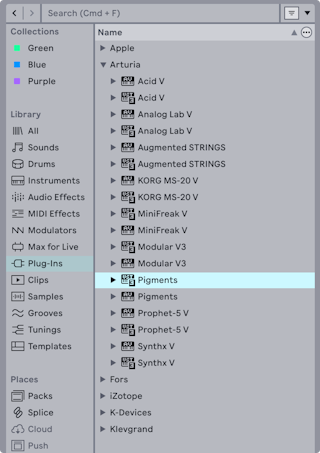
Es posible navegar hacia los plug-ins Audio Unit y VST e importarlos usando la etiqueta Plug-in del navegador. De esta manera se distinguen visualmente de los plug-ins de efectos, ya que aparecen con el icono de un teclado.
Tenga en cuenta que los presets de los plug-ins sólo están disponibles en el navegador para los plug-ins Audio Units. En algunas instancias, los presets de fábrica para los Audio Units sólo aparecerán en el Navegador una vez el dispositivo ha sido colocado en una pista y su botón Hot-Swap activado.
Nota: La primera vez que inicie Live, no aparecerá ningún plug-in en la etiqueta Plug-ins, ya que primero debe “activar“ sus fuentes de plug-ins. Activar las fuentes de plug-ins significa decirle a Live qué plug-ins quiere usar y dónde están localizados en su computadora. Encontrará información sobre cómo activar (y desactivar) fuentes de plug-ins más adelante en este capítulo, en las secciones sobre la carpeta de plug-ins VST y los plug-ins Audio Units.
Nota para usuarios de “Intel® Mac“: los ordenadores Intel® Mac no pueden ejecutar de forma nativa plug-ins VST o AU que hayan sido escritos para la plataforma PowerPC. Sólo los plug-ins del tipo Universal o Intel® pueden usarse en Live.
Si instala/desinstala un plug-in mientras el programa está en ejecución, Live no detectará sus cambios ni los implementará en el navegador hasta la próxima vez que inicie el programa. Utilice el botón Rescan en la configuración de Plug-Ins para volver a escanear sus plug-ins mientras Live está en ejecución, de modo que los dispositivos recién instalados estén disponibles inmediatamente en el navegador.
También puede utilizar la función Rescan si cree que su base de datos de plug-ins ha quedado dañada de alguna forma. Si mantiene pulsada la tecla Alt (Win) / Option (Mac) mientras pulsa Rescan, se eliminará por completo la base de datos de plug-ins y se ejecutará un análisis completo de sus plug-ins.
23.3.1 Plug-ins en la Vista Dispositivo
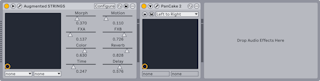
Una vez que un plug-in es arrastrado desde el Navegador hasta una pista, éste se mostrará en la Vista Dispositivo. Para plug-ins con hasta 64 parámetros modificables, un panel de Live representará todos los parámetros como deslizadores horizontales. Los plug-ins que contengan más de 64 parámetros se abrirán con un panel vacío, que usted puede configurar para mostrar los parámetros a los que quiera acceder. La interfaz original del plug-in se puede abrir en una ventana separada.
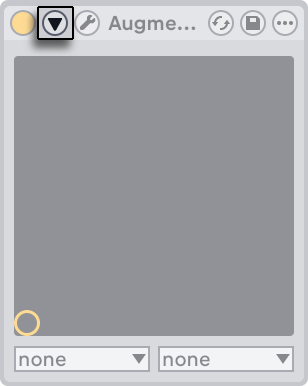
Puede ver u ocultar los parámetros del plug-in activando el botón  en la barra de título del plug-in.
La ventana de control X-Y puede usarse para controlar dos parámetros de plug-in al mismo tiempo y es muy útil, por tanto, para controlar directos. Para asignar dos parámetros de plug-in cualesquiera a la ventana X-Y del panel de Live, utilice los menús desplegables situados debajo de la misma.
23.3.1.1 Visualización de paneles de plug-in en ventanas separadas
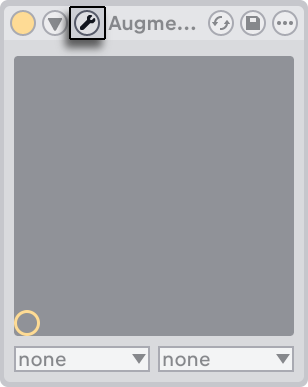
El botón Mostrar/Ocultar ventana del plug-In abre una ventana flotante que muestra el panel original de los plug-ins VST o Audio Units. Realice cambios de parámetro tanto en esta ventana flotante como en el panel de Live, ya que éstos tendrán el mismo efecto en ambas ventanas.
Hay algunos ajustes importantes del plug-in para trabajar con ventanas de plug-ins:
- Si está activada, la preferencia Abrir automáticamente la ventana del plug-in garantiza que las ventanas de los plug-ins se abran automáticamente cuando se carguen los plug-ins en las pistas desde el navegador.
- Si la opción Ventanas múltiples de plug-ins en los ajustes del plug-in está activada, puede abrir tantas ventanas de plug-ins como desee a la vez. Incluso con esta opción desactivada, puede mantener pulsada la tecla modificadora Ctrl (Win) / Cmd (Mac) al abrir una nueva ventana de plug-in para evitar que se cierren las ventanas anteriores.
- Con la preferencia Ocultar automáticamente las ventanas de plug-ins, puede elegir que Live muestre solo las ventanas de plug-ins que pertenecen a la pista seleccionada en ese momento.
Puede utilizar el comando Mostrar/Ocultar ventanas de plug-ins del menú Ver o el atajo de teclado CtrlAltP (Win) / CmdOptionP (Mac) para ocultar y mostrar las ventanas de plug-ins abiertas. Observe que el nombre de la pista a la que corresponde el plug-in aparece indicado en la barra de título de la ventana del plug-in.
23.3.1.2 Modo Configuración de Plug-In
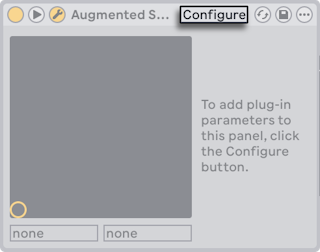
El modo Configure le permite personalizar el panel de Live para mostrar sólo los parámetros del plug-in a los que necesita acceder. Para esto:
- Entre en el modo Configure pulsando sobre el botón “Configure“ en la cabecera del dispositivo.
- Haga clic sobre un parámetro en la ventana del plug-in para añadirlo al panel de Live. Para algunos plug-ins, puede ser necesario cambiar el valor del parámetro. Además, ciertos plug-ins no “publican“ todos sus parámetros en Live. Estos parámetros no se pueden añadir al panel de Live.
Mientras está en el modo Configure, los parámetros en el panel de Live pueden reordenarse o moverse arrastrándolos y soltándolos en nuevas ubicaciones. Los parámetros se pueden eliminar pulsando la tecla Supr. Si trata de eliminar un parámetro que tiene ya datos de automatización, envolventes de clip, o mapeados MIDI, key o mapeados Macro, Live le prevendrá antes de continuar.
Los parámetros que asigna son únicos para cada instancia de un plug-in dado en su Set, y se guardan con el Set. Si desea guardar una configuración con un conjunto concreto de parámetros, puede crear un Rack que contenga el plug-in configurado. Así es posible guardar los Racks en su Librería del usuario y cargarse en otros Sets. También puede guardar una configuración de parámetros concreta como preset predeterminado.
Ciertos plug-ins no tienen sus propias ventanas, y en vez de eso sólo muestran sus parámetros en el panel de Live. Para estos plug-ins, no es posible eliminar parámetros cuando está en el modo Configure (aunque todavía pueden ser movidos y reordenados).
Hay varias maneras de añadir parámetros de un plug-in al panel de Live sin entrar en el modo Configure:
- Ajustando un parámetro en la ventana flotante del plug-in crea entradas temporales para ese parámetro en los selectores de envolvente del clip y automatización, así como los selectores de los campos X-Y del panel. Estas entradas se eliminan cuando ajusta otro parámetro. Para hacer que la entrada sea permanente (añadiéndola de esta forma al panel de Live), edite o bien la automatización o la envolvente de clip del parámetro, seleccione otro parámetro en los selectores de automatización o envolvente de clip o seleccione al parámetro temporal en uno de los selectores de los campos X-Y.
- Cuando se cambia un parámetro en una ventana flotante de un plug-in durante la grabación, los datos de automatización se graban de forma automática. Cuando se detiene la grabación, los parámetros automatizados son añadidos de forma automática a los paneles de Live para cualquiera de los plug-ins que fueron ajustados.
- Cuando esté en los modos MIDI, key o Macro mapping, al ajustar cualquier parámetro en la ventana del plug-in lo creará en el panel de Live. La nueva entrada de panel se seleccionará de forma automática, permitiéndole mapearla o asignarla inmediatamente.
Una vez que ha colocado un plug-in en una pista y haya (opcionalmente) configurado sus parámetros en el panel de Live, puede usarlo igual que si fuera un dispositivo de Live:
- Puede asignar mensajes de controlador MIDI a todos los parámetros en el panel de Live.
- Puede arrastrar o copiar el dispositivo a diferentes posiciones en la cadena de dispositivos, o también a otras pistas, de acuerdo con las reglas de los efectos de audio e instrumentos.
- Puede modular sus parámetros continuos con envolventes de clip.
- Puede utilizar las prestaciones de entrada/salida múltiple de algunos plug-ins para asignar las entradas y salidas como fuentes o destinos en su configuración de routing de pistas. Consulte el capítulo Enrutamiento y E/S para obtener más detalles.
- Puede crear texto tipo info personalizado para el plug-in.
23.3.2 Parámetros del Sidechain
Normalmente, la señal que está siendo procesada y la fuente de entrada que dispara el plug-in son la misma señal. Pero al usar sidechaining, es posible aplicar un procesamiento a una señal basada en el nivel de otra señal. En los dispositivos plug-in que soporten sidechaining, es posible acceder a los parámetros de sidechain a la izquierda del dispositivo.
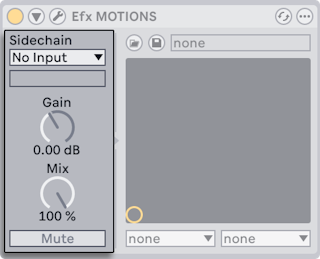
Los selectores le permiten seleccionar cualquiera de los puntos de encaminamiento internos de Live. Esto hace que la fuente seleccionada actúe como el disparador del dispositivo, en vez de la señal que se está procesando en ese momento.
El knob Gain ajusta el nivel de la entrada externa del sidechain, mientras que el knob Mix le permite usar una combinación de señal de sidechain y señal original como disparador. Con Mix al 100%, la fuente entera de sidechain dispara el dispositivo. Al 0%, el proceso de sidechain queda en efecto anulado. Tenga en cuenta que aunque aumente la ganancia no se aumenta el volumen de la señal fuente en la mezcla. El audio del sidechain sólo es un disparador para el dispositivo y de hecho nunca se escucha.
El botón Mute le permite escuchar sólo la salida del dispositivo plug-in, pasando por alto la entrada de la fuente sidechain.
23.4 Plug-Ins VST
23.4.1 La carpeta de plug-ins VST
La primera vez que abra Live, deberá activar sus fuentes de plug-ins VST, antes de empezar a trabajar con los plug-ins VST. Dependiendo de la plataforma de la computadora, puede que también tenga que especificar a Live la localización de la carpeta de los plug-ins VST en la que se encuentran los dispositivos que desea utilizar. Para configurar sus fuentes VST, pulse el botón Activar en el panel Plug-ins del navegador o abra la configuración de plug-ins pulsando Ctrl, (Win) / Cmd, (Mac). Allí encontrará la sección Fuentes de los plugins (Plug-In Sources).
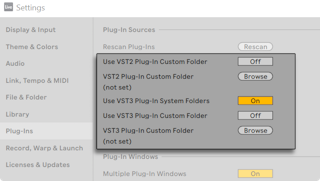
Para Windows haga lo siguiente:
- Utilice la entrada Carpeta personalizada de plug-ins VST para indicar a Live la ubicación de sus plug-ins VST: Haga clic en el botón Examinar (Browse) para abrir un cuadro de diálogo de búsqueda de carpetas y localizar y seleccionar la carpeta adecuada.
- Una vez seleccionada la carpeta personalizada VST, Live la escaneará y la ruta de su ubicación aparecerá en pantalla. Tenga en cuenta que, en Windows, es posible que Live haya encontrado una ruta en el registro sin necesidad de buscarla.
- Los plug-ins VST vienen normalmente instalados en la siguiente carpeta en sus directorios home y local: /Library/Audio/Plug-Ins/VST. Puede activar o desactivar estos plug-ins mediante la opción Usar plug-ins VST en System Folders.
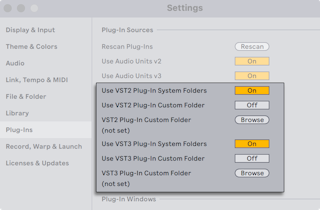
Para configurar los plug-ins VST en macOS haga lo siguiente:
- Los plug-ins VST vienen normalmente instalados en la siguiente carpeta del directorio principal y local: /Library/Audio/Plug-Ins/VST. Asegúrese de que la opción Usar VST Plug-In Custom Folder está en “On“ (así la carpeta seleccionada será la fuente activa para los plug-ins VST en Live.) Si no desea utilizar los plug-ins VST en Live deshabilite la opción Usar la carpeta personalizada de plug-ins VST.
- Quizás le convenga guardar sus plug-ins VST en una carpeta alternativa (sólo con los plug-ins que vaya a usar con Live). De este modo, podrá utilizar los plug-ins VST incluidos en esta carpeta junto con, o en lugar de, los plug-ins incluidos en las carpetas del sistema. Utilice la opción Usar la carpeta personalizada de plug-ins VST para indicarle a Live la ubicación de esta carpeta: Pulse sobre el botón Browse para abrir el diálogo de búsqueda y localización de carpetas y seleccione la apropiada.
- Tenga en cuenta que puede desactivar los plug-ins VST de esta carpeta usando la opción Usar la carpeta personalizada de plug-ins VST.
Una vez que haya configurado los ajustes de plug-ins, el navegador mostrará todos los plug-ins que encuentre en las carpetas de plug-ins VST seleccionadas, así como en cualquier subcarpeta.
También es posible usar plug-ins VST almacenados en diferentes carpetas en su ordenador. Para ello, cree un alias de macOS o Windows de la carpeta donde se guardan los plug-ins VST adicionales y, a continuación, coloque el alias en la carpeta VST Plug-In Custom (o en la carpeta VST Plug-In System en macOS) seleccionada en la configuración de plug-ins de Live. El alias puede apuntar a una partición o disco duro diferente en su ordenador. Live escaneará la carpeta de plug-ins VST configurada así como cualquier carpeta con alias contenidas allí.
Es posible que algunos plug-ins VST contengan errores o no sean compatibles con Live. Durante el proceso de escaneado (carga del plug-in), estos archivos pueden hacer que el programa falle de forma imprevista. Al volver a iniciar Live, aparecerá un cuadro de diálogo que le informará de qué plug-in ha causado el problema.Al volver a abrir Live, aparecerá un diálogo con información sobre el plug-in que causó el problema. Dependiendo del problema detectado, Live le dará la opción de realizar otro escaneado o de deshabilitar el plug-in problemático. Si selecciona volver a escanearlos y el programa falla por segunda vez, Live los considerará automáticamente inutilizables.
23.4.2 Presets y Bancos VST
Cada instancia de plug-in VST “posee“ un banco de presets. Un preset contiene un conjunto completo de valores para los controles de un plug-in.
Para seleccionar un preset del banco de un plug-in, utilice el selector que verá debajo de la barra de título. El número de presets por banco es fijo. Sus ediciones tendrán lugar “dentro” del preset seleccionado; es decir, todos los cambios que realice sobre los controles del plug-in formarán parte del preset seleccionado.
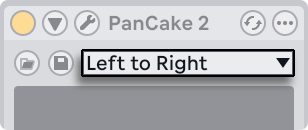
Tenga en cuenta que los presets VST son diferentes de los presets de dispositivos de Live: mientras que los presets de un dispositivo de Live se comparten entre todas las instancias y Live Sets, los presets VST “pertenecen“ a esta instancia específica del plug-in VST.
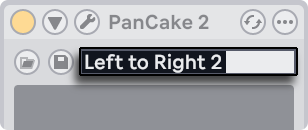
Para renombrar el preset en curso, seleccione la Barra de título del dispositivo VST y ejecute el comando Renombrar Preset del Plug-In del menú Edición. A continuación, escriba un nuevo nombre para el preset y confírmelo pulsando Entrar.
Los presets y bancos VST pueden ser importados desde otros archivos. Pulsando sobre el botón Load Preset o Bank de un VST abre una caja de diálogo estándar de apertura de archivo para localizar el archivo deseado.
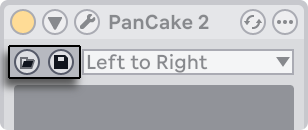
Solo Windows: Seleccione en el filtro Tipo de archivo del cuadro de diálogo de Windows si desea localizar presets VST (archivos de programa VST) o bancos VST (archivos de banco VST).
Para guardar el preset seleccionado en ese momento como un archivo, haga clic en el botón VST Save Preset o Bank para abrir un cuadro de diálogo estándar de guardar archivo; seleccione “VST Preset“ en el menú Format (Mac)/en el menú File Type (Windows); seleccione una carpeta y un nombre. Para guardar el banco al completo como un solo archivo, realice esta misma operación pero seleccione “VST Bank“ como formato/tipo de archivo.
23.5 Plug-Ins Audio Units
Los plug-ins Audio Units solo están disponibles en macOS. En la mayoría de los aspectos, funcionan igual que los plug-ins VST.
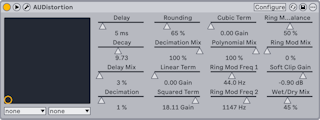
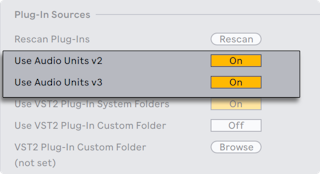
La primera vez que abra Live, los plug-ins Audio Units no aparecerán en el navegador. Para activar sus Audio Units como fuente de plug-ins, pulse el botón Activate (Activar) en la etiqueta Plug-Ins del navegador o vaya a la configuración de plug-ins pulsando Ctrl, (Win) / Cmd, (Mac). Allí encontrará la sección Fuentes de los plugins (Plug-In Sources). Si activa la opción Usar Audio Units, los plug-ins Audio Units aparecerán en el navegador de Live.
Tenga en cuenta que siempre podrá desactivar esta opción más tarde si decide no usar Audio Units.
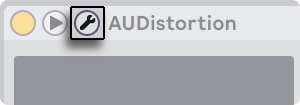
En ocasiones, los plug-ins Audio Units disponen de una opción para elegir entre varios modos de dispositivo. Podrá elegir, por ejemplo, entre varios niveles de calidad para la renderización de una reverb. Solo puede acceder a estos selectores abriendo el panel del plug-in original, con el botón Mostrar/Ocultar ventana del plug-in.
Audio Units dispone de presets cuyo funcionamiento es idéntico al de los efectos de Live. No obstante, algunos presets de AU no pueden arrastrarse a diferentes ubicaciones en el navegador, puesto que son de solo lectura.
Los presets de Audio Units tienen una extensión de preset .au y se almacenan en el siguiente directorio según el nombre de su fabricante:
(Inicio)/Biblioteca/Audio/Presets/(Nombre del fabricante)/(Nombre del plug-in)
23.6 Compensación de Retardo de Dispositivo
Live compensa automáticamente por retardos causados por Live y los plug-ins de instrumentos y efectos, incluyendo los de las pistas de retorno. Estos retardos pueden ser ocasionados por el tiempo que tardan los dispositivos en procesar una señal de entrada y producir una salida. El algoritmo de compensación matiene todas las pistas de Live sincronizadas, al tiempo que minimiza el retardo entre las acciones del reproductor y el resultado audible.
La compensación de retardo de dispositivo está activada por defecto y normalmente no hay que ajustarla de ningún modo. Para activar manualmente la compensación de latencia (o desactivar), use la opción Delay Compensation en el menú Opciones.
Cuando la Compensación de retardo está activada, la opción Latencia reducida al monitorizar (Reduced Latency When Monitoring) está disponible en el menú Opciones. Esta opción conmuta la activación de la compensación de latencia para las pistas que tienen activada la monitorización. Cuando está habilitado, las pistas monitorizadas en la entrada tendrán la menor latencia posible, pero pueden desincronizarse con otras pistas de su Set, como las pistas de retorno, que siguen compensando el retardo. Cuando está desactivada, todas las pistas estarán sincronizadas, pero las pistas con monitorización de entrada pueden tener latencias más altas.
Los efector sincronizados al Tempo y otros dispositivos que obtienen información temporal del reloj interno de Live puede que suenen mal sincronizados si se colocan en una cadena de dispositivos después de dispositivos que causen retardo.
Los retardos de pista individuales inusualmente altos o las latencias notificadas por los plug-ins pueden causar una lentitud notable en el software. Si experimenta dificultades relacionadas con la latencia al grabar y reproducir instrumentos, quizá le convenga desactivar la compensación de retardo del dispositivo; sin embargo, esto no suele recomendarse. También puede apreciar que ajustar los delays de pista individuales es útil en estos casos, pero por favor tenga en cuenta que los controles Track Delay no están disponibles cuando se ha desactivado la compensación de delay del dispositivo.
Tenga en cuenta que la compensación de retardo de dispostivo puede, dependiendo del número de pistas y dispositivos en uso, incrementar la carga de la CPU.