7. Vista Session
En la vista Arrangement de Live, al igual que en todos los programas de secuenciación tradicionales, todo sucede a lo largo de una línea de tiempo fija de la canción. Sin embargo, en algunos casos, este principio de funcionamiento limita las posibilidades de trabajo:
- Si trabaja como músico o DJ en vivo, el orden de las piezas, la longitud de cada una de ellas y el orden de las partes dentro de una pieza no se acostumbra a conocer de antemano.
- En el teatro, el sonido ha de corresponder a lo que ocurre en el escenario.
- Si trabaja con arreglos musicales o bandas sonoras, puede que sea más eficaz e inspirador empezar con una improvisación e ir refinándola posteriormente hasta obtener el producto final.
Esto es exactamente para lo que sirve la exclusiva Vista Session de Live.
7.1 Clips de la Vista Session

- Cada clip de la vista Session dispone de un botón triangular en su extremo izquierdo. Haga clic con el ratón en el botón para “lanzar“ la reproducción del clip en cualquier momento, o preseleccione un clip haciendo clic en su nombre y láncelo utilizando la tecla Entrar del ordenador. A continuación, puede desplazarse hacia los clips vecinos usando las teclas de cursor. Consulte la sección del manual sobre configuración de lanzamiento de clips para obtener más información sobre cómo personalizar este comportamiento.
- Haga clic en un botón cuadrado de parada de clip para detener un clip en ejecución, ya sea en una de las ranuras de la pista o en el campo Estado de la pista situado debajo de la rejilla de Sesión.
Al pulsar la tecla 0 mientras hay uno o varios clips seleccionados en la vista de sesión, se desactivarán dichos clips.
Los clips se pueden controlar de forma remota con el teclado del ordenador o un controlador MIDI. Incluso pueden asignarse a rangos de notas MIDI, con lo cual pueden tocarse cromáticamente.
Los clips pueden activarse en cualquier momento y en cualquier orden. La disposición de los clips no predetermina su orden. La rejilla de la vista Session ofrece acceso aleatorio a todos los clips que contiene.
Observe que, incluso si detiene la reproducción de un clip de la vista Session, el botón reproducir de la Barra de control permanece iluminado, y los campos de posición del Arrangement siguen corriendo. Estos campos mantienen un flujo continuo del tiempo musical, de modo que siempre puede saber su posición en el tiempo de la canción durante una actuación en directo o mientras graba en el Arrangement, independientemente de lo que estén haciendo sus clips de Session individuales.
Siempre que lo desee, puede devolver los campos de posición del Arrangement al valor 1.1.1 y detener la reproducción del Live Set pulsando dos veces el botón Detener de la Barra de control.

Los clips se pueden renombrar utilizando el comando Renombrar del menú Editar o el menú contextual del clip. Es posible volver a nombrar varios clips seleccionados a la vez ejecutando el comando Renombrar. También puede introducir su propio texto informativo para un clip mediante el comando Editar texto informativo del menú Editar o del menú contextual del clip. El menú contextual también contiene una paleta de colores en donde puede elegir un color de clip personalizado.
Los clips pueden reordenarse por el método de arrastrar y soltar. Se pueden seleccionar varios clips adyacentes o no adyacentes a la vez pulsando Mayús y haciendo clic o pulsando Ctrl y haciendo clic, respectivamente.
Las ranuras de las pistas de grupo muestran un área sombreada para indicar que al menos una de las pistas contenidas contiene un clip en esa escena. El color del sombreado es el color del clip mas a la izquierda del grupo. Estas ranuras de grupo también contienen botones de lanzamiento que lanzarán todos los clips respectivos. Las ranuras de Grupo que no tienen clips correspondientes contienen botones stop. Pulsando sobre cualquier grupo de ranuras se seleccionan todos los clips a los que hace referencia.

7.2 Pistas y Escenas
Las columnas verticales, o pistas, no pueden reproducir más de un clip al mismo tiempo. Por esta razón, el mejor método de trabajo consiste en colocar en cada columna un conjunto de clips que deban reproducirse de manera alternativa: partes de una canción, variaciones de un loop de batería, etc.

Para acceder convenientemente a más clips de una vez, puede redimensionar las pistas en la Vista Session pulsando y arrastrando los bordes de sus barras de título. Las pistas pueden estrecharse de esta manera de forma que sólo estén visibles los botones de lanzamiento de Clip y los controles esenciales de pista. Tenga en cuenta que puede cambiar el tamaño de todas las pistas de la vista de Session a la vez manteniendo pulsada la tecla Alt (Win) / Option (Mac) mientras cambia el tamaño de una sola pista.

Tenga en cuenta que si pulsa la tecla 0 mientras tiene seleccionado el encabezado de una pista de la vista de sesión, se desactivará esa pista.
Las filas horizontales se denominan escenas. Los botones de lanzamiento de escena (Scene Launch buttons) se encuentran en la columna situada más a la derecha, que representa la pista principal. Para lanzar todos los clips en una fila de forma simultánea, pulse sobre el botón Lanzar Escena asociado. Esto puede ser muy útil al organizar una actuación de directo de una canción con múltiples partes. Tenga en cuenta que puede cancelar el lanzamiento de cualquier escena previamente disparada haciendo clic en la entrada Cancelar lanzamiento de escena (Cancel Scene Launch) del menú contextual de la pista Principal.
La escena situada debajo de una escena ya lanzada se seleccionará automáticamente como la siguiente en lanzarse, a menos que la opción Seleccionar siguiente escena al lanzar de la configuración de lanzamiento esté en “Off“. Esto le permite activar escenas de arriba abajo sin tener que seleccionarlas primero. Se pueden utilizar las teclas del ordenador o un controlador MIDI para lanzar escenas y desplazarse entre ellas.
Las escenas se pueden renombrar utilizando el comando Renombrar del menú Editar o el menú contextual de la escena. Se pueden renombrar rápidamente varias escenas ejecutando el comando Renombrar y utilizando la tecla Tab del ordenador para pasar de una escena a la siguiente. También puede introducir su propio texto informativo para una escena mediante el comando Editar texto informativo del menú Editar o del menú contextual de la escena. El menú contextual también contiene una paleta de colores en donde puede elegir un color de escena personalizado.
Las escenas pueden reordenarse por el método de arrastrar y soltar. Se pueden seleccionar varias escenas adyacentes o no adyacentes a la vez pulsando Mayús y haciendo clic o pulsando Ctrl y haciendo clic, respectivamente. Si arrastra una selección de escenas no adyacentes, se plegarán todas juntas cuando se suelten. Para mover escenas no adyacentes sin contraerlas, utilice Ctrl + las teclas de cursor arriba o abajo en lugar del ratón.
Cada escena tiene su própio número, que se muestra en una columna a la derecha. Los números de las escenas viene determinados por su posición, así que cuando una escena se mueve, su número cambia de acuerdo con la nueva posición de la escena.
7.2.1 Edición de los valores de tempo y compás de una Escena
Al arrastrar el borde izquierdo del encabezado del título de la pista principal, se muestran los controles Tempo de la escena y Compás de la escena, que le permiten asignar un tempo y/o un tipo de compás a una escena seleccionada. Estos controles están ocultos de forma predeterminada. El proyecto se ajustará automáticamente a estos parámetros cuando se inicie la escena. Para cambiar los valores de tempo o compás de una escena:
- Pulse sobre cualquiera de estas áreas y arrastre el ratón hacia arriba o hacia abajo.
- Haga clic y escriba un número, luego pulse Entrar.
Tenga en cuenta que también puede editar los valores de tempo y tipo de compás de las escenas en la Vista de Escena.
Puede usar cualquier tempo, siempre que se encuentre dentro del rango permitido por el control de tempo de Live (20 - 999 BPM). Cualquier compás puede usarse, siempre que tenga un numerador de entre 1 y 99 y un denominador con un valor de tiempo (beat) de 1, 2, 4, 8 ó 16.
Cuando están habilitados, los controles de Tempo de Escena y Tipo de Compás de Escena se pueden deshabilitar y restablecer mediante la entrada del menú contextual Volver a los valores predeterminados (Return to Default) o pulsando la tecla Supr. También es posible desactivar los controles haciendo doble clic en ellos.
Es posible usar las teclas de cursor izquierda y derecha para navegar rápido desde una ranura de clip o escena seleccionadas a los controles Tempo de escena y Compás de escena. Al editar el nombre de una escena o un valor de tempo o tipo de compás en la pista principal con el teclado, el atajo de teclado Tab o MayúsTab le permite navegar al control siguiente o anterior, para poder editar estos controles rápidamente. La navegación se mueve a la escena siguiente o anterior al llegar al último o primer control de una escena.
Nota: Cuando se selecciona un control de tempo/compás de escena en la pista principal, al pulsar una vez Entrar se seleccionará la escena correspondiente. Al pulsar Entrar de nuevo, se iniciará la escena seleccionada.

Las escenas con cambios en el tempo y/o compás tendrán un botón de Lanzamiento de escena coloreado.
Nota: Los Sets creados en versiones de Live anteriores a la 11, con valores de tempo y/o compás especificados por nombres de escena, tendrán sus valores transferidos a los controles de Tempo de Escena y/o Compás de Escena. Al abrir estos Sets en las versiones más recientes de Live, la anchura de la pista principal se ajusta para que los controles de Tempo de escena y Compás de escena sean visibles.
7.2.2 Vista de Escena
La Vista Escena es el lugar en que puede definir y ajustar las propiedades de las escenas.

Al seleccionar una o varias escenas, hacer clic en un control de tempo de escena o de compás de escena, o hacer clic en la barra de título de la pista principal, se abre la vista de escena.
En la sección superior de la Vista de Escena, los controles deslizantes de Tempo y Compás le permiten editar los valores de tempo y compás para la(s) escena(s) seleccionada(s). Encontrará más información sobre estos controles en la sección Edición de los valores de tempo y tipo de compás de la escena de este capítulo.

En la sección inferior de la vista de escena, los controles le permiten editar las Acciones de seguimiento de las escenas seleccionadas.

Cuando se selecciona una sola escena, la barra de título de la Vista de Escena muestra el nombre y el número (y el color, si se ha asignado) de esa escena. Tenga en cuenta que cuando se seleccionan varias escenas, la barra de título de la Vista de Escena indica el número de escenas seleccionadas.
En el menú contextual de la barra de título de la Vista de escena, hay dos opciones que le permiten cambiar el nombre de una escena y también elegir un color de escena personalizado de la paleta de colores. Tenga en cuenta que esto también se aplica cuando se seleccionan varias escenas.
7.3 Los campos de estado de pista
Con una simple mirada al campo Track Status, situado sobre los controles de mezclador de la pista activa, podrá saber cuál es el estado actual de dicha pista.
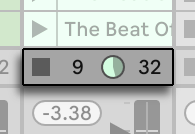
El icono de gráfico de tarta en una pista de clip indica que se trata de un clip en loop dentro de Session. El número a la derecha del círculo define la longitud del loop en tiempos, mientras que el número de la izquierda representa el número de veces que se ha reproducido el loop desde su lanzamiento. Un gráfico de tarta sin números aparece en el campo Track Status para un Group Track si al menos un clip en una pista contenida se está reproduciendo en ese momento.

El icono con una barra de progreso representa en la vista Session a los clips One-Shot, es decir, los clips que se reproducen una sola vez, y no en loop. El valor muestra el tiempo de reproducción restante en minutos:segundos.

Aparece un icono de micrófono en una pista de audio que está configurada para monitorizar su entrada. Un icono de teclado aparece en la pista MIDI ajustada del mismo modo.

Si la pista está reproduciendo clips del Arrangement, aparecerá una vista en miniatura representando los clips del Arrangement que se están reproduciendo.
7.4 Configuración de la rejilla de la Vista Session
Los clips llegan a la Vista de Session al importarse desde el navegador o mediante grabación.

Si arrastra múltiples clips a su Set, Live por defecto los agrupará en una pista; verticalmente en la Vista Session u horizontalmente en la Vista Arrangement. Mantenga pulsada la tecla Ctrl (Win) / Cmd (Mac) antes de soltarlos para distribuirlos en varias pistas. Esto funciona con archivos de audio o MIDI sin procesar, pero no con Live Clips, ya que pueden contener sus propios dispositivos incrustados.
Los clips pueden desplazarse dentro de la rejilla de la vista Session arrastrándolos y soltándolos. Para mover varios clips a la vez, selecciónelos utilizando el modificador Mayús o Ctrl (Win) / Cmd (Mac) antes de arrastrarlos. También puede hacer clic en una ranura vacía y trazar un cuadro de selección desde allí.
7.4.1 Seleccionar al Lanzar
Al pulsar el botón Launch de un clip de la vista Session, el clip se selecciona automáticamente ya que en general querrá que la vista Clip muestre el clip que acaba de lanzar. Sin embargo, ciertos usuarios avanzados no quieren que el contenido de la vista desaparezca al seleccionar un clip. Supongamos por ejemplo que estamos visualizando la cadena de dispositivos de un canal de retorno y lanzamos un clip para probarlo con los ajustes del dispositivo del canal de retorno. Desactive la opción Seleccionar al Lanzar en la Configuración de Lanzamiento si prefiere que la vista permanezca tal cual cuando lance clips o escenas.
7.4.2 Eliminación de botones Clip Stop

Puede agregar o quitar botones Clip Stop de la rejilla usando el comando Agregar/Quitar botones Detener del menú Edición. Esto es útil para preconfigurar el comportamiento del lanzamiento de una escena: si, por ejemplo, no quiere que la escena 3 afecte a la pista 4, elimine el botón Stop de la escena 3/pista 4.
7.4.3 Edición de escenas
Además de los comandos estándar del menú Edición del tipo cortar, copiar, pegar y duplicar, hay dos útiles comandos en el menú Crear aplicables específicamente a las escenas:
- Insertar escena inserta una escena vacía debajo de la selección actual.
- Capturar e insertar escena inserta una nueva escena debajo de la selección actual, coloca copias de los clips que se están ejecutando en ese momento en la nueva escena y lanza la nueva escena inmediatamente sin interrupción audible. Este comando resulta muy útil para desarrollar la composición en la vista Session. Gracias a esta función puede capturar un momento interesante como una nueva escena y seguir avanzando, cambiando propiedades de los clips y probando distintas combinaciones.
7.5 Grabación de sesiones en el Arrangement
La salida de la vista Session puede grabarse en el Arrangement, permitiéndole aplicar un enfoque de improvisación a la composición musical o de bandas sonoras.

Cuando el botón Grabar Arrangement está activo, Live registra todas las acciones realizadas en el Arrangement:
- Los clips lanzados;
- Los cambios en las propiedades de los clips;
- Los cambios en el mezclador y los controles de los dispositivos, también conocidos como automatización;
- Cambios en el tempo y el tipo de compás, si están incluidos en los nombres de las escenas lanzadas.
Para finalizar la grabación, pulse de nuevo el botón Arrangement Record o detenga la reproducción.

A continuación, active el panel de selección de cajas de la vista Clip situado más a la izquierda. Como puede observar, Live ha copiado en el Arrangement los clips lanzados durante la grabación, todos ellos en la pista y en el punto temporal correspondiente. Recuerde que esta grabación no crea nuevos datos de audio, sino únicamente clips.
Los clips de Session y los clips de Arrangement en una pista se excluyen mutuamente: Sólo uno se puede reproducir a la vez. Al lanzar un clip en la vista Session, Live detiene la reproducción de esa pista en el Arrangement en favor del clip de Session. Pulsando el botón Clip Stop, se detiene la reproducción del Arrangement.
La reproducción del Arrangement no se reanuda si no lo ordena a Live de manera explícita. Para ello deberá pulsar el botón Regresar al Arrangement, que aparece en la Vista Arrangement y que se ilumina para recordarle que lo que está escuchando difiere del Arrangement.
Para desactivar todos los clips del Arrangement simultáneamente, pulse el botón Detener todos los clips en el campo Estado de la pista principal. Los clips de las vistas Arrangement y Session son independientes. De este modo podrá improvisar tantas veces como quiera en el Arrangement hasta obtener el resultado deseado.

Además, puede mover clips no solo dentro de la rejilla de la Session, sino también desde la vista Session a la vista Arrangement y viceversa utilizando Copiar y Pegar, arrastrando clips sobre los selectores  o
o  , o simplemente arrastrando los clips entre las dos ventanas si ha habilitado la opción Segunda ventana mediante CtrlMayúsW (Win) / CmdMayúsW (Mac) o en el menú Vista.
Al pegar material del Arrangement en la vista Session, Live intenta conservar la estructura temporal de los clips y los coloca en el mismo orden (de arriba a abajo). Si recorre las escenas de arriba a abajo, podrá reconstruir el arreglo original. Esto resulta práctico para devolver una pieza musical ya compuesta a la fase de improvisación.
Otra forma de mover material de la vista Arrangement a la vista Session es con el comando Consolidar tiempo a nueva escena de la vista Arrangement, que está disponible en el menú Crear o en el menú contextual de una selección de Arrangement. Este comando consolida el manterial contenido dentro del rango de tiempo seleccionado a un nuevo clip por pista. Los nuevos clips se colocan en una nueva escena de la Vista Session debajo de la escena previamente seleccionada. Tenga en cuenta que, al igual que con el comando [Consolidar] del Arrangement (arrangement-view.md#consolidating-clips), este comando crea una nueva muestra para cada pista de audio de la selección que contenga al menos un clip.