20. Desplazar Visor para Seguir Reproducción
El volcado (Bouncing) le permite convertir pistas, clips o selecciones de tiempo en audio en nuevas pistas de audio. Es ideal para la exploración creativa: una vez que el material se ha volcado a audio, puede manipularlo de nuevas formas o experimentar con variaciones de sonido. También puede utilizarlo para “bloquear” su material, ya sea para avanzar creativamente o para preparar el Set para la mezcla, finalizando el diseño de sonido y configurando una cadena de dispositivos limpia dedicada al trabajo de mezcla. El volcado también puede ser útil para reducir la carga de la CPU, liberando así recursos para otras partes de su proyecto.
Puede utilizar el volcado en la [vista de Arrangement o Sesion] (live-concepts.md#arrangement-and-session). Dado que las vistas comparten el mismo conjunto de [pistas] (live-concepts.md#tracks), una pista creada como resultado de un volcado en una vista se creará también en la otra.
20.1 Volcado de pistas individuales
Puede realizar un volcado de audio de dos maneras utilizando los comandos Volcar pista en su lugar y Volcar a nueva pista.
Volcar pista en su lugar (Bounce Track in Place) convierte una pista de origen en una nueva pista de audio que sustituye a la de origen. Tenga en cuenta que este comando ha sustituido al comando Congelar y aplanar pista (así como al comando Aplanar para pistas congeladas) que se conocía en versiones anteriores de Live. Puede acceder al comando Volcar pista en su lugar (Bounce Track in Place) desde la barra de título de la pista o desde el menú contextual del clip.
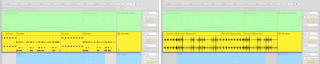
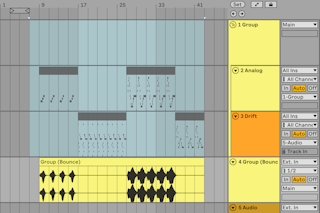
Volcar a nueva pista (Bounce to New Track) convierte clips individuales o una selección de tiempo en nuevos clips de audio en una pista separada y silencia los clips o la selección de origen. Puede acceder al comando Volcar a nueva pista desde el menú contextual del clip o la selección, así como mediante el atajo de teclado CtrlB (Win) / CmdB (Mac).
[La pista original y una nueva pista creada mediante el comando Volcar a nueva pista].(./media/BounceToNewTrackL12.png)
El volcado a audio se realiza después de los efectos y antes del mezclador. Esto significa que el audio exportado incluye todo el procesamiento de los dispositivos sin conservar los dispositivos en la pista, pero excluye los ajustes del mezclador (es decir, volumen, panoramización y envíos), que se conservan en la configuración de la nueva pista.
Al volcar selecciones de tiempo que abarcan varias pistas del Arrangement, el comando Volcar a nueva pista genera una pista de audio independiente para cada pista en la que se ha seleccionado un clip.
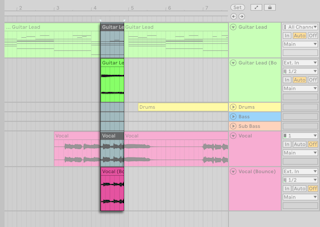
Tenga en cuenta que, aunque los comandos de volcado se aplican simultáneamente en el Arrangement y en Session, los resultados son ligeramente diferentes en función del comando utilizado. Cuando se utiliza Volcar pista en su lugar en una de las vistas, por ejemplo, la del Arrangement, la nueva pista de audio también sustituye a la pista de origen en Session, y tanto los clips del Arrangement como los de Session se vuelcan a audio. Sin embargo, cuando se utiliza el comando Volcar a nueva pista en una vista, por ejemplo, la de Session, también se crea una nueva pista de audio en el Arrangement, pero solo se vuelcan a audio los clips seleccionados de la vista Session y la nueva pista de la vista Arrangement queda vacía.
Las pistas y los clips creados mediante los comandos de volcado heredan el nombre de la pista o el clip de origen con “(Bounce)” añadido al final del nombre. Si un clip de origen no tiene nombre, el clip de la nueva pista se denomina “(Bounce)”. La nueva pista también hereda el color de la pista de origen.
Los archivos de audio exportados se almacenan en la carpeta Proyecto actual, en /Samples/Processed/Bounce.
20.2 Volcado de pistas de grupo
Además de volcar pistas individuales, en Live también es posible volcar pistas de grupo. Hay dos comandos para volcar pistas de grupo: Volcar grupo en su lugar y Volcar grupo a nueva pista.
Volcar grupo en su lugar (Bounce Group in Place) crea una nueva pista de audio que sustituye a toda la pista de grupo. Puede acceder al comando desde el menú contextual de la barra de título de una pista de grupo, el menú contextual de una ranura de grupo en la vista Session o el menú contextual del carril principal de la pista de grupo en la vista del Arrangement.
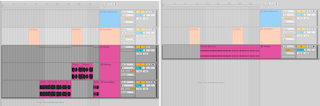
Volcar grupo a nueva pista graba clips individuales o una selección de tiempo realizada dentro de la pista de grupo en un nuevo clip de audio en una pista separada y silencia los clips de origen o la selección. Puede acceder al comando Volcar grupo a nueva pista desde el menú contextual de una ranura de grupo en la vista Session o desde el menú contextual del carril principal de la pista de grupo en la vista Arrangement. También puede utilizar el atajo de teclado CtrlB (Win) / CmdB (Mac) para aplicar el comando.
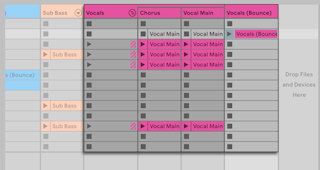
Tenga en cuenta que el volcado de pistas de grupo funciona de manera diferente al volcado de pistas individuales. Mientras que este último realiza el volcado antes del mezclador (pre-mixer) y copia los ajustes del mezclador de la pista de origen a la pista volcada, las pistas de grupo se vuelcan después del mezclador (post-mixer). Esto significa que el audio se procesa desde la salida de la pista principal, incluyendo todos los efectos y envíos utilizados dentro del grupo, pero excluyendo cualquier procesamiento en la pista principal. Los resultados exactos dependen del enrutamiento: cualquier pista enrutada fuera de la pista de grupo no se incluirá en el volcado y puede provocar silencio en el audio volcado, mientras que cualquier pista de retorno que forme parte de la ruta de señal de la pista de grupo solo se incluirá en el volcado si su salida final llega a la pista principal.
20.3 Pegar audio volcado
Puede utilizar el comando Pegar audio volcado (Paste Bounced Audio) como alternativa al volcado a una nueva pista. Al pegar audio rvolcado, el material de origen se vuelca en su estado actual en el momento en que se utiliza Pegar audio volcado, lo que significa que puede modificar el material de origen y volcar y pegar rápidamente el audio sin tener que seleccionar y copiar el material de origen de nuevo. Esto puede ser útil para crear variaciones rápidas del mismo material utilizando diferentes efectos o para volcar múltiples selecciones de diferentes pistas en una sola pista.
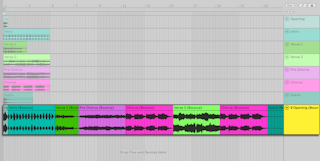
Para pegar audio volcado, copie clips en una sola pista en la vista Session, una selección de tiempo o clips en el Arrangement, o una selección de tiempo en el carril principal de una pista de grupo en el Arrangement. Puede utilizar el comando Copiar o el atajo de teclado CtrlC (Win) / CmdC (Mac). A continuación, en una pista de audio, una pista MIDI vacía o un carril de toma, utilice el comando Pegar audio volcado desde el menú contextual del carril principal de la pista o el atajo de teclado CtrlAltV (Win) / CmdOptV (Mac). El material copiado se volcará y pegará en la pista. Si pega audio volcado en una pista MIDI, se convertirá automáticamente en una pista de audio.
Tenga en cuenta que si se elimina el material de origen copiado, el comando Pegar audio volcado no estará disponible hasta que copie material nuevo.