4. Manejo del Navegador
El navegador de Live es el lugar donde interactúa con su biblioteca de activos musicales: la biblioteca central de sonidos incluida con el programa, cualquier sonido adicional que haya instalado a través de Live Packs, presets, muestras que haya guardado, sus dispositivos Ableton y de terceros, y cualquier carpeta de su disco duro que contenga muestras, pistas, etc. Además, puede acceder a los archivos de Ableton Cloud y Push en modo autónomo a través de la sección Lugares del navegador.
El navegador contiene varias secciones y controles para buscar, filtrar, explorar y previsualizar contenido. Entre ellos se incluyen la barra de búsqueda, la barra lateral, los filtros, el panel de contenido y otras herramientas.
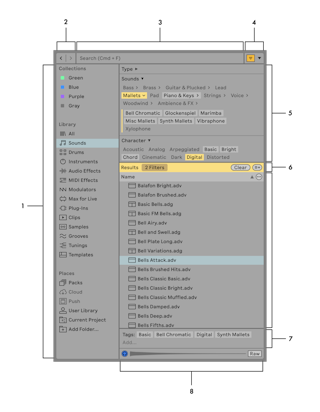
La barra lateral del navegador contiene las secciones Colecciones, Biblioteca y Lugares, así como sus etiquetas asociadas.
Los botones Atrás y Adelante permiten acceder a los estados anteriores de búsqueda o navegación del navegador.
La barra de búsqueda le ayuda a encontrar elementos del navegador y contenidos etiquetados.
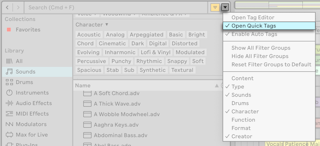
El botón Mostrar/Ocultar filtro permite mostrar u ocultar los filtros del navegador, mientras que el menú Vista de filtros sirve para especificar qué grupos de filtros se muestran en la Vista de filtros y para activar o desactivar el Editor de etiquetas, las Etiquetas rápidas y las Etiquetas automáticas.
La vista Filtro contiene un conjunto de grupos de filtros con etiquetas asociadas que puede utilizar para buscar elementos en su biblioteca.
La barra de resultados aparece al realizar búsquedas o aplicar filtros. Incluye el botón Añadir etiqueta, que puede utilizar para guardar los resultados en una etiqueta personalizada. Al filtrar, la barra indica cuántos filtros se han aplicado actualmente.
El panel de contenido muestra los elementos de cualquier etiqueta seleccionada en el navegador, o los resultados de la búsqueda y el filtrado.
La pestaña Vista previa (Preview) muestra una forma de onda para muestras y clips, y reproduce el sonido cuando se activa el conmutador Vista previa.
Puede ajustar cómo se divide la anchura entre los paneles izquierdo y derecho del navegador arrastrando horizontalmente la línea divisoria central. También puede ampliar el tamaño total del navegador arrastrando su borde derecho hacia la derecha o su borde inferior hasta la parte inferior de la ventana de Live.También puede ampliar el tamaño total del navegador arrastrando su borde derecho hacia la derecha. Tenga en cuenta que al arrastrar el borde inferior del navegador se cerrará automáticamente la Vista de información, así como la Vista de clip o la Vista de dispositivo (la que esté abierta en ese momento).
También es posible configurar el navegador para que ocupe toda la altura de la ventana de la aplicación seleccionando la opción Navegador a altura completa en el menú Vista. Al seleccionar esta opción, el navegador se expande hasta la parte inferior de la ventana de Live, pero la Vista de información, así como la Vista de clip o la Vista de dispositivo (la que esté activa en ese momento), permanecen abiertas.
Trabajar en el navegador implica elegir una de las etiquetas de las secciones Colecciones, Biblioteca o Lugares de la barra lateral y, a continuación, filtrar o seleccionar los elementos que aparecen en el panel de contenido. También puede utilizar la barra de búsqueda para buscar elementos o etiquetas específicos.
4.1 Panel de contenido
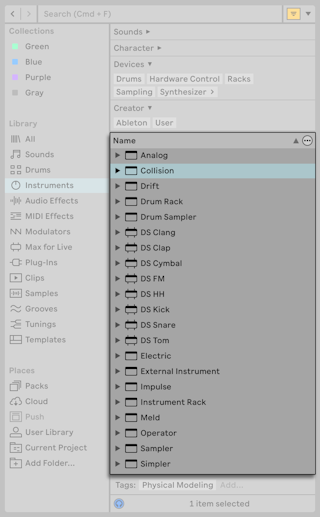
El panel de contenido contiene una lista de elementos de una etiqueta determinada o los resultados de una búsqueda o filtrado. La columna Nombre siempre está visible, pero también puede mostrar columnas adicionales seleccionándolas en el menú Opciones de contenido.
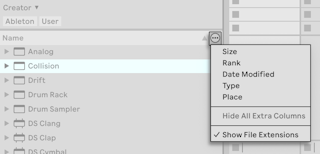
Una vez que haya seleccionado las columnas adicionales que desea mostrar, puede reordenarlas manualmente haciendo clic en el nombre de una columna y arrastrándola a la posición deseada.
Puede ordenar los elementos del panel de contenido en orden ascendente o descendente en cualquier columna haciendo clic en el nombre de la columna. Tenga en cuenta que al hacer clic con el botón derecho del ratón en el nombre de una columna también se abre el menú Opciones de contenido.
El menú Opciones de contenido también incluye la opción de mostrar u ocultar las extensiones de archivo de los elementos del navegador.
4.2 Barra de búsqueda
Para encontrar contenido del navegador, escriba el término o términos de búsqueda que desee en la barra de búsqueda. Los resultados incluirán los archivos que coincidan con todos los términos de búsqueda, en lugar de cualquiera. Por ejemplo, si busca “bajo eléctrico” se mostrarán todos los elementos que contengan tanto “eléctrico” como “bajo” en sus nombres de archivo.
Para buscar en todas las ubicaciones de la biblioteca, seleccione la etiqueta Todo o pulse CtrlF (Win) / CmdF (Mac) para cambiar automáticamente a la etiqueta Todo; este atajo también coloca el cursor en el campo de búsqueda.
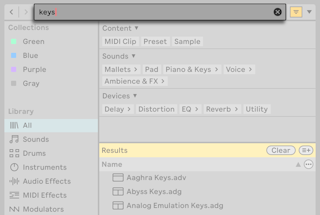
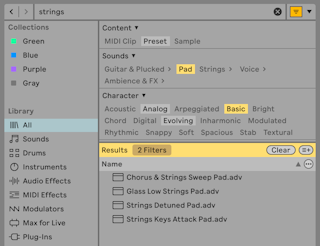
Puede refinar aún más su búsqueda seleccionando etiquetas de varios grupos de filtros para acotar los resultados. Por ejemplo, si desea encontrar sonidos de cuerdas, puede escribir “cuerdas” en el campo de búsqueda y, a continuación, hacer clic en cualquiera de las etiquetas de la vista Filtros para mostrar los resultados que coincidan sólo con las descripciones de esas etiquetas.
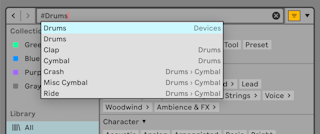
También es posible buscar contenidos etiquetados mediante etiquetas directamente escribiendo # en la barra de búsqueda seguido del nombre de la etiqueta, por ejemplo, #Drums. Las sugerencias de autocompletar para las etiquetas aparecerán cuando empiece a escribir después del hashtag.
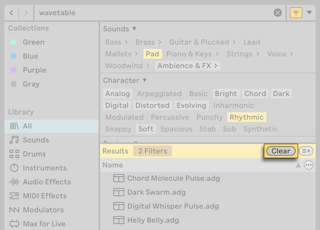
Puede hacer clic en el botón x de la barra de búsqueda para borrar cualquier término de búsqueda. Tenga en cuenta que esto no restablece la vista Filtros. Puede utilizar el botón Borrar de la barra de resultados para eliminar cualquier etiqueta seleccionada, así como los términos de búsqueda introducidos.
Para realizar búsquedas sin utilizar el ratón, le sugerimos la siguiente secuencia de acciones con el teclado:
- CtrlF (Win) / CmdF (Mac) para colocar el cursor en el campo de búsqueda y cambiar el foco del navegador a la etiqueta Todo;
- Escriba los términos de búsqueda o los nombres de las etiquetas;
- tecla de cursor abajo para saltar a los resultados de la búsqueda;
- teclas de cursor arriba y abajo para desplazarse entre los resultados de la búsqueda;
- Esc para borrar el campo de búsqueda y mostrar de nuevo todos los elementos de la etiqueta Todo. Las etiquetas seleccionadas también se borrarán.
4.2.1 Guardar resultados de búsqueda como etiquetas personalizadas
Si le gustan los resultados de una búsqueda concreta y desea volver a acceder a ellos rápidamente en el futuro, puede crear una etiqueta de usuario personalizada que contenga dichos resultados haciendo clic en el botón Añadir etiqueta, situado a la derecha del botón Borrar (Clear).
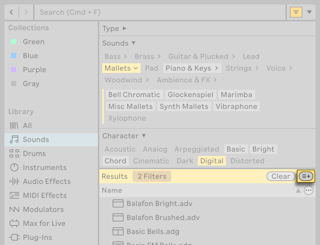
Una vez guardada, puede acceder a la etiqueta y a su contenido como a cualquier otra etiqueta de la Biblioteca.
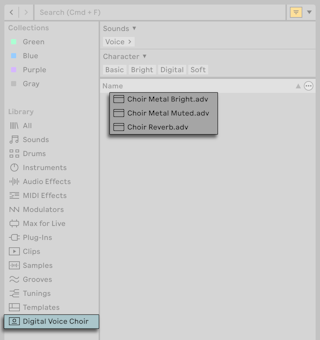
También puede utilizar etiquetas personalizadas para guardar elementos específicos en un lugar de fácil acceso -de forma similar al uso de las etiquetas Colecciones- etiquetando el contenido con sus propias etiquetas personalizadas y guardando después los resultados de la búsqueda en una nueva etiqueta.
Si ya no necesita una etiqueta personalizada que haya añadido anteriormente, puede eliminarla rápidamente mediante el menú contextual que aparece al hacer clic con el botón derecho del ratón.
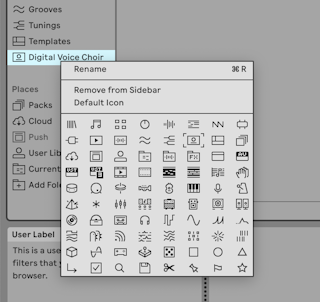
Puede utilizar el menú contextual de una etiqueta para cambiar el nombre tanto de las etiquetas predeterminadas como de las personalizadas. También puede seleccionar un icono diferente para cualquier etiqueta a través del menú contextual, lo que le permite personalizar aún más su navegador.
4.3 Historial del navegador
Los botones de flecha situados a la izquierda de la barra de búsqueda pueden utilizarse para avanzar o retroceder en el historial del navegador.
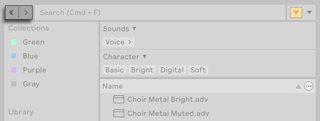
También puede utilizar los siguientes atajos de teclado:
- Avanzar en el historial del navegador: Ctrl] (Win) / Cmd] (Mac)
- Retroceder en el historial del navegador: Ctrl[ (Win) / Cmd[ (Mac)
El historial incluye búsquedas anteriores, así como estados de navegación previos.
4.4 Filtros y etiquetas
El navegador incluye un conjunto de filtros que pueden utilizarse para buscar contenidos específicos utilizando etiquetas descriptivas.
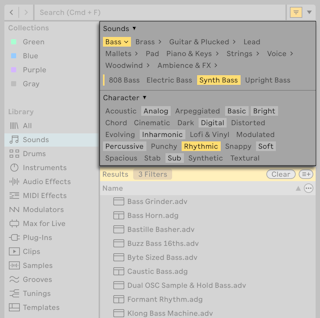
La sección Vista de filtro consta de grupos de filtros y sus etiquetas asociadas. Puede ocultar la sección pulsando el botón de alternancia Mostrar/Ocultar vista de filtro, o utilizar el menú Vista de filtro situado junto al botón para personalizar qué grupos de filtros se muestran.
4.4.1 Grupos de filtros
Cada grupo de filtros contiene un conjunto de etiquetas sobre las que puede hacer clic para limitar los resultados que aparecen en el panel de contenido. Para seleccionar varias etiquetas de un mismo grupo, utilice el modificador Ctrl (Win) / Cmd (Mac) al hacer clic en las etiquetas.
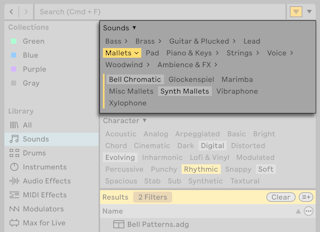
El conjunto de grupos de filtros disponibles es único para cada etiqueta, y el estado de los filtros activados se guarda y recupera al desplazarse entre etiquetas de la Biblioteca. Esto significa que puede personalizar exactamente qué grupos se muestran para cada etiqueta según sus necesidades.
Para mostrar grupos de filtro adicionales o todos ellos, junto con sus etiquetas, utilice el menú Vista del filtro.
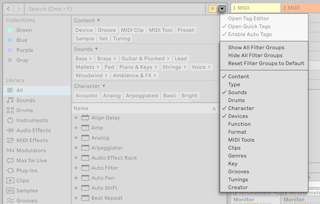
También puede hacer clic con el botón derecho del ratón sobre los nombres de los grupos de filtro individuales en la sección Vista del filtro para ocultar dichos grupos en una etiqueta determinada. Utilice la opción Restablecer grupos de filtro a los valores predeterminados del menú Vista de filtro para restablecer la etiqueta a su conjunto predeterminado de grupos de filtro visibles.
La barra de resultados muestra cuántos filtros se aplican en un momento dado. Para restablecer la Vista de filtro y eliminar cualquier etiqueta y término de búsqueda seleccionados, haga clic en el botón Borrar de la barra de resultados.
Puede guardar los resultados filtrados en una etiqueta de usuario personalizada haciendo clic en el botón Añadir etiqueta, situado a la derecha del botón Borrar.
4.4.2 Etiquetas
Las etiquetas también son útiles para organizar el contenido del navegador, especialmente cuando crea sus propias etiquetas y grupos de etiquetas personalizados. Las etiquetas también pueden ser una buena forma de descubrir contenido con el que aún no está familiarizado: simplemente seleccione una de las etiquetas de la Vista de filtro y explore los elementos asociados a ella.
Todo el contenido incluido en Live (es decir, el contenido de la biblioteca principal y de los Live Packs que vienen con cada edición de Live) se etiqueta con un conjunto de etiquetas descriptivas. El contenido de los Packs de terceros disponibles en la tienda web de Ableton está etiquetado con las etiquetas incluidas en el grupo de filtros Sonidos.
No es posible eliminar ninguna etiqueta predeterminada del contenido instalado, sin embargo, puede añadir sus propias etiquetas personalizadas adicionales utilizando el Editor de etiquetas.
Live realiza periódicamente un análisis de sonido y, como parte de este proceso, asigna etiquetas a las muestras de los usuarios que tengan una duración de hasta 60 segundos. La etiqueta asignada es la que mejor se ajusta al sonido de la muestra según el análisis de sonido.
Las etiquetas automáticas se pueden activar o desactivar mediante la opción Habilitar etiquetas automáticas del menú de la Vista de filtro, y se pueden eliminar o cambiar por etiquetas de usuario en el Editor de etiquetas.
Live también asigna etiquetas basadas en metadatos VST3 a los plug-ins VST3 en los casos en que los plug-ins utilicen una subcategoría VST que se corresponda con una de las categorías de Live.
4.4.3 Editor de etiquetas
El Editor de etiquetas le permite crear y asignar etiquetas a cualquier elemento del navegador. También puede crear sus propios grupos de etiquetas para organizar mejor su biblioteca de etiquetas.
Para abrir el Editor de etiquetas, seleccione la opción correspondiente en el menú Vista del filtro.
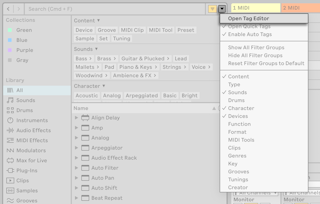
Una vez abierto, verá qué etiquetas están asignadas actualmente a un elemento del navegador seleccionado en el conjunto de grupos de filtros predeterminados.
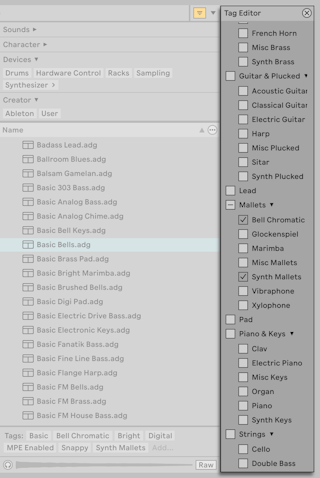
Puede plegar y desplegar los grupos haciendo clic en las flechas situadas junto al nombre de cada grupo. Cuando un grupo que contiene una etiqueta asignada está plegado, la flecha se destaca con un fondo más oscuro.
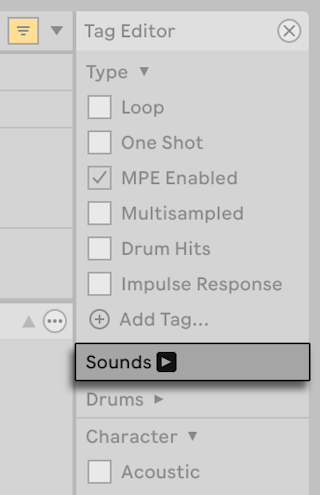
Para añadir o eliminar una etiqueta, marque o desmarque la casilla situada junto a la etiqueta correspondiente. Puede aplicar varias etiquetas al mismo elemento del navegador marcando varias casillas. Para etiquetar varios elementos a la vez, mantenga pulsada la tecla Mayús y seleccione varios archivos en el navegador antes de aplicar las etiquetas deseadas.
Puede añadir etiquetas personalizadas a cualquier grupo de filtros mediante la opción Añadir etiqueta… situada al final de cada grupo.
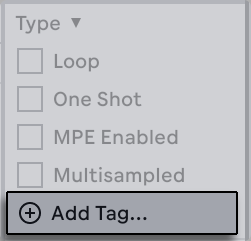
También puede crear sus propios grupos de etiquetas utilizando la opción Añadir grupo… en la parte inferior del Editor de etiquetas.
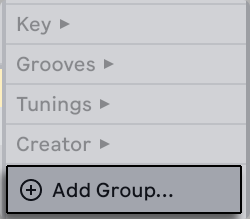
Una vez creado un nuevo grupo de filtro, podrá añadir etiquetas personalizadas para dicho grupo. En cuanto asigne una etiqueta del grupo a un elemento del navegador, el grupo aparecerá en la vista del filtro, así como en el menú Vista del filtro. Esta es una buena forma de organizar los elementos del explorador para usos específicos, como etiquetar todas sus grabaciones de campo o muestras vocales en sus propios grupos únicos para facilitar el acceso más adelante.
Puede renombrar o eliminar etiquetas personalizadas y filtrar grupos a través de los menús contextuales que aparecen al hacer clic con el botón derecho. Tenga en cuenta que no es posible editar ni eliminar ninguno de los grupos de filtros predeterminados ni sus etiquetas asociadas.
Para cerrar el editor de etiquetas, pulse el botón X situado en la esquina superior derecha del editor o seleccione la opción correspondiente en el menú Vista del filtro.
4.4.4 Etiquetas rápidas
Puede ver rápidamente las etiquetas asignadas a un elemento del navegador seleccionado o asignarle otras etiquetas utilizando la sección Etiquetas rápidas.
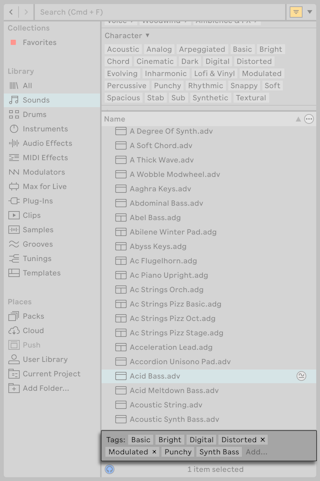
La sección Etiquetas rápidas muestra todas las etiquetas asignadas al elemento seleccionado. Puede asignar etiquetas adicionales haciendo clic en Añadir… y, a continuación, escribiendo el nombre de una etiqueta. A medida que empiece a escribir, aparecerán sugerencias de autocompletado para las etiquetas. Una vez que asigne una etiqueta, se añadirá a la sección Etiquetas rápidas en orden alfabético junto a las etiquetas predeterminadas.
Para eliminar una etiqueta que haya asignado a un elemento, utilice la X situada junto al nombre de la etiqueta. Tenga en cuenta que no es posible eliminar las etiquetas predeterminadas asignadas a los elementos.
Puede asignar etiquetas a varios elementos o eliminarlas de ellos de la misma manera que cuando trabaja con un solo elemento. Cuando se seleccionan varios elementos, la sección Etiquetas rápidas muestra todas las etiquetas asignadas a cualquiera de los elementos de la selección. Las etiquetas que no son comunes a todos los elementos se marcan con un asterisco.
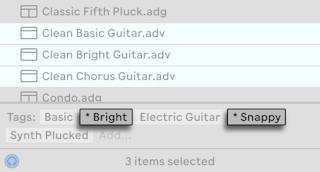
Cuando selecciona el nombre de una etiqueta en la sección Etiquetas rápidas, la barra de estado muestra el grupo de filtro en el que se encuentra la etiqueta.
La sección Etiquetas rápidas está visible de forma predeterminada, pero puede ocultarla mediante la entrada específica Abrir Etiquetas rápidas en el menú Vista de filtro.
4.5 Colecciones
Las etiquetas de las colecciones tienen cada una su propio color asignable, que puede utilizar para agrupar distintos elementos del explorador (incluidas las carpetas) en un mismo lugar. Estas etiquetas le permiten organizar y acceder de forma rápida a algunos artículos en particular del navegador (por ejemplo, sus artículos favoritos o más utilizados).
Puede asignar etiquetas de colecciones a través del menú contextual de un elemento seleccionado o utilizando los atajos de teclado numérico 1 a 7. Utilice 0 para restablecer las asignaciones de colores.
Tenga en cuenta que las etiquetas de Colecciones también pueden asignarse a múltiples elementos del navegador dentro de una selección. Además, es posible asignar una etiqueta de color a distintos tipos de elementos Por ejemplo, es posible asignar la etiqueta con el mismo color a un sonido de batería, un efecto MIDI y a un plug-in.
Al hacer clic en una etiqueta de Colecciones en la barra lateral se muestran todos los elementos etiquetados con ese color. Las carpetas que aparecen en las etiquetas de Colecciones pueden desplegarse para mostrar sus contenidos.
En el panel de contenidos, los iconos cuadrados indican los respectivos colores asignados a cada elemento. Tenga en cuenta que aunque es posible asignar múltiples colores a un elemento, no se mostrarán más de tres colores en el panel de contenidos.
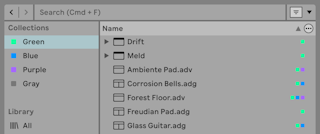
Cada etiqueta de Colección se puede renombrar a través de su menú contextual o pulsando CtrlR (Win) / CmdR (Mac).
Puede elegir qué etiquetas son visibles en el navegador haciendo clic en el botón Editar, que aparecerá al pasar el ratón por la derecha de la cabecera de Colecciones, y marcando la opción Mostrar/Ocultar etiqueta junto a cada etiqueta.
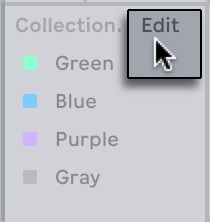
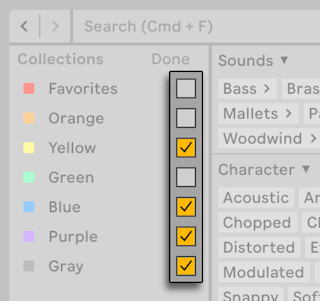
Para salir del Modo Edición, pulse el botón “Hecho”.
Tenga en cuenta que cuando un color no asignado oculto se asigna a un elemento del navegador, la etiqueta Colecciones para ese color se mostrará en la barra lateral de forma automática. Sin embargo, las etiquetas de color visibles no se ocultan de forma automática si se eliminan todas sus asignaciones.
4.6 Librería
La sección Biblioteca consta de varias etiquetas que contienen diferentes elementos del navegador organizados por tipo. Puede utilizar la barra de búsqueda o los filtros para encontrar y explorar todos los instrumentos y sonidos disponibles en su biblioteca. La sección Biblioteca está organizada de la siguiente manera:
- Todos — todos los elementos de cada etiqueta del explorador en una única lista con los dispositivos al principio y los tipos de archivo después.
- Sonidos — todos sus racks de instrumentos y presets de instrumentos, así como cualquier preset de instrumento etiquetado con una etiqueta del grupo de filtros Sonidos.
- Baterías — todos sus presets de batería. Esto incluye dispositivos de batería predeterminados, presets de batería (racks de batería completos y golpes de batería individuales) y muestras de batería (loops y disparos únicos). Además, cualquier elemento etiquetado con la etiqueta Drums.
- Instrumentos — instrumentos predeterminados de Live y sus presets, así como todos sus Racks de instrumentos. Estos se organizan por dispositivo en lugar de por tipo de sonido.
- Efectos de audio — los dispositivos de efectos de audio predeterminados de Live y sus presets, así como todos sus racks de efectos de audio, organizados por dispositivo.
- Efectos MIDI — los dispositivos de efectos MIDI predeterminados de Live y sus presets, así como todos sus racks de efectos MIDI, organizados por dispositivo.
- Moduladores — dispositivos moduladores predeterminados de Live, así como cualquier dispositivo etiquetado con la etiqueta Modulator del grupo de filtros Dispositivos.
- Max for Live — todos sus dispositivos y presets Max for Live, así como cualquier Rack creado con esos dispositivos.
- Plug-ins — sus [plug-ins VST y/o Audio Units] de terceros (working-with-instruments-and-effects.md#using-plug-ins).
- Clips — todos sus Clips de Live.
- Samples — todas sus muestras de audio sin procesar.
- Grooves — todos sus grooves.
- Plantillas — todas sus plantillas de Sets de Live.
- Afinaciones — todos los sistemas de afinación de la biblioteca principal y los archivos .ascl o .scl guardados por el usuario.
De forma predeterminada, todas las etiquetas de la biblioteca son visibles en el navegador. Puede personalizar qué etiquetas se muestran haciendo clic en el botón Editar que aparece al pasar el ratón por la derecha de la cabecera de la Biblioteca y, a continuación, seleccionando o deseleccionando etiquetas.
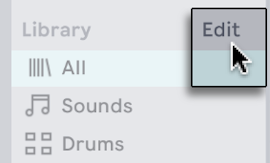
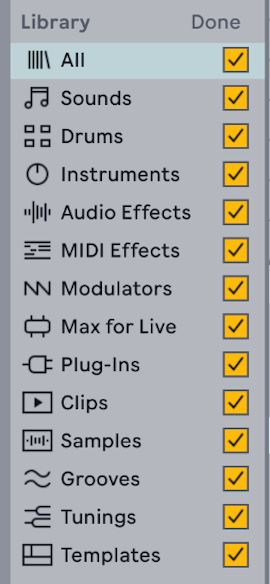
Cuando haya terminado, pulse el botón “Hecho” para salir del Modo Edición.
4.7 Places
Las etiquetas de los Lugares contienen sus Live Packs, la Biblioteca de usuario, la carpeta del Proyecto actual y cualquier carpeta externa que haya añadido al navegador. Además, puede activar las etiquetas Splice, Cloud o Push en Lugares a través de las opciones correspondientes de Ajustes de la biblioteca para acceder a la biblioteca de muestras de Splice, a los archivos de Ableton Cloud o a los archivos de su Push autónomo en Live.
El contenido real de la sección Lugares variará en función de cómo haya configurado su biblioteca. Las etiquetas disponibles incluyen:
- Packs — contiene la biblioteca principal de Live, cualquier pack adicional que haya instalado usted mismo, así como las actualizaciones y descargas de packs disponibles.
- Splice — muestra el catálogo de muestras de Splice, desde el que puede arrastrar muestras a Live.
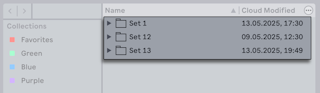
- Cloud — muestra los Sets sincronizados desde Note y Move cuando Ableton Cloud está activado en Live.
- Push — muestra todos los archivos del Push 3 cuando está conectado en modo autónomo.
- Biblioteca de usuario — contiene los elementos que ha guardado usted mismo, como presets predeterminados, grooves, presets personalizados de Rack y dispositivos, muestras, Clips de Live, etc.
- Proyecto actual — muestra todos los archivos que pertenecen al proyecto abierto en ese momento.
- Carpeta de usuario — muestra carpetas específicas de cualquiera de sus discos duros que haya añadido al navegador de Live.
- Añadir carpeta… — abre una ventana en la que puede elegir una carpeta de cualquiera de sus discos duros para añadirla a Lugares.
4.7.1 Descargar e instalar Packs en el Navegador
La etiqueta Packs del navegador muestra todos los Packs que vienen preinstalados con Live, cualquier Pack que haya instalado usted mismo y las actualizaciones y descargas de Packs disponibles.
Los Packs instalados aparecen como una carpeta en el panel de contenido, que puede desplegarse para revelar el contenido del Pack incluido. Los presets, muestras y Clips de Live instalados por los Packs también aparecerán en las etiquetas apropiadas de la Librería.
Paquetes instalados en el navegador](./media/BrowserPacksInstalledPacksL12.png)
Para comprobar si hay actualizaciones disponibles de sus Packs instalados, navegue hasta la etiqueta Packs y amplíe la sección Actualizaciones.
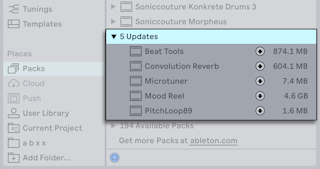
También es posible ver los Packs que ya posee, pero que todavía no ha instalado. Estos Packs desinstalados aparecen en la sección Packs disponibles.
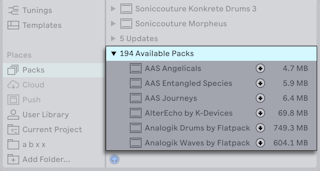
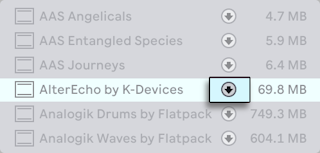
Puede descargar cualquier Pack disponible o actualización pulsando el icono de descarga situado a la derecha del nombre del Pack.
Mientras se descarga el Pack, el icono de descarga cambia a un icono de pausa que también indica el progreso de la descarga del Pack.
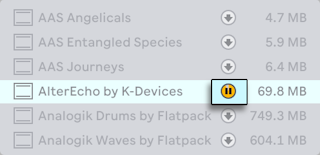
En caso que fuera necesario, es posible detener las descargas de los Packs y reanudarlas posteriormente. Para detener una descarga, haga clic en el icono de pausa. Cuando se pausa una descarga, el icono de pausa se cambia a un icono de descarga. Para reanudar una descarga pausada, haga clic de nuevo en el icono de descarga.
Tenga en cuenta que también puede descargar un Pack, pausar, reanudar o cancelar una descarga, o instalar un Pack seleccionando el comando adecuado en el menú contextual de ese Pack.
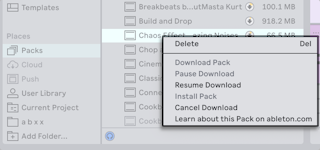
Puede descargar varios Packs a la vez seleccionándolos en la lista de Packs disponibles y haciendo clic en uno de los iconos de descarga. También puede pausar y reanudar la descarga de varios Packs seleccionados utilizando uno de sus iconos de pausa.
Una vez finalizada la descarga, puede instalar un Pack pulsando el botón Instalar.
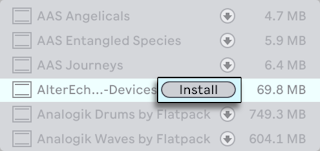
Al pulsar el botón Instalar, Live mostrará una barra de progreso en un diálogo emergente que indica el estado del proceso.
Puede ser útil conocer el tamaño de un Pack antes de descargarlo e instalarlo. Por ejemplo, puede que tenga un espacio limitado en su disco duro. Puede configurar el navegador para que muestre el tamaño de todos los Packs que aparecen en las secciones Actualizaciones y Packs disponibles seleccionando la opción correspondiente en el menú Opciones de contenido.
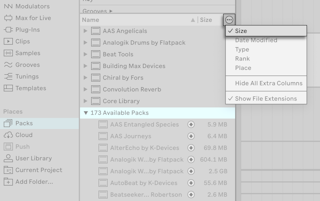
Puede eliminar un Pack instalado a través de su menú contextual o seleccionándolo en el navegador y pulsando la tecla Supr. Tenga en cuenta que los Packs eliminados volverán a aparecer en su lista de Packs disponibles.
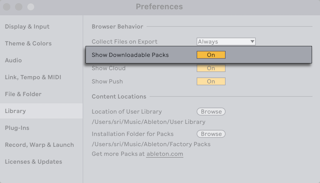
Por defecto, las actualizaciones y los Packs descargables se muestran en la etiqueta Packs, sin embargo, es posible ocultar las secciones Actualizaciones y Packs disponibles. Para ello, utilice el botón Mostrar Packs descargables (Show Downloadable Packs) en la configuración de la biblioteca.
4.7.2 Splice
Splice es una biblioteca de muestras libre de derechos de autor que puede explorar para descubrir nuevos sonidos, lo que puede ayudarle a mejorar su producción musical. La integración de Live con Splice le permite acceder a la biblioteca de muestras a través de la etiqueta Splice en el navegador.
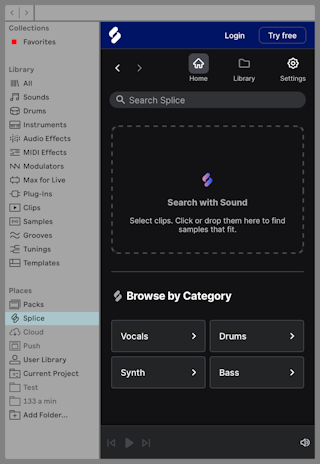
Al hacer clic en la etiqueta Splice, verá la página de inicio, que contiene la barra de navegación, la barra de búsqueda, el área de arrastre Buscar con sonido y cuatro botones de categorías de muestras que puede utilizar para empezar a explorar la biblioteca de Splice. Puede utilizar las flechas de la barra de navegación para avanzar y retroceder por todas las acciones que haya realizado dentro de la etiqueta Splice.
También encontrará las opciones para iniciar sesión o crear una cuenta gratuita de Splice en la parte superior del panel de contenido de la etiqueta.
La etiqueta Splice aparece en la barra lateral de forma predeterminada, pero también puede ocultarla haciendo clic con el botón derecho del ratón sobre la etiqueta y seleccionando “Ocultar de la barra lateral”, o desactivando la opción “Mostrar Splice” en Configuración de la biblioteca de Live.
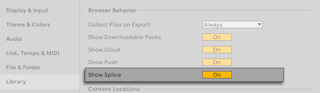
Tenga en cuenta que se requiere una conexión a Internet activa para poder ver el contenido de la etiqueta Splice.
4.7.2.1 Iniciar sesión en Splice
Aunque puede explorar y previsualizar muestras tan pronto como abra la etiqueta, deberá iniciar sesión con su cuenta de Splice para añadir muestras a un Set, guardar muestras en su biblioteca de Splice o utilizar la función Buscar por sonido. Para iniciar sesión, haga clic en Iniciar sesión en la parte superior del panel de contenido o, si aún no tiene una cuenta de Splice, haga clic en el botón Probar gratis. Ambas opciones abrirán automáticamente el navegador web predeterminado de su sistema operativo y le redirigirán al sitio web de Splice, donde se mostrará un código de confirmación del dispositivo. El mismo código de confirmación del dispositivo debería aparecer simultáneamente en la etiqueta de Splice en Live. Compruebe que los dos códigos son iguales y pulse Confirmar en el navegador web.
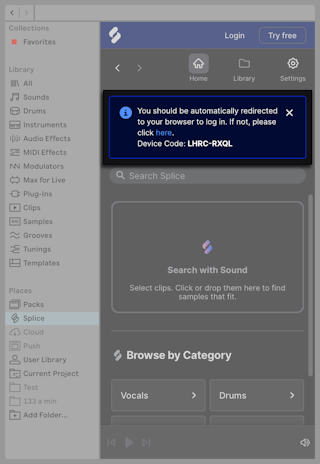
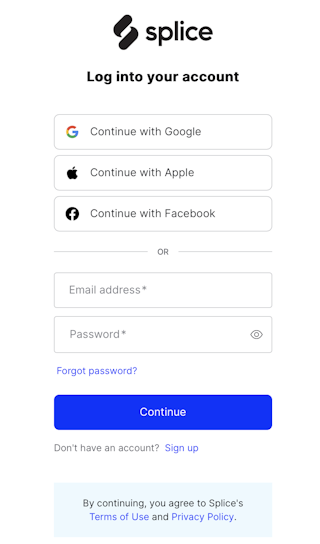
Una vez que confirme el dispositivo, se cargará una página de inicio de sesión en su navegador web y podrá introducir los datos de su cuenta de Splice existente o registrarse para crear una nueva cuenta.
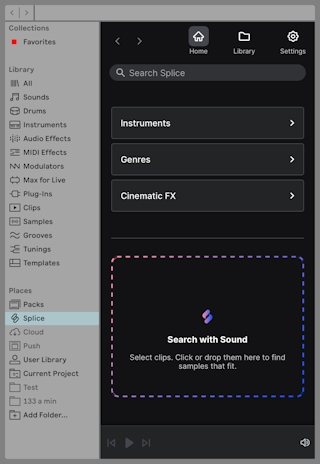
Cuando inicia sesión con su cuenta de Splice, la página de Inicio del sello tiene un aspecto ligeramente diferente: el icono de la Biblioteca en la barra de navegación ya no aparece atenuado y puede utilizarse para acceder a su biblioteca de sonidos de Splice; los botones de categorías de muestras se sustituyen por diferentes botones de navegación y se trasladan a la parte superior de la página, mientras que el área de arrastre Buscar por sonido se traslada a la parte inferior de la página.
4.7.2.2 Búsqueda de muestras de Splice
Puede buscar muestras directamente utilizando la barra de búsqueda. Una vez seleccionada, se muestran las categorías de búsqueda más populares, y puede seleccionar una de estas sugerencias o empezar a escribir para buscar el término que desee. A medida que empiece a escribir, se mostrarán más sugerencias.
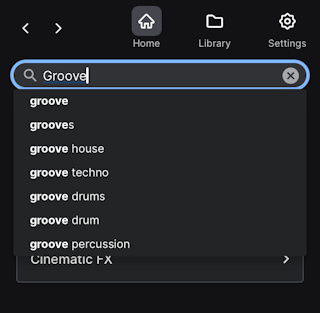
Haga clic en una de las sugerencias o pulse Entrar para ver los resultados. A continuación, elija la opción “Muestras” o “Paquetes” en la parte superior de los resultados para ver una lista de muestras individuales o paquetes de muestras que contengan el término de búsqueda.
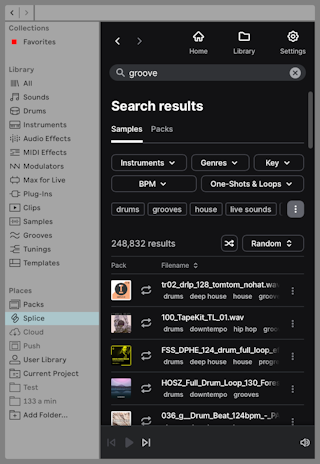
Puede refinar aún más los resultados de búsqueda utilizando los filtros y las etiquetas situados encima de los resultados. Puede filtrar por tipo de instrumento, género musical, tonalidad, tempo y tipo de muestra (one-shot o loop). Las etiquetas que aparecen en los filtros varían en función del término de búsqueda y de la categoría de la muestra; puede pulsar el botón de los tres puntos situado a la derecha de la lista para ampliarla.
Los resultados se pueden ordenar por muestras más populares, más relevantes o más recientes, o bien puede aleatorizar la lista seleccionando la opción Aleatorio (Random) en el menú desplegable o pulsando el botón de mezcla aleatoria.
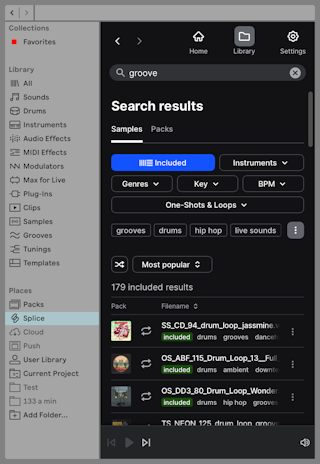
Tenga en cuenta que si utiliza una cuenta gratuita de Splice (o no ha iniciado sesión), los resultados se limitarán a las muestras incluidas en dicha cuenta; esto se indica mediante el filtro Incluidas en la parte superior de los resultados de búsqueda y la etiqueta “incluidas” que aparece junto a cada muestra. Las cuentas gratuitas de Splice incluyen una biblioteca de alrededor de 2500 muestras.
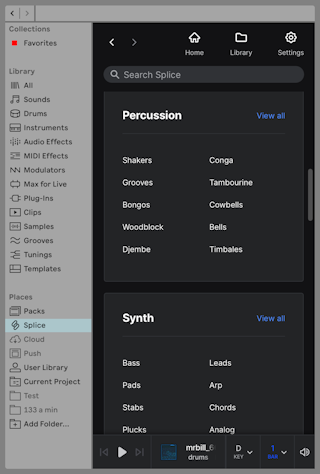
Además de utilizar la barra de búsqueda, también puede buscar muestras mediante los botones de navegación de la página de inicio. Hay tres botones: Instrumentos, Géneros y Efectos cinematográficos. Cada botón abre una vista de diferentes categorías de muestras, y cada categoría incluye sus propias subcategorías, de las cuales puede seleccionar una para acotar su búsqueda. En Instrumentos y Efectos cinematográficos, también puede ver todas las muestras de una categoría determinada sin seleccionar ninguna de las subcategorías.
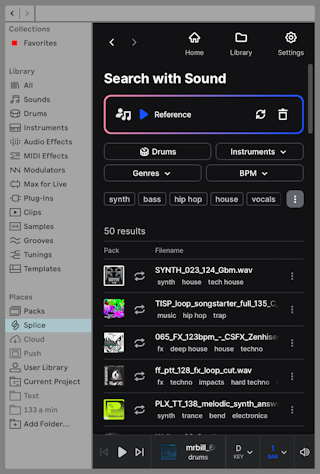
También puede utilizar la función Buscar por sonido de Splice para encontrar muestras que complementen sus clips existentes. Para ello, simplemente arrastre un clip desde su Set al área Buscar por sonido de la página de inicio, o seleccione un intervalo de tiempo y haga clic dentro del área Buscar por sonido para capturar la selección. El audio se procesará y Splice le mostrará una lista de 50 muestras compatibles. La página de resultados también le permite reproducir la referencia de sonido, arrastrar otro clip o capturar una nueva selección, y eliminar la referencia de sonido actual.
4.7.2.3 Trabajar con muestras de Splice
Cuando introduce un término de búsqueda, selecciona una categoría de muestras o utiliza la función Buscar por sonido, se muestra una lista de las muestras correspondientes en el panel de contenido.
La barra de búsqueda se actualiza para reflejar la categoría de muestras que esté viendo, lo que significa que solo se buscarán las muestras dentro de la categoría seleccionada cuando introduzca un término en la barra de búsqueda.
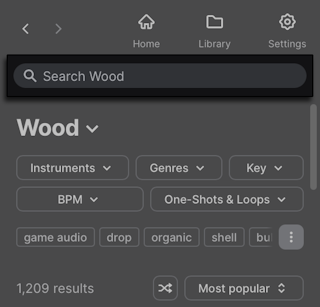
Cada una de las entradas de muestra de la lista contiene una imagen del paquete al que pertenece (en la que puede hacer clic para ver el paquete completo), un icono que indica si la muestra es un disparo único o un loop, el nombre de la muestra, las etiquetas asignadas a la muestra y un menú contextual que le permite añadir la muestra a Me gusta o a Colecciones en su biblioteca, o ver el paquete de la muestra.
Al pasar el cursor sobre una muestra, verá que el icono del tipo de muestra cambia al botón de reproducción; haga clic en el botón para escuchar una vista previa de la muestra. Al hacer clic en el nombre de la muestra, se inicia automáticamente la vista previa.
Por defecto, las muestras se reproducen en bucle, independientemente de si son one-shots (disparos únicos) o loops. Puede cambiar este comportamiento y otros ajustes de vista previa utilizando las opciones situadas en la parte inferior del panel de contenido. Por ejemplo, los loops se sincronizan con el tempo de su Set de forma predeterminada, pero puede hacer clic en la opción 1x BPM y desactivar el conmutador Timestretch para reproducir el loop a su tempo original. En las muestras de un solo disparo, puede hacer clic en la opción 1 BAR para desactivar la vista previa en loop.
Los ajustes de vista previa también incluyen una opción para transponer muestras a una tonalidad seleccionada, así como la opción de sincronizarse con los ajustes de escala de Live. También puede ajustar el volumen de la vista previa.
Al pasar el cursor por encima o seleccionar una muestra, aparece un icono de corazón junto al nombre de la muestra; puede hacer clic en él para añadir rápidamente la muestra a Me gusta (Likes) en su biblioteca.
Puede expandir el panel de contenido para ver aún más información sobre las muestras de un vistazo, ya que aparecerán las siguientes columnas: Tiempo, Tonalidad (Key) y BPM.
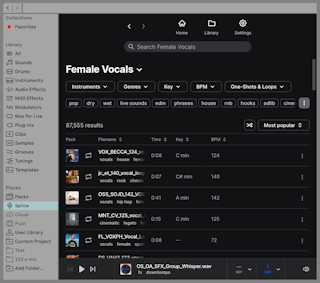
Una vez que encuentre una muestra que le guste, puede arrastrarla a una pista de audio o MIDI de su Set. Al trabajar en la vista Session, también puede cargar muestras haciendo doble clic en ellas o pulsando Entrar. También puede arrastrar muestras directamente a dispositivos como Sampler, Simpler, Drum Rack o Impulse.
Tenga en cuenta que los clips que utilizan muestras de Splice tienen el modo Warp configurado automáticamente en Complex, independientemente del modo predeterminado establecido en los ajustes de Grabación, Warp y Reproducción. Esto garantiza que la muestra suene igual que cuando se previsualiza dentro de la etiqueta de Splice.
Cuando carga muestras en su Set, estas se licencian automáticamente y se guardan en su biblioteca de Splice.
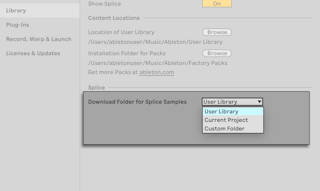
De forma predeterminada, las muestras descargadas de Splice se guardan en la Biblioteca de usuario, dentro de la subcarpeta Splice de la carpeta Muestras, pero puede seleccionar una ubicación personalizada para las muestras de Splice en la configuración de la biblioteca. Están disponibles las siguientes opciones:
- Biblioteca de usuario — guarda las muestras en Biblioteca de usuario/Muestras/Splice.
- Proyecto actual — guarda las muestras en Proyecto actual/Muestras/Splice.
- Carpeta personalizada — guarda las muestras en cualquier ubicación que elija.
4.7.2.4 Biblioteca de Splice
La Biblioteca contiene Me gusta y Colecciones, así como cualquier muestra que haya cargado en sus Sets anteriormente, es decir, las muestras que se han descargado en la ubicación que especificó en la configuración de la Biblioteca.
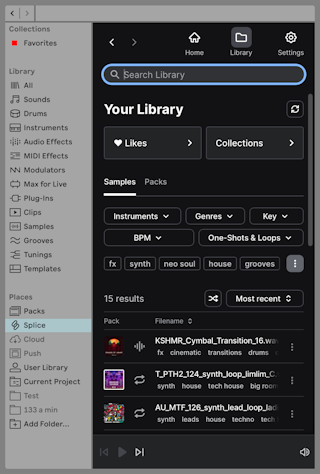
Puede crear una colección de muestras personalizada desde la página Colecciones o desde el menú de la entrada de la muestra. Haga clic en una colección existente para ver las muestras que ha añadido a ella o para editar el nombre o la descripción de la colección, hacerla privada, compartir un enlace a ella o eliminarla.
4.7.2.5 Configuración de Splice
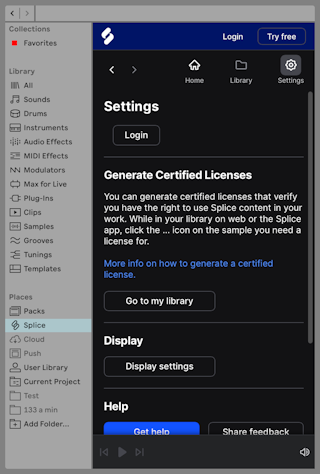
La página de configuración contiene opciones para gestionar su plan de suscripción a Splice, modificar la configuración de visualización y descargar registros de uso. La página también incluye información sobre cómo generar licencias certificadas para las muestras que utiliza, un enlace a la base de conocimientos de Splice y una opción para enviar comentarios a Splice.
Si no ha iniciado sesión, la página también incluirá un botón de inicio de sesión.
4.7.3 Utilización de Ableton Cloud
Ableton Cloud es un servicio que le permite almacenar hasta ocho Sets de Move y Note, a los que podrá acceder desde todos los productos de Ableton. Cuando Cloud está activado en Live, los Sets sincronizados aparecen en la sección Lugares del navegador.
Para activar la funcionalidad de Cloud en Live, seleccione la etiqueta Cloud en la barra lateral del navegador. Al seleccionarlo, aparecerá un mensaje que le pedirá que inicie sesión en ableton.com para autorizar el servicio. Haga clic en el botón Iniciar sesión para abrir un navegador web e iniciar sesión en su cuenta de usuario de ableton.com.
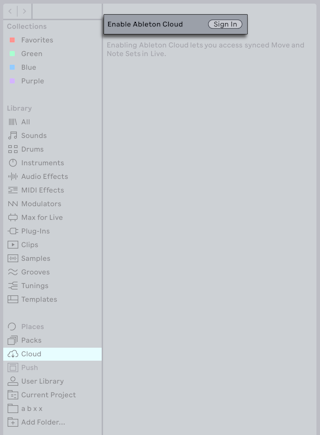
Una vez activado Cloud, sus Sets sincronizados aparecerán dentro de la etiqueta Cloud.
Tenga en cuenta que todas las muestras de fábrica e importadas utilizadas en los Sets sincronizados se guardan en la Biblioteca de usuario, que debe estar configurada y ser accesible al abrir dichos Sets en Live. Si abre un Set transferido y ve que faltan muestras, compruebe si su Librería de Usuario está configurada en una ubicación personalizada, como un disco duro externo. Para volver a encontrar las muestras, asegúrese de que se puede acceder a cualquier ubicación personalizada para la Librería de Usuario.
Dado que los Sets se pueden sincronizar desde Move o Note a Live, pero no al revés, le recomendamos que utilice el comando Recopilar todo y guardar del menú Archivo al guardar los Sets sincronizados que haya desarrollado posteriormente en Live. Esto reúne todas las muestras utilizadas en el Set en una única carpeta de proyecto, que luego puede guardar en una ubicación específica de su ordenador.
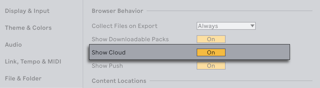
Tenga en cuenta que la etiqueta Cloud se muestra de forma predeterminada en la barra lateral del navegador, pero también puede ocultarla desactivando la opción Mostrar Cloud en los ajustes de la biblioteca de Live.
4.7.4 Transferencia de archivos desde Push 3 en modo autónomo
Puede elaborar canciones continuamente entre Push y Live: cualquier Set que haga en modo autónomo en Push puede abrirse en su ordenador o transferirse a él. También puede transferir Sets de vuelta a Push para continuar su trabajo lejos de su estudio, siempre que utilice dispositivos nativos, congele cualquier pista que contenga plug-ins y reúna todas sus muestras en la carpeta Project.
Para acceder a los archivos desde Push en Live, asegúrese de que Push se encuentre en modo autónomo y conectado a la misma red Wi-Fi que su ordenador. A continuación, haga clic en la etiqueta Push en Lugares. Su Push aparecerá en el panel de contenido del navegador junto con su nombre de dispositivo único. Si hay otras unidades Push dentro del alcance, también se mostrarán. Si dispone de varias unidades, puede buscar el nombre específico “Push xxx-xxx” en la pestaña Estado del menú de configuración de Push para confirmar cuál desea emparejar con Live. Haga clic en el botón Conectar para continuar.
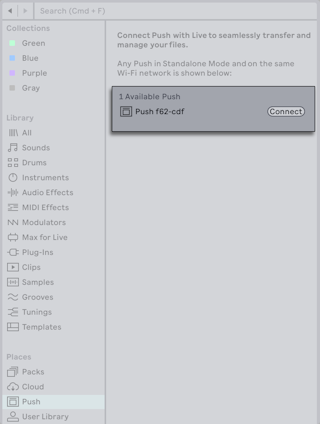
Al pulsar, aparecerá un código de seis dígitos; introdúzcalo en la ventana de diálogo que aparece en Live y pulse Aceptar para continuar con el proceso de emparejamiento.
Una vez que haya emparejado correctamente Push con Live, todas las carpetas de proyectos guardadas desde el modo autónomo (Standalone Mode) y la biblioteca de usuario de Push aparecerán en el navegador de Live.
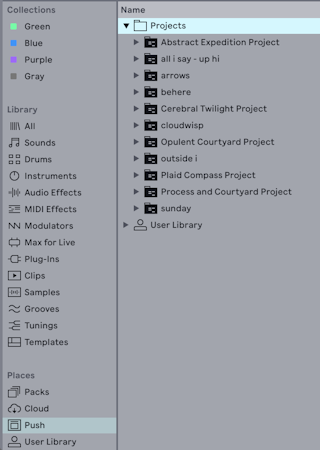
Mientras Push esté emparejado con Live, podrá ver en el navegador de Live cualquier nuevo Set o los cambios que haga en los Sets existentes en el Modo Autónomo, cambiando de la etiqueta Push en Lugares y volviendo de nuevo para refrescar la lista de archivos.
Puede desemparejar Push y su ordenador pulsando con el botón derecho del ratón sobre la etiqueta Push en Lugares y seleccionando Desconectar.
Encontrará más información sobre la continuidad entre Push y Live en el manual de Push.
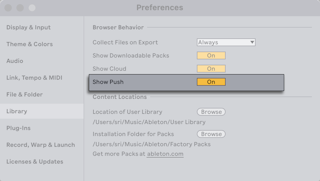
Tenga en cuenta que la etiqueta Push aparece de forma predeterminada en la barra lateral del navegador, pero también puede ocultarla desactivando la opción Mostrar Push en la configuración de la biblioteca de Live.
4.7.5 Librería del usuario
La Librería de Usuario es donde se almacenan todos sus presets personalizados guardados, valores por defecto, Clips de Live, Sets de plantillas, etc. Dado que la Librería de Usuario tiene su propia ubicación única (separada de otros contenidos instalados), puede realizarse fácilmente una copia de seguridad o compartirse entre diferentes instalaciones de Live u ordenadores.
Por defecto, la Biblioteca de usuario se crea en la siguiente ubicación cuando Live se instala por primera vez:
- Windows:
\Usuarios\<nombre de usuario>\Documentos\Ableton\Biblioteca de usuario - Mac:
Macintosh HD/Usuarios/<nombre de usuario>/Música/Ableton/Biblioteca de usuario
Puede establecer una ubicación diferente para la biblioteca de usuario utilizando la opción “Ubicación de la biblioteca de usuario” en la configuración de la biblioteca.
Inicialmente, la Biblioteca de Usuario está casi vacía; sólo contiene un conjunto de carpetas predeterminadas: Clips, Defaults, Grooves, Presets y Samples. Puede añadir sus propias carpetas y subcarpetas personalizadas, así como eliminar las carpetas predeterminadas si es necesario.
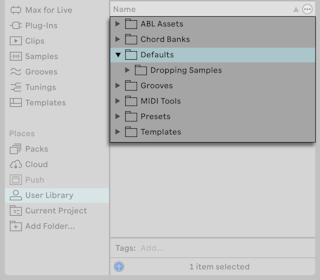
Los elementos que guarde en su Biblioteca de Usuario también estarán disponibles en las etiquetas correspondientes de la Biblioteca.
4.7.5.1 Recursos ABL
Si activa Ableton Cloud y sincroniza algunos Sets desde Move o Note, los recursos que forman parte de esos Sets se almacenarán en la carpeta “ABL Assets”.
4.7.5.2 Bancos de acordes
La carpeta Bancos de acordes contiene cualquier banco de acordes personalizado que haya guardado o creado para utilizarlo con la herramienta MIDI Stacks.
4.7.5.3 Carpeta de Clips
Los Clips de Live se guardan en la carpeta Clips. Puede arrastrar cualquier clip a la carpeta para guardarlo.
Al guardar un clip MIDI, se incluyen los datos MIDI (por ejemplo, notas y automatización), así como cualquier ajuste del dispositivo.
Al guardar un clip de audio, o un clip MIDI que utilice un dispositivo que haga referencia a muestras de audio (como Drum Rack, Sampler, etc.), las muestras referenciadas también se guardarán con el clip. Esto ocurre automáticamente cuando la opción “Recopilar archivos al exportar” del comportamiento del navegador está configurada en “Siempre” en los ajustes de la biblioteca, que es la configuración predeterminada.
4.7.5.4 La carpeta por defecto
La carpeta Predefinidos contiene los valores predeterminados que haya guardado para pistas, dispositivos, efectos, opciones de rebanado a MIDI, etc. El uso de preajustes por defecto le permite recuperar ajustes específicos de un dispositivo cada vez que lo cargue.
Consulte la sección Presets predeterminados para obtener más información sobre cómo guardar y utilizar los presets predeterminados.
Para obtener una descripción general de todos los valores predeterminados posibles en Live, consulte el artículo Uso de los valores predeterminados en nuestra base de conocimientos.
4.7.5.5 La carpeta Grooves
La carpeta Grooves es donde se almacenan sus archivos de groove personalizados.
La información de temporalización y volumen de cualquier clip de audio o MIDI puede extraerse para crear un nuevo groove. Puede hacer esto arrastrando el clip hasta la Groove Pool o mediante el comando Extraer Groove en el menú contextual del clip.
Consulte el capítulo Utilización de grooves para más detalles sobre cómo funcionan los grooves en Live.
4.7.5.6 La carpeta de Presets
La carpeta Presets contiene los presets guardados de Instrumento, Max for Live, MIDI y Efectos de audio.
Al igual que al guardar clips, cualquier muestra de audio referenciada incluida en el preset también se guardará.
Puede leer más sobre cómo guardar presets de dispositivos en la sección Guardar presets del capítulo Trabajar con instrumentos y efectos.
4.7.5.7 La carpeta de muestras
Todas las muestras referenciadas de presets guardados, pistas, etc., se guardan en la carpeta Samples.
Se creará una carpeta aparte para las muestras grabadas o las muestras procesadas en cuanto se guarden dichas muestras, dependiendo de su origen.
4.7.5.8 La carpeta Plantillas
Los Sets de plantillas guardados, así como cualquier Set de Live personalizado por defecto, se guardan en la carpeta Plantillas.
Consulte la sección Sets de plantillas del capítulo Gestión de Sets y Archivos para más detalles sobre el uso de plantillas.
4.7.5.9 Gestión de archivos en la Biblioteca de usuario
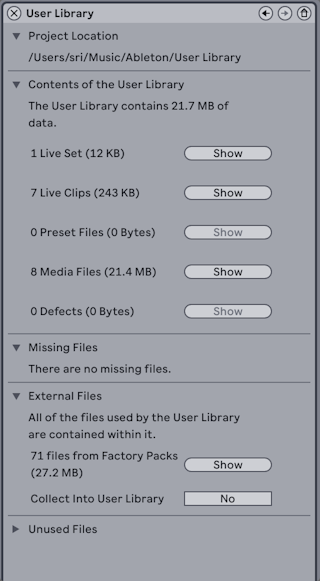
Puede acceder a una visión general de su Biblioteca de Usuario, incluyendo su contenido, así como cualquier archivo externo o que falte, seleccionando “Gestionar Archivos” en el menú Archivo y pulsando después en el botón “Gestionar Biblioteca de Usuario” que aparece en la Vista de Ayuda.
4.7.6 Proyecto en curso
La etiqueta Proyecto actual contiene todos los archivos incluidos en el Proyecto cargado en ese momento.
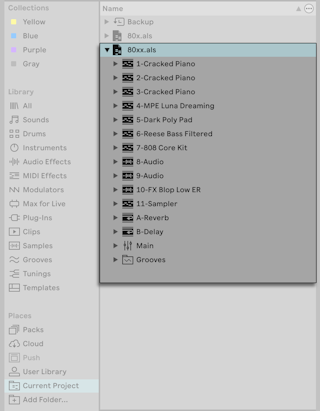
Puede acceder a todas las pistas del Set (incluyendo sus clips y dispositivos), a las pistas Return y Main, así como a cualquier groove cargado.
Una vez que se haya guardado un proyecto al menos dos veces, aparecerá una carpeta de copia de seguridad en la etiqueta Proyecto actual.
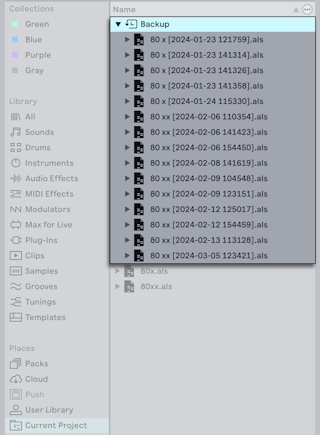
Esta carpeta contiene las diez últimas versiones guardadas del Set de Live. Puede identificar los Sets de copia de seguridad por la marca de tiempo entre paréntesis junto al nombre del Set. Live borra automáticamente el Set de copia de seguridad más antiguo una vez que hay más de diez copias de seguridad. Las copias de seguridad borradas se trasladan a la papelera.
Esta función puede ser especialmente útil si ha sobrescrito accidentalmente un archivo de Proyecto, o si desea acceder a una versión anterior de su Set de Live.
Si está trabajando en un Set de Live que aún no ha guardado, no existe una carpeta de copia de seguridad y el Proyecto actual hace referencia a una ubicación temporal.
Puede hacer clic con el botón derecho en la etiqueta Proyecto actual y seleccionar Mostrar en el Explorador (Win)/Finder(Mac) para abrir la ubicación de la carpeta del Proyecto en su ordenador.
Consulte la sección Proyectos de Live del capítulo Gestión de archivos y Sets para obtener información detallada sobre cómo funcionan las carpetas de Proyecto y los Sets en Live.
4.7.7 Carpetas del Usuario
El navegador de Live le permite trabajar con sus herramientas creativas sin importar dónde están instaladas en su ordenador. Esto le permite, por ejemplo, guardar grandes colecciones de muestras en una o más unidades externas, y seguir utilizando el navegador para acceder a su contenido - no hay necesidad de mantener los archivos en una única ubicación centralizada.
Para trabajar con sus propias carpetas en Live, primero debe añadirlas al navegador, ya sea soltándolas directamente en la sección Lugares desde el Explorador (Win)/Finder (Mac), o utilizando la opción Añadir carpeta de la barra lateral del navegador.
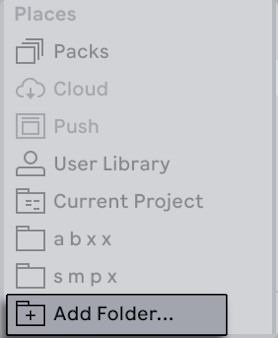
Después de añadir una carpeta del usuario, Live la escaneará, y así le “enseñará” al navegador sus contenidos. La duración del proceso de escaneado depende del número de archivos y subcarpetas que contenga la carpeta. Una rueda giratoria junto a la etiqueta Lugares indica que el escaneado aún está en curso. Una vez completado, los archivos de la carpeta serán accesibles desde Lugares.
Añadir una carpeta de usuario no mueve realmente la carpeta a una nueva ubicación, sino que simplemente la hace disponible en el explorador de Live. Si reorganiza sus unidades utilizando el Explorador (Win)/Finder (Mac), es posible que Live no pueda encontrar las carpetas de usuario que hayan sido trasladadas o renombradas. Además, si una carpeta de usuario está contenida en un disco duro externo, y Live se abre mientras la unidad no está conectada, la carpeta no se encontrará.
Una carpeta de usuario que no pueda ser localizada por Live seguirá apareciendo en el navegador pero su nombre aparecerá en gris. Puede intentar encontrarla utilizando el comando Localizar carpeta del menú contextual o decirle a Live que “olvide“ la carpeta mediante el comando Eliminar de la barra lateral. También es posible usar este comando para eliminar carpetas que no faltan, pero con las que simplemente ya no quiere trabajar.
Nota: Añada sólo carpetas de contenido concreto a Lugares y no discos duros enteros. Añadir discos duros o carpetas muy grandes puede ralentizar el proceso de indexación, o puede ser necesario reindexar continuamente el contenido cada vez que se inicie Live.
4.9 Preescucha de archivos
Live le permite escuchar muestras, clips y presets de instrumentos directamente en el navegador. Esto puede ayudarle a hacerse una idea de cómo suena algo antes de añadir un nuevo elemento a su Set.
Para activar la preescucha, active el interruptor Preescucha junto a la pestaña Preescucha en la parte inferior del Navegador.
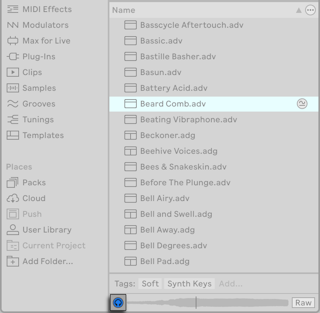
Una vez activado, puede previsualizar un archivo en el navegador seleccionándolo. Utilice las teclas de flecha arriba y abajo para desplazarse entre los archivos y sus escuchas previas del audio.
Puede obtener una vista previa de los archivos incluso cuando el botón de vista previa no esté activado pulsando MayúsEntrar o la tecla de flecha derecha cuando un elemento del navegador esté seleccionado.
Cuando se está previsualizando un archivo, se muestra una forma de onda en la pestaña de previsualización. Puede hacer clic en el área de fregado (“scrub”) para que la reproducción salte a ese punto. Tenga en cuenta que no es posible realizar scrub sobre clips que se hayan guardado con Warp desactivado.
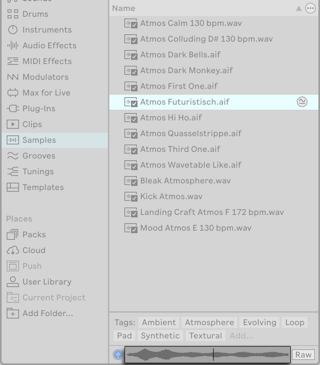
Por defecto, el botón Raw está desactivado, lo que permite a Live previsualizar los archivos al principio del siguiente compás cuando el transporte está en marcha. Esto le ayuda a hacerse una idea de cómo encaja el sonido en su proyecto actual. Active el botón Raw para previsualizar los archivos en su tempo original. Las previsualizaciones de audio se reproducen en bucle cuando Raw está desactivado y sin bucle cuando está activado.
Por favor, tenga en cuenta que no se puede realizar scrubbing cuando Raw está activado.
Puede ajustar el volumen de las previsualizaciones de audio utilizando el botón Preview/Cue Volume de la pista principal.
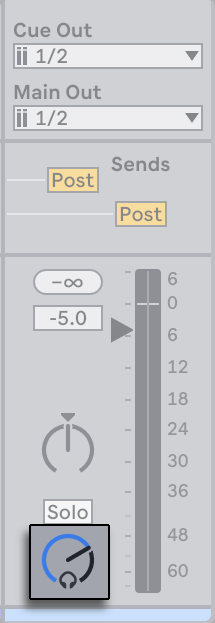
Si dispone de una interfaz de audio con al menos cuatro salidas dedicadas (o dos salidas estéreo dedicadas), puede realizar una escucha previa o una escucha de referencia de los archivos a través de auriculares conectados a un par de salidas independientes, mientras la música sigue reproduciéndose desde las salidas principales. Consulte la sección Solo y cue del capítulo Mezcla para aprender a configurar Live para el cue.
4.10 Modo Hot-Swap o de sustitución dinámica
El modo Hot-Swap (intercambio dinámico) puede utilizarse para realizar una escucha previa rápida e intercambiar sonidos a través del navegador. Puede entrar en el modo Hot-Swap (Intercambio dinámico) pulsando la tecla Q o pulsando cualquiera de los botones hot-swap de los dispositivos.
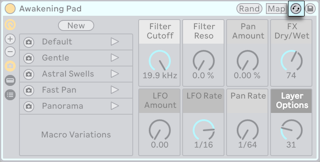
Cuando el modo Hot-Swap está activado, se establece una conexión temporal entre el navegador y el dispositivo seleccionado en una pista. Esto le permite acceder y previsualizar otros dispositivos directamente en el navegador.
Puede navegar por los elementos del navegador utilizando las teclas de flecha arriba y abajo para realizar una escucha previa de audio de lo que esté seleccionado. Cuando encuentre un nuevo sonido que le interese, pulse la tecla Entrar para cargar el dispositivo correspondiente en lugar del que está actualmente en la pista.
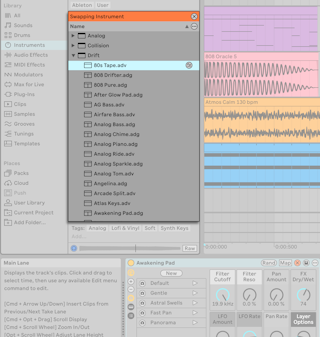
Para los dispositivos que utilizan muestras, como Simpler, Drum Rack, Sampler e Impulse, puede intercambiar todo el preset del dispositivo en sí utilizando el botón de intercambio dinámico de la barra de título del dispositivo, así como las muestras individuales utilizando los botones de intercambio dinámico que aparecen en las siguientes ubicaciones:
- Simpler - en la parte inferior derecha del visor de muestras.
- Drum Rack - en cada uno de los pads del Drum Rack.
- Sampler - en la parte superior izquierda del Editor de zona, cuando está expandido.
- Impulse - en cada una de las ranuras de muestras.
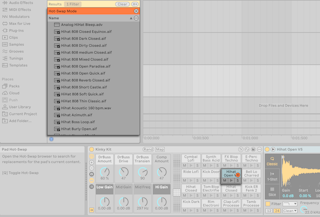
Para salir del modo de intercambio dinámico puede utilizar la tecla Q o hacer clic en el botón X del panel de contenido del navegador o en el botón de intercambio dinámico (hot-swap) del dispositivo.