Puede navegar por la mayoría de los menús, vistas y controles de Live utilizando el teclado del ordenador. Tenga en cuenta que la opción Usar la tecla Tab para desplazar el foco del menú Navegar o de Configuración de pantalla y entrada debe estar activada si desea utilizar cualquiera de los atajos basados en la tecla Tab mencionados en esta sección.
Puede utilizar el menú Navegar (Navigate) para acceder a todas las vistas principales de Live y a otras opciones de navegación. La mayoría de las entradas del menú también tienen sus correspondientes atajos de teclado. Para abrir el menú Navegar, utilice AltN (Win) / VOM y luego N con VoiceOver (Mac).
Barra de control - Alt0 (Win) / Option0 (Mac)
La barra de control consta de varios ajustes del proyecto, controles de transporte, herramientas del ratón y del teclado, y vistas de estado. Los controles están organizados en grupos accesibles; puede utilizar Tab y MayúsTab para navegar entre ellos con la función “Leer texto de ayuda” activada para obtener información sobre cada opción.
La barra de control recuerda el último control en el que se centró y vuelve a centrarse en él cuando regresa a la barra de control desde otra vista.
Vista de Session - Alt1 (Win) / Option1 (Mac)
La Vista de Session es el enfoque no lineal de Live para la creación musical. Hay cuatro secciones principales en esta vista:
Las barras de título de pista se muestran para todas las pistas de su set. Para navegar entre las barras de título de pista, utilice las teclas de flecha izquierda y derecha. Al hacer clic con el botón derecho del ratón en una barra de título de pista, se abre el menú contextual, que contiene útiles comandos relacionados con las pistas y sus correspondientes atajos de teclado.
Las ranuras de clip se agrupan por pistas (verticalmente de arriba abajo) y escenas (horizontalmente de izquierda a derecha). Las ranuras (slots) de las pistas de audio pueden contener clips de audio, y las ranuras de las pistas MIDI pueden contener clips MIDI. Cuando se enfoca una ranura de clip en una pista MIDI, puede insertar un clip MIDI vacío utilizando CtrlMayúsM (Win) /CmdMayúsM (Mac). Puede iniciar un clip seleccionado pulsando Entrar. Si el transporte de Live está en marcha, el clip comenzará a reproducirse según la configuración actual del menú de cuantización de la barra de control. Tenga en cuenta que, aunque las ranuras de clips también aparecen en las pistas de retorno, estas ranuras no pueden contener ni iniciar ningún clip.
Las escenas se pueden utilizar para activar clips adyacentes en diferentes pistas al mismo tiempo a través de los números de escena de la pista principal (Main), entre los que se puede navegar utilizando las teclas de flecha arriba y abajo. Las escenas se pueden iniciar con la tecla Entrar.
El mezclador contiene enrutamiento y opciones de mezclador para cada pista. Puede personalizar los elementos del mezclador que se muestran utilizando el submenú Controles del mezclador (Mixer Controls) del menú Vista (View) o utilizando el menú desplegable situado junto al control de vista del mezclador (Mixer view control) en la esquina inferior derecha de la ventana de Live. Estos elementos incluyen la asignación de entradas/salidas, los niveles de envío, los controles de volumen, las opciones de pista, los controles del crossfader y la monitorización del impacto en el rendimiento. Las tres últimas opciones están ocultas por defecto.
Puede navegar entre las barras de título de las pistas, las ranuras de clips y las escenas utilizando las teclas de cursor.
Para saltar de las pistas/ranuras al mezclador, utilice Tab y MayúsTab. También puede navegar entre los controles del mezclador de una pista utilizando Tab y MayúsTab.
Para mover el foco al mismo control en una pista diferente, puede utilizar los comandos Vecino siguiente (Next Neighbor) y Vecino anterior (Previous Neighbor) del menú Navegar o el atajo de teclado AltTab (Win) / OptionTab (Mac).
Utilice la tecla Esc para llevar el foco a la barra de título de la pista correspondiente al elemento que tenía el foco anteriormente.
Vista del Arrangement - Alt2 (Win) / Option2 (Mac)
La Vista del Arrangement es una vista de tipo línea de tiempo para organizar el audio, el MIDI y la automatización en Live.
Hay varias formas de navegar por la Vista del Arrangement:
Navegación por las pistas
- Muévase entre las pistas utilizando las teclas de cursor arriba y abajo.
- Muévase entre los mezcladores de pistas utilizando AltTab (Win) / OptionTab (Mac) y navegue por los controles del mezclador de una pista utilizando Tab y MayúsTab.
Navegación por la línea de tiempo
- Avance o retroceda en el tiempo siguiendo la configuración actual de la rejilla utilizando las teclas de cursor izquierda y derecha.
- Amplíe o reduzca la configuración de la rejilla de la vista del Arrangement utilizando las teclas más y menos.
- Desplácese al borde o localizador del clip anterior/siguiente en un carril de contenido utilizando Ctrl y las teclas de cursor izquierda y derecha (Win) / Option y las teclas de cursor izquierda y derecha (Mac).
Uso de localizadores
- Añada un localizador navegando primero hasta la ubicación deseada en la línea de tiempo con las teclas de cursor. A continuación, utilice Tab para seleccionar el botón Establecer localizador y pulse Entrar.
- Navegue entre los localizadores con MayúsTab.
- Elimine un localizador navegando hasta él y, a continuación, pulse la tecla Supr.
Manejo del contenido
- Seleccione el contenido en la línea de tiempo manteniendo pulsada la tecla Mayús y, a continuación, utilice las teclas de cursor.
- Mueva el contenido seleccionado utilizando las teclas de cursor izquierda y derecha.
- Corte el contenido seleccionado utilizando CtrlX (Win) / CmdX (Mac).
- Copie el contenido seleccionado utilizando CtrlV (Win) / CmdV (Mac).
- Pegue el contenido seleccionado utilizando CtrlV (Windows) / CmdV (Mac).
- Duplique el contenido seleccionado con CtrlD (Win) / CmdD (Mac).
- Elimine el contenido seleccionado con la tecla Supr.
Ajustar los bordes de los clips
- Alargue o acorte un clip moviendo el marcador de inserción al borde del clip, pulsando Entrar y utilizando las teclas de cursor izquierda y derecha para ajustar la duración del clip. Si es necesario, puede cancelar cualquier cambio con la tecla Esc.
Exportar audio
- Seleccione una región en la línea de tiempo y utilice el atajo CtrlR (Win) / CmdR (Mac) para abrir el cuadro de diálogo de exportación de audio. De forma predeterminada, se renderizará la pista principal.
Nota: En este momento, la edición de fundidos de clips de audio no es compatible con el uso de lectores de pantalla.
Vista de clip - Alt3 (Win) / Option3 (Mac)
La Vista de clip es donde se pueden configurar y ajustar las propiedades de los clips. Puede hacer doble clic en cualquier clip de la vista del Arrangement o de Session para abrir la vista de clip, o utilizar el atajo de teclado CtrlAlt3 (Win) / CmdOption3 (Mac).
La vista del clip consta de dos áreas principales: los paneles del clip y un editor.
Los Paneles de clips contienen varias opciones para ajustar las propiedades de las notas. Utilice el atajo AltMayúsP (Win) / OptionMayúsP (Mac) para enfocar los paneles desde otra vista.
Hay varios editores disponibles para formas de onda de audio, notas MIDI, envolventes de clip y datos MPE. Cuando se abre un clip en la vista Clip por primera vez, se muestra el Editor de muestras para los clips de audio, mientras que se muestra el Editor de notas MIDI para los clips MIDI. Utilice el atajo Alt3 (Win) / Option3 (Mac) para centrar la atención en el editor activo desde otra vista.
Puede navegar en la vista Clip de las siguientes maneras:
Trabajar con el Editor de notas MIDI
- Active la entrada Vista previa de notas (MIDI Editor Note Preview) en el menú Opciones para escuchar los tonos correspondientes cuando añada, seleccione o mueva notas en el editor.
- Coloque el marcador de inserción en cualquier lugar del Editor de notas MIDI, luego mantenga pulsada la tecla Mayús y utilice las teclas de cursor izquierda y derecha para seleccionar el tiempo.
- Seleccione cualquier nota MIDI contenida en una selección de tiempo utilizando la tecla Entrar.
- Mueva el marcador de inserción al límite de la nota anterior o siguiente utilizando Ctrl y las teclas de cursor izquierda y derecha (Win) / Option y las teclas de cursor izquierda y derecha (Mac).
Navegación por las notas MIDI
- Salte a la nota anterior o siguiente utilizando Ctrl y las teclas de cursor arriba y abajo (Win) / Option y las teclas de cursor arriba y abajo (Mac).
- Salte a la nota anterior o siguiente del mismo tono utilizando Ctrl y las teclas de cursor izquierda y derecha (Win) / Option y las teclas de cursor izquierda y derecha (Mac).
- Añada el modificador Mayús a los atajos anteriores para ampliar la selección de notas.
Edición de notas MIDI
- Transponga las notas seleccionadas utilizando las teclas de cursor arriba y abajo.
- Transponga las notas seleccionadas por octavas utilizando Mayús y las teclas de cursor arriba y abajo.
- Acorta o alarga las notas seleccionadas según la configuración actual de la rejilla utilizando Mayús y las teclas de cursor izquierda y derecha.
- Mueva las notas seleccionadas en el tiempo según la configuración actual de la rejilla utilizando las teclas de cursor izquierda y derecha.
- Ajuste la velocidad de las notas seleccionadas utilizando Ctrl y las teclas de cursor arriba y abajo (Win) / Cmd y las teclas de cursor arriba y abajo (Mac).
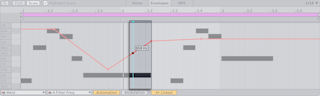
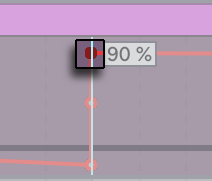
- Ajuste la probabilidad de las notas seleccionadas utilizando CtrlAlt y las teclas de cursor arriba y abajo (Win) / CmdOption y las teclas de cursor arriba y abajo (Mac).
Trabajar con clips de audio
- Mueva el marcador de inserción utilizando Ctrl (Windows) / Option (Mac) y las teclas de flecha izquierda y derecha.
- Mantenga pulsada la tecla modificadora Mayús para iniciar una selección de tiempo y, a continuación, utilice las teclas de flecha izquierda o derecha para ampliarla o acortarla.
- Mueva un marcador de Warp seleccionado utilizando las teclas de cursor izquierda y derecha.
- Inserte y seleccione un marcador de Warp en la posición actual utilizando CtrlI (Win) / CmdI (Mac).
- Inserte un transitorio en la posición actual utilizando CtrlMayúsI (Win) / CmdMayúsI (Mac).
Nota: En este momento, la edición de MPE no es compatible con el uso de lectores de pantalla.
Vista de dispositivos - Alt4 (Win) / Option4 (Mac)
La Vista de dispositivos muestra la cadena de dispositivos cargados en una pista. Las pistas MIDI pueden contener efectos MIDI, instrumentos y efectos de audio. Las pistas de audio, las pistas de grupo, las pistas de retorno y la pista principal pueden contener efectos de audio.
Cada dispositivo cargado en una pista se representa en los lectores de pantalla como un grupo. Puede desplazarse entre los dispositivos utilizando las teclas de cursor izquierda y derecha.
Los dispositivos se pueden cortar, copiar, pegar, duplicar o eliminar utilizando los siguientes atajos de teclado:
- Cortar: CtrlX (Win) / CmdX (Mac)
- Copiar: CtrlV (Win) / CmdV (Mac)
- Pegar: CtrlV (Win) / CmdV (Mac)
- Duplicar: CtrlD (Win) / CmdD (Mac)
- Eliminar: Supr
Navegue por los controles de un dispositivo seleccionado utilizando Tab y MayúsTab.
Nota: La mayoría de los dispositivos de Live ofrecen compatibilidad básica con accesibilidad, sin embargo, los dispositivos más complejos aún no se han optimizado para lectores de pantalla.
Navegador - Alt5 (Win) / Option5 (Mac)
El navegador contiene su biblioteca de instrumentos, dispositivos y archivos. Se divide en cuatro secciones principales: la barra de búsqueda, los filtros, la barra lateral y el panel de contenido.
Puede centrar la atención en la barra de búsqueda desde cualquier lugar de Live utilizando el atajo de teclado CtrlF (Win) / CmdF (Mac). Esto también selecciona automáticamente la etiqueta Todo en la barra lateral del navegador, que contiene todo el contenido del navegador. Los resultados de la búsqueda se muestran en el panel de contenido.
Utilice la tecla Tab para saltar de la barra de búsqueda a la barra lateral. Pulse la tecla Tab desde la barra lateral para saltar al panel de contenido. También puede pulsar la tecla de cursor abajo para saltar de la barra de búsqueda al panel de contenido. También puede pulsar la tecla de cursor abajo para saltar de la barra de búsqueda al panel de contenido.
La barra lateral contiene varias etiquetas para diferentes elementos del navegador, como el contenido de la biblioteca principal incluida, Live Packs, colecciones y mucho más. Puede desplazarse entre las etiquetas utilizando las teclas de cursor arriba y abajo. Cuando se selecciona una etiqueta, su contenido se muestra en el panel de contenido. Puede desplazarse entre la barra lateral y el panel de contenido utilizando las teclas de cursor izquierda y derecha.
El panel de contenido muestra una lista de dispositivos y archivos basada en la etiqueta seleccionada en el navegador. Puede seleccionar varios contenidos utilizando Mayús y las teclas de cursor arriba y abajo. Puede expandir una carpeta seleccionada utilizando la tecla de cursor derecha y contraerla utilizando la tecla de cursor izquierda.
Algunos elementos del navegador, como los clips y los presets de instrumentos, incluyen una vista previa de audio. Para escuchar la vista previa mientras navega, active la entrada Vista previa de archivos del navegador en el menú Opciones. Incluso si la vista previa está desactivada, puede reproducirla pulsando la tecla de cursor derecho cuando se selecciona un elemento del navegador.
Nota: El filtrado y el etiquetado aún no son compatibles con los lectores de pantalla.
Groove Pool - Alt6 (Win) / Option6 (Mac)
El tiempo y el “feeling” de los clips se pueden modificar mediante el uso de grooves. Live incluye una amplia selección de grooves, que se pueden añadir a un Set a través del Groove Pool.
Puede utilizar Tab y MayúsTab para navegar entre los parámetros de los grooves, así como las teclas de cursor arriba y abajo para ajustar los valores de los parámetros.
La Vista de ayuda - Alt7 (Win) / Option7 (Mac)
La vista Ayuda contiene una selección de lecciones, que son tutoriales breves que cubren diferentes aspectos de Live. Puede utilizar Tab y MayúsTab para navegar entre los controles de esta vista.