4. Travail avec le navigateur
Le navigateur de Live est l’endroit où vous interagissez avec votre bibliothèque de données musicales : la bibliothèque de sons fournie de base avec le programme, tous les sons supplémentaires que vous avez installés au moyen des Packs Live, les presets, les échantillons (« samples ») que vous avez sauvegardés, les périphériques intégrés et ceux d’autres développeurs, ainsi que tous les dossiers de votre disque dur qui contiennent des échantillons, des pistes etc. De plus, vous pouvez accéder aux fichiers d’Ableton Cloud et du Push en mode autonome via la section Places du navigateur.
Le navigateur contient plusieurs sections et commandes pour la recherche, le filtrage, la navigation et la pré-écoute de contenu. Il s’agit notamment de la barre de recherche, de la barre latérale, des filtres, du panneau de contenu et d’autres outils.
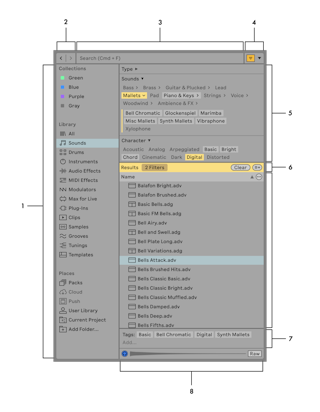
La barre latérale du navigateur contient les sections Collections, Bibliothèque et Places avec l’étiquette qui leur est associée.
Les boutons Parcourir en arrière et Parcourir en avant permettent d’accéder aux états précédents du navigateur en matière de recherche ou de navigation.
La barre de recherche vous aide à trouver des éléments du navigateur et du contenu étiqueté (avec des tags).
Le bouton Afficher/Masquer la vue des filtres permet d’afficher ou de masquer les filtres du navigateur, tandis qu’avec le menu de vue des filtres, vous pouvez spécifier les groupes de filtres visibles dans la vue des filtres, ainsi qu’activer ou désactiver l’éditeur de tags, les tags rapides et les tags automatiques.
La vue des filtres contient un ensemble de groupes de filtres auxquels sont associés des mots-clés appelés “tags” que vous pouvez utiliser pour rechercher des éléments dans votre bibliothèque.
La barre Résultats apparaît suite à une recherche ou à un filtrage. Elle comprend le bouton Ajouter une étiquette que vous pouvez utiliser pour enregistrer les résultats avec une étiquette personnalisée. Après filtrage, la barre indique le nombre de filtres qui ont été appliqués.
Le panneau de contenu affiche les éléments de la rubrique sélectionnée dans le navigateur ou les résultats de la recherche et du filtrage.
L’onglet de pré-écoute affiche une forme d’onde pour les samples et les clips, et lit le son lorsqu’on active le bouton de pré-écoute.
Vous pouvez modifier le partage de la largeur entre les panneaux gauche et droit du navigateur en tirant horizontalement sur la ligne de séparation centrale. Vous pouvez également agrandir la fenêtre du navigateur en tirant son bord droit vers la droite ou son bord inférieur vers le bas de la fenêtre de Live. Notez que tirer vers le bas le bord inférieur du navigateur ferme automatiquement la fenêtre Info (aide en ligne), ainsi que la fenêtre Clip ou la fenêtre Périphériques (selon celle qui est ouverte).
Il est également possible de configurer le navigateur pour qu’il occupe toute la hauteur de la fenêtre de l’application en sélectionnant l’option Navigateur pleine hauteur du menu Affichage. Lorsque vous sélectionnez cette option, le navigateur s’étend jusqu’au bas de la fenêtre de Live, mais la fenêtre Info, ainsi que la fenêtre Clip ou la fenêtre Périphériques (selon celle qui est actuellement active) reste ouverte.
Travailler dans le navigateur implique de choisir une des rubriques des sections Collections, Bibliothèque ou Places dans la barre latérale, puis de filtrer ou sélectionner les éléments qui apparaissent dans le panneau de contenu. Vous pouvez également utiliser la barre de recherche pour rechercher des éléments ou des tags (« étiquettes ») spécifiques.
4.1 Panneau de contenu
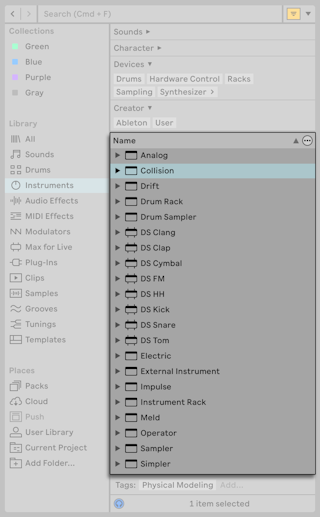
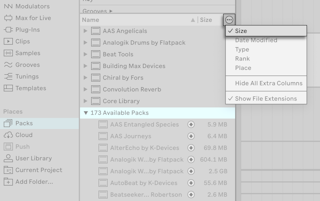
Le panneau de contenu contient soit une liste d’éléments ayant une même étiquette, soit les résultats d’une recherche ou d’un filtrage. La colonne Nom est toujours visible, mais vous pouvez également afficher des colonnes supplémentaires en les sélectionnant dans le menu Options de contenu.
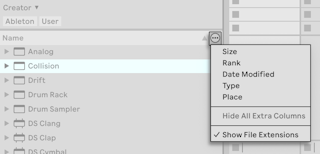
Une fois que vous avez sélectionné des colonnes supplémentaires à afficher, vous pouvez les réorganiser manuellement en cliquant sur le nom d’une colonne et en faisant glisser cette dernière jusqu’à la position souhaitée.
Vous pouvez trier les éléments du panneau de contenu par ordre croissant ou décroissant dans n’importe quelle colonne en cliquant sur le nom de la colonne. Notez qu’un clic droit sur le nom d’une colonne ouvre également le menu Options de contenu.
Le menu Options de contenu offre également la possibilité d’afficher ou de masquer les extensions de fichiers pour les éléments du navigateur.
4.2 Barre de recherche
Pour trouver un contenu dans le navigateur, saisissez le ou les termes de recherche souhaités dans la barre de recherche. Les résultats comprendront les fichiers qui correspondent à tous les termes de recherche, et non pas à n’importe lequel d’entre eux. Par exemple, si vous recherchez « electric bass », tous les éléments contenant à la fois les deux termes « electric » et « bass » dans leur nom de fichier seront affichés.
Pour effectuer une recherche dans tous les emplacements de la Bibliothèque, sélectionnez la catégorie Tout ou pressez CtrlF (Win) / CmdF (Mac) pour passer automatiquement à la catégorie Tout ; ce raccourci amène également le curseur dans le champ de recherche.
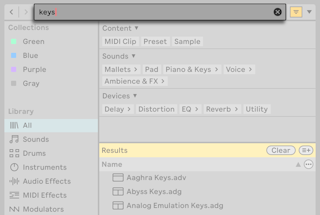
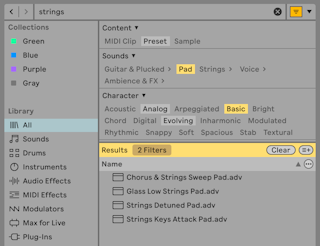
Vous pouvez affiner votre recherche en sélectionnant des tags dans différents groupes de filtres (working-with-the-browser.md#filter-groups) afin de mieux cibler les résultats. Par exemple, si vous souhaitez trouver des sons de cordes (« strings » en anglais), vous pouvez taper « strings » dans le champ de recherche, puis cliquer sur l’un des tags de la vue Filtres pour n’afficher que les résultats correspondant cette étiquette.
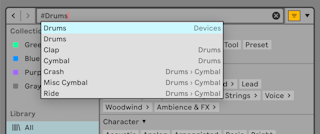
Il est également possible de directement rechercher un contenu étiqueté par tags en tapant # dans la barre de recherche suivi du nom du tag, comme par exemple #Drums. Des suggestions de saisie semi-automatique pour les tags apparaîtront lorsque vous commencerez à taper après le hashtag.
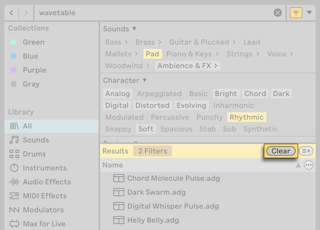
Vous pouvez cliquer sur le bouton x dans la barre de recherche pour effacer tous les critères de recherche. Notez que cela ne réinitialise pas la vue Filtres. Vous pouvez utiliser le bouton Effacer de la barre de résultats pour supprimer tous les tags sélectionnés ainsi que les termes de recherche saisis.
Pour rechercher sans la souris, nous vous suggérons la séquence d’actions suivante sur le clavier :
- CtrlF (Win) / CmdF (Mac) pour placer un curseur dans le champ de recherche et faire passer le navigateur sur la catégorie Tout ;
- Saisissez vos termes de recherche ou vos noms de tags ;
- Touche flèche vers le bas pour sauter aux résultats de la recherche ;
- Touches flèches vers le haut et le bas pour parcourir les résultats de la recherche ;
- Échap pour effacer le champ de recherche et afficher à nouveau tous les éléments dans la catégorie Tout. Toute sélection de tag sera également effacée.
4.2.1 Sauvegarde des résultats de recherche sous forme d’étiquettes personnalisées
Si vous tombez sur un ensemble de résultats de recherche qui vous convient et que vous souhaitez retrouver facilement, vous pouvez créer une étiquette personnelle contenant ces résultats de recherche en cliquant sur le bouton Ajouter une étiquette à droite du bouton Effacer.
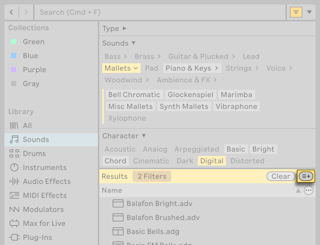
Après cette sauvegarde, vous pouvez accéder à l’étiquette et à son contenu comme à n’importe quelle autre étiquette de la bibliothèque.
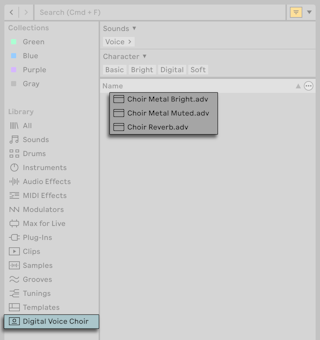
Vous pouvez également utiliser des étiquettes personnelles pour stocker au même endroit des éléments spécifiques afin d’y accéder facilement – comme avec les rubriques de Collections – en marquant le contenu au moyen de vos propres étiquettes personnelles, puis en enregistrant les résultats de la recherche avec une nouvelle étiquette.
Si vous n’avez plus besoin d’une étiquette personnalisée précédemment ajoutée, vous pouvez la supprimer rapidement au moyen de son menu contextuel obtenu par clic droit.
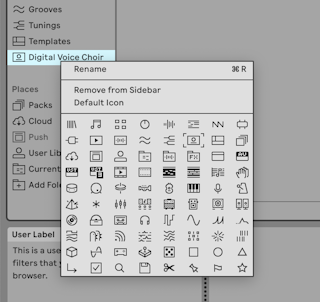
Vous pouvez utiliser le menu contextuel d’une étiquette pour renommer aussi bien les étiquettes d’origine que les étiquettes personnalisées. Vous pouvez également sélectionner une icône propre à chaque étiquette dans le menu contextuel, ce qui vous permet de personnaliser davantage votre navigateur.
4.3 Historique du navigateur
Les boutons flèches situés à gauche de la barre de recherche permettent d’avancer ou de reculer dans l’historique du navigateur.
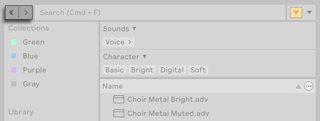
Vous pouvez également utiliser les raccourcis clavier suivants :
- Avancer dans l’historique du navigateur : Ctrl] (Win) / Cmd] (Mac)
- Reculer dans l’historique du navigateur : Ctrl[ (Win) / Cmd[ (Mac)
L’historique comprend les recherches antérieures ainsi que les états de navigation précédents.
4.4 Filtres et étiquettes (« tags »)
Le navigateur comprend un ensemble de filtres qui peuvent être utilisés pour rechercher un contenu spécifique à l’aide d’étiquettes descriptives appelées « tags ».
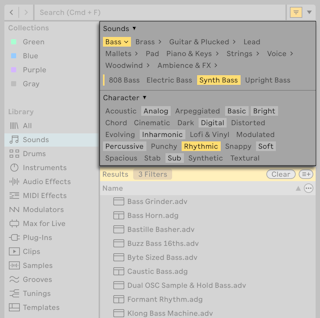
La section Vue des filtres se compose de groupes de filtres et des tags qui leur sont associés. Vous pouvez masquer cette section en cliquant sur le bouton Afficher/Masquer la vue des filtres, ou utiliser le menu de vue des filtres situé à côté de ce bouton pour personnaliser les groupes de filtres visibles.
4.4.1 Groupes de filtres
Chaque groupe de filtres contient un ensemble de tags sur lesquels vous pouvez cliquer pour restreindre les résultats qui apparaissent dans le panneau de contenu. Pour sélectionner plusieurs tags dans un même groupe, utilisez le modificateur Ctrl (Win) / Cmd lorsque vous cliquez sur les tags.
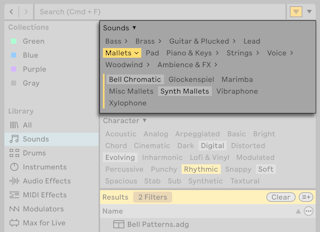
Le jeu de groupes de filtres disponibles est propre à chaque rubrique, et l’état d’activation des filtres est sauvegardé et rappelé lorsque l’on passe d’une rubrique de bibliothèque à l’autre. Cela signifie que vous pouvez personnaliser selon vos besoins les groupes affichés pour chaque rubrique.
Pour afficher des groupes de filtres supplémentaires ou tous les groupes de filtres et leurs tags, utilisez le menu de vue des filtres.
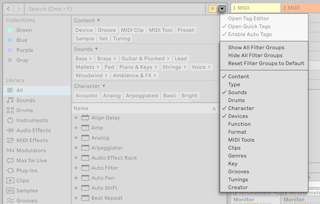
Vous pouvez également cliquer avec le bouton droit sur le nom d’un groupe individuel de filtres dans la vue des filtres afin de masquer ce groupe dans cette rubrique. Utilisez l’option Rétablir groupes de filtres par défaut du menu de vue des filtres pour rétablir l’ensemble des groupes de filtres visibles par défaut dans l’étiquette.
La barre Résultats indique le nombre de filtres appliqués à un moment donné. Pour réinitialiser la vue des filtres et supprimer toute sélection de tags et de termes de recherche, cliquez sur le bouton Effacer de la barre Résultats.
Vous pouvez enregistrer les résultats filtrés sous une étiquette utilisateur personnalisée en cliquant sur le bouton Ajouter une étiquette situé à droite du bouton Effacer.
4.4.3 Éditeur de tags
L’éditeur de tags vous permet de créer des tags et d’en assigner à n’importe quel élément du navigateur. Vous pouvez également créer vos propres groupes de tags pour mieux organiser votre bibliothèque de tags.
Pour ouvrir l’éditeur de tags, sélectionnez l’option correspondante dans le menu de vue des filtres.
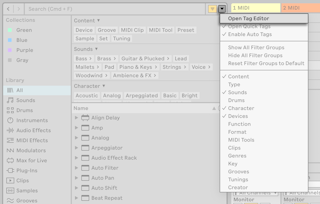
Une fois ouvert, vous verrez quels tags sont actuellement assignés à l’élément de navigateur sélectionné dans le jeu de groupes de filtres par défaut.
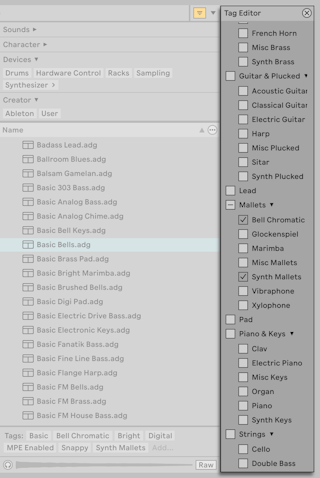
Vous pouvez réduire ou déployer les groupes en cliquant sur les flèches situées à côté du nom d’un groupe. Lorsqu’un groupe contenant un tag attribué est réduit (« replié »), la flèche a un fond plus sombre.
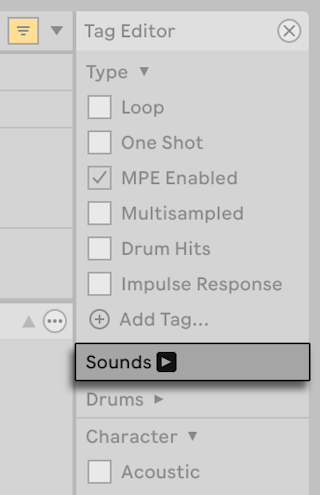
Pour ajouter ou retirer un tag, cochez ou décochez la case à côté du tag concerné. Vous pouvez appliquer plusieurs tags à un même élément du navigateur en cochant plusieurs cases. Pour étiqueter (« taguer ») plusieurs éléments en même temps, maintenez Shift et sélectionnez plusieurs fichiers dans le navigateur avant de leur appliquer les tags souhaités.
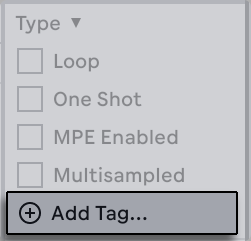
Vous pouvez ajouter des tags personnalisés à n’importe quel groupe de filtres à l’aide de l’option Ajouter Tag… à la fin de chaque groupe.
Vous pouvez également créer vos propres groupes de tags à l’aide de l’option Ajouter Groupe… en bas de l’éditeur de tags.
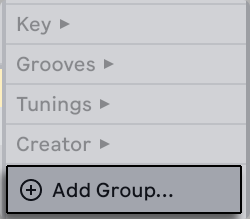
Une fois qu’un nouveau groupe de filtres est créé, vous pouvez y ajouter des tags personnalisés. Dès que vous assignez un tag du groupe à un élément du navigateur, le groupe apparaît dans la vue des filtres, ainsi que dans le menu de la vue des filtres. C’est un bon moyen d’organiser les éléments du navigateur pour des usages spécifiques, par exemple en étiquetant tous vos enregistrements de terrain ou échantillons vocaux dans leurs propres groupes pour y accéder facilement par la suite.
Vous pouvez renommer ou supprimer les tags et groupes de filtres personnalisés dans leur menu contextuel obtenu par clic droit de la souris. Notez qu’il n’est pas possible de modifier ou de supprimer les groupes de filtres par défaut ni les tags qui leur sont associés.
Pour fermer l’éditeur de tags, cliquez sur le bouton X situé dans son coin supérieur droit ou décochez l’option correspondante dans le menu de vue des filtres.
4.4.4 Tags rapides
Vous pouvez rapidement consulter les tags attribués à un élément sélectionné du navigateur ou lui attribuer d’autres tags à l’aide de la section Tags rapides.
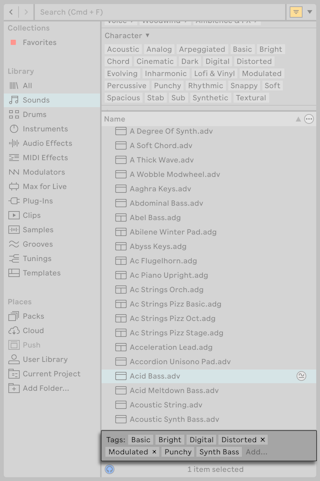
La section Tags rapides affiche tous les tags attribués à l’élément sélectionné. Vous pouvez attribuer des tags supplémentaires en cliquant sur Ajouter… et en tapant le nom d’un tag. Lorsque vous commencez à taper, des suggestions de tags s’affichent par autocomplétion. Après avoir attribué un tag, celui-ci sera ajouté aux tags d’origine dans la section Tags rapides, selon l’ordre alphabétique.
Pour supprimer un tag que vous avez attribué à un élément, utilisez le X à côté du nom du tag. Notez qu’il n’est pas possible de supprimer les tags attribués par défaut aux éléments.
Vous pouvez attribuer des tags à plusieurs éléments ou les supprimer comme quand vous travaillez avec un seul élément. Lorsque plusieurs tags sont sélectionnés, la section Tags rapides affiche l’ensemble des tags attribués aux éléments de la sélection. Les tags qui ne sont pas communs à tous les éléments sont marqués d’un astérisque.
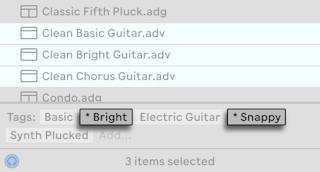
Lorsque vous sélectionnez un nom de tag dans la section Tags rapides, la barre de statut affiche le groupe de filtres dans lequel se trouve le tag.
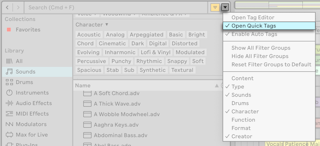
La section Tags rapides est visible par défaut, mais vous pouvez la masquer en décochant l’option Ouvrir tags rapides dans le menu de vue des filtres.
4.5 Collections
Les étiquettes de Collections ont chacune une couleur propre assignable, qui vous permet de regrouper différents éléments du navigateur (y compris des dossiers) en un seul et même endroit. Ces étiquettes vous permettent de rapidement organiser et retrouver des éléments particuliers du navigateur (par exemple, vos éléments préférés ou les plus utilisés).
Vous pouvez assigner des étiquettes de Collections à un élément sélectionné, via son menu contextuel ou en utilisant comme raccourcis clavier les chiffres 1 à 7. Utilisez 0 pour réinitialiser les assignations de couleur.
Notez que les étiquettes de Collections peuvent également être assignées à plusieurs éléments du navigateur au sein d’une sélection. De plus, il est possible d’assigner une même étiquette de couleur à différents types d’élément. Par exemple, vous pouvez assigner la même étiquette de couleur à un son de batterie, à un effet MIDI, et à un plug-in.
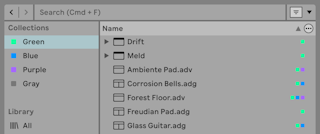
Cliquer sur une étiquette couleur de Collections dans la barre latérale affiche tous les éléments marqués avec cette couleur. Les dossiers qui apparaissent dans les étiquettes couleur de Collections peuvent être déployés pour afficher leur contenu.
Dans le panneau de contenu, des icônes carrées indiquent la couleur attribuée à chaque élément. Notez que bien que plusieurs couleurs puissent être affectées à un élément, un maximum de trois de ces couleurs s’afficheront dans le panneau de contenu.
Chaque étiquette de Collection peut être renommée via son menu contextuel ou en pressant CtrlR (Win) / CmdR (Mac).
Vous pouvez choisir les rubriques qui seront visibles dans le navigateur en cliquant sur le bouton Éditer qui apparaît quand on survole avec la souris la partie située à droite de l’en-tête Collections, et en cochant l’option Afficher/Masquer Intitulé en face de chaque rubrique.
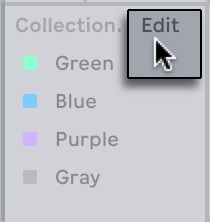
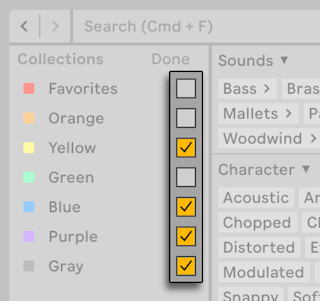
Pour quitter le mode d’édition, cliquez sur le bouton « Terminé ».
Notez que lorsqu’une couleur non assignée masquée est assignée à un élément du navigateur, l’étiquette de Collections pour cette couleur s’affiche automatiquement dans la barre latérale. Par contre, les étiquettes de couleur visibles ne sont pas automatiquement masquées si toutes leurs assignations sont supprimées.
4.6 Catégories
La section Bibliothèque est composée de diverses rubriques contenant différents éléments du navigateur organisés par types. Vous pouvez utiliser la barre de recherche ou les filtres pour rechercher et parcourir tous les instruments et sons disponibles dans votre bibliothèque. La section Bibliothèque est organisée comme suit :
- Tout — tous les éléments du navigateur dans une seule liste, quelle que soit leur étiquette, avec les périphériques au début et les types de fichiers après.
- Sons — tous vos Racks d’instruments et presets d’instrument, ainsi que tout preset d’instrument portant un tag du groupe de filtres Sounds.
- Batteries — tous vos presets de batterie. Cela comprend les périphériques de batterie par défaut, les presets de batterie (Racks de batterie ou Drum Racks complets et frappes individuelles de batterie) et les samples de batterie (boucles et one shots). Ainsi que tout élément portant un tag Drums.
- Instruments — les instruments par défaut de Live et leurs presets, ainsi que tous vos Racks d’instruments. Ceux-ci sont organisés par périphérique plutôt que par type de son.
- Effets audio — périphériques d’effets audio par défaut de Live et leurs presets, ainsi que tous vos Racks d’effets audio, rangés par périphérique.
- Effets MIDI — périphériques d’effets MIDI par défaut de Live et leurs presets, ainsi que tous vos Racks d’effets MIDI, rangés par périphérique.
- Modulateurs — périphériques de modulation Live par défaut, ainsi que tous les périphériques ayant le tag Modulator du groupe de filtres Devices.
- Max for Live — tous vos périphériques et presets Max for Live, ainsi que tous les Racks conçus avec ces périphériques.
- Plug-Ins — vos plug-ins VST et/ou Audio Units d’autres marques.
- Clips — tous vos Clips Live.
- Samples — tous vos échantillons audio bruts.
- Grooves — tous vos grooves.
- Modèles — tous vos modèles de Sets Live.
- Accordages — tous les systèmes d’accordage de la bibliothèque de base et les fichiers .ascl ou .scl sauvegardés par l’utilisateur.
Par défaut, toutes les rubriques de la bibliothèque sont visibles dans le navigateur. Vous pouvez choisir quelles rubriques afficher en cliquant sur le bouton Éditer qui apparaît quand on survole avec la souris la partie située à droite de l’en-tête Bibliothèque, puis en cochant ou décochant les rubriques.
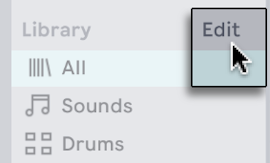
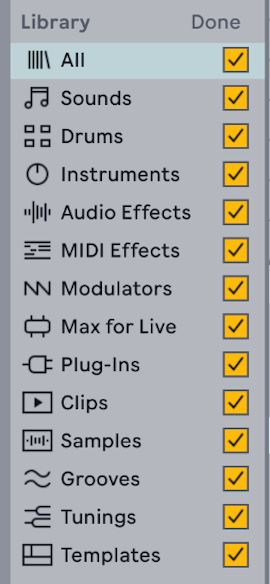
Lorsque vous avez terminé, cliquez sur le bouton « Terminé » pour quitter le mode d’édition.
4.7 Places
Les rubriques de la section Places contiennent vos Packs Live, votre bibliothèque utilisateur, votre dossier Projet actuel et tous les dossiers externes que vous avez ajoutés au navigateur. De plus, vous pouvez activer l’affichage des rubriques Splice, Cloud ou Push de la section Places grâce aux options correspondantes des Réglages Library donnant accès dans Live à la bibliothèque de samples de Splice, aux fichiers d’Ableton Cloud ou de votre Push autonome.
Le contenu de la section Places variera en fonction de la façon dont vous avez configuré votre bibliothèque (Library). Les étiquettes disponibles comprennent :
- Packs — contient la bibliothèque de base de Live, tous les Packs supplémentaires que vous avez installés vous-même, ainsi que les mises à jour et téléchargements de Packs disponibles.
- Splice — affiche le catalogue de samples Splice, à partir duquel vous pouvez faire glisser des samples dans Live.
- Cloud — affiche les Sets synchronisés de Note et Move lorsqu’Ableton Cloud est activé dans Live.
- Push — affiche tous les fichiers du Push 3 lorsqu’il est connecté en mode autonome.
- Bibliothèque utilisateur — contient les éléments que vous avez vous-même sauvegardés, tels que presets par défaut, grooves, presets personnalisés de Racks et de périphériques, samples, Clips Live etc.
- Projet actuel — affiche tous les fichiers appartenant au projet actuellement ouvert.
- Dossier personnel – affiche les dossiers spécifiques que vous avez ajoutés au navigateur de Live depuis n’importe lesquels de vos disques durs.
- Ajouter dossier… — ouvre une fenêtre vous permettant de choisir un dossier sur l’un de vos disques durs pour l’ajouter à la rubrique Places.
4.7.1 Téléchargement et installation des Packs dans le navigateur
La rubrique Packs du navigateur affiche tous les Packs préinstallés avec Live, tous ceux que vous avez installés vous-même, ainsi que les mises à jour et téléchargements de Packs disponibles.
Les packs installés apparaissent sous la forme de dossiers dans le panneau de contenu, dossiers qui peuvent être déployés pour révéler le contenu du Pack inclus. Les presets, échantillons et Clips Live installés par des Packs apparaîtront aussi dans les rubriques de Bibliothèque appropriées.
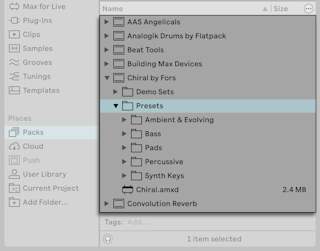
Afin de vérifier les mises à jour qui existent pour vos Packs installés, naviguez jusqu’à la rubrique Packs et développez la section Mises à jour.
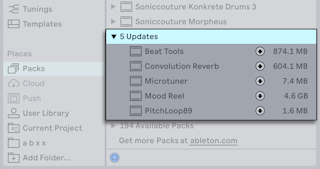
Vous pouvez également voir les Packs que vous possédez, mais que vous n’avez pas installés. Ces Packs non installés apparaissent dans la rubrique Packs disponibles.
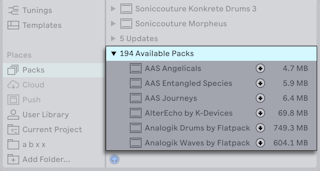
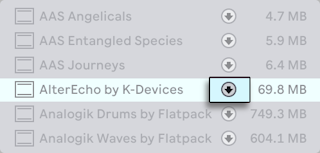
Vous pouvez télécharger tous les packs ou mises à jour disponibles en cliquant sur l’icône de téléchargement à droite du nom du pack.
Pendant le téléchargement du Pack, l’icône de téléchargement se transforme en icône de pause qui indique également la progression du téléchargement du Pack.
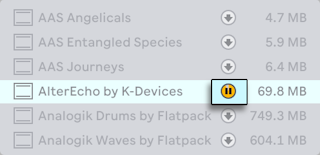
Si nécessaire, vous pouvez mettre les téléchargements de Pack en pause et les reprendre plus tard. Pour suspendre un téléchargement, cliquez sur l’icône de pause. Quand un téléchargement est mis en pause, l’icône de pause redevient une icône de téléchargement. Pour reprendre un téléchargement suspendu, cliquez à nouveau sur l’icône de téléchargement.
Notez que vous pouvez également télécharger un Pack, suspendre, reprendre ou annuler un téléchargement, ou installer un Pack en choisissant la commande appropriée dans le menu contextuel de ce Pack.
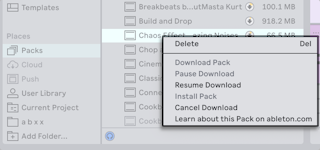
Vous pouvez télécharger plusieurs Packs à la fois en les sélectionnant dans la liste Packs disponibles puis en cliquant sur l’une des icônes de téléchargement. À l’aide de l’une des icônes de pause des Packs sélectionnés, vous pouvez également suspendre et reprendre leur téléchargement.
Une fois le téléchargement terminé, vous pouvez installer un Pack en cliquant sur le bouton Installer.
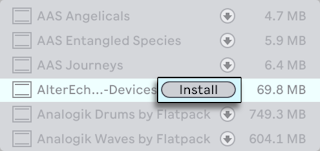
Après avoir cliqué sur le bouton Installer, Live affichera une barre de progression du processus dans une boîte de dialogue locale.
Il peut être utile de connaître la taille d’un Pack avant de le télécharger et de l’installer. Par exemple si vous avez un espace limité sur votre disque dur. Vous pouvez configurer le navigateur pour qu’il affiche la taille de tous les Packs figurant dans les sections Mises à jour et Packs disponibles en sélectionnant l’option correspondante dans le menu Options de contenu.
Vous pouvez supprimer un Pack installé au moyen de son menu contextuel ou en le sélectionnant dans le navigateur et en pressant la touche Suppr (supprimer). Notez que les Packs supprimés réapparaîtront dans votre liste de Packs disponibles.
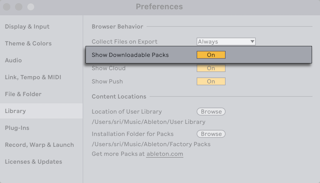
Par défaut, les mises à jour et les Packs téléchargeables sont affichés dans la rubrique Packs, cependant il est possible de masquer les sections Mises à jour et Packs disponibles. Pour ce faire, utilisez le commutateur Afficher les Packs téléchargeables dans l’onglet Library (Bibliothèque) des Réglages.
4.7.2 Splice
Splice est une bibliothèque de samples libres de droits que vous pouvez explorer à la découverte de nouveaux sons, ce qui peut contribuer à parfaire votre production musicale. L’intégration de Live avec Splice vous permet d’accéder à la bibliothèque de samples au moyen de la rubrique Splice du navigateur.
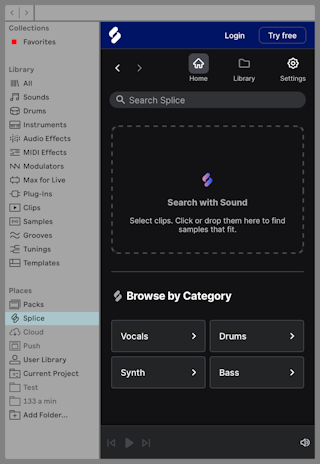
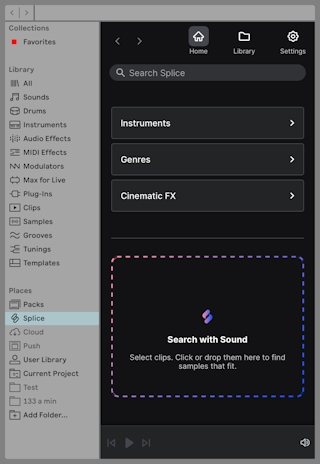
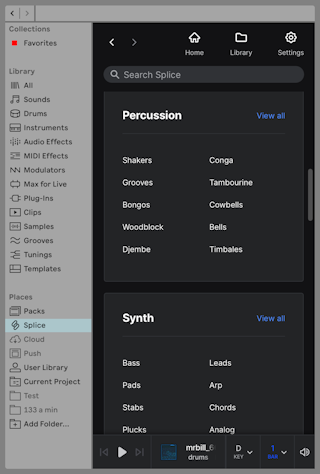
Lorsque vous cliquez sur la rubrique Splice, sa page d’accueil s’affiche. Elle contient la barre de navigation, la barre de recherche, la zone de dépôt Search with Sound pour la recherche par son et quatre boutons de catégories de samples que vous pouvez utiliser pour commencer à parcourir la bibliothèque Splice. Vous pouvez utiliser les flèches de la barre de navigation pour revenir en arrière et avancer dans toutes les actions que vous avez effectuées au sein de la rubrique Splice.
Vous trouverez également des options de connexion ou de création d’un compte Splice gratuit en haut du panneau de contenu de cette rubrique.
La rubrique Splice apparaît par défaut dans la barre latérale, mais vous pouvez aussi la masquer en cliquant dessus avec le bouton droit et en sélectionnant « Masquer dans la barre latérale », ou en réglant sur Off l’option « Afficher Splice » dans l’onglet Library des Réglages de Live.
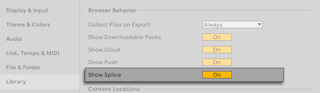
Notez qu’une connexion internet active est nécessaire pour visualiser le contenu de la rubrique Splice.
4.7.2.1 Se connecter à Splice
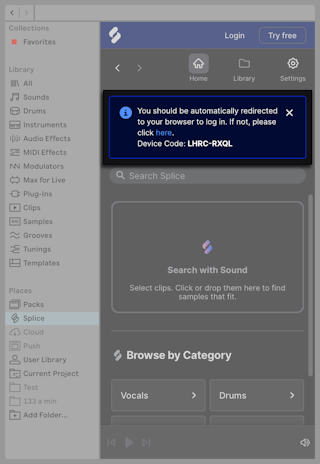
Bien que vous puissiez parcourir et prévisualiser les samples dès que vous ouvrez la rubrique, vous devrez vous connecter à votre compte Splice pour ajouter des samples à un Set, sauvegarder des samples dans votre bibliothèque Splice ou utiliser la fonctionnalité Search with Sound de recherche par le son. Pour vous connecter, cliquez sur Login en haut du panneau de contenu ou, si vous n’avez pas encore de compte Splice, cliquez sur le bouton Try free (essayer gratuitement). Les deux options ouvriront automatiquement le navigateur web par défaut de votre système d’exploitation et vous redirigeront vers le site web de Splice, où un code de confirmation d’appareil (Device Code) s’affichera. Le même code de confirmation d’appareil doit s’afficher simultanément dans la rubrique Splice de Live. Vérifiez que les deux codes sont bien identiques et cliquez sur Confirm dans votre navigateur web.
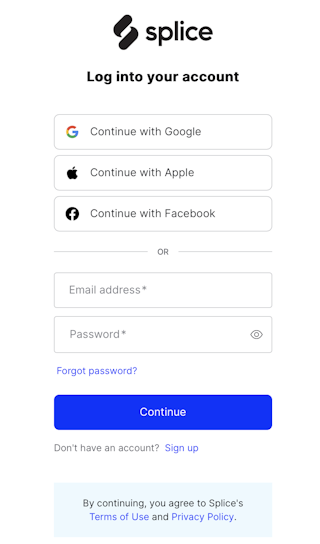
Une fois l’appareil confirmé, une page de connexion s’affiche dans votre navigateur web et vous pouvez saisir les informations propres à votre compte Splice existant ou créer un nouveau compte.
Lorsque vous êtes connecté à votre compte Splice, la page d’accueil de la rubrique change légèrement : l’icône Library de la barre de navigation n’est plus grisée et peut être utilisée pour accéder à votre bibliothèque de sons Splice, les boutons de catégories de samples sont remplacés par différents boutons de navigation et déplacés en haut de la page, tandis que la zone de dépôt Search with Sound pour la recherche par son est déplacée en bas de la page.
4.7.2.2 Recherche de samples Splice
Vous pouvez directement rechercher des samples à l’aide de la barre de recherche. Une fois que vous l’avez sélectionnée, les catégories de recherche les plus courantes s’affichent et vous pouvez choisir l’une d’elles ou commencer à saisir le terme de recherche de votre choix. D’autres suggestions s’affichent au fur et à mesure que votre saisie progresse.
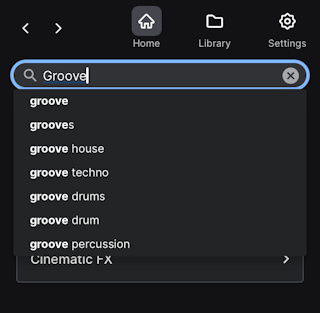
Cliquez sur l’une des suggestions ou appuyez sur Entrée pour afficher les résultats. Ensuite, choisissez l’option « Samples » ou « Packs » en haut des résultats pour afficher une liste de samples individuels ou de packs de samples contenant le critère de recherche.
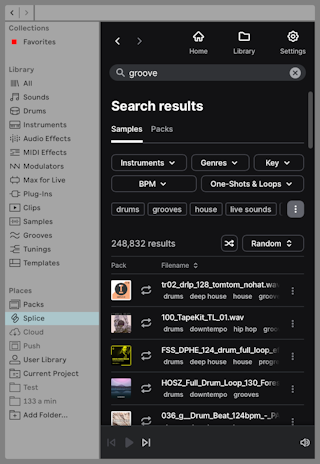
Vous pouvez affiner davantage les résultats de la recherche à l’aide des filtres et des tags situés au-dessus des résultats. Vous pouvez filtrer par type d’instrument, genre musical, tonalité, tempo et type de sample (one-shot ou boucle). Les tags répertoriés sous les filtres changent en fonction du terme de recherche et de la catégorie de sample ; vous pouvez cliquer sur le bouton à trois points situé à droite de la liste pour déployer la liste des tags.
Les résultats peuvent être triés par popularité, pertinence ou date. Vous pouvez également rendre la liste aléatoire en sélectionnant l’option « Random » du menu déroulant ou en cliquant sur le bouton de mélange.
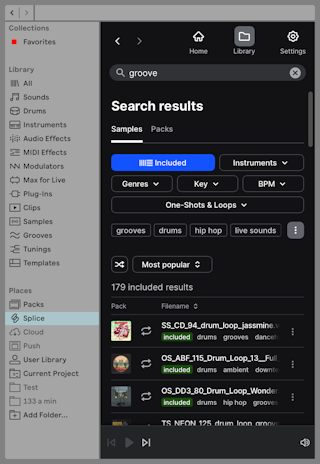
Notez que si vous utilisez un compte Splice gratuit (ou si vous n’êtes pas connecté), les résultats seront limités aux samples inclus dans ce compte ; cela est indiqué par le filtre Included en haut des résultats de recherche et par l’étiquette « Included » associée à chaque sample. Les comptes Splice gratuits offrent une bibliothèque d’environ 2 500 samples.
Outre la barre de recherche, vous pouvez également utiliser les boutons de navigation de la page d’accueil pour rechercher des samples. Il y a trois boutons : Instruments, Genres, et Cinematic FX (effets cinématographiques). Chaque bouton fait s’afficher différentes catégories de samples, et chaque catégorie comporte ses propres sous-catégories, dont l’une peut être sélectionnée pour affiner votre recherche. Dans les catégories Instruments et Cinematic FX, vous pouvez également visualiser tous les samples d’une catégorie donnée sans sélectionner l’une des sous-catégories.
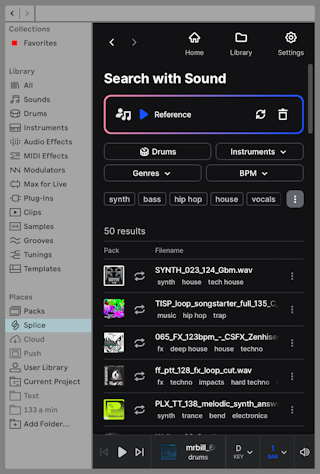
Vous pouvez également utiliser la fonction Search with Sound de Splice pour rechercher par le son des samples qui complètent vos clips existants. Pour ce faire, il suffit de faire glisser un clip de votre Set dans la zone Search with Sound de la page d’accueil, ou d’effectuer une sélection temporelle et de cliquer dans la zone Search with Sound pour capturer cette sélection. L’audio sera traité et Splice renverra une liste de 50 samples compatibles. La page des résultats vous permet également de réécouter la référence sonore, de faire glisser un autre clip ou de capturer une nouvelle sélection, et de supprimer la référence sonore actuelle.
4.7.2.3 Travail avec des samples Splice
Lorsque vous saisissez un terme de recherche, que vous sélectionnez une catégorie de samples ou que vous utilisez la fonction de recherche par le son Search with Sound, une liste de samples correspondants s’affiche dans le panneau de contenu.
La barre de recherche se met à jour pour refléter la catégorie de samples que vous consultez, ce qui signifie que seuls les samples de la catégorie sélectionnée feront l’objet d’une recherche lorsque vous saisirez un terme dans la barre de recherche.
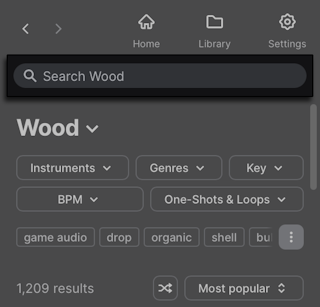
Chaque ligne de la liste contient une image du pack auquel le sample appartient (sur laquelle vous pouvez cliquer pour afficher la totalité du pack), une icône indiquant si le sample est à lire sans bouclage (one-shot) ou avec (loop), le nom du sample, les tags attribués au sample et un menu contextuel qui vous permet d’ajouter le sample aux Likes (favoris) ou Collections dans votre bibliothèque, ou d’afficher le pack du sample.
Lorsque vous survolez un sample, l’icône de type de sample se transforme en bouton Lecture ; cliquez sur le bouton pour pré-écouter le sample. Cliquer sur le nom du sample lance automatiquement sa pré-écoute.
Par défaut, les samples sont pré-écoutés en boucle, même s’ils sont prévus pour une lecture unique (one-shot). Vous pouvez changer ce comportement et d’autres paramètres de pré-écoute à l’aide des options situées en bas du panneau de contenu. Par exemple, les boucles sont par défaut synchronisées avec le tempo de votre Set, mais vous pouvez cliquer sur l’option 1x BPM et désactiver l’option Timestretch pour lire la boucle à son tempo d’origine. Pour les samples one-shot, vous pouvez cliquer sur l’option 1 BAR (1 mesure) afin de désactiver la pré-écoute en boucle.
Les réglages de pré-écoute comprennent également une option de transposition des samples dans une tonalité sélectionnée, ainsi qu’une option de synchronisation avec les réglages de gamme de Live. Vous pouvez également régler le volume de la pré-écoute.
Lorsque vous survolez ou sélectionnez un sample, une icône en forme de cœur apparaît à côté du nom du sample, sur laquelle vous pouvez cliquer pour ajouter rapidement le sample à vos favoris (Likes) dans votre bibliothèque.
Vous pouvez déployer le panneau de contenu pour afficher encore plus d’informations à la fois sur les samples grâce aux colonnes suivantes qui apparaissent alors : Time (durée), Key (tonalité) et BPM (tempo en battements par minute).
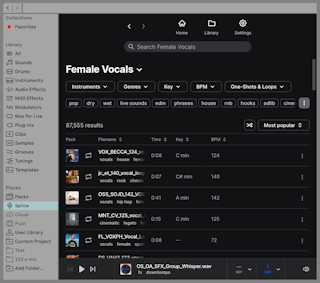
Une fois que vous avez trouvé un sample qui vous plaît, vous pouvez le faire glisser sur une piste audio ou MIDI de votre Set. Lorsque vous travaillez en écran Session, vous pouvez également charger des samples en double-cliquant dessus ou en appuyant sur Entrée. Vous pouvez aussi faire directement glisser des samples dans des périphériques tels que Sampler, Simpler, Drum Rack ou Impulse.
Notez que les clips qui utilisent des samples Splice ont leur mode Warp automatiquement réglé sur Complex, quel que soit le mode par défaut choisi dans l’onglet Record, Warp & Launch des Réglages. Cela garantit que le sample sonne exactement de la même manière que lors de sa pré-écoute dans la rubrique Splice.
Lorsque vous chargez des samples dans votre Set, ils reçoivent automatiquement une licence et sont sauvegardés dans votre bibliothèque Splice.
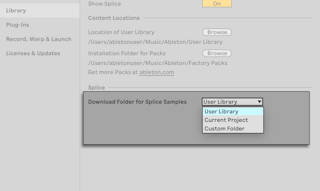
Par défaut, les samples téléchargés à partir de Splice sont enregistrés dans la Bibliothèque utilisateur, à l’intérieur du sous-dossier Splice du dossier Samples, mais vous pouvez sélectionner un emplacement personnalisé pour les samples Splice dans l’onglet Library des Réglages. Les options suivantes sont disponibles :
- Bibliothèque utilisateur — enregistre les samples dans User Library/Samples/Splice.
- Projet actuel — sauvegarde les samples dans Current Project/Samples/Splice.
- Dossier personnalisé — sauvegarde les samples à l’emplacement de votre choix.
4.7.2.4 Bibliothèque Splice
La bibliothèque (Library) contient les Likes (favoris) et les Collections, ainsi que tous les samples que vous avez chargés dans vos Sets par le passé, c’est-à-dire les samples qui ont été téléchargés à l’emplacement que vous avez spécifié dans l’onglet Library des Réglages.
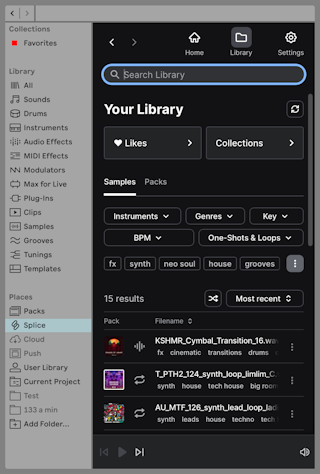
Vous pouvez créer une collection de samples personnalisée à partir de la page Collections ou des menus contextuels dans la liste de samples. Cliquez sur une collection existante pour voir les samples que vous y avez ajoutés ou pour modifier le nom ou la description de la collection, la rendre privée, partager un lien vers elle ou la supprimer.
4.7.2.5 Réglages de Splice
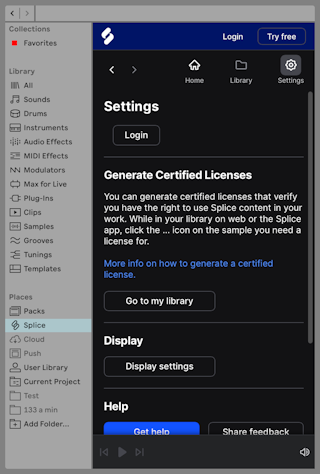
La page Settings (réglages) contient des options permettant de gérer votre abonnement Splice, de modifier vos réglages d’affichage et de télécharger les journaux d’utilisation. La page comprend également des informations sur l’émission de licences certifiées pour les samples que vous utilisez, un lien vers la base de connaissances de Splice, et une option permettant de communiquer vos commentaires à Splice.
Si vous n’êtes pas connecté, la page comportera également un bouton Login (connexion).
4.7.3 Utilisation d’Ableton Cloud
Ableton Cloud est un service qui vous permet de stocker jusqu’à huit Sets de Move et de Note, auxquels vous pouvez accéder depuis tous les produits Ableton. Lorsque le Cloud est activé dans Live, les Sets synchronisés apparaissent dans la section Places du navigateur.
Pour activer la fonctionnalité Cloud dans Live, sélectionnez Cloud dans la barre latérale du navigateur. La sélectionner fait s’afficher un message vous invitant à vous connecter à ableton.com pour autoriser le service. Cliquez sur le bouton « Se connecter » pour lancer un navigateur web dans lequel vous serez invité à vous connecter à votre compte utilisateur ableton.com.
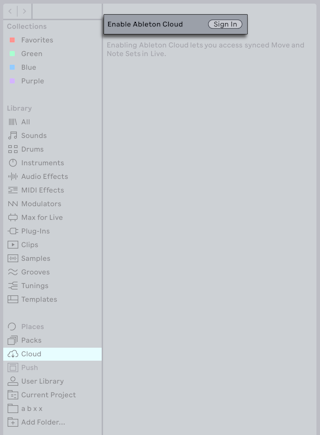
Une fois le Cloud activé, vos Sets synchronisés apparaîtront dans la rubrique Cloud.
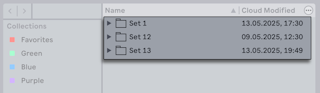
Notez que tous les samples d’usine et importés utilisés dans des Sets synchronisés sont stockés dans la Bibliothèque utilisateur, qui doit être définie et accessible lors de l’ouverture de ces Sets dans Live. Si vous ouvrez un Set transféré et constatez que des samples sont manquants, vérifiez que votre bibliothèque utilisateur a bien un emplacement personnalisé défini, tel qu’un disque dur externe. Pour retrouver les samples, assurez-vous que tout emplacement personnalisé pour la bibliothèque utilisateur est accessible.
Comme les Sets peuvent être synchronisés de Move ou de Note vers Live mais pas dans l’autre sens, nous vous recommandons d’utiliser la commande Réunir et sauvegarder du menu Fichier lors de l’enregistrement des Sets synchronisés dont vous avez complété le développement dans Live. Cela rassemble tous les samples utilisés dans le Set au sein d’un même dossier de projet, que vous pouvez ensuite sauvegarder à un emplacement spécifique sur votre ordinateur.
Notez que le libellé Cloud s’affiche par défaut dans la barre latérale du navigateur, mais vous pouvez également le masquer en désactivant l’option « Afficher le Cloud » dans les Réglages Library de Live.
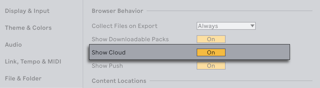
4.7.4 Transfert de fichiers depuis le Push 3 en mode autonome
Vous pouvez développer des morceaux en utilisant à la fois le Push et Live : tous les Sets que vous réalisez en mode Autonome sur le Push peuvent être ouverts ou transférés sur votre ordinateur. Vous pouvez également transférer des Sets vers le Push pour continuer votre travail hors de votre studio, à condition d’utiliser des périphériques natifs, de geler toute piste contenant des plug-ins, et de collecter tous vos échantillons dans le dossier du projet.
Pour accéder aux fichiers du Push dans Live, assurez-vous que le Push est à la fois en mode Autonome et connecté au même réseau Wi-Fi que votre ordinateur. Cliquez ensuite sur la rubrique Push dans Places. Votre Push apparaîtra dans le panneau de contenu du navigateur avec son nom d’appareil unique. Si d’autres unités Push se trouvent à portée, elles seront également affichées. Si plusieurs unités Push sont accessibles, vous pouvez trouver le nom spécifique « Push xxx-xxx » du Push dans l’onglet Status de son menu Setup ; vous pouvez ainsi savoir exactement quelle unité sera appairée. Cliquez sur le bouton Connecter pour continuer.
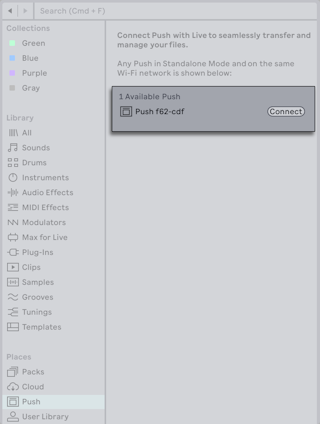
Sur le Push, un code à six chiffres s’affiche ; saisissez ce code dans la fenêtre de dialogue qui apparaît dans Live, puis pressez OK pour poursuivre le processus d’appairage.
Une fois le Push bien appairé avecLive, tous vos dossiers de projet sauvegardés en mode Autonome et dans la bibliothèque utilisateur du Push apparaissent dans le navigateur de Live.
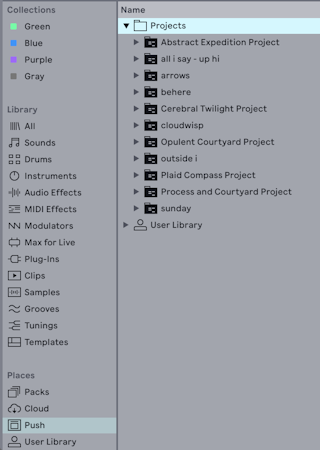
Tant que le Push reste appairé avec Live, vous pouvez voir dans le navigateur de Live tous les nouveaux Sets ou les changements que vous apportez aux Sets existants en mode Autonome ; il suffit de quitter la rubrique Push dans Places, puis d’y revenir pour rafraîchir la liste des fichiers.
Vous pouvez désappairer le Push et votre ordinateur en cliquant avec le bouton droit de la souris sur la rubrique Push dans Places et en sélectionnant Déconnecter.
Apprenez-en plus sur la continuité du travail entre le Push et Live dans le Manuel du Push.
Notez que le libellé Push s’affiche par défaut dans la barre latérale du navigateur, mais vous pouvez également le masquer en désactivant l’option « Afficher le Push » dans les Réglages Library de Live.
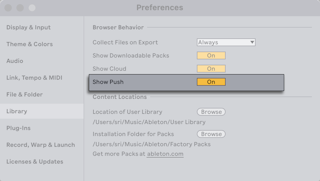
4.7.5 Bibliothèque utilisateur
La bibliothèque utilisateur est l’endroit où sont enregistrés tous vos presets personnalisés, valeurs par défaut, Clips Live, modèles de Set, etc. La bibliothèque utilisateur ayant son propre emplacement (distinct des autres contenus installés), elle peut facilement être sauvegardée ou partagée entre différentes installations de Live ou différents ordinateurs.
Par défaut, la bibliothèque utilisateur est créée à l’emplacement suivant lors de la première installation de Live :
- Windows :
\Utilisateurs\<username>\Documents\Ableton\User Library - Mac :
Macintosh HD/Utilisateurs/<username>/Music/Ableton/User Library
Vous pouvez définir un emplacement différent pour la bibliothèque utilisateur à l’aide de l’option « Accès bibliothèque utilisateur » dans les Réglages de la bibliothèque (Library).
Au départ, la bibliothèque de l’utilisateur est pratiquement vide ; elle ne contient qu’un ensemble de dossiers par défaut : Clips, Defaults, Grooves, Presets et Samples. Vous pouvez ajouter vos propres dossiers et sous-dossiers personnalisés, ainsi que supprimer les dossiers par défaut si nécessaire.
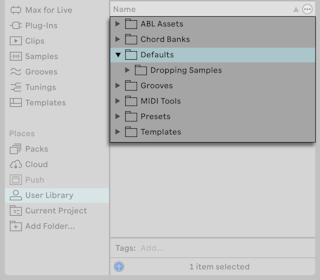
Les éléments que vous sauvegardez dans votre bibliothèque utilisateur seront également disponibles dans les rubriques appropriées de Bibliothèque utilisateur.
4.7.5.1 Ressources ABL (ABL Assets)
Si vous activez Ableton Cloud et synchronisez certains Sets depuis Move ou Note, les ressources (« assets ») qui font partie de ces Sets seront stockées dans le dossier ABL Assets.
4.7.5.2 Banques d’accords (Chord Banks)
Le dossier Chord Banks contient toutes les banques d’accords personnalisées que vous avez sauvegardées ou créées pour être utilisées avec l’outil MIDI Stacks.
4.7.5.3 Dossier Clips
Les Clips Live sont stockés dans le dossier Clips. Vous pouvez faire glisser n’importe quel clip dans le dossier pour le sauvegarder.
Lors de la sauvegarde d’un clip MIDI, les données MIDI (par exemple, les notes et l’automation) sont inclus, ainsi que tous les réglages de périphériques.
Lors de la sauvegarde d’un clip audio, ou d’un clip MIDI utilisant un périphérique faisant référence à des échantillons audio (tels que Drum Rack, Sampler, etc.), les échantillons référencés seront stockés avec le clip en même temps que lui. Cela se fait automatiquement lorsque l’option de comportement du navigateur « Collecter fichiers à l’exportation » est réglée sur Toujours dans les Réglages de la bibliothèque (Library), ce qui est le choix par défaut.
4.7.5.4 Dossier Defaults
Le dossier Defaults contient vos valeurs par défaut sauvegardées pour les pistes, les périphériques, les effets, les options de découpage en MIDI, etc. L’utilisation de presets par défaut vous permet de rappeler les paramètres voulus pour un périphérique chaque fois que vous le chargez.
Voir la section [Presets par défaut] (working-with-instruments-and-effects.md#default-presets) pour plus d’informations sur la sauvegarde et l’utilisation de presets par défaut.
Pour une vue d’ensemble de toutes les valeurs par défaut possibles dans Live, reportez-vous à l’article Utilisation des valeurs par défaut dans notre base de connaissances.
4.7.5.5 Dossier Grooves
Le dossier Grooves est l’endroit où sont stockés vos fichiers de groove personnels.
Les informations de timing et de volume de tout clip audio ou MIDI peuvent être extraites pour créer un nouveau groove. Vous pouvez faire cela en faisant glisser le clip sur le pool de grooves ou au moyen de la commande Extraire Groove dans le menu contextuel du clip.
Consultez le chapitre Emploi des grooves pour plus de détails sur le fonctionnement des grooves dans Live.
4.7.5.6 Dossier Presets
Le dossier Presets contient les presets (préréglages) d’instruments, de Max pour Live, d’effets MIDI et audio que vous avez sauvegardés.
Comme pour les clips, tous les échantillons audio auxquels le preset fait référence seront également sauvegardés.
Pour en savoir plus sur la sauvegarde des presets de périphérique, consultez la section Sauvegarde de presets du chapitre Travail avec des instruments et des effets.
4.7.5.7 Dossier Samples
Tous les échantillons référencés par des presets, pistes, etc. sauvegardés sont stockés dans le dossier Samples.
Un dossier distinct pour les échantillons enregistrés ou traités est créé dès que ceux-ci sont sauvegardés, selon leur source.
4.7.5.8 Dossier Templates
Les modèles de Sets enregistrés, ainsi que tout Set Live par défaut personnalisé, sont stockés dans le dossier Templates.
Voir la section Modèles de Sets du chapitre Gestion des fichiers et des Sets pour plus de détails sur l’utilisation des modèles (templates).
4.7.5.9 Gestion des fichiers dans la bibliothèque utilisateur
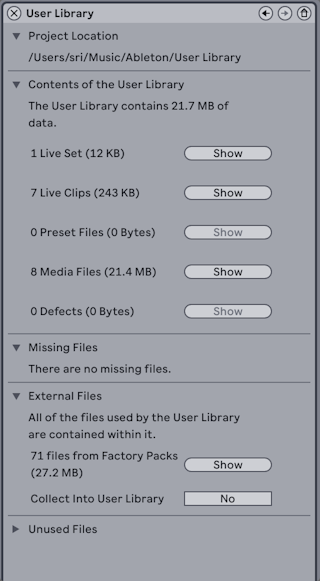
Vous pouvez accéder à un aperçu de votre bibliothèque utilisateur, avec son contenu ainsi que tous les fichiers manquants ou externes, en sélectionnant « Gérer Fichiers » dans le menu Fichier, puis en cliquant sur le bouton « Gérer la bibliothèque utilisateur » dans la fenêtre Aide.
4.7.6 Projet actuel
La rubrique Projet actuel contient tous les fichiers inclus dans le projet actuellement chargé.
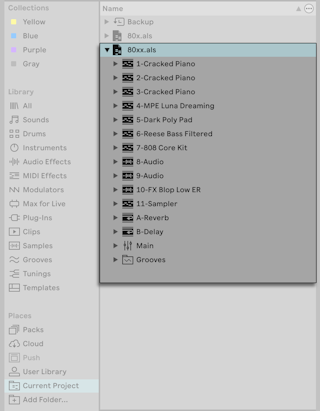
Vous pouvez accéder à toutes les pistes du Set (y compris à leurs clips et périphériques), aux pistes de retour (Return) et principale (Main), ainsi qu’à tous les grooves chargés.
Après qu’un projet a été sauvegardé au moins deux fois, un dossier Backup apparaît dans la rubrique Projet actuel.
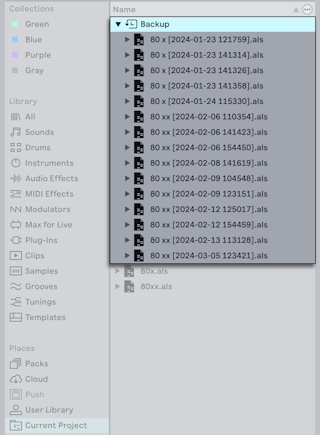
Ce dossier contient les dix dernières versions sauvegardées du Set Live. Vous pouvez identifier les copies de sauvegarde du Set grâce à l’horodatage entre crochets à côté du nom du Set. Live supprime automatiquement la plus ancienne copie de sauvegarde de Set après la dixième sauvegarde. Les copies de sauvegarde supprimées sont mises dans la corbeille.
Cette fonction peut s’avérer particulièrement utile si vous avez accidentellement écrasé un fichier de projet ou si vous souhaitez accéder à une version antérieure de votre Set Live.
Si vous travaillez sur un Set Live que vous n’avez pas encore sauvegardé, il n’y a pas encore de dossier Backup et le projet actuel se réfère à un emplacement temporaire.
Vous pouvez cliquer avec le bouton droit sur la rubrique Projet actuel et sélectionner Afficher dans l’Explorateur (Win)/Finder (Mac) pour ouvrir le dossier du projet dans votre ordinateur.
Consultez la section Projets Live du chapitre Gestion des fichiers et des Sets pour obtenir des informations détaillées sur le fonctionnement des dossiers de projet et des Sets dans Live.
4.7.7 Dossiers utilisateur
Le navigateur de Live vous laisse travailler avec vos outils créatifs où qu’ils soient installés sur votre ordinateur. Cela vous permet, par exemple, de conserver de grandes collections d’échantillons sur un ou plusieurs disques externes, et de toujours pouvoir utiliser le navigateur pour accéder à leur contenu – il n’est pas nécessaire de les centraliser dans un seul endroit.
Pour travailler avec vos propres dossiers dans Live, vous devez d’abord les ajouter au navigateur, soit en les déposant directement dans la section Places depuis l’Explorateur (Win)/Finder (Mac), soit en cliquant sur Ajouter dossier dans la barre latérale du navigateur.
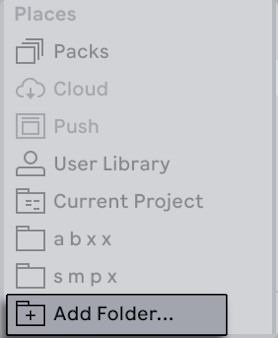
Après avoir ajouté un dossier utilisateur, Live l’examinera pour « informer » le navigateur de son contenu. La durée du processus d’analyse dépend du nombre de fichiers et de sous-dossiers contenus dans le dossier. Une roue qui tourne à côté de l’intitulé Places indique que l’analyse est toujours en cours. Une fois celle-ci terminée, les fichiers du dossier deviennent accessibles dans la rubrique Places.
Ajouter un dossier utilisateur ne déplace pas le dossier mais le rend simplement accessible depuis le navigateur de Live. Si vous réorganisez vos disques avec l’Explorateur (Win)/Finder (Mac), Live peut ne plus trouver les dossiers utilisateur qui ont été déplacés ou renommés. De plus, si un dossier utilisateur est contenu sur un disque dur externe et que Live est ouvert alors que ce disque n’est pas connecté, le dossier ne sera pas trouvé.
Un dossier utilisateur qui ne peut pas être localisé par Live continuera d’apparaître dans le navigateur, mais son nom sera grisé. Vous pouvez essayer de le trouver avec la commande Trouver dossier du menu contextuel, ou demander à Live « d’oublier » ce dossier avec la commande Retirer de la barre latérale. Vous pouvez aussi utiliser cette commande pour retirer des dossiers qui ne sont pas manquants mais avec lesquels vous ne désirez tout simplement plus travailler.
Note : ajoutez uniquement des dossiers de contenu précis à Places plutôt que des disques durs entiers. L’ajout de disques durs ou de dossiers très volumineux peut ralentir le processus d’indexation, ou le contenu peut devoir être réindexé à chaque démarrage de Live.
4.9 Pré-écoute de fichiers
Live vous permet de pré-écouter des échantillons, des clips et des presets d’instruments directement dans le navigateur. Cela peut vous aider à vous faire une idée de la sonorité d’un élément avant de l’ajouter à votre Set.
Pour permettre la pré-écoute, activez le bouton de pré-écoute près de l’onglet de pré-écoute en bas du navigateur.
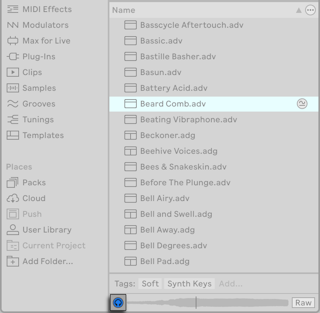
Une fois activé, vous pouvez pré-écouter un fichier dans le navigateur en le sélectionnant. Utilisez les touches fléches haut et bas pour vous déplacer entre les fichiers et leurs pré-écoutes.
Vous pouvez pré-écouter des fichiers même sans activer le commutateur Pré-écoute en pressant ShiftEntrée ou la touche flèche vers le bas lorsqu’un élément du navigateur est sélectionné.
Durant la pré-écoute d’un fichier, une forme d’onde s’affiche dans l’onglet Pré-écoute. Vous pouvez cliquer sur cette zone de balayage audio pour faire sauter la lecture jusqu’à ce point. Notez qu’il n’est pas possible d’ainsi balayer des clips qui ont été sauvegardés avec le Warp désactivé.
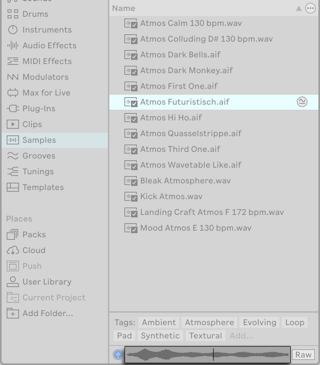
Par défaut, le bouton Raw est désactivé, ce qui permet à Live de vous faire pré-écouter les fichiers au début de la mesure suivante lorsque le transport est en cours. Cela vous permet de vous faire une idée de la façon dont le son s’intègre dans votre projet actuel. Activez le bouton Raw pour pré-écouter les fichiers à leur tempo d’origine. Les pré-écoutes se font en boucle lorsque Raw est désactivé, pas s’il est activé.
Veuillez noter que le balayage audio n’est pas possible quand Raw est activé.
Vous pouvez régler le volume de pré-écoute à l’aide du bouton Volume de pré-écoute/contrôle de la piste principale (Main).
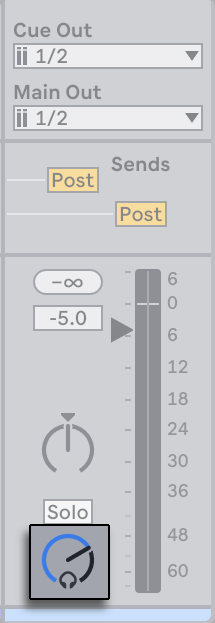
Si vous disposez d’une interface audio dotée d’au moins quatre sorties dédiées (ou de deux sorties stéréo dédiées), vous pouvez pré-écouter ou repérer des fichiers au casque en connectant ce dernier à une paire de sorties distincte, pendant que la musique continue d’être produite par les sorties principales (Main). Consultez la section Solo et écoute de contrôle du chapitre Mixage pour savoir comment configurer Live pour l’écoute de contrôle et le repérage.
4.10 Mode remplacement à chaud
Le mode de remplacement à chaud peut être utilisé pour pré-écouter et échanger rapidement des sons via le navigateur. Vous pouvez accéder au mode de remplacement à chaud en pressant la touche Q ou en cliquant sur un bouton de remplacement à chaud dans les périphériques.
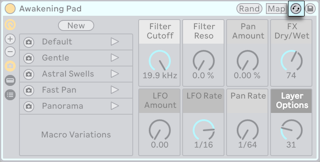
Lorsque le mode de remplacement à chaud est activé, une connexion temporaire est établie entre le navigateur et le périphérique sélectionné sur une piste. Cela vous permet d’accéder à d’autres périphériques et de les pré-écouter directement dans le navigateur.
Vous pouvez parcourir les éléments du navigateur à l’aide des touches fléches haut et bas pour pré-écouter ce qui est sélectionné. Lorsque vous trouvez un nouveau son qui vous intéresse, pressez la touche Entrée pour charger le périphérique correspondant à la place de celui qui se trouve actuellement sur la piste.
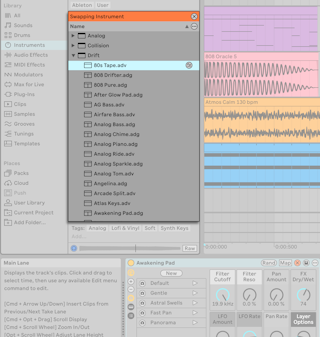
Pour les périphériques qui utilisent des échantillons, tels que Simpler, Drum Rack, Sampler et Impulse, vous pouvez échanger l’intégralité du preset du périphérique à l’aide du bouton de remplacement à chaud dans la barre de titre du périphérique, mais aussi les échantillons de façon individuelle à l’aide des boutons de remplacement à chaud qui apparaissent aux endroits suivants :
- Simpler - en bas à droite de l’’affichage de l’échantillon.
- Drum Rack - sur chacun des pads du Rack de batterie.
- Sampler - en haut à gauche de l’éditeur de zone, lorsqu’il est déployé.
- Impulsion - sur chacune des cases d’échantillon.
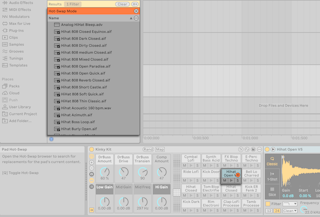
Pour quitter le mode de remplacement à chaud, vous pouvez utiliser la touche Q ou cliquer sur le bouton X dans le volet de contenu du navigateur ou sur le bouton de remplacement à chaud du périphérique.