20. Cibler l’écran Session
Le bounce vous permet de reporter sous forme audio des pistes, des clips ou des sélections temporelles, et cela sur de nouvelles pistes audio. Il est idéal pour l’exploration créative : une fois les données bouncées en audio, vous pouvez les manipuler d’une nouvelle manière ou expérimenter des variations sonores. Vous pouvez également l’utiliser pour « verrouiller » vos données, soit pour avancer sur le plan créatif, soit pour préparer le Set au mixage en finalisant le sound design et en configurant une chaîne de périphériques propre dédiée au processus de mixage. Le bounce peut également contribuer à réduire la charge du processeur, libérant ainsi des ressources pour d’autres parties de votre projet.
Vous pouvez utiliser le bounce dans l’écran Arrangement ou Session. Étant donné que les écrans partagent le même ensemble de [pistes] (live-concepts.md#tracks), une piste créée suite à un bounce dans un écran le sera également dans l’autre.
20.1 Bounce de pistes individuelles
Vous avez deux façons de bouncer en audio, en utilisant les commandes Bounce de la piste sur place et Bounce dans une nouvelle piste.
L’option Bounce de la piste sur place permet de transformer une piste source en une nouvelle piste audio qui remplace la source. Notez que cette commande remplace la commande Geler et Écraser Piste (ainsi que la commande Écraser pour les pistes gelées) des versions précédentes de Live. Vous pouvez accéder à la commande Bounce de la piste sur place depuis la barre de titre de la piste ou le menu contextuel du clip.
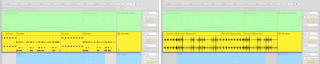
L’option Bounce dans une nouvelle piste transforme des clips individuels ou une sélection temporelle en nouveaux clips audio sur une piste séparée et coupe le son des clips ou de la sélection ayant servi de source. Vous pouvez accéder à la commande Bounce dans une nouvelle piste à partir du menu contextuel du clip ou de la sélection, ainsi qu’au moyen du raccourci CtrlB (Win) / CmdB (Mac).
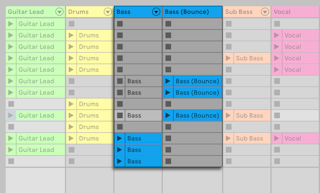
Le bounce audio se fait après les effets et avant le mélangeur. Cela signifie que l’audio bouncé inclut le traitement effectué par tous les périphériques sans avoir à conserver ceux-ci sur la piste, mais exclut les réglages du mélangeur (c’est-à-dire le volume, le panoramique et les départs), qui sont préservés dans les paramètres de la nouvelle piste.
Lors du bounce de sélections temporelles s’étendant sur plusieurs pistes d’Arrangement, la commande Bounce dans une nouvelle piste génère une piste audio distincte pour chaque piste sur laquelle un clip est sélectionné.
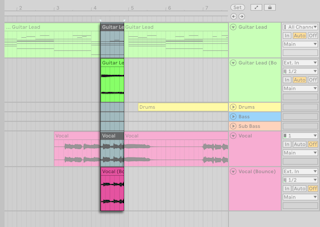
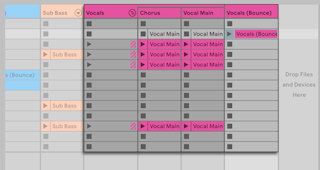
Notez que même si les commandes de bounce sont appliquées simultanément dans l’Arrangement et la Session, les résultats sont légèrement différents en fonction de la commande utilisée. Quand vous utilisez l’option Bounce de la piste sur place dans l’un des écrans, par exemple l’Arrangement, la nouvelle piste audio remplace également la piste source dans la Session, et les clips concernés de l’Arrangement et de la Session sont tous convertis (« bouncés ») en audio. Cependant, lorsque vous utilisez la commande Bounce dans une nouvelle piste dans un écran, par exemple Session, une nouvelle piste audio est également créée dans l’Arrangement, mais seuls les clips de Session sélectionnés sont bouncés en audio et la nouvelle piste de l’écran Arrangement est vide.
Les pistes et les clips créés au moyen des commandes de bounce héritent du nom de la piste ou du clip source avec « (Bounce) » ajouté à la fin du nom. Si un clip source n’a pas de nom, le clip qui en dérive dans la nouvelle piste est nommé « (Bounce) ». La nouvelle piste hérite également de la couleur de la piste source.
Les fichiers audio bouncés sont stockés dans le dossier du projet actuel, sous /Samples/Processed/Bounce.
20.2 Bounce de pistes de groupe
Outre les pistes individuelles, Live permet aussi de bouncer des pistes de groupe. Il existe deux commandes pour bouncer les pistes de groupe : Bounce de groupe en place et Bounce de groupe dans une nouvelle piste.
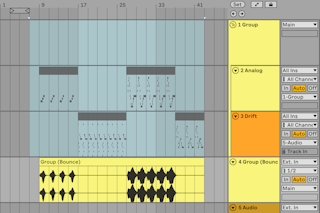
Bounce de groupe en place crée une nouvelle piste audio qui remplace l’intégralité de la piste de groupe. Vous pouvez accéder à la commande dans le menu contextuel de la barre de titre d’une piste de groupe, le menu contextuel d’un slot de groupe en écran Session ou le menu contextuel de la ligne principale de la piste de groupe en écran Arrangement.
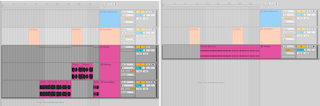
L’option Bounce de groupe dans une nouvelle piste transforme des clips individuels ou une sélection temporelle effectuée dans la piste de groupe en nouveau clip audio sur une piste séparée et coupe le son des clips ou de la sélection ayant servi de source. Vous pouvez accéder à la commande Bounce de groupe dans une nouvelle piste depuis le menu contextuel d’un slot du groupe en écran Session ou depuis le menu contextuel de la ligne principale de la piste de groupe en écran Arrangement. Vous pouvez également utiliser le raccourci CtrlB (Win) / CmdB (Mac) pour appliquer la commande.
Notez que le bounce des pistes de groupe fonctionne différemment de celui des pistes individuelles. Alors que ce dernier effectue le bounce avant le mélangeur et copie les paramètres de mixage de la piste source sur la piste recevant le bounce, les pistes de groupe sont bouncées après le mélangeur. Cela signifie que l’audio est traité à partir de la sortie de la piste Main, en incluant tous les effets et départs utilisés dans le groupe, mais à l’exclusion de tout traitement sur la piste Main. Les résultats exacts dépendent des routages : aucune piste routée en dehors de la piste de groupe ne sera incluse dans le bounce, ce qui peut donner un audio bouncé silencieux, tandis qu’une piste de retour appartenant au chemin du signal de la piste de groupe n’est incluse dans le bounce que si sa sortie finale atteint la piste Main.
20.3 Collage de l’audio bouncé
Vous pouvez utiliser la commande Coller l’audio bouncé comme alternative au bounce dans une nouvelle piste. Lorsque vous collez l’audio bouncé, les données sources sont bouncées dans leur état actuel au moment de l’utilisation de la commande Coller l’audio bouncé, ce qui signifie que vous pouvez modifier la source et rapidement bouncer et coller l’audio sans avoir à sélectionner et à copier à nouveau la source. Cela peut s’avérer utile pour créer rapidement des variations d’un même passage en utilisant différents effets, ou pour bouncer plusieurs sélections de différentes pistes dans une seule piste.
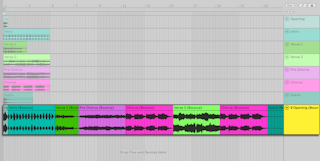
Pour coller de l’audio bouncé, copiez des clips dans une piste unique en écran Session, une sélection temporelle ou des clips dans l’Arrangement, ou une sélection temporelle dans la ligne principale d’une piste de groupe dans l’Arrangement. Vous pouvez utiliser la commande Copier ou le raccourci CtrlC (Win) / CmdC (Mac). Ensuite, dans une piste audio, une piste MIDI vide ou une ligne de prise, utilisez la commande Coller l’audio bouncé à partir du menu contextuel de la ligne principale de la piste ou le raccourci CtrlAltV (Win) / CmdOptV (Mac). Le contenu copié sera bouncé et collé dans la piste. Si vous collez de l’audio bouncé dans une piste MIDI, celle-ci sera automatiquement convertie en piste audio.
Notez que si la source copiée est supprimée, vous devrez copier un nouveau contenu pour que la commande Coller l’audio bouncé redevienne disponible.