28. Référence des effets audio de Live
Live est livré avec une sélection d’effets audio intégrés spécialement conçus. Ces effets vont d’utilitaires essentiels tels qu’égaliseurs, compresseurs et filtres jusqu’à des outils de mise en forme créative tels que délais, réverbérations et saturateurs, pour n’en citer que quelques-uns.
Pour apprendre les bases de l’utilisation des effets dans Live, consultez le chapitre Travail avec des instruments et des effets.
Notez que les diverses éditions de Live ont des fonctionnalités différentes, et que certains effets audio traités dans cette liste de référence peuvent donc ne pas être disponibles dans toutes les éditions.
28.1 Amp
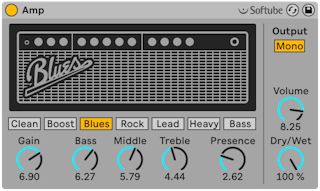
Amp est un effet qui émule le son et le caractère de sept amplificateurs de guitare classiques. Développé en collaboration avec Softube, Amp utilise une technologie de modélisation physique pour produire une palette de sons d’amplificateur authentiques et utilisables, avec un jeu de commandes simple et cohérent.
Vous pouvez choisir parmi sept modèles d’ampli :
- Clean est basé sur le canal « Brilliant » d’un ampli classique des années 60. Cet ampli a été largement utilisé par les guitaristes de la British Invasion.
- Boost est basé sur le canal « Tremolo » du même ampli, et excelle dans les riffs rock nerveux.
- Blues est basé sur un ampli guitare des années 70 au caractère brillant. Cet ampli classique est apprécié des guitaristes country, rock et blues.
- Rock est modélisé d’après un ampli 45 watts classique des années 60. C’est sans doute l’ampli rock le plus célèbre de tous les temps.
- Lead est basé sur le canal « Modern » d’un ampli à haut gain en vogue chez les guitaristes de metal.
- Heavy est basé sur le canal « Vintage » du même ampli et est aussi idéal pour les sons metal et grunge.
- Bass est modélisé d’après un préampli rare des années 70 qui est devenu populaire chez les bassistes en raison de ses graves solides et de son côté « fuzz » à haut volume.
Bien que les versions réelles de ces amplificateurs aient toutes des paramètres bien à elles, l’effet Amp de Live utilise le même jeu de commandes pour chaque modèle. Cela facilite beaucoup le changement rapide du caractère général de votre son sans avoir à faire de nombreux réglages.
Le Gain règle le niveau d’entrée dans le préamplificateur, tandis que le Volume règle l’étage de sortie de l’amplificateur de puissance. Bien que Gain et Volume travaillent ensemble à déterminer le niveau général d’Amp, le Gain est la principale commande d’ampleur de la distorsion. Des réglages de Gain élevés donnent un son avec plus de distorsion. Avec les modèles Blues, Heavy et Bass, des niveaux de Volume élevés peuvent aussi ajouter une distorsion considérable.
Les commandes Bass (graves), Middle (médiums) et Treble (aigus) sont des commandes d’égaliseur qui règlent le timbre du son. Comme sur un véritable amplificateur, les paramètres d’égaliseur d’Amp interagissent entre eux — et avec le reste des paramètres d’Amp — de façon non linéaire et parfois imprévisible. Par exemple, augmenter les niveaux de l’égaliseur peut dans certains cas augmenter aussi la quantité de distorsion.
La Presence est une commande de tonalité supplémentaire pour les fréquences moyennes/hautes dans l’étage d’ampli de puissance. Son influence sur le son varie considérablement en fonction du modèle d’ampli utilisé mais elle permet d’ajouter (ou soustraire) du « tranchant » ou du « craquant ».
Le commutateur Output fait alterner le traitement entre mono et stéréo (Dual). Notez qu’en mode Dual, Amp sollicite deux fois plus le processeur central.
La commande Dry/Wet règle la balance entre signal sec et signal traité.
28.1.1 Conseils pour Amp
Amp étant modélisé d’après de véritables appareils analogiques, son comportement peut être parfois difficile à prévoir. Voici quelques conseils pour tirer le maximum d’Amp :
28.1.1.1 Amplis et baffles
Les amplis guitare sont conçus pour être associés à des baffles. Pour cette raison, Amp est livré avec un effet partenaire appelé Cabinet qui est conçu pour servir après Amp dans une chaîne de périphériques. Si vous recherchez l’authenticité, nous vous recommandons ce parcours de signal. Mais vous pouvez aussi obtenir des sons intéressants et exotiques en utilisant Amp et Cabinet indépendamment.
28.1.1.2 Électricité
Les divers circuits des amplis guitare fonctionnent avec une quantité continue et fixe d’électricité. Pour cette raison, monter un paramètre particulier peut inopinément faire baisser la quantité d’énergie disponible quelque part ailleurs dans l’ampli. C’est particulièrement notable dans les commandes d’égaliseur. Par exemple, monter Treble peut réduire le niveau des fréquences moyennes et basses. Vous constaterez qu’il vous faut parfois soigneusement ajuster certains paramètres apparemment sans rapport pour obtenir les résultats voulus.
28.1.1.3 Au-delà des guitares
Si Amp et Cabinet sonnent remarquablement bien avec des guitares, vous pouvez obtenir des résultats très intéressants en leur envoyant des sons de batterie, de synthétiseurs ou d’autres sources sonores. Par exemple, essayez d’utiliser Amp avec Operator ou Analog pour apporter un grain analogique à vos sons numériques.
28.2 Auto Filter
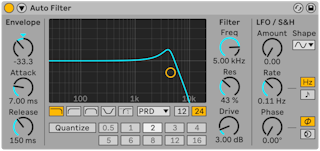
Auto Filter est un effet de filtrage qui modifie le son entrant en lui appliquant des filtres sélectifs en fréquence. Il offre différents types de filtres et de circuits de filtrage qui émulent des filtres analogiques classiques. La modulation par LFO et le suiveur d’enveloppe du périphérique permettent de créer des effets dynamiques et de sculpter le son. Le suiveur d’enveloppe peut répondre au signal filtré lui-même ou à une source de déclenchement ou « sidechain » externe.
28.2.1 Types de filtres d’Auto Filter
Vous pouvez utiliser le sélecteur Type de filtre pour choisir un filtre parmi les dix types disponibles : Low-pass (passe-bas), High-pass (passe-haut), Band-pass (passe-bande), Notch (coupe-bande), Morph (à morphing), DJ, Comb (en peigne), Resampling (rééchantillonnage), Notch + LP (coupe-bande + passe-bas) et Vowel (vocalique).
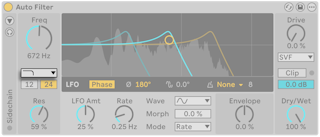
Le filtre Low-pass atténue les fréquences supérieures à la fréquence de coupure. Vous pouvez l’utiliser pour réduire la brillance du son ou supprimer des hautes fréquences. Vous pouvez régler la pente du filtre sur 12 ou 24 dB.
Le filtre High-pass laisse passer les fréquences supérieures à la fréquence de coupure tout en atténuant les fréquences inférieures. Il peut être utile pour supprimer des grondements de basse fréquence ou pour affiner des sons. Vous pouvez régler la pente du filtre sur 12 ou 24 dB.
Le filtre Band-pass ne laisse passer qu’une plage spécifique de fréquences autour de la fréquence de filtrage, atténuant les fréquences inférieures et supérieures en dehors de cette plage. Cela permet d’isoler une partie du spectre ou de créer des sons résonnants et bien focalisés. Vous pouvez régler la pente du filtre sur 12 ou 24 dB.
Notch atténue une plage de fréquences étroite tout en laissant les fréquences environnantes largement inchangées. Vous pouvez l’utiliser pour supprimer des fréquences spécifiques ou créer de subtils effets de phasing. Vous pouvez régler la pente du filtre sur 12 ou 24 dB.
Le filtre Morph permet une transition continue d’un filtrage passe-bas à un filtrage passe-haut, avec un comportement passe-bande entre les deux. Il dispose d’un choix de quatre pentes de filtrage : 6, 12, 24 et 48 dB.
Le filtre DJ combine les filtrages passe-bas et passe-haut en une seule commande bipolaire, similaire à celle de certaines tables de mixage pour DJ. L’utilisation de valeurs supérieures à zéro filtre les basses fréquences et accentue les hautes fréquences, tandis que l’utilisation de valeurs inférieures à zéro filtre les hautes fréquences et accentue les basses fréquences. Notez que la résonance du filtre est également affectée : les valeurs proches de 0,0 % entraînent une légère augmentation des fréquences accentuées, qui devient progressivement plus importante à mesure que les valeurs approchent de -100 % ou 100 %.
Le filtre Comb produit une série de pics ou d’encoches dans le spectre des fréquences (filtrage en peigne) et peut produire des effets de type flanger lorsqu’il est modulé.
Le filtre Vowel façonne le son en accentuant certains formants pour qu’il ressemble à la voix humaine.
Le filtre Resampling réduit les hautes fréquences en rééchantillonnant continuellement le signal à un taux déterminé par la fréquence de coupure, ce qui entraîne un repliement du spectre (« aliasing ») et une dégradation de l’échantillonnage.
Notch + LP combine un filtre coupe-bande avec un filtre passe-bas, ce qui permet d’atténuer une plage de fréquences étroite tout en atténuant les hautes fréquences. Vous pouvez régler la pente du filtre sur 12 ou 24 dB.
La fréquence de coupure du filtre sélectionné se règle avec la commande Freq située au-dessus du sélecteur Type de filtre. Notez que le filtre DJ ne comprend pas de commande Freq, remplacée par le bouton Control qui vous permet de passer en douceur du filtre passe-bas au filtre passe-haut. Dans le filtre Vowel, la commande de fréquence (Freq) est remplacée par une commande de hauteur (Pitch) ; vous pouvez l’utiliser pour régler le décalage des formants en demi-tons vers le haut ou vers le bas.
La plupart des filtres sont dotés d’une commande Res (résonance) qui vous permet de définir le degré d’accentuation au niveau de la fréquence de coupure. Cette commande n’a aucun effet lorsque vous utilisez le type de filtre Resampling et est grisée pour l’indiquer. Le filtre Vowel est doté à la place de la commande Formant ; utilisez-la pour définir la position correspondant aux voyelles a, e, i, o et u dans le spectre vocalique.
Les filtres Morph, Comb, Notch + LP et Vowel possèdent une commande Morph supplémentaire dont la valeur détermine comment le caractère du filtre sélectionné change sur toute la plage de la commande. Vous pouvez utiliser cette commande pour passer en douceur d’un type de filtrage à un autre, l’effet dépendant du type de filtre :
- Pour le filtre Morph, les faibles valeurs de Morph donnent un filtrage passe-bas, les valeurs moyennes un filtrage passe-bande, et les valeurs élevées un filtrage passe-haut.
- Pour le filtre Comb, vous pouvez déplacer le filtre entre les pics (avec de faibles valeurs de Morph) ou entre les encoches (avec des valeurs de Morph élevées) qui apparaissent sur les multiples de la fréquence de coupure définie.
- Pour le filtre Notch + LP, vous pouvez déplacer la position de l’encoche par rapport à la fréquence de coupure du filtre passe-bas. Lorsque les valeurs de Morph sont faibles, l’encoche se situe plus loin de la fréquence de coupure et se rapproche progressivement de celle-ci au fur et à mesure que vous augmentez la valeur de la commande. À 100 %, l’encoche se situe au niveau de la fréquence de coupure.
- Dans le filtre Vowel, vous pouvez utiliser la commande Morph pour normaliser progressivement le gain des formants.
28.2.2 Affichage d’Auto Filter
L’afficheur situé au centre du périphérique représente la courbe de filtrage pour le type de filtre sélectionné, les courbes de filtrage modulées pour les canaux gauche et droit, ainsi que le spectre du signal en temps réel pour la sortie. Vous pouvez tirer sur la poignée pour modifier la valeur des commandes Freq et Res (ou respectivement Pitch et Formant pour le filtre Vowel).
Les commandes situées sous l’afficheur sont divisées en deux sections : les commandes de LFO et la commande d’enveloppe. Chaque section comporte également un ensemble de paramètres apparaissant juste sous l’afficheur lorsqu’elle est sélectionnée.
28.2.3 Commandes de LFO dans Auto Filter
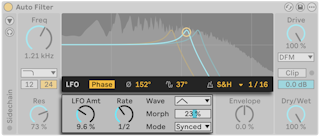
Auto Filter peut appliquer une modulation LFO indépendante aux canaux gauche et droit, ce qui permet de décaler la modulation dans le champ stéréo. Utilisez le commutateur Mode stéréo du LFO sous l’afficheur pour choisir entre les deux modes de décalage stéréo : Phase et Spin.
Phase maintient les deux LFO à la même fréquence, mais peut être réglé pour déphaser leurs formes d’onde afin de créer un mouvement stéréo. Les canaux de modulation gauche et droit peuvent être décalés en degrés à l’aide de la commande Phase du LFO. À 180°, les canaux sont parfaitement déphasés, de sorte que lorsque l’un des LFO atteint son pic, l’autre est à son minimum. Le mode Spin dérègle les deux fréquences de LFO l’une par rapport à l’autre d’un pourcentage défini par la commande Décalage des vitesses de LFO. Lorsque Phase est réglé sur 0° ou Spin sur 0 %, les canaux gauche et droit sont modulés de manière identique.
Le paramètre Décalage de phase du LFO vous permet de décaler le point de départ des deux canaux de LFO le long de leurs formes d’onde. Notez que ce paramètre n’a d’effet que si le mode de durée du LFO est réglé sur des divisions rythmiques synchronisées avec le tempo ou sur des doubles-croches.
Vous pouvez utiliser le sélecteur de mode de quantification du LFO pour configurer la modulation afin qu’elle s’actualise rythmiquement avec des changements par paliers à intervalles réguliers (Steps) ou qu’elle suive le tempo (S&H). Avec Steps, les cycles de LFO sont divisés en un certain nombre de pas ou intervalles spécifié par la commande Pas du LFO. Avec S&H, les LFO sont quantifiés en fonction de la valeur rythmique définie par le paramètre S&H du LFO.
La commande LFO Amt vous permet de régler l’influence des oscillateurs basse fréquence sur le filtre. Vous pouvez utiliser les LFO en conjonction avec le suiveur d’enveloppe ou à sa place.
La commande Rate règle la fréquence du LFO en hertz, en secondes, en divisions rythmiques synchronisées avec le tempo ou en doubles-croches, selon le mode de durée du LFO choisi avec le sélecteur Mode. Notez que lorsque le mode est réglé sur Time, le nom de la commande Rate devient « Time ».
Vous pouvez utiliser le sélecteur Wave pour choisir la forme d’onde du LFO parmi les suivantes : Sine (sinusoïdale qui crée des modulations douces avec des pics et des creux arrondis), Triangle (triangulaire), Saw (en dents de scie), Square (carrée), Ramp Up (rampe ascendante), Ramp Down (rampe descendante), Wander (erratique) et S&H (échantillonnage-blocage qui génère des valeurs de modulation positives et négatives aléatoires). Notez que si l’on sélectionne Wander ou S&H, la commande Spin n’affecte pas le son et est grisée.
La commande Morph permet de transformer la forme du LFO. Notez que si l’on sélectionne la forme d’onde S&H, cette commande est remplacée par le paramètre Smooth qui permet d’appliquer un lissage à la forme d’onde.
28.2.4 Commandes du suiveur d’enveloppe d’Auto Filter
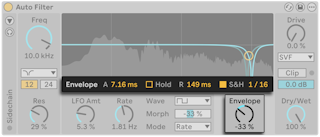
Les commandes d’enveloppe vous permettent de spécifier la façon dont la modulation de l’enveloppe affecte la fréquence du filtre.
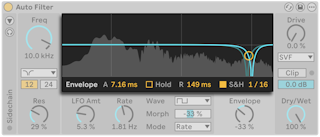
Le curseur Attaque d’enveloppe (A) sous l’afficheur détermine la façon dont l’enveloppe réagit aux signaux d’entrée croissants. Les valeurs faibles entraînent une réaction rapide aux niveaux d’entrée, tandis que des valeurs élevées intègrent progressivement les changements, pour une réponse plus souple et plus lente. Vous pouvez comparer cela à une inertie supplémentaire de la réponse.
Vous pouvez utiliser le commutateur de maintien Hold pour contrôler la façon dont l’enveloppe passe de la phase d’attaque à la phase de fermeture. En cas d’activation, l’enveloppe termine la totalité de la phase d’attaque avant d’entamer la phase de fermeture.
Le curseur Fermeture d’enveloppe (R) vous permet de spécifier la rapidité avec laquelle l’enveloppe réagit à la baisse des niveaux d’entrée. Les valeurs faibles entraînent une réponse plus rapide de l’enveloppe, tandis que des valeurs élevées allongent le temps de déclin de l’enveloppe.
La modulation de l’enveloppe peut être quantifiée sur des valeurs rythmiques. Pour quantifier l’enveloppe, activez le commutateur S&H de l’enveloppe, puis réglez la valeur de quantification à l’aide du curseur Vitesse du S&H d’enveloppe.
Vous pouvez contrôler la direction, ainsi que l’intensité d’action de la modulation d’enveloppe sur le filtre, à l’aide de la commande Envelope située sous l’afficheur.
28.2.5 Saturation et circuits du filtre
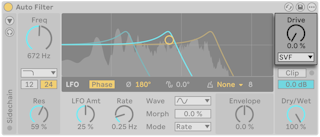
La commande Drive peut être utilisée pour appliquer une saturation d’entrée supplémentaire au signal avant le filtre. Cela peut être utile pour ajouter de la distorsion au signal. À 0,0 %, le son reste inchangé. Sa distorsion et sa saturation augmentent progressivement avec la valeur de Drive.
Les types de circuits de filtrage d’Auto Filter modélisent le caractère de différents filtres analogiques. Utilisez le sélecteur Circuit de filtre pour choisir un type parmi les suivants : SVF, DFM, MS2 et PRD. Notez que les circuits de filtrage n’ont d’effet qu’avec les filtres Low-pass, High-pass, Band-pass, Notch, et Morph.
L’option de circuit SVF fonctionne comme un filtre propre, mais peut également introduire de la distorsion si la commande Drive est réglée au-dessus de zéro.
DFM réinjecte une plus grande partie de sa distorsion en interne, ce qui permet d’obtenir une large gamme de sons allant de subtils balayages du filtre à une chaude saturation.
Le circuit MS2 utilise un modèle Sallen-Key et un écrêtage doux pour limiter la résonance. Il est modélisé d’après les filtres utilisés dans un célèbre synthétiseur mono semi-modulaire japonais.
PRD utilise une conception en échelle et n’a aucune limitation nette de résonance. Il est modélisé d’après les filtres utilisés dans un ancien synthétiseur mono américain à double oscillateur.
28.2.6 Commandes globales d’Auto Filter
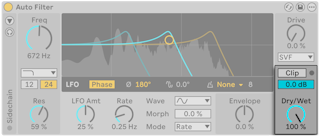
Vous pouvez utiliser le commutateur Clip pour appliquer un écrêtage doux à la sortie de l’effet. Cela peut contribuer à limiter les pics dus à des valeurs de résonance élevées. Le voyant situé à côté du commutateur clignote lorsque le signal est écrêté.
Le curseur Sortie règle le niveau du signal traité sortant du périphérique. Il vous permet de compenser les augmentations de volume, ce qui est utile lorsque l’on utilise des valeurs de Drive élevées.
Dry/Wet contrôle la balance entre signal sec (non traité) et signal traité.
28.2.7 Paramètres de sidechain d’Auto Filter
Par défaut, Auto Filter utilise sa source d’entrée pour déclencher le suiveur d’enveloppe. Cependant, vous pouvez régler le périphérique pour qu’il réponde plutôt à un signal de sidechain externe. Pour accéder aux paramètres de sidechain externe, cliquez sur le commutateur Section sidechain dans le coin supérieur gauche du périphérique.
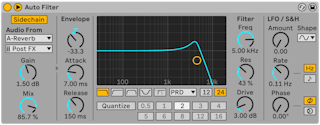
Activez le sidechain externe avec le commutateur External. Après activation, utilisez le sélecteur Source externe pour spécifier la source du signal. Vous pouvez également choisir si le signal doit être reçu avant les effets (Pre FX), après les effets (Post FX) ou après le mélangeur (Post Mixer) grâce au sélecteur Point de branchement externe.
Le curseur Mix vous permet d’utiliser une combinaison des signaux de sidechain externes et internes pour le déclenchement du suiveur d’enveloppe. À 100 %, le suiveur d’enveloppe suit uniquemement la source de sidechain externe. À 0 %, seul le signal de sidechain interne est utilisé.
Vous pouvez utiliser la commande SC Gain pour ajuster le niveau d’entrée du signal de sidechain externe. Notez que le signal de sidechain n’est qu’un déclencheur pour le suiveur d’enveloppe. L’augmentation du gain n’augmente donc pas le volume du signal source.
Pour écouter le signal de sidechain, activez le commutateur Écoute de sidechain. Cela court-circuite la sortie d’Auto Filter et vous permet d’entendre directement l’entrée de sidechain, ce qui peut être utile pour ajuster les paramètres de sidechain.

Le signal de sidechain peut être traité par son propre filtre sélectif en fréquence, activable au moyen du commutateur SC Filter. Lorsqu’il est activé, Auto Filter ne réagit qu’à la plage de fréquences spécifiée par les commandes du filtre de sidechain.
La commande Fréquence du filtre de sidechain définit la fréquence de coupure de ce filtre. Utilisez le sélecteur Type pour choisir un filtre parmi les suivants : graves en plateau, crête, aigus en plateau, passe-bas, passe-bande et passe-haut.
Le filtre de graves en plateau amplifie ou atténue les fréquences inférieures à la fréquence de coupure, tandis que les fréquences supérieures restent largement inchangées. Au lieu de s’atténuer continuellement comme un filtre passe-bas, la réponse se stabilise à un gain fixe défini avec le curseur Shelf Gain. Les valeurs positives amplifient le signal, tandis que les valeurs négatives l’atténuent.
Le filtre de crête amplifie ou atténue les fréquences proches de la fréquence de coupure, tandis que les fréquences supérieures et inférieures à cette plage sont progressivement de moins en moins affectées. Utilisez le curseur Peak Gain pour régler le niveau d’amplification ou d’atténuation.
Le filtre d’aigus en plateau amplifie ou atténue les fréquences supérieures à la fréquence de coupure, tandis que les fréquences inférieures restent largement inchangées. À l’instar du filtre de graves en plateau, la réponse s’aplatit jusqu’à un gain constant défini avec le curseur Shelf Gain plutôt que de continuer à s’atténuer.
Le filtre passe-bas atténue les fréquences supérieures à la fréquence de coupure. Le filtre passe-haut laisse passer les fréquences supérieures à la fréquence de coupure tout en atténuant les fréquences inférieures. Notch atténue une plage de fréquences étroite tout en laissant les fréquences environnantes largement inchangées. Vous pouvez utiliser le curseur Q du filtre de sidechain pour régler la largeur de la bande de correction.
28.2.7.1 Sidechain mono
Par défaut, le signal de sidechain est converti en mono, et la modulation du suiveur d’enveloppe est identique sur les canaux gauche et droit. Vous pouvez désactiver l’option Sidechain mono depuis le menu contextuel du périphérique.
28.3 Auto Pan-Tremolo
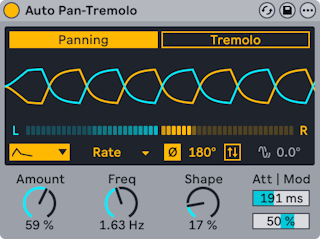
Auto Pan-Tremolo utilise la modulation par LFO pour modifier la position stéréo ou l’amplitude du signal d’entrée afin de créer des effets de panoramique, de trémolo et de gate automatiques.
Deux modes sont disponibles : Panning et Tremolo. En mode Panning, deux LFO modulent la position du signal d’entrée dans le panorama stéréo en faisant alterner son amplitude entre les canaux gauche et droit. En mode Tremolo, un seul LFO module l’amplitude du signal pour créer une variation de volume. Utilisez les boutons correspondants pour choisir le mode voulu. La forme d’onde du LFO et les commandes affichées sont actualisées en fonction du mode sélectionné pour refléter les propriétés correspondantes.
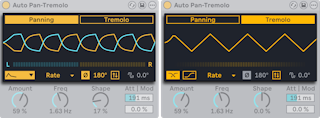
La visualisation en temps réel sous la forme d’onde du LFO indique la position stéréo actuelle en mode Panning ou le niveau d’amplitude actuel en mode Tremolo. Il est ainsi facile de voir d’un coup d’œil comment le signal d’entrée se déplace entre les canaux gauche et droit ou comment son amplitude fluctue.
Utilisez le menu déroulant Forme d’onde pour sélectionner une forme de LFO : sinusoïdale, triangulaire, en dents de requin, en dents de scie ascendantes, en dents de scie descendantes, carrée, aléatoire, erratique et S&H (échantillonneur-bloqueur).
Sélectionnez l’un des modes temporels disponibles pour déterminer la vitesse du LFO : Rate (fréquence), Time (temps), Synced (synchronisé), Dotted (note pointée), Triplet (triolet), ou 16th (double-croche). Une fois cette sélection effectuée, la commande de taux de modulation correspondante située sous le menu déroulant prend un nom reflétant la valeur associée à ce mode. Par exemple, en mode Time (temps), vous pouvez régler la période du LFO entre 100 millisecondes et 200 secondes, ce qui est utile pour créer des cycles de modulation lents.
Vous pouvez choisir entre deux modes de décalage stéréo : Phase et Spin. En mode Phase, les formes d’onde du LFO pour les canaux gauche et droit peuvent être décalées d’un nombre défini de degrés. À 180°, les LFO sont parfaitement déphasés, de sorte que lorsque l’un des LFO atteint son pic, l’autre est à son minimum. En mode Spin, les canaux gauche et droit divergent progressivement en fonction du pourcentage choisi. Cela introduit une subtile asymétrie entre les deux canaux. Notez que seul le mode Phase est disponible lors de l’utilisation des formes d’onde aléatoire, erratique et S&H (échantillonneur-bloqueur).
Lorsque vous utilisez l’un des modes temporels basés sur les division rythmiques (Synced, Triplet, Dotted, ou 16th), la commande Décalage de phase devient disponible pour décaler le point de départ de chaque canal de LFO dans son cycle par rapport à la grille rythmique. C’est utile pour décaler la modulation afin de la faire commencer légèrement avant ou après le temps.
Lors de l’utilisation des formes d’onde aléatoire, erratique et S&H (échantillonneur-bloqueur), le décalage de phase fonctionne comme une commande de largeur stéréo et peut être utilisé pour introduire des variations entre les canaux.
Utilisez le commutateur Inverser pour inverser la polarité du LFO. Lorsqu’il est activé, les valeurs positives et négatives de la forme d’onde sont inversées, ce qui a pour effet de produire la forme d’onde à l’envers. En mode Panning, par exemple, l’inversion de la forme d’onde en dents de scie ascendantes crée une forme d’onde en dents de scie descendantes. En mode Tremolo, les crêtes de la forme d’onde deviennent des creux et vice versa. Avec des formes d’onde de type rampe, activer l’inversion produit un effet d’atténuation, tandis que la désactiver crée un effet gate.
Le mode Tremolo comprend deux options supplémentaires qui peuvent être activées pour influencer le comportement de la modulation par le LFO : Harmonique et Vintage.
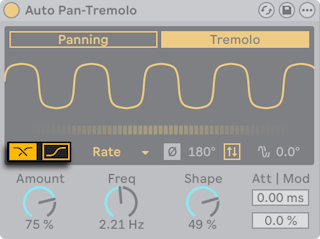
Lorsque le mode harmonique est activé, les hautes et basses fréquences sont modulées en alternance plutôt qu’en parallèle. Un filtre répartiteur à fréquence fixe de 600 Hz divise le signal en deux bandes de fréquences.
Lorsque le mode vintage est activé, l’amplitude du signal est modulée par le LFO et façonnée par une courbe non linéaire, ce qui ajoute de la chaleur et du grain à l’effet trémolo.
Sous l’afficheur se trouvent des commandes permettant de régler l’amplitude, la fréquence, la forme, l’attaque du LFO et sa réponse au niveau du signal d’entrée.
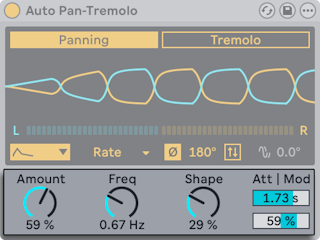
Utilisez la commande Amount pour régler l’intensité de la modulation appliquée par le LFO au signal entrant.
La vitesse du LFO peut être réglée à l’aide de la commande située à droite de la commande Amount. Le nom et l’unité de cette commande changent en fonction du mode temporel sélectionné. Par exemple, la commande prend le nom Freq (fréquence) lorsque Rate est sélectionné et la valeur est alors définie en hertz (Hz). En mode Time, la commande prend le nom Time (temps) et la valeur est définie en millisecondes (ms). En mode Synced, Triplet, Dotted ou 16th, la commande prend le nom Rate et la valeur est définie en divisions rythmiques.
Notez que la valeur de la commande Amount et la vitesse du LFO sont communes aux modes Panning et Tremolo et ne peuvent pas être réglées indépendamment.
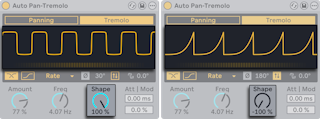
Dans chaque mode, la commande Shape affecte différemment la forme d’onde du LFO. En mode Panning, les valeurs positives de Shape poussent chaque forme d’onde vers ses limites supérieure et inférieure. Cela raccourcit le chevauchement entre les LFO, rendant la transition d’un canal à l’autre plus abrupte. En mode Tremolo, les valeurs positives élargissent progressivement la forme d’onde pour créer des crêtes arrondies, tandis que les valeurs négatives compriment progressivement les crêtes pour leur donner une forme angulaire. À ses valeurs maximale et minimale, la commande Shape peut créer des rampes pour les effets de gate (avec le commutateur Inverser désactivé) et de pompage (avec le commutateur Inverser activé).
Le curseur Temps d’attaque détermine le temps nécessaire, en millisecondes, pour atteindre la modulation maximale après la détection d’un transitoire. Un temps d’attaque long peut être utile pour n’appliquer l’effet qu’à la partie tenue du signal sans affecter les crêtes initiales. En mode Panning, cela permet de maintenir les transitoires centrés dans le champ stéréo, tandis qu’en mode Tremolo, cela contribue à préserver leur impact.
Le curseur Modulation dynamique de la fréquence détermine l’impact du niveau du signal d’entrée sur la vitesse du LFO. Avec des valeurs positives, les signaux plus forts augmentent la vitesse du LFO, tandis que les valeurs négatives la diminuent.
28.4 Auto Shift
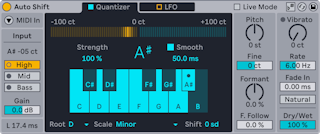
Auto Shift est un périphérique de suivi et de correction de hauteur en temps réel avec des commandes pour le vibrato, le décalage de hauteur et le décalage de formants. Sa conception l’adapte particulièrement bien à la transformation des voix, bien qu’il puisse être utilisé avec n’importe quel signal audio monophonique. Vous pouvez corriger la hauteur de l’audio en fonction d’une gamme donnée ou en utilisant les notes MIDI d’une piste distincte. Auto Shift comprend également un LFO intégré, qui permet de moduler l’audio entrant dans le temps.
28.4.1 Section d’entrée
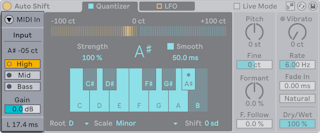
Auto Shift peut recevoir des données audio et des données MIDI. La section d’entrée vous permet de configurer la manière dont les signaux reçus sont traités dans le périphérique.
L’affichage de la hauteur d’entrée indique la hauteur de l’audio sous la forme d’une note et de centièmes de demi-ton.
Vous pouvez définir la plage de fréquences pour l’entrée audio en utilisant l’un des trois boutons de réglage de la plage de hauteurs. Cela permet d’optimiser la qualité de l’estimation et de la correction de la hauteur. Utilisez High pour les signaux de la plage des hautes fréquences, Mid pour les signaux de la plage des fréquences moyennes, et Bass pour les signaux de la plage des basses fréquences. Chaque bouton est doté d’une LED qui clignote lorsque le signal audio entrant se situe dans la plage correspondante.
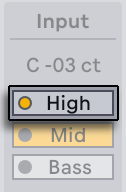
Sachez que chaque réglage de plage de hauteurs affectant différemment la latence du périphérique, le fait de changer d’option modifie la latence globale.
Vous pouvez utiliser le curseur Gain d’entrée pour régler le gain du signal entrant de -24 à +24 dB.
L’indicateur de latence affiche la latence du périphérique en millisecondes. L’activation du mode Live à l’aide du bouton Live Mode situé dans la barre de titre du périphérique permet de réduire la latence, ce qui est particulièrement utile pour les prestations en direct. Toutefois, dans ce mode, de légères imperfections peuvent survenir au début des notes ou lors de changements rapides de hauteur.
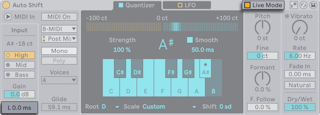
28.4.1.1 Entrée MIDI
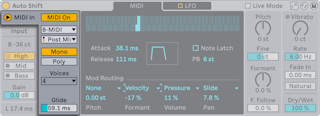
L’activation (MIDI On) de l’entrée MIDI vous permet d’utiliser les notes d’une piste MIDI distincte pour corriger la hauteur de l’audio entrant plutôt que de l’accorder au moyen du quantificateur (Quantizer) sur une gamme définie.
Le commutateur MIDI In permet d’afficher ou de masquer le panneau d’entrée MIDI, qui contient les réglages de routage des pistes et de mode des voix.
Utilisez le commutateur MIDI On pour activer ou désactiver l’entrée MIDI. Lorsqu’elle est activée, l’onglet Quantize est remplacé par l’onglet MIDI, où vous pouvez davantage façonner le comportement des notes MIDI entrantes.
Le sélecteur Source externe définit la source de sidechain MIDI, c’est-à-dire la piste utilisée pour envoyer des notes à Auto Shift. Le sélecteur Point de branchement vous permet de choisir si la sidechain MIDI est raccordée avant ou après tout effet MIDI présent dans la chaîne de périphériques de la piste source. Sélectionnez Pre FX pour bypasser les effets présents sur la piste, ou au contraire Post FX ou Post Mixer pour les inclure.
Deux boutons vous donnent le choix entre deux modes pour les voix : Mono et Poly. Mono utilise une seule voix, ce qui signifie que vous ne pouvez utiliser qu’une seule note à la fois pour la correction de la hauteur. Vous pouvez utiliser le curseur Glide pour définir le temps nécessaire au glissement de la hauteur entre deux notes entrantes qui s’enchaînent en se chevauchant. Poly peut utiliser jusqu’à huit voix à la fois, ce qui le rend idéal pour l’harmonisation. Utilisez le sélecteur Nombre de voix pour fixer le nombre maximal de voix à 2, 4 ou 8.
Notez que si vous utilisez l’entrée MIDI, Auto Shift ne produit du son que lorsque des notes MIDI sont reçues.
28.4.2 Onglet Quantizer
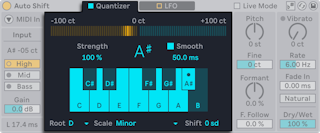
Le Quantizer (« quantificateur ») corrige les données audio entrantes en fonction des notes d’une gamme donnée. Dans l’onglet Quantizer, vous pouvez accéder aux commandes permettant de contrôler la façon dont le signal est traité, ainsi qu’à celles permettant d’ajuster la correction.
L’indicateur de correction de hauteur affiche en centièmes de demi-ton le décalage apporté au signal entrant pour qu’il corresponde à la note cible, qui est affichée sous cet indicateur. La note cible est déterminée par la gamme choisie.
Vous pouvez régler la rigueur de la correction de hauteur à l’aide du curseur Strength (rigueur de correction). Plus la valeur est haute, plus l’audio est décalé pour correspondre à la note cible. Utilisez le commutateur Smooth (lissage) pour activer ou désactiver le lissage. Lorsque cette option est activée, les transitions de hauteur entre les notes sont lissées et un vibrato plus naturel est conservé. Vous pouvez régler le temps de lissage de 0 à 200 millisecondes à l’aide du curseur Temps de lissage. Les paramètres Strength (rigueur de correction) et Smoothing (lissage) déterminent le style général de la correction de hauteur. Grâce à ces paramètres, vous pouvez obtenir des résultats subtils et nuancés comme d’autres plus rigides et quantifiés.
L’affichage sur le clavier des notes incluses dans la gamme indique les notes utilisées pour la correction de hauteur. Vous pouvez créer une gamme personnalisée (Custom) en sélectionnant des notes à l’écran, ou vous pouvez définir la tonique et la gamme à l’aide de leurs sélecteurs respectifs (Root et Scale). Le curseur Shift peut être utilisé pour transposer la hauteur vers le haut ou vers le bas en degrés de gamme ; la transposition est appliquée après la correction.
Auto Shift prend en charge la sensibilité à la gamme : lorsque l’option Utiliser la gamme actuelle est activée dans la barre de titre du périphérique, le Quantizer suit la gamme du clip. De plus, dans l’affichage des touches incluses dans la gamme, les notes de la gamme sélectionnée sont surlignées, et les sélecteurs Root (tonique) et Scale (gamme) sont désactivés.
28.4.3 Onglet MIDI
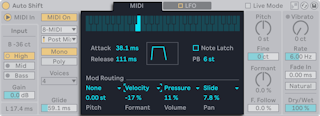
Lorsque l’entrée MIDI est activée, l’onglet Quantizer est remplacé par l’onglet MIDI, dans lequel vous pouvez personnaliser le comportement des données MIDI reçues.
La représentation du clavier affiche les notes telles qu’elles sont reçues de la piste source. Ces notes sont ensuite utilisées pour corriger l’audio entrant.
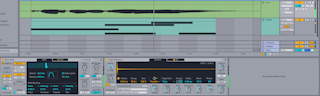
Notez que la sensibilité à la gamme n’est pas disponible quand on utilise l’entrée MIDI. Pour utiliser les notes d’une gamme spécifique, vous pouvez ajouter l’effet MIDI Scale sur la piste source. Assurez-vous que le sélecteur Point de branchement d’Auto Shift est réglé sur Post FX ou Post Mixer afin que l’effet soit inclus.
Le curseur Attack définit la durée d’attaque de l’enveloppe de la note, de 0 à 1 000 millisecondes. Le curseur Release définit la durée de relâchement de l’enveloppe de la note, de 0 à 5 secondes.
Quand le commutateur Note Latch (verrouillage des notes) est activé, les notes MIDI sont tenues jusqu’au prochain message Note On. La commande PB définit la plage de pitch bend du périphérique, de 0 à 48 demi-tons.
Dans la section Mod Routing (routage des modulations), quatre paramètres peuvent être modulés à l’aide de données MIDI ou MPE : Pitch (hauteur), Formant, Volume et Pan (panoramique). Chaque paramètre peut être modulé par l’une des six sources de modulation : Velocity (dynamique), Pressure (pression), Mod Wheel (molette de modulation), Pitch Bend, Note PB (Pitch Bend par note) ou Slide (glissement). Utilisez le menu déroulant Source de mod. dédié à chaque cible pour sélectionner une source de modulation, et ajustez la profondeur de la modulation avec son curseur Intensité de mod. correspondant.
28.4.4 Onglet LFO
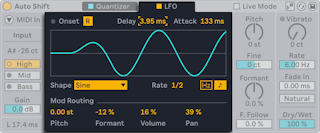
Vous pouvez utiliser le LFO intégré pour appliquer une modulation à la hauteur, aux formants, au volume et au panoramique de l’audio entrant.
Le bouton Réinitialisation du LFO (R) permet d’activer ou de désactiver le redéclenchement du LFO. Lorsqu’il est activé, la phase du LFO est redéclenchée à chaque début de note. Lors de l’utilisation du Quantizer, un début de note correspond à la détection d’une hauteur après une période d’audio sans hauteur définie. La LED servant d’indicateur de début clignote lorsque la phase du LFO est redéclenchée. Avec l’entrée MIDI, un début de note correspond au démarrage d’une nouvelle note et l’indicateur de début devient l’indicateur de déclenchement.
Le curseur Delay du LFO définit de 0 à 1,5 seconde le temps qui s’écoule avant le début de la phase d’attaque. Le curseur Attack du LFO définit de 0 à 20 secondes la durée de l’attaque, c’est-à-dire le temps nécessaire au niveau du LFO pour augmenter jusqu’à son maximum. Lorsque vous modifiez l’une ou l’autre de ces valeurs, la forme d’onde affichée reflète ces modifications.
Le menu déroulant Shape (forme d’onde du LFO) vous donne le choix entre neuf formes d’onde de modulation : Sine (sinusoïdale), Triangle (triangulaire), Triangle 8, Triangle 16, Saw Up (dents de scie montantes), Saw Down (dents de scie descendantes), Rectangle (rectangulaire), Random (aléatoire) et Random S&H (échantillonnage-blocage aléatoire).
Le curseur Rate (vitesse du LFO) vous permet de régler la vitesse du LFO en millisecondes ou en divisions rythmiques synchronisées avec le tempo, selon le sélecteur Synchro du LFO qui est activé.
Dans la section Mod Routing (routage des modulations), quatre paramètres peuvent être modulés à l’aide du LFO : Pitch (hauteur), Formant, Volume et Pan (panoramique). Les curseurs individuels d’intensité de modulation déterminent la profondeur de la modulation appliquée à chaque paramètre.
Notez que la modulation du LFO affecte le signal entrant, que sa hauteur soit ou non corrigée.
28.4.5 Section de hauteur
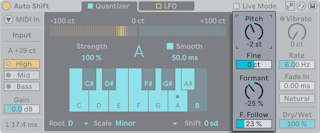
Les commandes de la section de hauteur vous permettent d’appliquer à la fois une transposition et un décalage de formant aux signaux entrants.
La commande Pitch règle en demi-tons l’ampleur de la transposition appliquée. Vous pouvez utiliser le curseur Fine (décalage fin de la hauteur) pour régler la transposition par centièmes de demi-ton.
Utilisez la commande Formant pour décaler les formants (les fréquences résonantes qui aident à définir les caractéristiques tonales d’un son) dans une plage de -100 % à 100 %. Pour des valeurs élevées, les notes sonneront plus haut et seront plus résonnantes, tandis qu’avec des valeurs basses, les notes auront un son plus bas et moins plein. Décaler les formants vous permet de créer un son plus aigu ou plus grave sans réellement transposer la hauteur.
Le curseur de suivi de formant F. Follow (Formant Follow) détermine dans quelle mesure le décalage des formants suit celui de la hauteur ; des valeurs plus élevées donnent à la transposition un son plus naturel.
Notez que vous pouvez utiliser les commandes Pitch et Formant avec ou sans correction de hauteur du signal.
28.4.6 Section de vibrato
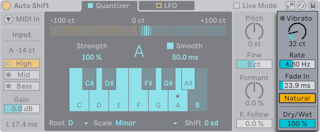
La section de vibrato contient des commandes permettant d’appliquer du vibrato à l’audio entrant et de régler la balance globale entre signal sec et signal traité.
Il y a trois commandes principales pour le vibrato :
- Vibrato – règle la profondeur du vibrato, de 0 à 200 centièmes de demi-ton.
- Rate – règle la vitesse du vibrato, de 2 à 15 Hz.
- Fade In — règle le temps de fondu d’entrée du vibrato en millisecondes.
Activer le commutateur Natural (vibrato naturel) crée des variations de vitesse et de profondeur du vibrato pour un effet plus réaliste.
Notez que vous pouvez utiliser les commandes de vibrato avec ou sans correction de hauteur du signal.
Le curseur Dry/Wet règle la balance entre signal sec et signal traité. À 0 %, aucune correction de hauteur n’est appliquée, tandis qu’à 100 %, seul le signal à hauteur corrigée est entendu. Vous pouvez créer un effet de doubleur en réglant cette valeur sur 50 %, ce qui équilibre de manière égale le signal d’origine et le signal corrigé.
28.5 Beat Repeat
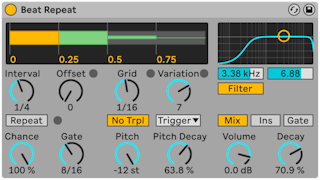
Beat Repeat permet la création de répétitions contrôlées ou aléatoires d’un signal entrant.
La commande Interval définit la fréquence à laquelle le Beat Repeat capture du nouveau matériel et commence à le répéter. Interval est synchronisé sur le tempo du morceau et se règle en ces termes, avec des valeurs allant de « 1/32 » (triple-croche) à « 4 Bars » (4 mesures). La commande Offset décale plus loin dans le temps le point défini par le paramètre Interval. Si par exemple Interval est réglé sur « 1 Bar » (1 mesure) et Offset sur « 8/16 », le matériel sera capturé, en vue d’être répété, une fois par mesure sur le troisième temps (c’est-à-dire, à mi-mesure, ou encore après huit doubles-croches écoulées dans la mesure).
Vous pouvez ajouter un côté aléatoire au processus à l’aide de la commande Chance, qui définit la probabilité que les répétitions s’effectuent vraiment lorsque Interval et Offset « les demandent ». Si Chance est réglé sur 100 pour cent, les répétitions se feront toujours aux moments voulus par Interval/Offset ; avec un réglage à zéro, il n’y aura pas de répétitions.
Gate définit la durée totale de toutes les répétitions en doubles-croches. Si Gate est réglé sur « 4/16 », les répétitions ne se produiront que sur une période d’un temps, en démarrant à la position définie par Interval et Offset.
Activer le bouton Repeat court-circuite toutes les commandes précédentes, le matériel étant immédiatement capturé et répété jusqu’à désactivation de ce bouton.
La commande Grid définit la taille de la grille — la taille de chaque « tranche » répétée. Avec un réglage à « 1/16 », une tranche de la taille d’une double-croche sera capturée et répétée sur une durée définie par Gate (ou jusqu’à ce que Repeat soit désactivé). De grandes valeurs de grille créent des boucles rythmiques, tandis que de petites valeurs créent des artéfacts sonores. Le bouton No Triplets règle la division de grille de façon binaire.
La taille de la grille peut être changée aléatoirement à l’aide de la commande Variation. Si Variation est réglée sur « 0 », la taille de la grille est fixe. Mais quand Variation est réglé sur des valeurs plus élevées, la grille fluctue considérablement autour de la valeur de grille réglée. Variation a plusieurs modes différents, disponibles dans le sélecteur du dessous : Trigger crée des variations de la grille quand des répétitions sont déclenchées ; 1/4, 1/8 et 1/16 déclenchent des variations à intervalles réguliers ; et Auto force le Beat Repeat à appliquer une nouvelle variation aléatoire après chaque répétition — la forme de variation de grille la plus complexe du Beat Repeat (particulièrement si les triolets (Trpl) sont aussi permis).
Les répétitions du Beat Repeat peuvent être transposées vers le bas pour des effets sonores spéciaux. La hauteur est réglée par ré-échantillonnage dans le Beat Repeat, ce qui allonge les segments pour les transposer vers le bas sans à nouveau les compresser pour les ajuster en fonction du changement de longueur. Cela signifie que la structure rythmique peut devenir assez ambiguë pour des valeurs de hauteur (Pitch) assez élevées. La commande Pitch Decay abaisse la courbe de hauteur, rendant chaque tranche répétée plus grave que la précédente. Avertissement : c’est le paramètre le plus nébuleux du Beat Repeat.
Le Beat Repeat comprend un filtre combiné passe-bas et passe-haut pour définir la plage de fréquences que laisse passer l’effet. Vous pouvez activer et désactiver le filtre, et régler la fréquence centrale et la largeur de la bande de fréquences qui passent, à l’aide des commandes correspondantes.
Le signal d’origine (reçu en entrée du Beat Repeat) est mixé avec les répétitions du Beat Repeat selon un des trois modes de mixage : Mix permet au signal d’origine de passer au travers de l’effet et aux répétitions de s’y ajouter ; Insert coupe le signal d’origine quand les répétitions sont jouées mais sinon le laisse passer ; et Gate ne laisse passer que les répétitions, jamais le signal d’origine. Le mode Gate est particulièrement utile quand l’effet est placé dans une piste de retour.
Vous pouvez régler le niveau de sortie de l’effet avec la commande Volume, et appliquer une chute ou Decay pour créer des répétitions disparaissant progressivement.
28.6 Cabinet
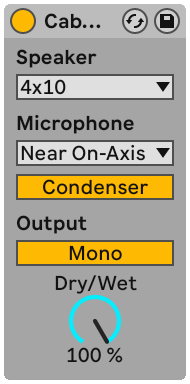
Cabinet est un effet qui émule le son de cinq baffles classiques pour guitare. Développé en collaboration avec Softube, Cabinet utilise une technologie de modélisation physique pour fournir un éventail de sons authentiques, avec des micros et des positionnements de micro optimisés.
Le sélecteur Speaker vous permet de choisir parmi une variété de tailles et combinaisons de haut-parleurs. Les options offertes par le sélecteur indiquent le nombre et la taille en pouces des haut-parleurs. Par exemple, « 4x12 » signifie 4 haut-parleurs de 12 pouces. Dans la réalité, des haut-parleurs plus nombreux et plus grands sont généralement synonymes de plus hauts volumes.
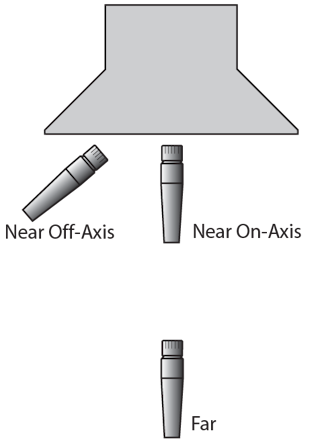
Le sélecteur Microphone change la position du microphone virtuel par rapport au baffle. Une prise de son Near On-Axis (proximité, dans l’axe) donne un son brillant, bien focalisé, tandis que Near Off-Axis (proximité, hors axe) est plus résonant et un peu moins brillant. Choisissez la position Far (loin) pour un son équilibré ayant aussi quelques caractéristiques de la « pièce » virtuelle.
Le commutateur sous le sélecteur Microphone fait alterner entre micro dynamique et micro électrostatique (à condensateur). Les micros dynamiques ont un peu plus de grain et sont communément employés pour capturer à proximité les baffles de guitare car ils peuvent encaisser des volumes beaucoup plus élevés. Les micros à condensateur sont plus fidèles, et servent communément aux prises à distance. Bien sûr, le micro à condensateur virtuel de Cabinet ne sera pas endommagé par de hauts niveaux de volume, donc n’hésitez pas à faire des essais.
Le commutateur Output fait alterner le traitement entre mono et stéréo (Dual). Notez qu’en mode Dual, Cabinet sollicite deux fois plus le processeur central.
La commande Dry/Wet règle la balance entre signal sec et signal traité.
28.6.1 Conseils pour Cabinet
Voici quelques conseils d’utilisation de Cabinet :
28.6.1.1 Amplis et baffles
Les baffles pour guitare ont normalement comme source des amplis guitare. Pour cette raison, Cabinet est associé à Amp, et les deux s’utilisent normalement ensemble. Mais vous pouvez aussi obtenir des sons intéressants et exotiques en utilisant Amp et Cabinet indépendamment.
28.6.1.2 Plusieurs micros
Une technique courante en studio consiste à employer plusieurs micros pour un même baffle, puis de régler leur balance au mixage. C’est très facile à faire avec les Racks d’effets audio de Live. Essayez ceci :
- Configurez comme vous le voulez une occurrence de Cabinet.
- Placez Cabinet dans un Rack d’effets audio (Audio Effect Rack).
- Dupliquez la chaîne du Rack qui contient le Cabinet d’origine autant de fois que vous le voulez.
- Dans les chaînes supplémentaires ainsi créées, choisissez un réglage de microphone et/ou de type de microphone différent.
- Réglez les volumes relatifs des chaînes du Rack dans le mélangeur du Rack.
28.7 Channel EQ
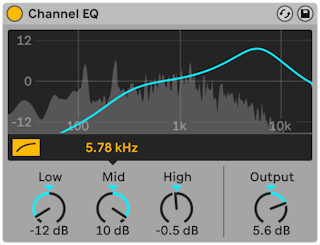
Inspiré des égaliseurs que l’on trouve sur les tables de mixage traditionnelles, Channel EQ est un égaliseur à trois bandes simple mais flexible, réglé avec précision pour fournir des résultats musicaux avec une grande variété de données audio.
Le bouton d’activation du filtre passe-haut à 80 Hz commute un filtre passe-haut, utile pour supprimer le grondement d’un signal.
Le paramètre Low contrôle le gain d’un filtre de graves en plateau, réglé sur 100 Hz. Ce filtre peut accentuer ou atténuer les basses fréquences sur une plage de ±15 dB. La courbe du filtre est adaptative et change dynamiquement en fonction du gain appliqué.
Le paramètre Mid contrôle le gain d’un filtre en cloche glissant. Contrairement aux paramètres Low et High, Mid a une plage de ±12 dB. Le curseur de fréquence situé au-dessus de la commande Mid vous permet de régler la fréquence centrale de ce filtre de 120 Hz à 7,5 kHz.
Quand il accentue, le paramètre High contrôle le gain d’un filtre d’aigus en plateau, jusqu’à 15 dB. Quand il atténue, le filtre en plateau est combiné avec un filtre passe-bas. Baisser le paramètre de 0 dB vers −15 dB réduira simultanément la fréquence de coupure du filtre passe-bas de 20 kHz à 8 kHz.
Une visualisation du spectre fournit une retour visuel en temps réel des courbes de filtre qui en résulte et du signal traité.
La commande Output définit le gain appliqué au signal traité et peut servir à compenser toute modification d’amplitude du signal résultant des réglages de l’égaliseur.
28.7.1 Conseils pour Channel EQ
Vous pouvez utiliser Channel EQ pour façonner davantage la sortie d’un effet de réverbération dans une chaîne de périphériques.
Vous pouvez également manipuler le son d’un élément de batterie ou d’un kit de batterie complet, en plaçant une occurrence de Channel EQ sur un ou plusieurs pads d’un Rack de batterie ou Drum Rack.
L’ajout d’une occurence de Saturator après Channel EQ dans une chaîne de périphériques vous permet de simuler les non-linéarités analogiques d’une tranche de console. Dans de tels cas, amplifier beaucoup le bas du spectre entraînerait également une distorsion accrue, similaire au comportement des tables de mixage analogiques.
28.8 Chorus-Ensemble
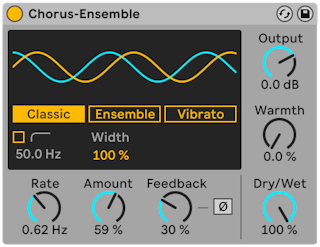
Chorus-Ensemble offre un chorus classique à deux lignes de retard et un mode optionnel avec une troisième ligne de retard. Avec une grande variété d’outils pour grossir les sons, créer des effets de flanger et de vibrato, ce périphérique vous permet également de recréer facilement les sons de chorus d’un ensemble de cordes.
Trois modes différents sont proposés, qui peuvent être choisis dans l’écran : Classic, Ensemble, et Vibrato.
Le mode Classic crée un son épaissi par l’ajout à l’entrée de deux signaux retardés modulés dans le temps. Utilisez-le pour obtenir un son de chorus classique apportant un léger mouvement à votre signal audio.
Le mode Ensemble est inspiré d’une pédale offrant un épais chorus à trois lignes de retard utilisée dans les années 70. Le mode Ensemble est basé sur le mode Classic et partage avec lui ses commandes, mais il crée un son de chorus plus riche, plus doux et plus intense en faisant appel à trois signaux retardés avec des déphasages de modulation répartis de manière égale.
Le mode Vibrato applique une modulation plus forte qu’un chorus pour créer une variation de hauteur. La forme de l’onde modulatrice peut se transformer en continu d’une sinusoïde à une triangulaire, et servir à créer les célèbres sons de « sirène de police ».
En plus des boutons de sélection de mode, l’écran donne également accès à un filtre passe-haut et au paramètre de largeur (Width). Width agit dans les modes Classic et Ensemble, mais en mode Vibrato, ce paramètre est remplacé par les commandes Offset (déphasage) et Shape (forme).
Lorsqu’il est activé, le filtre passe-haut réduit l’effet de chorus sur les composantes du signal inférieures à la fréquence fixée par le paramètre Fréquence passe-haut, qui va de 20 Hz à 2 kHz.
Width définit la largeur stéréo du signal d’effet, qui à son tour ajuste la balance de niveau du chorus entre les canaux médian et latéral. À 0 %, le signal est mono, à 100 %, la balance est équilibrée, et à 200 %, le niveau du chorus est deux fois plus fort sur les côtés qu’au milieu. Cela sert à maintenir le niveau de l’effet sur tout le champ stéréo, ce qui peut être utile lors du mixage.
En mode Vibrato, Offset règle le déphasage entre les formes d’onde des canaux gauche et droit. À 180°, les canaux seront parfaitement déphasés. Shape vous permet de modifier la forme de l’onde modulatrice, d’une sinusoïdale à une triangulaire.
Les paramètres globaux disponibles comprennent la vitesse de modulation (Rate), l’intensité de modulation (Amount), la réinjection (Feedback), le gain de sortie (Output), la chaleur (Warmth) et le mixage du son avec/sans effet (Dry/Wet).
Rate détermine la vitesse de modulation en Hertz, et se règle soit avec la commande elle-même, soit en tirant vers le haut ou vers le bas dans l’écran. Augmentez la vitesse de modulation (Rate) pour un son de chorus plus drastique, ou maintenez-la basse pour un phasing plus doux.
Amount règle l’amplitude des signaux de modulation qui affectent les temps de retard. Des valeurs plus élevées entraînent un écart temporel plus important par rapport au réglage de temps sans modulation.
Feedback détermine la quantité de signal sortant de chaque canal qui est renvoyée à son entrée. L’augmenter rend le son plus extrême et tend à accroître le haut su spectre harmonique, en créant également des retards audibles à l’arrêt de la lecture. Le signal réinjecté peut être inversé à l’aide du bouton Ø, ce qui donne un son « creux » lorsqu’il est combiné à des valeurs de réinjection élevées.
Output règle le gain appliqué au signal traité.
Warmth ajoute une légère distorsion et un filtrage pour un son plus chaud. Montez-le pour plus de crunch !
Dry/Wet règle la balance entre signal sec et signal traité. Si Chorus-Ensemble est employé dans une piste de retour, optez pour un réglage de 100 %. Notez que cette fonction est désactivée en mode Vibrato.
28.8.1 Conseils pour Chorus-Ensemble
Voici quelques conseils d’utilisation de Chorus-Ensemble :
- Sur des guitares sèches, utilisez le mode Ensemble à une fréquence comprise entre 1 Hz et 1,8 Hz avec Amount réglé à 100 % pour créer un son surf-rock typique.
- Automatisez l’inversion de la réinjection à des niveaux de Feedback > 90 % pour créer des salves massives d’oscillations décroissantes.
28.9 Compressor
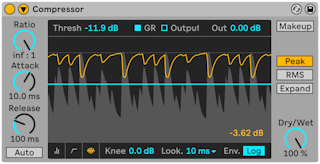
Un compresseur réduit le gain des signaux dont le niveau dépasse un seuil donné. La compression réduit le niveau des crêtes, permettant d’obtenir une réserve dynamique supérieure, et rehausse le niveau général du signal. Cela donne au signal un niveau moyen plus élevé, ce qui permet d’obtenir un son qui semble être plus puissant et ayant plus de « punch » qu’un signal non compressé.
Les deux paramètres les plus importants d’un compresseur sont le seuil (Threshold) et le taux de compression (Ratio) :
Le curseur de seuil détermine où commence la compression. Les signaux dépassant le seuil sont atténués selon la valeur du taux. Le taux détermine le rapport entre le niveau en sortie et le niveau en entrée. Par exemple, avec un taux de compression de 3, si un signal au-dessus du seuil augmente de 3 dB, le niveau en sortie du compresseur n’augmente que de 1 dB. Si le signal au-dessus du seuil augmente de 6 dB, le niveau de sortie n’augmente que de 2 dB. Un taux de 1 équivaut à une absence de compression, quel que soit le réglage du seuil.
orange indique en temps réel de combien le gain est réduit. Plus la réduction est grande, plus audible est l’effet ; une réduction de gain supérieure à 6 dB ou environ peut produire la sonie (« loudness ») désirée mais aussi significativement altérer le son et elle peut facilement détruire sa structure dynamique. Cela ne pourra pas être rattrapé lors des étapes suivantes de la production. Gardez cela à l’esprit, surtout quand vous employez un compresseur, un limiteur ou un outil maximisant le niveau sur la piste Main. Ici, le mieux est souvent l’ennemi du bien.
Comme la compression réduit le volume des signaux forts et procure de la marge, vous pouvez employer la commande Output (Out) afin que les crêtes atteignent à nouveau le maximum de la marge disponible. L’indicateur de niveau Output affiche le niveau du signal de sortie. Activer le bouton Makeup entraîne une compensation automatique de l’impact des réglages de seuil et de taux sur le niveau de sortie.
La commande Dry/Wet règle la balance entre signal compressé et signal non compressé. À 100 %, seul le signal compressé est entendu, tandis qu’à 0 %, l’effet est effectivement court-circuité.
La commande Knee règle la progressivité ou la brutalité d’intervention de la compression à l’approche du seuil. Avec un réglage de 0 dB, aucune compression n’est appliquée aux signaux sous le seuil, et une compression totale est appliquée à tout signal au niveau ou au-dessus du seuil. Avec des taux de compression très élevés, ce comportement avec transition brutale nommé « hard knee » peut sonner de façon discordante. Avec des valeurs de Knee plus élevées (transition douce ou « soft knee »), le compresseur commence progressivement son action quand on approche du seuil. Par exemple, avec une transition de 10 dB et un seuil de -20 dB, une compression subtile apparaîtra à -30 dB et ira en augmentant jusqu’à une compression complète pour les signaux à -10 dB.
Des commutateurs situés dans les coins inférieurs de l’affichage du compresseur permettent de choisir entre plusieurs modes d’affichage :
- La vue repliée n’affiche que les commandes essentielles.
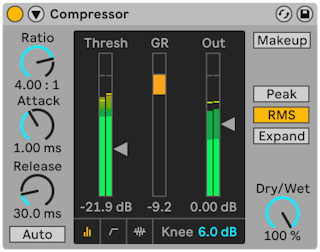
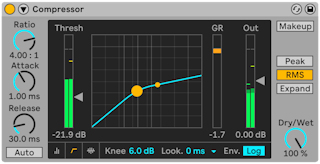
- La courbe de transfert affiche le niveau d’entrée sur l’axe horizontal et verticalement le niveau de sortie. Cette vue est utile pour régler le paramètre Knee, qui est visible sous la forme d’une paire de lignes en pointillés autour du seuil.
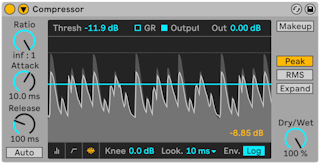
- La vue Activité affiche le niveau du signal entrant en gris clair. Dans ce mode, les commutateurs GR et Output font alterner l’affichage entre ampleur de la réduction de gain (GR) en orange et niveau de sortie (Output) en gris foncé. Ces affichages sont utiles pour visualiser ce qui arrive au signal dans le temps.
Les commandes Attack (attaque) et Release (rétablissement) sont des paramètres essentiels pour contrôler le temps de réponse du compresseur en définissant la vitesse à laquelle il réagit aux changements de niveau d’entrée.
La commande Release règle le temps nécessaire pour un retour du Limiter à la normale une fois que le signal est retombé sous le plafond. Avec Auto activé, le Limiter analyse le signal entrant et règle automatiquement un temps de relâchement approprié.
Un léger temps d’attaque (10-50 ms) permet aux crêtes de passer sans traitement, ce qui aide à préserver la dynamique en accentuant la portion initiale du signal. Si ces crêtes sont à l’origine de saturations, vous pouvez essayer de raccourcir le temps d’attaque, mais des temps extrêmement courts ôtent la « vie » au signal et peuvent même donner un léger « bourdonnement » causé par la distorsion. Les temps de rétablissement courts peuvent causer un effet de « pompage » lorsque le compresseur essaie de savoir s’il doit ou non compresser. Cet effet est en général considéré comme indésirable, mais certains ingénieurs du son l’utilisent sur des kits de batterie complets pour obtenir un effet inhabituel d’« aspiration ». Le réglage précis des temps d’attaque et de rétablissement est essentiel pour la compression des sources rythmiques. Si vous n’avez pas l’habitude de travailler avec des compresseurs, faites tourner une boucle de batterie et passez un peu de temps à régler l’attaque, le rétablissement, le seuil et le gain. Cela peut être très intéressant !
Un compresseur ne peut réagir à un signal entrant qu’une fois celui-ci survenu. Comme il doit aussi appliquer une enveloppe d’attaque/rétablissement, la compression survient toujours un peu trop tard. Un compresseur numérique peut résoudre ce problème en retardant simplement un peu le signal entrant. Le Compressor offre trois durées d’anticipation (Lookahead) : 0 ms, 1 ms et 10 ms. Ce réglage peut donner des résultats sonnant assez différemment.
Le Compressor peut avoir trois modes basiques de fonctionnement. Avec Peak sélectionné, le Compressor réagit aux courtes crêtes d’un signal. Ce mode est plus agressif et plus précis, donc il fonctionne bien pour les tâches de limitation dans lesquelles vous devez vous assurer qu’absolument aucun signal ne dépasse le seuil fixé. Le mode RMS rend le Compressor moins sensible aux très courtes crêtes pour ne compresser que quand le niveau entrant a dépassé le seuil durant un temps légèrement plus long. Le mode RMS est plus proche de la façon dont les gens perçoivent l’intensité du son et est généralement considéré comme plus musical. Le mode Expand vous permet de régler le taux d’expansion entre le niveau d’entrée et le niveau de sortie. Par exemple, un taux de 1 sur 2 signifie que pour chaque 1 dB au-dessus du niveau seuil en entrée, le niveau de sortie augmente de 2 dB. Un taux de 1 sur 1 ne donne aucune expansion. Pour plus d’informations sur les divers types de traitement dynamique, consultez la section Multiband Dynamics.
En plus de ces modes, le Compressor offre deux formes de suiveur d’enveloppe apportant d’autres options quant à la façon dont l’effet mesure les niveaux du signal et y répond. En mode linéaire (Lin), la vitesse de réponse de la compression est entièrement déterminée par les valeurs d’Attack et Release. En mode logarithmique (Log), les crêtes fortement compressées auront un temps de relâchement plus court que le matériel moins compressé. Cela peut donner une compression plus douce et moins notable que le mode Lin. Notez que le commutateur Lin/Log n’est pas visible dans la vue repliée du Compressor.
28.9.1 Paramètres de circuit de déclenchement (Sidechain)
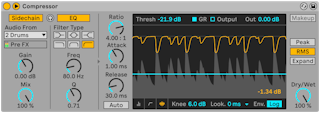
Normalement, le signal à compresser et la source d’entrée qui déclenche le compresseur sont un seul et même signal. Mais en utilisant un circuit de déclenchement ou sidechain, il est possible de compresser un signal en se basant sur le niveau d’un autre signal ou de composantes fréquentielles spécifiques. Pour accéder aux paramètres de sidechain, déployez la fenêtre du Compressor en cliquant sur le bouton  dans sa barre de titre.
Les paramètres de sidechain sont divisés en deux sections. Sur la gauche se trouvent les commandes externes. Activer cette section avec le bouton Sidechain vous permet de sélectionner n’importe lequel des points de routage interne de Live dans les sélecteurs du dessous. Cela amène la source sélectionnée à agir comme déclencheur du compresseur à la place du signal qui doit être compressé.
La commande Gain règle le niveau de l’entrée du circuit de déclenchement (sidechain) externe tandis que la commande Dry/Wet vous permet d’employer un mélange du signal de sidechain et du signal d’origine pour déclencher le compresseur. Avec Dry/Wet à 100 %, le compresseur est totalement déclenché par la source de sidechain. À 0 %, la sidechain est court-circuitée. Notez qu’augmenter le gain n’augmente pas le volume du signal source dans le mixage. L’audio de la sidechain n’est qu’un déclencheur pour le compresseur et n’est jamais entendu.
Notez que la compensation automatique (Makeup) n’est pas disponible si une sidechain externe est employée.
Sur la droite de la section externe se trouvent les commandes pour l’égalisation (EQ) de la sidechain. Activer cette section fait déclencher le compresseur par une bande de fréquences spécifiques plutôt que par un signal complet. Il peut s’agir de fréquences du signal à compresser ou, en employant l’égaliseur en conjonction avec une sidechain externe, de fréquences d’une autre piste audio.
Le bouton casque entre les sections externe et égaliseur (EQ) vous permet de n’écouter que l’entrée de la sidechain, en court-circuitant la sortie du compresseur. Comme l’audio de la sidechain n’est pas produit par la sortie puisqu’il ne sert que de déclencheur au compresseur, cette option d’écoute temporaire peut grandement faciliter le réglage des paramètres de sidechain et l’écoute de ce qui fait en réalité se déclencher le compresseur.
28.9.2 Conseils pour Compressor
Cette section présente quelques conseils pour employer efficacement le Compressor, particulièrement avec les options de sidechain.
28.9.2.1 Mixage d’une voix en superposition (Voiceover)
Une sidechain s’emploie communément pour des effets dits de « ducking » (atténuation automatique d’une ou plusieurs sources sonores dès qu’un signal est présent sur une autre source). Par exemple, imaginez que vous ayez une piste contenant une narration et une autre de la musique de fond. Comme vous voulez que la narration soit toujours la source la plus forte dans le mixage, la musique de fond doit être abaissée chaque fois que le narrateur parle. Pour faire cela automatiquement, insérez un Compressor sur la piste de la musique mais sélectionnez la sortie de la piste de narration comme source de sidechain externe.
28.9.2.2 Sidechain en musique « dance »
L’emploi du ducking par sidechain est une arme secrète des producteurs de musique « dance » car cela peut aider à garantir que les lignes de basse (ou même les mixages complets) laissent toujours assez de place à la grosse caisse. En insérant un compresseur sur la piste de basse (ou Main) et en utilisant la piste de grosse caisse comme entrée de sidechain, vous pouvez contrôler les basses fréquences problématiques risquant d’interférer avec l’attaque de la grosse caisse.
Utiliser l’égaliseur de la sidechain en conjonction avec cette technique peut créer des effets de ducking même si vous n’avez pour travailler qu’une piste avec toute la batterie déjà mixée (par opposition à une piste de grosse caisse isolée). Dans ce cas, insérez le Compressor sur la piste que vous désirez abaisser. Puis choisissez la piste de batterie comme source externe de la sidechain. Enfin activez l’égaliseur de la sidechain et sélectionnez le filtre passe-bas. En réglant soigneusement les valeurs de fréquence et de Q, vous devez pouvoir isoler la grosse caisse du reste du mixage de batterie. Utiliser le mode d’écoute de la sidechain peut vous aider à affiner l’égalisation jusqu’à ce que vous trouviez les réglages qu’il vous faut.
Sachez que les algorithmes internes du Compressor ont été actualisés dans Live 9, en collaboration avec le Dr. Joshua D. Reiss du Centre for Digital Music de l’Université Queen Mary de Londres.
28.10 Corpus
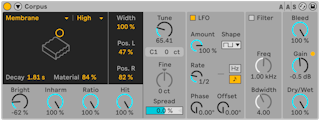
Le Corpus est un effet qui simule les caractéristiques acoustiques de sept types d’objets résonnants. Développé en collaboration avec Applied Acoustics Systems, le Corpus utilise une technologie de modélisation physique pour fournir un large éventail de paramètres et d’options de modulation.
28.10.1 Paramètres du résonateur
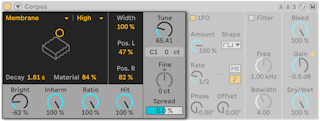
Le sélecteur Type de résonance vous permet de choisir parmi sept types d’objets résonnants modélisés physiquement :
- Beam simule les propriétés de résonance de barres ayant des matériaux et tailles divers.
- Marimba, une variante spécialisée du modèle Beam, reproduit l’accord caractéristique des harmoniques de barres de marimba produites par le profond creusement des barres.
- String simule le son produit par des cordes ayant des matériaux et tailles divers.
- Membrane est un modèle de membrane rectangulaire (comme une peau de batterie) ayant une taille et une construction variables.
- Plate simule la production d’un son par une plaque rectangulaire (une surface plane) ayant des matériaux et tailles divers.
- Pipe simule un tube cylindrique entièrement ouvert d’un côté et ayant une ouverture variable de l’autre (réglable avec le paramètre Opening).
- Tube simule un tube cylindrique entièrement ouvert des deux côtés.
Le sélecteur Qualité de résonateur contrôle le compromis entre qualité sonore des résonateurs et performances en réduisant le nombre d’harmoniques calculées. Eco utilise un minimum de ressources du processeur, tandis que High crée des résonances plus sophistiquées. Ce paramètre ne sert pas avec les résonateurs Pipe et Tube.
Le curseur Decay règle l’ampleur de l’amortissement interne dans le résonateur, et par conséquent le temps de déclin.
Le curseur Material règle la variation d’amortissement à différentes fréquences. Avec des valeurs basses, les composantes de basse fréquence déclinent plus lentement que celles de haute fréquence (ce qui simule des objets en bois, nylon ou caoutchouc). Avec des valeurs élevées, les composantes de haute fréquence déclinent plus lentement (ce qui simule des objets en verre ou métal). Ce paramètre ne sert pas avec les résonateurs Pipe et Tube.
Le curseur Radius est uniquement disponible pour les résonateurs Pipe et Tube, et apparaît à la place du paramètre Material mentionné ci-dessus. Radius règle le rayon du tuyau (Pipe) ou du tube. Le temps de déclin et le maintien des hautes fréquences augmentent avec le rayon. Pour des tailles très grandes, la hauteur fondamentale du résonateur change aussi.
Les paramètres Decay et Material/Radius peuvent aussi être contrôlés par le contrôleur X-Y.
La commande Bright règle l’amplitude des divers composants de fréquences. Avec des valeurs élevées, les hautes fréquences sont plus fortes. Ce paramètre ne sert pas avec les résonateurs Pipe et Tube.
Inharm (Inharmonics) règle la hauteur des harmoniques du résonateur. Avec des valeurs négatives, les fréquences sont compressées, ce qui augmente le nombre de partiels graves. Avec des valeurs positives, les fréquences sont étirées, ce qui augmente le nombre de partiels aigus. Ce paramètre ne sert pas avec les résonateurs Pipe et Tube.
Opening, qui n’est disponible que pour le résonateur Pipe, a une plage allant d’un tuyau ouvert à un tuyau fermé. À 0 %, le tuyau est totalement fermé d’un côté, tandis qu’à 100 %, le tuyau est ouvert des deux côtés.
Ratio, qui n’est disponible que pour les résonateurs Membrane et Plate, règle le rapport Membrane/Plate entre ses axes x et y.
La commande Hit règle l’emplacement du résonateur où l’objet est frappé ou activé autrement. A 0%, l’objet est frappé en son centre. Des valeurs plus élevées déplacent le point d’activation vers le bord."; Ce paramètre ne sert pas avec les résonateurs Pipe et Tube.
Le curseur Width règle le mixage stéréo entre les résonateurs gauche et droit. À 0 %, les deux résonateurs participent également à chaque côté, avec pour résultat une sortie mono. À 100 %, chaque résonateur n’est envoyé exclusivement qu’à un canal.
Les curseurs de point d’écoute Pos. L et Pos. L et R règlent l’emplacement des résonateurs gauche et droit où sont mesurées les vibrations. À 0 %, la résonance est contrôlée au centre de l’objet. Des valeurs plus élevées déplacent le point d’écoute vers le bord. Ces paramètres ne servent pas avec les résonateurs Pipe et Tube, qui sont toujours mesurés au milieu de leur extrémité ouverte en permanence.
La commande Tune règle la fréquence du résonateur en Hertz. Lorsque la fréquence MIDI est activée dans la section Sidechain du Corpus, le bouton peut être utilisé pour régler l’accordage grossier de la modulation MIDI.
Le bouton Fine permet d’affiner la modulation MIDI en centièmes de demi-ton lorsque la fréquence MIDI est activée dans la section Sidechain.
Spread désaccorde les deux résonateurs l’un par rapport à l’autre. Des valeurs positives font monter la hauteur du résonateur de gauche et baisser celle du résonateur de droite, tandis que des valeurs négatives font l’inverse. À 0 %, les résonateurs sont accordés.
28.10.2 Champ et écran LFO
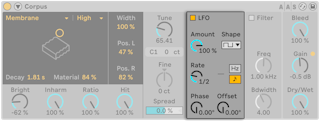
Le Corpus contient un oscillateur basse fréquence ou LFO (Low Frequency Oscillator) pour moduler la fréquence résonnante. La commande Amount règle l’ampleur d’action du LFO sur la fréquence.
La commande Rate spécifie la vitesse du LFO. Elle peut être réglée en Hertz ou synchronisée sur le tempo du morceau, ce qui permet une modulation contrôlée par le rythme.
Les formes d’onde disponibles pour le LFO sont sinusoïdale (qui crée de douces modulations aux bosses et creux arrondis), carrée, triangulaire, dents de scie montantes, dents de scie descendantes et deux types de bruit (à paliers et progressif).
Bien qu’un seul jeu de commandes de LFO soit visible, il y a en réalité deux LFO, un pour chaque canal de la stéréo. Les commandes Phase et Spin définissent la relation entre ces deux LFO.
Phase maintient les deux LFO à la même fréquence, mais peut être réglé pour déphaser leurs formes d’onde, afin de créer un mouvement stéréo. Avec un réglage à 180, les sorties des deux LFO sont déphasées de 180 degrés, de sorte que lorsqu’un LFO est sur sa crête, l’autre est à son minimum. Avec Phase sur 360 ou 0, les deux LFO sont en phase.
Lorsque les LFO sont synchronisés avec le tempo du morceau, un bouton Offset supplémentaire est disponible, qui décale le point de départ du LFO le long de sa forme d’onde.
Spin (disponible uniquement quand les LFO sont en mode Hertz) désaccorde les vitesses des deux LFO l’une par rapport à l’autre. Chaque canal stéréo est modulé à une fréquence différente déterminée par la valeur du paramètre Spin.
Phase ou Spin se sélectionnent à l’aide des icônes de mode stéréo de LFO lorsque les LFO sont en mode Hertz.
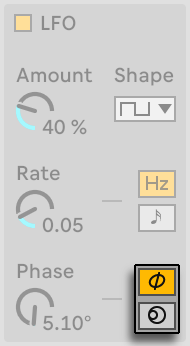
Pour les formes d’onde de bruit, les commandes Phase et Spin n’interviennent pas et n’affectent pas le son.
28.10.3 Champ et écran Filtre
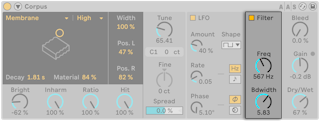
Le signal traité peut passer par un filtre passe-bande activé ou désactivé par le commutateur Filter.
Le bouton Freq règle la fréquence centrale du filtre et Bdwidth la largeur de bande du filtre.
28.10.4 Paramètres globaux
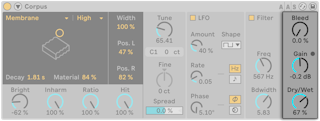
Bleed mixe une portion du signal non traité avec le signal de résonance. Avec des valeurs élevées, il y a plus de signal d’origine. C’est utile pour restaurer les hautes fréquences, qui peuvent souvent être atténuées lorsque l’accord ou la qualité sont réglés sur des valeurs basses. Ce paramètre est désactivé avec les résonateurs Pipe et Tube.
Gain renforce ou atténue le niveau du signal traité. Corpus contient un limiteur intégré qui s’active automatiquement quand le niveau audio est trop élevé. Cela est indiqué par la LED située à côté du bouton Gain.
La commande Dry/Wet règle la balance entre le signal d’entrée sec (Dry) et le signal envoyé pour traitement par le Corpus (Wet). Baisser Dry/Wet ne coupera pas les résonances en cours, mais empêchera le traitement des nouveaux signaux entrants.
28.10.5 Paramètres de circuit de déclenchement (Sidechain)
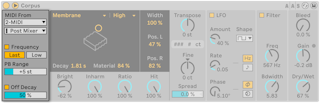
La fréquence et/ou la vitesse de déclin de la résonance peuvent être modulées par MIDI, en activant les boutons Frequency et/ou Off Decay de la section Sidechain. Cliquez sur le bouton  dans la barre de titre de Corpus pour accéder aux paramètres de Sidechain. Ce bouton s’allume si la sidechain est activée.
Les sélecteurs MIDI From vous permettent de choisir la piste MIDI et le point de branchement desquels seront reçues les informations de note MIDI.
Avec Frequency activé, la hauteur de la résonance est déterminée par la note MIDI reçue. Si plusieurs notes sont tenues simultanément, le commutateur Last/Low détermine si la priorité est donnée à la dernière note (Last) ou à la plus basse (Low). Les commandes Transpose et Fine de la section résonateur permettent respectivement un réglage grossier et un réglage fin de la hauteur modulée par MIDI. PB Range règle la plage de modulation de pitch bend en demi-tons.
Avec Frequency désactivé, la commande Tune de la section résonateur règle la fréquence de base de la résonance en Hertz. Le numéro de note MIDI correspondant et le décalage fin de hauteur en centièmes de demi-tons sont affichés en dessous.
Activer Off Decay entraîne la coupure de la résonance par les messages MIDI de relâchement de note (Note Off). Le curseur sous le commutateur détermine la rigueur avec laquelle les messages MIDI Note Off coupent la résonance. À 0 %, les messages Note Off sont ignorés, et le temps de déclin n’est basé que sur la valeur du paramètre Decay, qui peut être réglé à l’aide du contrôleur X-Y ou du curseur Decay. C’est un comportement similaire à celui d’instruments de percussion réels à mailloches comme les marimbas et glockenspiels (métallophones). À 100 %, la résonance est immédiatement coupée par le message Note Off, quel que soit le temps de déclin réglé avec Decay.
28.11 Delay
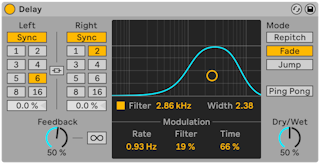
Le Delay propose deux lignes de retard indépendantes, une pour chaque canal (gauche et droit).
Pour que le temps de retard dépende du tempo du morceau, activez le bouton Sync, qui permet d’utiliser le sélecteur de division rythmique de référence Delay Time pour le retard. Les boutons numérotés représentent le temps de retard en doubles-croches. Par exemple, sélectionner “4” retarde le signal de quatre doubles-croches, ce qui équivaut à un temps (une noire) de retard.
Si le commutateur Sync est éteint (Time s’affiche alors), le temps de retard redevient exprimé en millisecondes. Dans ce cas, pour modifier le temps de retard, cliquez sur le bouton Delay Time et tirez vers le haut.
Lorsque le couplage stéréo (Link) est activé, les réglages du canal gauche sont appliqués au canal droit, et changer le réglage du commutateur Sync ou du temps de retard sur un canal applique les changements aux deux côtés.
Le paramètre Feedback détermine la proportion du signal de sortie de chaque canal qui est réinjectée à l’entrée des lignes de retard. L’effet dispose en interne de deux boucles de réinjection indépendantes, ce qui signifie que le signal de sortie du canal gauche n’est pas réinjecté dans le canal droit et inversement.
Le bouton  entraîne la mise en boucle perpétuelle de l’audio se trouvant dans la mémoire tampon (buffer) du Delay au moment où le bouton est pressé, le Delay ignorant dès lors toute nouvelle entrée jusqu’à ce que le gel ou Freeze soit désactivé.
Le Delay est précédé d’un filtre passe-bande qui peut être activé et désactivé par un commutateur et piloté par un contrôleur X-Y. Pour définir la largeur de bande du filtre, cliquez et tirez selon l’axe vertical. Pour régler la position de la bande de fréquences, cliquez et tirez selon l’axe horizontal.
La fréquence du filtre et le temps de retard peuvent être modulés par un LFO, ce qui permet d’obtenir une gamme de sons allant des effets de type chorus léger jusqu’aux bruits les plus fortement déformés. Le curseur Rate fixe la fréquence de l’oscillateur de modulation en Hertz. Le curseur Filter ajuste l’ampleur de la modulation appliquée au filtre, et le curseur Time l’ampleur de la modulation appliquée au temps de retard.
Changer le temps de retard pendant que le Delay traite de l’audio peut causer des changements brutaux dans le son du signal retardé. Vous pouvez choisir entre trois modes de transition du retard :
- Avec Repitch, changer le temps de retard provoque une variation de hauteur similaire au comportement des anciennes unités de retard à bande. Le mode Repitch est l’option par défaut.
- Fade crée un fondu enchaîné entre l’ancien et le nouveau temps de retard. Cela sonne un peu comme du time stretch si le temps de retard est changé progressivement.
- Jump fait immédiatement sauter au nouveau temps de retard. Notez que cela causera un clic audible si le temps de retard est changé pendant que sont produits les sons retardés.
Astuce : essayez d’utiliser le curseur Time pour explorer l’effet de la modulation du temps sur les différents modes de transition.
Lorsque le commutateur de Ping Pong est activé, le signal saute entre la sortie gauche et la sortie droite.
La commande Dry/Wet règle la balance entre signal sec et signal traité. Si le Delay est employé dans une piste de retour, réglez-la sur 100 pour cent. Le menu contextuel du paramètre Dry/Wet vous permet d’activer l’option Sonie constante. Lorsqu’elle est activée, un mixage 50/50 sonnera avec une force constante pour la plupart des signaux.
Les Sets sauvegardés dans des versions de Live antérieures à Live 10.1 et qui utilisaient des périphériques Simple Delay ou Ping Pong Delay afficheront un bouton de mise à niveau Upgrade dans la barre de titre de chaque occurrence de Delay au chargement du Set. La mise à niveau du périphérique préservera la plage de temps de retard libre utilisée précédemment et n’affectera le son du Set ou du preset que si le paramètre de temps de retard libre a été affecté à une macro-commande ou à un périphérique Max for Live.
28.11.1 Conseils pour Delay
28.11.1.1 Effet Glitch
Activez le commutateur de couplage stéréo Link et réglez le temps de retard sur environ 400-500 ms. Réglez la réinjection avec Feedback sur 80 % ou plus. Désactivez le filtre passe-bande, réglez le curseur Filter sur 0 % et le curseur Time sur 100 %. Sélectionnez le mode de transition Fade et assurez-vous que Ping Pong est désactivé. Réglez la commande Dry/Wet sur 80 % ou plus.
28.11.1.2 Effet Chorus
Désactivez le commutateur de couplage stéréo Link, réglez le temps de retard du canal gauche sur 12 ms et celui du canal droit sur 17 ms. Réglez la réinjection avec Feedback sur 60 %. Activez le filtre passe-bande, réglez la fréquence du filtre avec Filter Frequency sur 750 Hz et le curseur de largeur Width sur 6.5. Réglez le curseur Rate sur 5 Hz, amenez le curseur Filter sur 10 % et réglez le curseur Time sur 12 %. Sélectionnez le mode de transition Repitch et activez le commutateur Ping Pong.
28.12 Drum Buss
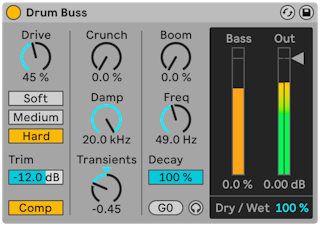
Drum Buss est un processeur de batterie de style analogique qui a été conçu pour ajouter du corps et du caractère à un groupe de batterie, tout en lui apportant du liant pour un mixage homogène.
Le curseur Trim vous permet de réduire le niveau d’entrée avant l’application de tout traitement au signal.
Le commutateur Comp applique une compression fixe au signal entrant avant qu’il ne soit traité par la distorsion. Le compresseur est optimisé pour l’équilibrage des groupes de batterie, avec une attaque rapide, un retour moyen et un taux modéré, ainsi qu’un gain de compensation conséquent.
Trois types de distorsion peuvent être appliqués au signal entrant. Chaque type de distorsion ajoute un degré croissant de distorsion, tout en apportant son propre caractère au son global :
- Soft : distorsion de forme d’onde
- Medium : distorsion de limitation
- Hard : distorsion d’écrêtage avec renforcement des basses
Pour plus d’intensité, il est possible d’amplifier l’entrée avant de lui appliquer de la distorsion. La commande Drive vous permet de déterminer l’ampleur de l’amplification appliquée au signal entrant.
Drum Buss réunit des outils couramment utilisés dans le traitement de la batterie pour façonner la plage de médiums-aigus et grossir les graves, ce que nous verrons dans les sections suivantes.
28.12.0.1 Façonnage des médiums-aigus
Les outils de façonnage des médiums-aigus sont conçus pour ajouter de la clarté et de la présence à des éléments de la batterie tels que caisse claire et charleston.
Crunch règle le niveau de distorsion à forme sinusoïdale appliquée aux fréquences moyennes et hautes.
La commande Damp est un filtre passe-bas qui supprime les hautes fréquences indésirables pouvant apparaître après l’ajout de distorsion.
La commande Transients fait ressortir ou atténue les transitoires des fréquences supérieures à 100 Hz. Les valeurs positives ajoutent de l’attaque et augmentent le sustain, donnant un son plein et « percutant ». Les valeurs négatives ajoutent également de l’attaque, mais réduisent le sustain. Cela rend la batterie plus compacte, lui donnant un son plus net et plus tranchant, avec moins de son d’ambiance et de bruits métalliques.
28.12.0.2 Renforcement des graves
Drum Buss renforce les graves au moyen de deux outils : un filtre résonnant, qui augmente considérablement les basses fréquences, et une commande Decay, qui vous permet d’ajuster le taux de déclin du son entrant et du signal traité par le filtre résonnant. Ces outils vous aident à enrichir les graves de vos batteries.
La commande Boom règle l’ampleur du renforcement des basses produit par le filtre résonnant. L’indicateur de niveau Bass vous permet de voir l’effet qu’a Boom sur le signal, ce qui peut être très utile si vous ne l’entendez pas.
La commande Freq règle la fréquence de l’effet d’accentuation des graves. Calage sur la note vous permet d’accorder l’effet d’accentuation des graves en réglant sa fréquence sur la valeur de note MIDI la plus proche.
La commande Decay règle le taux de déclin des basses fréquences. Lorsque la valeur de Boom est fixée à 0 %, le déclin n’affecte que le signal entrant (après amplification et distorsion). Quand le « niveau de Boom » est réglé à plus de 0 %, le déclin affecte à la fois le signal entrant et le signal traité.
Pour écouter uniquement le résultat de l’effet d’accentuation des basses fréquences, activez l’écoute du Boom avec l’icône de casque.
28.12.0.3 Sortie
La commande Dry/Wet règle la balance entre signal sec et signal traité.
Le curseur Gain de sortie fixe le gain appliqué au signal traité.
28.13 Dynamic Tube
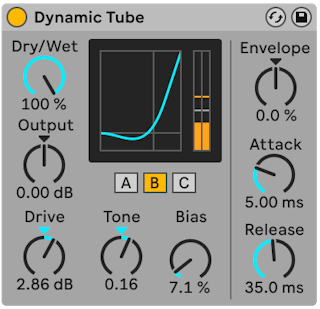
L’effet Dynamic Tube infuse dans les sons les caractéristiques de la saturation d’une lampe (ou « tube »). Un suiveur d’enveloppe intégré produit des variations tonales dynamiques en fonction du niveau du signal d’entrée.
Trois modèles de tube, A, B et C, procurent un éventail de caractéristiques de distorsion représentatives de véritables tubes d’amplificateur. Le Tube A ne produit pas de distorsions si Bias est réglé sur une valeur basse, mais entrera en jeu quand le signal entrant dépassera un certain seuil, créant de brillantes harmoniques. Le Tube C est un ampli à lampes très pauvre qui produit tout le temps des distorsions. Les qualités du Tube B se situent quelque part entre ces deux extrêmes.
La commande Tone règle la distribution spectrale des distorsions, les dirigeant vers les registres d’aigus, ou vers les médiums et plus bas encore.
La commande Drive détermine quelle quantité de signal atteint le tube ; un plus haut niveau de Drive donne une sortie plus « sale ». L’intensité du tube est contrôlée par la commande Bias, qui pousse le signal dans le domaine renommé de la distorsion non linéaire. Avec des valeurs de Bias très élevées, le signal va vraiment commencer à se dissocier.
Le paramètre Bias (polarisation) peut être modulé positivement ou négativement par un suiveur d’enveloppe, qui est contrôlé par la commande Envelope. Plus l’enveloppe est intensément appliquée, plus le point de Bias sera influencé par le niveau du signal entrant. Des valeurs négatives d’enveloppe créent des effets d’expansion par réduction de la distorsion sur les signaux forts, tandis que des valeurs positives rendent plus « sales » les sons forts.
Attack (attaque) et Release (relâchement) sont des caractéristiques d’enveloppe qui définissent la rapidité avec laquelle l’enveloppe réagit aux changements de volume du signal entrant. Ensemble, elles façonnent la nature dynamique des distorsions. Notez que si Envelope est réglé sur zéro, elles n’ont bien sûr pas d’effet.
Diminuez ou augmentez le niveau de signal final du périphérique avec la commande Output.
L’aliasing peut être réduit en activant le mode Haute qualité dans le menu contextuel de la barre de titre du périphérique. Cela améliore la qualité sonore, particulièrement avec des signaux de haute fréquence, mais avec une légère augmentation de consommation du processeur.
28.14 Echo
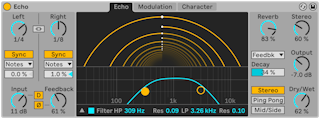
Echo est un effet de retard à modulation qui vous permet de régler indépendamment le retard de deux lignes de retard tout en vous donnant le contrôle sur la modulation d’enveloppe et de filtre.
Les boutons Mode des canaux vous permettent de choisir entre trois modes différents : Stereo, Ping Pong et Mid/Side.
Les commandes des lignes de retard Left (gauche) et Right (droite) vous permettent de choisir le temps de retard, qui peuvent être fixé en divisions rythmiques musicales ou en millisecondes, selon le réglage du commutateur Sync. Notez que lorsque le mode de canaux Mid/Side est sélectionné, les commandes Left et Right des lignes de retard sont remplacées par des commandes Mid (central) et Side (latéral).
Vous pouvez utiliser les sélecteurs Mode de synchro pour choisir un de ces modes de synchronisation sur les divisions rythmiques musicales : Notes (valeur affichée, binaire), Triplet (valeur affichée, ternaire), Dotted (valeur affichée, pointée) et 16th (double-croche). Notez que lors du changement de mode de synchro, les modifications qui en résultent ne sont entendues que si le commutateur de synchro est réglé sur Sync.
Quand le couplage stéréo est activé, modifier les réglages de la commande de ligne de retard, du commutateur de synchro ou du mode de synchro de l’un ou l’autre des canaux appliquera ces changements aux deux côtés.
Changer la valeur des curseurs Décalage de retard raccourcit ou rallonge subtilement le temps de retard, produisant ainsi le type d’effet rythmique « swing » des boîtes à rythmes. Notez que quand le couplage stéréo est activé, le décalage de retard reste réglable individuellement pour les deux lignes de retard.
La commande Input fixe le gain appliqué au signal sec. Pour appliquer une distorsion au signal sec, pressez le bouton « D ».
Le paramètre Feedback détermine la proportion du signal de sortie de chaque canal qui est réinjectée à l’entrée des lignes de retard. Le bouton « Ø » inverse le signal de sortie de chaque canal avant de le renvoyer à leur entrée.
28.14.1 Onglet Echo
L’onglet Echo affiche une visualisation et une commande des temps de retard et des paramètres de filtre
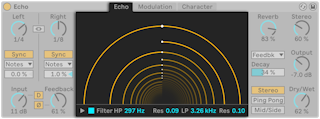
Les lignes circulaires du tunnel d’Echo représentent les répétitions individuelles, progressant de l’extérieur du tunnel vers son centre. La distance entre les lignes indique le temps qui sépare les répétitions et les points blancs du milieu forment une règle de croches fixe servant de référence. Vous pouvez régler le retard de chaque ligne de retard en cliquant sur l’écran et en tirant.
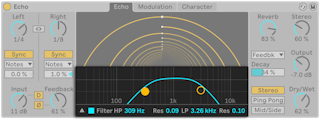
Le commutateur Filter active un filtre passe-haut (HP) et un filtre passe-bas (LP). Le curseur HP règle la fréquence de coupure du filtre passe-haut et le curseur Res adjacent vous permet de régler sa résonance. Le curseur LP règle la fréquence de coupure du filtre passe-bas et le curseur Res situé à sa droite vous permet de régler sa résonance.
L’affichage du filtre permet de visualiser les courbes du filtre. Pour activer ou désactiver l’affichage du filtre, utilisez le commutateur en forme de triangle. Vous pouvez également régler les paramètres du filtre en cliquant sur l’un des deux points dans l’affichage de filtre et en les tirant.
28.14.2 Onglet Modulation
L’onglet Modulation d’Echo contient un LFO qui module la fréquence du filtre et le retard, et un suiveur d’enveloppe qui peut être mélangé avec le LFO.
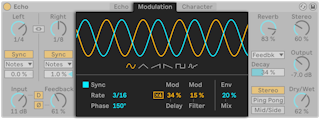
Vous pouvez choisir une des six formes d’onde de modulation : sinusoïdale, triangulaire, dents de scie vers le haut, dents de scie vers le bas, carrée et bruit. La forme d’onde sélectionnée s’affiche à l’écran, et vous pouvez la tirer pour régler la fréquence de modulation.
Quand Sync est activé, la modulation est synchronisée sur le tempo du morceau. Vous pouvez utiliser le curseur Rate pour fixer la fréquence de l’oscillateur de modulation en divisions rythmiques musicales. Quand Sync est désactivé, vous pouvez utiliser le curseur Freq pour régler la fréquence de l’oscillateur de modulation en Hertz.
Phase règle le décalage entre les formes d’onde de modulation des canaux gauche et droit. À 180°, les canaux seront parfaitement déphasés.
Mod Delay règle l’ampleur de la modulation appliquée au temps de retard. Modulation x4 multiplie par quatre la profondeur de modulation du temps de retard. Avec des retards courts, cela produit de profonds effets de flanger sur le son.
Mod Filter règle l’ampleur de la modulation appliquée au filtre.
Env Mix mélange l’oscillateur de modulation et un suiveur d’enveloppe. À 100 %, seule la modulation de l’enveloppe sera entendue. À 0 %, seule le modulation du LFO sera entendue.
28.14.3 Onglet Character
L’onglet Character d’Echo contient des paramètres qui contrôlent la dynamique et ajoutent des imperfections à votre son.
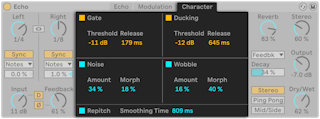
Gate active un gate à l’entrée d’Echo. Il coupe les composantes du signal inférieures à son seuil. Threshold fixe le niveau seuil que doivent dépasser les signaux d’entrée audio pour ouvrir le gate. Release règle le temps nécessaire au gate pour se fermer une fois que le signal est retombé sous le seuil.
Quand Ducking est activé, le signal traité est proportionnellement réduit tant qu’il y a un signal d’entrée. Le ducking commence à affecter le signal de sortie lorsque le niveau d’entrée dépasse le seuil défini (Threshold). Release règle le temps nécessaire au ducking pour s’arrêter une fois que le signal est retombé sous le seuil.
Quand il est activé, Noise introduit du bruit pour simuler le caractère d’un matériel vintage. Vous pouvez ajuster la quantité (Amount) de bruit ajoutée au signal, et effectuer un morphing (Morph) entre différents types de bruit.
Quand il est activé, Wobble ajoute une modulation irrégulière du temps de retard pour simuler les délais à bande. Vous pouvez ajuster la quantité (Amount) d’instabilité ajoutée au signal, et effectuer un morphing (Morph) entre différents types de modulation d’oscillation.
Repitch entraîne une variation de hauteur quand vous changez le temps de retard, comme sur les unités de retard hardware. Quand Repitch est désactivé, changer le temps de retard crée un fondu enchaîné entre l’ancien et le nouveau temps de retard.
Notez que pour économiser les ressources du processeur, le périphérique Echo s’éteint lui-même au moins huit secondes après que son entrée a cessé de produire du son. Cependant, Echo ne s’éteint pas si les deux paramètres Noise et Gate sont activés.
28.14.4 Commandes globales
La commande Reverb détermine la quantité de réverbération ajoutée, et vous utilisez le sélecteur Position de la réverbération pour choisir à quel endroit de la chaîne de traitement l’ajouter : avant (Pre) ou après (Post) le délai ou dans la boucle de réinjection (Feedback). Utilisez le curseur Decay pour allonger ou raccourcir la queue de réverbération.
La commande Stereo règle la largeur stéréo du signal traité. 0 % donne un signal mono tandis que les valeurs supérieures à 100 % créent un panorama stéréo élargi.
Output règle le gain appliqué au signal traité. La commande Dry/Wet règle la balance entre signal sec et signal traité. Si Echo est employé dans une piste de retour, réglez-la sur 100 pour cent. Le menu contextuel du paramètre Dry/Wet vous permet d’activer l’option Sonie constante. Lorsqu’elle est activée, un mixage 50/50 sonnera avec une force constante pour la plupart des signaux.
28.15 EQ Eight
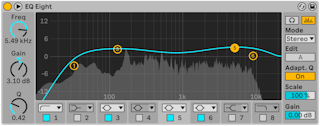
L’effet EQ Eight est un correcteur tonal (ou « égaliseur ») disposant de huit filtres paramétriques par canal d’entrée, utiles pour modifier le timbre d’un son.
Le signal entrant peut être traité à l’aide d’un des trois modes : Stereo, L/R et M/S. Le mode Stereo utilise une seule courbe pour filtrer identiquement les deux canaux d’une entrée stéréo. Le mode L/R apporte une courbe de filtrage réglable indépendamment pour les canaux gauche et droit d’une entrée stéréo ; le mode M/S (Mid/Side) offre la même fonctionnalité mais pour des signaux qui ont été enregistrés avec un encodage M/S. Dans tous les modes, le spectre des fréquences de la sortie est affiché derrière les courbes de filtre quand le commutateur Analyze est activé.
Quand les modes L/R et M/S sont employés, les deux courbes sont affichées simultanément pour référence, bien que seul le canal sélectionné soit modifiable. Le bouton Edit indique le canal sélectionné et sert à alterner entre les deux courbes.
Chaque filtre a un sélecteur qui vous permet de choisir entre huit réponses. De haut en bas dans les sélecteurs, ce sont :
- Coupe-bas 48 ou 12 dB/octave (coupe les fréquences inférieures à la fréquence spécifiée) ;
- Graves en plateau (accentue ou atténue les fréquences inférieures à la fréquence spécifiée) ;
- En cloche (accentue ou atténue une plage de fréquences) ;
- Coupe-bande (coupe brutalement les fréquences sur une plage étroite) ;
- Aigus en plateau (accentue ou atténue les fréquences supérieures à la fréquence spécifiée) ;
- Coupe-haut 12 ou 48 dB/octave (coupe les fréquences supérieures à la fréquence spécifiée).
Chaque bande de filtrage peut être indépendamment activée ou désactivée au moyen d’un activateur situé en face du sélecteur. Désactivez les bandes non employées pour économiser des ressources de processeur. Pour obtenir des effets de filtrage réellement spectaculaires, affectez les mêmes paramètres à deux filtres ou plus.
Pour éditer la courbe du filtre, cliquez dans l’afficheur sur les points de filtrage et tirez-les. Encadrez à la souris plusieurs points de filtrage et tirez-les pour les régler simultanément, soit avec la souris soit avec les touches flèches du clavier de votre ordinateur. Un mouvement horizontal change la fréquence du filtre, tandis qu’un mouvement vertical règle le gain de la bande du filtre. Pour régler le facteur de qualité Q du filtre (aussi appelé résonance ou largeur de bande), maintenez Alt (Win) / Option (Mac) tout en tirant avec la souris. Notez que le gain ne peut pas se régler pour les filtres coupe-bas, coupe-bande et coupe-haut. Dans ces modes, un déplacement vertical règle le Q du filtre.
Pour une visualisation encore meilleure, vous pouvez choisir l’emplacement d’affichage entre la fenêtre de chaîne de périphériques et la fenêtre principale de Live en cliquant sur le bouton  dans la barre de titre d’EQ Eight. Quand vous utilisez cet affichage élargi, les huit filtres peuvent être édités simultanément dans la fenêtre Périphériques.
Par défaut, le spectre de sortie de l’EQ Eight est présent dans l’afficheur. Si vous préférez travailler entièrement « à l’oreille », vous pouvez désactiver le bouton Analyze afin de masquer l’affichage du spectre.
Avec Adaptive Q activé, la valeur de Q augmente avec l’ampleur d’accentuation ou d’atténuation. Cela donne un volume de sortie plus constant et est basé sur le comportement d’égaliseurs analogiques classiques.
Pour mettre temporairement en solo un seul filtre, activez le mode Audition au moyen de l’icône de casque. En mode Audition, cliquer sur un point de filtrage et maintenir le bouton de la souris enfoncé vous permet de n’entendre que l’effet de ce filtre sur la sortie.
Vous pouvez aussi sélectionner une bande à éditer en cliquant près de son numéro puis régler les valeurs des paramètres à l’aide des potentiomètres Freq, Gain et Q.
Comme l’accentuation fait monter les niveaux et l’atténuation les fait descendre, utilisez le curseur Gain global pour optimiser le niveau de sortie afin d’avoir un niveau maximal constant avec une distorsion minimale.
Le champ Scale sert à régler le gain de tous les filtres prenant en charge le gain (tous sauf coupe-bas, coupe-bande et coupe-haut).
28.16 EQ Three
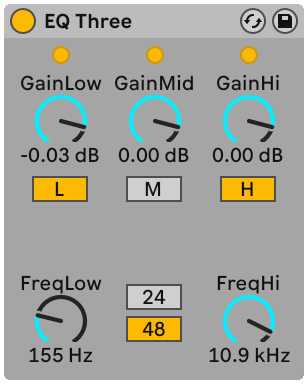
Si vous avez déjà utilisé une bonne console de mixage DJ, vous savez de quoi nous parlons : un égaliseur qui vous permet de régler indépendamment le niveau des basses fréquences, des médiums et des hautes fréquences.
Chaque bande est réglable de −infini dB à +6 dB à l’aide des réglages de gain. Ceci signifie que vous pouvez par exemple complètement supprimer la grosse caisse ou la ligne de basse d’une piste, sans pour autant affecter les autres fréquences.
Vous pouvez également activer/désactiver chaque bande avec les boutons On/Off situés sous les commandes de gain. Ces boutons sont très pratiques lorsqu’ils sont affectés à une touche du clavier.
L’égaliseur EQ Three permet la confirmation visuelle de la présence d’un signal dans chaque bande de fréquence à l’aide de trois LED. Même si la bande est désactivée, vous pouvez savoir si un signal y est présent. Le seuil interne des LED est réglé à -24 dB.
La plage de fréquences de chaque bande est déterminée par deux commandes de fréquence de répartition : FreqLow et FreqHi. Si FreqLow est réglée sur 500 Hz et FreqHi sur 2000 Hz, la bande inférieure va de 0 Hz à 500 Hz, la bande moyenne est comprise entre 500 Hz et 2000 Hz et la bande supérieure est comprise entre 2000 Hz et la valeur maximale autorisée par votre carte son ou par la fréquence d’échantillonnage.
Il y a une autre commande très importante : le sélecteur 24 dB/48 dB. Elle détermine la pente de coupure des filtres à la fréquence de répartition. Plus la valeur est élevée, plus le filtrage est strict, mais plus il nécessite de ressources de processeur.
Note : les filtres de cet effet sont optimisés pour sonner comme une très bonne et puissante cascade de filtres analogiques, et non comme des filtres numériques bien propres. Le mode 48 dB, en particulier, ne fournit pas une qualité de transfert linéaire parfaite, ce qui induit une légère coloration du signal d’entrée, même si tous les réglages sont sur 0.00 dB. C’est le comportement typique de ce type de filtre, et cela fait partie du son unique de l’égaliseur EQ Three. Si vous souhaitez obtenir une réponse plus linéaire, sélectionnez le mode 24 dB ou utilisez l’EQ Eight.
28.17 Erosion
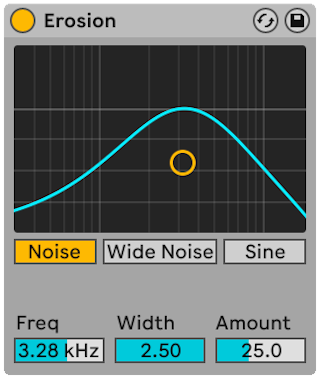
L’effet Erosion dégrade le signal d’entrée en modulant un retard court par un bruit filtré ou par une onde sinusoïdale. Cela ajoute de petits phénomènes parasites ou de la distorsion de type aliasing ou sous-échantillonnage qui sonne très « numérique ».
Pour changer la fréquence de l’onde sinusoïdale ou la fréquence centrale de la bande du bruit, cliquez et tirez selon l’axe des X dans le graphique X-Y. L’axe des Y contrôle le niveau de modulation. Cliquer sur le graphique X-Y en tenant la touche de modification Alt (Win) / Option (Mac) enfoncée permet de régler la largeur de bande sur l’axe des Y. Notez que la largeur de bande n’est pas réglable quand Sine est sélectionné.
Le paramètre Freq détermine la couleur (ou qualité) de la distorsion. Si c’est le mode Noise (bruit) qui est choisi, le réglage de fréquence fonctionne en association avec la commande Width, qui définit la largeur de bande du bruit. Plus la valeur est faible, plus les fréquences de distorsion sont sélectives, tandis que des valeurs élevées affectent la totalité du signal d’entrée. Avec une onde sinusoïdale (paramètre Mode réglé sur Sine), le paramètre Width est sans effet.
Noise et Sine utilisent un seul générateur de modulation. Par contre, le réglage Wide Noise a des générateurs de bruits indépendants pour les canaux gauche et droit, ce qui crée une subtile sensation de stéréo.
28.18 Effet audio externe
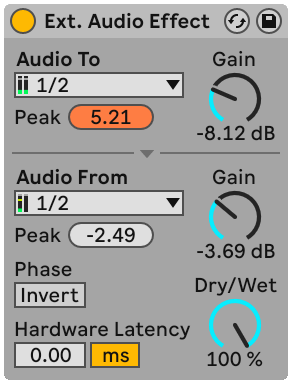
External Audio Effect (effet audio externe) est un peu différent des autres périphériques d’effet de Live. Au lieu de traiter l’audio lui-même, il vous permet d’utiliser des processeurs d’effets externes (matériels) dans une chaîne de périphériques de piste.
Le sélecteur Audio To choisit les sorties de l’interface audio de votre ordinateur qui seront connectées à votre appareil externe, tandis que le sélecteur Audio From choisit les entrées qui ramèneront le signal traité dans Live. Comme pour les entrées et sorties de piste, la liste des entrées et sorties disponibles dépend des Réglages Audio, accessibles via l’option « Configure… » en bas de chaque sélecteur.
Sous chaque sélecteur se trouve un crête-mètre qui affiche le plus haut niveau audio atteint. Cliquez sur ces indicateurs pour les réinitialiser.
Les commandes de Gain près des sélecteurs règlent les niveaux de sortie et de retour dans Live. Ces niveaux doivent être soigneusement réglés pour éviter l’écrêtage, à la fois dans votre appareil externe et au retour de l’audio dans votre ordinateur.
La commande Dry/Wet règle la balance entre signal sec et signal traité. Si External Audio Effect est employé dans une piste de retour, réglez-la sur 100 pour cent.
Le bouton Invert inverse la phase du signal traité revenant dans Live.
Comme les effets matériels induisent une latence que Live ne peut pas automatiquement détecter, vous pouvez compenser manuellement tout retard à l’aide du curseur Hardware Latency (latence du matériel). Le bouton près de ce curseur vous permet de choisir le réglage de votre compensation de latence en millisecondes ou en échantillons (smp pour « samples »). Si votre périphérique externe est relié à Live via une connexion numérique, vous réglerez votre latence en échantillons, afin que le nombre d’échantillons spécifié reste le même si vous changez de fréquence d’échantillonnage. Si votre périphérique externe est relié à Live via une connexion analogique, vous réglerez votre latence en millisecondes, afin que le temps spécifié reste le même si vous changez de fréquence d’échantillonnage. Notez que les échantillons sont des unités vous donnant un contrôle plus précis, aussi même lorsque vous travaillez avec des périphériques analogiques, vous pouvez « affiner » votre latence en échantillons pour obtenir la latence la plus basse possible. Dans ce cas, pensez à revenir en millisecondes avant de changer de fréquence d’échantillonnage.
Note : si l’option Compensation de retard n’est pas cochée dans le menu Options, le curseur Track Delay est désactivé.
Pour des instructions sur la façon de précisément configurer la compensation de latence pour votre matériel, veuillez lire la leçon Compensation d’erreur de pilote dans la fenêtre Aide de Live.
28.19 Filter Delay
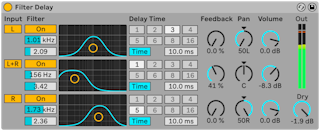
L’effet Filter Delay propose trois lignes de retard indépendantes, chacune précédée par un filtre passe-bas et un filtre passe-haut couplés. Cela permet de n’appliquer le retard qu’à certaines fréquences du signal d’entrée en fonction des réglages de filtres. La réinjection de chacun des trois retards passe également par les filtres.
Chacun des trois retards peut être activé ou désactivé séparément. L’effet Filter Delay assigne le retard 1 au canal gauche (L) du signal d’entrée, le retard 2 aux canaux gauche et droit (L+R) du signal d’entrée et le retard 3 au canal droit (R) du signal d’entrée. Les commandes Pan de droite permettent de placer à sa guise le signal de sortie des différents retards ; sinon, chaque retard sort sur son canal d’origine.
Pour chacun des retards, le filtre s’active via un bouton On placé à gauche d’un contrôleur X-Y. Les différents contrôleurs XY permettent de configurer l’action des filtres passe-bas et passe-haut simultanément pour chacun des retards. Pour régler la largeur de bande du filtre, cliquez et tirer dans l’axe vertical ; cliquez et tirez dans l’axe horizontal règle la position de la bande de fréquences.
Pour que le temps de retard dépende du tempo du morceau, activez le bouton Sync, qui permet d’utiliser le sélecteur de division rythmique de référence Delay Time pour le retard. Les boutons numérotés représentent le temps de retard en doubles-croches. Par exemple, sélectionner “4” retarde le signal de quatre doubles-croches, ce qui équivaut à un temps (une noire) de retard. Si le mode Sync est activé, changer la valeur en pourcentage du champ de temps de retard (Delay Time) raccourcit et rallonge subtilement les temps de retard, produisant ainsi le type d’effet rythmique « swing » des boîtes à rythmes.
Si le commutateur Sync est éteint (Time s’affiche alors), le temps de retard redevient exprimé en millisecondes. Dans ce cas, pour le changer, cliquez et tirez vers le haut ou le bas dans le champ de temps de retard, ou cliquez dans ce champ et saisissez une valeur.
Le paramètre Feedback détermine la proportion du signal de sortie à réinjecter à l’entrée de la ligne de retard. Des valeurs très élevées peuvent entraîner des réinjections infinies et une puissante oscillation. Attention donc à vos oreilles et à vos enceintes si vous décidez d’essayer des valeurs de réinjection extrêmes !
Chaque canal de retard dispose de son propre réglage de volume, qui peut monter à +6 dB pour compenser un filtrage drastique appliqué à l’entrée.
La commande Dry règle le niveau du signal sec (sans effet). Réglez-la au minimum si l’effet doit être utilisé dans une piste de retour.
28.20 Gate
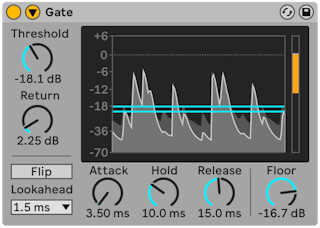
L’effet Gate ne laisse passer que les signaux dont le niveau est supérieur au seuil (Threshold) fixé par l’utilisateur. Un Gate permet de se débarrasser du bruit de fond entre deux sons (par ex. souffle ou ronflement) ou de façonner un son en montant le seuil de façon à couper les traînes de reverb ou de delay ou de tronquer le déclin naturel d’un instrument.
La zone d’affichage du Gate donne le niveau du signal d’entrée en gris clair et le niveau du signal de sortie en gris foncé avec un contour blanc. Cela vous permet de voir l’ampleur d’action du Gate à tout moment et vous aide à régler les paramètres appropriés.
La commande Threshold (seuil) règle la sensibilité du Gate. La valeur de seuil est représentée dans l’afficheur comme une ligne horizontale bleue, qui peut aussi être tirée.
Return (aussi appelé « hystérésis ») fixe la différence entre le niveau qui ouvre le Gate et celui qui le ferme. Des valeurs d’hystérésis plus élevées réduisent le « cliquetis » causé par les ouvertures et fermetures rapides du Gate quand le signal d’entrée est proche du niveau seuil. La valeur de Return est représentée dans l’afficheur par une ligne horizontale orange supplémentaire.
Avec le bouton Flip activé, le Gate fonctionne à l’envers ; le signal ne passera que si son niveau est sous le seuil.
Un Gate ne peut réagir à un signal entrant qu’une fois celui-ci survenu. Comme il doit aussi appliquer une enveloppe d’attaque/rétablissement, l’effet Gate survient toujours un peu trop tard. Un gate numérique peut résoudre ce problème en retardant simplement un peu le signal entrant. Le Gate offre trois durées d’anticipation (Lookahead) : 0 ms, 1 ms et 10 ms. Ce réglage peut donner des résultats sonnant assez différemment.
Le paramètre Attack détermine le temps nécessaire au Gate pour s’ouvrir quand un signal franchit le seuil en montant. Une attaque très courte peut produire des sons avec des clics alors qu’une longue durée tend à adoucir l’attaque du son.
Le paramètre de durée de maintien Hold n’agit que lorsque le signal a franchi le seuil en descendant. Une fois la durée de maintien écoulée, le Gate se referme selon le réglage de rétablissement (Release).
La commande Floor fixe l’ampleur de l’atténuation qui s’applique quand le Gate est fermé. Si on la règle sur -inf dB, un Gate fermé coupe totalement le signal d’entrée. Un réglage de 0.00 dB signifie que même si le Gate est fermé, cela n’a pas d’effet sur le signal. Les réglages compris entre ces deux extrêmes atténuent plus ou moins l’entrée quand le Gate est fermé.
Normalement, le signal traité par le Gate et la source d’entrée qui déclenche le Gate sont un seul et même signal. Mais en utilisant un circuit de déclenchement ou sidechain, il est possible de gérer le Gate d’un signal à partir du niveau d’un autre signal. Pour accéder aux paramètres de sidechain, déployez la fenêtre du Gate en cliquant sur le bouton dans sa barre de titre.
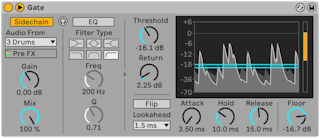
Activer cette section avec le bouton Sidechain vous permet de sélectionner une autre piste dans les sélecteurs du dessous. Cela amène le signal de la piste sélectionnée à agir comme déclencheur du Gate à la place du signal qui doit être affecté par le Gate.
La commande Gain règle le niveau de l’entrée du circuit de déclenchement (sidechain) externe tandis que la commande Dry/Wet vous permet d’employer un mélange du signal de sidechain et du signal d’origine pour déclencher le Gate. Avec Dry/Wet à 100 %, le Gate est totalement déclenché par la source de sidechain. À 0 %, la sidechain est court-circuitée. Notez qu’augmenter le gain n’augmente pas le volume du signal source dans le mixage. L’audio de la sidechain n’est qu’un déclencheur pour le Gate et n’est jamais entendu.
Un effet Gate avec sidechain peut servir à superposer le pattern rythmique d’une source sur une autre. Par exemple, un son de nappe tenu peut être déclenché au rythme d’une boucle de batterie en insérant un Gate sur la piste de la nappe et en choisissant la piste de boucle de batterie comme entrée de sidechain.
Sur la droite de la section externe se trouvent les commandes pour l’égalisation (EQ) de la sidechain. Activer cette section fait déclencher le Gate par une bande de fréquences spécifiques plutôt que par un signal complet. Il peut s’agir de fréquences du signal à traiter par le Gate ou, en employant l’égaliseur en conjonction avec une sidechain externe, de fréquences d’une autre piste audio.
Le bouton casque entre les sections externe et égaliseur (EQ) vous permet de n’écouter que l’entrée de la sidechain, en court-circuitant la sortie du Gate. Comme l’audio de la sidechain n’est pas produit par la sortie puisqu’il ne sert que de déclencheur au Gate, cette option d’écoute temporaire peut grandement faciliter le réglage des paramètres de sidechain et l’écoute de ce qui fait en réalité se déclencher le Gate. Quand ce bouton est activé, la zone d’affichage présente le niveau du signal d’entrée de sidechain en vert.
28.21 Glue Compressor
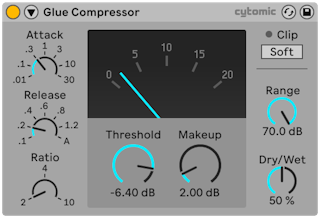
Le Glue Compressor est un compresseur à modélisation analogique créé en collaboration avec Cytomic et basé sur le classique compresseur de bus d’une célèbre console de mixage des années 80. Comme le Compressor d’origine de Live, le Glue Compressor peut être employé pour un contrôle dynamique basique de pistes individuelles, mais il est principalement conçu pour l’emploi sur la piste Main ou une piste de groupe en vue d’« agglomérer » plusieurs sources en un mixage au son homogène.
La commande de seuil (Threshold) détermine où commence la compression. Les signaux dépassant le seuil sont atténués selon la valeur du taux. Le taux détermine le rapport entre le niveau en sortie et le niveau en entrée. Contrairement au Compressor, le Glue Compressor n’a pas de transition (« knee ») réglable par l’utilisateur. Par contre, la brutalité de la transition augmente avec le taux.
Attack définit le temps nécessaire pour atteindre la compression maximale une fois qu’un signal a dépassé le seuil. Les valeurs de la commande Attack sont en millisecondes. Release règle le temps nécessaire pour un retour du compresseur à la normale une fois que le signal est retombé sous le seuil. Les valeurs de la commande Release sont en secondes. Avec Release réglé sur A (Auto), le temps de rétablissement est automatiquement ajusté en fonction de l’audio entrant. Le rétablissement automatique du Glue Compressor utilise en fait deux vitesses – une lente comme valeur de compression de base et une rapide pour réagir aux transitoires du signal. Le rétablissement automatique peut être trop lent pour réagir aux changements brusques de niveau, mais c’est généralement un moyen utile de maîtriser en douceur une large variété de signaux.
La commande Dry/Wet règle la balance entre signal compressé et signal non compressé. À 100 %, seul le signal compressé est entendu, tandis qu’à 0 %, l’effet est effectivement court-circuité. Le curseur Range est un autre moyen de contrôler l’ampleur de la compression, en fixant combien de compression peut s’appliquer. Les valeurs entre -60 et -70 dB émulent le matériel d’origine, tandis que des valeurs entre -40 et -15 dB peuvent être utiles comme alternatives à la commande Dry/Wet. À 0 dB, il n’y a aucune compression.
Makeup applique un gain au signal, vous permettant de compenser la réduction de niveau causée par la compression. Une valeur de Makeup qui correspond à peu près à la position de l’aiguille dans l’afficheur doit donner un niveau proche de ce que vous aviez avant de compresser.
Le commutateur Soft clip active un transformateur d’onde (« waveshaper ») fixe, utile pour dompter les transitoires très forts. Quand il est activé, le niveau de sortie maximal du Glue Compressor est de -0.5 dB (notez qu’avec Suréchantillonnage activé, les crêtes très fortes peuvent toujours dépasser 0 dB). Notez qu’avec Suréchantillonnage activé, les crêtes très fortes peuvent toujours dépasser 0 dB. L’écrêteur doux (Soft clip) n’est pas un limiteur transparent, et fera subir une distorsion à votre signal s’il est activé. Nous recommandons de le laisser désactivé sauf si ce type particulier de distorsion « colorée » est ce que vous recherchez.
L’affichage d’aiguille du Glue Compressor montre l’ampleur de la réduction de gain en dB. La LED Clip s’allume en rouge si le niveau de sortie du périphérique dépasse 0 dB. Si l’écrêtage doux (Soft clip) est activé, cette LED s’allume en jaune pour signaler que des pics de signal sont écrêtés.
28.21.1 Paramètres de circuit de déclenchement (Sidechain)
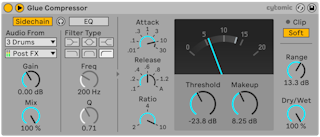
Normalement, le signal à compresser et la source d’entrée qui déclenche le compresseur sont un seul et même signal. Mais en utilisant un circuit de déclenchement ou sidechain, il est possible de compresser un signal en se basant sur le niveau d’un autre signal ou de composantes fréquentielles spécifiques. Pour accéder aux paramètres de sidechain, déployez la fenêtre du Glue Compressor en cliquant sur le bouton dans sa barre de titre.
Les paramètres de sidechain sont divisés en deux sections. Sur la gauche se trouvent les commandes externes. Activer cette section avec le bouton Sidechain vous permet de sélectionner n’importe lequel des points de routage interne de Live dans les sélecteurs du dessous. Cela amène la source sélectionnée à agir comme déclencheur du Glue Compressor à la place du signal qui doit être compressé.
La commande Gain règle le niveau de l’entrée du circuit de déclenchement (sidechain) externe tandis que la commande Dry/Wet vous permet d’employer un mélange du signal de sidechain et du signal d’origine pour déclencher le Glue Compressor. Avec Dry/Wet à 100 %, le Glue Compressor est totalement déclenché par la source de sidechain. À 0 %, la sidechain est court-circuitée. Notez qu’augmenter le gain n’augmente pas le volume du signal source dans le mixage. L’audio de la sidechain n’est qu’un déclencheur pour le Glue Compressor et n’est jamais entendu.
Sur la droite de la section externe se trouvent les commandes pour l’égalisation (EQ) de la sidechain. Activer cette section fait déclencher le Glue Compressor par une bande de fréquences spécifiques plutôt que par un signal complet. Il peut s’agir de fréquences du signal à compresser ou, en employant l’égaliseur en conjonction avec une sidechain externe, de fréquences d’une autre piste audio.
Le bouton casque entre les sections externe et égaliseur (EQ) vous permet de n’écouter que l’entrée de la sidechain, en court-circuitant la sortie du Glue Compressor. Comme l’audio de la sidechain n’est pas produit par la sortie puisqu’il ne sert que de déclencheur au Glue Compressor, cette option d’écoute temporaire peut grandement faciliter le réglage des paramètres de sidechain et l’écoute de ce qui fait en réalité se déclencher le Glue Compressor.
28.22 Grain Delay
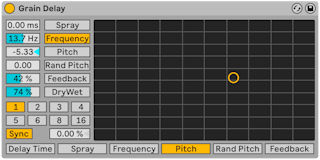
L’effet Grain Delay découpe le signal d’entrée en fines particules (appelées « grains ») qui sont ensuite retardées individuellement. Il est en outre possible de randomiser la hauteur et le temps de retard afin de créer une masse complexe de son et de rythme qui sonne totalement différemment de l’original. Cet effet vous permet de créer des sons et des textures inédites, voire de vous débarrasser d’invités encombrants ou de petits animaux terrifiants (on plaisante !).
Chaque paramètre peut être affecté à l’axe horizontal ou vertical du contrôleur X-Y. Pour ce faire, il suffit de cliquer sur l’un des boutons situés en dessous ou à gauche du graphique XY. Pour affecter un paramètre à l’axe Y, servez-vous des boutons placés à gauche du graphique.
Pour que le temps de retard dépende du tempo du morceau, activez le bouton Sync, qui permet d’utiliser le sélecteur de division rythmique de référence Delay Time pour le retard. Les boutons numérotés représentent le temps de retard en doubles-croches. Par exemple, sélectionner “4” retarde le signal de quatre doubles-croches, ce qui équivaut à un temps (une noire) de retard. Si le mode Sync est activé, changer la valeur en pourcentage du champ de temps de retard (Delay Time) raccourcit et rallonge subtilement les temps de retard, produisant ainsi le type d’effet rythmique « swing » des boîtes à rythmes.
Si le commutateur Sync est éteint (Time s’affiche alors), le temps de retard redevient exprimé en millisecondes. Dans ce cas, pour le changer, cliquez et tirez vers le haut ou le bas dans le champ de temps de retard, ou cliquez dans ce champ et saisissez une valeur.
Le temps de retard peut aussi être affecté à l’axe horizontal du contrôleur X-Y.
La commande Spray permet d’ajouter des changements aléatoires du temps de retard. Avec des valeurs faibles, le son s’étale légèrement, ce qui lui ajoute un côté « bruissant ». Avec des valeurs élevées, la structure du signal source est totalement modifiée avec introduction à des degrés divers d’un chaos rythmique. C’est le réglage recommandé pour les anarchistes.
La taille et la durée de chaque grain sont fonction du paramètre Frequency. Le son obtenu par les paramètres Pitch et Spray dépend beaucoup de ce paramètre.
Le paramètre Pitch permet de transposer la hauteur des grains. Vous disposez alors d’un Pitch Shifter grossier.
La commande Random Pitch ajoute des variations aléatoires à la hauteur de chaque grain. Des valeurs basses créent une sorte d’effet chorus mutant, tandis que des valeurs hautes rendent totalement inintelligible la hauteur originale de la source. Ce paramètre peut interagir avec la commande Pitch principale, autorisant plusieurs degrés de stabilité et d’instabilité de la structure de hauteur du son.
Le paramètre Feedback détermine la proportion du signal de sortie à réinjecter à l’entrée de la ligne de retard. Des valeurs très élevées peuvent entraîner des réinjections infinies et une puissante oscillation. Attention donc à vos oreilles et à vos enceintes si vous décidez d’essayer des valeurs de réinjection extrêmes !
L’effet Grain Delay dispose aussi d’une commande Dry/Wet pouvant être affectée à l’axe vertical du contrôleur X-Y.
28.23 Hybrid Reverb
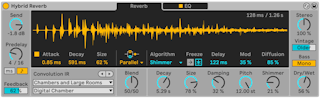
Hybrid Reverb combine deux approches différentes de la réverbération en un même périphérique, en associant une réverbération à convolution avec un certain nombre d’algorithmes de réverbération numérique. Grâce à de multiples paramètres et options de routage, vous pouvez créer des sons de réverbération uniques, ou utiliser l’Hybrid Reverb pour générer des paysages sonores de style drone ou transformer complètement tout signal source.
En plus de fournir une sélection de réponses impulsionnelles, l’Hybrid Reverb vous permet d’importer n’importe quel fichier audio pour l’utiliser comme réponse impulsionnelle (ou IR), ce qui augmente considérablement vos possibilités de sound design. Des commandes dédiées peuvent être utilisées pour façonner toute réponse impulsionnelle choisie.
Le moteur algorithmique contient plusieurs modes de réverbération, chacun offrant un jeu de paramètres et de propriétés sonores différent allant d’un son clair et crémeux à un son métallique de type gong.
Les moteurs de convolution et d’algorithme peuvent être utilisés indépendamment ou combinés ensemble, en série ou en parallèle, leur rapport de volume étant réglable en continu. Une section égaliseur façonne davantage le son de la réverbération et peut être appliquée sélectivement aux deux moteurs de réverbération. Une commande supplémentaire introduit une dégradation du signal émulant le comportement des anciennes unités de réverbération numérique.
28.23.1 Flux des signaux
Vous pouvez imaginer que les signaux traités par l’Hybrid Reverb vont de la gauche à la droite du périphérique, en passant d’abord par la section d’entrée, puis par les moteurs de réverbération. La relation entre les deux moteurs de réverbération est affectée par la section de routage, après quoi le signal traverse la section égaliseur, puis rejoint finalement la sortie.
Les commandes du moteur de réverbération à convolution sont de couleur jaune, celles du moteur algorithmique étant affichées en bleu.
28.23.2 Section d’entrée
Avec le bouton Send (départ), vous pouvez choisir la quantité de gain appliquée au signal qui entre dans la réverbération. Notez que le signal sec n’est pas affecté et traverse toujours le périphérique.
Predelay contrôle le temps de retard avant l’apparition des toutes premières réflexions. Cela retarde la réverbération par rapport au signal d’entrée. La perception de la taille d’une pièce est en partie due à ce temps de retard ; les valeurs typiques pour des sons « naturels » vont de 1 à 25 ms. Vous pouvez choisir un temps de retard absolu ou synchronisé sur le rythme avec les boutons Synchro de pré-retard.
Feedback détermine la quantité de signal sortant du pré-retard qui est renvoyée à son entrée. Notez que le temps de pré-retard absolu et celui basé sur les battements rythmiques ont des réglages de réinjection indépendants.
La fenêtre principale de l’Hybrid Reverb comporte deux onglets : Reverb et EQ. L’onglet Reverb (réverbération) contient toutes les commandes liées aux moteurs de réverbération par convolution et algorithme. Commençons par le sélecteur de routage au centre, qui offre quatre options :
- Serial adresse en série la sortie du moteur de convolution à l’entrée du moteur algorithmique. Dans ce mode, la réverbération à convolution est toujours active et Blend contrôle la quantité de réverbération à convolution envoyée à la réverbération algorithmique. Un réglage 100/0 produit une réverbération à convolution pure, tandis que 0/100 génère une réverbération algorithmique pure dont la source est la sortie de la réverbération à convolution.
- Parallel utilise à la fois les moteurs de réverbération à convolution et à algorithme en parallèle, mais les sépare l’un de l’autre. Le bouton Blend règle la balance de niveau entre les deux moteurs de réverbération différents, un réglage 100/0 générant une réverbération à convolution pure et 0/100 une réverbération algorithmique pure.
- Algorithm utilise uniquement le moteur de réverbération algorithmique.
- Convolution utilise uniquement le moteur de réverbération à convolution.
L’interface utilisateur de l’Hybrid Reverb change de manière dynamique. Ainsi, lorsqu’un moteur de réverbération n’est pas utilisé, ses commandes sont grisées.
Le bouton Blend permet de mélanger les sorties des sections convolution et algorithme lorsque le routage est réglé sur Serial ou Parallel. Notez que lorsque Algorithm ou Convolution est sélectionné dans le sélecteur de routage, le bouton Blend n’a pas d’effet.
28.23.3 Moteur de réverbération à convolution
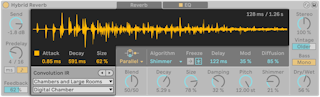
Une réverbération à convolution utilise des enregistrements d’espaces réels (appelés réponses impulsionnelles ou IR) pour créer son effet. Cela vous permet de placer vos sons dans pratiquement tous les espaces pour lesquels vous disposez d’un enregistrement. Pour un son de réverbération typique, cela peut inclure certains des studios et salles les plus célèbres du monde. Avec une approche plus créative, vous pouvez utiliser n’importe quels enregistrements, des caisses claires aux poubelles, ou même des enregistrements instrumentaux et vocaux !
Les réponses impulsionnelles peuvent être choisies dans le menu Convolution IR. Le menu déroulant du haut permet de choisir la catégorie de réponses impulsionnelles, et celui du bas une des réponses impulsionnelles de cette catégorie. Des boutons de flèche vers la réponse impulsionnelle précédente/suivante permettent de parcourir facilement les réponses impulsionnelles. Ces boutons flèches font automatiquement basculer dans la catégorie suivante lorsque vous atteignez la fin de la catégorie actuelle, afin que vous puissiez parcourir les réponses impulsionnelles en continu rien qu’avec les flèches. La forme d’onde de la réponse impulsionnelle choisie est alors affichée dans l’écran principal, qui change en fonction des paramètres Attack, Decay et Size (décrits ci-dessous).
Les différentes catégories de réponses impulsionnelles sont : Early Reflections (premières réflexions), Real Places (sites réels), Chambers and Large Rooms (chambres et grandes pièces), Made for Drums (fait pour la batterie), Halls (salles), Plates (à plaque), Springs (ressorts), Bigger Spaces (grands espaces), Textures et User (utilisateur).
Pour ajouter vos propres réponses impulsionnelles à la catégorie personnelle (User), faites glisser et déposez le fichier audio IR dans l’affichage de forme d’onde de convolution de l’Hybrid Reverb. Si vous ajoutez un fichier à partir d’un dossier qui contient d’autres fichiers audio, tous les fichiers seront ajoutés comme réponses impulsionnelles. Note : si vous supprimez l’Hybrid Reverb d’une piste et que vous l’ajoutez à nouveau, les échantillons personnels précédemment ajoutés ne seront plus disponibles dans la catégorie User. Cependant, vous pouvez glisser et déposer à nouveau les échantillons dans l’affichage de forme d’onde pour regarnir la liste.
Les paramètres Attack, Decay et Size contrôlent l’enveloppe d’amplitude de la réponse impulsionnelle. Le paramètre Attack contrôle la durée d’attaque de l’enveloppe, tandis que le paramètre Decay contrôle la durée de son déclin. Le paramètre Size règle la taille relative de la réponse impulsionnelle.
28.23.4 Moteur de réverbération algorithmique
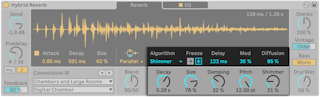
Par rapport au moteur de convolution, le moteur algorithmique est purement basé sur des lignes de retard numériques, et aucun échantillon n’est utilisé.
À droite du bouton Blend, vous trouverez les commandes du moteur de réverbération algorithmique. Différents paramètres s’affichent en fonction de ce que vous choisissez dans le sélecteur Algorithm.
Cinq algorithmes différents sont disponibles : Dark Hall, Quartz, Shimmer, Tides et Prism. Pour tous les algorithmes, les paramètres Decay, Size, Delay et Freeze sont disponibles.
Decay règle le temps approximatif nécessaire pour que la queue de réverbération de l’algorithme tombe à 1/1000e (−60 dB) de son amplitude initiale. Size contrôle la taille de la pièce virtuelle. Delay définit en millisecondes un temps de pré-retard supplémentaire pour la section algorithme.
Les commandes Freeze se composent de deux boutons, Freeze (gel) et Freeze In (gel avec entrée). Freeze désactive toute entrée dans le moteur de réverbération et règle le temps de déclin de l’algorithme à l’infini, de sorte que la sortie de la réverbération se maintient indéfiniment. Lorsqu’il est activé, Freeze In ajoute le signal d’entrée à la réverbération gelée, ce qui entraîne une accumulation de son réverbéré.
Chaque algorithme et ses paramètres uniques sont décrits plus en détail ci-dessous.
28.23.4.1 Dark Hall
L’algorithme Dark Hall est un algorithme au son doux et classique qui convient à la plupart des salles à réverbération moyenne ou longue.
En plus des paramètres communs énumérés ci-dessus, Dark Hall offre également les suivants :
- Damping (amortissement) contrôle l’ampleur du filtrage des hautes fréquences dans les algorithmes de réverbération. Des valeurs plus élevées donnent des sons de réverbération plus feutrés.
- Mod (modulation) contrôle la quantité de mouvement dans la queue de réverbération de l’algorithme. Moins de modulation, c’est moins de mouvement, et plus de modulation crée plus de mouvement avec un effet chorus, tout en diminuant l’effet des résonances.
- Shape (forme) transforme les caractéristiques sonores de l’espace artificiel, de petit et résonant à grand et diffus.
- Bass X contrôle la fréquence de séparation (crossover) de la partie grave de la queue de réverbération, qui se proportionne au moyen de la commande Bass Mult.
- Bass Mult proportionne le temps de déclin du bas du spectre dans la queue de réverbération.
En mode Dark Hall, les longs temps de déclin (Decay) combinés à de très petites valeurs de taille (Size) créent des résonances de type gong métallique.
28.23.4.2 Quartz
L’algorithme Quartz est une réverbération de type hall avec quelques échos audibles dans la queue de la réverbération. Cette réverbération a une reproduction très claire du signal entrant dans les premières réflexions et est bien adaptée aux voix, à la batterie et aux signaux ayant des transitoires clairs, ainsi qu’à la création d’échos.
En plus des paramètres communs énumérés ci-dessus, Quartz offre également les suivants :
- Damping (amortissement) contrôle l’ampleur du filtrage des hautes fréquences dans les algorithmes de réverbération. Des valeurs plus élevées donnent des sons de réverbération plus feutrés.
- Lo Damp (amortissement des graves) contrôle l’ampleur du filtrage des basses fréquences dans les algorithmes de réverbération. Des valeurs plus élevées donnent des sons de réverbération plus brillants.
- Mod (modulation) contrôle la quantité de mouvement dans la queue de réverbération de l’algorithme. Moins de modulation, c’est moins de mouvement, et plus de modulation crée plus de mouvement avec un effet chorus, tout en diminuant l’effet des résonances.
- Diffusion gère la densité de la queue de réverbération de l’algorithme. Les valeurs faibles produisent des queues plus clairsemées, tandis que les valeurs élevées produisent des queues plus denses.
- Distance gère la distance virtuelle des réflexions. Des valeurs plus faibles les rapprochent de l’auditeur et augmentent leur densité, tandis que des valeurs plus élevées les éloignent et augmentent le temps entre les échos.
28.23.4.3 Shimmer
L’algorithme de réverbération Shimmer est composé de retards diffus densément empilés avec un transpositeur (pitch shifter) dans le circuit de réinjection. Des valeurs de diffusion faibles donnent un retard pur, tandis que des valeurs élevées donnent une réverbération artificielle riche et dense. L’effet Shimmer fait un fondu du signal transposé dans le circuit de réinjection, ce qui produit des queues dont la fréquence monte ou descend.
En plus des paramètres communs énumérés ci-dessus, Shimmer offre également les suivants :
- Damping (amortissement) contrôle l’ampleur du filtrage des hautes fréquences dans les algorithmes de réverbération. Des valeurs plus élevées donnent des sons de réverbération plus feutrés.
- Mod (modulation) contrôle la quantité de mouvement dans la queue de réverbération de l’algorithme. Moins de modulation, c’est moins de mouvement, et plus de modulation crée plus de mouvement avec un effet chorus, tout en diminuant l’effet des résonances.
- Pitch règle en demi-tons la transposition appliquée au signal réinjecté.
- Diffusion gère la densité de la queue de réverbération de l’algorithme. Les valeurs faibles produisent des queues plus clairsemées, tandis que les valeurs élevées produisent des queues plus denses. Réglez ce paramètre en dessous de 10 % pour obtenir des effets de délai de type dub. C’est très sympa à utiliser sur la batterie !
- Shimmer règle l’intensité de l’effet Shimmer. À 0 %, aucun changement de hauteur n’est appliqué ; le niveau du signal dont la hauteur est réglée est progressivement plus présent au fur et à mesure que le pourcentage augmente. Avec des données mélodiques, régler Shimmer à 100 % produit des harmonisations de hauteur intéressantes.
En mode Shimmer, le bouton Size règle la distance entre les échos individuels sur les sons percussifs.
28.23.4.4 Tides
L’algorithme Tides utilise une réverbération douce tout en modulant le spectre de la sortie avec un filtre multibande, créant ainsi des effets ondulants sur les bandes de fréquence.
En plus des paramètres communs énumérés ci-dessus, Tides offre également les suivants :
- Damping (amortissement) contrôle l’ampleur du filtrage des hautes fréquences dans les algorithmes de réverbération. Des valeurs plus élevées donnent des sons de réverbération plus feutrés.
- Wave (onde) fait passer la forme d’onde de modulation du filtre d’un bruit (0 %) à une sinusoïdale (50 %) pour finir avec une onde carrée (100 %).
- Tide règle l’intensité de la texture créée par la modulation de la queue de réverbération.
- Phase règle le décalage entre les formes d’onde des canaux gauche et droit. À 180°, les canaux seront parfaitement déphasés.
- Rate règle la vitesse de l’oscillateur de modulation en divisions rythmiques avec des variations de valeur de type ternaire (T), double-croche et note pointée (D).
28.23.4.5 Prism
L’algorithme Prism est une réverbération diffuse brillante, unique et au son artificiel, basée sur un bruit spectralement neutre (« velvet noise »). Cet algorithme peut facilement être utilisé comme une réverbération « fantôme », ajoutant de la profondeur sans interférer avec le signal source. Il est bien adapté aux courts déclins non linéaires sur la batterie et les transitoires, mais peut également être utilisé sur des sons plus tenus avec des déclins plus longs pour obtenir un son propre mais numérique.
En plus des paramètres communs énumérés ci-dessus, Prism offre également les suivants :
- Low Mult proportionne le temps de déclin du bas du spectre dans la queue de réverbération.
- High Mult proportionne le temps de déclin du haut du spectre dans la queue de réverbération.
- X over contrôle la fréquence de séparation (crossover) entre les basses et les hautes fréquences de la queue de réverbération, ce qui permet de régler le contenu en fréquence de ces deux domaines avec les paramètres Low Mult et High Mult.
Conseil : pour une réverbération de caisse claire de type gate, typique des années 80, utilisez de plus petites valeurs pour Decay et Size.
28.23.5 Section EQ
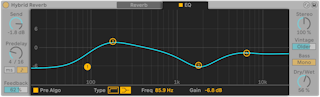
La section EQ de l’Hybrid Reverb se trouve dans le deuxième onglet de la fenêtre du périphérique. Vous pouvez rapidement l’activer ou la désactiver en cliquant dans l’onglet sur son commutateur.
Par défaut, l’égaliseur est placé après les deux moteurs de réverbération dans la chaîne du signal ; cependant, en activant le bouton Pre Algo, vous pouvez placer l’égaliseur avant la réverbération algorithmique, quel que soit le routage de réverbération que vous avez choisi.
Quatre bandes de contrôle permettent de façonner davantage le signal de réverbération. Les bandes basse et haute peuvent être réglées comme filtres passe-haut/bas ou comme correcteurs en plateau. En mode passe-bas ou passe-haut, les filtres offrent diverses pentes, d’une douce pente de 6 dB/octave jusqu’à une coupure brutale de 96 dB/octave. Les deux correcteurs en cloche pour les médiums couvrent toute la gamme des fréquences et peuvent être utilisés pour tout ce qui va de l’accentuation large bande au coupe-bande semi-étroit.
28.23.6 Section de sortie
La section de sortie de l’Hybrid Reverb contient un dernier jeu de paramètres permettant de façonner le son global du périphérique.
Stereo règle la largeur stéréo du signal traité. 0 % donne un signal mono tandis que les valeurs supérieures à 100 % créent un panorama stéréo élargi.
Le curseur Vintage dégrade de plus en plus les sons de l’Hybrid Reverb en émulant des fréquences et des résolutions binaires d’échantillonnage plus faibles, comme dans les dispositifs de réverbération numérique vintage. Quatre préréglages peuvent être utilisés pour modifier radicalement le son global : Subtle (subtil), Old (ancien), Older (plus ancien) et Extreme (extrême).
Bass Mono convertit en mono les fréquences inférieures à 180 Hz du signal sortant de l’Hybrid Reverb, ce qui contribue à rendre les graves plus intenses.
La commande Dry/Wet règle la balance entre signal sec et signal traité. Réglez-la à 100 % quand l’Hybrid Reverb est employée sur une piste de retour.
28.24 Limiteur
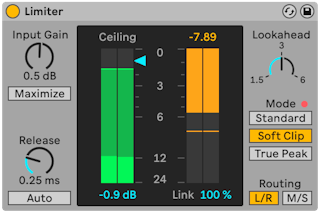
L’effet Limiter est un processeur de dynamique de qualité mastering qui assure que la sortie ne dépassera pas le niveau spécifié. Le Limiter est idéal pour l’emploi dans la piste Main, afin d’éviter l’écrêtage dans les convertisseurs numérique-analogique. Un limiteur est essentiellement un compresseur avec un taux de compression infini. Pour plus d’informations sur la théorie de la compression, voir la section Compressor.
L’écran de Limiter contient la commande de plafond (Ceiling) et l’indicateur de réduction de gain (GR). La commande Ceiling règle le niveau maximal absolu (plafond) sortant du Limiter. Si le niveau de votre signal entrant n’a pas de pics supérieurs à ce plafond, aucune limitation ne sera appliquée par le Limiter.
L’indicateur de réduction de gain (GR) affiche l’ampleur de la réduction de gain appliquée lorsque le signal atteint le plafond ou seuil.
La commande Link (couplage) définit à quel point la réduction de gain appliquée par le Limiter est partagée entre ses deux canaux. Il peut s’agir des canaux gauche/droit ou des canaux mid/side, selon le mode de routage (Routing) sélectionné. Avec un réglage à 100 %, la limitation est appliquée aux deux canaux chaque fois que l’un ou l’autre nécessite une compression, garantissant ainsi une image stéréo stable. Avec un réglage à 0 %, les canaux sont traités indépendamment, avec une réduction de gain propre à chaque canal. Cela peut être utile lorsque vous travaillez avec des signaux dont les canaux gauche et droit sont séparés, ou pour obtenir des effets créatifs, comme un « vacillement » de l’image stéréo.
La commande Input Gain, située à gauche de l’afficheur, permet de renforcer ou d’atténuer le niveau du signal entrant avant que la limitation ne lui soit appliquée.
L’activation du bouton Maximise sous la commande Input Gain transforme la commande Ceiling (plafond) en commande Threshold (seuil), ce qui vous permet de régler la plage dynamique et la sonie du signal avec une seule commande. L’abaissement du seuil (Threshold) amplifie la sortie de l’étage limiteur à l’inverse de la valeur du seuil. Notez que la commande Input Gain (gain d’entrée) se transforme en commande Output (sortie) lorsque Maximize est activé, et qu’elle définit alors le niveau de sortie cible pour le périphérique.
La commande Release règle le temps nécessaire au périphérique pour arrêter d’appliquer la limitation une fois le signal redescendu sous le plafond ou le seuil. De courts temps de retour à la normale rendent le son de sortie plus fort et plus percutant, tandis que des temps longs apportent de la douceur, mais peuvent également réduire la plage dynamique. L’indicateur de réduction de gain permet de visualiser l’effet de la commande Release : lorsque le retour à la normale est rapide, l’indicateur revient plus rapidement à zéro, tandis qu’avec un retour lent, l’indicateur se rétablit plus progressivement et le Limiter maintient la compression plus longtemps.
Vous pouvez utiliser le commutateur Auto situé sous la commande Release pour activer le retour automatique à la normale. Lorsqu’il est activé, le Limiter analyse l’audio entrant et actualise en permanence son temps de retour en fonction des caractéristiques du signal. Notez que lorsque le rétablissement automatique est activé, la commande Release est désactivée.
La commande Lookahead à droite de l’afficheur vous permet de régler le paramètre qui détermine la rapidité avec laquelle le Limiter répondra aux pics nécessitant une compression. Le temps d’anticipation peut être fixé à 1,5, 3 ou 6 millisecondes. Des temps d’anticipation plus courts permettent une compression plus importante mais peuvent augmenter la distorsion, en particulier lorsqu’ils sont appliqués aux sons graves. Comme le temps d’anticipation affecte le temps d’attaque du Limiter, des valeurs d’anticipation plus longues sont utiles pour capturer les crêtes très rapides. Notez que la fonction d’anticipation lookahead introduit une latence : plus le temps d’anticipation est long, plus la latence est élevée.
Les commutateurs de mode de plafonnement vous permettent de choisir entre trois modes de plafonnement : Standard, Soft Clip (écrêtage doux) et True Peak (crête réelle). Standard est le mode par défaut du périphérique. Soft Clip introduit un écrêtage doux lorsque les signaux s’approchent du niveau plafond du périphérique, ce qui peut ajouter une subtile coloration et du punch aux transitoires. Lorsque l’option Soft Clip est activée, une LED apparaît au-dessus des commutateurs de mode et elle clignote quand le signal écrête. Enfin, le mode True Peak évite les pics inter-échantillons.
Vous pouvez utiliser les boutons du mode de routage (Routing) pour déterminer comment le Limiter traite les pics qui ne surviennent que d’un côté du signal stéréo. En mode L/R, les canaux gauche et droit du signal sont compressés indépendamment. Cela permet au périphérique d’appliquer plus de compression, mais avec une certaine distorsion de l’image stéréo. En mode M/S, le Limiter encode le signal en mid/side avant l’étage de limitation, puis le décode en stéréo à l’étage de sortie. Cela peut être utile pour préserver l’image stéréo du signal, mais entraîne une latence plus élevée.
Notez que l’ajout d’autres effets de traitement après le Limiter peut ajouter du gain. Pour vous assurer que votre sortie finale n’écrêtera jamais, placez le Limiter comme dernier périphérique dans la chaîne des périphériques de la piste Main et gardez le volume de cette dernière sous 0 dB.
28.25 Looper
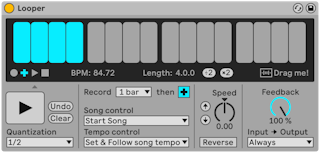
Le Looper est un effet audio basé sur les dispositifs classiques de bouclage en temps réel. Il vous permet d’enregistrer et de boucler de l’audio, en créant des overdubs sans fin synchronisés sur votre Set. Si le Set n’est pas en lecture, le Looper peut analyser l’audio entrant et régler le tempo de Live en fonction. Vous pouvez aussi prédéfinir une longueur de boucle avant d’enregistrer et le tempo de Live s’adaptera pour que votre boucle tienne dans le nombre de mesures spécifié. Plus encore, de l’audio peut être importé dans le Looper pour créer un fond sonore en vue d’y superposer de nouvelles données, ou exporté depuis le Looper en tant que nouveau clip.
La moitié haute de l’interface du Looper est une grande zone d’affichage optimisée pour une lecture facile en cours d’interprétation. Durant l’enregistrement, toute la zone d’affichage devient rouge. Après l’enregistrement, elle affiche la position actuelle dans la boucle et la longueur totale de la boucle en mesures et en temps.
Les boutons de transport du Looper fonctionnent comme les autres commandes de transport dans Live. Le bouton Enregistrement enregistre le signal audio entrant jusqu’à ce qu’un autre bouton soit pressé. Cela écrase tout audio actuellement conservé dans le Looper. L’overdub continue d’ajouter des couches d’audio entrant supplémentaires qui sont de la longueur des données enregistrées à l’origine. Le bouton Lecture reproduit le contenu actuel de la mémoire tampon du Looper sans enregistrer aucune donnée nouvelle. Le bouton Stop arrête la lecture.
Le comportement des commandes de transport change selon que Live est ou non en lecture. Quand le transport est en service, le Looper se comporte comme un clip, et est assujetti à la quantification de déclenchement déterminée par le sélecteur Quantization. Quand la lecture de Live est arrêtée, le transport du Looper s’enclenche immédiatement, quel que soit le réglage de Quantization.
Le bouton Clear efface la mémoire tampon du Looper. Si vous pressez Clear en mode Overdub alors que le transport est en marche, le contenu de la mémoire tampon est effacé mais le tempo et la longueur sont conservés. Presser Clear dans tout autre mode réinitialise le tempo et la longueur.
Le bouton Undo efface tout ce que vous avez superposé par overdub depuis la dernière fois où Overdub a été activé. Votre enregistrement d’origine, et tout ce qui a été superposé lors de passes précédentes, est préservé. Après avoir pressé Undo, le bouton se change en Redo, dont la fonction est de rappeler les données supprimées par la dernière annulation (Undo).
Le grand bouton sous les commandes de transport est le bouton de transport polyvalent. Comme pour les boutons de transport normaux, le comportement de ce bouton change en fonction de l’état de lecture actuel du Looper, et du fait que des données aient ou non été déjà enregistrées. Si la mémoire tampon est vide, un simple clic lance l’enregistrement. Si le Looper est en enregistrement, en overdub ou à l’arrêt, un simple clic le fait passer en mode de lecture. Durant la lecture, un clic fait passer en mode overdub, ce qui vous permet d’alterner entre overdub et lecture à chaque nouveau clic.
Presser rapidement deux fois la pédale stoppe le Looper, qu’il soit en lecture ou en overdub. Cliquer sur le bouton et le maintenir pressé durant deux secondes en mode de lecture active l’annulation (Undo) ou la restauration (Redo). Presser et maintenir la pédale enfoncée durant deux secondes alors qu’il est à l’arrêt vide la mémoire tampon du Looper.
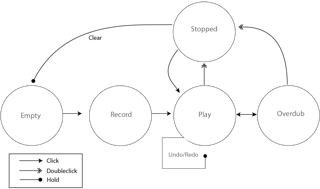
Le bouton de transport polyvalent du Looper est optimisé pour l’emploi avec une pédale commutateur MIDI. Pour assigner une pédale commutateur, passez en mode d’affectation MIDI, cliquez sur le bouton puis pressez la pédale commutateur branchée. Quittez ensuite le mode d’affectation MIDI.
Le sélecteur Tempo Control affecte la façon dont le Looper détermine le tempo des données enregistrées :
- None : le tempo interne du Looper est indépendant du tempo global de Live.
- Follow song tempo : la vitesse de lecture du Looper sera ajustée pour que les données enregistrées soient lues au tempo global de Live.
- Set Follow song tempo : le tempo global de Live sera ajusté pour correspondre au tempo des données enregistrées dans le Looper. Tout changement ultérieur du tempo global de Live changera aussi la vitesse de lecture du Looper pour que les données enregistrées soient lues au nouveau tempo global.
Le sélecteur Record sert à établir la longueur des données enregistrées. Son comportement change selon que le transport global de Live est ou non en route et, selon le réglage du sélecteur Tempo Control, peut définir le tempo global de Live :
- Morceau en lecture : si le sélecteur de longueur d’enregistrement Record du Looper est réglé sur la valeur par défaut « x bars » (x mesures), le Looper enregistrera tant que vous ne presserez pas un autre bouton de transport. Si vous spécifiez un nombre de mesures à enregistrer en choisissant une autre option dans le sélecteur, le Looper enregistrera la plage spécifiée puis rebasculera en lecture (Play) ou overdub, comme déterminé par le bouton à côté de ce sélecteur.
- Morceau à l’arrêt : si le sélecteur de longueur d’enregistrement Record du Looper est réglé sur la valeur par défaut « x bars » (x mesures), le Looper estimera le tempo de ce que vous avez enregistré dès que vous presserez Overdub, Lecture ou Stop. Mais cela peut donner un tempo correspondant au double ou à la moitié de ce que vous aimeriez. Si vous avez d’abord spécifié un nombre fixe de mesures, le tempo du Looper se réglera pour que votre enregistrement tienne dans cette plage.
Le sélecteur Song Control détermine comment les commandes de transport du Looper affectent le transport global de Live :
- None signifie que les commandes de transport du Looper n’ont pas d’effet sur le transport global de Live.
- Start Song lancera le transport global de Live lorsque le Looper passera en mode Lecture ou Overdub. Le bouton Stop du Looper n’a pas d’effet sur le transport global.
- Start & Stop Song asservit le transport global de Live aux commandes de transport du Looper. Passer en mode Lecture ou Overdub lancera le transport de Live, tandis que presser le bouton Stop du Looper arrêtera le transport de Live.
Lancer le transport de Live en lecture au moyen du Looper ajuste automatiquement la position de lecture de toute appli connectée par Ableton Link. Cela garantit que le tempo de ces applis restera synchronisé, et aussi que la position sera correcte dans la phrase musicale.
Le bouton « ×2 » double la longueur de la mémoire tampon d’enregistrement du Looper. Toutes les données que vous avez déjà enregistrées sont tout simplement dupliquées. Cela vous permet, par exemple, d’enregistrer une série d’idées d’une mesure, puis d’y superposer une série d’idées courant sur deux mesures. La longueur (Length) et le tempo de la mémoire tampon du Looper sont indiqués dans la zone d’affichage.
De façon similaire, le bouton « ÷2 » divise par deux la longueur de la mémoire tampon actuelle. Les données de la moitié actuellement lue sont conservées, tandis que l’autre moitié est éliminée.
La zone « Drag me! » de l’afficheur vous permet d’exporter la mémoire tampon du Looper en tant que nouveau fichier audio. Vous pouvez la faire glisser et la déposer dans le navigateur ou directement dans une piste, créant ainsi un nouveau clip. Le mode Warp du clip nouvellement créé sera par défaut réglé sur Re-Pitch. Vous pouvez aussi déposer des fichiers audio sur la zone « Drag me! », et ils remplaceront alors le contenu de la mémoire tampon du Looper. Vous pouvez ensuite utiliser ces données par exemple comme base de nouvelles superpositions.
La commande Speed règle la vitesse de lecture du Looper (et donc la hauteur). Les boutons de flèches vers le haut et le bas situés sur sa gauche sont des raccourcis pour élever ou abaisser la hauteur par octaves (et donc doubler ou diviser par deux la vitesse de lecture). Ces boutons sont soumis au réglage du sélecteur Quantization.
Activer le bouton Reverse fait lire à l’envers les données préalablement enregistrées. Toutes les données que vous superposez par overdub après avoir activé Reverse seront lues à l’endroit. Notez que désactiver Reverse inversera alors ce comportement ; les données d’origine seront de nouveau lues à l’endroit, tandis que celles superposées par overdub alors que Reverse était activé seront lues à l’envers. L’enclenchement du bouton Reverse est soumis au réglage du sélecteur Quantization.
Feedback règle la quantité de signal déjà enregistré qui est réinjectée dans le Looper lors de l’overdub. Avec un réglage à 100%, le volume des données déjà enregistrées ne diminue jamais. Avec un réglage à 50%, chaque répétition sera moitié moins forte. Tous les changements apportés à la valeur de Feedback n’entreront en vigueur qu’à la prochaine répétition. Notez que Feedback n’a pas d’effet en mode de lecture ; chaque répétition se fera au même volume.
Le sélecteur Input -> Output vous propose quatre options pour écouter l’entrée du Looper :
- Always permet au signal entrant d’être toujours entendu quel que soit le statut de lecture ou d’enregistrement du Looper. Vous choisirez généralement Always lorsque vous utiliserez le Looper comme un effet dans une seule piste.
- Never signifie que le signal entrant ne sera jamais entendu. Vous choisirez généralement Never lorsque vous utiliserez le Looper comme un effet sur une piste de retour, où il peut recevoir les départs de toute une variété d’autres pistes.
- Rec/OVR signifie que l’entrée n’est audible qu’en enregistrement ou en overdub, mais pas quand le Looper est en mode de lecture ou à l’arrêt. C’est utile dans les situations où vous envoyez de l’audio à plusieurs pistes, chacune contenant son propre Looper. Si chacun de ces Loopers est contrôlé par sa propre pédale, vous pouvez alterner entre enregistrement et lecture pendant que vous jouez d’un instrument, sans avoir à vous soucier des réglages d’écoute de contrôle.
- Rec/OVR/Stop permet d’entendre le signal entrant sauf quand le Looper est en mode de lecture. C’est un mode similaire au mode Insert du Beat Repeat, et cela peut servir à enregistrer des données qui peuvent soudainement interrompre votre jeu live.
28.25.1 Routage de réinjection
Le Looper peut être utilisé à la fois comme source et comme destination pour le routage interne vers d’autres pistes. Cela vous permet, par exemple, de créer des superpositions (overdubs) de Looper continuellement réinjectées dans les périphériques d’une autre piste. Pour mettre cela en œuvre :
- Insérez le Looper dans une piste.
- Enregistrez au moins une passe de données dans le Looper.
- Créez une autre piste audio.
- Avec les sélecteurs Audio From et Audio To du haut dans la nouvelle piste, sélectionnez la piste contenant le Looper.
- Avec les sélecteurs Audio From et Audio To du bas dans la nouvelle piste, sélectionnez « Insert-Looper ».
- Réglez l’écoute de contrôle (Monitor) de cette piste sur « In ».
- Ajoutez des périphériques d’effet supplémentaires à la chaîne de périphériques de la nouvelle piste.
- Faites passer le Looper en mode Overdub (superposition).
La sortie du Looper sera maintenant dirigée au travers de la chaîne de périphériques de l’autre piste puis reviendra, créant des superpositions de plus en plus traitées à chaque passe.
28.26 Multiband Dynamics
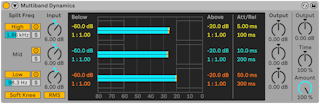
Le périphérique Multiband Dynamics est un outil souple pour modifier la plage dynamique des données audio. Conçu principalement comme un processeur de mastering, le Multiband Dynamics permet une compression et une expansion vers le haut et le bas sur trois bandes de fréquences indépendantes, avec des points de répartition (crossover) réglables et des commandes d’enveloppe pour chaque bande. Chaque plage de fréquences possède à la fois un seuil supérieur et un seuil inférieur, permettant l’emploi simultané de deux types de traitement dynamique par bande.
28.26.1 Théorie du traitement dynamique
Pour comprendre comment utiliser le périphérique Multiband Dynamics, il est utile de comprendre les quatre méthodes de manipulation de la dynamique.
Quand nous utilisons le terme « compression », nous parlons généralement de l’abaissement du niveau des signaux qui dépassent un certain seuil. C’est ainsi que fonctionne le Compressor de Live, et c’est ce que l’on nomme plus exactement une compression vers le bas car elle repousse les signaux forts vers le bas, réduisant ainsi la plage dynamique. Mais il est aussi possible de réduire la plage dynamique d’un signal en montant le niveau des signaux qui sont sous un seuil. Cette forme beaucoup moins courante de compression est appelée compression vers le haut. Comme vous pouvez le voir dans ce schéma, l’emploi de l’un ou l’autre de ces types de compression donne un signal ayant une plus petite plage de dynamique que celle de l’original.

L’opposé de la compression, c’est l’expansion. Un expandeur typique abaisse le niveau des signaux qui se trouvent sous un seuil. C’est ainsi que fonctionne le Gate de Live, et c’est ce que l’on nomme plus exactement une expansion vers le bas car elle repousse les signaux faibles encore plus bas, augmentant ainsi la plage dynamique. Il est aussi possible d’augmenter la plage dynamique d’un signal en augmentant le niveau des signaux situés au-dessus d’un certain seuil. Comme la compression vers le haut, cette technique est appelée expansion vers le haut et est beaucoup moins courante. Ce schéma montre que les deux types d’expansion entraînent un signal ayant une plus grande plage dynamique.

Pour résumer :
- Compression vers le bas (courante) : rend plus doux les signaux forts
- Compression vers le haut (peu courante) : rend plus forts les signaux doux
- Expansion vers le bas (courante) : rend encore plus doux les signaux doux
- Expansion vers le haut (peu courante) : rend encore plus forts les signaux forts
Le périphérique Multiband Dynamics permet tous ces types de traitement. En fait, comme le périphérique permet au signal audio entrant d’être divisé en trois bandes de fréquences, et que chaque bande a un seuil haut et un seuil bas, une seule occurrence de Multiband Dynamics peut fournir simultanément six types de traitement dynamique.
28.26.2 Interface et commandes
Les boutons High et Low activent et désactivent respectivement les bandes haute et basse. Avec les deux bandes désactivées, le périphérique fonctionne comme un effet à une seule bande. Dans ce cas, seules les commandes Mid (bande moyenne) affectent le signal entrant. Les curseurs de fréquence sous les boutons High et Low règlent les crossovers (filtres répartiteurs) qui définissent la plage de fréquences de chaque bande. Si la basse fréquence est réglée à 500 Hz et la haute fréquence à 2000 Hz, alors la bande basse va de 0 Hz à 500 Hz, la bande moyenne de 500 Hz à 2000 Hz et la bande haute de 2000 Hz jusqu’à ce que permet votre carte son ou fréquence d’échantillonnage.
Chaque bande a un bouton activateur et un bouton solo. Les commandes de compression/expansion et de gain d’une bande dont le bouton activateur est éteint sont court-circuitées. Mettre une bande en solo coupe les autres. Les commandes Input renforcent ou atténuent le niveau de chaque bande avant qu’elle ne subisse le traitement dynamique, tandis que les commandes Output à droite de la zone d’affichage règlent les niveaux des bandes après traitement.
La zone d’affichage fournit un moyen pour à la fois visualiser votre traitement dynamique et régler le comportement de la compression et de l’expansion en question. Pour chaque bande, le niveau de sortie est représenté par de grandes barres, tandis que le niveau d’entrée avant traitement est représenté par de petites barres. Sans traitement appliqué, les indicateurs de niveau d’entrée sont alignés avec le haut des indicateurs de niveau de sortie. La graduation est en dB sous l’affichage graphique. Quand vous réglez le gain ou le traitement dynamique d’une bande, vous pouvez voir comment sa sortie change par rapport à son entrée.
Quand vous déplacez votre souris sur cet affichage, le curseur se change en crochet quand il passe au-dessus des bords des blocs sur les côtés gauche ou droit. Ces blocs représentent les niveaux de signal respectivement sous le seuil inférieur (Below) et au-dessus du seuil supérieur (Above). Tirer les bords de ces blocs sur la gauche ou sur la droite règle le niveau seuil. Maintenir Ctrl (Win) / Cmd (Mac) pendant que l’on tire sur un seuil règle le même seuil pour toutes les bandes. Maintenez Alt (Win) / Option (Mac) pour simultanément régler les seuils supérieur (Above) et inférieur (Below) d’une même bande. Maintenir Shift pendant que l’on tire vers la gauche ou la droite règle plus finement le seuil d’une seule bande.
Quand vous déplacez votre souris sur le milieu du bloc, le curseur se change en une double flèche verticale. Cliquez et tirez vers le haut ou le bas pour renforcer ou atténuer le signal dans la plage de volume sélectionnée. Maintenir Ctrl (Win) / Cmd (Mac) pendant que l’on tire vers le haut ou le bas règle le volume du même bloc pour toutes les bandes. Maintenez Alt (Win) / Option (Mac) pour simultanément régler les volumes supérieur (Above) et inférieur (Below) d’une même bande. Maintenir Shift pendant que l’on tire vers le haut ou le bas règle plus finement le volume d’une seule bande. Double-cliquer dans la région ramène le volume à sa valeur par défaut.
En termes techniques, baisser le volume dans le bloc au-dessus du seuil supérieur (Above) applique une compression vers le bas, tandis que le monter applique une expansion vers le haut. De même, baisser le volume dans le bloc sous le seuil inférieur (Below) applique une expansion vers le bas, tandis que le monter applique une compression vers le haut. Dans tous les cas, vous réglez le taux du compresseur ou de l’expandeur.
Les seuils et taux de toutes les bandes peuvent aussi se régler via la colonne située à droite de l’affichage. Les boutons « T », « B » et « A » situés en bas à droite de la zone d’affichage permettent respectivement d’afficher les temps (attaque et relâchement), les valeurs du traitement inférieur ou Below (seuil et taux) et les valeurs du traitement supérieur ou Above (seuil et taux) pour chaque bande.
Pour les seuils supérieurs (Above), l’attaque définit le temps nécessaire à la compression ou à l’expansion pour atteindre son maximum une fois qu’un signal a dépassé le seuil, tandis que le relâchement définit le temps nécessaire au périphérique pour laisser de nouveau le signal passer normalement une fois que le signal est retombé sous le seuil.
Pour les seuils inférieurs (Below), l’attaque définit le temps nécessaire à la compression ou à l’expansion pour atteindre son maximum une fois qu’un signal est descendu sous le seuil, tandis que le relâchement définit le temps nécessaire au périphérique pour laisser de nouveau le signal passer normalement une fois que le signal est remonté au-dessus du seuil.
Avec l’articulation douce (Soft Knee) activée, la compression ou l’expansion entre progressivement en vigueur quand le signal approche du seuil.
Le commutateur RMS/Peak affecte aussi la rapidité avec laquelle le périphérique Multiband Dynamics répond aux changements de niveau. Avec Peak sélectionné, le périphérique réagit à de courtes crêtes dans un signal. Le mode RMS le rend moins sensible aux très courtes crêtes et ne déclenche le traitement que lorsque le niveau du signal entrant est resté plus longtemps au-delà du seuil.
La commande Output globale règle le gain général de sortie du périphérique.
La commande Time proportionne les valeurs de toutes les commandes de durée d’attaque et de relâchement. Cela vous permet de conserver la même relation entre les durées d’enveloppe tout en les accélérant ou en les ralentissant toutes dans les mêmes proportions.
La commande Amount règle l’intensité de la compression ou de l’expansion appliquée à toutes les bandes. À 0 %, chaque compresseur/expandeur a un taux effectif de 1, ce qui signifie qu’il n’a pas d’effet sur le signal.
28.26.3 Paramètres de circuit de déclenchement (Sidechain)
Normalement, le signal à traiter et la source d’entrée qui déclenche l’effet sont un seul et même signal. Mais en utilisant un circuit de déclenchement ou sidechain, il est possible d’appliquer un traitement dynamique à un signal en se basant sur le niveau d’un autre signal ou de composantes fréquentielles spécifiques. Pour accéder aux paramètres de sidechain, déployez la fenêtre du Multiband Dynamics en cliquant sur le bouton dans sa barre de titre.
Activer le bouton Sidechain vous permet de sélectionner n’importe lequel des points de routage interne de Live dans les sélecteurs du dessous. Cela amène la source sélectionnée à agir comme déclencheur de l’effet à la place du signal qui doit être traité.
La commande Gain règle le niveau de l’entrée du circuit de déclenchement (sidechain) externe tandis que la commande Dry/Wet vous permet d’employer comme déclencheur un mélange du signal de sidechain et du signal d’origine. Avec Dry/Wet à 100 %, l’effet est totalement déclenché par la source de sidechain. À 0 %, la sidechain est court-circuitée. Notez qu’augmenter le gain n’augmente pas le volume du signal source dans le mixage. L’audio de la sidechain n’est qu’un déclencheur pour l’effet et n’est jamais entendu.
Le bouton casque vous permet de n’écouter que l’entrée de la sidechain, en court-circuitant la sortie de l’effet. Comme l’audio de la sidechain n’est pas produit par la sortie puisqu’il ne sert que de déclencheur à l’effet, cette option d’écoute temporaire peut grandement faciliter le réglage des paramètres de sidechain et l’écoute de ce qui fait en réalité se déclencher l’effet.
28.26.4 Conseils pour Multiband Dynamics
Le Multiband Dynamics est un périphérique puissant et riche en fonctionnalités, capable d’effectuer simultanément jusqu’à six types de traitement indépendants. Pour cette raison, le découvrir peut être un peu intimidant. En voici quelques applications concrètes pour vous donner des idées.
28.26.4.1 Compression multibande basique
En n’utilisant que les seuils supérieurs, le Multiband Dynamics peut être employé comme un compresseur « vers le bas » traditionnel. Réglez les points de séparation ou crossover en fonction de vos données audio, puis appliquez une compression vers le bas (en tirant vers le bas les blocs supérieurs dans l’afficheur ou en réglant les valeurs numériques des taux au-dessus de 1).
28.26.4.2 Suppression des sibilants (effet « De-esser »)
Pour supprimer la « rugosité » causée par des hautes fréquences exagérément fortes, essayez de n’activer que la bande supérieure et de régler sa fréquence de crossover aux alentours de 5 kHz. Puis réglez progressivement le seuil et le taux pour appliquer une subtile compression vers le bas. Il peut être utile de mettre la bande en solo pour entendre plus facilement les résultats de vos réglages. Généralement, un de-esser fonctionne mieux avec une attaque et un relâchement rapides.
28.26.4.3 Décompression
On demande souvent aux ingénieurs de mastering d’accomplir des miracles, comme d’ajouter du punch et de l’énergie à un mixage qui a déjà été fortement compressé et qui ne contient donc quasiment plus de transitoires. La plupart du temps, ces mixages ont aussi été lourdement maximisés, ce qui signifie qu’ils ne disposent pas non plus de marge. Heureusement, l’expansion vers le haut peut parfois aider à redonner vie à de tels signaux exagérément écrasés. Pour cela :
- Baissez la commande Input pour récupérer une marge supplémentaire.
- Réglez les seuils supérieurs (Above) des bandes pour qu’ils soient sous les crêtes les plus hautes.
- Ajoutez à chaque bande une petite quantité d’expansion vers le haut. Faites attention — une expansion excessive vers le haut peut donner des transitoires très forts.
- Réglez soigneusement les durées d’attaque et de relâchement pour chaque bande. Notez que, contrairement à une compression typique vers le bas, des attaques très rapides augmenteront l’impact des transitoires, tandis que des durées plus grandes donneront un son plus feutré.
Note : ajouter un « maximizer » ou un limiteur pour remonter le gain après avoir récupéré certaines crêtes dans votre signal peut tout simplement les détruire à nouveau.
28.27 Overdrive
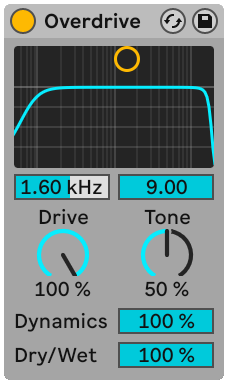
L’Overdrive est un effet de distorsion qui rend hommage à quelques pédales classiques communément employées par les guitaristes. Contrairement à de nombreuses unités de distorsion, il peut être saturé extrêmement fort sans sacrifier la plage de dynamique.
L’étage de distorsion est précédé d’un filtre passe-bande qui peut être géré avec un contrôleur X-Y. Pour définir la largeur de bande du filtre, cliquez et tirez selon l’axe vertical. Pour régler la position de la bande de fréquences, cliquez et tirez selon l’axe horizontal. Ces paramètres peuvent aussi être réglés via les cases curseurs sous l’affichage X-Y.
La commande Drive règle l’amplitude de la distorsion. Notez que 0 % ne signifie pas zéro distorsion !
Tone agit comme une commande d’égaliseur post-distorsion. Avec des valeurs plus élevées, le signal contient plus de hautes fréquences.
Le curseur Dynamics vous permet de régler combien de compression s’applique quand on augmente la distorsion. Avec des réglages bas, des amplitudes de distorsion supérieures entraînent une augmentation de la compression interne et du gain de compensation. Avec des réglages hauts, moins de compression s’applique.
La commande Dry/Wet règle la balance entre signal sec et signal traité. Si l’Overdrive est employé dans une piste de retour, réglez-la sur 100 pour cent.
28.28 Pedal
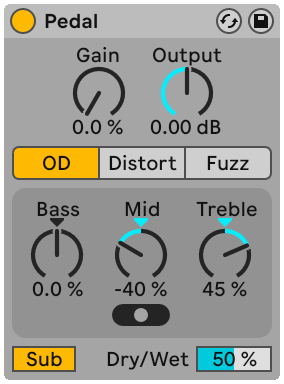
Pedal est un effet de distorsion pour guitare. En combinaison avec les effets Tuner, Amp et Cabinet de Live, Pedal est idéal pour le traitement des sons de guitare. Pedal peut également être utilisé de façon moins conventionnelle, comme processeur d’effet autonome sur les voix, les synthés ou les batteries.
La commande Gain règle l’ampleur de la distorsion appliquée au signal sec. Notez que 0 % ne signifie pas zéro distorsion. Il est recommandé de ramener Gain à 0 % et de le monter lentement jusqu’à l’obtention du niveau de sortie souhaité. En plaçant Utility en amont de Pedal dans une chaîne de périphériques, son paramètre Gain peut servir à encore plus abaisser le signal.
La commande Output globale règle le gain général de sortie du périphérique.
Vous avez le choix entre trois types de pédale, chacun inspiré par des pédales de distorsion ayant leurs propres caractéristiques sonores distinctives :
- Overdrive (OD) : chaude et douce
- Distorsion (Distort) : ferme et agressive
- Fuzz : instable, avec le son d’un « ampli cassé »
Pedal a un égaliseur trois bandes qui règle le timbre du son après que la distorsion ait été appliquée. L’égaliseur est adaptatif, ce qui signifie que l’intensité de la résonance (ou « Q ») augmente avec le renforcement voulu par l’égaliseur.
La commande Bass est une correction en cloche, centrée sur une fréquence de 100 Hz. Elle est utile pour accroître le « punch » des sons de basse ou de batterie, ou pour atténuer les basses fréquences des guitares.
La commande Mid est une correction d’accentuation à trois positions. Le sélecteur de fréquences Mid règle la fréquence centrale et la plage de la commande Mid. La fréquence centrale est le milieu de la plage de fréquences sur laquelle agit la commande Mid. De part et d’autre de cette valeur centrale, la plage de fréquences est plus étroite avec le réglage le plus bas et plus large avec le réglage le plus haut. C’est courant dans les pédales de guitare où il est normal de faire des corrections pointues dans les basses fréquences, et plus larges dans les hautes fréquences.
Les fréquences centrales pour les différents réglages du sélecteur sont les suivantes :
- Réglage le plus bas, côté gauche : 500 Hz
- Réglage médian, au centre : 1 kHz
- Réglage le plus haut, côté droit : 2 kHz
La commande Treble est une correction en plateau, avec une fréquence de coupure à 3,3 kHz. C’est utile pour enlever les hautes fréquences criardes (ou les renforcer, si c’est ce que vous aimez !).
Conseil : pour une correction post-distorsion à grain plus fin, laissez simplement ces commandes en position neutre et utilisez plutôt un autre égaliseur, comme l’EQ Eight.
Le commutateur Sub active un filtre de graves en plateau qui amplifie les fréquences sous 250 Hz. Vous pouvez l’utiliser en conjonction avec la commande Bass en activant Sub et en réglant Bass à –100 %, ou en désactivant Sub et en réglant Bass à 100 %.
Le curseur Dry/Wet règle la balance entre signal sec et signal traité.
L’aliasing peut être réduit en activant le mode Haute qualité dans le menu contextuel de la barre de titre du périphérique. Cela améliore la qualité sonore, particulièrement avec des signaux de haute fréquence, mais avec une légère augmentation de consommation du processeur.
28.28.1 Conseils pour Pedal
28.28.1.1 Positionnement de Pedal dans la chaîne de périphériques
Le signal d’entrée aura une incidence sur la réaction de la distorsion. Par exemple, l’ajout d’un compresseur avant Pedal dans la chaîne de périphériques donnera un résultat plus équilibré. À l’inverse, l’ajout d’un égaliseur ou d’un filtre avec des réglages élevés de gain et de résonance avant Pedal peut faire hurler la distorsion.
28.28.1.2 Kick techno
Choisissez une grosse caisse adaptée avec un long déclin (p. ex. 909 Core Kit avec Decay monté). Puis, choisissez la pédale « Distort », activez le commutateur Sub, et réglez le Gain à votre goût.
Pour plus de « claquant », déplacez le sélecteur de fréquence Mid tout à droite et montez la commande Mid. Pour plus de « pêche », vous pouvez monter la commande Bass.
Pour réduire le côté « air », baissez la commande Treble.
28.28.1.3 Donner du peps au groupe de batterie
Pour donner du « peps » à un groupe de batterie, choisissez la pédale Fuzz, montez le Gain à 50 % et assurez-vous que le commutateur Sub est désactivé.
Abaissez les commandes Bass et Mid à −100 %, et réglez le sélecteur de fréquence Mid à votre goût. Montez Treble à 100 %.
Réglez Output sur –20 dB. Puis, baissez le curseur Dry/Wet à 0 % et montez-le lentement jusqu’à ce que la batterie pétille comme vous le souhaitez.
28.28.1.4 Haut-parleur cassé
Sélectionnez la pédale Fuzz, et assurez-vous que le commutateur Sub est désactivé. Baissez complètement la commande Bass et réglez Treble à 25 %.
Réglez la commande Mid à 100 % et déplacez le sélecteur de fréquence Mid tout à droite. Enfin, réglez la commande Gain à 100 %.
28.28.1.5 Réchauffer une sub-basse
Pour ajouter des harmoniques supérieures et de la chaleur à une simple sub-basse, choisissez la pédale OD, activez le commutateur Sub et montez la commande Bass. Puis montez lentement le Gain jusqu’à l’obtention de l’effet désiré. Vous pouvez alors atténuer ou accentuer les fréquences moyennes à l’aide de la commande Mid.
28.29 Phaser-Flanger
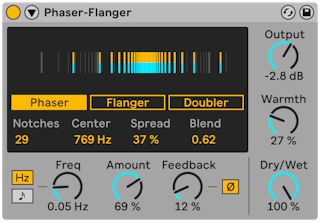
Le Phaser-Flanger combine les fonctionnalités des effets flanger et phaser en un seul périphérique avec des modes distincts, et offre en plus un mode Doubler. Tous les modes peuvent être utilisés pour créer de riches sons expressifs avec une grande variété d’outils et d’options détaillées. Deux LFO et un suiveur d’enveloppe offrent de nombreuses possibilités de modulation.
Vous pouvez choisir entre les trois modes dans l’écran :
- Phaser, avec ses larges gamme de fréquences et plage de modulation, crée des filtres coupe-bande mobiles en réinjectant dans l’entrée une version déphasée du signal reçu. Le déphasage est réalisé à l’aide de filtres passe-tout modulés et offre un son très riche.
- Flanger crée un effet de filtre en peigne qui change continuellement par l’ajout d’un signal retardé modulé dans le temps avec réinjection à l’entrée.
- Doubler crée l’effet de pistes doublées (plusieurs versions empilées de prises d’enregistrement similaires) en ajoutant à l’entrée des signaux retardés modulés dans le temps.
L’écran offre une visualisation et des boutons de sélection de mode. La visualisation donne différentes informations selon le mode choisi et les réglages du mode stéréo des LFO (décrits plus en détail ci-dessous).
En mode Phaser, la visualisation représente le nombre de filtres passe-tout et les positions spectrales de ceux-ci.
Les paramètres du Phaser se règlent dans la partie inférieure de l’écran.
Notches augmente ou diminue le nombre de filtres passe-tout utilisés. Center détermine la fréquence centrale des filtres. Spread augmente ou diminue l’écartement des filtres en ajustant leur facteur Q. Blend mélange le routage de modulation intermédiaire entre la fréquence centrale (Center) et l’écartement (Spread), avec Center à 0.0 et Spread à 1.0.
En mode Flanger, la visualisation montre comment le signal de modulation affecte le temps de retard, la position la plus à gauche correspondant à la valeur choisie avec le paramètre Time. Lorsque la visualisation se déplace vers la droite, le temps de retard diminue ; lorsqu’elle se déplace vers la gauche, il augmente. Time détermine le temps de retard des lignes de retard du Flanger.
En mode Doubler, la visualisation agit autrement qu’en mode Flanger. La modulation en mode Doubler est bipolaire, ce qui signifie que lorsque la visualisation se déplace vers la droite, le temps de retard augmente ; lorsqu’elle se déplace vers la gauche, elle diminue. Time détermine le temps de retard des lignes de retard du Doubler.
Pour un contrôle plus fin du son, vous pouvez déployer le périphérique avec le bouton de commutation de la vue déployée dans la barre de titre du Phaser-Flanger, qui révèle d’autres options pour le LFO principal, ainsi qu’un second LFO, un suiveur d’enveloppe et un filtre passe-haut Safe Bass. Vous trouverez également une visualisation pour le LFO principal, dans laquelle sont affichés sa vitesse, sa forme d’onde et les relations de phase des canaux stéréo.
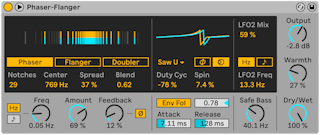
La vitesse du LFO principal est contrôlée par le paramètre Freq/Rate, et peut être librement réglée ou synchronisée sur le tempo. Utilisez les boutons Synchro de la modulation à gauche de cette commande rotative pour choisir entre fréquence et division rythmique de synchronisation. Avec un réglage sur Hz, la commande Freq correspondante contrôle la fréquence du LFO en hertz ; sinon, elle synchronise le LFO avec le tempo du morceau.
Plusieurs formes d’onde sont disponibles pour le LFO principal dans le sélecteur de forme d’onde du LFO. Il s’agit de Sine (sinusoïdale), Triangle (triangulaire, par défaut), Saw Up (dents de scie montantes), Saw Down (dents de scie descendantes), Rectangle (rectangulaire), Random (aléatoire) et Random S&H (aléatoire avec échantillonneur-bloqueur ou Sample and Hold). Sont également inclus Triangle Analog, Triangle 8, Triangle 16, qui sont décrits ci-dessous :
- Triangle Analog est une onde rectangulaire traitée par un filtre passe-bas qui change radicalement sa forme et son amplitude pour différentes vitesses de LFO.
- Triangle 8 divise la période d’une onde triangulaire normale en 8 pas discrets.
- Triangle 16 divise la période d’une onde triangulaire normale en 16 pas discrets.
Le bouton Mode stéréo des LFO sert à alterner entre les modes Phase et Spin (vitesse), qui permettent tous deux de moduler chaque canal stéréo indépendamment.
Avec Phase, le réglage de la valeur Phase modifie la relation de phase entre les canaux gauche et droit. À 180°, les canaux gauche et droit sont en parfaite opposition de phase. La visualisation des LFO le matérialise.
Avec Spin, le réglage de la valeur de Spin désaccorde les deux vitesses de LFO l’une par rapport à l’autre. La visualisation principale permet de le voir.
Duty Cycle modifie l’échelle de temps de la période de la forme d’onde, en la comprimant vers le début du cycle (100 %) ou vers la fin du cycle (−100 %). À 0 %, la période est régulièrement répartie sur l’ensemble du cycle, et la forme d’onde reste inchangée. C’est comparable à la façon dont le facteur de forme (largeur d’impulsion ou Pulse Width) affecte les ondes rectangulaires, et ses effets peuvent être vus dans la représentation de forme d’onde du LFO principal. Ce paramètre n’affecte pas les formes d’onde de modulation Random et Random S&H, basées sur du bruit.
Le second LFO a toujours une forme d’onde triangulaire, et peut être contrôlé à l’aide des paramètres LFO2 Mix et LFO2 Freq/Rate.
LFO2 Mix définit la quantité de LFO2 qui est mixée avec le LFO principal. À 0 %, seul le LFO principal est actif ; à 100 %, seul le LFO2 est actif.
La vitesse du second LFO peut être réglée librement ou synchronisée sur le tempo en utilisant les boutons Synchro de la modulation 2. En mode libre, les fréquences de synchronisation sont indiquées en hertz et se règlent avec le paramètre LFO2 Freq. En cas de synchronisation sur le tempo, ce sont des divisions rythmiques qui sont affichées à la place et elles peuvent être réglées avec le paramètre LFO2 Rate.
Les paramètres globaux disponibles comprennent l’intensité de modulation (Amount), la réinjection (Feedback), le gain de sortie (Output), la chaleur (Warmth) et le mixage du son avec/sans effet (Dry/Wet). Le suiveur d’enveloppe supplémentaire et le filtre passe-haut Safe Bass sont accessibles lorsque le périphérique est déployé.
Amount règle la quantité de modulation de retard appliquée aux signaux entrants et affecte à la fois le LFO principal et le LFO2.
Feedback détermine la quantité de signal sortant de chaque canal qui est renvoyée à son entrée. Augmenter cette valeur sonne de façon plus extrême et tend à créer un fort effet de filtrage en peigne, amplifiant certaines fréquences et en atténuant d’autres. En mode Doubler, cela crée également des retards audibles quand la lecture est arrêtée. Le signal réinjecté peut être inversé à l’aide du bouton Ø, ce qui donne un son « creux » lorsqu’il est combiné à des valeurs de réinjection élevées.
Attention : des valeurs de réinjection élevées combinées à certains réglages peuvent entraîner une augmentation rapide des niveaux de volume. Veillez à protéger vos oreilles et votre équipement !
Sous le LFO principal, vous trouverez un suiveur d’enveloppe (Env Fol pour Envelope Follower). Un suiveur d’enveloppe utilise l’amplitude du signal audio entrant et la traduit en une source de modulation.
Pour utiliser le suiveur d’enveloppe, activez le bouton Env Fol et réglez la valeur Intensité d’action de l’enveloppe autrement que sur zéro. L’intensité d’action de l’enveloppe détermine l’intensité de la modulation provoquée par le suiveur d’enveloppe. Les valeurs négatives inversent la phase de l’enveloppe.
Attack et Release règlent les portions d’attaque et de relâchement de l’enveloppe du suiveur d’enveloppe. Des temps d’attaque plus courts amènent le suiveur d’enveloppe à agir plus rapidement, tandis que des temps plus longs retardent son apparition. Des temps de relâchement plus courts font cesser plus rapidement l’effet du suiveur d’enveloppe que des temps de relâchement plus longs.
Safe Bass est un filtre passe-haut, qui réduit efficacement l’effet sur les composants du signal inférieurs à la fréquence spécifiée. La plage applicable va de 5 à 3000 Hz. Cela peut faciliter le mixage de certains signaux riches en basses.
Output règle le gain appliqué au signal traité. La commande Warmth ajoute une légère distorsion et un filtrage pour un son plus chaud. La commande Dry/Wet règle la balance entre signal sec et signal traité. Si Phaser-Flanger est employé dans une piste de retour, optez pour un réglage de 100 %.
28.30 Redux
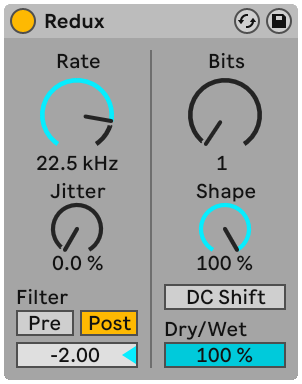
L’effet Redux dispose d’une variété de paramètres permettant de créer un large éventail de sons déchiquetés et râpeux. Vous pouvez passer n’importe quel signal source à la moulinette, avec des effets allant d’une distorsion brutale et d’artefacts numériques de repliement à un grain 8 bits bien chaud et bien gras. Un bruit supplémentaire et de l’ampleur stéréo peuvent être ajoutés au processus de sous-échantillonnage, tandis que le filtrage transforme encore davantage le son. La courbe d’amplitude du quantificateur peut également être modifiée pour permettre une réduction subtile ou radicale des bits.
Le Redux utilise deux techniques différentes de manipulation des signaux numériques : le sous-échantillonnage et la réduction des bits.
28.30.1 Sous-échantillonnage
Les commandes de sous-échantillonnage sont disponibles sur le côté gauche du périphérique. L’utilisation du sous-échantillonneur du Redux sans aucun filtre activé introduit des fréquences inharmoniques dans le spectre. La gamme de fréquences du contenu ajouté dépend de la relation entre les fréquences du signal et la fréquence d’échantillonnage choisie dans le périphérique.
Rate détermine la fréquence d’échantillonnage à laquelle le signal est dégradé. Des valeurs plus faibles entraînent une augmentation de l’imagerie et des timbres plus inharmoniques.
La gigue (Jitter) ajoute du bruit au signal d’horloge du sous-échantillonneur, ce qui introduit un caractère aléatoire dans le processus de sous-échantillonnage. Il en résulte un son plus riche en bruit, ainsi qu’une largeur stéréo accrue.
La section Filter (filtre) comporte un paramètre Pre et un paramètre Post. L’activation du bouton Pre active un filtre avant le sous-échantillonnage, ce qui réduit la bande passante du signal traité par le sous-échantillonnage. Lorsque Jitter est utilisé, cela réduit également la largeur stéréo du signal.
Le bouton Post active un filtre passe-bas après le processus de sous-échantillonnage, ce qui réduit l’imagerie. La fréquence du filtre Post peut être réglée à l’aide du curseur Octave post-filtre. La valeur indiquée représente le nombre d’octaves au-dessus ou au-dessous de la moitié de la fréquence réglée avec le paramètre Rate.
28.30.2 Réduction des bits
Les commandes de réduction des bits sont disponibles sur le côté droit du périphérique. La réduction des bits diminue le nombre de bits utilisés pour représenter le signal numérique, ce qui réduit la plage dynamique tout en ajoutant de la distorsion et du bruit. Avec des réglages extrêmes, toute la dynamique d’origine est perdue et les sons sont réduits à des ondes carrées déchiquetées.
La commande Bits réduit le nombre de bits utilisés. La valeur indiquée représente le nombre de bits utilisés pour coder le signal de sortie. La réduction de cette valeur augmente le bruit et la distorsion tout en réduisant la plage dynamique.
Shape fait varier la forme de la courbe caractéristique du quantificateur. Des valeurs plus élevées donnent une résolution plus fine pour des amplitudes plus faibles, ce qui signifie que les composantes subtiles du signal seront moins affectées que les plus fortes. La quantité totale de distorsion produite par les différents réglages de Shape dépend de la plage dynamique du signal entrant.
L’activation du bouton DC Shift applique un décalage d’amplitude avant le processus de quantification. Cela modifie considérablement le son de la distorsion de quantification, en particulier lorsque Bits est réglé sur des valeurs basses, en augmentant le volume et en ajoutant du crunch !
La commande Dry/Wet règle la balance entre signal sec et signal traité. Réglez-la à 100 % quand Redux est employé sur une piste de retour.
28.31 Resonators
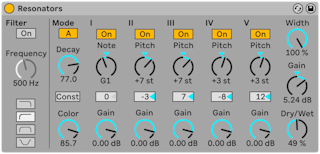
L’effet Resonators se compose de cinq résonateurs en parallèle qui ajoutent un caractère tonal au signal d’entrée et peuvent être accordés par demi-tons ou par degrés de gamme. Cet effet peut donner des résultats allant de timbres de cordes pincées à des sonorités de type vocodeur. Il prend également en charge les systèmes d’accordage.
Le signal d’entrée passe tout d’abord par un filtre, puis par les résonateurs. Quatre types de filtres sont disponibles : passe-bas, passe-bande, passe-haut et coupe-bande. Le paramètre Frequency permet de régler la fréquence du filtre sélectionné.
Le périphérique propose deux modes de résonance. Le mode A offre une résonance plus réaliste, alors que le mode B offre un effet particulièrement intéressant lorsque le paramètre Note du résonateur I est réglé sur des notes plus basses.
Le paramètre de déclin (Decay) vous permet de régler le temps mis par les résonateurs pour devenir silencieux après la réception d’un signal d’entrée. Le son qui en résulte est plus tenu et plus tonal, avec des temps de déclin plus longs et un comportement semblable à celui d’une corde de piano non étouffée. Comme avec une vraie corde, le temps de déclin dépend de la hauteur : les notes les plus basses durent plus longtemps que les notes aiguës. Le commutateur Const applique un temps de déclin constant, indépendant de la hauteur du son.
Vous pouvez régler la brillance du son produit à l’aide de la commande Color.
Le premier résonateur reçoit les canaux d’entrée gauche et droit, le second et le quatrième traitent le canal gauche, et le troisième et le cinquième le canal droit.
L’accordage des résonateurs dépend de l’activation ou non de la [sensibilité à la gamme] (live-concepts.md#scale-awareness) dans l’effet, ou de l’activation d’un système d’accordage. Par défaut, le premier résonateur détermine la hauteur de base et les quatre autres sont accordés par rapport à cette hauteur par intervalles musicaux. Lorsque la sensibilité à la gamme est activée, le premier résonateur est accordé par rapport à l’octave 2 de la gamme active du clip et les autres résonateurs sont accordés par rapport à sa hauteur. Lorsqu’un système d’accordage est activé, le premier résonateur est accordé sur une hauteur absolue définie par l’accordage, tandis que les résonateurs restants le sont par rapport à sa propre hauteur.
Le paramètre Note définit la hauteur de base de tous les résonateurs. Par défaut, la hauteur est réglée en demi-tons dans une plage allant de C-1 à C5. Lorsque la sensibilité à la gamme est activée, la hauteur se règle en degrés de gamme. Lorsqu’un système d’accordage est activé, la hauteur se règle en indices de notes sur la base de l’ensemble des hauteurs de ce système d’accordage. Vous pouvez effectuer des réglages précis en centièmes de demi-ton à l’aide du paramètre Accordage fin du résonateur I.
Tous les résonateurs ont un commutateur On/Off et un réglage de gain. Un résonateur désactivé ne consomme aucune ressource de processeur. Vous pouvez désactiver le premier résonateur sans affecter les autres.
Les résonateurs II à V suivent le paramètre Note défini pour le résonateur I, mais chacun peut être individuellement transposé sur ±24 demi-tons ou ±21 degrés de gamme (si l’effet est sensibilisé à la gamme) à l’aide de sa commande Pitch personnelle. Un réglage fin supplémentaire est possible grâce aux paramètres Accordage fin des résonateurs II-V.
Le périphérique dispose des commandes de sortie suivantes : Width (largeur), Gain et Dry/Wet (son sec/son traité). Le paramètre Width n’affecte la largeur que du signal traité et à 0,0 %, il mixe la sortie des résonateurs II-V en un signal mono. Gain règle le niveau du signal résonnant, sauf si Dry/Wet est à 0 %. Dry/Wet règle la balance entre signal sec (non traité) et signal traité.
28.32 Reverb
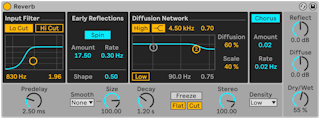
La réverbération (Reverb) est un effet audio qui simule les propriétés acoustiques du son lorsqu’il rebondit dans un espace physique.
Dans le monde réel, la réverbération existe en tant que produit des ondes sonores qui se réfléchissent sur des surfaces rigides dans un environnement et de la modification tonale ultérieure de ces ondes par des matériaux absorbants présents sur leur trajectoire. Dans un contexte numérique, cependant, ce phénomène est approximé par une combinaison de filtres et de lignes de retard modulées.
Le périphérique Reverb permet un contrôle granulaire de tous ces facteurs afin de créer des espaces uniques dans lesquels le son peut voyager, depuis des salles d’enregistrement intimes jusqu’aux canyons les plus énormes, en passant par tous les intermédiaires.
28.32.1 Filtre d’entrée
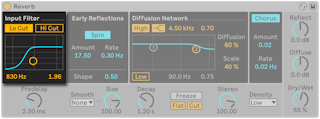
Le signal d’entrée traverse tout d’abord les filtres coupe-bas (Lo Cut) et coupe-haut (Hi Cut), dont le contrôleur X-Y permet de régler la fréquence centrale de la bande (axe des X) ainsi que sa largeur (axe des Y). Ces paramètres peuvent aussi être réglés avec les curseurs situés sous l’affichage X-Y. Chaque filtre peut être désactivé individuellement pour alléger la charge du processeur.
28.32.2 Premières réflexions
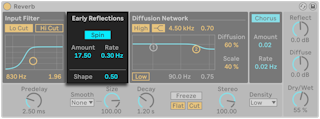
Il s’agit des premiers échos que vous entendez après leur rebond sur les parois de la pièce, avant l’arrivée de la traîne ou « queue » de réverbération diffuse. C’est leur amplitude et leur distribution qui confère son caractère à la pièce.
Le bouton Spin applique une modulation aux premières réflexions. Les curseurs Amount et Rate contrôlent respectivement l’intensité et la vitesse de ces modulations. Plus l’intensité (Amount) est grande, moins la réponse de la diffusion tardive est colorée (elle est plus neutre d’un point de vue spectral). Si la vitesse de modulation est trop élevée, il se produit un effet doppler de décalage de fréquence du son source, avec des effets de panoramique très bizarres. Il est possible de désactiver la section Spin au moyen du bouton du même nom pour une modeste économie de ressources du processeur.
La commande Shape permet de modeler la proéminence des premières réflexions, ainsi que leur chevauchement avec le son diffus. Avec une valeur faible, les réflexions déclinent plus progressivement tandis que le son diffus apparaît plus rapidement. Ces deux éléments se chevauchent alors grandement. Avec une valeur élevée, les réflexions déclinent plus rapidement et le son diffus apparaît plus tard. Avec une valeur élevée, les réflexions déclinent plus rapidement et le son diffus apparaît plus tard. Une valeur élevée peut parfois améliorer l’intelligibilité de la source, tandis qu’une valeur faible peut donner un déclin plus fluide.
28.32.3 Réseau de diffusion
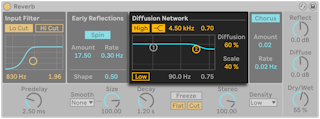
La section Diffusion Network crée la fin de réverbération, c’est à dire l’évolution de l’effet après les premières réflexions.
Des filtres d’aigus et de graves en plateau permettent d’agir sur le spectre du déclin de la réverbération. Le déclin des hautes fréquences modélise l’absorption de l’énergie sonore par l’air, les murs et les autres éléments de la pièce (individus, moquette, tapis, etc.). Le filtre de graves en plateau permet d’affiner le déclin de la réverbération. Chaque filtre peut être désactivé séparément pour économiser des ressources de processeur.
Diffusion et Scale sont deux paramètres de réglage supplémentaires de la densité et de la rugosité. En outre, si la taille de la pièce (Size) est extrêmement petite, ces paramètres ont un fort impact sur la coloration apportée par la diffusion.
28.32.4 Chorus
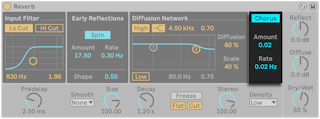
La section Chorus ajoute une légère modulation et du mouvement à la diffusion. Vous pouvez contrôler l’intensité (Amount) et la vitesse (Rate) de la modulation, ou désactiver complètement cette dernière.
28.32.5 Paramètres globaux
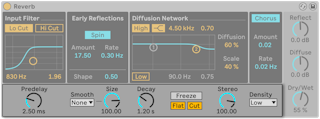
Pre-delay contrôle le temps de retard, en millisecondes, avant l’apparition des toutes premières réflexions. Cela retarde la réverbération par rapport au signal d’entrée. La perception de la taille d’une véritable pièce est en partie due à ce temps de retard. Pour obtenir des sons naturels, les valeurs doivent typiquement être comprises entre 1 ms et 25 ms.
Le sélecteur Smooth spécifie le comportement du paramètre de taille de pièce Size lorsqu’on change sa valeur. S’il est réglé sur None (aucun lissage), les temps de retard du réseau de diffusion changent immédiatement, ce qui peut entraîner des artefacts lors du réglage de Size. S’il est réglé sur Slow (lent) ou Fast (rapide), les nouveaux temps de retard s’actualisent progressivement en un temps donné, ce qui donne une transition de son plus douce d’une valeur à l’autre.
Le paramètre Size (taille) détermine le volume apparent de la pièce. À un extrême, une très grande taille conférera un effet de retard diffus, décalé, à la reverb. À l’autre extrême, une très petite valeur lui donnera une sensation métallique, très colorée.
La commande Decay définit le temps que met la fin de réverbération pour redescendre à 1/1000e (−60 dB) de son amplitude initiale.
La commande Freeze permet de « geler » la réponse de diffusion du signal d’entrée. Lorsqu’elle est activée, la réverbération se maintient presque indéfiniment. Le bouton Flat permet de couper les filtres d’aigus et de graves en plateau lorsque la fonction Freeze est active. Par contre, si le bouton Flat est désactivé, la réverbération gelée perd de l’énergie dans les bandes de fréquences atténuées selon les réglages des filtres d’aigus et de graves en plateau. Le bouton Cut modifie l’action de la fonction Freeze en empêchant le signal d’entrée de venir s’ajouter à la réverbération gelée ; si ce bouton est désactivé, le signal d’entrée contribue en permanence à l’amplitude du son diffus.
La commande Stereo détermine la largeur de l’image stéréo en sortie. Avec la valeur maximale de 120 degrés, chaque oreille reçoit un canal de réverbération indépendant de l’autre (ce qui est aussi une propriété de la diffusion dans les véritables pièces). Avec la valeur minimale, le signal de sortie est réduit en mono.
Le sélecteur Density (densité) contrôle le compromis entre qualité de réverbération et performances. Sparse utilise un minimum de ressources du processeur alors que High produit la réverbération la plus riche.
28.32.6 Sortie
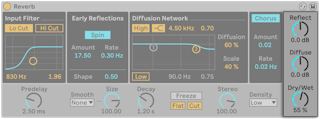
En sortie de Reverb, vous pouvez faire varier l’amplitude des réflexions et de la diffusion à l’aide des commandes Reflect et Diffuse et ajuster le mélange global son sec/son d’effet (Dry/Wet).
28.33 Roar
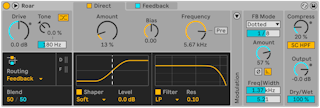
Roar est un périphérique de saturation et de coloration ayant jusqu’à trois étapes de traitement et toute une gamme de configurations de routage flexibles. Ses choix de filtres et de courbes de shaper non linéaires peuvent être combinés pour produire une grande variété de types de saturation, d’une chaleur ciblée à un mouvement de balayage harmonique en passant par des explosions de bruits bizarres. Les commandes de réinjection et le compresseur intégré de Roar ajoutent une couche supplémentaire de possibilités propres à ce périphérique, qui peut produire des sons différents de ceux de tout autre instrument ou effet actuellement disponible dans Live.
28.33.1 Section d’entrée
La commande Drive définit le niveau du signal entrant dans le Roar avant les étages de gain. Il peut être utilisé pour par exemple ajouter ou supprimer rapidement de la distorsion sans avoir à ajuster individuellement le niveau de Shaper dans plusieurs étages de gain, ou pour modifier un signal d’entrée afin de s’assurer qu’un preset se comporte bien comme prévu.
La commande Tone modifie l’équilibre entre hautes et basses fréquences dans le signal d’entrée. Lorsqu’elle est réglée sur des valeurs positives, les hautes fréquences sont renforcées et les basses fréquences atténuées. Lorsqu’elle est réglée sur des valeurs négatives, les basses fréquences sont renforcées et les hautes fréquences atténuées.
Le curseur Fréquence d’action de Tone définit la fréquence du filtre de graves en plateau utilisé par la commande Tone.
Le réglage des paramètres Tone de Roar a des effets notables sur le timbre de ses étages de gain, car ceux-ci suivent la section d’entrée dans la chaîne de traitement de Roar. La sélection de valeurs positives avec la commande Tone peut par exemple aider à atténuer les basses fréquences des guitares ou des basses, pour éviter les sons confus lors de l’utilisation de grandes quantités de distorsion.
Le commutateur Compensation de coloration situé à côté de la commande Tone applique une version en miroir du filtre Tone à la sortie des étages de distorsion de Roar. En cas d’activation, les valeurs de Tone sont atténuées avant la mise en forme par le shaper et renforcées après, ce qui vous permet de mieux contrôler le traitement par l’étage de gain. L’activation de la Compensation de coloration avec des valeurs négatives de Tone est une astuce utile pour par exemple saturer la batterie sans toucher à l’impact des basses fréquences.
Le panneau Mode de routage vous permet de choisir parmi six types de routage : Single (simple), Serial (série), Parallel (parallèle), Multi Band (multibande), Mid Side (central/latéral) et Feedback (réinjection). En dehors des modes Single et Multi Band, chaque mode de routage dispose d’une commande Blend qui vous permet de contrôler le mélange entre ses deux étages de gain.
Le mode Serial traite le signal d’entrée à l’aide de deux shapers enchaînés (en série). La commande Blend mélange le son de l’étage 1 (Stage 1) et le son combiné des étages 1 et 2.
Le mode Parallel traite le signal d’entrée à l’aide de deux shapers indépendants (en parallèle). La commande Blend mélange le son de l’étage 1 (Stage 1) et le son de l’étage 2 (Stage 2). Pour expérimenter ce mode, essayez de sélectionner deux courbes sensiblement différentes (comme Half Wave Rectifier et Fractal) pour Shaper et de moduler la commande Blend afin que le son de Roar passe continuellement de l’une à l’autre.
Le mode Multi Band divise le spectre des fréquences en trois bandes (basse (Low), moyenne et haute (High)) qui peuvent chacune être traitées indépendamment. Deux filtres crossovers (Low et High) vous permettent de définir les fréquences de séparation des trois bandes. Ce mode sert dans diverses applications, notamment le traitement de la batterie et l’ajout de saturation à des mixages entiers.
Le mode Mid Side traite indépendamment les signaux mono et stéréo du signal d’entrée. Ce mode est utile pour améliorer l’image stéréo d’un signal sans compromettre le son du signal au centre du champ stéréo.
Le mode Feedback traite indépendamment le signal d’entrée et sa réinjection, ce qui permet de créer des sons inhabituels ou de transformer Roar en un délai bien particulier. Essayez de moduler la valeur Amount du Shaper de Roar avec une enveloppe pour par exemple produire une saturation ayant un effet de délai variable, ou de compenser subtilement la valeur Bias du Shaper pour créer des délais qui se dégradent avec le temps.
28.33.2 Section des étages de gain
Chaque mode de routage possède son propre ensemble d’étages (« Stages ») de gain, qui peuvent être activés ou désactivés indépendamment à l’aide des commutateurs Stage dans les onglets d’étage de gain.
Les onglets des étages de gain ont tous les mêmes trois commandes : quantité (Amount) de Shaper, pente (Bias) de Shaper et fréquence (Frequency) de filtre (Filter). Les types de Shaper et de filtre peuvent être sélectionnés dans les menus déroulants correspondants en bas de chaque onglet d’étage de gain.
La commande Amount du Shaper définit la quantité de saturation appliquée au signal d’entrée. Vous pouvez également cliquer sur la forme d’onde du Shaper dans son affichage de visualisation et tirer pour modifier ce paramètre. De la distorsion se produit lorsque le signal d’entrée atteint des parties non linéaires de la courbe visualisée.
La commande Bias du Shaper décale le signal et crée une distorsion asymétrique. Avec des réglages plus élevés, cela permet d’émuler le son d’un circuit endommagé. Aux réglages les plus extrêmes, le signal deviendra complètement silencieux.
Le menu déroulant Type de Shaper sous l’affichage de visualisation du Shaper propose un choix de douze courbes :
Soft Sine utilise une courbe sinusoïdale pour ajouter une saturation douce et chaleureuse au signal d’entrée. Cette courbe de mise en forme tend à produire une distorsion agréable de style analogique, même lorsqu’elle est poussée à des niveaux extrêmes.
Digital Clip applique une courbe d’écrêtage dur au signal d’entrée. Cela produit des harmoniques dures et d’ordre supérieur lorsque le signal d’entrée atteint les extrémités de la courbe.
Bit Crusher produit la distorsion caractéristique qui se produit lorsque des amplitudes quantifiées sont appliquées à un signal d’entrée, de façon similaire au périphérique Redux de Live. L’augmentation d’Amount pour le Shaper réduit le nombre de bits utilisés pour la quantification et intensifie les effets du compander intégré du Bit Crusher. Cette courbe fonctionne bien avec la modulation de Bias et produit des changements notables dans les signaux plus faibles.
Diode Clipper est un type d’émulation de circuit d’écrêtage analogique virtuel. Le son est doux et chaleureux comme celui de la courbe Soft Sine, mais les hautes fréquences sont atténuées.
Tube Preamp modélise la saturation analogique douce d’un préampli à lampes. Cela préserve les transitoires et la dynamique d’un signal même avec Amount réglé sur des niveaux plus élevés pour le Shaper.
Half Wave Rectifier et Full Wave Rectifier produisent des effets distinctifs de type waveshaper. Half Wave Rectifier applique une distorsion totalement asymétrique au signal d’entrée, ce qui fonctionne bien pour ajouter du crunch aux sons de batterie. Full Wave Rectifier décale le signal d’une octave vers le haut, ce qui permet d’ajouter de la profondeur harmonique à certains sons de synthé.
Polynomial passe d’une courbe sinusoïdale à des formes d’ondes plus complexes. Cette courbe de mise en forme se prête bien à la modulation et à la production de sons métalliques.
Fractal introduit une grande quantité d’harmoniques du haut du spectre dans le signal d’entrée.
Tri Fold est un type de wavefolder triangulaire. Comme avec Fractal, une grande quantité d’harmoniques du haut du spectre sont ajoutés à l’entrée mais avec des résultats encore plus durs et plus de distorsion.
Noise Injection applique au signal d’entrée un bruit stéréo suivi d’une distorsion douce. Cette courbe fonctionne bien pour produire une saturation douce avec un peu de saleté et de grain.
Shards modifie continuellement la pente de ses segments de courbe stéréo pour fragmenter rythmiquement le signal d’entrée.
Les Shapers peuvent également être activés ou désactivés avec le commutateur situé en dessous de l’affichage de visualisation du Shaper.
La commande de niveau (level) du Shaper peut être utilisée pour compenser les changements de niveau de sortie produits par la modification de la courbe du Shaper.
Frequency ajuste la fréquence de coupure du filtre. Si le commutateur Pre a été activé, le filtre est appliqué avant l’étage Shaper. Quand on change la fréquence du filtre avec Pre activé, le filtre n’affecte pas les harmoniques produites par le Shaper.
Vous avez le choix entre huit types de filtres : passe-bas (LP), passe-bande (BP), passe-haut (HP), coupe-bande (Notch), en cloche (Peak), avec morphing (Morph), en peigne (Comb) et rééchantillonnage (Resampling). Le filtre en peigne (Comb) crée une série d’encoches de type coupe-bande sur le spectre de fréquences. Lorsque sa fréquence coupure est modulée, ce genre de filtre peut produire des effets de type flanger. Le filtre de rééchantillonnage (Resampling) produit des artefacts typiques d’une réduction de fréquence d’échantillonnage, similaires à ceux du périphérique Redux de Live.
Hormis le filtre Resampling, chaque filtre dispose d’une commande de résonance dédiée. Le filtre Peak dispose d’une commande de gain de crête de filtre (Peak) pour amplifier ou atténuer une plage de fréquences spécifique. Le filtre Morph dispose d’une commande Morph pour définir la forme de son filtrage.
28.33.3 Section Modulation
Pour afficher les paramètres de modulation de Roar, cliquez sur le commutateur du panneau Modulation. Cela fera apparaître les onglets Mod Sources (sources de modulation) et Matrix (matrice).
L’onglet Mod Sources propose un choix de quatre sources de modulation : LFO 1, LFO 2, Env (enveloppe) et Noise (bruit).
Chaque LFO possède cinq formes d’onde : trois formes d’onde bipolaires (sinusoïdale, triangulaire, carrée) et deux formes d’onde à rampe unipolaires (vers le haut ou vers le bas).
En fonction du réglage du menu déroulant Mode, les LFO peuvent avoir une fréquence libre (Free), être synchronisés (Synced), calés sur les triolets (Triplet), les notes pointées (Dotted) ou les doubles-croches (Sixteenth). La vitesse (Rate) peut être définie en Hertz ou synchronisée sur le tempo et peut être modifiée en cliquant sur une vitesse donnée et en tirant vers le haut ou vers le bas. Les commandes Morph et Smooth peuvent être modifiées en temps réel ou modulées pour retravailler davantage les formes de LFO.
Le suiveur d’enveloppe de l’onglet Env génère un signal de modulation basé sur le signal d’entrée dans Roar. Les commandes d’attaque (Attack), de relâchement (Release), de seuil (Threshold), de gain, de fréquence et de largeur (Width) vous permettent de vous concentrer sur l’élément que vous souhaitez isoler, même dans les sources sonores très fournies. Lorsqu’il est activé, le commutateur d’écoute de l’entrée d’enveloppe permet de n’entendre que le signal d’entrée. Notez que le filtre du suiveur d’enveloppe n’affecte que ce à quoi l’enveloppe réagit, et non le signal de sortie de Roar.
Le suiveur d’enveloppe est particulièrement utile comme source de modulation dans la matrice de modulation de Roar. Essayez de le régler pour qu’il suive par exemple un son de caisse claire dans une boucle de batterie, et faites-le moduler la balance Dry/Wet de Roar ou la valeur Amount de son Shaper à chaque frappe sur la caisse claire.
La source de modulation Noise (bruit) propose quatre types de bruit différents : Simplex, Wander, S & H et Brown. Les courbes de bruit peuvent être définies en Hertz ou synchronisées sur le tempo et peuvent être lissées comme les courbes LFO de Roar.
Simplex et Wander génèrent toutes deux des signaux aléatoires lissés, avec différents algorithmes d’interpolation de valeurs aléatoires utilisés pour produire différentes dynamiques de signal. Simplex utilise une modulation entre les vitesses qui produit un intervalle de valeur plus irrégulier que Wander. Ces types de bruit sont utiles pour introduire de petits changements aléatoires et naturels dans le signal de sortie de Roar, en particulier lorsqu’ils sont réglés sur des cadences faibles.
S & H (Sample and Hold ou échantillonnage/blocage) génère une valeur constante aléatoire qui est remplacée par une nouvelle valeur aléatoire à un intervalle déterminé par la cadence (Rate) du bruit (Noise). C’est pratique pour créer des motifs de modulation aléatoire à paliers dans le signal de sortie de Roar.
Brown produit un bruit blanc à filtrage passe-bas, qui est utile pour produire un bruit de fond constant ou pour ajouter des crépitements et des sifflements au signal de sortie de Roar.
L’onglet Matrix (matrice) vous permet d’affecter des sources de modulation à des cibles de modulation au sein du périphérique. Cliquer sur un paramètre alors que l’onglet Matrix est ouvert en fait une cible de modulation. Les sources de modulation sont répertoriées horizontalement et les cibles de modulation verticalement. Cliquez sur une cellule et tirez vers le haut ou vers le bas pour appliquer une modulation entre les paramètres.
Le curseur Global Amount (intensité globale de modulation) peut être tiré vers le haut ou vers le bas pour augmenter ou diminuer l’application globale de la modulation. Cliquer sur le bouton X effacera toute modulation appliquée par la matrice de modulation.
La matrice de modulation peut également être déployée à l’aide du commutateur situé dans l’en-tête du périphérique. Les étages de gain du périphérique sont tous rendus visibles en même temps par le déploiement, tout comme toutes les sources et cibles de modulation dans la matrice de modulation (Modulation Matrix).
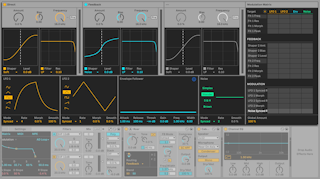
28.33.4 Section de réinjection ou feedback (FB)
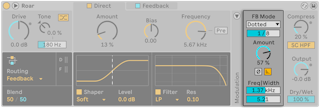
La section de réinjection est l’une des fonctionnalités les plus caractéristiques de Roar. Le fait de réinjecter dans Roar le signal qu’il produit lui-même peut ajouter à votre son une nouvelle couche de résonance, d’harmoniques et de textures d’un autre monde.
La liste déroulante des modes de réinjection (FB Mode) vous permet de choisir entre cinq modes de réinjection : après un certain temps (Time), synchronisée (Synced), calée sur les triolets (Triplet), les notes pointées (Dotted) ou une note (Note). Les modes Synced et Time vous permettent d’utiliser la réinjection de Roar comme un délai. Le mode Note vous permet de régler la résonance de la réinjection sur une hauteur spécifique.
La commande d’ampleur (Amount) de la réinjection définit la quantité de signal renvoyée à l’entrée de Roar. Comme un compresseur est présent dans la boucle de réinjection de Roar, les signaux forts atténuent temporairement l’ampleur de la réinjection générée lorsque la réduction de gain est appliquée par le compresseur.
Quand le commutateur Inversion de réinjection est activé, la phase du signal réinjecté dans Roar est inversée. L’effet d’annulation de phase qui se produit lorsque ce signal inversé est réinjecté dans l’original crée une autre couche avec laquelle expérimenter dans la chaîne de traitement de Roar.
Quand le commutateur Gate de réinjection est activé, la réinjection dans Roar s’estompe automatiquement lorsque plus aucun signal d’entrée n’est envoyé au périphérique. Quand il est désactivé, la réinjection dans Roar continue indéfiniment.
Le curseur Fréquence du filtre de réinjection définit la fréquence centrale du filtre passe-bande utilisé pour traiter la réinjection dans Roar. Le curseur Largeur du filtre de réinjection ajuste la bande passante du filtre.
28.33.5 Section Global
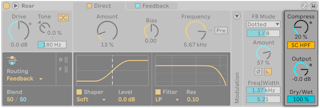
Le bouton Ampleur de la compression (Compress) définit la quantité de compression appliquée au signal de sortie et donc au signal réinjecté dans Roar.
Lorsque le commutateur du filtre passe-haut de sidechain du compresseur est activé, un filtre passe-haut est appliqué au signal d’analyse utilisé par la chaîne de déclenchement (sidechain) du compresseur. C’est utile pour diminuer la réduction de gain générée par la réponse du compresseur aux signaux de basse fréquence.
La commande de gain de sortie (Output) définit le niveau du signal traité produit, avant une étape d’écrêtage dur, puis l’envoi à l’étage de mixage Dry/Wet entre son sec et son traité. Ce paramètre est utile pour compenser les changements de niveau produits par les commandes Drive ou Amount du Shaper.
Le curseur Dry/Wet ajuste la balance entre le signal sec (sans effet) et le signal traité (par l’effet) produit par Roar.
28.34 Saturator
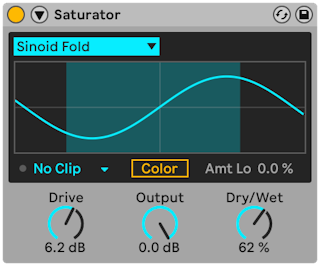
Le Saturator est un effet de transformation de forme d’onde (« waveshaping ») qui peut apporter cette touche d’impuretés, de punch ou de chaleur qui manque à votre son. Il fonctionne en appliquant une mise en forme non linéaire au signal d’entrée, avec des résultats allant d’une saturation douce à une coloration intense.
Le Saturator façonne le signal entrant en attribuant à chaque valeur individuelle du signal une nouvelle valeur selon une courbe de mise en forme sélectionnée. Comme c’est généralement un processus non linéaire, le signal entrant est remodelé dynamiquement en fonction de son niveau à chaque instant.
Dans le sélecteur Type de courbe, vous pouvez choisir la courbe qui sera utilisée pour façonner le signal d’entrée. Vous avez le choix entre huit types : Analog Clip, Soft Sine, Bass Shaper, Medium Curve, Hard Curve, Sinoid Fold, Digital Clip et Waveshaper.
Les types de courbes disponibles offrent différentes caractéristiques de mise en forme. Digital Clip applique un écrêtage brutal et immédiat lorsque le point d’écrêtage est dépassé, tandis qu’Analog Clip introduit une transition plus douce autour du point d’écrêtage. Ces courbes restent linéaires pour les niveaux de signal inférieurs au point d’écrêtage. Les types Soft Sine, Medium Curve et Hard Curve appliquent une saturation mais avec des caractéristiques sonores différentes. Sinoid Fold est un type de repliement d’onde — lorsque le signal d’entrée devient plus fort, la sortie se replie sur elle-même, produisant des textures inhabituelles.
La courbe Bass Shaper est assez similaire à celle d’Analog Clip, mais présente un spectre harmonique plus lisse lors de la saturation de signaux de basse fréquence à gain élevé. Elle est donc idéale pour traiter des signaux de basse fréquence comme les grosses caisses de 808 et les lignes de basse de synthé.
Bass Shaper comprend une commande supplémentaire, Threshold, qui permet de définir le seuil de la courbe de 0 à -50 dB. La courbe reste linéaire tant que le signal d’entrée reste inférieur au seuil, mais commence à s’écrêter progressivement une fois le seuil dépassé. Cela vous permet de passer en continu d’une forme d’écrêtage à une autre : les valeurs de seuil basses produisent un écrêtage doux et les valeurs élevées un écrêtage dur. Les valeurs de seuil basses fonctionnent mieux avec les signaux de basse, surtout combinées à des valeurs élevées de Drive.
L’effet de mise en forme du signal le plus spectaculaire peut être obtenu en sélectionnant la courbe Waveshaper. Ce type de courbe possède son propre jeu de commandes, accessible en cliquant sur le bouton Commuter la vue déployée dans la barre de titre du périphérique ; vous pouvez en savoir plus sur la façon dont ces paramètres affectent le signal dans la section dédiée ci-dessous.
L’affichage de la courbe Waveshaper permet à la fois de visualiser la courbe de mise en forme du Saturator et de montrer en temps réel le signal d’entrée par rapport au type de courbe sélectionné. De la saturation se produit lorsque le signal d’entrée atteint les sections non linéaires de la courbe.
Vous pouvez sélectionner un étage post-écrêtage pour tous les types de courbes à l’aide du sélecteur Mode de post-écrêtage situé sous l’afficheur de la courbe Waveshaper. Lorsque l’option Soft Clip (écrêtage doux) ou Hard Clip (écrêtage dur) est sélectionnée, la sortie du Saturator ne dépasse jamais le niveau défini par la commande Output. C’est particulièrement utile pour contrôler tout renforcement supplémentaire créé par des valeurs négatives de Color.
Le commutateur Color active les deux filtres de coloration du périphérique, qui produisent une courbe de couleur affichée dans la vue déployée du périphérique. Les filtres de coloration établissent une courbe d’égalisation qui est d’abord appliquée avant la mise en forme, puis appliquée à nouveau, mais de manière inversée, après la mise en forme. Cela vous permet par exemple de supprimer les fréquences basses avant le shaper, de façon à ne saturer que les fréquences moyennes/aiguës tout en maintenant l’énergie des basses en sortie.
Vous pouvez utiliser le curseur Amt Lo pour régler le degré de saturation appliqué aux basses fréquences. Des valeurs négatives réduisent la saturation globale appliquée aux basses fréquences, tandis que des valeurs positives l’augmentent.
La commande Drive permet de régler le gain appliqué au signal d’entrée avant qu’il ne soit traité par le Saturator. Vous pouvez observer l’influence de ce paramètre sur le signal d’entrée dans l’afficheur de la courbe Waveshaper du périphérique.
La commande Output atténue le niveau du signal en sortie finale du Saturator. Lorsque l’option Soft Clip est activée dans le sélecteur Mode de post-écrêtage, le Saturator applique également une courbe Analog Clip à la sortie du périphérique.
La commande Dry/Wet règle la balance entre signal sec (sans effet) et signal traité en sortie du Saturator. Réglez-la à 100 % quand le Saturator est employé sur une piste de retour.
L’affichage Color Curve dans la vue déployée montre la courbe appliquée par les deux filtres de coloration du périphérique.
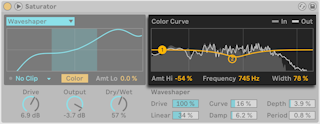
Sous l’afficheur, trois commandes supplémentaires permettent de paramétrer les filtres de coloration du Saturator. Utilisez le curseur Amt Hi pour régler la quantité de saturation appliquée à la plage de fréquences spécifiée par le second filtre. Des valeurs positives augmentent la saturation, tandis que des valeurs négatives la diminuent. Le curseur Frequency permet de régler la fréquence centrale affectée par le deuxième filtre de coloration, tandis que Width détermine la plage globale des fréquences affectées par ce filtre.
Vous pouvez régler les paramètres de filtre de coloration en cliquant sur les poignées dans l’afficheur Color Curve et en les tirant : la première poignée ajuste le paramètre Amt Lo et la deuxième les paramètres Amt Hi ou Frequency, selon que vous la tirez horizontalement ou verticalement.
28.34.0.1 Commandes de Waveshaper du Saturator
Sélectionner la courbe de type Waveshaper active six paramètres supplémentaires dans la vue déployée.
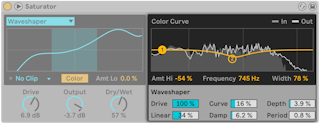
Les commandes de Waveshaper influencent les fonctions de mise en forme du signal du périphérique de la manière suivante :
- Drive détermine dans quelle mesure les paramètres de la courbe Waveshaper affectent le signal d’entrée. À 0 %, ces paramètres n’ont aucun effet sur la courbe Waveshaper. À 100 %, ces paramètres transforment entièrement la courbe.
- Curve ajoute principalement des harmoniques de troisième ordre au signal entrant.
- Depth contrôle l’amplitude d’une onde sinusoïdale superposée à la courbe Waveshaper. Augmenter la valeur accroît l’amplitude de l’onde sinusoïdale, ce qui accentue son effet sur la courbe de mise en forme. À 0 %, l’onde sinusoïdale n’a aucune influence.
- Linear fonctionne avec les paramètres Curve (courbe) et Depth (amplitude) pour altérer la portion linéaire de la courbe Waveshaper.
- Damp aplatit tous les signaux proches du centre de la forme d’onde. Il fonctionne comme un noise gate ultra-rapide.
- Period détermine la densité des ondulations de l’onde sinusoïdale superposée par rapport à la commande Depth.
28.35 Shifter
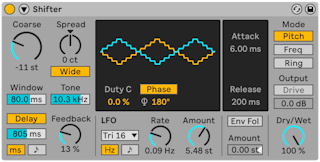
Le Shifter est un effet audio polyvalent de décalage de hauteur et de fréquence qui peut être utilisé pour ajouter une modulation en anneau au son entrant ou pour décaler la hauteur ou la fréquence du son en temps réel.
28.35.1 Section accordage et delay
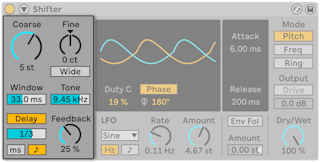
Les boutons Coarse (réglage grossier) et Fine (réglage fin) ajustent la hauteur ou la fréquence de la valeur donnée, selon le mode de décalage (expliqué dans la section Mode du Shifter) sélectionné.
Activer le bouton Wide crée un effet stéréo par inversion de la polarité de la valeur de diffusion ou Spread pour le canal droit. Cela signifie qu’augmenter la valeur de Spread abaissera la fréquence du canal droit tout en montant celle du canal gauche. Notez que le paramètre Wide n’a pas d’effet si la valeur de Spread est à 0.
En mode Pitch, le curseur Window permet de régler la taille de la fenêtre utilisée par l’algorithme. Les signaux de basse fréquence sonnent souvent mieux avec des fenêtres plus longues, et les hautes fréquences avec des fenêtres plus courtes. Tone coupe les hautes fréquences dans le circuit de réinjection dans le delay.
L’activation du bouton Delay ajoute un temps de retard qui peut être défini à l’aide du curseur en ms ou en divisions synchronisées avec le rythme, selon le bouton de mode de Delay sélectionné. Le bouton Feedback du delay détermine la quantité de signal sortant qui est renvoyée à l’entrée du delay.
28.35.2 Champ et écran LFO
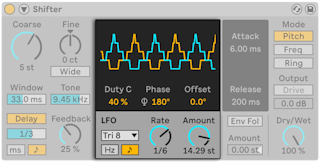
Vous pouvez moduler les canaux stéréo gauche et droit à l’aide du LFO du Shifter.
Dans l’affichage de forme d’onde du LFO, vous pouvez régler les commandes Duty Cycle et Phase/Spin/Width. Duty Cycle définit le rapport cyclique de la forme d’onde du LFO. Phase règle le décalage entre les formes d’onde des canaux gauche et droit. À 180°, les LFO seront parfaitement déphasés. En fonction de la forme d’onde du LFO ou du paramètre Rate, Phase peut être remplacé par une commande Spin ou Width, comme expliqué ci-dessous.
Lorsque le paramètre Rate (comme décrit plus en détail ci-dessous) est réglé sur des divisions rythmiques synchronisées, vous voyez le paramètre Offset à côté du paramètre Phase, qui décale le point de départ de chaque LFO le long de sa forme d’onde.
Il y a plusieurs formes d’onde de LFO parmi lesquelles choisir dans le menu déroulant LFO : Sine (sinusoïdale), Triangle (triangulaire), Triangle Analog (analogique triangulaire), Triangle 8, Triangle 16, Saw Up (dents de scie montantes), Saw Down (dents de scie descendantes), Rectangle (rectangulaire), Random (aléatoire), et Random S&H (échantillonneur/bloqueur aléatoire).
Les formes d’onde Sine, Triangle, Triangle Analog, Triangle 8, Triangle 16, Saw Up, Saw Down, et Rectangle du LFO peuvent également être réglées sur Spin au lieu de Phase. Spin désunit les deux vitesses de LFO l’une par rapport à l’autre.
Les formes d’onde de LFO Random et Random S&H ne peuvent être réglées respectivement que sur Phase et Width. Width règle la largeur stéréo de la forme d’onde aléatoire du LFO. À 0%, la forme d’onde est identique sur les canaux gauche et droit. À 100 %, la forme d’onde est totalement stéréo, les crêtes à gauche correspondent aux creux à droite, et vice versa.
La modulation du LFO est contrôlée par le paramètre Rate, qui peut être réglé en Hertz ou synchronisé sur le tempo du morceau et réglé en subdivisions de mesure (par exemple, en doubles-croches). Le paramètre Amount règle l’ampleur de la modulation que le LFO applique aux signaux entrants.
28.35.3 Section suiveur d’enveloppe (Env Fol)
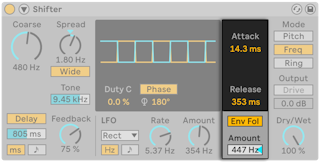
Le suiveur d’enveloppe du Shifter utilise l’amplitude du signal audio entrant et la traduit en une source de modulation.
Le paramètre Attack définit la rapidité avec laquelle le suiveur d’enveloppe répond à la montée des niveaux d’entrée et le paramètre Release celle avec laquelle le suiveur d’enveloppe répond à l’abaissement des niveaux d’entrée.
Le bouton Env Fol active le suiveur d’enveloppe du Shifter. Le paramètre Amount règle l’intensité de la modulation par le suiveur d’enveloppe. La valeur Amount peut être définie en demi-tons en mode Pitch ou en Hertz en mode Freq ou Ring.
28.35.4 Section Mode du Shifter
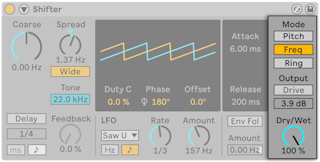
Trois boutons de mode de Shifter sont disponibles : Pitch, Freq, et Ring.
Le mode Pitch permet d’augmenter ou de diminuer la hauteur du son entrant selon une amplitude spécifiée par l’utilisateur en demi-tons (avec Coarse) et en centièmes de demi-ton (avec Fine).
Le mode Freq fait monter ou descendre les fréquences du son entrant du nombre de Hertz déterminé par l’utilisateur. De légers décalages peuvent donner des effets subtils de trémolo ou de phaser, tandis que des décalages plus importants peuvent créer des sons métalliques, dissonants.
En mode Ring, la valeur de fréquence spécifiée en Hertz par l’utilisateur est ajoutée et soustraite au signal entrant.
Drive permet un effet de distorsion, dont le niveau est contrôlé par le curseur situé juste dessous. Note : Drive n’est disponible qu’en mode Ring.
Le bouton de mixage Dry/Wet règle la balance entre signal sec et signal traité en sortie du Shifter.
28.35.5 Paramètres de circuit de déclenchement (Sidechain)
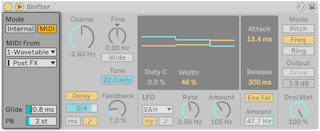
Pour accéder aux paramètres de sidechain, déployez la fenêtre du Shifter en cliquant sur le bouton contenant un triangle sur la gauche de sa barre de titre. Deux modes Pitch sont disponibles pour déterminer la façon dont la hauteur ou la fréquence est réglée : Internal (interne) et MIDI. En mode Internal, la hauteur ou la fréquence est réglée par les boutons Coarse et Fine du Shifter. En mode MIDI, la hauteur ou la fréquence est définie par une note MIDI entrante.
En mode MIDI, vous verrez un menu déroulant dans lequel vous pouvez sélectionner une source MIDI externe. Il y a aussi un paramètre Glide qui règle en millisecondes le temps nécessaire à la hauteur d’une note pour qu’elle rejoigne celle de la note suivante. Vous pouvez définir une plage de pitch bend de 0 à 24 demi-tons pour définir l’effet des messages MIDI de pitch bend à l’aide du curseur PB.
28.35.6 Conseils pour le Shifter
28.35.6.1 Couches de batterie transposées
Pour ajouter des échos bizarres et métalliques à une boucle de batterie, dupliquez votre piste de batterie et ajoutez le Shifter après le Rack de batterie. En mode Pitch, essayez d’ajuster ou d’automatiser la commande Coarse et activez le bouton Delay. Des décalages de hauteur plus importants créeront un écho à retard métallique et net. Des décalages de hauteur plus faibles créeront un effet de retard interminable. Vous pouvez réduire le volume de la piste transposée pour qu’elle soit en arrière-plan et ne fasse qu’ajouter un peu de mouvement à la piste de batterie principale.
28.35.6.2 Effets de phasing
Pour créer de riches effets de phasing, réglez le bouton Fine de façon minimale (pas plus de 2 Hz environ) en mode Freq. Le phasing est causé par l’interaction des signaux traités et secs ; vous pouvez ajuster la balance Mix de sorte que les deux soient audibles. Le phasing le plus fort sera entendu avec Mix à 50 %.
28.35.6.3 Effets de trémolo
En mode Ring, les fréquences inférieures à la plage audible (vers 20 Hz ou un peu moins) créent un effet de trémolo. Vous pouvez aussi donner au trémolo une sensation de mouvement stéréo en activant Wide et en réglant Spread sur de petites valeurs.
28.36 Spectral Resonator
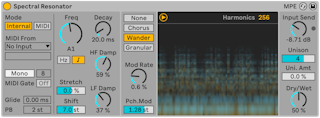
Le Spectral Resonator transforme un signal audio en appliquant à son spectre des résonances à hauteur définie. Vous pouvez mettre en évidence les fréquences choisies des partiels résonnants et modifier leur déclin, créant ainsi soit de courtes réverbérations percussives, soit de longs sons mornes. Choisissez les fréquences affectées par un résonateur interne ou par sidechain MIDI externe. Comme avec un vocodeur, vous pouvez utiliser l’entrée MIDI pour placer les résonances en accord avec les éléments musicaux environnants, en produisant l’effet de manière polyphonique avec jusqu’à 16 voix. Vous pouvez modeler davantage le signal grâce à différents modes de modulation pour ajouter du mouvement et de la profondeur ou pour créer des résultats plus fragmentés et texturés. L’effet prend également en charge la sensibilité à la gamme et les systèmes d’accordage.
28.36.1 La section Mode de hauteur
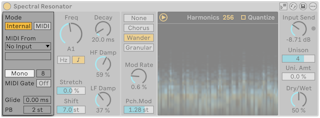
Le Spectral Resonator offre deux modes qui déterminent comment est réglée la hauteur fondamentale des harmoniques qui résonnent dans l’effet : Internal (interne) ou MIDI.
Lorsque le mode Internal est activé, le périphérique est fixement accordé sur une seule hauteur de son, tandis qu’en mode MIDI, le résonateur est accordé dynamiquement en fonction de l’entrée de notes externes. Des commandes supplémentaires sont disponibles lorsque le mode MIDI est activé :
- Source externe et Point de branchement vous permettent de sélectionner n’importe quelle piste MIDI comme source d’entrée et de choisir si le signal est pris avant ou après les effets MIDI dans la chaîne de périphériques de la piste. Pour utiliser un contrôleur MIDI externe, sélectionnez-le dans le sélecteur Type d’entrée d’une piste MIDI, puis sélectionnez cette piste dans le sélecteur Source externe du Spectral Resonator.
- Le sélecteur Mono/Poly permet de choisir entre les modes à voix unique et polyphonique. En mode Poly, le Spectral Resonator peut recevoir des données polyphoniques telles que des accords.
- Le curseur Polyphonie permet de régler le nombre de voix utilisées par l’effet, de 2 à 16.
- Le commutateur MIDI Gate détermine comment le résonateur s’active. Sur On, le périphérique se comporte davantage comme un instrument et ne résonne que lorsque des notes MIDI sont jouées. Sur Off, le résonateur réagit toujours à l’entrée audio, même sans notes entrantes. Notez que le MIDI Gate est toujours actif en mode Poly.
- Glide règle en millisecondes le temps nécessaire à la hauteur du son pour glisser entre deux notes consécutives. Notez que ce paramètre n’est actif qu’en mode Mono.
- PB définit de 0 à 24 demi-tons le décalage de hauteur du résonateur qui est déclenché par les messages MIDI de pitch bend. Notez que le Spectral Resonator est également capable de recevoir des données MPE.
28.36.2 La section Fréquence
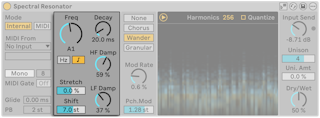
Lorsque le mode de hauteur Internal est activé, le Spectral Resonator est accordé sur la fréquence déterminée par la commande Freq. Vous pouvez régler la fréquence en hertz ou lui donner une hauteur spécifique ; pour alterner entre les deux options, utilisez les boutons de mode de la commande de fréquence situés sous la commande Freq. Si l’option Utiliser la gamme actuelle est activée, le périphérique suit à la place la gamme du clip actif. La commande est renommée SD Shift et peut être utilisée pour transposer le résonateur par degrés de gamme. Notez que si la sensibilité à la gamme est activée mais qu’aucune gamme n’est active, le Spectral Resonator suit l’échelle chromatique.
Quand le mode MIDI est activé, le Spectral Resonator est accordé sur les fréquences des notes MIDI reçues. L’entrée MIDI peut être transposée sur ±48 demi-tons à l’aide de la commande Transp. ou sur ±28 degrés de gamme lorsque l’option Utiliser la gamme actuelle est activée. Lorsque l’effet est sensible à la gamme, Transp. devient la commande SD Shift.
Le Spectral Resonator fonctionne avec les systèmes d’accordage dans les deux modes. Lorsqu’un système d’accordage est actif, les commandes Freq en mode Internal et Transp. en mode MIDI utilisent les indices de note au lieu respectivement des noms de note et des demi-tons,.
Vous pouvez utiliser le curseur Stretch pour ajuster l’espacement entre les harmoniques de résonance. Les valeurs inférieures à 0 % réduisent l’espacement, tandis que les valeurs supérieures à 0 l’accroissent. À 100 %, seules des harmoniques impaires sont produites, ce qui amène à un son de type onde carrée.
Le curseur Shift transpose le spectre du signal d’entrée sur ±48 demi-tons. Notez que cela affecte le signal injecté dans le périphérique et non le propre spectre du résonateur.
La commande Decay permet de définir la durée de persistance des résonances. Des valeurs plus élevées produisent des sons plus longs et plus tenus.
HF Damp détermine le niveau d’amortissement appliqué aux partiels de haute fréquence, et LF Damp celui appliqué aux partiels de basse fréquence. Dans les deux cas, les plages de fréquences affectées bougent en fonction de la hauteur actuelle (en mode Internal) ou de la hauteur des notes MIDI entrantes (en mode MIDI).
28.36.3 La section Modulation
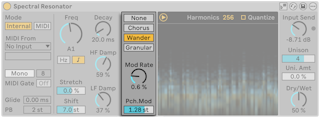
Vous pouvez régler l’effet sur l’un des quatre modes de modulation à l’aide des commutateurs correspondants : None, Chorus, Wander, ou Granular. Ces modes déterminent la façon dont la hauteur et l’amplitude de chaque harmonique sont modulées :
- None n’applique aucune modulation.
- Chorus applique une modulation par onde triangulaire à chaque partiel. Lorsque Mod Rate (vitesse de modulation) est réglé sur 0, ce mode ne module que les amplitudes des partiels.
- Wander utilise des ondes aléatoires en dents de scie comme source de modulation pour chaque partiel.
- Granular module l’amplitude de tous les partiels de façon aléatoire, en utilisant des enveloppes à déclin exponentiel. Les partiels sont générés à intervalles irréguliers, et le paramètre Mod Rate affecte leur densité.
Tous les modes de modulation sont également affectés par les commandes Mod Rate et Pch. Mod. Mod Rate règle la vitesse de modulation, tandis que Pch. Mod règle la plage de modulation de la hauteur en demi-tons. Bien que Pch. Mod n’affiche qu’une valeur positive, la modulation de hauteur est bipolaire dans tous les modes, sauf en mode Granular où les enveloppes de grain ne sont appliquées que dans le sens positif.
28.36.4 Le spectrogramme
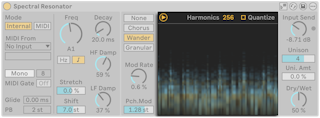
Le Spectral Resonator comprend un spectrogramme qui affiche l’activité des fréquences du signal sec et du signal traité dans le temps. Les signaux secs sont représentés en jaune et les signaux traités en bleu. Vous pouvez masquer le spectrogramme à l’aide du bouton situé dans le coin supérieur gauche de l’afficheur. La visualisation permet d’identifier les régions du spectre qui sont accentuées ou modifiées par le résonateur.
Deux commandes sont intégrées à l’affichage du spectrogramme : Harmonics (harmoniques) et Quantize (quantifier). Vous pouvez utiliser Harmonics pour choisir le nombre d’harmoniques de résonance utilisées par le périphérique. Des valeurs plus élevées créent un son plus brillant, tandis que des valeurs plus basses produisent un timbre plus feutré. Notez que quand on utilise la polyphonie, le nombre d’harmoniques est réparti de manière égale entre les voix, ce qui donne moins d’harmoniques par voix lorsque le nombre de voix est élevé. Augmenter les harmoniques accroît également la sollicitation du processeur.
Lorsque Quantize est activé, chaque harmonique est quantifiée selon la gamme ou le système d’accordage en vigueur. Sans gamme ni système d’accordage actif, les harmoniques sont quantifiées sur les hauteurs chromatiques.
28.36.5 Paramètres globaux du Spectral Resonator
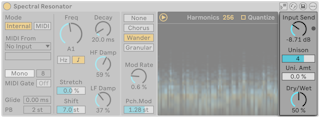
La commande Input Send règle le gain appliqué au signal traité. Un limiteur intégré prévient l’écrêtage du signal. Le voyant à côté d’Input Send s’allume quand le limiteur est en action.
Le paramètre Unison définit le nombre de voix à l’unisson, ces voix étant des copies désaccordées des partiels du résonateur. Utilisez le paramètre Uni. Amt pour régler le degré de désaccord entre ces voix. Augmenter le nombre de voix grossit le son, tandis que des valeurs de désaccordage plus élevées lui donnent un caractère plus ample et plus animé. Dans les modes de modulation Wander et Granular, chaque voix est modulée indépendamment, créant des textures particulièrement denses et ondulantes.
La commande Dry/Wet permet de régler la balance entre les signaux traités et non traités, et influe sur la manière dont chacun apparaît de façon plus ou moins marquée dans le spectrogramme. Réglez Dry/Wet à 100 % quand Spectral Resonator est employé sur une piste de retour.
28.36.6 Conseils pour Spectral Resonator
Voici quelques façons d’utiliser le Spectral Resonator dans vos projets :
- Créez des boucles de batterie tonales en plaçant le Spectral Resonator sur une piste de batterie et en utilisant l’entrée de sidechain MIDI pour saturer des hauteurs spécifiques. Cela peut servir à ajouter du rythme à votre piste, en permettant ainsi à la batterie de s’harmoniser tonalement avec d’autres éléments comme la ligne de basse.
- Configurez le Spectral Resonator pour qu’il suive les hauteurs mélodiques en convertissant d’abord l’audio en MIDI avec Convertir les harmonies en nouvelle piste MIDI ou Convertir la mélodie en nouvelle piste MIDI, puis envoyez la piste MIDI ainsi générée à l’effet.
- Créez des sons de type réverbération en réglant Freq sur une valeur basse, en augmentant les valeurs d’Unison et d’Uni. Amt, et en utilisant le mode de modulation Wander en combinaison avec de faibles valeur de Mod Rate et Pch. Mod. Réglez le paramètre Decay pour contrôler le « déclin » de la réverbération.
- Utilisez Spectral Resonator comme un vocodeur en plaçant l’effet sur une piste vocale et en le contrôlant par l’entrée de sidechain MIDI.
- Superposez les harmoniques en plaçant deux Spectral Resonator en série et en envoyant des signaux MIDI différents à chacun pour créer des structures résonantes superposées.
28.37 Spectral Time
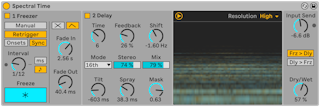
Spectral Time combine les effets de gel dans le temps (Freezer) et de retard spectral (Delay) dans un même périphérique donnant l’inspiration. Vous pouvez resynthétiser vos sons en appliquant divers filtres spectraux, délais et techniques de décalage de fréquence aux données d’entrée, créant ainsi des copies uniques et très variées. Les effets de gel et de retard peuvent être utilisés ensemble ou indépendamment, ce qui ouvre un large éventail de possibilités, comme le maintien de n’importe quel son à l’infini, ou la combinaison de retards avec des transitions de fondu synchronisées dans le temps. Vous pouvez facilement transformer les sons en étalant les fréquences dans le temps, ou ajouter des échos métalliques et de l’espace à toute source sonore.
Spectral Time comporte deux sections principales, Freezer et Delay, qui peuvent être utilisées individuellement ou en série, le freezer servant de source au delay. Vous pouvez activer les sections individuellement à l’aide des boutons Freezer activé et Delay activé.
Spectral Time utilise un spectrogramme pour afficher la façon dont les fréquences du signal sec et du signal traité se comportent dans le temps. Les signaux secs sont représentés en jaune, les signaux traités en bleu. Vous pouvez masquer la visualisation en cliquant sur son bouton commutateur.
Dans le menu contextuel de Spectral Time, vous pouvez activer ou désactiver la latence nulle du signal sec. L’activer permet de ramener à zéro la latence du signal sec au lieu de le synchroniser avec la sortie de l’effet. Cette option est utile lorsque vous jouez d’un instrument en live au travers de Spectral Time et que votre retour vous permet d’entendre ce qui en sort.
28.37.1 Section Freezer
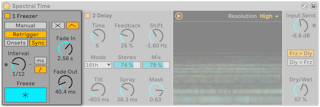
Selon celui des boutons de mode Manual/Retrigger qui est activé, la section Freezer contrôle le mode de déclenchement de la fonction de gel et la façon dont certaines caractéristiques temporelles du son figé sont affectées. Notez que dans les deux modes, le bouton Freeze doit également être activé pour que l’effet se produise.
En mode Manual, le son peut être gelé en cliquant sur le bouton Freeze. Vous pouvez également régler en millisecondes les durées de fondu (Fade In et Fade Out) du signal figé.
En mode Retrigger, vous disposez de davantage de commandes pour régler avec précision le rythme du son figé, qui peut l’être automatiquement à chaque transitoire (onset) ou à intervalles réguliers.
Le mode Onsets gèle le son après détection de transitoire en entrée. Utilisez la commande Sensitivity pour régler la sensibilité de la détection de transitoires. La sensibilité est maximale à 100 % et minimale à 0 %.
Le mode Sync fige le son à intervalles réguliers, déterminés par la commande Interval. Grâce aux boutons Unité de temps du Freezer, la commande Interval peut être réglée en millisecondes ou en divisions rythmiques.
En mode Onsets comme en mod Sync, les boutons de forme de fondu de Freezer donnent le choix entre deux formes de fondu disponibles : Fondu enchaîné et Enveloppe. Les deux formes de fondu ont des commandes différentes pour déterminer comment un nouveau gel sera introduit et retiré.
Lorsque la forme Fondu enchaîné (crossfade) est sélectionnée, le nouveau gel apparaît progressivement pendant que l’ancien (ou le signal sec) disparaît progressivement. La durée du fondu enchaîné est définie par la commande X-Fade, qui détermine spécifiquement en millisecondes le temps nécessaire pour qu’un nouveau gel s’insère en pourcentage de l’intervalle de synchronisation défini par la commande Interval.
Lorsque la forme Enveloppe est sélectionnée, un nouveau gel apparaît et disparaît en fonction des valeurs de temps en millisecondes choisies avec les paramètres Fade In et Fade Out. Dans ce mode, il est possible de superposer jusqu’à huit gels simultanés.
28.37.2 Section Delay
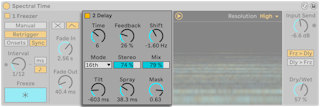
La section Delay de Spectral Time peut être activée ou désactivée à l’aide du commutateur Delay et vous permet de créer des copies retardées des informations spectrales. Si la section Freezer est activée, la section Delay a comme source la sortie du Freezer.
Le paramètre Time contrôle le temps de retard des lignes de retard spectrales. Le type de valeur affiché ici dépend du type d’unité choisi dans le sélecteur déroulant « Mode » :
- Le mode Time règle le temps de retard en millisecondes.
- Notes règle le temps de retard en divisions rythmiques.
- 16th (double-croche), 16th Triplet (double-croche de triolet) et 16th Dotted (double-croche pointée) règlent le temps de retard sur le nombre de doubles-croches du type choisi.
Feedback détermine la quantité de signal sortant qui est renvoyée à l’entrée du retard. Le monter augmente les échos audibles du signal.
Shift décale la fréquence des signaux retardés. Chaque retard successif sera décalé vers le haut ou vers le bas de l’intervalle de fréquence spécifié.
Stereo ajuste la largeur des commandes Tilt et Spray.
La commande Dry/Wet règle la balance entre signal sec et signal retardé. Notez que cela n’affecte que la section Delay du périphérique.
Tilt altère les temps de retard pour différentes fréquences. Une valeur positive retardera plus les hautes fréquences que les basses fréquences, tandis qu’une valeur négative retardera plus les basses fréquences que les hautes fréquences.
Spray distribue aléatoirement les temps de retard pour les différentes fréquences dans la plage de temps donnée.
Mask limite les effets des commandes Tilt et Spray aux fréquences basses ou hautes. Les valeurs positives limitent les effets aux hautes fréquences, tandis que les valeurs négatives limitent les effets aux basses fréquences.
28.37.3 Section Resolution
Dans le coin supérieur droit de l’affichage du spectrogramme, vous trouverez la commande Resolution, qui définit la résolution utilisée pour traiter le signal entrant. Des valeurs plus faibles réduisent la latence globale au détriment de la précision et de la fidélité. Notez que comme des valeurs plus élevées affectent la latence globale, vous pouvez souhaiter réduire la résolution pendant l’enregistrement.
28.37.4 Commandes globales
Input Send règle le gain du signal entrant.
Les deux boutons radio Frz > Dly et Dly > Frz inversent l’ordre des effets.
La commande globale Dry/Wet règle la balance entre signal sec et signal traité. Réglez-la à 100 % quand Spectral Time est employé sur une piste de retour.
28.38 Spectrum
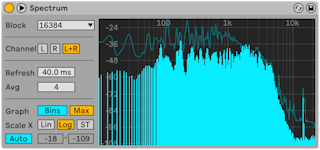
Le Spectrum effectue en temps réel une analyse fréquentielle des signaux audio entrants. Les résultats sont représentés sous forme graphique, avec les dB le long de l’axe vertical et la fréquence/hauteur le long de l’axe horizontal. Les niveaux crêtes restent affichés jusqu’à ce que le morceau soit relancé. Notez que le Spectrum n’est pas un effet audio, mais plutôt un outil de mesure — il ne modifie en aucune façon le signal entrant.
Le sélecteur Block détermine le nombre d’échantillons qui seront analysés à chaque prise de mesure. Des valeurs plus élevées donnent une plus grande précision mais aux dépens d’une charge accrue pour le processeur.
Channel détermine le canal qui sera analysé — gauche (L), droit (R) ou les deux.
Le curseur Refresh détermine à quelle cadence Spectrum doit effectuer ses analyses. Comme pour le paramètre Block, cela permet un arbitrage entre précision et charge du processeur. Un temps de réponse court est plus précis mais aussi plus consommateur de ressources de processeur.
Le curseur Avg vous permet de spécifier sur combien de blocs d’échantillons se fera la moyenne pour chaque rafraîchissement de l’affichage. Avec un réglage de un, chaque bloc est affiché. Cela donne beaucoup plus de réactivité à l’affichage, ce qui peut être utile pour trouver le spectre de courtes crêtes. Quand vous augmentez la valeur Avg, l’affichage s’actualise plus doucement, fournissant une moyenne du spectre au cours du temps. Cela correspond plus à la façon dont nous entendons réellement.
Le bouton Graph fait alterner l’affichage du spectre entre une simple ligne interpolée et des tranches de fréquences discrètes.
Max commute l’affichage d’amplitude maximale accumulée. Avec Max activé, vous pouvez réinitialiser l’amplitude maximale en cliquant dans l’afficheur.
Les boutons Scale X vous permettent de faire alterner l’échelle d’affichage des fréquences entre linéaire, logarithmique et demi-ton. Notez que les échelles logarithmique et demi-ton sont en réalité les mêmes, seule la légende en haut de l’affichage changeant entre Hertz et noms de note. L’échelle linéaire est particulièrement utile pour l’analyse détaillée des hautes fréquences.
Quand vous déplacez votre souris sur l’affichage de Spectrum, un cadre apparaît avec l’amplitude, la fréquence et le nom de la note correspondant à la position du pointeur. Le bouton Range/Auto en bas à gauche de l’interface de Spectrum fait alterner entre réglage manuel et réglage automatique de la plage dynamique de l’affichage. Avec Range sélectionné, vous pouvez zoomer et faire défiler l’amplitude en amenant votre souris sur les graduations d’amplitude du côté gauche de l’écran. Tirez verticalement pour faire défiler et horizontalement pour zoomer. Vous pouvez aussi employer les curseurs Range pour régler les valeurs d’amplitude minimale et maximale affichées. Avec Auto sélectionné, l’affichage s’étalonne automatiquement en fonction du niveau audio entrant. Notez qu’en mode Auto, les curseurs Range et le zoom sont désactivés.
Pour une visualisation encore meilleure, vous pouvez choisir l’emplacement d’affichage entre la fenêtre de chaîne de périphériques et la fenêtre principale de Live en cliquant sur le bouton dans la barre de titre de Spectrum ou en double-cliquant sur l’afficheur.
28.39 Tuner
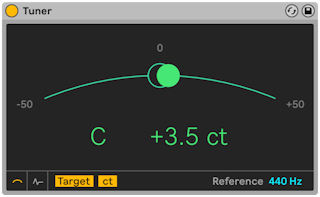
Tuner analyse et affiche la hauteur du son monophonique entrant ainsi que son écart par rapport au demi-ton le plus proche. Basé sur des accordeurs de guitare conventionnels, le grand afficheur de Tuner est conçu pour être facilement lisible sur scène, et est parfait pour accorder des instruments ou synthétiseurs externes.
Il est important de noter que Tuner n’est pas un effet audio, mais plutôt un outil de mesure — il ne modifie en aucune façon le signal entrant. Tuner est conçu pour analyser la hauteur de sons monophoniques et fonctionne mieux avec un signal net et propre. Les signaux polyphoniques, ceux avec du bruit ou beaucoup d’harmoniques peuvent donner des résultats imprécis.
28.39.1 Boutons de mode d’affichage
Les deux boutons en bas à gauche font alterner entre les deux modes d’affichage de Tuner. L’affichage classique ressemble aux accordeurs analogiques conventionnels tandis que l’affichage en histogramme présente la hauteur dans le temps. Dans les deux, l’afficheur utilise la couleur pour contribuer à indiquer la précision de l’accordage. Le vert signifie « accordé », tandis que le rouge signifie « désaccordé ».
28.39.2 Affichage classique
En affichage classique, la hauteur reçue est représentée comme une bille de couleur le long d’une courbe, avec le nom de la note la plus proche de la détection affichée au centre. Les flèches de part et d’autre du nom de la note s’allument pour indiquer si le signal doit être accordé plus haut ou plus bas afin de parvenir à la hauteur désirée.
En mode Target, un cercle au centre de la courbe indique la hauteur désirée, et votre signal est accordé quand la bille de couleur se trouve exactement dans ce cercle. Si le signal entrant est plus haut, la bille apparaîtra à la droite de la cible, tandis que les signaux plus bas apparaîtront à sa gauche.
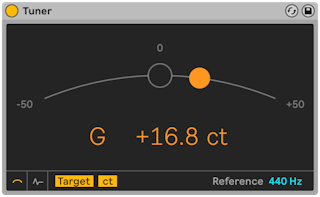
En mode Strobe, la courbe devient une bande de lumières qui tournent. Le sens de rotation indique si le signal est trop haut ou trop bas. Si la bande tourne à droite, la hauteur est trop grande, tandis que les signaux qui ne sont pas assez hauts font tourner la bande vers la gauche. Plus votre signal est désaccordé, plus la bande tourne vite.
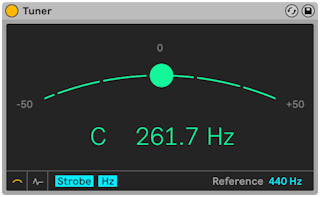
Le sélecteur Hertz/Centièmes fait alterner l’affichage entre la fréquence absolue du signal entrant exprimée en Hertz et l’écart avec la hauteur visée exprimé en centièmes de demi-ton. Ce sélecteur est également visible en affichage d’histogramme.
28.39.3 Affichage en histogramme
En affichage d’histogramme, la hauteur est représentée dans le temps. L’échelle de droite affiche les noms de note possibles, et les barres grises horizontales représentent le “centre” parfaitement accordé de la note associée. Les notes trop hautes apparaîtront au-dessus de la ligne grise leur correspondant, tandis que les notes trop basses apparaîtront au-dessous de celle-ci.
Tirez vers le haut ou vers le bas dans l’afficheur pour faire défiler différentes hauteurs, ou tirez horizontalement pour effectuer un zoom avant ou arrière. Avec Auto activé, l’affichage s’ajuste automatiquement pour que la hauteur reçue reste au centre de l’affichage.
Le sélecteur Hertz/Centièmes fait alterner l’affichage entre la fréquence absolue du signal entrant exprimée en Hertz et l’écart avec la hauteur visée exprimé en centièmes de demi-ton. Ce sélecteur est également visible en affichage classique.
28.39.4 Écriture enharmonique des notes
Le périphérique Tuner comprend trois options d’écriture enharmonique des notes. Vous pouvez accéder au menu de ces options en cliquant avec le bouton droit de la souris n’importe où dans la fenêtre d’affichage de Tuner.
- Dièses (C#)
- Bémols (D♭)
- Dièses et bémols (C#/D♭)
28.39.5 Curseur Reference
Le curseur Reference vous permet de changer le diapason de référence que Tuner utilise pour analyser les signaux entrants. Par défaut, il est réglé sur 440 Hz, la hauteur de concert « standard », mais il peut prendre toute valeur entre 410 et 480 Hz.
28.40 Utility
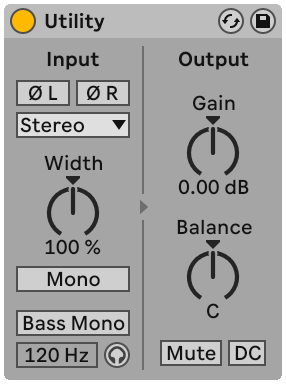
Utility permet de remplir de nombreuses tâches très utiles, en particulier en association avec d’autres périphériques.
Il y a deux boutons de phase distincts, un pour chaque canal d’entrée (gauche/L et droit/R). Comme leur nom l’indique, ils inversent la phase de chaque canal.
Le sélecteur de mode de canal permet le traitement sélectif du canal gauche ou droit d’un échantillon. Si, par exemple, le canal gauche (Left) est activé, le canal droit (Right) est ignoré et le canal gauche est transmis sur les deux canaux de sortie. C’est très pratique si vous travaillez sur un fichier stéréo qui contient des informations différentes sur les deux canaux, et que vous souhaitez n’utiliser qu’un seul canal.
La commande Width règle la largeur stéréo du signal traité. 0 % donne un signal mono tandis que les valeurs supérieures à 100 % créent un panorama stéréo élargi.
Choisir le mode Mid/Side dans le menu contextuel de la commande Width vous permet de faire alterner la commande entre Width (largeur) et Mid/Side (balance entre composante centrale et composante latérale). La commande Mid/Side agit comme un contrôleur continu de mono à stéréo quand on la règle de 0 à 100M. Régler le paramètre sur 100M donne une sommation mono du signal audio. Les valeurs comprises entre 0 et 100S mettent l’accent sur les composantes stéréo ou « déphasées » d’un signal. À 100S, seul le signal latéral est entendu. Les canaux gauche et droit seront déphasés de 180 degrés l’un par rapport à l’autre.
Notez que si Left ou Right a été choisi dans le sélecteur de mode des canaux, les commandes Width et Mid/Side n’ont pas de fonction et sont donc désactivées.
Quand le commutateur Mono est activé, le signal d’entrée stéréo est converti en mono.
Le commutateur Bass Mono convertit les basses fréquences du signal d’entrée en mono. C’est utile pour éviter la coloration des basses fréquences lorsqu’elles sont reproduites en mono. Vous pouvez utiliser le curseur de fréquence Bass Mono pour régler la fréquence de coupure entre 50 et 500 Hz.
Quand le bouton Écoute des basses en mono est activé, seules les basses fréquences peuvent être entendues. Cela peut servir pour régler la fréquence de coupure de Bass Mono.
La commande Gain règle le niveau du signal entrant de –infini à +35 dB. Cela peut être particulièrement utile pour l’automatisation des fondus de volume d’une piste, tout en libérant la commande de volume de cette piste pour le mixage. Lors du réglage du paramètre Gain entre −18 et +35 dB à l’aide des touches à flèche vers le haut ou le bas, la valeur augmente ou diminue par paliers de 1 dB. Cependant, entre −18 dB et −inf dB, la variation de valeur s’accélère progressivement.
La commande Balance place (« panoramique ») le signal n’importe où dans le champ stéréo.
Quand il est allumé, le bouton Mute réduit simplement le signal entrant au silence. Les commandes d’activation/coupure (Mute) d’une piste sont toujours placées à la toute fin de la chaîne du signal. Toutefois, comme vous pouvez placer Utility n’importe où dans une chaîne de signal, vous pouvez employer sa fonction Mute pour couper l’entrée d’une ligne de retard ou d’une reverb sans couper la sortie de ces périphériques.
Le bouton DC filtre les décalages de composante continue et les fréquences extrêmement basses qui sont bien en dessous de la plage audible. Il n’aura un effet sonore que si le signal contient ces fréquences et est traité après Utility par des effets non linéaires tels que compresseurs ou waveshapers.
28.41 Vinyl Distortion
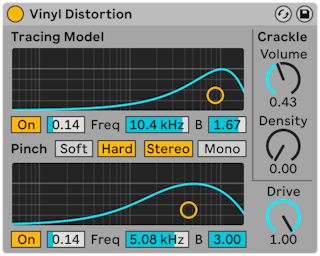
L’effet Vinyl Distortion émule les distorsions typiques lors de la lecture de disques vinyles. Ces distorsions sont causées par les relations géométriques entre le diamant et le sillon enregistré. Cet effet dispose également d’un générateur de craquements capables d’ajouter des petits bruits parasites.
La section Tracing Model permet d’ajouter des distorsions d’harmoniques paires au signal d’entrée. Le niveau de distorsion se règle à l’aide de la commande Drive ou en cliquant et en tirant la souris verticalement sur le graphique X-Y de la section Tracing Model. Pour ajuster la fréquence ou « couleur » de la distorsion, tirez la souris horizontalement dans le graphique X-Y ou double-cliquez dans le champ Freq et saisissez une valeur. Tirer verticalement la souris dans le graphique X-Y tout en tenant enfoncée la touche de modification Alt (Win) / Option (Mac) permet d’ajuster le facteur de qualité Q (largeur) de la bande de fréquences.
La section Pinch permet d’ajouter des harmoniques impaires au signal d’entrée. Ces distorsions sont en général déphasées à 180 degrés, ce qui crée une image stéréo riche. La section Pinch dispose des mêmes paramètres de réglage que la section Tracing Model, mais produit un son assez différent.
La commande Drive augmente ou diminue la quantité totale de distorsion créée à la fois par les sections Tracing Model et Pinch.
Il existe deux modes de distorsion : Soft et Hard. Le mode Soft tend à émuler le son d’un dubplate (disque en acétate), alors que le mode Hard se rapproche d’un disque vinyle standard.
Le sélecteur stéréo/mono détermine si la distorsion Pinch doit être stéréo ou mono. Pour une simulation réaliste des distorsions de vinyle, choisissez l’option stéréo.
La section Crackle permet d’ajouter du bruit au signal. La commande Density détermine la densité du bruit. La commande Volume règle le gain appliqué au bruit.
28.42 Vocoder
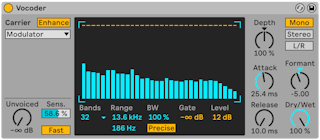
(Note : l’effet Vocoder n’est pas disponible dans les éditions Intro et Lite.)
Un vocoder (ou « vocodeur ») est un effet qui associe les informations de fréquence d’un signal audio (appelé la porteuse) au contour d’amplitude d’un autre signal audio (appelé la modulatrice). La source de la modulatrice est généralement un signal ayant un caractère rythmique prononcé comme la parole ou la batterie, tandis que la porteuse est typiquement un son de synthétiseur harmoniquement riche comme des cordes ou une nappe. L’application la plus familière d’un vocoder est la création d’un « synthétiseur parlant » ou d’effets de voix de robot.
Les vocoders fonctionnent en faisant passer les signaux de la porteuse et de la modulatrice au travers de banques de filtres passe-bande. Le niveau de sortie de chaque filtre de la modulatrice est alors analysé et sert à contrôler le volume du filtre correspondant du signal de la porteuse.
Le vocoder de Live doit être inséré sur la piste qui contient les données audio que vous envisagez d’utiliser comme votre modulatrice. Le sélecteur Carrier (porteuse) offre alors une variété de choix quant au signal de la porteuse :
- Noise (bruit) utilise le générateur de bruit interne du Vocoder comme source de porteuse. Avec ce choix, un afficheur X-Y apparaît pour permettre de régler le caractère du bruit. L’axe horizontal règle le sous-échantillonnage. Cliquez et tirez sur la gauche pour abaisser la fréquence d’échantillonnage de sortie de porteuse. L’axe vertical règle la densité du bruit. Cliquez et tirez vers le bas pour diminuer la densité.
- External (externe) vous permet de sélectionner n’importe lequel des points de routage internes disponibles dans les sélecteurs du dessous. C’est l’option que vous choisirez pour les applications classiques de « voix de robot ».
- Modulator (modulatrice) utilise la modulatrice elle-même comme porteuse. Cela produit essentiellement une version resynthétisée du signal de modulatrice, mais vous permet d’utiliser les commandes de modelage sonore du Vocoder pour ajuster le son.
- Pitch Tracking (suivi de hauteur) active un oscillateur monophonique, qui s’accorde lui-même sur la hauteur de la modulatrice. Les curseurs High (haut) et Low (bas) vous permettent de limiter la plage de fréquences que l’oscillateur essaiera de suivre. Choisissez entre la forme d’onde en dents de scie et une des trois formes d’onde rectangulaires (« pulsées ») et réglez grossièrement l’accordage de l’oscillateur avec le curseur Pitch. Le suivi de hauteur est particulièrement efficace avec des sources de modulation monophoniques comme des instruments mélodiques ou des voix. Notez que l’oscillateur n’actualise sa fréquence que s’il détecte une hauteur nette. Il maintient alors cette hauteur jusqu’à ce qu’il en détecte une nouvelle. Cela signifie que changer les paramètres de l’oscillateur ou l’amener à se réinitialiser (par exemple par groupage de la piste du Vocoder) peut causer des changements inattendus dans le son. Avec des données polyphoniques ou de la batterie, le suivi de hauteur est généralement imprévisible (mais peut être très intéressant).
Particulièrement lorsque vous utilisez des sources de porteuse externes, la sortie d’un vocoder peut parfois perdre beaucoup d’aigus. Activer le bouton Enhance entraîne un son plus brillant par normalisation du spectre et de la dynamique de la porteuse.
La commande Unvoiced règle le volume d’un générateur de bruit supplémentaire, qui sert à resynthétiser des portions du signal de la modulatrice qui ont une moindre sensation de hauteur comme les sons « f » et « s ».
Sens. règle la sensibilité de l’algorithme de détection des sons à hauteur non définie. A 100%, le générateur de bruit Unvoiced est toujours en service. À 0 %, seule la source de porteuse principale est employée. Le commutateur Fast/Slow (rapide/lent) règle la vitesse avec laquelle le Vocoder bascule entre détection sans hauteur définie et détection de hauteur.
La grande zone centrale du Vocoder affiche les niveaux des différents filtres passe-bande. Cliquer dans cet affichage vous permet d’atténuer ces niveaux.
Le sélecteur Bands règle le nombre de filtres qui seront utilisés. Utiliser plus de bandes donne une analyse plus précise des fréquences contenues dans la modulatrice mais cela sollicite plus le processeur.
Les curseurs Range règlent la plage de fréquences sur laquelle opéreront les filtres passe-bande. Pour la plupart des sources, une plage assez large fonctionne bien, mais vous pouvez définir les limites externes de celle-ci au cas où le son deviendrait trop perçant ou trop riche en graves. La commande BW règle la largeur de bande des filtres. Avec des pourcentages faibles, chaque filtre s’approche d’une simple fréquence. Quand vous augmentez la largeur de bande, vous augmentez le chevauchement des bandes de filtrage. Une largeur de bande de 100% est la plus précise, mais des réglages supérieurs ou inférieurs peuvent créer des effets intéressants.
Le commutateur Precise/Retro fait alterner entre deux types de comportement de filtre. En mode Precise, tous les filtres ont le même gain et la même largeur de bande. En mode Retro, les bandes deviennent d’autant plus étroites et plus fortes que les fréquences augmentent.
Gate fixe un seuil pour la banque de filtres. Toute bande dont le niveau est inférieur à ce seuil sera réduite au silence.
Le curseur Level renforce ou atténue la sortie du Vocoder.
Depth règle l’intensité de l’application de l’enveloppe d’amplitude de la modulatrice sur le signal de la porteuse. À 0 %, l’enveloppe de la modulatrice est ignorée. À 200 %, seuls les pics de haute amplitude seront utilisés. 100 % donne un effet vocoder « classique ».
Les commandes Attack (attaque) et Release (relâchement) définissent la rapidité avec laquelle le Vocoder répond aux changements d’amplitude dans le signal de la modulatrice. Des temps de réaction très courts préservent les transitoires de la modulatrice, mais peuvent causer des artéfacts de distorsion.
Les commutateurs Mono/Stereo déterminent combien de canaux sont utilisés pour la porteuse et pour la modulatrice. En mode Mono, la porteuse et la modulatrice sont toutes deux traitées comme des sources mono. Stereo utilise une modulatrice mono mais traite la porteuse en stéréo. L/R traite les signaux de la porteuse et de la modulatrice en stéréo.
Les fréquences de la banque de filtres de la porteuse peuvent être décalées vers le haut ou le bas via la commande Formant. Avec une voix comme modulatrice, de petits changements du réglage de Formant peuvent changer le sexe apparent de la source.
La commande Dry/Wet règle la balance entre signal sec et signal traité.
28.42.1 Conseils pour Vocoder
Cette section explique comment mettre en œuvre les applications les plus communes d’un Vocoder.
28.42.1.1 Synthétiseur chantant
L’application classique du vocoder est le « synthétiseur chantant ». Pour l’obtenir dans Live :
- Insérez le Vocoder dans la piste qui contient votre signal vocal. Vous pouvez soit utiliser un clip contenant une voix pré-enregistrée soit, pour traiter un signal vocal live, brancher un microphone sur un canal de votre interface audio et le choisir comme source d’entrée pour la piste.
- Insérez un synthétiseur tel qu’Analog dans une autre piste. Là aussi, vous pouvez soit créer un clip MIDI pour contrôler ce synthétiseur soit en jouer live.
- Réglez le sélecteur Carrier du Vocoder sur External.
- Sélectionnez la piste du synthétiseur dans les sélecteurs Audio From du Vocoder (pour les meilleurs résultats, choisissez Post FX dans le sélecteur du bas). (Pour les meilleurs résultats, choisissez Post FX dans le sélecteur du bas.)
- Si vous créez votre signal de synthétiseur et de voix en temps réel, assurez-vous que le bouton Armement est activé sur les deux pistes.
- Jouez du synthétiseur pendant que vous parlez dans le microphone. Vous entendrez le rythme de vos paroles, mais avec les caractéristiques timbrales et les fréquences du synthétiseur. Pour n’entendre que le signal « vocodé », mettez en solo la piste de voix afin de couper la piste de synthétiseur « normal ».
Note : vous obtiendrez généralement de meilleurs résultats si votre son de synthétiseur est brillant et riche en harmoniques. Essayez des sons à base d’onde en dents de scie pour améliorer l’intelligibilité de la voix. Pour encore plus de brillance et de clarté, essayez de régler la commande Unvoiced et/ou d’activer Enhance.
28.42.1.2 Transpositeur de formant
Si le Vocoder est réglé pour utiliser la modulatrice comme sa propre porteuse, il peut servir de puissant transpositeur de formant. Pour cela :
- Réglez le sélecteur Carrier sur Modulator.
- Réglez Depth sur 100%.
- Activez Enhance.
Essayez maintenant différents réglages de la commande Formant pour modifier le caractère de la source. Pour encore plus de possibilités de modelage sonore, essayez de régler aussi les divers paramètres de banques de filtres.