2. Pour commencer
2.1 Installation et Autorisation
Avant de commencer à utiliser Live, assurez-vous que la dernière version du logiciel est installée et autorisée. Vous pouvez télécharger le programme d’installation de Live depuis votre compte utilisateur puis le lancer pour installer le logiciel. Une fois l’installation effectuée, vous pouvez autoriser Live. Notez que chaque licence de Live s’accompagne de deux autorisations, vous pouvez donc utiliser le logiciel sur un maximum de deux ordinateurs, à condition de n’utiliser qu’un seul ordinateur à la fois.
2.2 Apprentissage de Live
Live est livré avec un ensemble de leçons interactives qui vous présentent pas à pas les principales fonctionnalités du programme. Les leçons sont organisées dans une table des matières, qui peut être directement ouverte dans le programme via le menu Aide. Nous vous recommandons fortement de suivre ces leçons. De nombreux utilisateurs nous ont dit que ces leçons les avaient aidés à se familiariser très vite avec le programme.
Nous vous recommandons aussi de lire le chapitre Concepts de Live qui récapitule tout ce qu’est Live et ce qu’il peut faire, et vaut par conséquent la peine d’être lu à la fois par les débutants et par les utilisateurs expérimentés. Les autres chapitres de ce manuel servent de référence détaillée pour les éléments présentés dans le chapitre Concepts de Live.
2.2.1 Emploi de la fenêtre Info
La fenêtre Info de Live affiche le nom et la fonction de ce qui se trouve sous le pointeur de votre souris.
Vous pouvez afficher ou masquer la fenêtre Info avec son bouton de contrôle dans le coin inférieur gauche de la fenêtre de Live ou en utilisant la touche ?.
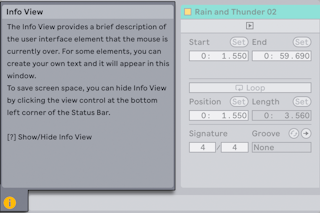
Vous pouvez également créer vos propres notes de texte pour les pistes, les clips, les périphériques et autres en sélectionnant « Éditer texte d’info » dans le menu contextuel de l’élément correspondant. Vous pouvez alors saisir dans la fenêtre Info du texte qui sera enregistré et affiché dans votre Set Live.
2.3 Réglages de Live
C’est dans la fenêtre Réglages que vous pouvez personnaliser divers réglages de Live. Les Réglages se trouvent dans le menu Options sous Windows et dans le menu Live sous macOS. Vous pouvez également ouvrir la fenêtre Réglages en utilisant le raccourci Ctrl, (Win) / Cmd, (Mac).
Les Réglages de Live sont répartis sur plusieurs onglets, décrits ci-dessous.
2.3.1 Display & Input
L’onglet Display & Input des Réglages contient des paramètres pour la langue et le zoom, ainsi que pour la navigation au clavier, et d’autres réglages de l’application.
- La section Display (Affichage) vous permet de sélectionner votre langue préférée pour l’interface utilisateur de Live, et de définir le niveau de zoom pour la fenêtre principale de Live (ainsi que pour une deuxième fenêtre, si elle est ouverte).
- Dans les options d’affichage, vous pouvez activer « Encadrer vue ciblée » afin qu’une bordure soit dessinée autour de la vue actuellement sélectionnée. Vous pouvez également choisir la manière dont les barres de défilement sont affichées, définir le comportement de suivi pour l’écran Arrangement et les clips, et afficher ou masquer les étiquettes de l’interface utilisateur.
- Vous pouvez activer diverses options de flux de travail avec le clavier dans la section Navigation et clavier, telles que l’utilisation de la touche Tab pour changer la cible du clavier, la navigation cyclique dans une section avec la touche Tab et l’utilisation des touches fléches pour déplacer les clips.
- La section Saisie avec souris et stylet vous permet d’activer le mode tablette à stylet, ainsi que les zones de scrub permanentes.
- Vous pouvez restaurer toutes les boîtes de dialogue d’alerte « À ne plus afficher » que vous avez précédemment désactivées dans la section Options de l’application.
2.3.2 Theme & Colors
Dans les Réglages Theme & Colors (« Thème et couleurs »), vous pouvez déterminer l’apparence générale de Live.
- Vous pouvez choisir un jeu de couleurs dans la section Thème ou demander à Live de suivre les réglages du mode clair/sombre de votre système d’exploitation. Vous pouvez également définir un ton chaud, froid ou neutre pour la palette de couleurs et activer un contraste élevé si nécessaire.
- La section Personnalisation vous permet de déterminer l’opacité des lignes de la grille dans l’interface utilisateur, d’ajuster le niveau de luminosité et de définir l’intensité et la teinte des couleurs.
- Vous pouvez activer ou désactiver l’affectation automatique de couleurs aux pistes dans la section Couleurs de piste et de clip, ou choisir une couleur par défaut pour toutes les pistes. Le commutateur Couleur du clip peut être réglé pour que les nouveaux clips prennent une couleur aléatoire ou la couleur de la piste.
2.3.3 Audio
Les Réglages Audio permettent de configurer les connexions audio de Live avec le monde extérieur au travers d’une interface audio. Cela comprend l’accès à des périphériques d’entrée/sortie individuels, les réglages de fréquence d’échantillonnage et de latence, ainsi qu’une section de test pour le calibrage de l’interface audio.
Sous macOS, vous pouvez utiliser l’option Use System Device (« Utiliser interface du système ») dans le sélecteur de sortie audio pour que l’interface de sortie dans Live soit celle voulue par les Réglages Système de macOS pour le son. De cette façon, vous pouvez utiliser automatiquement la même interface pour Live et pour votre système d’exploitation.
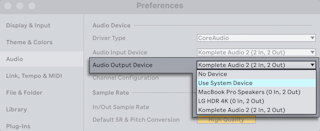
Nous vous suggérons de prendre le temps de suivre la leçon Réglage des E/S audio intégrée au programme, qui vous guidera dans toutes les étapes nécessaires pour effectuer et optimiser les réglages de tout système. Pour accéder à la leçon, utilisez la commande Fenêtre Aide dans le menu Aide.
2.3.4 Link, Tempo & MIDI
Les Réglages Link, Tempo & MIDI ont pour but d’aider Live à reconnaître les équipements externes destinés à jouer trois rôles distincts et indépendants :
- Synchroniser le programme avec des appareils externes, par Ableton Link, par le suiveur de tempo ou par MIDI. Veuillez consulter le chapitre Synchronisation avec Link, le suiveur de tempo et le MIDI pour plus de détails.
- Jouer des notes MIDI. Pour apprendre comment adresser un appareil externe à Live pour une entrée MIDI, ou comment envoyer du MIDI à un appareil externe, veuillez lire le chapitre Routage et entrées/sorties.
- Contrôler à distance des parties de l’interface. Ce sujet est couvert en détail dans le chapitre Télécommande par MIDI et par touche.
2.3.5 File & Folder
Les Réglages File & Folder (« Fichiers et dossiers ») servent à configurer les paramètres relatifs à la gestion des données, à la personnalisation des accès à Max for Live, et au cache de décodage de Live.
2.3.6 Catégories
Les Réglages Library (« Bibliothèque ») vous permettent de spécifier un emplacement où installer par défaut divers types de fichier dont les Packs et votre bibliothèque personnelle, et de choisir si les échantillons et autres fichiers seront ou non incorporés lors de la sauvegarde des Sets. Vous pouvez également choisir d’afficher ou de masquer les options de synchronisation d’Ableton Cloud et du Push dans la section Places de Live.
2.3.7 Plug-ins
Les Réglages Plug-Ins vous permettent de définir l’emplacement des dossiers de plug-ins, de spécifier les dossiers que Live doit utiliser et de modifier le comportement d’affichage des fenêtres de plug-ins.
2.3.8 Record, Warp & Launch
Les Réglages Record, Warp & Launch permettent de personnaliser l’état par défaut des nouveaux Sets Live et de leurs composants, ainsi que de sélectionner les options pour les nouveaux enregistrements.
2.3.9 Licenses & Updates
Les Réglages Licenses & Updates servent à gérer les autorisations, les mises à jour automatiques et les données d’utilisation.