41. Raccourcis-clavier de Live
Des raccourcis clavier sont disponibles pour de nombreuses actions et commandes courantes dans Live.
41.1 Affichage et masquage des fenêtres
| Windows | Mac | |
|---|---|---|
| Alterner mode plein écran | F11 | CtrlCmdF |
| Commuter la seconde fenêtre | CtrlShiftW | CmdShiftW |
| Alterner écran Session/Arrangement | Tab | Tab |
| Alterner fenêtre Périphérique/Clip | ShiftTab ou F12 | ShiftTab ou F12 |
| Commuter fenêtre Périphérique et Clip | Alt clic sur sélecteur de fenêtre | Option clic sur sélecteur de fenêtre |
| Alterner mode Remplacement à chaud | Q | Q |
| Alterner Rack de batterie/dernier pad sélectionné | D | D |
| Masquer/Afficher fenêtre Info | Shift? | Shift? |
| Afficher/Masquer fenêtre Vidéo | CtrlAltV | CmdOptionV |
| Masquer/Afficher navigateur | CtrlAltB ou CtrlAlt5 | CmdOptionB ou CmdOption5 |
| Masquer/Afficher Vue générale | CtrlAltO | CmdOptionO |
| Masquer/Afficher Entrée/Sortie | CtrlAltI | CmdOptionI |
| Masquer/Afficher Départs | CtrlAltS | CmdOptionS |
| Masquer/Afficher Mélangeur | CtrlAltM | CmdOptionM |
| Masquer/Afficher fenêtre Clip | CtrlAlt3 | CmdOption3 |
| Masquer/Afficher fenêtre Périphériques | CtrlAlt4 | CmdOption4 |
| Masquer/Afficher le pool de grooves | CtrlAlt6 | CmdOption6 |
| Ouvrir les Réglages | Ctrl, | Cmd, |
| Fermer la fenêtre/boîte de dialogue | Échap | Échap |
41.3 Travail avec Sets et programme
| Windows | Mac | |
|---|---|---|
| Nouveau Set Live | CtrlN | CmdN |
| Ouvrir Set Live | CtrlO | CmdO |
| Sauver Set Live | CtrlS | CmdS |
| Sauver Set Live sous… | CtrlShiftS | CmdShiftS |
| Quitter Live | CtrlQ | CmdQ |
| Masquer Live | CmdH | |
| Exporter Audio/Vidéo | CtrlShiftR | CmdShiftR |
| Exporter fichier MIDI | CtrlShiftE | CmdShiftE |
41.4 Travail avec périphériques et plug-ins
| Windows | Mac | |
|---|---|---|
| Grouper Périphériques | CtrlG | CmdG |
| Dégrouper périphériques | CtrlShiftG | CmdShiftG |
| Activer/Désactiver tous les périphériques du groupe | Maintenir Alt et cliquer sur l’activateur d’un périphérique | Maintenir Option et cliquer sur l’activateur d’un périphérique |
| Ajouter périphérique(s) à la sélection | Shift clic | Shift clic |
| Voir liste des périohériques d’une piste | clic droit sur le sélecteur Fenêtre périphériques | clic droit sur le sélecteur Fenêtre périphériques |
| Réinitialiser valeur du paramètre | Suppr ou double-clic | Suppr ou double-clic |
| Charger périphérique sélectionné depuis navigateur | Entrée | Entrée |
| Remplacement à chaud du périphérique sélectionné | Q | Q |
| Afficher/Masquer fenêtre du plug-in | CtrlAltP | CmdOptionP |
| Ouvrir plusieurs fenêtres avec bouton Afficher/Masquer fenêtre du plug-in | Ctrl | Cmd |
| Comparer A/B : échanger l’état du périphérique | P | P |
41.5 Édition
| Windows | Mac | |
|---|---|---|
| Couper | CtrlX | CmdX |
| Copier | CtrlC | CmdC |
| Coller | CtrlV | CmdV |
| Dupliquer | CtrlD | CmdD |
| Supprimer | Suppr | Suppr |
| Annuler | CtrlZ | CmdZ |
| Rétablir | CtrlY | CmdShiftZ |
| Renommer | CtrlR | CmdR |
| Sélectionner tout | CtrlA | CmdA |
| Sélectionner plusieurs éléments | Ctrl clic | Cmd clic |
| Sélectionner plusieurs éléments entre le premier et le dernier | Shift clic | Shift clic |
| Passer à la piste/scène suivante pour renommer | Tab | Tab |
| Tirer sans quantification de la grille | Alt | Cmd |
Certains des raccourcis d’édition ci-dessus peuvent également être appliqués aux éléments suivants en utilisant la touche de modification indiquée :
| Windows | Mac | |
|---|---|---|
| Clips et Slots sur toutes les pistes | Shift | Shift |
| Temps sur toutes les pistes | Shift | Shift |
| Partie d’enveloppe sélectionnée | Alt | Option |
41.6 Réglage de valeurs
| Windows | Mac | |
|---|---|---|
| Décrément/Incrément | touches flèches haut et bas | touches flèches haut et bas |
| Décrément/Incrément par octaves ou paliers fins | Shift touches flèches haut et bas | Shift touches flèches haut et bas |
| Tirer avec une résolution supérieure | Shift | Shift |
| Retour aux réglages par défaut | Suppr | Suppr |
| Saisir une valeur | 0…9 | 0…9 |
| Aller au champ suivant (mesure/temps/double-croche) | ., | ., |
| Annuler saisie de valeur | Échap | Échap |
| Confirmer saisie de valeur | Entrée | Entrée |
41.7 Commandes pour enveloppes à segments
| Windows | Mac | |
|---|---|---|
| Commutation mode d’automation | A | A |
| Tirer avec une résolution supérieure | Shift | Shift |
| Créer segment d’automation courbe | Alt | Option |
| Commutation momentanée des commandes de fondu | F | F |
| Supprimer l’enveloppe du point de jonction sélectionné | CtrlSuppr | CmdSuppr |
| Tirer sans quantification de la grille | Alt | Cmd |
41.8 Accolade de boucle et marqueurs de début/fin
| Windows | Mac | |
|---|---|---|
| Régler Marqueur de début | CtrlF9 | CmdF9 |
| Définir début d’accolade de boucle | CtrlF10 | CmdF10 |
| Définir fin d’accolade de boucle | CtrlF11 | CmdF11 |
| Régler Marqueur de fin | CtrlF12 | CmdF12 |
Les marqueurs d’accolade de boucle et de début/fin doivent être sélectionnés avant qu’un des raccourcis suivants ne leur soit appliqué.
| Windows | Mac | |
|---|---|---|
| Déplacer marqueur de début sur position | Ctrl clic | Cmd clic |
| Déplacer marqueur de fin sur position | CtrlShift clic | CmdShift clic |
| Décaler accolade de boucle à gauche/droite | touches flèches droite et gauche | touches flèches droite et gauche |
| Déplacer boucle de sa longueur | touches flèches haut et bas | touches flèches haut et bas |
| Diviser par 2/Doubler la longueur de boucle | Ctrl touches flèches haut et bas | Cmd touches flèches haut et bas |
| Raccourcir/allonger boucle | Ctrl touches flèches droite et gauche | Cmd touches flèches droite et gauche |
| Sélectionner matériel de boucle | CtrlShiftL | CmdShiftL |
41.9 Zoom, affichage et sélections
| Windows | Mac | |
|---|---|---|
| Zoom avant sur la fenêtre | Ctrl+ | Cmd+ |
| Zoom arrière sur la fenêtre | Ctrl- | Cmd- |
| Zoom avant sur règle de temps | + | + |
| Zoom arrière sur règle de temps | - | - |
| Défilement d’écran pour suivi de lecture | CtrlShiftF | OptionShiftF |
| Faire défiler à gauche/droite | Shift molette | Shift molette |
| Panoramique gauche/droit de sélection | CtrlAlt | CmdOption |
| Ajouter des éléments à une sélection | Shift cliquer ou tirer | Shift cliquer ou tirer |
| Ajouter des clips/pistes/scènes adjacents à une multi-sélection | Shift clic | Shift clic |
| Ajouter des clips/pistes/scènes non adjacents à une multi-sélection | Ctrl clic | Cmd clic |
41.10 Modes d’affichage de l’éditeur de fenêtre Clip
| Windows | Mac | |
|---|---|---|
| Alterner entre les onglets Sample/Envelopes | CtrlTab | OptionTab |
| Alterner entre les onglets Notes/Envelopes/MPE | CtrlTab | OptionTab |
| Passer à l’onglet Sample/Notes | AltShift1 | OptionShift1 |
| Passer à l’onglet Envelopes | AltShift2 | OptionShift2 |
| Passer à l’onglet MPE | AltShift3 | OptionShift3 |
41.11 Éditeur d’échantillon de fenêtre Clip
| Windows | Mac | |
|---|---|---|
| Quantifier | CtrlU | CmdU |
| Réglages de quantification… | CtrlShiftU | CmdShiftU |
| Déplacer marqueur Warp sélectionné | touches flèches droite et gauche | touches flèches droite et gauche |
| Sélectionner marqueur Warp | Ctrl touches flèches droite et gauche | Cmd touches flèches droite et gauche |
| Défilement d’écran pour suivi de lecture | CtrlShiftF | OptionShiftF |
| Déplacer région de clip avec marqueur de début | Shift touches flèches droite et gauche | Shift touches flèches droite et gauche |
| Zoom sur sélection de clip | Z | Z |
| Zoom arrière à partir de la sélection du clip | X | X |
| Insérer marqueur Warp | CtrlI | CmdI |
| Supprimer Marqueur Warp | Suppr | Suppr |
| Insérer transitoire | CtrlShiftI | CmdShiftI |
| Supprimer transitoire | CtrlShiftSuppr | CmdShiftSuppr |
| Ajuster le contenu à la largeur de vue | W | W |
| Ajuster le contenu à la hauteur de vue | H | H |
41.12 Éditeur de notes MIDI de fenêtre Clip
| Windows | Mac | |
|---|---|---|
| Sélectionner toutes les notes | CtrlA | CmdA |
| Copier Notes | Ctrl tirer | Option tirer |
| Découper les notes sélectionnées sur la grille ou scinder les notes au début/à la fin de la sélection temporelle | CtrlE | CmdE |
| Découper les notes par pas de 1 | CtrlE tirer vers le haut/bas | CmdE tirer vers le haut/bas |
| Découper les notes par pas de 2 | CtrlShiftE tirer vers le haut/bas | CmdShiftE tirer vers le haut/bas |
| Scinder les notes à l’endroit exact | Maintenir E et cliquer pour scinder, tirer pour déplacer | Maintenir E et cliquer pour scinder, tirer pour déplacer |
| Joindre notes | CtrlJ | CmdJ |
| Ajuster notes à la plage de temps | CtrlAltJ | CmdOptionJ |
| Ajuster le contenu à la largeur de vue | W | W |
| Ajuster le contenu à la hauteur de vue | H | H |
| Quantifier | CtrlU | CmdU |
| Réglages de quantification… | CtrlShiftU | CmdShiftU |
| Défilement vertical de l’éditeur | touches Page précédente/suivante | touches Page précédente/suivante |
| Faire défiler l’éditeur verticalement par petits pas | Shift touches Page précédente/suivante | Shift touches Page précédente/suivante |
| Défilement horizontal de l’éditeur | Ctrl touches Page précédente/suivante | Cmd touches Page précédente/suivante |
| Changer la dynamique dans l’éditeur de notes MIDI | Alt tirer | Cmd tirer |
| Amener marqueur d’insertion au début | Début/Orig | Début/Orig ou Fonction touche flèche gauche |
| Amener marqueur d’insertion à la fin | Fin | Fin ou Fonction touche flèche droite |
| Sélectionner la note suivante/précédente | Alt touches flèches haut et bas | Option touches flèches haut et bas |
| Sélectionner note suivante/précédente sur la même ligne de note | Alt touches flèches gauche et droite | Option touches flèches gauche et droite |
| Défilement d’écran pour suivi de lecture | CtrlShiftF | OptionShiftF |
| Déplacer région de clip avec marqueur de début | Shift touches flèches droite et gauche | Shift touches flèches droite et gauche |
| Zoom sur sélection de clip | Z | Z |
| Zoom arrière à partir de la sélection du clip | X | X |
| Zoom avant/arrière horizontal | +- | +- |
| Définir la dynamique d’une sélection de notes | Saisissez une valeur entre 0 et 127 et pressez Entrée | Saisissez une valeur entre 0 et 127 et pressez Entrée |
| Ajuster la dynamique d’une sélection de notes | Ctrl touches flèches haut et bas | Cmd touches flèches haut et bas |
| Ajuster la déviation de dynamique d’une sélection de notes | CtrlShift touches flèches haut et bas | CmdShift touches flèches haut et bas |
| Ajuster la probabilité (Chance) d’une sélection de notes | CtrlAlt touches flèches haut et bas | CmdOption touches flèches haut et bas |
| Commuter vue plein écran du clip | CtrlAltE | CmdOptionE |
| Grouper notes (Tout jouer) | CtrlG | CmdG |
| Dégrouper notes | CtrlShiftG | CmdShiftG |
| Appliquer réglages actuels de l’outil MIDI | CtrlEntrée | CmdEntrée |
| Inverser sélection de notes | CtrlShiftA | CmdShiftA |
| Surligner gamme | K | K |
| Diviser un clip d’arrangement en fonction de la sélection temporelle | CtrlShiftE | CmdShiftE |
| Afficher/Masquer les filtres de notes MIDI | CtrlShiftF | CmdShiftF |
41.13 Magnétisme de grille et dessin
| Windows | Mac | |
|---|---|---|
| Commuter mode Dessin (Hauteur fixe désactivée) | B | B |
| Grille plus étroite | Ctrl1 | Cmd1 |
| Grille plus large | Ctrl2 | Cmd2 |
| Grille ternaire | Ctrl3 | Cmd3 |
| Magnétisme sur grille | Ctrl4 | Cmd4 |
| Grille fixe/adaptée au zoom | Ctrl5 | Cmd5 |
| Tirer sans magnétisme | Alt | Cmd |
41.14 Quantification globale
| Windows | Mac | |
|---|---|---|
| Quantification à la double-croche | Ctrl6 | Cmd6 |
| Quantification à la croche | Ctrl7 | Cmd7 |
| Quantification à la noire | Ctrl8 | Cmd8 |
| Quantification à la mesure | Ctrl9 | Cmd9 |
| Pas de quantification | Ctrl0 | Cmd0 |
41.15 écran Session
| Windows | Mac | |
|---|---|---|
| Lancer Clip/Slot sélectionné | Entrée | Entrée |
| Sélectionner Clip/Slot voisin | touches flèches | touches flèches |
| Sélectionner tous les clips/slots | CtrlA | CmdA |
| Copier Clips | Ctrl tirer | Option tirer |
| Ajouter/Supprimer bouton Stop | CtrlE | CmdE |
| Arrêter les clips dans la piste par sélection de slot | CtrlEntrée | CmdEntrée |
| Insérer clip MIDI | CtrlShiftM | CmdShiftM |
| Insérer Scène | CtrlI | CmdI |
| Insérer scène capturée | CtrlShiftI | CmdShiftI |
| Passer d’une scène à l’autre (une à la fois) | touches flèches haut et bas | touches flèches haut et bas |
| Passer d’une scène à l’autre (huit à la fois) | touches Page précédente/suivante | touches Page précédente/suivante |
| Capture MIDI | CtrlShiftC | CmdShiftC |
| Enregistrer en écran Session | CtrlShiftF9 | CmdShiftF9 |
| Commuter Actions Suivantes pour les clips sélectionnés | ShiftEntrée | ShiftEntrée |
| Créer chaîne d’Actions Suivantes | CtrlShiftEntrée | CmdShiftEntrée |
| Déplacer piste sélectionnée vers la gauche/droite | Ctrl touches flèches gauche et droite | Cmd touches flèches gauche et droite |
| Déplacer scènes non adjacentes sans les accoler | Ctrl touches flèches haut et bas | Cmd touches flèches haut et bas |
| Déposer Clips du navigateur comme Scène | Ctrl | Cmd |
| Désactiver le clip sélectionné | 0 | 0 |
| Accéder à la barre de titre de la piste surlignée | Échap | Échap |
| Accéder à la première piste de la scène actuelle | Début/Orig | Début/Orig ou Fonction touche flèche gauche |
| Accéder à la dernière piste de la scène actuelle | Fin | Fin ou Fonction touche flèche droite |
| Accéder à la scène actuelle depuis la dernière piste | Fin | Fin ou Fonction touche flèche droite |
41.16 écran Arrangement
| Windows | Mac | |
|---|---|---|
| Diviser le Clip à la sélection | CtrlE | CmdE |
| Consolider sélection en Clip | CtrlJ | CmdJ |
| Recadrer les clips sélectionnés | CtrlShiftJ | CmdShiftJ |
| Redimensionner le clip quand le marqueur d’insertion est au bord du clip | Entrée touches flèches gauche et droite | Entrée touches flèches gauche et droite |
| Faire glisser la forme d’onde | ShiftAlt tirer | ShiftOption tirer |
| Étirer clip soumis au Warp | Shift tirer dans la barre de titre du clip | Shift tirer dans la barre de titre du clip |
| Sélectionner du temps dans le clip | ShiftAlt tirer dans la barre de titre du clip | ShiftOption tirer dans la barre de titre du clip |
| Créer Fondu/Fondu-enchaîné | CtrlAltF | CmdOptionF |
| Supprimer Fondus/Fondus enchaînés dans clips sélectionnés | CtrlAltRetour arrière | CmdOptionSuppr |
| Commuter momentanément les poignées de fondu | F | F |
| Commuter accolade de boucle | CtrlL | CmdL |
| Ajuster longueur d’accolade de boucle | Ctrl touches flèches gauche et droite | Cmd touches flèches gauche et droite |
| Sélectionner contenu d’accolade en boucle | CtrlShiftL | CmdShiftL |
| Capture MIDI | CtrlShiftC | CmdShiftC |
| Insérer silence | CtrlI | CmdI |
| Couper Zone temporelle | CtrlShiftX | CmdShiftX |
| Coller Zone temporelle | CtrlShiftV | CmdShiftV |
| Dupliquer Zone temporelle | CtrlShiftD | CmdShiftD |
| Supprimer Zone temporelle | CtrlShiftSuppr | CmdShiftSuppr |
| Replier/Déployer pistes sélectionnées | U ou touches flèches gauche et droite | U ou touches flèches gauche et droite |
| Déployer toutes les pistes | AltU | OptionU |
| Ajuster hauteur des pistes/clips sélectionnés | Alt+ et Alt- | Option+ et Option- |
| Défilement d’écran pour suivi de lecture | CtrlShiftF | OptionShiftF |
| Faire défiler l’affichage vers la gauche/droite de la sélection | CtrlAlt tirer | CmdOption tirer |
| Optimiser hauteur Arrangement | H | H |
| Optimiser largeur Arrangement | W | W |
| Désactiver sélection | 0 | 0 |
| Décaler sélection à gauche/droite | touches flèches droite et gauche | touches flèches droite et gauche |
| Inverser sélection de clip audio | R | R |
| Zoom sur sélection de temps dans Arrangement | Z | Z |
| Zoom arrière depuis sélection de temps dans Arrangement | X | X |
| Lecture à partir du marqueur d’insertion dans le clip sélectionné | CtrlEspace | OptionEspace |
| Amener marqueur d’insertion sur position de tête de lecture | CtrlShiftEspace | CmdShiftEspace |
| Accéder à la barre de titre de la piste surlignée | Échap | Échap |
| Cibler le mélangeur | AltShiftM | OptionShiftM |
41.17 Assemblage
| Windows | Mac | |
|---|---|---|
| Afficher lignes de prise | CtrlAltU | CmdOptionU |
| Ajouter zone de ligne de prise sélectionnée à la ligne de piste principale | Entrée | Entrée |
| Écouter ligne de prise sélectionnée | T | T |
| Ajouter ligne de prise | ShiftAltT | ShiftOptionT |
| Dupliquer ligne de prise sélectionnée | CtrlD | CmdD |
| Remplacer clip de la prise principale par la prise suivante/précédente | Ctrl touches flèches haut et bas | Cmd touches flèches haut et bas |
41.18 Bouncer en audio
| Windows | Mac | |
|---|---|---|
| Bouncer dans une nouvelle piste | CtrlB | CmdB |
| Coller l’audio bouncé | CtrlAltV | CmdOptionV |
41.19 Commandes pour pistes
| Windows | Mac | |
|---|---|---|
| Insérer Piste audio | CtrlT | CmdT |
| Insérer Piste MIDI | CtrlShiftT | CmdShiftT |
| Insérer Piste de retour | CtrlAltT | CmdOptionT |
| Renommer piste sélectionnée | CtrlR | CmdR |
| Passer à la piste suivante pour renommer | Tab | Tab |
| Grouper Pistes sélectionnées | CtrlG | CmdG |
| Dégrouper Pistes | CtrlShiftG | CmdShiftG |
| Afficher Pistes groupées | + | + |
| Masquer Pistes groupées | - | - |
| Replier/Déployer les pistes groupées | U | U |
| Déplacer pistes non adjacentes sans les accoler | Ctrl touches flèches | Cmd touches flèches |
| Armer pistes sélectionnées | C | C |
| Solo des pistes sélectionnées | S | S |
| Ajouter un périphérique depuis le navigateur | Entrée | Entrée |
| Désactiver piste sélectionnée | 0 | 0 |
| Geler/Dégeler pistes | CtrlAltShiftF | CmdOptionShiftF |
| Supprimer la piste de la barre de titre des pistes | Suppr | Suppr |
41.20 Transport
| Windows | Mac | |
|---|---|---|
| Lire depuis marqueur de départ/Arrêter | Espace | Espace |
| Continuer lecture depuis point d’arrêt | ShiftEspace | ShiftEspace |
| Arrêter lecture en fin de sélection | CtrlEspace | OptionEspace |
| Lire sélection en écran Arrangement | Espace | Espace |
| Amener marqueur d’insertion au début | Début/Orig | Début/Orig ou Fonction touche flèche gauche |
| Enregistrer | F9 | F9 |
| Armer enregistrement en écran Arrangement | ShiftF9 | ShiftF9 |
| Enregistrer en écran Session | CtrlShiftF9 | CmdShiftF9 |
| Retour à l’Arrangement | F10 | F10 |
| Activer/Désactiver piste 1…8 | F1…F8 | F1…F8 |
| Commuter métronome | O | O |
41.21 Moteur audio
| Windows | Mac | |
|---|---|---|
| Activer/désactiver le moteur audio | CtrlAltShiftE | CmdOptionShiftE |
41.23 Remplacement par échantillon similaire
Ces raccourcis fonctionnent pour les Drum Racks, les pads de Drum Rack et Simpler.
| Windows | Mac | |
|---|---|---|
| Passer à l’échantillon similaire suivant | Ctrl flèche droite | Cmd flèche droite |
| Passer à l’échantillon similaire précédent | Ctrl flèche gauche | Cmd flèche gauche |
| Enregistrer comme référence de similarité | Ctrl flèche haut | Cmd flèche haut |
| Retour à la référence | Ctrl flèche bas | Cmd flèche bas |
| Commuter temporairement les commandes de remplacement par des échantillons similaires dans les Drum Racks | Alt | Option |
41.24 Mode d’affectation aux touches/MIDI et clavier MIDI d’ordinateur
| Windows | Mac | |
|---|---|---|
| Commuter mode d’affectation MIDI | CtrlM | CmdM |
| Commuter mode d’affectation aux touches | CtrlK | CmdK |
| Clavier MIDI d’ordinateur | M | M |
| Ajuster la plage d’octave du clavier MIDI d’ordinateur vers le haut/bas | Touches X et Z | Touches X et Z |
| Ajuster la dynamique des notes reçues du clavier MIDI d’ordinateur vers le haut/bas | Touches C et V | Touches C et V |
Lorsque le clavier MIDI d’ordinateur est activé, vous pouvez jouer des notes et choisir les plages d’octave et de dynamique à l’aide des touches suivantes :
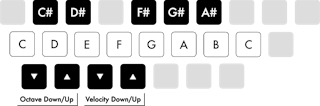
Les raccourcis d’une seule lettre peuvent toujours être utilisés lorsque le clavier MIDI d’ordinateur est actif en ajoutant Shift, par ex. ShiftS pour mettre une piste en solo.
41.25 Raccourcis à verrouillage momentané
Certains raccourcis peuvent être momentanément verrouillés. Cela signifie que vous pouvez maintenir la touche de raccourci enfoncée et déclencher temporairement l’action du raccourci. Au relâchement de la touche, l’interface utilisateur de Live revient à son état précédent. L’activation temporaire s’obtient après avoir maintenu une touche de raccourci enfoncée pendant environ 500 ms. Les touches de raccourci suivantes peuvent être activées momentanément :
- A permet de commuter le mode d’automation de l’Arrangement
- B permet de commuter le mode Dessin
- S permet de commuter la mise en solo de la piste sélectionnée
- Z permet de zoomer sur la sélection de l’Arrangement
- F1 à F8 permettent de commuter les activateurs de piste des huit premières pistes
- Tab permet d’alterner entre écran Arrangement et écran Session
Si nécessaire, le verrouillage momentané peut être désactivé à l’aide de l’entrée d’Options.txt : -DisableHotKeyLatching
41.27 Édition des enveloppes d’automation et de modulation avec le clavier
Vous pouvez utiliser le clavier de l’ordinateur pour ajouter, modifier et supprimer des points de jonction des enveloppes d’automation et de modulation. Pour plus d’informations sur ce flux de travail, voir la section Éditer les enveloppes d’automation et de modulation dans le chapitre Accessibilité et navigation au clavier.