21. Assemblage
L’assemblage permet de sélectionner les meilleurs moments de chaque interprétation enregistrée et de les combiner en une piste composite (aussi appelée « compilation »). Live peut créer des lignes de prise dans une piste au fur et à mesure que vous enregistrez, lignes que vous pouvez utiliser pour assembler vos passages préférés. Vous pouvez également stocker des versions alternatives d’un arrangement de clip sur plusieurs lignes de prise, ou faire glisser des échantillons de votre bibliothèque sur des lignes de prise et utiliser l’assemblage comme un outil créatif de découpage d’échantillons.
21.1 Lignes de prise
Chaque piste audio ou MIDI de l’écran Arrangement peut être constituée de plusieurs lignes parallèles. La première ligne d’une piste est la ligne principale, qui est celle entendue par défaut. Une piste peut également avoir un nombre quelconque de lignes de prise, qui ne sont audibles que lorsque leur commutateur Écoute ligne de prise est activé.
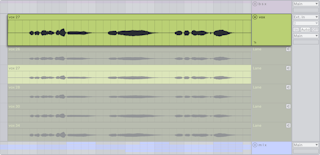
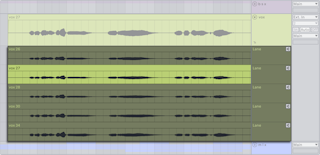
Les lignes de prise sont automatiquement créées lors de l’enregistrement de nouveaux clips dans l’Arrangement, et peuvent également être insérées manuellement.
Vous pouvez activer ou désactiver l’affichage des lignes de prise avec la commande Afficher lignes de prise dans le menu contextuel de l’en-tête d’une piste, ou en utilisant le bouton Afficher/Masquer lignes de prise dans la ligne principale de la piste.
Le raccourci pour afficher ou masquer les lignes de prise est CtrlAltU (Win) / CmdOptionU (Mac).
Vous pouvez utiliser la touche flèche gauche pour passer d’une ligne de prise à la ligne principale. Cela permet également de replier toutes les lignes de prise.
Notez que les lignes de prise ne sont pas visibles lorsque le mode d’automation est activé. Vous pouvez toujours accéder à la commande Afficher lignes de prise et insérer des lignes de prise en mode d’automation, mais ces actions font quitter le mode pour afficher toutes les lignes de prise.
21.2 Insertion et gestion des lignes de prise
Vous pouvez insérer manuellement une ligne de prise dans une ou plusieurs pistes sélectionnées en choisissant la commande Insérer Ligne de prise dans le menu Créer. La même commande peut être utilisée à partir du menu contextuel de l’en-tête d’une piste ou d’une ligne de prise ou via le raccourci ShiftAltT (Win) / ShiftOptionT (Mac). L’insertion d’une ligne de prise déploie également les lignes existantes si elles ne sont pas déjà visibles.
Notez que vous pouvez également créer des lignes de prise et ajouter des clips à celles existantes via l’API Live avec Max for Live.
Les lignes de prise peuvent être dupliquées avec le raccourci CtrlD (Win) / CmdD (Mac), ou avec la commande Dupliquer dans le menu contextuel de l’en-tête d’une ligne de prise.
Les lignes de prise peuvent être supprimées avec la touche Retour arrière ou Suppr, ou au moyen de la commande Supprimer du menu Édition.
Pour supprimer toutes les lignes de prise d’une piste, utilisez la commande Supprimer toutes les lignes de prise dans le menu contextuel de l’en-tête d’une piste ou d’une ligne de prise. La commande Supprimer lignes de prise inutilisées supprime toutes les lignes de prise qui ne contiennent aucun passage enregistré dans un assemblage sur la ligne principale de la piste.
Vous pouvez redimensionner les lignes de prise verticalement en appuyant sur Alt+ (Win) / Option+ (Mac) ou Alt- (Win) / Option- (Mac), ou en maintenant Alt (Win) / Option (Mac) et en utilisant la molette de la souris. Ces raccourcis permettent de redimensionner simultanément toutes les lignes de prise sélectionnées.
Les poignées de redimensionnement qui apparaissent lorsqu’on survole le bord d’une ligne de prise peuvent également être utilisées pour ajuster la hauteur d’une ou de plusieurs lignes sélectionnées.
Vous pouvez réorganiser les lignes de prise dans leur piste en les faisant glisser et en les déposant, ou en maintenant le modificateur Ctrl (Win) / Cmd (Mac) et en appuyant sur la touche flèche haut ou bas.
Pour renommer les lignes de prise, utilisez la commande Renommer du menu Édition ou du menu contextuel de l’en-tête d’une ligne de prise. Le raccourci clavier est CtrlR (Win) / CmdR (Mac). Plusieurs lignes de prise peuvent être renommées simultanément. Utilisez les raccourcis clavier Tab et ShiftTab pour vous déplacer entre les lignes et les pistes quand vous les renommez.
21.3 Enregistrement de prises
Pendant l’enregistrement de nouveaux clips en écran Arrangement, des lignes de prise sont automatiquement ajoutées aux pistes audio et MIDI armées, et des clips sont créés dans ces lignes de prise.
L’enregistrement sur des clips existants, que ce soit en enregistrant individuellement des passes ou en enregistrant en boucle, ajoute une nouvelle ligne de prise à chaque passe. Les lignes de prise existantes sont automatiquement réutilisées si aucun autre clip n’existe après le point de punch-in.
Le dernier clip enregistré dans une piste est toujours copié dans la ligne principale de cette piste, ce qui le rend immédiatement audible lors de la lecture du Set.
Notez que les clips enregistrés héritent par défaut de la couleur de leur piste. Vous pouvez configurer Live pour qu’il affecte automatiquement une couleur différente à chaque prise en réglant le paramètre Couleur du clip sur Aléatoire dans l’onglet Theme & Colors des Réglages.
21.4 Insertion de samples
Vous pouvez faire glisser des samples et des fichiers MIDI sur des prises de ligne à partir du navigateur ou de l’explorateur de fichiers/Finder. Lorsque plusieurs samples sont sélectionnés, maintenez le modificateur Ctrl (Win) / Cmd (Mac) pendant que vous les faites glisser pour insérer chaque sample dans sa propre piste de façon séquentielle.
21.5 Écoute des lignes de prise
Vous pouvez écouter une ligne de prise en cliquant sur le bouton Écoute Ligne de prise (affiché sous la forme d’une icône de haut-parleur) dans l’en-tête de cette ligne de prise, ou en utilisant le raccourci clavier T.
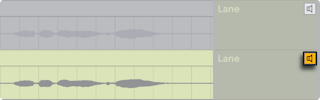
Notez que, bien que vous puissiez écouter en même temps des lignes de prise de différentes pistes, vous ne pouvez entendre qu’une seule ligne de prise par piste. Si une sélection de temps ou une sélection d’en-têtes de ligne comprend plusieurs lignes de prise sur différentes pistes, c’est la dernière ligne sélectionnée pour chaque piste qui est entendue.
21.6 Création d’un assemblage
Les données sélectionnées dans les lignes de prise peuvent être copiées dans la ligne principale en appuyant sur la Entrée, ou au moyen de la commande Copier sélection dans ligne principale du menu contextuel de la ligne de prise.
Il est possible de remplacer les clips de la ligne principale d’une piste par les clips de la ligne de prise suivante ou précédente en sélectionnant des en-têtes de clip, ou en effectuant une sélection de temps dans la ligne principale ou une ligne de prise d’une piste, puis en maintenant Ctrl (Win) / Cmd (Mac) tout en appuyant sur la touche flèche haut ou bas. Si la sélection de temps a été faite sur une ligne de prise, la sélection passe également à la prise suivante ou précédente. Notez que les lignes de prise vides sont ignorées.
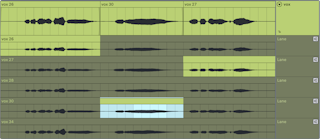
En mode Dessin, les données sélectionnées dans une ligne de prise peuvent être copiées d’un seul geste dans la ligne principale d’une piste en cliquant dessus, en les faisant glisser, puis en relâchant le bouton de la souris. Il est également possible de remplacer les clips dans une sélection de temps sur la ligne principale en cliquant sur une ligne de prise pour insérer sa portion correspondante dans la sélection.
Les clips ajoutés à la ligne principale d’une piste sont des copies indépendantes des clips de la ligne de prise correspondants. Cela signifie que vous pouvez modifier librement les clips dans la ligne principale d’une piste sans altérer les clips originaux des lignes de prise, et vice versa. Les clips des lignes de prise peuvent être modifiés de la même manière que les autres clips en écran Arrangement : ils peuvent être déplacés, copiés/collés, glissés/déposés, consolidés, recadrés ou dupliqués. Les clips des lignes de prise peuvent également être déplacés dans les slots de clips de l’écran Session par copier-coller ou par glisser-déposer.
Vous pouvez empêcher les clics entre clips en activant l’option Créer des fondus aux bords de clip dans l’onglet Record, Warp & Launch des Réglages. Lorsque cette option est activée, des fondus enchaînés de quatre millisecondes sont automatiquement créés entre clips adjacents. Vous pouvez également créer manuellement ces fondus enchaînés en sélectionnant plusieurs clips et en pressant CtrlAltF (Win) / CmdOptionF (Mac).
21.7 Surlignage de source
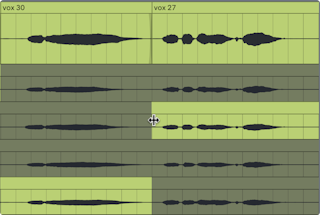
Pour chaque assemblage dans une ligne principale, le matériel source des lignes de prise correspondantes est surligné dans la couleur de la piste. Tout le contenu inutilisé des lignes de prise est affiché avec une teinte désaturée de la couleur de la piste. Cela permet d’identifier plus facilement les enregistrements qui font partie de l’assemblage. Notez que la source n’est surlignée que lorsque les clips ont des positions et des propriétés correspondantes.
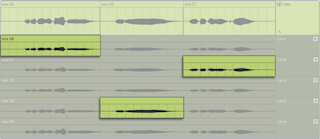
Les sources surlignées dans les lignes de prise peuvent être redimensionnées pour ajuster le point de séparation entre deux parties adjacentes d’un assemblage en tirant sur le bord de la zone surlignée.