6. écran Arrangement
L’écran Arrangement est l’un des deux écrans principaux de Live pour la structuration et la composition des morceaux. Contrairement à l’écran Session, qui est orienté improvisation, bouclage et lancement de clips, l’écran Arrangement vous permet de combiner et d’organiser différents éléments d’un morceau de façon chronologique sur une timeline linéaire. L’agencement complet d’un morceau ou d’un projet est appelé Arrangement.

6.1 Agencement de l’écran

- La Vue générale affiche l’ensemble des clips de l’Arrangement, du début à la fin, et peut être utilisée pour zoomer et naviguer. Le cadre noir représente la partie de l’Arrangement actuellement affichée. Vous pouvez cliquer et tirer horizontalement pour faire défiler vers la gauche ou la droite, ou cliquer et tirer verticalement pour zoomer ou dézoomer. Pour effectuer un zoom arrière permettant d’afficher l’ensemble de l’Arrangement, double-cliquez n’importe où dans le cadre noir.
- Dans la règle de mesures/temps, le temps est affiché en mesures-temps-doubles-croches. Cliquer et tirer dans cette zone fonctionne de la même manière que dans la vue générale : tirez vers la gauche ou la droite pour parcourir la timeline, ou tirez verticalement pour zoomer. Double-cliquer dans la règle de mesures/temps permet de zoomer sur la sélection actuelle. Si rien n’est sélectionné, double-cliquer dans la règle mesures/temps donne un zoom arrière permettant d’afficher tout l’Arrangement.
- Cliquer n’importe où dans la zone de scrub lance la lecture à partir de ce point. Vous pouvez également maintenir le bouton gauche de la souris enfoncé sur un point de la zone de scrub pour lire en boucle cette zone conformément à la valeur actuelle de la quantification globale de lancement.
- Des repères peuvent être ajoutés à n’importe quel point de la zone de scrub pour déclencher la lecture de plusieurs zones de l’Arrangement. C’est pratique pour organiser un morceau en sections pouvant être déclenchées.
- Utilisez le bouton Set (Placer un repère) pour ajouter des repères à la zone de scrub pendant la lecture ou l’enregistrement. Lorsqu’un repère est sélectionné, le bouton Set devient un bouton Del (Supprimer le repère), qui peut être utilisé pour supprimer des repères.
- Les boutons Repère précédent et suivant permettent de sauter aux repères adjacents. Durant le transport, le saut entre les repères est quantifié en fonction de la valeur de quantification globale de déclenchement.
- Utilisez le commutateur Mode d’automation pour afficher ou masquer les [lignes d’automation] (automation-and-editing-envelopes.md#drawing-and-editing-automation).
- Le commutateur Verrouiller les enveloppes peut être utilisé pour verrouiller les enveloppes sur la position dans le morceau plutôt que sur les clips. Cela vous permet de déplacer les clips sans déplacer les enveloppes d’automation.

- Les clips sont contenus et disposés dans la ligne principale d’une piste. Lorsque vous utilisez le flux de travail d’assemblage, vous pouvez ajouter des clips de différentes lignes de prise dans la ligne principale.
- Les commandes de volume, de panoramique, d’entrée/sortie et autres commandes supplémentaires de mixage sont disponibles via les Commandes de piste en Arrangement. Vous pouvez personnaliser les commandes affichées à l’aide du sous-menu Commandes de piste en Arrangement du menu Affichage.
- Dans l’écran Arrangement, les pistes sont empilées verticalement. Les pistes peuvent être réordonnées en les sélectionnant et en les tirant au-dessus ou en dessous d’autres pistes.
- Vous pouvez ajouter de nouvelles pistes à l’Arrangement en faisant glisser des instruments et des périphériques dans la zone de dépôt du mélangeur sous les pistes. L’ajout d’instruments ou d’effets MIDI à cette zone créera une piste MIDI, tandis que l’ajout d’effets audio créera une piste audio.
- Les boutons Optimiser hauteur Arrangement et Optimiser largeur Arrangement peuvent être utilisés pour adapter toutes les pistes à la hauteur ou à la largeur actuelle de l’Arrangement. Vous pouvez également utiliser les raccourcis clavier H et W correspondants.
- Vous pouvez agrandir l’affichage de la forme d’onde dans les clips audio à l’aide du curseur Niveau de zoom vertical de la forme d’onde. C’est utile pour mettre en évidence les transitoires et les détails de la forme d’onde sans avoir à changer le gain du clip. Le niveau de zoom est appliqué à toutes les pistes audio de l’Arrangement, ainsi qu’aux nouveaux clips au fur et à mesure de leur enregistrement.
- Dans la règle temporelle, le temps est affiché en minutes-secondes-millisecondes. Vous pouvez cliquer sur la règle temporelle et tirer pour la faire défiler vers la gauche ou vers la droite.
- Vous pouvez ouvrir le [mélangeur] (mixing.md#mixing) en écran Arrangement via l’option Mélangeur du menu Affichage ou en utilisant le commutateur de fenêtre Mélangeur dans le coin inférieur droit de la fenêtre de Live.
6.2 Navigation et zoom
En plus de certaines des possibilités décrites dans la section Agencement de l’écran, les méthodes de navigation et de zoom suivantes sont également disponibles :
- Pour effectuer un zoom avant ou arrière progressif autour de la sélection actuelle, utilisez les touches + et -, ou faites défiler avec la molette de la souris ou le pavé tactile tout en maintenant Ctrl (Win) / Cmd (Mac). Vous pouvez déplacer l’affichage en cliquant et en tirant tout en maintenant la combinaison de modificateurs CtrlAlt (Win) / CmdOption (Mac).
- Pour un zoom maximal sur la sélection actuelle, pressez Z ou utilisez la commande Zoom sur la sélection de temps dans le menu Affichage. Vous pouvez revenir au niveau de zoom précédent en pressant la touche X. Notez que lorsque vous zoomez en plusieurs fois à l’aide de la touche Z, vous pouvez appuyer plusieurs fois sur la touche X pour revenir en arrière d’un pas à chaque fois.
- Si vous sélectionnez du temps dans un clip en Arrangement, l’éditeur de contenu de clip effectuera également un zoom avant sur cette zone de temps sélectionnée.
- Pour zoomer verticalement sur une piste sélectionnée, faites défiler la ligne principale d’une piste avec la molette de la souris ou le pavé tactile tout en maintenant Alt (Win) / Option (Mac). Notez que si l’Arrangement contient une sélection temporelle, toutes les pistes ayant du contenu sélectionné subiront un zoom vertical.
- Pour que l’affichage de l’Arrangement suive automatiquement le défilement de la tête de lecture, activez le bouton Suivi de lecture de la barre de contrôle ou utilisez la commande Suivi de lecture du sous-menu Options du menu Lecture. Le suivi fera une pause si vous apportez une modification ou faites défiler l’affichage horizontalement dans l’Arrangement, ou si vous cliquez dans la règle mesures/temps. Le suivi recommencera après l’arrêt ou le redémarrage de la lecture, ou un clic dans l’Arrangement ou la zone de scrub du clip.

6.3 Transport et lecture
Les commandes de transport de la barre de contrôle déclenchent la lecture de l’Arrangement.
Vous pouvez cliquer sur le bouton Lecture pour lancer la lecture ; pour arrêter la lecture, cliquez sur le bouton Stop. Vous pouvez également utiliser la barre d’espace pour activer ou désactiver la lecture.

Il est également possible d’affecter [des touches du clavier de l’ordinateur ou des messages MIDI] (midi-and-key-remote-control.md#midi-and-key-remote-control) aux commandes de transport, ce qui vous permet de mettre en place une configuration spécifique pour déclencher la lecture selon vos besoins.
Le marqueur d’insertion bleu clignotant sur une piste détermine le point de départ de la lecture. Par défaut, le marqueur est au début de l’Arrangement. Vous pouvez cliquer n’importe où dans une piste pour déplacer le marqueur d’insertion et définir une nouvelle position de lecture. Pour ramener le marqueur d’insertion à la position de lecture de départ, vous pouvez double-cliquer sur le bouton Stop ou appuyer sur la touche Début/Orig (Win) ou sur les touches Fn + flèche gauche (Mac).

Pour poursuivre la lecture de la position où elle a été arrêtée plutôt qu’à partir du marqueur d’insertion, maintenez Shift pendant que vous pressez la barre d’espace.
La position de lecture est également accessible par les champs Position dans l’Arrangement de la barre de contrôle.

Les champs Position dans l’Arrangement affichent la position de la tête de lecture en mesures-temps-doubles-croches. Lorsqu’un des champs est sélectionné, il existe plusieurs méthodes pour changer sa valeur :
- Utiliser la souris pour ajuster la valeur en tirant vers le haut ou vers le bas.
- Saisir un nombre puis appuyer sur Entrée.
- Utiliser les touches flèches haut et bas pour augmenter ou diminuer la valeur.
Régler les champs Position dans l’Arrangement déplace automatiquement le marqueur d’insertion.
Vous pouvez également lancer la lecture à l’aide de la zone de scrub située au-dessus des pistes. Par défaut, l’option Zones de scrub permanentes est activée dans l’onglet Display & Input des Réglages de Live, ce qui vous permet de cliquer n’importe où dans la zone de scrub pour lancer la lecture à partir de ce point.

Lorsque l’on clique entre différents points de la zone de scrub, le saut entre les positions de déclenchement de la lecture est quantifié comme voulu par la valeur du menu Quantification de la barre de contrôle. Vous pouvez également maintenir le bouton gauche de la souris enfoncé sur un point spécifique de la zone de scrub pour lire en boucle une portion à répéter de l’Arrangement comme voulu par la valeur actuelle de la quantification globale de lancement.
Même quand l’option Zones de scrub permanentes est désactivée (Off), vous pouvez toujours balayer l’audio dans l’Arrangement par Shift-clic n’importe où dans la zone de scrub ou dans la règle de mesures/temps.
L’éditeur de la fenêtre Clip possède également dans les clips individuels sa propre zone de scrub pour déclencher la lecture.
Pour s’assurer que les notes MIDI sont jouées même si la lecture démarre après le début d’une note, Live reprend par défaut les notes MIDI en cours. Vous pouvez également désactiver ou réactiver ce comportement à l’aide de la commande Reprendre notes MIDI en cours dans le menu Options.
6.4 Lancement de l’Arrangement avec les repères
Pour caler plusieurs emplacements de déclenchement de la lecture dans l’Arrangement, vous pouvez ajouter des repères de déclenchement à la zone de scrub.

Le bouton Set permet d’ajouter en temps réel des repères à n’importe quelle partie de l’Arrangement pendant la lecture ou l’enregistrement. Les repères sont quantifiés comme voulu par la valeur de quantification globale de lancement définie dans la barre de contrôle.

Si vous utilisez le bouton Set pour placer un repère alors que le transport est à l’arrêt, un repère est ajouté à l’emplacement du marqueur d’insertion ou au début de la sélection de temps. Vous pouvez également placer des repères à l’aide de l’option Ajouter Repère dans le menu contextuel de la zone de nettoyage ou dans le menu Créer.
Notez que lorsque des repères sont ajoutés à l’Arrangement, le bouton Set servant à placer des repères se transforme en bouton Del servant à supprimer tout repère sélectionné.
Vous pouvez vous sauter à un repère en cliquant dessus, ou avec les boutons Repère Précédent et Repère Suivant sous le bouton Set. Après avoir sauté au premier ou au dernier repère de l’Arrangement, les boutons Repère Précédent et Repère Suivant amèneront respectivement au début ou à la fin de l’Arrangement.

Les repères peuvent également être déclenchés par affectation MIDI/aux touches. Si le transport est à l’arrêt, un double-clic sur un repère le sélectionnera et fera démarrer la lecture à partir de ce point.
Les repères sélectionnés peuvent être déplacés en cliquant dessus et en les tirant ou en utilisant les touches flèches. Vous pouvez renommer les repères sélectionnés à l’aide de l’option Renommer du menu Édition ou du raccourci clavir CtrlR (Win) / CmdR (Mac). Vous pouvez également saisir vos propres descriptions sous forme de textes d’information sur les repères avec l’option Éditer texte d’info du menu Édition ou du menu contextuel du repère. Pour supprimer un repère, utilisez la touche Suppr, l’option Supprimer Repère du menu Créer ou le bouton Del (Supprimer repère).
La commande Bouclage au prochain repère du menu contextuel d’un repère offre un moyen rapide de lire en boucle la zone comprise entre deux repères. L’option Définir comme début de morceau peut être utilisée pour remplacer le comportement par défaut de « lecture commençant à la sélection » : lorsque cette option est cochée, la lecture commence à l’endroit où se trouve le repère.
6.5 Changements de signature
La métrique ou signature rythmique de Live peut être changée en tout point de l’Arrangement en utilisant les marqueurs de signature. Pour ajouter un marqueur à la position actuelle du marqueur d’insertion, utilisez la commande Insérer changement de signature du menu Créer ou du menu contextuel de la zone de scrub.
N’importe quelle signature avec un numérateur à un ou deux chiffres et un dénominateur de 1, 2, 4, 8 ou 16 peut être choisie comme valeur de marqueur. Ces nombres doivent être séparés par un caractère de délimitation comme une barre oblique, une virgule, un point, ou n’importe quel nombre d’espaces.
Vous pouvez également saisir ou changer les valeurs de signature rythmique à l’aide des champs Numérateur et Dénominateur de signature dans la barre de contrôle. Cela change la signature rythmique en vigueur à l’emplacement actuel de la tête de lecture, et fonctionne à l’arrêt ou pendant la lecture.
Quand l’Arrangement contient des changements de signature, les champs d’édition de la signature affichent une LED d’automation dans le coin supérieur gauche.

Les marqueurs de signature rythmique apparaissent juste en dessous de la règle de mesures/temps. Notez que cette zone de marqueurs est masquée si un Set ne contient aucun changement de métrique.

Les marqueurs de signature rythmique peuvent être déplacés avec la souris ou les touches flèches gauche et droite. Vous pouvez modifier les valeurs de signature rythmique des marqueurs sélectionnés avec la commande Éditer signature du menu Édition ou du menu contextuel de la signature rytmique dans la zone de scrub, ou en utilisant le raccourci clavier CtrlR (Win) / CmdR (Mac). Pour supprimer un marqueur de signature rythmique, utilisez la touche Suppr ou la commande Supprimer du menu Édition.
Les marqueurs de signature ne sont pas quantifiés ; ils peuvent être placés n’importe où sur la timeline, et leur positionnement n’est contraint que par la grille d’édition. Cela signifie qu’il est possible de placer des changements de mesure à des endroits « impossibles » — comme avant la fin de la mesure précédente. Cela crée une mesure fragmentaire, qui est représentée dans la zone de scrub par une région hachurée. Live peut sans problème laisser ces mesures incomplètes telles qu’elles sont, mais si vous préférez que votre Set se conforme aux règles du solfège, vous pouvez utiliser une des options du menu contextuel pour « corriger » les mesures incomplètes.

Supprimer mesure fragmentaire supprime de l’Arrangement la durée de la mesure fragmentaire, ramenant dès lors au contact les clips audio ou MIDI situés de part et d’autre de la zone supprimée dans la timeline. Le marqueur de signature suivant tombera alors sur la barre de mesure attendue.
Compléter mesure fragmentaire insère du temps au début de la mesure fragmentaire pour la compléter. Le marqueur de signature suivant tombera alors sur la barre de mesure attendue.
Veuillez noter que ces deux options affectent toutes les pistes — supprimer et insérer du temps change la longueur de la totalité de l’Arrangement.
Quand vous importez un fichier MIDI dans l’Arrangement, vous avez la possibilité d’importer toute information de signature ayant été sauvegardée avec le fichier. Si c’est ce que vous choisissez, Live créera automatiquement les marqueurs de signature aux endroits corrects. Cela facilite beaucoup le travail avec de la musique complexe créée dans un autre séquenceur ou logiciel d’écriture musicale.
6.6 La boucle d’Arrangement
Pour lire en boucle une section de l’Arrangement, activez la boucle d’Arrangement à l’aide du commutateur de boucle de la barre de contrôle.

Si aucun clip ou temps n’est sélectionné, l’accolade de boucle couvre l’intégralité de l’Arrangement. Vous pouvez définir la longueur de la boucle numériquement à l’aide des champs Point de début de boucle et Longueur de boucle dans la barre de contrôle, qui déterminent respectivement la position où débute la boucle et la longueur de cette dernière.

La commande Sélectionner boucle du menu Édition peut être utilisée pour activer la boucle d’Arrangement et positionner l’accolade de boucle sur la sélection temporelle actuelle. Le raccourci clavier correspondant à cette commande est CtrlL (Win) / CmdL (Mac), qui peut également être utilisé pour activer ou désactiver la boucle d’Arrangement lorsqu’un clip ou du temps est sélectionné.

L’accolade de la boucle peut être réglée au moyen des touches et commandes suivantes :
- Les touches flèches gauche et droite décalent l’accolade de boucle sur la gauche ou la droite par pas correspondant aux réglages de grille actuels.
- Les touches flèches haut et bas décalent l’accolade de boucle sur la gauche ou la droite par pas correspondant à sa longueur.
- Ctrl (Win) / Cmd (Mac) + la touche flèche gauche ou droite raccourcit ou allonge la boucle par pas correspondant aux réglages de grille actuels.
- Ctrl (Win) / Cmd (Mac) + la touche flèche haut ou bas double ou divise par deux la longueur de la boucle.
Vous pouvez également tirer l’accolade de boucle : la tirer depuis son bord gauche ou droit ajuste les points de début/fin de la boucle, tandis que tirer la barre d’accolade horizontalement déplace la boucle sans modifier sa longueur.
Pour déclencher la lecture à partir du point de départ de l’accolade de boucle, activez la commande Définir comme début de morceau dans le menu contextuel de l’accolade. Cette commande supplante le comportement par défaut, qui déclenche la lecture depuis le marqueur d’insertion ou la sélection de temps active.
6.7 Déplacement et changement de taille des clips
Une partie audio ou MIDI est représentée dans l’écran Arrangement par un clip situé à un certain endroit du morceau dans l’une des pistes de Live.
Le fait de tirer sur un clip le déplace à un autre endroit du morceau ou de la piste.

Tirer sur les bords droit ou gauche d’un clip change sa longueur.

Notez que le déplacement ne peut se faire que depuis la barre du clip, pas depuis sa forme d’onde ou son affichage MIDI.
Les clips se calent sur la grille d’édition, de même que divers objets de l’Arrangement, dont les bords des autres clips, les repères et les changements de signature.
Pour faire glisser le contenu d’un clip audio traité par Warp ou d’un clip MIDI dans les limites du clip, maintenez CtrlShift (Win) / ShiftOption (Mac) pendant que vous faites glisser la forme d’onde ou l’affichage MIDI du clip. Pour désactiver temporairement le magnétisme de la grille, maintenez CtrlAltShift (Win) / CmdOptionShift (Mac) pendant que vous faites glisser le contenu du clip.
6.8 Fondus et fondus-enchaînés de clips audio
Le début et la fin des clips audio de l’écran Arrangement ont des fondus de volume réglables. De plus, des clips adjacents sur la même piste audio peuvent être fondus enchaînés.
Les commandes de fondu se trouvent sur les bords des clips audio, à condition que les pistes soient suffisamment déployées pour que les poignées de fondu soient visibles. Si une piste est repliée ou trop petite, vous pouvez ajuster sa hauteur jusqu’à ce que les poignées apparaissent.
Vous pouvez survoler un clip audio pour accéder aux poignées de fondu, qui apparaissent initialement sous la forme de petits carrés sur les bords du clip.

Si le mode d’automation est activé, vous pouvez basculer momentanément sur les commandes de fondu en maintenant la touche F pendant que vous survolez une ligne d’automation.
Les poignées de début de fondu entrant et de fin de fondu sortant vous permettent de modifier la durée d’un fondu entrant ou sortant sans affecter les pics de fondu. Cependant, les bords de fondu ne peuvent pas aller au-delà des pics de fondu. Vous pouvez sélectionner l’une des poignées et la tirer sur le clip pour modifier la durée du fondu. Vous pouvez ajuster l’intensité du fondu à l’aide de la poignée de courbe de fondu, qui définit la courbe du fondu.

Vous pouvez également régler la durée d’un fondu en sélectionnant dans le clip une plage de temps qui inclut le début ou la fin du clip et en exécutant la commande Créer Fondu entrant/sortant dans le menu Créer ou en utilisant le raccourci CtrlAltF (Win) / CmdOptionF (Mac).
Des clips audio adjacents peuvent être fondus enchaînés. La création et l’édition de fondus enchaînés ou « crossfades » est similaire à la création et à l’édition de fondus entrants et sortants :
- Cliquez sur une poignée de fondu et tirez-la au-delà du bord du clip adjacent pour créer un fondu enchaîné.
- Cliquez sur la poignée de pente et tirez-la pour régler la forme de la courbe de fondu enchaîné.
- Sélectionnez une plage temporelle incluant la bordure commune des clips adjacents et exécutez la commande Créer fondu dans le menu Créer.

Sélectionner une poignée de fondu et presser la touche Suppr supprime le fondu, à moins que l’option Créer des fondus aux bords de clip ne soit activée dans l’onglet Record, Warp & Launch des Réglages. Dans ce cas, presser Suppr ramène la poignée de fondu à une longueur par défaut de 4 ms. Ces fondus par défaut permettent d’éviter les bruits parasites ou les clics sur les bords des clips.
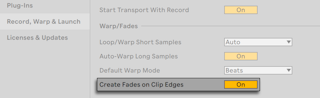
Un autre résultat de l’activation de l’option Créer des fondus aux bords de clip est que les clips audio adjacents bénéficieront automatiquement d’un fondu enchaîné de 4 ms. Ceux-ci peuvent être édités comme les fondus enchaînés créés manuellement.
Il existe certaines limites de longueur pour les fondus et fondus enchaînés :
- Les fondus ne peuvent pas aller au-delà des limites de boucle d’un clip.
- Les fondus de début et de fin d’un clip ne peuvent pas se chevaucher.
Quand on sélectionne une poignée de fondu, une ligne noire en pointillé apparaît sur le clip concerné afin d’indiquer la limite pour cette poignée de fondu. C’est particulièrement utile lors de l’édition de fondus enchaînés (crossfades), car le bord de la boucle d’un clip peut être masqué par l’autre clip.
Notez que les fondus sont une propriété des clips et non des pistes qui les contiennent, et qu’ils sont indépendants des enveloppes d’automation.
6.9 Sélection de clips et de temps
En dehors du déplacement et du changement de taille des clips, l’édition d’Arrangement est basée sur la sélection : vous sélectionnez quelque chose, puis vous exécutez une commande (par ex. Couper, Copier, Coller, Dupliquer) sur la sélection.
Voici comment fonctionne la sélection :
- Cliquer sur un clip le sélectionne.
- Cliquer sur le fond de l’Arrangement sélectionne un point dans le temps, représenté par un marqueur d’insertion clignotant. Le marqueur d’insertion peut alors être déplacé dans le temps avec les touches flèches gauche et droite, ou d’une piste à l’autre avec les touches flèches haut et bas. Maintenir Ctrl (Win) / Option (Mac) en pressant les touches flèches gauche et droite cale le marqueur d’insertion sur les repères et les bords de clips dans la ou les pistes sélectionnées.
- Cliquer et tirer sélectionne un intervalle temporel.
- Pour accéder au temps à l’intérieur d’un clip en vue d’une édition, déployez sa piste en cliquant sur le bouton
![]() à côté du nom de la piste. Notez que les pistes sélectionnées peuvent également être déployées en pressant la touche U. Vous pouvez ajuster la hauteur de la piste déployée en tirant sur la ligne de séparation sous le bouton Déployer piste, ou en utilisant les touches de raccourci Alt+ (Win) / Option+ (Mac) et Alt- (Win) / Option- (Mac). Vous pouvez également redimensionner la hauteur d’une piste en pressant Alt (Win) / Option (Mac) pendant que vous faites un geste de pincement des doigts sur un pavé tactile ou un écran tactile compatible. Pour redimensionner toutes les pistes d’un coup en écran Arrangement, maintenez Alt (Win) / Option (Mac) pendant le redimensionnement d’une seule piste. Vous pouvez également déployer toutes vos pistes d’un coup en maintenant Alt (Win) / Option (Mac) lorsque vous cliquez sur le bouton
à côté du nom de la piste. Notez que les pistes sélectionnées peuvent également être déployées en pressant la touche U. Vous pouvez ajuster la hauteur de la piste déployée en tirant sur la ligne de séparation sous le bouton Déployer piste, ou en utilisant les touches de raccourci Alt+ (Win) / Option+ (Mac) et Alt- (Win) / Option- (Mac). Vous pouvez également redimensionner la hauteur d’une piste en pressant Alt (Win) / Option (Mac) pendant que vous faites un geste de pincement des doigts sur un pavé tactile ou un écran tactile compatible. Pour redimensionner toutes les pistes d’un coup en écran Arrangement, maintenez Alt (Win) / Option (Mac) pendant le redimensionnement d’une seule piste. Vous pouvez également déployer toutes vos pistes d’un coup en maintenant Alt (Win) / Option (Mac) lorsque vous cliquez sur le bouton ![]() , ou en utilisant le raccourci AltU (Win) / OptionU (Mac).
, ou en utilisant le raccourci AltU (Win) / OptionU (Mac).


- Cliquer et tirer dans l’affichage de la forme d’onde ou des données MIDI du clip vous permet de sélectionner une zone de temps dans le clip.
- Cliquer sur l’accolade de boucle est un raccourci pour exécuter la commande Sélectionner boucle du menu Édition, qui sélectionne tout le contenu de la boucle.
- Maintenir Shift en cliquant étend une sélection existante dans la même piste ou sur plusieurs pistes. Vous pouvez aussi maintenir Shift et utiliser les touches flèches pour allonger ou raccourcir la sélection.
- Presser la touche 0 désactive une sélection de données, même si elle contient plusieurs clips. Notez que presser la touche 0 alors qu’un en-tête de piste est sélectionné désactive cette piste.
- Il est possible d’inverser une sélection de données audio, même si elle contient plusieurs clips audio. Pour cela, sélectionnez la plage de temps que vous souhaitez inverser, et choisissez la commande Inverser Clip(s) dans le menu contextuel du clip, ou pressez la touche de raccourci R. Notez qu’il n’est pas possible d’inverser une sélection qui contient des clips MIDI.
- Vous pouvez décaler une sélection de données à l’aide des touches flèches gauche et droite.
6.10 Emploi de la grille d’édition
Pour faciliter l’édition de l’Arrangement, le curseur est aimanté par les lignes de grille qui représentent les sous-divisions de mesure au tempo du morceau. La grille peut être réglée pour s’adapter au zoom ou rester fixe.
Vous pouvez régler l’écartement des lignes de grille fixe et adaptative à l’aide du menu contextuel disponible dans les lignes de piste principales de l’écran Arrangement ou dans l’éditeur de notes MIDI de la [fenêtre Clip] (clip-view.md#clip-view).
Les raccourcis suivants, également disponibles sous forme de commandes du menu Options, vous permettent d’ajuster rapidement la grille :
- Ctrl1 (Win) / Cmd1 (Mac) rétrécit la grille, doublant la densité des lignes de la grille (en passant par exemple des croches aux doubles croches).
- Ctrl2 (Win) / Cmd2 (Mac) élargit la grille, divisant par deux la densité des lignes de la grille (en passant par exemple des croches aux noires).
- Ctrl3 (Win) / Cmd3 (Mac) fait basculer en mode ternaire ; cela pourrait par exemple faire passer la grille des croches aux croches de triolet.
- Ctrl4 (Win) / Cmd4 (Mac) active ou désactive le magnétisme de la grille. Quand la grille est masquée, le curseur n’est pas attiré par les sous-divisions de mesure.
- Ctrl5 (Win) / Cmd5 (Mac) fait alterner entre les modes grille fixe et grille adaptative.
L’espace actuel entre lignes de grille adjacentes est affiché au-dessus de la règle temporelle dans le coin inférieur droit de l’écran Arrangement.
Vous pouvez maintenir Alt (Win) / Cmd (Mac) pendant une action pour suspendre temporairement le magnétisme de grille. Si la grille est désactivée, utiliser ce modificateur la réactive temporairement.
6.11 Emploi des commandes …Zone temporelle
Alors que les commandes standard comme Couper, Copier et Coller n’affectent que la sélection actuelle, leurs contreparties « … Zone temporelle » agissent sur toutes les pistes en insérant et en supprimant une zone temporelle. Cela signifie que l’ajout de temps insère le temps sélectionné dans toutes les pistes de l’Arrangement, et que la suppression de temps supprime le temps sélectionné dans toutes les pistes. Tout marqueur de signature appartenant à la région sélectionnée sera aussi affecté.
- Couper Zone temporelle coupe une sélection de temps dans l’Arrangement. Les clips audio ou MIDI situés avant et après la zone coupée se rejoignent au niveau du point de coupure dans la timeline. Cette commande permet de raccourcir l’Arrangement de la durée retirée.

- Coller Zone temporelle insère dans l’Arrangement la sélection temporelle copiée. L’Arrangement est donc rallongé de la durée copiée.
- Dupliquer Zone temporelle place une copie de la zone temporelle sélectionnée dans l’Arrangement. Celui-ci est donc allongé de la durée de la sélection.
- Supprimer Zone temporelle supprime une sélection temporelle dans l’Arrangement. Les clips audio ou MIDI situés avant et après la zone supprimée se rejoignent au niveau du point de suppression dans la timeline. Cette commande permet de raccourcir l’Arrangement de la durée retirée.
- Insérer Silence insère une zone temporelle vide dans l’Arrangement à partir du marqueur d’insertion.
6.12 Division de clips
La commande Diviser divise un clip en parties individuelles, ce qui est utile pour isoler certaines zones d’un clip dans leur propre clip à part, ou pour décomposer un clip en plusieurs parties.
Vous pouvez cliquer n’importe où dans la forme d’onde ou l’affichage MIDI d’un clip, puis utiliser le raccourci CtrlE (Win) / CmdE (Mac) ou l’option de menu contextuel Diviser pour diviser le clip à cet endroit. Le nouveau clip divisé aura ses propres bords et pourra être déplacé ou modifié comme n’importe quel autre clip.
Vous pouvez également isoler une partie spécifique d’un clip en sélectionnant la zone souhaitée de la forme d’onde ou de l’affichage MIDI du clip, puis en utilisant le même raccourci ou la même option de menu contextuel pour séparer cette sélection dans un nouveau clip.

6.13 Consolidation de clips
La commande Consolider réunit les données sélectionnées dans plusieurs clips adjacents en un seul nouveau clip. La commande peut être appliquée aux clips par piste ou aux clips adjacents sur plusieurs pistes dans l’Arrangement. La consolidation de clips est un bon moyen de réunir les données de plusieurs clips dans une nouvelle boucle.
Par exemple, si vous avez un ensemble de clips qui sonnent bien en mode boucle d’Arrangement et que vous souhaitez réunir dans une boucle, vous pouvez sélectionner les clips souhaités, puis utiliser la commande Consolider du menu Édition ou du menu contextuel de la ligne principale, ou utiliser le raccourci CtrlJ (Win) / CmdJ (Mac).

Le clip consolidé peut maintenant être traité comme n’importe quel autre clip ; vous pouvez par exemple déplacer le clip sur une nouvelle position dans l’Arrangement, ou tirer sur les bords d’un clip MIDI pour créer davantage de répétitions.
Lors de la consolidation de clips audio, un nouvel échantillon est créé pour chaque piste de la sélection. Ces échantillons sont en fait des enregistrements de la sortie audio du moteur de Warp, avant le traitement par la chaîne d’effets de la piste et le mélangeur. Par conséquent, les échantillons intègrnt les effets d’atténuation, de Warp et de transposition du clip, ainsi que des enveloppes de clip respectives ; par contre, ils n’intègrent pas les effets. Si vous souhaitez créer un nouvel échantillon à partir du signal post-effets, utilisez la commande Exporter Audio/Vidéo pour exporter une sélection spécifique de clips dans un fichier audio.
Les échantillons ainsi consolidés se trouvent dans le dossier de projet du Set actuel, dans Samples/Processed/Consolidate. Si le Set n’a pas encore été sauvegardé, les échantillons consolidés demeurent à l’emplacement spécifié comme dossier temporaire.
6.14 Édition de pistes liées
L’édition de pistes liées permet d’utiliser le workflow d’assemblage et d’autres opérations d’édition avec verrouillage de phase sur plusieurs pistes à la fois.
6.14.1 Lier et délier des pistes
Les pistes sélectionnées peuvent être liées en utilisant la commande Lier pistes dans le menu contextuel de l’en-tête de piste.

Il est également possible de lier des pistes dans une piste de groupe en ouvrant le menu contextuel de l’en-tête de la piste de groupe et en utilisant la commande Lier pistes.
Les pistes liées affichent un indicateur de piste liée dans leur en-tête.

Notez qu’il peut y avoir plusieurs ensembles de pistes liées dans un même Set, mais qu’une piste ne peut appartenir qu’à un seul de ces ensembles.
Le survol de l’indicateur de piste liée d’une piste surligne les pistes qui sont liées entre elles. Cela peut être particulièrement utile pour identifier plusieurs ensembles de pistes liées. En cliquant sur l’indicateur de piste liée d’une piste, on sélectionne toutes les pistes qui sont liées avec elle.
Vous pouvez ajouter des pistes à une instance existante de pistes liées en sélectionnant d’abord les pistes que vous souhaitez ajouter, puis en maintenant Ctrl (Win) / Cmd (Mac) et en utilisant la commande Lier pistes dans le menu contextuel de l’en-tête de la piste liée existante.
Tout sous-ensemble de pistes liées, ou mélange de pistes liées et non liées, peut bénéficier d’une liaison entre les pistes qui le composent en sélectionnant leurs en-têtes de piste et en cliquant sur la commande Lier pistes du menu contextuel.
Pour supprimer des pistes d’une instance de pistes liées, sélectionnez les pistes que vous souhaitez délier et utilisez l’option Délier piste(s) dans le menu contextuel de l’en-tête de la piste ou de la piste de groupe.
6.14.2 Édition de pistes liées
Une fois que vous avez créé un ensemble de pistes liées, les opérations suivantes peuvent être appliquées à toutes ces pistes simultanément :
- Déplacement et changement de taille des clips.
- Sélection de clips et de temps.
- Utilisation des commandes « … Zone temporelle ».
- Division et consolidation des clips.
- Création et édition de fondus de clips audio. Seuls les fondus de clips qui démarrent à la même position temporelle peuvent être ajustés simultanément.
- Armement et désarmement des pistes.
- Changement de nom, insertion et suppression de lignes de prise, ainsi qu’activation et désactivation du mode Écoute sur les lignes de prise. Cela s’applique même lorsque des lignes de prise sont masquées dans certaines pistes liées.
6.15 Le mélangeur en écran Arrangement
Il y a deux jeux de [commandes de mixage] (mixing.md#mixing) disponibles dans l’écran Arrangement : le mélangeur et les commandes de piste en Arrangement.

Le mélangeur peut être ouvert en utilisant la commande Mélangeur du menu Affichage ou le raccourci CtrlAltM (Win) / CmdOptionM (Mac). Vous pouvez également afficher/masquer le mélangeur à l’aide du commutateur de fenêtre Mélangeur dans le coin inférieur droit de la fenêtre de Live.
Vous pouvez personnaliser les commandes disponibles dans le mélangeur avec le sous-menu Commandes du mélangeur dans le menu Affichage.

Le menu Affichage contient également un sous-menu permettant d’afficher/masquer les différentes commandes de pistes en Arrangement.
Les valeurs et les réglages étant communs aux commandes du mélangeur et à celles des pistes en Arrangement, vous pouvez utiliser les unes ou les autres pour régler les pistes. Notez que certaines commandes ne sont disponibles que dans le mélangeur, telles que les indicateurs d’impact sur les performances, les retards de pistes et le crossfader.