8. Fenêtre Clip
La fenêtre Clip est le lieu où vous pouvez définir et régler les propriétés des clips, ainsi que visualiser et modifier leur contenu, comme les formes d’onde audio, les notes MIDI, les enveloppes ou les données MPE.

Pour ouvrir la fenêtre Clip, double-cliquez sur un clip en écran Session ou Arrangement, cliquez sur le sélecteur de fenêtre Clip ou utilisez le commutateur de fenêtre Clip situé à côté du sélecteur.
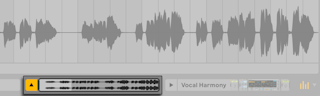
Notez que si on clique sur le commutateur de fenêtre Clip alors que la fenêtre Périphériques est ouverte, la fenêtre Clip est ajoutée au-dessus de la fenêtre Périphériques.
Il est également possible d’afficher ou de masquer la fenêtre Clip à l’aide du raccourci clavier CtrlAlt3 (Win) / CmdOption3 (Mac).
Vous pouvez redimensionner la fenêtre Clip en tirant sur sa bordure supérieure. Si vous tirez sur sa bordure jusque tout en bas de la fenêtre de Live, la fenêtre Clip sera automatiquement fermée ; elle peut être rouverte en utilisant l’une des méthodes décrites ci-dessus.
Lorsque vous ouvrez la fenêtre Clip tout en utilisant Live dans une seconde fenêtre, elle s’ouvre dans la fenêtre actuellement utilisée. Pour faire passer la fenêtre Clip dans l’autre fenêtre, pressez la touche F12. Si l’option Changer le ciblage avec la touche Tab est désactivée dans les Réglages de Live, vous pouvez aussi utiliser le raccourci ShiftTab pour déplacer la fenêtre Clip d’une fenêtre à l’autre.
Notez que la fenêtre Clip affiche toujours le clip actuellement sélectionné. Cela signifie que lorsque vous travaillez dans deux fenêtres, vous pouvez sélectionner un clip dans celle où la fenêtre Clip n’est pas ouverte, et le clip sera affiché dans la fenêtre Clip de la seconde. Cela vous permet par exemple de dédier une fenêtre à l’édition détaillée du clip tandis que l’autre sert à votre travail en Session ou en Arrangement.
Dans l’écran Session, cliquer sur l’affichage de statut d’une piste ouvre la fenêtre Clip pour éditer le clip joué par la piste en question.
8.1 Agencement de la fenêtre Clip
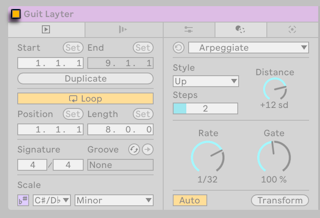
La fenêtre Clip se compose d’une barre de titre et de deux sections : les panneaux de clips sur la gauche et un éditeur sur la droite. Selon que vous travaillez avec un clip audio ou un clip MIDI, différentes options sont disponibles dans les panneaux, et un éditeur dédié est affiché : l’éditeur d’échantillon (ou sample) pour les clips audio et [l’éditeur de notes MIDI] (editing-midi.md#the-midi-note-editor-layout) pour les clips MIDI.


8.1.1 Barre de titre du clip
La barre de titre du clip contient le bouton Activateur du clip et, pour les clips audio, le bouton Sauvegarde des réglages par défaut. Elle affiche également le nom et la couleur du clip actuellement sélectionné.
8.1.1.1 Commutateur d’activation de clip
Vous pouvez utiliser le commutateur d’activation d’un clip pour désactiver ce clip afin qu’il ne soit pas joué en cas de lancement en écran Session ou durant la lecture de l’Arrangement. Un clip peut également être désactivé directement depuis la Session ou l’Arrangement, grâce au menu contextuel du clip ou en appuyant sur la touche 0.
Lorsque plusieurs clips sont sélectionnés, l’Activateur de clip permet de désactiver tous les clips simultanément.
8.1.1.2 Nom du clip
Par défaut, le nom du clip correspond au nom du fichier auquel il fait référence mais, en général, le nom du clip est indépendant de celui du fichier. Pour changer le nom d’un clip, cliquez avec le bouton droit sur la barre de titre de la fenêtre Clip, et choisissez « Renommer » dans le menu contextuel.
Vous pouvez aussi renommer un clip en le sélectionnant dans la grille de Session ou dans l’écran Arrangement et en utilisant la commande Renommer du menu Édition ou du menu contextuel du clip. Depuis le menu Édition, vous pouvez aussi créer votre propre texte d’information pour le clip via la commande Éditer texte d’info.
Le fait de renommer un clip audio ne renomme pas le fichier échantillon de référence. Pour renommer un fichier, sélectionnez-le dans le navigateur de Live, puis sélectionnez la fonction Renommer du menu Édition.
Lorsque plusieurs clips sont sélectionnés, la barre de titre affiche le nombre de clips sélectionnés. Vous pouvez toujours renommer d’un coup tous les clips sélectionnés, mais le nouveau nom ne s’affichera pas dans la barre de titre de la fenêtre Clip.
8.1.1.3 Couleur du clip
Les clips nouvellement créés utilisent la couleur de la piste sur laquelle ils sont créés, mais vous pouvez aussi choisir manuellement une couleur propre à chaque clip dans la palette de couleurs du menu contextuel de la barre de titre de la fenêtre Clip.
Si vous modifiez les couleurs des clips d’une piste, vous pouvez rapidement réappliquer la couleur de la piste à chacun des clips au moyen de la commande Assigner couleur de piste aux Clips, dans le menu contextuel de l’en-tête de piste. Vous pouvez également appliquer une couleur de piste de groupe à tous les clips et pistes qu’elle contient, en utilisant la commande Assigner couleur de piste aux pistes groupées et Clips dans le menu contextuel de l’en-tête de la piste de groupe en question.
Notez que lorsque vous utilisez la commande Assigner couleur de piste aux Clips ou Assigner couleur de piste aux pistes groupées et Clips en écran Session, le changement de couleur n’affecte que les clips de Session. De même, utiliser l’une ou l’autre des commandes en écran Arrangement ne modifie la couleur que des clips de l’Arrangement.
Lorsque plusieurs clips sont sélectionnés, la barre de titre utilise un motif à rayures reprenant les couleurs de l’interface utilisateur de Live. Vous pouvez toujours sélectionner une nouvelle couleur pour tous les clips sélectionnés, mais la modification ne se reflètera pas dans la barre de titre s’il n’y a pas qu’un seul clip sélectionné.
8.1.1.4 Sauvegarde des réglages par défaut du clip audio avec l’échantillon
Dans les clips audio, le bouton Sauvegarde des réglages par défaut est affiché dans la barre de titre de la fenêtre Clip. Le bouton Save permet de sauvegarder les réglages actuels du clip avec l’échantillon. Si plusieurs clips sont sélectionnés, ce bouton les sauvegarde tous simultanément.
Une fois que les réglages du clip ont été sauvegardés, Live les restaure chaque fois que vous déposez l’échantillon dans un Set. C’est particulièrement utile pour les marqueurs Warp qui doivent être correctement définis pour que Live puisse faire jouer de longs fichiers en synchronisation. Notez que l’utilisation du bouton de sauvegarde des réglages du clip par défaut ne fonctionne pas rétroactivement : les réglages ainsi sauvegardés seront utilisés comme paramètres par défaut uniquement pour les nouveaux clips utilisant le même sample. Les réglages ne seront pas appliqués aux clips qui utilisent cet échantillon mais qui ont été créés précédemment.
Les données du clip font partie du fichier d’analyse qui accompagne l’échantillon.
Notez que sauvegarder les réglages de clip par défaut avec l’échantillon n’est pas pareil que sauvegarder le clip comme Clip Live, cette dernière option sauvegardant aussi les périphériques et leurs réglages.
8.1.2 Panneaux de clip
Le côté gauche de la fenêtre Clip contient les panneaux du clip.
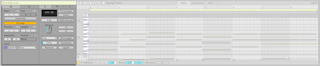
Pour les clips audio comme pour les clips MIDI, les panneaux de propriétés principales et étendues du clip contiennent les réglages de base du clip tels que les points de début et de fin du clip ou du bouclage, la signature rythmique ou mesure, les réglages de groove ou de gamme, ainsi que les propriétés de lancement du clip (lors de la visualisation des clips en écran Session).
Les clips MIDI et les clips audio de Live ont des propriétés différentes et, par conséquent, ne partagent pas le même jeu de commandes en fenêtre Clip. Ces commandes distinctes se trouvent dans des panneaux supplémentaires : (Utilitaires audio et Outils de transformation audio) pour les clips audio, et (Utilitaires de hauteur et de temps, ainsi que Outils de transformation et générateurs MIDI) pour les clips MIDI.
Les panneaux de la fenêtre Clip peuvent être disposés horizontalement ou verticalement. Vous pouvez également choisir d’alterner automatiquement entre les vues horizontale et verticale en fonction de la hauteur de la zone octroyée à la fenêtre de clip.
Pour agencer la fenêtre Clip verticalement, tirez vers la gauche le bord droit du panneau de la fenêtre Clip (à côté de l’éditeur d’échantillon/éditeur de notes MIDI) ; tirez-le vers la droite pour revenir à l’agencement horizontal. Vous pouvez également utiliser dans le menu Affichage les options Agencer verticalement/horizontalement les panneaux de la fenêtre Clip afin de sélectionner la disposition souhaitée pour la fenêtre Clip. Pour changer automatiquement de vue, vous pouvez sélectionner « Auto-agencement des panneaux de fenêtre Clip » dans le menu Affichage ou dans le menu contextuel de la barre de titre. Live se souviendra de l’agencement de la fenêtre Clip lorsque vous l’ouvrirez à nouveau.
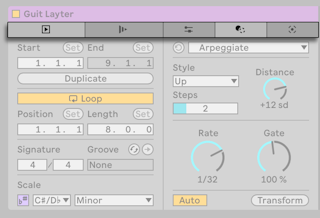
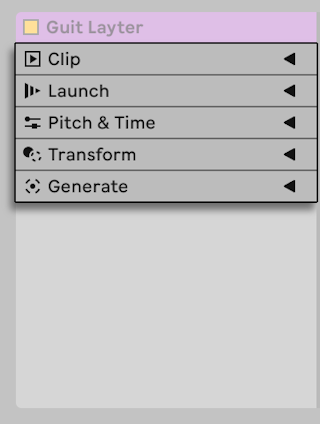
Vous pouvez réduire les panneaux de la fenêtre Clip en double-cliquant sur la barre de titre du clip ou en sélectionnant l’option Replier dans le menu contextuel de la barre de titre.
8.1.3 Modes d’affichage de l’éditeur
Le côté droit de la fenêtre Clip contient un éditeur. Différents modes d’affichage de l’éditeur sont disponibles, selon que le clip chargé est de type audio ou MIDI. Vous pouvez passer d’un mode à l’autre en cliquant sur les onglets correspondants, en sélectionnant le mode approprié dans le menu Affichage ou en utilisant les raccourcis clavier. Dans les clips audio, vous pouvez basculer entre l’éditeur d’échantillon (Sample) et l’éditeur d’enveloppes (Envelopes), tandis que dans les clips MIDI, vous pouvez basculer entre l’éditeur de notes MIDI (Notes), l’éditeur d’enveloppes (Envelopes) et l’éditeur MPE.
L’éditeur d’échantillon (onglet Sample) vous permet de visualiser la forme d’onde de l’échantillon et de contrôler les capacités de déformation d’échantillon par Warp de Live.
L’éditeur d’enveloppes vous permet de gérer les enveloppes des clips, qui peuvent être utilisées pour automatiser ou moduler les effets, le mixage, et les commandes de clips ou MIDI.
L’éditeur de notes MIDI alterne avec l’éditeur d’enveloppe sur le côté droit de la fenêtre Clip et permet d’éditer et de créer des notes et dynamiques MIDI.
Vous pouvez utiliser l’éditeur MPE afin de modifier différentes dimensions de l’expression polyphonique MIDI (MPE) pour chaque note d’un clip.
Vous pouvez utiliser le raccourci AltTab (Win) / OptionTab (Mac) pour basculer rapidement d’un mode d’affichage d’éditeur à l’autre.
8.2 Panneau des propriétés principales du clip
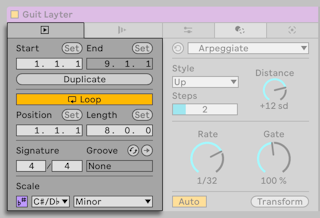
Le panneau le plus à gauche de la fenêtre Clip comprend les réglages de région de clip, de boucle, de signature rythmique (mesure), de groove et de gamme.
8.2.1 Réglages des régions de clip et de boucle
La section du clip qui est jouée quand un clip est lancé est déterminée par les commandes de région et de bouclage du clip. Un clip non bouclé sera joué de son marqueur de début à son marqueur de fin ou jusqu’à ce qu’il soit arrêté.
Vous pouvez aussi régler numériquement le début (Start) et la fin (End) du clip à l’aide des champs de valeur correspondants. Vous pouvez également utiliser les boutons Set du champ Start et du champ End pour définir les positions de début et de fin pendant la lecture ; l’utilisation d’un bouton Set règlera le champ sur la position actuelle de la tête de lecture. Cette façon de régler les positions de début et de fin de clip de cette manière est soumise à la quantification globale.
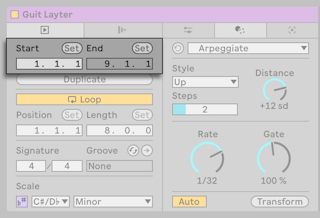
Pour les clips audio soumis au Warp, ces champs affichent les valeurs sous la forme mesures-temps-doubles-croches ; pour les autres clips audio, l’affichage est en minutes-secondes-millisecondes.
Pour que le clip soit lu en boucle, activez l’option Loop (boucle de clip). Vous pouvez définir la région à lire en boucle en saisissant les valeurs souhaitées dans les champs Position et Length (longueur) de la boucle. Notez que, par défaut, le champ Length est réglé sur la longueur totale du clip.
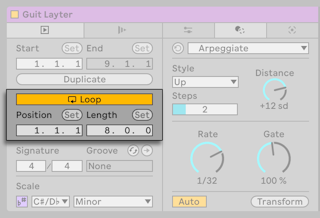
Notez que pour les clips audio, il faut que le commutateur Warp soit activé dans le panneau Utilitaires audio pour que le commutateur Loop du clip puisse l’être, car les clips audio sans Warp ne peuvent pas être bouclés.
Les champs Loop Length et Position sont dotés de boutons Set, qui peuvent servir à créer des boucles spontanément durant la lecture.
Faire jouer le clip puis cliquer sur le bouton Loop Position Set définit le début de la boucle sur la position actuelle de lecture (arrondie par le réglage de quantification globale) et enclenche le bouclage. Ensuite, cliquer sur le bouton Loop Length Set définit la fin de boucle sur la position actuelle de lecture. Cela vous permet de capturer la musique en boucle à la volée.
Tant que la boucle n’est pas enclenchée, vous pouvez cliquer sur le bouton Loop Length Set pour que la boucle se termine sur la position actuelle de lecture sans changer sa longueur préréglée. Cela active en même temps le bouclage.
Les boutons Set, le commutateur Loop, l’accolade de boucle et les marqueurs de début/fin peuvent tous être affectés à des commandes MIDI. Vous pouvez par exemple employer un encodeur rotatif pour déplacer la boucle le long d’un échantillon par pas correspondant à l’intervalle de quantification choisi.
8.2.2 Métrique (signature rythmique) du clip
Vous pouvez définir la mesure d’un clip MIDI ou audio à l’aide des champs Signature rythmique du clip. Ce réglage ne concerne que l’affichage ; il n’affecte pas la lecture.
Le paramètre Signature rythmique du clip est complètement indépendant de celui du projet, et peut donc être défini séparément pour chaque clip. Cela permet de voir facilement quels clips peuvent être utilisés pour créer des textures polymétriques complexes par le déclenchement simultané de clips ayant des mesures et/ou longueurs de boucles différentes.
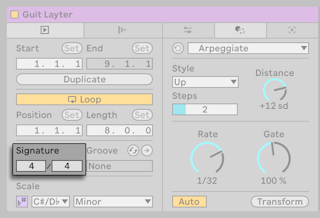
8.2.3 Groove du clip
Le sélecteur de groove de clip choisit le groove utilisé pour le clip parmi les grooves disponibles dans le pool de grooves.
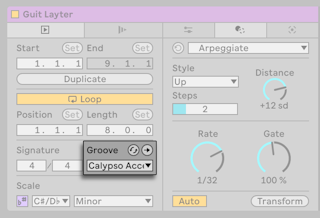
Vous pouvez utiliser le bouton Remplacer Groove à chaud dans le clip pour remplacer le groove actuellement chargé par un nouveau groove sélectionné dans le navigateur de Live. Double-cliquez sur un groove sélectionné ou appuyez sur la touche Entrée pour appliquer le groove au clip. Notez que cette action remplace également le groove précédemment chargé dans le Pool de grooves ainsi que dans le clip.
Le bouton Commit situé sous le sélecteur « inscrit » les réglages de groove actuels dans le clip et désactive le groove assigné. Si le groove utilise le paramètre Dynamique, l’appliquer à un clip audio créera une enveloppe de clip pour le volume afin de convertir les informations de dynamique du groove en changements de volume audio. Notez que cela remplacera toute enveloppe de clip pour le volume déjà présente dans le clip.
8.2.4 Gamme du clip
Le bouton Scale active ou désactive le mode Gamme pour un clip. Vous pouvez définir la gamme d’un clip avec les sélecteurs Tonique et Type de gamme.
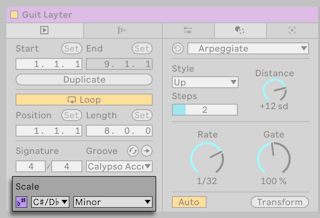
Définir une gamme pour un clip audio n’affecte pas la lecture (tout comme le réglage de la signature rythmique ou mesure du clip n’a aucun effet sur la lecture) ; par contre, les paramètres de la gamme sont transmis aux périphériques sensibles aux gammes qui sont présents dans la chaîne de périphériques.
Lorsque le mode Gamme est activé pour un clip MIDI, les touches associées aux notes appartenant à la gamme définie sont surlignées dans la règle clavier verticale de l’éditeur de notes MIDI. Cela peut s’avérer utile pour écrire des mélodies dans une gamme donnée. Ces commandes sont décrites plus en détail dans la section Affichage restreint et gammes du chapitre Édition MIDI.
8.3 Propriétés étendues du clip
Le panneau des propriétés étendues du clip contient les commandes de lancement du clip et les commandes de banque/programme MIDI.
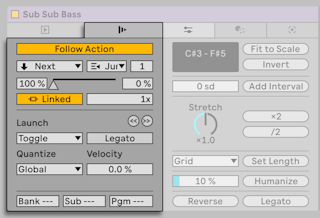
Notez que, puisque les clips d’Arrangement ne sont pas lancés mais lus en fonction de leur position sur la timeline, ce panneau n’affiche les commandes de lancement de clip que lorsqu’un clip de l’écran Session est sélectionné. Cela signifie que le panneau n’apparaît pas du tout dans la fenêtre Clip lorsqu’un clip audio d’Arrangement est sélectionné, et qu’il ne contient que les commandes de banque/programme MIDI lorsqu’un clip MIDI d’Arrangement est sélectionné.
8.3.1 Commandes d’action suivante et de lancement
Les pistes peuvent avoir un nombre illimité de groupes, séparés par des slots vides. Les commandes d’action suivante (« Follow Action ») peuvent être utilisées pour définir la manière dont sont déclenchés les clips successifs dans un groupe.
Les commandes de lancement (« Launch ») vous permettent de spécifier comment les clips réagissent aux interactions avec la souris, le clavier de l’ordinateur ou les notes MIDI. Il existe également des options permettant d’ajuster le timing de lancement du clip, de parcourir les clips et de contrôler l’effet de la dynamique ou vélocité des notes MIDI sur le volume du clip.
Les propriétés de lancement des clips en écran Session sont décrites en détail dans le chapitre Lancement de clips.
8.3.2 Changement de banque et de programme par un clip MIDI
Dans les clips MIDI, les réglages qui permettent à Live d’envoyer des messages de changement de banque/programme MIDI à des appareils externes et à des plug-ins les prenant en charge se trouvent dans l’onglet/panneau de clip correspondant.
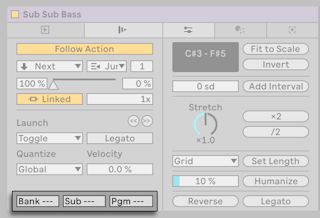
Selon les réglages de ces commandes, le lancement d’un clip peut aussi envoyer son propre message de changement de banque/programme. Si vous employez Live pour envoyer du MIDI à votre synthé, cela signifie que chaque clip MIDI de votre Set Live peut faire jouer un son différent de votre synthé. Live offre des messages pour 128 banques (Bank) avec 128 sous-banques (Sub-Bank), chacune ayant 128 programmes (Program). Veuillez consulter la documentation fournie avec votre synthétiseur pour savoir combien de ces messages il peut employer.
Si vous ne désirez pas que votre clip envoie des messages de changement de programme ou de banque, réglez simplement les sélecteurs de banque/programme sur « None » (Aucun).
8.4 Panneau Utilitaires audio
Le panneau Utilitaires audio des clips audio contient des outils de déformation par Warp, des options pour inverser et éditer l’échantillon, des commandes pour ajuster le tempo, le gain ou la transposition de l’échantillon, ainsi que des commutateurs qui vous permettent de créer des fondus enchaînés, de charger l’échantillon à partir de la mémoire ou d’utiliser une interpolation de haute qualité lors de la lecture de l’échantillon.
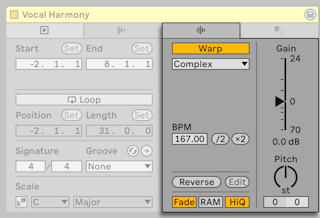
8.4.1 Commandes Warp
Live propose un certain nombre de commandes permettant de régler le moteur Warp de déformation temporelle pour une qualité d’étirement optimale.
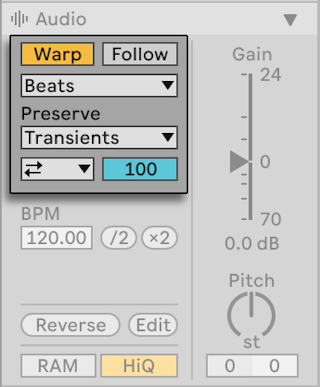
Lorsque le bouton Warp est désactivé, Live joue l’échantillon à son tempo « normal », d’origine, quel que soit le tempo actuel du Set Live. C’est utile pour les échantillons sans structure rythmique interne : frappes de percussions, atmosphères, effets sonores, paroles, etc. Activez le commutateur Warp pour faire jouer des échantillons possédant une structure rythmique interne (boucles échantillonnées, enregistrements musicaux, morceaux entiers, etc.) en synchronisation avec le tempo actuel du morceau. La vitesse d’un échantillon traité par Warp suit le tempo quand vous changez celui-ci dans la barre de contrôle.

Pour une synchronisation précise, Live doit connaître la signature rythmique de l’échantillon. Pour les boucles bien préparées, le tempo et la durée sont calculés automatiquement ; la plupart du temps, la précision est suffisante pour pouvoir directement utiliser l’échantillon dans Live. Pour les autres échantillons, vous devrez fournir certaines précisions.
8.4.2 Inversion d’échantillons
Cliquer sur le bouton Reverse crée un nouvel échantillon en inversant celui auquel fait référence le clip actuel.
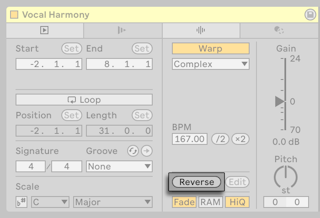
Lorsque vous l’utilisez, Live réapplique les paramètres de l’ancien clip (selon les règles décrites ci-dessous) et remplace l’échantillon d’origine par un nouvel échantillon inversé dans la fenêtre Clip. Le nouvel échantillon se trouve, après sauvegarde du Set Live, dans le dossier Projet du Set, dans Samples/Processed/Reverse. Jusqu’à ce que le Set soit sauvegardé, les nouveaux échantillons restent à l’emplacement spécifié par les Réglages de Live comme Dossier temporaire.
Quelques règles s’appliquent au processus d’inversion. D’abord, tout marqueur Warp gardera sa position dans l’échantillon. Cela signifie qu’un marqueur Warp sur le temps fort de la seconde mesure d’un clip se retrouvera sur le temps fort de l’avant dernière mesure après inversion. Les réglages de boucle/région de clip sont inversés de façon similaire. Enfin, les enveloppes de clip conservent leur position dans le temps. Par conséquent, une enveloppe de volume de mélangeur qui réduit le volume de la première moitié d’un clip fera exactement la même chose après inversion.
Le processus d’inversion est assez rapide (quasiment autant que la copie), mais peut prendre plus de temps pour les très longs échantillons. Dans ce cas, la barre de statut située en portion inférieure de l’écran Live affichera la progression, et les autres actions du programme seront temporairement bloquées (bien que les clips en cours continuent de jouer). Vous pouvez faire jouer le clip inversé et accomplir d’autres actions dans le programme dès que Live commence à dessiner la nouvelle forme d’onde dans l’éditeur d’échantillon. Une fois l’échantillon inversé, Live conserve les informations relatives à la version originale et à la version inversée jusqu’à la fermeture du programme. Cela signifie que si vous devez revenir à la version originale de l’échantillon, puis l’inverser à nouveau, le processus d’inversion sera instantané.
Dans l’écran Session, il n’est pas possible d’inverser plusieurs clips à la fois. En écran Arrangement, il est possible d’inverser une sélection de données, même si elle contient plusieurs clips. Pour cela, sélectionnez la plage de temps que vous souhaitez inverser, et choisissez la commande Inverser Clip(s) dans le menu contextuel du clip, ou pressez la touche de raccourci R.
Il n’est pas recommandé d’inverser des clips lors d’une prestation en direct, car un léger défaut audio peut parfois se faire entendre quand Live ré-applique les réglages de Warp et de bouclage.
8.4.3 Édition destructive des échantillons
Le bouton Edit ouvre l’échantillon dans une application externe d’édition d’échantillon, que vous pouvez spécifier dans l’onglet File & Folder des Réglages.
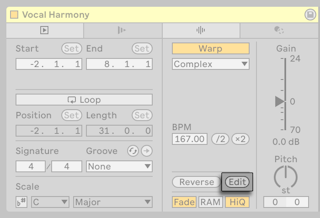
Pour traiter un échantillon avec un programme externe, vous devez arrêter la lecture dans Live. Quand vous revenez dans Live, c’est la version éditée de l’échantillon qui est lue. Le jeu actuel de marqueurs Warp n’est conservé que si la longueur de l’échantillon est restée la même qu’avant l’édition.
Rappelez-vous que les changements apportés à un échantillon peuvent affecter d’autres clips faisant jouer le même échantillon.
8.4.4 Fondus en début et fin de clip
Lorsqu’il est activé, le bouton Fade applique un court fondu au début et à la fin du clip. La longueur du fondu dépend du signal et va de 0 à 4 millisecondes.
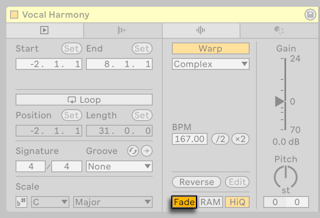
Ce bouton n’est disponible que pour les clips de l’écran Session. En écran Arrangement, les fondus de clip se règlent au moyen des enveloppes.
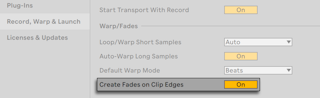
Le commutateur de fondu de clip est activé par défaut pour tous les nouveaux clips quand l’option Créer des fondus aux bords de clip est activée dans l’onglet Record, Warp & Launch des Réglages.
8.4.5 Mode RAM pour le clip
Si le commutateur de mode RAM est activé, Live charge le fichier audio affecté au clip dans la mémoire de l’ordinateur plutôt que de le lire en temps réel sur le disque dur.
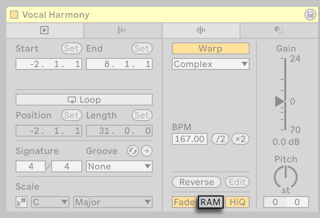
Le mode RAM peut vous aider à résoudre les problèmes suivants :
- Le disque dur de votre ordinateur est trop lent pour fournir l’audio en temps réel à autant de pistes que vous le souhaitez. Pour plus d’informations sur les problèmes liés aux disques, veuillez consulter Gestion de la charge du disque dur.
- Vous subissez des décrochages audio lors de la lecture des clips en mode Legato.
Votre ordinateur utilise le disque dur pour échanger le contenu de la mémoire RAM qui n’a pas été utilisé depuis un moment. Plus vous mettez de clips en mode RAM, plus il y a de chances qu’ils soient échangés sur le disque dur. Live peut mieux gérer les surcharges de disque que l’arrivée en retard des données ainsi échangées : les surcharges de disque dur causent des coupures indésirables, tandis que les surcharges de RAM causent à la fois des coupures du son et des « à-coups » rythmiques.
8.4.6 Interpolation de haute qualité
Si le bouton Hi-Q est enclenché, Live utilise un mode de conversion de fréquence d’échantillonnage avancé offrant une qualité sonore supérieure en contrepartie d’une sollicitation plus importante du processeur.
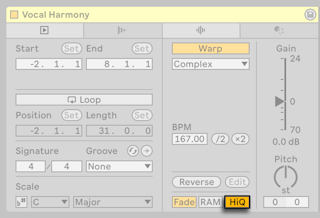
En mode Hi-Q, Live génère moins de distorsion, particulièrement sur les fréquences aiguës, lors de la transposition d’un échantillon et/ou de l’adaptation de la fréquence d’échantillonnage d’un échantillon importée à celle du système. Avec ce mode activé, les échantillons peuvent être transposés d’environ 19 demi-tons dans l’une ou l’autre des directions avant que l’aliasing ne risque de devenir audible.
8.4.7 Gain et hauteur de clip
Sur la droite du panneau Utilitaires audio, vous trouverez les commandes de gain et de hauteur (Pitch) du clip.
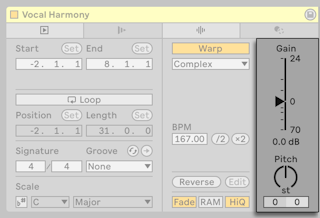
Le curseur Gain, calibré en dB, change le gain du clip.
Lorsque plusieurs clips audio ayant des valeurs de gain différentes sont sélectionnés, la plage de valeurs est indiquée entre les deux moitiés du curseur triangulaire de gain.
La commande rotative Pitch fait varier la hauteur du clip par demi-tons. Cette valeur peut également être ajustée à l’aide du champ de valeur situé à gauche, sous le bouton. À droite du champ de valeur en demi-tons se trouve un autre champ de valeur pour la transposition fine en centièmes (100 centièmes = un demi-ton).
8.5 Panneau Utilitaires de hauteur et de temps
Les options d’Utilitaires de hauteur et de temps permettent une manipulation rapide du contenu d’un clip MIDI. Ces commandes affectent les notes sélectionnées ou une zone temporelle. Si rien n’est sélectionné, elles affectent la totalité du clip.
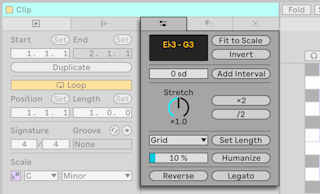
Pour une évocation plus détaillée de l’édition MIDI, voir le chapitre Édition MIDI.
8.5.1 Outils de hauteur
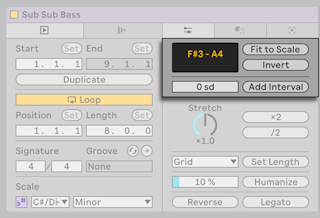
Le curseur Transposer transpose la sélection. Saisissez un nombre pour transposer par demi-tons (ou degrés de gamme si une gamme de clip est active).
Le bouton Fit to Scale adapte les notes de la sélection pour qu’elles correspondent à la gamme du clip. Si aucune gamme n’est active pour le clip, ce bouton n’a pas d’action.
Cliquer sur le bouton Invert inverse la sélection (sens dessus dessous) de façon à ce que la note la plus haute soit échangée avec la note la plus basse.
Le curseur Taille de l’intervalle définit le nombre de demi-tons (ou de degrés de gamme si une gamme de clip est active) dont les nouvelles notes seront décalées par rapport aux notes de la sélection d’origine. Utilisez le bouton Add Interval pour ajouter de nouvelles notes à un intervalle spécifié par le curseur.
8.5.2 Outils de temps
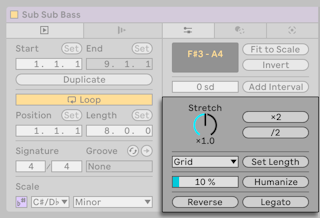
La commande Stretch compresse ou étire la durée des notes sélectionnées, tandis que les boutons ×2 et /2 étirent ou compressent la durée des notes, la sélection temporelle ou la région bouclée avec un facteur 2.
Le sélecteur Durée vous permet de définir une valeur de longueur de note à appliquer à la sélection de notes. Utilisez le bouton Set Length (régler la longueur) pour appliquer la durée de note spécifiée avec le sélecteur.
Le curseur Ampleur de l’humanisation détermine le degré de variation aléatoire à appliquer aux instants de début des notes, jusqu’à une demi-division de la grille. Utilisez le bouton Humanize pour appliquer la variation aléatoire à la sélection de notes.
Cliquer sur le bouton Reverse inverse la sélection, de sorte que l’ordre du pattern de notes est inversé.
Utilisez le bouton Legato pour rallonger ou raccourcir chaque note sélectionnée afin qu’elle soit juste assez longue pour rejoindre le début de la note suivante.
8.6 Panneaux Transformer et Générer
Les panneaux Transformer et Générer contiennent différents utilitaires qui peuvent être employés pour manipuler le contenu des clips.
Dans les clips audio, l’onglet/panneau Transform contient l’outil Quantize (quantifier). Lors du travail avec un clip traité par Warp, vous pouvez utiliser cet outil pour choisir soit la taille actuelle de la grille (Grid), soit une valeur rythmique spécifique, pour la quantification de l’échantillon. La commande Amount permet de régler le déplacement des marqueurs Warp en pourcentage de la valeur de quantification définie.
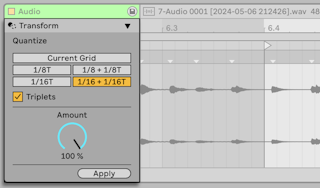
Notez qu’il n’y a pas de panneau de générateurs pour les clips audio.
Lorsque vous travaillez avec des clips MIDI, les panneaux pour transformer et générer contiennent divers outils MIDI, un ensemble d’utilitaires qui peuvent être utilisés pour améliorer votre processus de composition musicale, vous permettant de façonner des données MIDI par transformation ou génération de notes ou de données MPE.
Les outils de transformation affectent soit les notes sélectionnées, soit les notes d’une sélection temporelle, soit toutes les notes du clip.Lorsqu’un outil de transformation est appliqué, les notes originales sont remplacées par des notes transformées. Lorsque le mode Gamme (Scale) est activé, les commandes de hauteur de l’outil utilisent les degrés de la gamme et non plus les demi-tons.
Les outils générateurs permettent de créer rapidement de nouvelles données en remplissant des clips MIDI avec des motifs de notes. Les notes seront générées dans la plage de sélection temporelle ou dans la plage de bouclage du clip. Lorsqu’une gamme est activée pour le clip, les hauteurs de notes générées sont limitées à la gamme sélectionnée.
Pour en savoir plus sur les outils individuels de transformation et de génération disponibles dans Live, veuillez vous référer au chapitre Outils MIDI.
8.7 Zoom et défilement dans l’éditeur de la fenêtre Clip
Le zoom et le défilement fonctionnent dans l’éditeur d’échantillon/éditeur de notes MIDI comme en écran Arrangement.
Cliquez et tirez verticalement dans la règle temporelle pour changer progressivement le niveau de zoom, et horizontalement pour faire défiler l’affichage. Vous pouvez également faire défiler avec la molette de votre souris ou votre pavé tactile.
Pour un zoom sur la totalité de la sélection temporelle actuelle, pressez Z ou utilisez la commande Zoom sur la sélection de clip dans le menu Affichage. Vous pouvez revenir au niveau de zoom précédent en pressant la touche X. Notez que lorsque vous zoomez en plusieurs fois à l’aide de la touche Z, vous pouvez appuyer plusieurs fois sur la touche X pour revenir en arrière d’un pas à chaque fois.
Le sélecteur de fenêtre Clip apporte des fonctionnalités supplémentaires de zoom et de défilement. Il affiche toujours la totalité du clip, du début à la fin. Le cadre rectangulaire noir représente la partie du clip actuellement affichée. Vous pouvez cliquer dans le cadre et tirer horizontalement ou verticalement pour faire défiler ou pour zoomer.
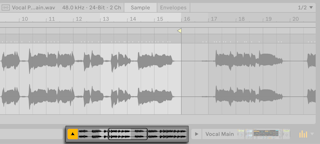
Pour que l’éditeur suive automatiquement le défilement de la tête de lecture, activez le bouton Suivi de lecture ou utilisez la commande Suivi de lecture du menu Options. Le suivi fera une pause si vous apportez une modification dans l’éditeur d’échantillon/éditeur de notes MIDI. Le suivi recommencera après l’arrêt ou le redémarrage de la lecture, ou un clic dans l’Arrangement ou la zone de scrub du clip.

8.8 Lecture normale et sélective (scrub) de clips
La section du clip qui est jouée quand un clip est lancé est déterminée par les commandes de région et de bouclage de clip. Un clip non bouclé sera joué de son marqueur de début à son marqueur de fin ou jusqu’à ce qu’il soit arrêté.
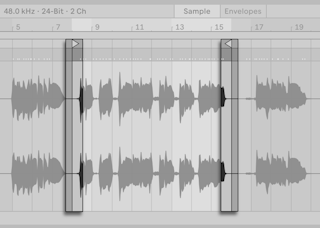
On peut cliquer sur ces marqueurs et les déplacer sur de nouvelles positions dans l’éditeur d’échantillon/éditeur de notes MIDI, ou les déplacer avec les touches flèches gauche et droite. Pour déplacer toute la région du clip (c’est-à-dire à la fois le marqueur de début et celui de fin), sélectionnez l’un ou l’autre des marqueurs, maintenez Alt (Win) / Option (Mac) et utilisez les touches flèches.
Quand Zones de scrub permanentes est activé (On) dans l’onglet Display & Input des Réglages de Live, cliquer dans la moitié basse de la forme d’onde ou dans la règle de mesures/temps fait sauter la lecture du clip jusqu’à ce point.
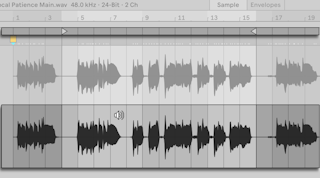
La taille de ce saut est quantifiée par le réglage de quantification globale, qui peut être rapidement changé à l’aide des raccourcis Ctrl6, 7, 8, 9, et 0 (Win) / Cmd6, 7, 8, 9, et 0 (Mac). Tant que le bouton gauche de la souris est gardé enfoncé au dessus de la zone de scrub, une portion de clip d’une taille correspondant à la quantification choisie sera jouée répétitivement. Avec de petits réglages de quantification, ou un réglage « None » (aucune), cela vous permet de « scruter » la musique. Activer la commande Reprendre notes MIDI en cours du menu Options permet aux notes MIDI d’être jouées même si la lecture démarre après l’endroit où elles commencent.
Quand Zones de scrub permanentes est désactivé (Off), vous pouvez toujours balayer l’audio en mode scrub par Shift-clic n’importe où dans la zone de scrub ou dans la règle de mesures/temps.
8.9 Bouclage de clips
Pour que le clip soit lu en boucle (potentiellement infinie), activez le commutateur Boucle de clip. Notez qu’avec les clips audio, la fonction Warp doit être activée pour que le bouton Loop soit accessible ; les clips audio non traités par la fonction Warp ne peuvent pas être lus en boucle.
Lorsque le commutateur Loop du clip est activé, le clip est lu en boucle conformément aux réglages de la région de bouclage.
Dans l’éditeur de la fenêtre Clip, la région bouclée est représentée par une accolade de boucle. Vous pouvez cliquer sur les marqueurs de début et de fin de boucle et les tirer pour modifier la position et la longueur de l’accolade de boucle.
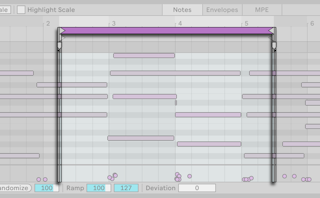
Pour changer la position de l’accolade, cliquez dessus et tirez-la avec la souris. Vous pouvez également passer d’un onglet/panneau à l’autre en utilisant les combinaisons de touches suivantes :
- Les touches flèches gauche et droite décalent l’accolade de boucle sur la gauche/droite par pas correspondant au réglage actuel de la grille.
- Les touches flèches haut et bas décalent l’accolade de boucle sur la gauche/droite par paliers correspondant à sa longueur.
- Ctrl (Win) / Cmd (Mac) plus la touche flèche gauche ou droite raccourcit ou allonge la boucle par pas correspondant au réglage actuel de la grille.
- Ctrl (Win) / Cmd (Mac) plus la touche flèche haut ou bas double ou divise par deux la longueur de la boucle.
Vous pouvez rapidement dupliquer la longueur de la boucle et son contenu avec la commande Dupliquer Boucle du menu Édition. Dans les clips MIDI, toute note située à droite de la boucle sera déplacée, de façon à conserver sa position par rapport à la fin de la boucle.
Quelle que soit la position de l’accolade de boucle, la lecture du clip partira de la position donnée par le marqueur de début, ce qui signifie que vous pouvez régler le clip pour qu’il tourne ensuite en boucle.
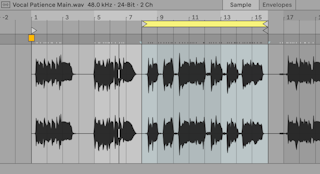
8.10 Détails de l’échantillon en fenêtre Clip
Lorsque vous travaillez avec des clips audio, l’en-tête de l’éditeur d’échantillon affiche le nom de l’échantillon chargé, sa fréquence d’échantillonnage, sa résolution en bits et le nombre de ses canaux.
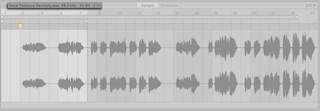
Lorsque plusieurs clips audio sont sélectionnés, les propriétés de tous les échantillons sont affichées. Si une valeur n’est pas la même pour tous les échantillons, le caractère « * » s’affiche. Vous voyez également le nombre total d’échantillons sélectionnés.
Cliquer sur le nom de l’échantillon dans la fenêtre Clip sélectionne le fichier de l’échantillon dans le navigateur. Vous pouvez aussi utiliser dans le menu contextuel de l’éditeur d’échantillon la commande Afficher dans le Navigateur pour faire s’afficher le fichier dans le navigateur.
8.11 Bouclage de clips
Vous pouvez recadrer les clips pour ne conserver que les parties qui vous intéressent, en supprimant ainsi tout contenu superflu. Par exemple, vous pouvez ne vouloir utiliser dans un clip audio qu’un court passage d’un échantillon plus long, ou supprimer certaines des notes MIDI que vous avez capturées.
Lorsque vous travaillez avec des clips audio non bouclés, vous pouvez utiliser les marqueurs de début et de fin pour définir une région en vue d’un recadrage. Vous pouvez ensuite utiliser la commande Recadrer échantillon du menu contextuel de l’éditeur d’échantillon pour créer un nouvel échantillon plus court dont la longueur est limitée à la région comprise entre le marqueur de début et le marqueur de fin. Dans les clips bouclés, le début de la région de recadrage est défini par le marqueur de début ou le marqueur de début de boucle, selon celui qui vient en premier, et la fin de la région par le marqueur de fin de boucle.
Vous pouvez également recadrer l’échantillon sur la sélection de temps actuelle à l’aide de la commande Recadrer échantillon du clip sur la sélection de temps, qui apparaît dans le menu contextuel chaque fois que vous effectuez une sélection temporelle dans le clip.
Cette fonction crée, comme la fonction Inversion, un nouvel échantillon en copiant la partie actuellement sélectionnée d’un échantillon plus long. Le nouvel échantillon se trouve, après sauvegarde du Set Live, dans le dossier Projet du Set, dans Samples/Processed/Crop. Jusqu’à ce que le Set soit sauvegardé, le nouvel échantillon reste à l’emplacement spécifié comme dossier temporaire.
Les commandes Recadrer échantillon du clip et Recadrer échantillon du clip sur la sélection de temps peuvent toutes deux être déclenchées avec le raccourci clavier CtrlShiftJ (Win) / CmdShiftJ (Mac).
Le recadrage des clips MIDI fonctionne de la même manière que celui des clips audio, sauf que les noms des commandes sont légèrement différents : Recadrer clip sert à recadrer sur la région entre les marqueurs de début et de fin (dans les clips non bouclés) ou entre le marqueur de début/début de boucle et le marqueur de fin de boucle (dans les clips bouclés), tandis que le recadrage sur la sélection de temps est déclenché par la commande Recadrer clip sur la sélection de temps.
8.12 Remplacement et édition de l’échantillon
Pour remplacer l’échantillon associé au clip par un autre, déposez le nouvel échantillon directement depuis le navigateur dans la fenêtre Clip. Vous pouvez également sélectionner un échantillon dans le navigateur et double-cliquer dessus ou appuyer sur Entrée pour le charger dans le clip sélectionné.
Les réglages de clip comme la hauteur et le volume seront conservés. Les marqueurs Warp ne seront conservés que si le nouvel échantillon a exactement la même longueur que l’ancien.
Vous pouvez rechercher des échantillons similaires à l’échantillon actuellement chargé en sélectionnant la commande Afficher fichiers similaires dans le menu contextuel de l’éditeur d’échantillon.
Le menu contextuel de l’éditeur d’échantillon comprend la commande Gérer fichier échantillon. Celle-ci ouvre le Gestionnaire de fichiers pour le Set actuel avec l’échantillon référencé par le clip sélectionné. De là, vous pouvez remplacer et éditer de manière destructive l’échantillon, de telle façon que tous les clips et instruments faisant référence à cet échantillon soient affectés.
8.13 Modification des propriétés de plusieurs clips
Vous pouvez modifier simultanément les propriétés de fenêtre Clip pour plusieurs clips à la fois. Pour faire une multi-sélection, cliquez dans un slot de clip vide et tirez pour encadrer et surligner les clips voulus, ou sélectionnez un clip et utilisez les modificateurs Ctrl (Win) / Cmd (Mac) ou Shift afin de pouvoir ajouter d’autres clips à votre sélection. Les propriétés accessibles en fenêtre Clip pour une multi-sélection dépendent des contenus des clips ; généralement, seules sont affichées les propriétés que les clips ont en commun.
Les commandes comme les curseurs et boutons rotatifs se comportent d’une façon légèrement différente avec une multi-sélection. Si les clips de la multi-sélection ont des valeurs différentes pour un paramètre à bouton rotatif ou à curseur (transposition de clip, par exemple), la plage de ces valeurs sera affichée et pourra être réglée par la commande. Amener le bouton rotatif ou le curseur sur sa valeur extrême, maximale ou minimale, rendra par la suite les réglages des clips identiques, modifiables comme une seule valeur.
8.14 Réglages par défaut et rafraîchissement du clip
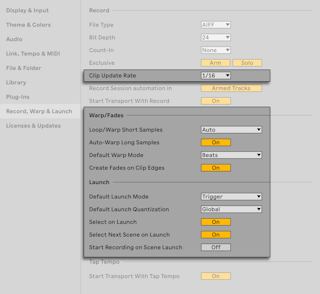
Vous pouvez changer la fréquence à laquelle Live applique au clip en cours vos réglages de fenêtre Clip. Les changements faits en fenêtre Clip seront quantifiés conformément à la fréquence choisie avec le sélecteur de fréquence de rafraîchissement du clip dans l’onglet Record, Warp & Launch des Réglages. Certains réglages de clip, comme le Mode de déclenchement et le Mode Warp, peuvent être choisis comme réglages de base par défaut pour tous les nouveaux clips. Cela se fait aussi dans l’onglet Record, Warp & Launch des Réglages.