22. Stem Separation
Grâce à la séparation en stems intégrée à Live, vous pouvez facilement extraire sous forme de parties individuelles les éléments principaux de n’importe quel enregistrement audio (comme un morceau, une boucle ou un sample). Les stems peuvent être traités comme n’importe quel autre clip audio : vous pouvez les déformer par Warp, les découper et les réarranger, ainsi que les traiter à l’aide d’effets.
Scinder un enregistrement audio multicouche en stems peut s’avérer utile dans diverses applications créatives. Vous pouvez isoler le chant pour des remixes ou des mashups, déconstruire des mélodies et des rythmes, extraire des instruments individuels pour des samples, assembler des stems pour un mixage de DJ, et bien plus encore.
22.2 Séparation des fichiers et clips audio
Vous pouvez séparer des fichiers audio du navigateur ou des clips audio en écran Session ou Arrangement à l’aide de la commande Séparer les stems dans de nouvelles pistes audio du menu contextuel ou du menu Créer.
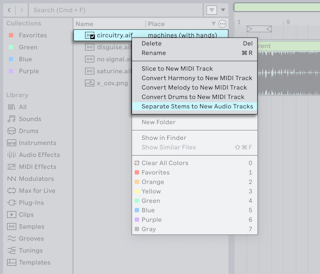
Séparer un clip audio en écran Arrangement ou Session](./media/StemSeparationArrangementClipL12.png)
Une fois la commande sélectionnée, une boîte de dialogue apparaît, avec différentes options pour le processus de séparation.
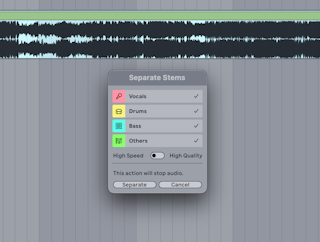
Utilisez les boutons Voix, Batterie, Basse et Autres pour déterminer quels éléments du morceau inclure dans la séparation.
À l’aide du sélecteur de mode de qualité, choisissez si vous souhaitez privilégier la vitesse ou la qualité pour le processus de séparation. Vous pouvez utiliser le mode Haute vitesse pour des maquettes et des modifications rapides, ou le mode Haute qualité pour des résultats plus fins.
Cliquez sur le bouton Séparer pour poursuivre le processus. Notez que si la lecture est en cours, elle s’arrêtera dès le début de la séparation des stems.
Chaque stem est créé sur sa propre piste dans une nouvelle piste de groupe. Les clips et pistes de stem utilisent les couleurs correspondant aux boutons de la boîte de dialogue de séparation des stems, tandis que la piste de groupe utilise la couleur de la piste du clip source.
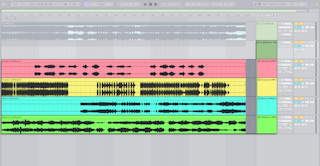
Tous les effets audio de la piste source sont ajoutés à la piste de groupe et ne sont donc pas intégrés aux stems. De plus, l’automation de la piste est copiée dans la nouvelle piste de groupe, tandis que l’automation et la modulation de l’enveloppe des clips sont copiées dans les clips individuels de stem.
Une fois les stems créés, le clip source est désactivé afin d’éviter une double sortie. Si vous souhaitez le réactiver, sélectionnez-le puis appuyez sur la touche 0.
Si vous ne séparez qu’une seule partie du morceau, la voix par exemple, une seule piste contenant le nouveau stem est créée, et non une piste de groupe.
Lors de la division d’un morceau à partir du navigateur, les stems extraits sont ajoutés à la vue Session ou Arrangement, selon l’écran sélectionné.
Les fichiers audio des stems séparés sont stockés dans le dossier Current Project sous Samples → Processed → Stems.
22.2.1 Privlégier la vitesse ou la qualité de la séparation
Dans la boîte de dialogue Séparer les stems, vous pouvez choisir entre deux modes de qualité : Haute vitesse et Haute qualité. Le mode détermine si le processus de séparation privilégie la rapidité ou la précision.
En mode Haute vitesse, le processus est plus rapide, bien qu’il puisse encore prendre plusieurs minutes sur des systèmes informatiques plus anciens. Dans ce mode, tous les stems sont extraits en une seule passe.
En mode Haute qualité, la précision de la séparation est meilleure (ce qu’indique un plus haut rapport signal/distorsion, ou rapport SDR), au prix d’un traitement plus lent. Dans ce mode, les parties Voix, Batterie et Basse sont traitées via leurs propres passes de séparation dédiées. Le stem Autres est ensuite créé à partir de l’audio restant après les trois passes.
Dans les deux modes, vous pouvez réduire le temps de traitement en recadrant le sample avant d’effectuer la séparation. Par exemple, si vous ne voulez des stems que pour le refrain d’un morceau, vous pouvez réduire la longueur du clip à la zone désirée en utilisant la commande Recadrer échantillon du clip sur la sélection de temps dans l’éditeur d’échantillon. Vous pouvez également recadrer un clip à partir d’une sélection temporelle dans l’Arrangement à l’aide de la commande Recadrer Clip(s) du menu contextuel d’une piste. Le raccourci correspondant pour les deux commandes Recadrer est CtrlShiftJ (Win) / CmdShiftJ (Mac).
Lorsque vous utilisez le mode Haute qualité, vous pouvez réduire le temps de traitement en n’extrayant que les stems dont vous avez besoin. Cela dit, si le stem Autres est inclus, toutes les parties doivent malgré tout être traitées pour que l’audio restant puisse être extrait avec précision. Par exemple, séparer les seuls stems Voix et Autres prend autant de temps que le traitement de toutes les parties, car les stems Batterie et Basse doivent malgré tout être extraits. Les stems Voix et Autres sont ajoutés au Set, tandis que les stems Batterie et Basse sont conservés dans le dossier Stems du projet en cours.
D’une manière générale, la durée totale du processus de séparation dépend fortement de la configuration de votre système. La séparation des stems peut prendre un certain temps sur les ordinateurs Windows plus anciens, les Mac Intel et les Mac fonctionnant sous macOS 11 Big Sur.
En raison de la nature du processus de séparation, vous pouvez parfois être surpris par la présence de certains éléments du signal audio dans des stems qui ne leur correspondent pas. Par exemple, vous pouvez entendre les hautes fréquences de la charleston dans le stem Autres, ou des sons de synthé avec des effets de chorus dans le stem Voix. Ce type d’interférences entre les stems peut se produire pour diverses raisons allant du mode de qualité utilisé aux caractéristiques tonales de la source. Selon l’utilisation que vous souhaitez faire des stems, vous pouvez essayer de diviser un morceau en utilisant le mode Haute vitesse, puis refaire la séparation en mode Haute qualité pour voir quels résultats vous préférez.
22.1 Comment fonctionne la séparation des stems dans Live
La séparation des stems, également appelée séparation en sources musicales ou extraction de stems, analyse les caractéristiques spectrales et temporelles d’un signal audio et extrait en plusieurs parties des stems, c’est-à-dire les composants détectés.
Dans Live, ce processus utilise un modèle d’apprentissage profond spécifiquement entraîné pour la séparation des sources. Il fonctionne comme les architectures existantes utilisées pour la séparation des sources musicales, mais a été optimisé pour une utilisation locale. Cela signifie que vous pouvez scinder l’audio en stems directement dans Live, sans être connecté à Internet ni avoir besoin d’installer d’autres outils externes.
Tout fichier audio mono ou stéréo peut être scindé en quatre pistes : Voix, Batterie, Basse et Autres. Le stem Autres contient toutes les parties du signal audio qui n’ont pas été identifiées comme des voix, de la batterie ou de la basse.
Tout au long de ce chapitre, nous nous référons à titre d’exemple à l’extraction de stems dans des chansons, mais gardez à l’esprit que vous pouvez utiliser la séparation des stems avec n’importe quel contenu audio enregistré.