40. Accessibilité et navigation au clavier
Live 12 offre de nouvelles fonctionnalités d’accessibilité sur macOS et Windows, notamment la prise en charge des lecteurs d’écran et autres technologies d’assistance qui utilisent les protocoles de communication d’accessibilité propres à ces systèmes d’exploitation. Les autres améliorations comprennent une option de contraste élevé pour les nouveaux thèmes, une navigation au clavier rationalisée et un menu Réglages mieux organisé.
Bien que la plupart des vues, commandes, et périphériques de Live fonctionnent avec les lecteurs d’écran, certaines fonctionnalités de périphériques n’ont pas été optimisées pour le faire, comme la matrice de modulation du Wavetable et certains paramètres avancés de l’Operator. Plusieurs autres fonctionnalités de Live et de tierces parties ne sont pas encore prises en charge pour l’utilisation d’un lecteur d’écran, notamment :
- Taggage et filtres du navigateur
- Édition MPE en fenêtre Clip
- Max for Live
- Certains plug-ins tiers
Pour obtenir des réponses aux questions courantes sur la prise en charge de l’accessibilité dans Live, veuillez vous référer à la FAQ : l’accessibilité dans Ableton Live dans la base de connaissances.
40.2 Configuration audio
Pour configurer vos paramètres audio dans Live, ouvrez la fenêtre Réglages à l’aide du raccourci Ctrl, (Win) / Cmd, (Mac), puis utilisez les touches flèches pour accéder à l’onglet Audio.
Vous pouvez utiliser la touche Tab pour vous déplacer entre les options de l’onglet Audio et commencer à configurer les paramètres de votre périphérique (interface) audio.
La configuration audio varie entre macOS et Windows. Avec macOS, l’entrée et la sortie de Live peuvent être connectées à n’importe quelle interface CoreAudio. Vous pouvez aussi sélectionner d’autres pilotes dans le menu déroulant Type de pilote. Sous Windows, vous pouvez sélectionner votre pilote préféré, par exemple ASIO4ALL, et gérer les périphériques connectés au moyen du propre programme du pilote.
40.3 Connexion d’appareils MIDI
Live détecte automatiquement les appareils MIDI connectés, dont beaucoup ne nécessitent aucune configuration supplémentaire.
Certains contrôleurs MIDI sont aussi fournis avec des scripts de surface de contrôle pour les intégrer aux flux de travail (« workflows ») de Live. Notez que la prise en charge des lecteurs d’écran pour les surfaces de contrôle varie avec les fabricants. Par conséquent, certains contrôleurs peuvent ne pas être optimisés pour une utilisation avec des lecteurs d’écran.
La section MIDI de l’onglet Link, Tempo & MIDI comporte six menus déroulants Surface de contrôle, dans lesquels vous pouvez sélectionner des surfaces de contrôle à l’aide des options de navigation au clavier dédiées. Vous pouvez également spécifier les ports d’entrée et de sortie pour chaque surface de contrôle sélectionnée.
Pour en savoir plus sur la configuration MIDI dans Live, consultez le chapitre Télécommande par MIDI et par touche.
40.5 Édition des enveloppes d’automation et de modulation
Vous pouvez utiliser le clavier de l’ordinateur pour ajouter, modifier et supprimer des points de jonction des enveloppes d’automation et de modulation. Les lecteurs d’écran fournissent un retour d’information pour chaque action au fur et à mesure que vous effectuez des modifications.
Les actions décrites ci-dessous sont prises en charge dans les lignes d’automation pour les pistes en écran Arrangement, ainsi que dans l’éditeur d’enveloppe pour les clips.
40.5.1 Navigation entre les points de jonction
Vous pouvez naviguer dans les enveloppes d’automation et de modulation à l’aide du marqueur d’insertion, qui indique l’emplacement actuel sur la grille. Utilisez les touches flèches gauche et droite pour déplacer le marqueur d’insertion. Lorsque vous vous déplacez sur l’enveloppe, la valeur d’automation ou de modulation correspondant à l’emplacement actuel s’affiche.
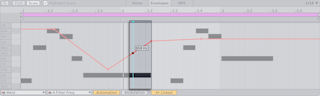
Pour créer un point de jonction à l’emplacement du marqueur d’insertion, appuyez sur Entrée. Vous pouvez soit appuyer à nouveau sur Entrée pour confirmer, soit déplacer le point de jonction avec les touches flèches gauche et droite avant d’appuyer sur Entrée pour le placer à un nouvel endroit.
Appuyez sur Alt (Win) / Option (Mac) et sur la touche flèche gauche ou droite pour passer au point de jonction précédent ou suivant.
Lors de la navigation entre les points de jonction, le point de jonction actuellement sélectionné est affiché dans une couleur différente de celle de l’enveloppe principale. Cette même couleur est utilisée lorsque l’on survole les points de jonction avec la souris.
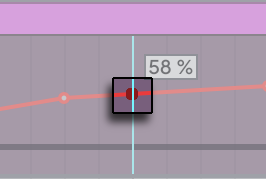
40.5.2 Sélection et édition des points de jonction
Pour sélectionner un point de jonction existant à l’emplacement du marqueur d’insertion, appuyez sur la touche Entrée.
Vous pouvez également maintenir Alt (Win) / Option (Mac) et cliquer sur un point de jonction pour déplacer le marqueur d’insertion sur son emplacement et le sélectionner.
Utilisez Tab et ShiftTab pour sélectionner le point de jonction suivant ou précédent.
Les points de jonction sélectionnés sont animés de façon pulsatile pour indiquer qu’ils sont actuellement sélectionnés et modifiables.
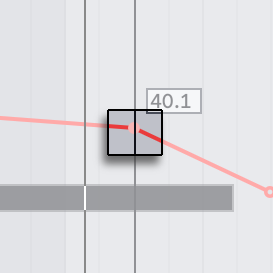
Déplacer un point de jonction sélectionné puis annuler l’action avec CtrlZ (Win) / CmdZ (Mac) provoque un changement de la couleur du point de jonction précédemment déplacé qui prend brièvement la couleur affichée lorsqu’un point de jonction est sélectionné ou survolé. Il est ainsi plus facile d’identifier celui qui a été affecté, en particulier lors de l’édition de points de jonction alignés verticalement.
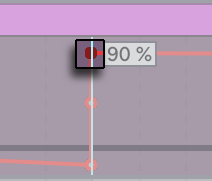
Pour changer la valeur d’automation ou de modulation d’un point de jonction sélectionné, saisissez un nombre au clavier ou réglez la valeur avec les touches flèches haut et bas. Appuyez sur Entrée pour confirmer le changement et désélectionner le point de jonction. Vous pouvez également appuyer sur Échap pour annuler le changement et désélectionner le point de jonction.
Utilisez la touche Suppr pour supprimer un point de jonction sélectionné.
40.5.3 Passage d’une enveloppe d’automation à l’autre en écran Arrangement
Vous pouvez parcourir toutes les enveloppes d’automation des périphériques d’une piste en appuyant sur Alt (Win) / Option (Mac) et sur les touches flèches haut et bas.
Pour parcourir tous les paramètres des périphériques — avec et sans enveloppes d’automation — appuyez sur ShiftAlt (Win) / ShiftOption (Mac) et sur les touches flèches haut et bas.