31. Max for Live
Max for Live, produit supplémentaire co-développé avec Cycling ’74, permet aux utilisateurs d’enrichir et de personnaliser Live en créant des instruments, des effets audio et MIDI, ainsi que des outils MIDI. Max for Live peut aussi être utilisé pour étendre les fonctionnalités de contrôleurs physiques et même modifier des clips et des paramètres dans un Set Live.
En plus d’apporter un kit d’outils complet pour construire des périphériques, Max for Live est aussi livré avec une collection d’instruments, d’effets, d’outils MIDI déjà prêts, ainsi qu’avec des tutoriels. Ils peuvent être utilisés comme les périphériques intégrés à Live et peuvent aussi vous donner des idées pour vos propres projets de création de périphérique.
31.1 Configuration de Max For Live
Max for Live est préinstallé avec Live Suite, ainsi qu’avec Standard lors de l’utilisation du module complémentaire Max for Live, et ne nécessite aucune configuration supplémentaire.
Toutefois, si vous préférez utiliser une installation externe de Max, vous devrez d’abord indiquer son chemin d’accès dans l’onglet File & Folder des Réglages de Live :

Une fois que Live a trouvé l’application Max externe, Max for Live doit être prêt à l’emploi. À cet instant, le contenu de Max commencera à s’installer dans votre Bibliothèque Live.
31.2 Emploi de périphériques Max for Live
Max for Live est livré avec une collection d’instruments, d’effets et d’outils MIDI prêts à l’emploi. Une sélection de périphériques Max for Live de la bibliothèque de base de Live se trouve dans les catégories Instruments, Effets audio et Effets MIDI du navigateur. Des périphériques Max for Live supplémentaires ainsi que des outils MIDI Max for Live sont visibles dans la catégorie Max for Live du navigateur.
Beaucoup de ces périphériques sont accompagnés de leurs propres presets, qui sont similaires aux presets de périphérique de Live, mais avec une différence importante : comme un périphérique Max peut être conservé hors des emplacements connus de Live, il est important de vous assurer que tous les presets se référant à ce périphérique restent associés avec lui.
Si vous sauvegardez un preset pour un périphérique Max, Live essaie de conserver les références aux fichiers nécessaires en copiant le périphérique Max dans votre Bibliothèque personnelle (User) et en sauvegardant le preset basé sur cette copie. Si le fichier Max référencé est alors déplacé ou renommé, ces associations de fichiers peuvent être rompues. Dans ce cas, vous pouvez utiliser le Gestionnaire de fichiersr de Live pour résoudre le problème.
Pour éviter ces problèmes, nous vous recommandons de toujours conserver les périphériques Max et leurs presets dans votre bibliothèque personnelle. Notez que c’est l’emplacement suggéré par défaut quand vous pressez le bouton Sauvegarder Preset dans la barre de titre du périphérique Max.
31.3 Édition des périphériques Max for Live
Les périphériques Max (ou « patches ») sont constitués par des objets qui s’envoient des données les uns aux autres via des câbles virtuels. Un effet audio Max vide, par exemple, contient déjà certains de ces éléments : l’objet plugin~ fait passer tout l’audio entrant à l’objet plugout~ qui le fait passer à son tour à tout périphérique supplémentaire de la chaîne.
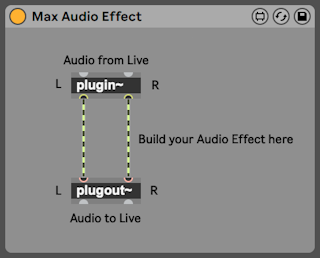
Pour charger un périphérique Max vide, prenez un Max Instrument (instrument Max), un Max MIDI Effect (effet MIDI Max) ou un Max Audio Effect (effet audio Max) dans le navigateur et faites-le glisser dans votre Set.
L’action d’un périphérique Max dépend des objets qu’il contient et de la façon dont ils sont connectés entre eux. La zone dans laquelle vous travaillez avec les objets Max se nomme l’éditeur (ou « Patcher »), et est accessible en cliquant sur le bouton Éditer dans la barre de titre du périphérique Max.

Cela lance l’éditeur Max dans une nouvelle fenêtre, avec le périphérique actuel déjà chargé et prêt à l’édition.

Après édition, vous devez sauvegarder votre périphérique Max afin de pouvoir l’utiliser dans Live. Cela se fait via les commandes Save (Sauvegarder) ou Save As (Sauvegarder sous) dans le menu File (Fichier) de Max. Sauvegarder un périphérique édité actualise automatiquement toutes les occurrences de ce périphérique utilisées dans votre Set Live actuel. Si vous choisissez Save As, il vous sera demandé si la nouvelle version doit ou non actualiser seulement le périphérique ouvert à l’origine pour l’édition ou toutes les occurrences du périphérique dans le Set.
L’emplacement de sauvegarde par défaut d’un périphérique Max est le dossier de la Bibliothèque qui correspond au type de périphérique sauvegardé. Nous vous recommandons de toujours sauvegarder les périphériques Max à cet emplacement par défaut.
Contrairement aux périphériques natifs de Live, les périphériques Max ne sont pas sauvegardés dans les Sets Live, mais comme des fichiers séparés.
31.4 Conception d’outils MIDI Max for Live
Vous pouvez créer vos propres outils MIDI Max for Live de deux façons :
- En utilisant les modèles Max MIDI Transformation ou Max MIDI Generator inclus respectivement dans les onglets/panneaux Outils de transformation MIDI et Outils générateurs MIDI.
- En modifiant un outil MIDI Max for Live existant.
La conception d’un outil MIDI Max for Live suit les mêmes principes que celle d’autres périphériques Max for Live : après avoir sélectionné un modèle de transformation/générateur MIDI Max ou un outil MIDI Max for Live existant, cliquez sur le bouton Éditer pour lancer l’éditeur Max (« patcher »).

Une fois l’édition terminée, utilisez les commandes Save (Sauvegarder) ou Save As… (Sauvegarder sous…) du menu File (Fichier) du patcher pour sauvegarder l’outil MIDI Max for Live.
Par défaut, les outils MIDI Max for Live sont sauvegardés dans ces dossiers sur votre ordinateur :
- Transformations : ~/Music/Ableton/User Library/MIDI Tools/Max Transformations
- Générateurs : ~/Music/Ableton/User Library/MIDI Tools/Max Generators
Sinon, n’importe quel dossier de la section Places du navigateur de Live peut être utilisé pour stocker les fichiers AMXD des outils MIDI. Par exemple, vous pouvez créer un nouveau dossier appelé « Mes outils MIDI préférés » et y sauvegarder les outils MIDI Max for Live que vous avez créés. Ensuite, quand vous ajoutez le dossier à la rubrique Places de Live, ces outils MIDI apparaissent dans les menus déroulants des onglets/panneaux Outils de transformation MIDI/Outils générateurs MIDI.
Notez que si les outils MIDI de Max for Live ne sont pas sauvegardés à l’emplacement par défaut ou dans un dossier de la section Places de Live, ils ne seront pas trouvés par l’indexeur de Live, et n’apparaîtront donc pas dans les onglets/panneaux Outils de transformation MIDI/Outils générateurs MIDI de la fenêtre Clip.
Pour plus d’informations sur les objets Max utilisés pour créer des outils MIDI Max for Live, ainsi qu’un guide pas à pas pour patcher un outil transformateur ou générateur Max for Live, veuillez vous référer au guide des outils MIDI Max for Live, accessible via la documentation Max. Dans une fenêtre Max, sélectionnez Reference dans le menu Help (aide), ouvrez la catégorie Max for Live, puis Guides.
31.5 Dépendances de Max
Comme déjà mentionné, il existe certaines considérations particulières ayant trait à la gestion de fichiers lors de la création de presets pour périphériques Max. De plus, les périphériques Max eux-mêmes peuvent dépendre d’autres fichiers (comme d’échantillons, d’images ou même d’autres patches Max) pour bien fonctionner. Max for Live vous aide à gérer les dépendances externes en vous permettant de geler un périphérique Max. Un périphérique gelé contient tous les fichiers nécessaires à son utilisation.
Notez que le gel des périphériques Max n’est pas la même chose que la commande Geler Piste de Live.
Pour en apprendre plus sur le gel et sur la façon dont Max traite la gestion des dépendances pour ses propres fichiers, nous vous recommandons de lire la documentation intégrée à Max.
31.6 Apprentissage de la programmation Max
Pour vous aider à en savoir plus sur la construction et l’édition de périphériques Max, Cycling ’74 fournit une documentation complète et des didacticiels intégrés à l’environnement Max. Pour accéder à cette documentation, sélectionnez « Reference » dans le menu Help (Aide) de n’importe quelle fenêtre Max. Il existe également une section Max for Live dans la documentation.
Vous pouvez également lire la documentation Max for Live Production Guidelines sur GitHub.
Pour un apprentissage pratique, nous vous suggérons de télécharger le Pack Building Max Devices, qui contient des leçons détaillées couvrant toutes les étapes dont vous avez besoin pour créer vos propres outils Max.
En outre, vous pouvez consulter la page Learn Max de Cycling ’74 pour une collection complète de ressources de formation.