3. Concepts de Live
Ce chapitre présente les concepts essentiels de Live. Nous vous conseillons de lire ce chapitre au début de votre apprentissage de Live, car une solide compréhension des principes de base du programme vous aidera à exploiter pleinement le potentiel de Live pour faire votre musique.
3.1 La barre de contrôle
La barre de contrôle est l’endroit où vous trouverez les commandes de transport et de tempo de Live, ainsi que d’autres commandes utiles pour personnaliser la gamme et les paramètres MIDI de Live, surveiller l’utilisation du processeur et basculer entre les écrans Session et Arrangement.

La barre de contrôle se compose de neuf sections :
Options du navigateur - Cette section contient le commutateur Afficher/Masquer le navigateur, qui vous permet d’afficher ou de masquer le navigateur de Live, et le menu de configuration du navigateur, qui inclut les options pour déployer le navigateur sur toute la hauteur, ainsi que pour afficher les sections Accordage (Tuning) et Pool de Grooves.
Réglages de tempo et de métronome - Dans cette section, vous trouverez des commandes pour activer Link, régler le tempo et la métrique de votre Set, personnaliser le métronome et activer ou désactiver le suiveur de tempo.
Paramètres de gamme - Cette section reflète les réglages de gamme du clip actuellement sélectionné. Les changements apportés aux paramètres de gamme dans cette section sont appliqués au clip/slot de clip actuellement sélectionné et à tous les clips ou slots de clip créés ou sélectionnés ultérieurement.
Suivi et position de l’Arrangement - Dans cette section, vous pouvez activer ou désactiver le [suivi de lecture] (arrangement-view.md#navigation-and-zooming), ainsi qu’afficher et régler la position actuelle de l’Arrangement.
Commandes de transport - Cette section contient des commandes permettant de lancer ou d’arrêter la lecture, et de faire démarrer l’enregistrement de l’Arrangement.
Automation et capture MIDI - Cette section contient des commandes permettant de personnaliser les réglages de superposition (overdub) MIDI, d’activer l’automation, de réactiver l’automation pour les paramètres qui ont primé sur celle-ci, de capturer le MIDI et de faire démarrer l’enregistrement de Session.
Paramètres de boucle d’Arrangement - Cette section vous permet d’activer et de configurer la boucle d’Arrangement et les points de punch-in et punch-out pour le ré-enregistrement partiel.
Paramètres MIDI et de processeur - Cette section vous permet d’activer le mode Dessin, le clavier MIDI d’ordinateur, les modes d’affectation aux touches et MIDI, de modifier la fréquence d’échantillonnage du projet et de surveiller l’utilisation du processeur.
Sélecteur d’écran - Cette section contient un sélecteur qui vous permet de basculer entre écran Session et écran Arrangement.
3.2 La barre de statut
La barre de statut affiche des informations utiles telles que des messages d’erreur ou des infos sur les versions disponibles (lorsqu’Obtenir les mises à jour automatiques est activé dans les Réglages Licenses & Updates).

Lorsque vous travaillez dans l’éditeur de notes MIDI, la barre de statut fournit également des détails utiles sur l’emplacement, la hauteur, la dynamique et la probabilité de jeu d’une note sélectionnée. Lorsque du survol avec la souris d’un marqueur d’insertion en écran Session ou Arrangement, la barre de statut affiche l’emplacement précis du marqueur.
3.3 Le navigateur
Le navigateur de Live est l’endroit où vous interagissez avec votre bibliothèque de ressources musicales : la bibliothèque de base contenant les sons installés avec le programme, tous les sons supplémentaires que vous avez installés avec des Packs Live, les presets et les échantillons que vous avez enregistrés, les périphériques intégrés et tiers, vos Sets sauvegardés dans Ableton Cloud, vos fichiers stockés dans le Push et tous les dossiers que vous avez ajoutés manuellement.

Vous pouvez afficher ou masquer le navigateur à l’aide du commutateur Afficher/Masquer le navigateur dans la barre de contrôle ou en utilisant le raccourci CtrlAlt5 (Win) / CmdOption5 (Mac). Vous pouvez également utiliser les options du menu de configuration du navigateur pour afficher des sections supplémentaires ou déployer le navigateur sur toute la hauteur.
3.4 Similarité sonore
Live est doté d’une reconnaissance de similarité sonore utilisée dans deux fonctionnalités : la recherche de sons similaires et le remplacement par un échantillon similaire. La recherche de similarité vous aide à trouver des sons similaires à un fichier de référence en comparant cette référence aux éléments de la bibliothèque de base et de la bibliothèque utilisateur. La recherche de similarité fonctionne avec des échantillons d’une durée maximale de 60 secondes, des presets d’instruments et des presets de batterie. Elle peut également être utilisée en conjonction avec la fonction de remplacement par un échantillon similaire de Live pour remplacer les fichiers d’échantillons par d’autres sons similaires dans un instrument Drum Rack, Simpler ou Drum Sampler.
Une icône Afficher fichiers similaires apparaît à côté des fichiers compatibles qui ont été sélectionnés dans le navigateur.

Cliquer sur l’icône fera apparaître une liste de sons similaires au fichier de référence. Vous pouvez également cliquer sur un élément avec le bouton droit de la souris et sélectionner Afficher fichiers similaires ou utiliser le raccourci CtrlShiftF (Win) / CmdShiftF (Mac) pour afficher cette liste. Le fichier de référence s’affichera dans le champ de recherche et tous les éléments sonores similaires pertinents seront répertoriés en dessous, du plus similaire au moins similaire.

Lors de l’enregistrement d’intitulés personnalisés basés sur une liste de résultats de recherche de similarité, le fichier de son sur lequel la recherche était basée est automatiquement affiché en haut de la liste.
Le contenu du son doit être analysé pour que les fonctionnalités de similarité sonore puissent opérer. L’analyse sonore est effectuée en arrière-plan chaque fois que Live découvre de nouveaux fichiers audio de l’utilisateur. L’état de l’analyse sonore de similarité de Live s’affiche dans la barre de statut lorsque le balayage et l’analyse sont en cours en arrière-plan, et un bouton Pause à côté de l’état de l’analyse peut être utilisé pour arrêter ce processus à tout moment. Notez que le contenu de la bibliothèque de base est pré-analysé.
3.5 Sets Live
Le type de document que vous créez et sur lequel vous travaillez dans Live se nomme un Set Livet. Un Set Live réside dans un projet Live, un dossier rassemblant les éléments connexes. Une fois le dossier Projet enregistré, le Set peut être à nouveau ouvert à l’aide de la commande Ouvrir du menu Fichier.

Le dossier Projet de Live et les fichiers associés appartenant au Set Live actuellement ouvert sont également accessibles sous l’intitulé Projet actuel dans la rubrique Places de Live.
3.6 Arrangement et Session
Les éléments musicaux servant de base à la construction dans Live sont appelés clips. Un clip est un morceau de matériel musical : une mélodie, un motif ou « pattern » rythmique, une ligne de basse ou un morceau complet. Live vous permet d’enregistrer et de modifier les clips, et de créer à partir d’eux des structures musicales de plus grande taille : morceaux, bandes originales, remixes, sets de DJ ou shows sur scène.
Vous pouvez travailler avec les clips dans deux écrans : l’Arrangement, qui est une disposition chronologique de clips le long d’une timeline musicale et linéaire ; et la Session, qui est une « base de lancement » orientée temps réel pour les clips. Chaque clip de Session a son propre bouton de lecture qui permet de déclencher le clip à tout moment et dans n’importe quel ordre. Le comportement de chaque clip au lancement peut être précisément spécifié grâce à plusieurs réglages.

On accède à l’Arrangement par l’[écran Arrangement] (arrangement-view.md#arrangement-view) et à la Session par l’[écran Session] (session-view.md#session-view).
Si vous utilisez Live dans une seule fenêtre, vous pouvez alterner entre les deux écrans avec la touche Tab de l’ordinateur ou leurs sélecteurs respectifs en haut à droite de la fenêtre de Live. Si vous utilisez deux fenêtres, appuyer sur Tab échangera Session et Arrangement entre les deux fenêtres. Notez que si l’option « Utiliser touche Tab pour naviguer » est activée dans l’onglet Display & Input des Réglages, appuyer sur Tab ne permettra pas d’alterner entre les écrans Arrangement et Session. Cependant, vous pouvez basculer d’un écran à l’autre en utilisant les raccourcis Alt1 (Win) / Option1 (Mac) pour l’écran Session et Alt2 (Win) / Option2 (Mac) pour l’écran Arrangement. Vous pouvez également basculer à tout moment d’un écran à l’autre en utilisant leurs entrées dans le menu Naviguer.

Comme les deux écrans ont des applications distinctes, ils recèlent chacun leurs propres collections de clips. Cependant, il est important de comprendre que lorsque vous passez d’un écran à l’autre pendant la lecture ou l’enregistrement, seule l’interface utilisateur est affectée et non les clips en cours de lecture.
Les écrans Arrangement et Session interagissent de façon utile. On peut, par exemple, improviser avec les clips de Session et enregistrer un journal de l’improvisation dans l’Arrangement pour peaufiner plus tard le résultat. Cela fonctionne parce qu’Arrangement et Session sont liés au travers des pistes.
3.7 Pistes
Les pistes accueillent les clips et gèrent aussi le flux de signaux, ainsi que la création de nouveaux clips par enregistrement, synthèse sonore, traitement d’effets et mixage.
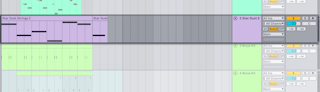
Les écrans Session et Arrangement partagent le même ensemble de pistes. En écran Session, les pistes sont disposées en colonnes, tandis qu’en écran Arrangement, elles sont posées les unes au-dessus des autres, le temps avançant de gauche à droite.
Une piste ne peut reproduire qu’un clip à la fois. Par conséquent, on place habituellement les clips qui doivent être joués tour à tour dans une même colonne de l’écran Session, et on répartit les clips qui doivent jouer ensemble entre les pistes dans des rangées, que nous appelons Scènes.

Une piste, à un moment donné, jouera soit un clip de Session soit un clip d’Arrangement, mais jamais les deux à la fois. Les clips de Session sont prioritaires. Lorsqu’un clip de Session est lancé, le clip en cours de lecture s’arrête au profit de la lecture du clip nouvellement lancé. En particulier, si un clip d’Arrangement est en cours de lecture sur la piste, il s’arrêtera pour que le clip de Session puisse être joué à la place, et cela même si les autres pistes continuent de lire des clips d’Arrangement. Les clips d’Arrangement de la piste où le clip de Session a été lancé ne reprendront pas la lecture tant que vous ne l’aurez pas relancée manuellement à l’aide du bouton Retour à l’arrangement.
Le bouton Retour à l’Arrangement se trouve dans la piste Main de l’écran Session et en haut à droite de la zone de balayage audio ou « scrub » en écran Arrangement. Ce bouton s’allume pour indiquer qu’une ou plusieurs pistes ne jouent actuellement pas l’Arrangement, mais un clip de la Session à la place.
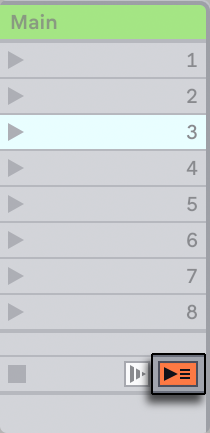
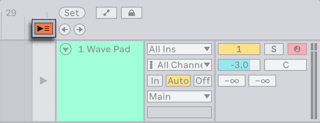
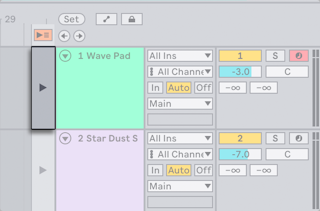
Vous pouvez cliquer sur ce bouton pour ramener toutes les pistes à la lecture de l’Arrangement. Chaque piste de l’écran Arrangement a aussi son propre bouton Retour à l’Arrangement qui vous permet de ne reprendre la lecture de l’Arrangement que sur certaines pistes.
Il est également possible de capturer dans l’Arrangement l’état actuel de la Session en activant le bouton Enregistrement d’Arrangement en écran Session.

L’enregistrement dans les pistes d’Arrangement vous permet de créer plusieurs prises pour un clip et de les assembler dans une piste composite.
Vous pouvez également lier des pistes ensemble pour effectuer les mêmes opérations simultanément sur plusieurs pistes.

3.8 Audio et MIDI
Live traite deux types de signaux : audio et MIDI. Dans le domaine numérique, un signal audio est une suite de nombres qui vise à représenter approximativement une forme d’onde continue. Le signal peut provenir de diverses sources, notamment du son capté par un microphone, d’un son synthétisé ou échantillonné par un logiciel, ou d’un signal envoyé à un haut-parleur. Un signal MIDI est une séquence de commandes, du type « jouer maintenant un do4 mezzo piano ». Le MIDI est une représentation symbolique de matériel musical, plus proche d’une partition que d’un enregistrement audio. Les signaux MIDI sont générés par des dispositifs d’entrée matériels tels que des claviers MIDI ou USB ou des logiciels.
Il faut un instrument pour convertir les signaux MIDI en signaux audio pouvant réellement être entendus. Certains instruments, comme Simpler de Live, sont destinés au jeu chromatique d’un son via le clavier. D’autres instruments, tels qu’Impulse de Live, ont un son de percussion différent affecté à chaque touche du clavier.
Les signaux audio sont enregistrés et reproduits par les pistes audio et les signaux MIDI par les pistes MIDI. Les deux types de piste ont leur propre type de clip. Des clips audio ne peuvent pas être ajoutés à des pistes MIDI ni des clips MIDI à des pistes audio.
Vous trouverez plus d’informations sur l’insertion, la réorganisation et la suppression de pistes audio et MIDI dans la section Pistes audio et MIDI du chapitre Mixage.
3.9 Clips audio et échantillons
Un clip audio contient une référence à un échantillon (aussi nommé « sample » ou « fichier audio ») ou à un échantillon compressé (comme un fichier MP3). Le clip contient des informations qui indiquent à Live où trouver l’échantillon sur les disques de l’ordinateur, quelle partie de l’échantillon reproduire et comment la jouer.
Quand on fait glisser un échantillon depuis le navigateur intégré de Live, Live crée automatiquement un clip pour reproduire cet échantillon. Avant de faire glisser un échantillon, on peut le contrôler ou le pré-écouter directement dans le navigateur. Lorsque le bouton Pré-écoute des fichiers dans le navigateur (icône de casque) est activé, la pré-écoute démarre automatiquement une fois l’échantillon sélectionné.
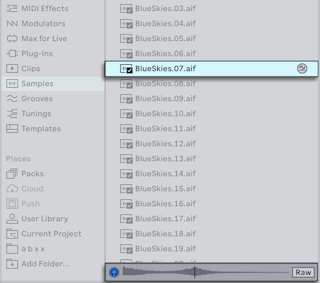
Live offre de nombreuses options pour lire les échantillons de façon intéressante, vous permettant de créer une profusion de nouveaux sons sans réellement changer l’échantillon d’origine — tous les changements sont calculés en temps réel, pendant la lecture de l’échantillon. Les réglages correspondants se trouvent dans la [fenêtre Clip] (live-concepts.md#clip-and-device-view), qui s’ouvre lorsqu’on double-clique sur un clip.

De nombreuses et puissantes manipulations sont offertes par les capacités d’asservissement rythmique ou Warp. Le Warp est le changement de la vitesse de lecture d’échantillon sans changement de hauteur pour correspondre au tempo du morceau. Le tempo peut être réglé à la volée dans le champ Tempo de la barre de contrôle.

L’emploi le plus élémentaire de cette technique, et celui qui ne nécessite généralement pas de réglage manuel, est la synchronisation de boucles d’échantillon sur le tempo choisi. L’algorithme Auto-Warp de Live rend vraiment facile le calage de tout échantillon sur le tempo du morceau, comme l’enregistrement d’un groupe de jazz passablement éméché. Il est aussi possible de changer radicalement l’armure (ou armature) de l’enregistrement par des réglages de Warp extrêmes.
3.10 Clips MIDI et fichiers MIDI
Un clip MIDI contient du matériel musical sous la forme de notes MIDI et d’enveloppes de commande. Quand du MIDI est importé d’un fichier MIDI, les données sont incorporées au Set Live, et elles ne font plus référence au fichier d’origine. Dans le navigateur de Live, un fichier MIDI apparaît avec une icône spéciale et avec l’extension de fichier .mid.

Le contenu d’un clip MIDI peut être consulté et modifié via la fenêtre Clip, par exemple pour changer une mélodie ou créer un pattern de batterie.

Outre l’enregistrement des signaux MIDI entrants provenant d’appareils externes, Live vous permet également d’ajouter des notes MIDI aux clips avec le mode Dessin, les outils MIDI ou les convertisseurs audio vers MIDI.
3.11 Périphériques
Une piste peut contenir non seulement des clips, mais aussi une chaîne de périphériques pour traiter les signaux. Double-cliquer sur la barre de titre d’une piste fait apparaître la fenêtre Périphériques, qui affiche la chaîne de périphériques de la piste.

Les périphériques qui reçoivent et fournissent des signaux audio sont appelés effets audio. Les effets audio sont le seul type de périphérique accepté dans une piste audio ou de retour. Cependant, deux autres types de périphériques peuvent être utilisés dans des pistes MIDI : les effets MIDI et les instruments.
Les effets audio, effets MIDI et instruments intégrés de Live sont disponibles dans le navigateur. Vous pouvez ajouter des périphériques aux pistes en les faisant glisser du navigateur sur la fenêtre Périphériques ou sur une piste de Session ou d’Arrangement. Vous pouvez également charger des instruments et des effets dans une piste en les sélectionnant dans le navigateur et en appuyant sur Entrée.
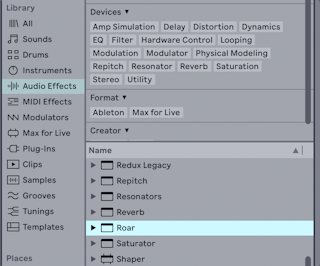
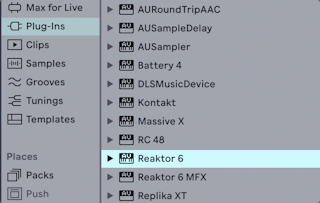
Vous pouvez aussi employer des périphériques plug-ins dans Live. Les plug-ins VST et Audio Units (macOS seulement) sont disponibles dans la rubrique Plug-ins du navigateur.
3.12 Fenêtre Clip et Périphériques
La fenêtre Clip est l’endroit où vous pouvez définir et régler les propriétés d’un clip telles que les points de début ou de fin, le bouclagee ou les paramètres de gamme. En écran Session, vous pouvez également accéder aux propriétés étendues du clip telles que les Actions Suivantes.

Lorsque vous travaillez avec des clips audio, la fenêtre Clip vous permet d’accéder aux commandes de Warp et aux outils de transformation audio.
Lorsque vous travaillez avec des clips MIDI, la fenêtre Clip comprend des utilitaires de hauteur et de temps, ainsi que des outils de transformation et des outils générateurs MIDI.
La fenêtre Périphériques affiche une liste des périphériques actuellement chargés sur une piste sélectionnée. Les pistes MIDI peuvent contenir des effets MIDI, des instruments et des effets audio. Les pistes audio, de groupe et de retour peuvent contenir des effets audio.

Les fenêtres Clip et Périphériques peuvent être empilées, ce qui permet de les visualiser en même temps. Pour ce faire, utilisez les triangles situés à côté des sélecteurs de fenêtre Clip et de fenêtre Périphériques, à gauche du commutateur de fenêtre Mélangeur dans le coin inférieur droit de Live. Vous pouvez également utiliser les raccourcis clavier CtrlAlt3 (Win) / CmdOption3 (Mac) pour afficher la fenêtre Clip et CtrlAlt4 (Win) / CmdOption4 (Mac) pour afficher la fenêtre Périphériques.

3.13 Sensibilisation à la gamme
Les options de gamme de Live vous permettent d’associer n’importe quel clip à la gamme de votre choix, et peuvent également être utilisées pour appliquer des gammes aux effets et périphériques de Live. Quand vous activez le mode Scale (gamme) pour un clip, un effet ou un périphérique donné, il devient sensible à la gamme.
La sensibilisation à la gamme peut être activée pour les clips au moyen du commutateur Mode Gamme dans la barre de contrôle ou directement dans la fenêtre Clip. Une tonique et un type de gamme peuvent être choisis à l’aide des sélecteurs Tonique et Type de gamme situés à côté du commutateur Mode Gamme. Les paramètres de gamme s’appliquent au clip sélectionné ou, si aucun clip n’est sélectionné, à tous les clips créés ultérieurement.

Les commandes de mode de gamme de la barre de contrôle reflètent les réglages de gamme de tout clip actuellement sélectionné. Ces commandes peuvent également être utilisées pour activer/désactiver le mode Gamme ou afin de définir la même gamme pour plusieurs clips sélectionnés.

Dans la fenêtre Clip, lorsque le mode Gamme est activé, les options Fold et Highlight Scale apparaissent dans l’éditeur de notes MIDI. Lorsque l’option Fold (Limiter aux notes) est activée, seules les lignes des notes appartenant à la gamme sont affichées dans l’éditeur. Lorsque la fonction Highlight Scale (Surligner gamme) est activée, les lignes des notes appartenant à la gamme sont surlignées en violet, qui est la couleur signifiant la sensibilité à la gamme dans Live.
Lorsqu’une gamme est active, tous les paramètres liés à la hauteur dans les outils MIDI et le panneau Utilitaires de hauteur et de temps adoptent également la gamme sélectionnée.
Les effets MIDI Arpeggiator, Chord, Pitch, Random, et Scale de Live comprennent un commutateur Utiliser la gamme actuelle dans leur barre de titre de périphérique. Lorsque cette option est activée, la gamme actuelle d’un clip est appliquée et les paramètres du périphérique basés sur la hauteur sont réglables en degrés de gamme plutôt qu’en demi-tons.
La sensibilité à la gamme peut également être activée pour le quantificateur Auto Shift et pour les oscillateurs et filtres de Meld.
3.14 Le mélangeur
Considérez un clip audio jouant dans une piste audio. Le signal audio du clip atteint le périphérique le plus à gauche dans la chaîne. Ce périphérique traite (change) le signal et fait passer le résultat au périphérique suivant, et ainsi de suite. Le nombre de périphériques par piste est théoriquement illimité. En pratique, la puissance de traitement de l’ordinateur impose une limite au nombre de périphériques simultanément utilisables, un sujet qui mérite une explication particulière. Notez que les connexions de signal entre périphériques audio sont toujours stéréo, mais les entrées et sorties du logiciel peuvent être configurées en mono dans les Réglages Audio.
Quand le signal a traversé la chaîne de périphériques, il finit son chemin dans le mélangeur de Live. Comme la Session et l’Arrangement partagent le même jeu de pistes, ils partagent aussi le mixer. Le mixer peut s’afficher dans les deux écrans pour que cela soit plus pratique.
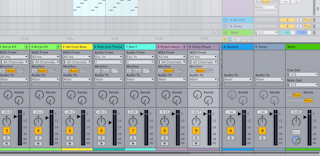
Pour optimiser l’agencement de l’écran, les sections individuelles du mélangeur peuvent être affichées ou masquées à l’aide des entrées Commandes du mélangeur du menu Affichage ou des options du menu de configuration du mélangeur à côté du commutateur de fenêtre Mélangeur dans le coin inférieur droit de la fenêtre de Live.

Le mélangeur dispose de commandes pour le volume, la position panoramique et les départs (Sends), qui déterminent l’amplitude du signal de sortie d’une piste à destination de l’entrée de la piste de retour associée. Les pistes de retour ne contiennent que des effets, pas de clips. Via leurs départs, toutes les pistes peuvent envoyer une partie de leur signal dans une piste de retour et partager ses effets.
Le mélangeur comprend aussi un crossfader qui permet de créer des transitions progressives entre clips joués sur différentes pistes. Le crossfader de Live fonctionne comme un crossfader typique de mixeur DJ, sauf qu’il permet un fondu enchaîné non pas limité à deux pistes, mais couvrant n’importe quel nombre de pistes — y compris les retours.
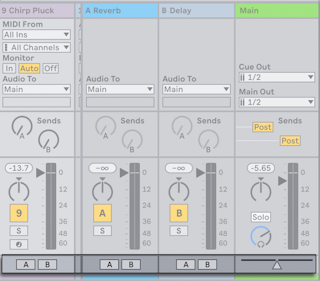
Considérez une piste MIDI faisant jouer un clip. Le signal MIDI du clip est envoyé à la chaîne de périphériques de la piste. Là, il est d’abord traité par n’importe quel nombre d’effets MIDI. Un effet MIDI reçoit et produit des signaux MIDI. Le dernier effet MIDI de la chaîne est suivi d’un instrument, qui reçoit le MIDI et produit de l’audio. À la suite de l’instrument, il peut y avoir n’importe quel nombre d’effets audio — comme dans une piste audio.

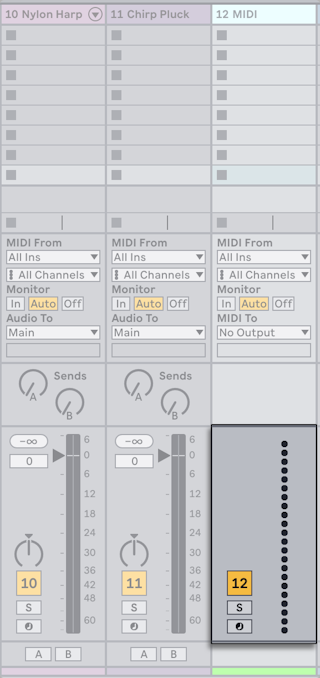
Si une piste MIDI n’a pas d’instrument (et pas d’effets audio), alors la sortie de la piste est un simple signal MIDI, qui doit être envoyé ailleurs pour être converti en audio. Dans ce cas, les commandes de mixage et de départs de la piste disparaissent du mélangeur.
3.15 Presets et Racks
Chaque périphérique de Live peut enregistrer et rappeler des jeux particuliers de valeurs de paramètres sous la forme de presets. Comme les presets sont sauvegardés indépendamment des Sets Live, les nouveaux presets deviennent des éléments de votre bibliothèque personnelle utilisables par tout projet.
Les Racks d’instruments, de batterie et d’effets permettent de sauvegarder des combinaisons de périphériques avec leurs réglages comme un seul preset. Cette fonctionnalité permet de composer de puissantes créations à plusieurs périphériques en ajoutant en fait toutes les possibilités des effets MIDI et audio de Live aux instruments intégrés.
3.16 Routage
Toutes les pistes produisent des signaux, audio ou MIDI. Les cibles de ces signaux sont définies dans la section Entrées/Sorties du mélangeur, qui contient des sélecteurs de source et de destination de signal pour chaque piste. La section Entrées/Sorties, accessible par l’option Entrées/Sorties dans le sous-menu Commandes du mélangeur en menu Affichage, est la « baie de connexion » de Live. Ses options de routage autorisent de précieuses méthodes créatives et techniques telles que le rééchantillonnage, le pré-mixage, la superposition de synthés, les configurations d’effets complexes et bien d’autres.
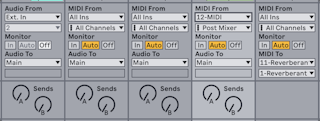
Les signaux des pistes peuvent être envoyés en dehors de Live via les interfaces audio et MIDI de l’ordinateur, à d’autres programmes connectés à des pistes ou périphériques dans Live. Les pistes peuvent aussi être réunies au sein d’une piste de groupe qui sert de prémélangeur pour les pistes sélectionnées.
De même, une piste peut être configurée pour recevoir un signal entrant à reproduire au travers des périphériques de la piste. Une fois encore, l’entrée des pistes peut venir de l’extérieur de Live ou d’une autre piste ou d’un autre périphérique dans Live. Les commandes d’écoute de contrôle (Monitor) règlent les conditions dans lesquelles le signal entrant est entendu au travers de la piste.
Il est aussi possible de diriger les signaux vers du matériel externe depuis une chaîne de périphériques de piste en utilisant les périphériques External Audio Effect et External Instrument.
3.17 Enregistrement de nouveaux clips
Les pistes audio et les pistes MIDI peuvent enregistrer le signal qu’elles reçoivent par leur entrée, et par conséquent créer de nouveaux clips. Enregistrer nécessite d’armer une piste en pressant son bouton Armement. Si plusieurs pistes sont sélectionnées, presser n’importe lequel de leurs boutons Armement les armera toutes. Vous pouvez aussi maintenir Ctrl (Win) / Cmd (Mac) lorsque vous cliquez sur les boutons Armement de l’enregistrement pour armer pistes d’un coup. Si l’option Armer est activée en mode exclusif dans les Réglages Record, Warp & Launch, insérer un instrument dans une piste MIDI nouvelle ou vide armera automatiquement cette piste. Quand le bouton Enregistrement d’Arrangement de la barre de contrôle est activé, chaque piste armée enregistre dans l’Arrangement le signal qu’elle reçoit. Chaque prise donne un nouveau clip par piste.

Il est également possible d’enregistrer dans les slots de l’écran Session à la volée. Cette technique est très utile pour les musiciens qui improvisent, car l’enregistrement en Session ne nécessite pas de stopper la musique. Cliquer sur le bouton Enregistrement de Session enregistre un nouveau clip dans toutes les pistes armées de la scène de Session sélectionnée.

Cliquer à nouveau sur le bouton Enregistrement de Session arrête l’enregistrement et lance les nouveaux clips. Comme ces actions sont sujettes à quantification de lancement en temps réel, les clips obtenus peuvent être automatiquement coupés sur les temps.

L’enregistrement en Session en conjonction avec l’Overdub (superposition) et la Quantification à l’enregistrement est la méthode de choix pour créer des patterns rythmiques, qui sont bâtis par ajouts successifs de notes au pattern pendant que celui-ci est lu en boucle. Il suffit d’un clavier MIDI (ou du clavier de l’ordinateur) et d’une piste MIDI avec l’instrument de percussion Impulse de Live pour faire cela.
3.18 Enveloppes d’automation
Souvent, lors du travail avec les effets et le mélangeur de Live, vous voudrez que les ajustements apportés aux valeurs des commandes deviennent partie intégrante du Set. Les changements de valeur d’une commande qui surviennent au fil de la timeline de l’Arrangement ou dans un clip de Session sont ce que l’on appelle une automation ; une commande dont la valeur varie au cours du morceau est dite automatisée. L’automation est matérialisée par des enveloppes à segments, qui peuvent être dessinées, éditées et enregistrées en temps réel.

Pratiquement toutes les commandes de mixer et d’effet de Live peuvent être automatisées, même le tempo du morceau. L’enregistrement d’automation est limpide : tous les changements apportés à une commande alors que les boutons d’armement d’automation et d’enregistrement d’Arrangement de la barre de contrôle sont activés deviennent une automation en écran Arrangement. L’automation est enregistrée dans les clips d’écran Session si des commandes sont manipulées pendant l’enregistrement avec le bouton d’armement d’automation activé.
Le changement d’une valeur de commande automatisée en n’enregistrant pas est similaire au lancement d’un clip de Session pendant que l’Arrangement est lu : cela désactive l’automation de la commande (au profit de son nouveau réglage). La commande cessera de suivre son automation et conservera la nouvelle valeur jusqu’à pression du bouton Réactiver l’automation ou lancement d’un clip de Session contenant une automation.
3.19 Enveloppes de clip
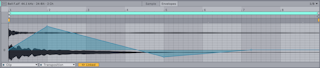
Les pistes comme les clips peuvent avoir des enveloppes. Les enveloppes de clip servent à automatiser ou à moduler les commandes de périphériques et de mélangeur. Les clips audio ont des enveloppes de clip supplémentaires pour agir sur la hauteur, le volume et d’autres paramètres du clip ; elles peuvent servir à changer la mélodie et le rythme de l’audio enregistré. Les clips MIDI ont des enveloppes de clip supplémentaires pour représenter les données de contrôleurs MIDI. Les enveloppes de clip peuvent être découplées (unlinked) du clip pour leur donner des réglages de bouclage indépendants, afin que des mouvements plus longs (comme des fondus) ou plus rapides (comme un arpège) puissent être superposés au matériel du clip.
3.20 Historique d’annulation
L’historique d’annulation affiche une liste des actions effectuées depuis l’ouverture d’un Set et vous permet de les annuler ou de les réappliquer selon vos besoins. Les actions sont répertoriées de la plus récente en haut à la plus ancienne en bas, et chacune peut être annulée en la désélectionnant ou réappliquée en la sélectionnant.
Pour ouvrir la liste, sélectionnez Historique d’annulation dans le menu Affichage ou utilisez CtrlAltZ (Win) / CmdOptionZ (Mac).

Pour restaurer une action, cliquez sur une entrée dans la liste ou sélectionnez-la avec votre clavier et appuyez sur Entrée. Lorsqu’une action est sélectionnée, toutes celles qui l’ont suivie (c’est-à-dire celles répertoriées au-dessus de l’action sélectionnée dans l’Historique d’annulation) sont grisées, indiquant qu’elles ont été annulées. Toutes les actions qui ont précédé l’action sélectionnée (c’est-à-dire celles répertoriées en dessous dans la liste) restent actives, indiquant que leurs modifications s’appliquent toujours. Ce flux de travail facilite l’annulation ou le rétablissement de plusieurs actions d’un coup, plutôt que d’avoir à annuler ou refaire chaque étape individuellement.
Notez que l’Historique d’annulation est effacé chaque fois que vous ouvrez un Set, qu’il s’agisse d’un nouveau Set lors de l’ouverture de Live ou d’un Set enregistré existant. La création ou l’ouverture d’un Set est considérée comme la première action dans l’Historique d’annulation et ne peut pas être annulée.
3.21 Télécommande par MIDI et par touche
Pour libérer le musicien de la souris, la plupart des commandes de Live peuvent être télécommandées depuis un contrôleur MIDI externe. Les affectations de commandes sont établies en mode d’affectation MIDI, qui s’active en pressant le commutateur MIDI de la barre de contrôle.
Dans ce mode, vous pouvez cliquer sur n’importe quelle commande de mixer ou d’effet, puis l’affecter à un contrôleur en envoyant simplement le message MIDI désiré (par exemple, en tournant une commande sur votre boîtier de commande MIDI). Vos affectations prennent effet immédiatement après sortie du mode d’affectation MIDI. Les clips de Session peuvent être affectés à une touche MIDI ou même à une tessiture de clavier pour le jeu chromatique.
Les touches et contrôleurs MIDI qui ont été affectés à des commandes de Live ne sont plus disponibles pour l’enregistrement sur des pistes MIDI. Ces messages sont filtrés avant que les informations MIDI entrantes ne soient transmises aux pistes MIDI.

Les clips de Session, commutateurs, boutons et boutons radio peuvent aussi être associés aux touches du clavier d’ordinateur. Cela s’effectue en mode d’affectation aux touches, qui fonctionne comme le mode d’affectation MIDI.
Live propose, en plus de cette technique d’affectation générique, une prise en charge dédiée des Push 1, Push 2 et Push 3 d’Ableton.
3.22 Sauvegarde et exportation
La sauvegarde d’un Set Live enregistre tout ce qu’il contient, y compris tous les clips, leur position et leurs réglages, ainsi que les réglages de périphériques et de commandes. Un clip audio peut toutefois perdre la référence à l’échantillon lui correspondant si ce dernier est déplacé ou effacé sur le disque. Les liens entre les échantillons et leurs clips peuvent être préservés à l’aide d’une commande spéciale, nommée Réunir et sauvegarder, qui effectue une copie de chaque échantillon et la stocke dans un dossier Projet avec le Set Live.
Un bouton Sauvegarder séparé dans la barre de titre d’un clip audio peut être utilisé pour sauvegarder un jeu de réglages de clip par défaut conjointement à l’échantillon, pour qu’à chaque dépôt de l’échantillon dans le programme, il soit automatiquement chargé avec ces réglages. C’est particulièrement utile si vous avez des réglages temporels « warp » pour un clip que vous désirez employer dans plusieurs Sets Live.
L’exportation audio depuis Live peut être effectuée dans les écrans Session et Arrangement en sélectionnant « Exporter Audio/Vidéo » dans le menu Fichier ou en utilisant le raccourci CtrlShiftR (Win) / CmdShiftR (Mac). Par défaut, Live exporte l’audio produit par la sortie Main sous forme d’un fichier audio ayant les spécifications que vous avez choisies avec les options de la boîte de dialogue Exporter Audio/Vidéo.
Live peut aussi exporter individuellement des clips MIDI comme fichiers MIDI.
L’exportation et la sauvegarde de matériel pour emploi ultérieur dans Live peuvent se faire de façon très pratique grâce au format Clip Live. Les clips de l’écran Session peuvent être pris et déposés hors d’un Set Live dans la bibliothèque utilisateur, et ainsi exportés sur le disque comme Clips Live.
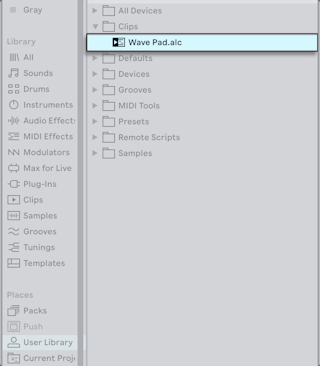
Les Clips Live représentent un moyen très performant de conserver des idées, car ils sauvegardent non seulement les réglages de la fenêtre Clip, mais aussi la chaîne d’instruments et d’effets de la piste correspondante. Les Clips Live du navigateur peuvent être pré-écoutés et ajoutés à tout Set Live ouvert tout comme des fichiers d’échantillons. Une fois chargés dans un Set Live, ils sont restaurés avec l’enveloppe et les paramètres d’origine du périphérique.
À l’aide des Clips Live, vous pouvez construire votre propre bibliothèque de :
- Séquences MIDI avec des instruments et effets correspondants, par ex. un pattern de batterie MIDI avec les réglages d’Impulse et d’effets associés ;
- Régions ou boucles différentes se référant au même fichier source ;
- Variations d’une boucle d’échantillon créées en appliquant des marqueurs Warp, des enveloppes de clip et des effets ;
- Idées ne convenant pas à votre projet actuel mais pouvant servir dans le futur.