9. Clips audio, tempo et suivi rythmique
L’audio dans Live peut être manipulé et étiré de diverses manières, de façon créative. Le processus d’ajustement du timing et du rythme des clips audio est appelé Warp (déformation temporelle). Le Warp vous permet de traiter l’audio comme s’il était élastique, ce qui autorise en toute transparence un étirement temporel (time-stretch) et une synchronisation du tempo.
Les clips audio peuvent être déformés à l’aide de divers modes de Warp, qui vous permettent de modifier le timing d’un clip sans changer sa hauteur, ou vice versa. Le Warp peut également être utilisé pour imiter le comportement d’une bande de magnétophone analogique en ajustant dans ce cas simultanément la hauteur et le timing. De plus, le Warp vous permet de mélanger et de facilement mixer et faire correspondre des clips audio ayant des tempos (BPM) différents.
9.1 Tempo
9.1.1 Réglage du Tempo

Le champ de tempo de la barre de contrôle vous permet de régler le tempo de lecture de votre Set Live. Vous pouvez même automatiser le tempo pour créer des variations progressives ou brutales de tempo au cours du morceau.
Le champ de tempo affiche les valeurs grossières du tempo en BPM (battements par minute) et les valeurs fines en centièmes de BPM. Ces valeurs peuvent être individuellement affectées aux touches ou en MIDI, ce qui est utile pour des changements de tempo précis pendant les prestations en live.
De plus, il existe plusieurs façons de synchroniser le tempo entre Live et des sources externes : vous pouvez configurer votre équipement pour qu’il suive le tempo de Live, ou vice versa, en utilisant l’horloge MIDI ou Link, ou configurer le tempo de Live pour qu’il se synchronise sur une source audio externe en utilisant le suiveur de tempo. Veuillez consulter le chapitre Synchronisation avec Link, le suiveur de tempo et le MIDI pour plus de détails.
9.1.2 Battue manuelle du tempo avec Tap

Outre la possibilité de définir un tempo par des valeurs numériques, vous pouvez également utiliser le bouton Tap pour battre le tempo avec des clics de souris ou des touches de l’ordinateur.
Vous pouvez cliquer sur le bouton Tap sur chaque temps pour que le tempo du Set Live suive le tempo ainsi battu.
Pour utiliser une touche de l’ordinateur plutôt que des clics pour battre le tempo, vous pouvez affecter cette touche au bouton Tap en mode d’affectation aux touches :
- Cliquez sur le commutateur Key dans la barre de contrôle pour activer le mode d’affectation aux touches.
- Sélectionnez le bouton Tap.
- Appuyez sur la touche de votre clavier que vous souhaitez utiliser pour battre le tempo.
- Cliquez à nouveau sur le commutateur Key pour quitter le mode d’affectation aux touches.
Vous pouvez maintenant utiliser la touche affectée pour battre le tempo.

Vous pouvez également affecter le bouton Tap à une note ou un contrôleur MIDI, comme une pédale de commande, en utilisant le mode d’affectation MIDI.
Live répondra immédiatement à votre battue par un changement de tempo ; cependant, plus vous battez de temps et plus le résultat de la détection de tempo sera précis.
Si l’option Lancer lecture avec battue du tempo est activée dans l’onglet Record, Warp & Launch des Réglages, vous pouvez également utiliser la battue pour déclencher la lecture. Quand vous utilisez une mesure en 4/4, il suffit de battre quatre temps pour lancer la lecture du morceau au tempo battu.
Lorsque vous utilisez la battue pour lancer le transport, la position de lecture de toutes les applications connectées par Link est automatiquement synchronisée. Cela garantit que ces applications restent synchronisées au tempo et correctement alignées dans la phrase musicale en cours.
9.1.3 Recalage du tempo

Bien que Live puisse être [facilement synchronisé] (synchronizing-with-link-tempo-follower-and-midi.md#synchronizing-with-link-tempo-follower-and-midi) par Link ou avec des périphériques MIDI externes, vous devrez parfois aligner un Set avec des sources externes qui ne sont pas verrouillées sur un même tempo, comme des musiciens jouant en live ou des platines. Tant que le tempo de votre Set correspond globalement à la source externe, vous pouvez utiliser les boutons d’abaissement/augmentation temporaires du tempo pour ponctuellement accélérer ou ralentir la lecture de Live en fonction des fluctuations de tempo. Comme le bouton Tap de battue du tempo, les boutons d’abaissement/augmentation temporaires du tempo peuvent être affectés à des touches ou en MIDI pour un contrôle pratique.
9.1.4 Clips leaders et suiveurs du tempo
Par défaut, les clips traités par Warp suivent le tempo du Set ; cependant, les clips dans l’écran Arrangement peuvent être définis comme leaders du tempo avec leur commutateur Lead/Follow dans l’onglet/panneau Utilitaires audio de la fenêtre Clip.
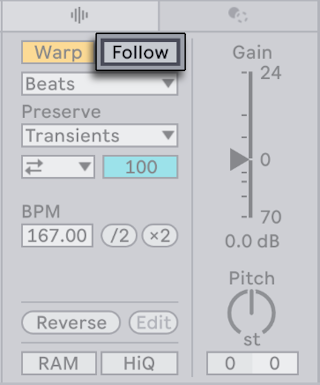
Lorsqu’un clip est réglé sur Lead, le Set est lu au tempo déterminé par les marqueurs Warp du clip. Cela vous permet de synchroniser le Set avec le tempo des clips leaders, qui seront donc joués comme s’ils n’étaient pas traités par Warp. De plus, le champ de tempo de la barre de contrôle est désactivé.
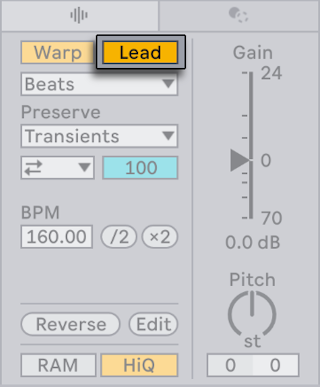
N’importe quel nombre de clips peuvent être réglés comme leaders du tempo, mais un seul d’entre eux peut réellement être le leader du tempo à un moment donné. Lorsque plusieurs clips sont des leaders sur des pistes différentes, c’est le tempo du clip lu sur la piste la plus basse qui est prioritaire.
Une automation du tempo est automatiquement créée pour suivre les changements entre les tempos des clips et celui du Set. Cette automation est visible dans la piste Main mais n’est pas modifiable. Lorsque les clips leaders sont réorganisés dans l’Arrangement, l’automation résultante est également déplacée. Pour conserver et modifier les modifications de l’automation, vous pouvez utiliser l’option Ne pas suivre automation du tempo dans le menu contextuel du champ de tempo. Cela changera tous les clips leaders en suiveurs et l’automation de la piste Main deviendra modifiable.
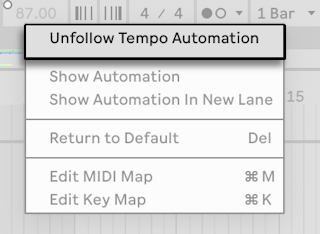
L’automation à partir des clips leaders de tempo remplacera le tempo de n’importe quelle entrée audio synchronisée par le suiveur de tempo.
Notez que lorsque le commutateur EXT de Live est activé, le sélecteur Lead/Follow est désactivé.
9.2 Warp
La capacité qu’a Live de lire n’importe quel échantillon en synchronisation avec un tempo donné est une fonction importante et pratique. Le Warp permet un beat-matching transparent, des expérimentations rythmiques et du sound design, ainsi qu’une synchronisation des pistes pendant la lecture et les prestations live.
Les propriétés de Warp des clips audio se trouvent dans l’onglet/panneau Utilitaires audio de la fenêtre Clip. Vous pouvez double-cliquer sur un clip audio en écran Session ou Arrangement pour ouvrir la fenêtre Clip.
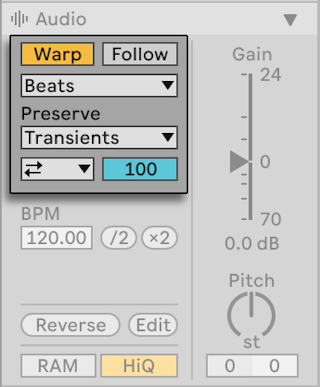
Le commutateur Warp active ou désactive le traitement par Warp d’un clip audio.
Quand le commutateur Warp est désactivé, l’échantillon est lu à son tempo d’origine, sans être affecté par le tempo actuel du Set. C’est utile pour les échantillons non rythmiques, comme par exemple les frappes de percussions non bouclées, les textures, les effets sonores et les paroles.
Vous pouvez activer le commutateur Warp pour synchroniser des échantillons structurés rythmiquement, tels que des boucles ou des morceaux entiers, avec le tempo du Set.
9.2.1 Options de Warp dans les Réglages
En plus d’activer individuellement le Warp dans des clips avec leur commutateur Warp, vous pouvez également, dans l’onglet Record, Warp & Launch des Réglages, configurer son comportement pour les échantillons lors de leur chargement. Lorsqu’un échantillon est importé pour la première fois, Live détemine s’il est court ou long, puis lui applique l’une des options décrites ci-dessous.
L’option Boucle/Warp échantillons courts vous permet de choisir l’état de Warp par défaut pour les échantillons courts :
- Unwarped One Shot - Les échantillons ne seront pas traités par le Warp lors du chargement.
- Warped One Shot - Les échantillons seront traités par le Warp conformément au mode Warp par défaut mais ne seront pas mis en boucle.
- Warped Loop - Les échantillons seront traités par le Warp et mis en boucle.
- Auto - Live appliquera automatiquement l’une des options ci-dessus en fonction de ce qui convient le mieux à l’échantillon en question. Cette option est sélectionnée par défaut.
L’option Auto-Warp échantillons longs vous permet de choisir si les échantillons longs sont ou non automatiquement traités par Warp lors de leur chargement. Cette option est activée par défaut. Un marqueur Warp est ajouté sur le premier temps de chaque mesure une fois l’échantillon automatiquement traité par Warp. Si cette option est désactivée, les échantillons longs ne seront pas traités par Warp lors de leur ajout aux pistes.
L’option Mode Warp par défaut vous permet de définir quel mode Warp est automatiquement appliqué aux échantillons lors de leur traitement par Warp. Le mode Warp détermine l’algorithme utilisé pour étirer l’audio dans le temps, ce choix affectant le son du clip. Le mode Beats est le mode Warp initialement choisi par défaut.
9.2.2 Importation d’échantillons
Vous pouvez faire glisser des échantillons dans un Set à partir de dossiers de votre ordinateur, ou vous pouvez utiliser la commande Importer fichier audio… du menu Créer lorsqu’une piste audio est sélectionnée pour importer des fichiers MP3, AAC, Ogg Vorbis, Ogg FLAC ou FLAC. Lorsque vous utilisez cette commande, les fichiers sont ajoutés à l’endroit où se trouve le marqueur d’insertion dans l’écran Arrangement ou insérés dans le slot de clip sélectionné en écran Session.
Lorsqu’un fichier est importé dans Live pour la première fois, il est analysé et ne peut pas être lu ni modifié tant que le processus d’analyse n’est pas terminé. Une fois analysé, l’échantillon sera accessible dans l’éditeur d’échantillon et, dans la plupart des cas, synchronisé avec le tempo du Set.
9.2.3 marqueurs Warp
Les marqueurs Warp vous permettent de verrouiller un point spécifique dans un échantillon, tel qu’un transitoire, sur un endroit particulier de la timeline. Vous pouvez utiliser des marqueurs pour créer une carte réaliste du timing de l’audio ou pour au contraire modifier son rythme. Lorsqu’un échantillon est importé pour la première fois, certains marqueurs Warp initiaux sont placés ; cependant, vous pouvez si nécessaire ajouter manuellement n’importe quel nombre de marqueurs.
Double-cliquez n’importe où dans la moitié supérieure de l’éditeur d’échantillon pour ajouter un marqueur Warp à cet endroit. Vous pouvez également utiliser le raccourci CtrlI (Win) / CmdI (Mac), qui placera un marqueur Warp au niveau du marqueur d’insertion. Les marqueurs peuvent être déplacés à l’aide des touches flèches ou tirés vers différents points dans le temps, selon les besoins.
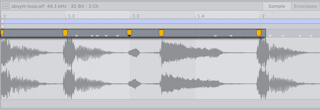
Lorsqu’un marqueur Warp est sélectionné, vous pouvez maintenir Shift pour tirer et déplacer la forme d’onde ; cela vous permet d’ajuster finement le début de l’audio sous le marqueur.
Pour supprimer des marqueurs Warp, vous pouvez double-cliquer dessus ou sélectionner l’instant correspondant dans l’éditeur d’échantillon et appuyer sur la touche Retour Arrière (Win) ou Suppr (Mac).
Si vous souhaitez que l’éditeur d’échantillon défile pendant la lecture pendant que vous travaillez avec des clips, vous pouvez activer le commutateur Suivi de lecture dans la barre de contrôle. Notez que le suivi fera une pause si vous apportez une modification dans l’éditeur d’échantillon. Vous pouvez lancer la lecture ou cliquer dans la zone de scrub de l’Arrangement ou du clip pour faire redémarrer le suivi.

9.2.3.1 Transitoires et pseudo-marqueurs Warp
Quand vous chargez pour la première fois un échantillon dans une piste, Live analyse automatiquement l’audio et détecte ses transitoires. Ce sont des pics d’amplitude qui indiquent où commencent les notes ou les temps. Les transitoires sont généralement de bons endroits pour placer des marqueurs Warp.
Les transitoires sont représentés par de petits marqueurs gris en haut de l’éditeur d’échantillon.
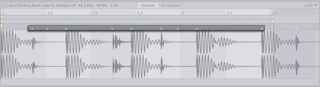
Vous pouvez insérer ou supprimer manuellement des transitoires avec les commandes correspondantes du menu Créer, ou en utilisant les raccourcis CtrlShiftI (Win) / CmdShiftI (Mac) et CtrlShiftRetour Arrière (Win) / CmdShiftSuppr (Mac). Pour supprimer tous les transitoires créés manuellement, utilisez l’option Réinitialiser transitoires dans le menu contextuel de l’éditeur d’échantillons.
Afin de créer des marqueurs Warp pour tous les transitoires d’une sélection temporelle, utilisez la commande Insérer Marqueur(s) Warp du menu Créer ou utilisez le raccourci CtrlI (Win) / CmdI (Mac). S’il n’y a pas de transitoires dans la zone sélectionnée, des marqueurs Warp seront créés au début et à la fin de la sélection.
Des pseudo-marqueurs Warp apparaissent lorsque vous survolez des marqueurs de transitoires. Ils ressemblent aux marqueurs Warp ordinaires, mais sont gris et non jaunes. Double-cliquer sur un pseudo-marqueur ou le tirer le transforme en véritable marqueur Warp. S’il n’y a plus de marqueurs Warp après le marqueur nouvellement créé, le tempo du clip change également. Maintenir Ctrl (Win) / Cmd (Mac) pendant la création d’un marqueur Warp à partir d’un pseudo-marqueur crée aussi des marqueurs Warp sur les transitoires adjacents. Vous pouvez maintenir Shift et tirer un pseudo-marqueur pour déplacer le transitoire à un nouvel endroit dans l’éditeur d’échantillon.
9.2.3.2 Sauvegarde des marqueurs Warp avec un fichier échantillon
Les marqueurs Warp sont automatiquement sauvegardés avec le Set Live ; toutefois, vous pouvez aussi les sauvegarder avec le fichier échantillon lui-même pour qu’ils apparaissent dans l’éditeur d’échantillon chaque fois que vous ferez glisser le fichier dans une piste. Pour ce faire, cliquez sur le bouton Sauvegarder dans la barre de titre du clip. Notez qu’il n’est possible de sauvegarder les réglages par défaut du clip que pour vos propres échantillons, et non pour le contenu de la bibliothèque de base ou des Packs de Live.
Lorsqu’un échantillon est sauvegardé avec des marqueurs Warp, l’Auto-Warp n’a aucun effet. Cependant, vous pouvez toujours lancer manuellement l’Auto-Warp en utilisant l’une des options Warp d’ici… du menu contextuel.
9.2.4 Warp sur les échantillons courts
Les sections suivantes illustrent comment le Warp peut être utilisé pour synchroniser différents types d’échantillons courts avec le tempo d’un Set. Ces scénarios supposent que l’option Boucle/Warp échantillons courts est activée dans l’onglet Record, Warp & Launch des Réglages pour que les échantillons nouvellement ajoutés soient [automatiquement traités par Warp] (audio-clips-tempo-and-warping.md#warping-options-in-settings) lorsqu’ils sont ajoutés à un Set, ce qui est le comportement par défaut.
9.2.4.1 Boucles de longueur paire
Lorsque vous importez un échantillon, Live suppose qu’il contient une boucle musicale bien découpée de 1, 2, 4, 8 ou 16 mesures de longueur et définit le tempo en conséquence. De plus, deux marqueurs Warp sont créés : un au début de l’échantillon et un à la fin.
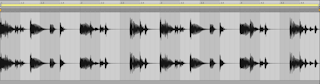
Le tempo estimé de l’échantillon est indiqué dans le champ BPM du panneau Utilitaires audio. Si vous connaissez le tempo exact, vous pouvez le saisir dans le champ BPM. Pour encore plus de précision, vous pouvez maintenir Shift tout en tirant sur le curseur pour ajuster la valeur de BPM par paliers plus fins. Vous pouvez également maintenir Shift et tirer le bord du clip en écran Arrangement pour étirer ou contracter le tempo du clip.
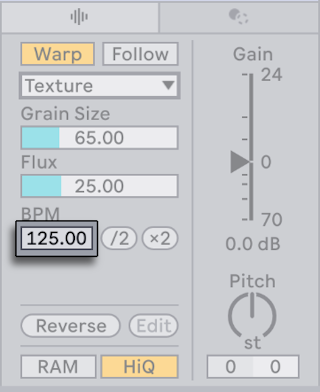
Parfois, l’estimation du tempo d’origine est incorrecte et le champ BPM peut afficher un tempo deux fois plus rapide ou deux fois plus lent. Vous pouvez corriger cela en utilisant les boutons ×2 et ÷2 pour respectivement doubler ou diviser par deux le tempo.
9.2.4.2 Boucles de longueur impaire
Les échantillons qui ont un nombre impair de mesures seront joués de manière désynchronisée car Live supposera initialement que la boucle contient un nombre pair de mesures en raison du réglage par défaut de la signature temporelle sur 4/4.
Pour une lecture synchronisée, un marqueur Warp à la fin de l’échantillon doit être placé au début d’une mesure paire, par exemple, la mesure huit dans une boucle de neuf mesures. Pour résoudre ce problème, il suffit d’ajouter un marqueur à la mesure appropriée.
De plus, Live peut supposer que certaines boucles avec un nombre impair de mesures sont plus longues ou plus courtes qu’elles ne le sont en réalité ; par exemple, une boucle de neuf mesures peut être confondue avec une boucle de huit mesures. Dans ce cas, la dernière mesure peut initialement ne pas être visible. Pour résoudre ce problème, vous pouvez tirer vers la droite un marqueur Warp à la fin de l’échantillon jusqu’à ce que la neuvième mesure devienne visible.
9.2.4.3 Boucles de longueur imparfaite
Les échantillons qui n’ont pas été édités pour un bouclage transparent ou qui n’ont pas de motif rythmique clair seront également lus de manière désynchronisée.
Vous pouvez corriger cela en déplaçant le marqueur d’insertion sur le premier temps fort de l’échantillon, puis en utilisant l’option de menu contextuel Placer 1.1.1 ici pour y placer un marqueur Warp.
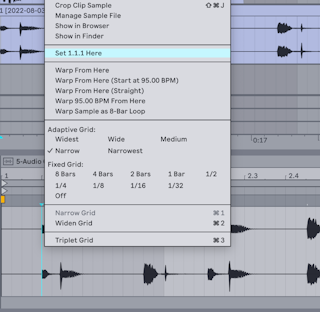
Une fois le premier marqueur Warp placé, vous pouvez utiliser l’option Warp d’ici du menu contextuel. Pour éliminer du silence excédentaire à la fin de la boucle, vous pouvez placer un marqueur Warp avant la partie silencieuse de l’échantillon.
9.2.4.4 Warp multi-clip
Lorsque vous sélectionnez plusieurs clips de même longueur et que vous ajoutez ou ajustez des marqueurs Warp dans l’un d’entre eux, ces changements s’appliquent automatiquement à tous les clips sélectionnés. Cette fonctionnalité est particulièrement utile lorsque vous avez plusieurs clips avec le même rythme et que vous souhaitez modifier le timing de manière uniforme. Par exemple, si vous avez enregistré une prestation en multipiste et que vous souhaitez corriger les problèmes de mise en place sur toutes les pistes à la fois.
9.2.5 Auto-Warp sur les échantillons longs
La section suivante illustre comment l’Auto-Warp peut être utilisé pour synchroniser des d’échantillons plus longs ou des morceaux entiers avec le tempo d’un Set. Ces scénarios supposent que l’option Auto-Warp échantillons longs est activée dans l’onglet Record, Warp & Launch des Réglages pour que les échantillons nouvellement ajoutés soient [automatiquement traités par Warp] (audio-clips-tempo-and-warping.md#warping-options-in-settings) lorsqu’ils sont ajoutés à un Set, ce qui est le comportement par défaut.
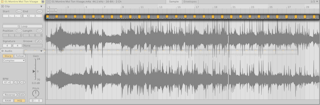
9.2.5.1 Ajustement des résultats de l’Auto-Warp
L’algorithme Auto-Warp estime généralement bien le tempo du clip audio, garantissant qu’il se synchronise parfaitement avec le tempo du Set. Cependant, vous pouvez ajuster manuellement les résultats de l’Auto-Warp s’ils ne correspondent pas à vos attentes.
Lorsque vous ajustez les marqueurs Warp d’échantillons plus longs, nous vous suggérons d’activer dans la barre de contrôle le métronome qui peut fournir une référence de tempo stable.

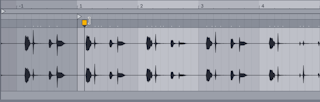
Dans certains cas, l’Auto-Warp devine correctement le tempo mais se trompe de premier temps. Pour remédier à cela, vous pouvez utiliser l’une des méthodes suivantes :
- Maintenez Shift tout en tirant sur un marqueur Warp pour caler correctement la position de la forme d’onde sous le marqueur.
- Placez le marqueur d’insertion sur le temps fort et utilisez la commande Placer 1.1.1 ici du menu contextuel pour amener le marqueur de début à cet endroit.
- Zoomez et créez un marqueur Warp sur le temps fort, puis faites glisser le marqueur jusqu’au début de la première mesure dans la timeline.
Si vous avez un échantillon qui a été édité pour un bouclage transparent, vous pouvez facilement ajuster les résultats de l’Auto-Warp en utilisant la commande Warp de l’échantillon comme… dans le menu contextuel de l’éditeur d’échantillon. La commande affichera une suggestion de longueur de boucle correspondant au tempo du Set.
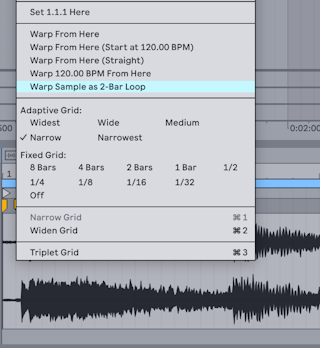
Vous pouvez également utiliser l’Auto-Warp pour une section spécifique d’un échantillon. Par exemple, vous pouvez sélectionner et traiter par Warp le breakbeat d’un morceau plus long. Pour cela, sélectionnez une zone temporelle dans l’éditeur d’échantillon en tirant sur la partie de l’échantillon que vous souhaitez isoler. Utilisez ensuite la commande Warp de la sélection comme… dans le menu contextuel. L’Auto-Warp définit ce qu’il suppose être la longueur de boucle la plus appropriée, ajoute les marqueurs de début et de fin de boucle correspondants, puis traite la sélection par Warp afin qu’elle remplisse la boucle.
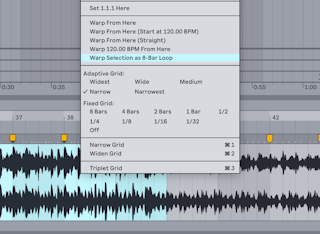
Pour certains échantillons, vous souhaiterez peut-être un contrôle plus précis des résultats d’Auto-Warp. La meilleure façon de procéder est d’appliquer le Warp section audio par section audio, en travaillant de gauche à droite. Vous pouvez placer des marqueurs Warp au début et à la fin de chaque section correctement traitée pour les figer. Divers raccourcis pour l’éditeur d’échantillon peuvent vous aider à rendre ce processus un peu plus rapide. Par exemple, vous pouvez maintenir Ctrl (Win) / Cmd (Mac) pour sélectionner plusieurs marqueurs Warp, puis déplacer ces derniers ensemble.
Dans le menu contextuel de l’éditeur d’échantillon, il existe plusieurs commandes Warp d’ici… qui offrent plusieurs façons de rerégler les marqueurs Warp situés à droite d’une division de grille ou d’un marqueur Warp, sans toucher aux marqueurs situés à gauche. Ces commandes peuvent être utilisées en n’importe quel endroit de la timeline, y compris sur le marqueur de départ.
- Warp d’ici applique l’algorithme Auto-Warp aux données audio situées à droite du marqueur sélectionné. Si aucun marqueur n’est sélectionné, un marqueur est ajouté au point spécifié sur la grille.
- Warp d’ici (Démarrer à …) utilise le tempo du Set comme base de référence pour l’Auto-Warp. Si vous souhaitez d’abord mettre à jour le tempo du Set pour qu’il corresponde à celui (BPM) du clip, désactivez le Warp pour le clip afin qu’il soit lu à sa vitesse d’origine. Utilisez ensuite le bouton Tap dans la barre de contrôle pour faire correspondre le tempo du clip avec celui du Set. Après avoir réglé le tempo, réactivez le Warp pour le clip et utilisez la commande Warp d’ici (Démarrer à …) pour utiliser comme référence le tempo que vous avez battu.
- Warp d’ici (Régulier) fonctionne mieux pour les échantillons qui n’ont pas de variations de tempo. Un seul marqueur Warp sera placé au point de départ en fonction du tempo d’origine estimé de l’échantillon.
- Warp à … BPM d’ici placera également un seul marqueur Warp au point de départ, mais dans ce cas, le clip est supposé avoir le même tempo que le Set. Cette commande est utile si vous connaissez déjà le tempo précis de l’échantillon et pouvez le saisir dans le champ de tempo de la barre de contrôle avant d’appliquer le Warp.
9.2.6 Manipulation des grooves
Si les marqueurs Warp peuvent être utilisés pour synchroniser avec précision le timing musical d’un échantillon, ils peuvent également l’être pour modifier délibérément le rythme en vue d’obtenir des effets créatifs.
Par exemple, si vous remarquez qu’un transitoire dans un échantillon percussif arrive en retard, il suffit de lui épingler un marqueur Warp, puis de tirer ce marqueur pour l’aligner sur le bon temps. Vous pouvez aussi verrouiller les transitoires adjacents par des marqueurs, pour éviter d’affecter les régions voisines de l’échantillon.
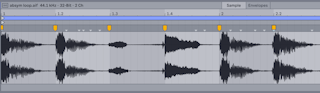
Modifier le rythme naturel d’un échantillon à l’aide de marqueurs Warp est une technique créative intéressante, en particulier lorsqu’elle est utilisée avec des grooves.
9.2.7 Quantification audio
En plus de pouvoir utiliser les marqueurs Warp pour étirer/contracter un échantillon dans le temps, vous pouvez également caler automatiquement une forme d’onde sur la grille à l’aide de la quantification. La quantification aligne l’audio en déplaçant le transitoire le plus proche vers la ligne de grille la plus proche.
Pour quantifier l’audio, cliquez n’importe où dans l’éditeur d’échantillon afin de le cibler, puis utilisez la commande Quantifier du menu Édition ou le raccourci CtrlU (Win) / CmdU (Mac). Ces options alignent l’audio en fonction des paramètres de quantification actuels, qui se règlent dans le panneau Quantize (quantifier).
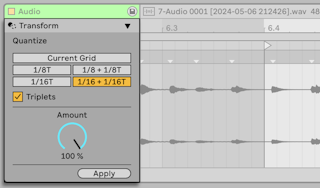
L’audio peut être quantifié pour correspondre à la taille actuelle de la grille ou à une division spécifique de grille, y compris ternaire. Pour obtenir un résultat plus subtil, réglez la rigueur d’application de la quantification avec la commande Amount. Cette commande permet de ne décaler les marqueurs Warp que d’un pourcentage de la valeur de quantification choisie.
9.3 Modes de Warp
Les modes de Warp de Live utilisent différentes techniques de synthèse granulaire pour manipuler le temps en répétant ou en omettant des segments de l’audio ; ces segments sont appelés grains. Chaque mode de Warp a une manière spécifique de sélectionner, de superposer et de fondre entre eux les grains, ce qui affecte la façon dont l’audio est étiré ou cotracté. De ce fait, certains modes de Warp sont mieux adaptés à certains types de données audio, en fonction des caractéristiques tonales originelles.
Si le Warp peut être utilisé pour un time-stretch (étirement/contraction dans le temps) précis, il existe également de nombreuses façons créatives de modifier le rythme d’un échantillon pour des résultats plus expérimentaux.
9.3.1 Mode Beats
Le mode Beats fonctionne mieux pour les fichiers audio qui ont un rythme dominant, comme les boucles de batterie et la plupart des morceaux de Dance Music électronique. Dans ce mode, le processus de granulation est optimisé pour préserver les transitoires de l’audio.
La commande Preserve vous permet de préserver les divisions de l’échantillon ; ces divisions définissent les limites entre les portions de l’audio. Pour traiter des échantillons percussifs par Warp, choisissez Transients (transitoires) afin d’obtenir les résultats les plus précis. Ce réglage utilise les positions des transitoires de l’audio afin de déterminer le comportement du Warp. Pour conserver des divisions rythmiques spécifiques quel que soit l’emplacement des transitoires, choisissez l’une des options de division de grille. Pour obtenir des artéfacts rythmiques intéressants, essayez d’utiliser de grandes divisions de grille en conjonction avec une transposition de hauteur.
Le sélecteur Mode de bouclage de transitoires règle les propriétés du bouclage pour les transitoires de l’audio :
 Boucle Off — Chaque segment audio entre transitoires est lu jusqu’à sa fin et s’arrête. Le temps restant entre la fin d’un segment et le transitoire suivant sera muet.
 Boucle avant — Chaque segment audio entre transitoires est lu jusqu’à sa fin, puis la lecture saute à un point d’amplitude nulle près du milieu du segment et continue le bouclage jusqu’à ce que le transitoire suivant se produise.
 Boucle aller-retour — Chaque segment audio entre transitoires est lu jusqu’à sa fin, puis la lecture s’inverse jusqu’à ce qu’elle atteigne un point d’amplitude nulle près du milieu du segment, et reprend à nouveau en direction de la fin du segment. Ce mouvement continue jusqu’à ce que survienne le transitoire suivant. Associé à des transitoires préservés (Preserve Transients), ce mode peut souvent produire un son de haute qualité, en particulier à des tempos lents.
La commande Enveloppe des transitoires détermine le fondu du volume entre les différents segments audio. À 100, aucun fondu n’est appliqué, tandis qu’à 0, des fondus plus longs sont ajoutés, ce qui provoque un déclin très rapide de chaque segment. De plus longues durées d’enveloppe peuvent aider à lisser les clics en fin de segment ; des durées d’enveloppe plus courtes peuvent servir à créer des effets rythmiques de gate.
9.3.2 Mode Tones
Le mode Tones est utile pour étirer/contracter des données audio qui ont une hauteur distincte, comme les voix, les instruments monophoniques et les lignes de basse.
Grain Size vous permet d’ajuster grossièrement la taille moyenne des grains utilisés. La taille réelle des grains est déterminée par la clarté des changements de hauteur dans l’audio. Les petites tailles de grains fonctionnent mieux pour les fichiers audio présentant des variations de hauteur nettes. L’utilisation de grains plus gros peut contribuer à éviter les bruits indésirables, mais peut également provoquer des artefacts audibles.
9.3.3 Mode Texture
Le mode Texture fonctionne bien pour les sons qui n’ont pas de mélodie ou de hauteur claire, comme la musique orchestrale polyphonique, les nappes d’ambiance, le bruit ou les drones. Il est également très bon pour le sound design et la manipulation audio expérimentale.
La commande Grain Size détermine la taille de grain utilisée, mais contrairement au mode Tones, les caractéristiques tonales de l’audio ne sont pas prises en compte lors du réglage de la taille de grain.
Le paramètre Flux ajoute un caractère aléatoire au traitement de l’échantillon. Des valeurs plus élevées entraînent une variation plus aléatoire.
9.3.4 Mode Re-Pitch
Le mode Re-Pitch peut être utilisé pour ajuster la vitesse de lecture de l’échantillon. Cela vous permet de modifier la hauteur de l’échantillon parallèlement à son tempo, de la même manière que les DJ modifient la vitesse de lecture sur les platines, ou que les anciens échantillonneurs modifient la hauteur des échantillons en les accélérant ou en les ralentissant. Par exemple, si vous doublez la vitesse, la hauteur augmente d’une octave.
Dans ce mode, les commandes de transposition de l’échantillon sont désactivées car la modification de la vitesse de lecture affecte directement la hauteur.
9.3.5 Modes Complex et Complex Pro
Le mode Complex est utile pour le traitement par Warp de données audio contenant une combinaison de rythmes, de mélodies et de textures, comme des morceaux entiers.
Le mode Complex Pro utilise une variante de l’algorithme du mode Complex et peut donner des résultats de meilleure qualité. Comme le mode Complex, Complex Pro fonctionne particulièrement bien avec des textures polyphoniques ou des morceaux complets.
La commande Formants détermine comment les formants de l’échantillon (les fréquences de résonance du son) sont affectés lorsque la hauteur est transposée. À 100 %, les formants d’origine sont préservés, même si la hauteur est modifiée de manière significative. Cela permet de conserver la qualité tonale d’origine. Notez que cette commande n’a aucun effet si la transposition de l’échantillon n’est pas modifiée.
La commande Enveloppe influe également sur la qualité tonale globale. Le réglage par défaut est de 128, ce qui devrait bien fonctionner avec la plupart des échantillons. Pour les échantillons aigus, des valeurs inférieures du paramètre Envelope peuvent fournir de meilleurs résultats, tandis que les échantillons graves peuvent sonner mieux avec des valeurs plus élevées.
Selon votre configuration, les modes Complex et Complex Pro peuvent être plus gourmands en ressources de processeur que les autres modes de Warp. Pour soulager le processeur, vous pouvez geler ou rééchantillonner les pistes qui utilisent ces modes.