10. Édition MIDI
Dans Live, un clip MIDI contient des notes et des données de contrôleurs pour faire jouer un instrument MIDI. Cet instrument peut être un instrument virtuel dans la chaîne de périphériques d’une piste MIDI ou un synthétiseur externe destinataire du routage de sortie de la piste. Le clip MIDI fournit au périphérique une partition musicale à jouer, spécifiant la hauteur, la longueur, la position et la dynamique (nommée vélocité dans le jargon MIDI) de chaque note. Les clips MIDI sont composés dans l’éditeur de notes de Live et édités à l’aide de divers utilitaires disponibles dans les panneaux de la fenêtre Clip, ainsi qu’avec les éditeurs de dynamique (Velocity) et de probabilité (Chance).
10.1 L’agencement de l’éditeur de notes MIDI
L’éditeur de notes MIDI vous permet d’ajouter, de déplacer et d’ajuster des notes MIDI pour donner vie à vos idées musicales.
Pour afficher l’éditeur de notes MIDI, ouvrez d’abord la fenêtre Clip en double-cliquant sur un clip ou en utilisant le raccourci clavier CtrlAlt3 (Win) / CmdOption3 (Mac).
La fenêtre Clip offre trois affichages d’éditeur : l’éditeur de notes MIDI, décrit dans ce chapitre, ainsi que l’éditeur d’enveloppes et l’éditeur MPE, détaillés dans des chapitres séparés. Ces affichages d’éditeur sont accessibles au moyen des onglets de l’en-tête de la fenêtre Clip. Sélectionnez l’onglet Notes pour ouvrir l’éditeur de notes MIDI.
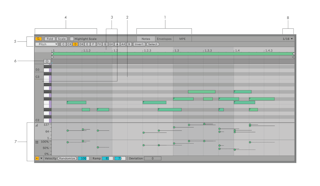
Utilisez les onglets de l’en-tête de la fenêtre Clip pour accéder aux différents affichages d’éditeur. Assurez-vous que l’onglet Notes est sélectionné pour ajouter et manipuler des notes MIDI.
Vous pouvez ajouter des notes MIDI directement dans la grille de l’éditeur de notes MIDI.
L’éditeur de notes MIDI permet la navigation verticale et horizontale. Sur l’axe horizontal se trouve une règle temporelle, qui affiche la position de la note le long d’une ligne musicale chronologique. L’axe vertical contient la règle des notes, qui affiche les octaves C-2–C8, le sous-ensemble de notes utilisées par un système d’accordage chargé, ou une liste de pads de batterie si c’est un Rack de batterie (Drum Rack) qui est chargé. L’axe vertical comprend également une représentation d’un clavier de piano (la règle clavier).
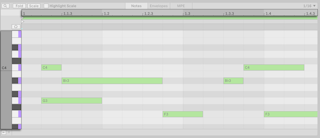
Sur le côté gauche de l’en-tête de la fenêtre Clip, vous trouverez des options pour limiter le nombre de lignes de note affichées et surligner les notes de la gamme (si une gamme est activée dans le clip MIDI), ainsi que le commutateur Trouver et sélectionner des notes.
Si le commutateur Trouver et sélectionner des notes est activé, des filtres de sélection de notes apparaissent au-dessus de la règle temporelle.
Si le commutateur Pré-écoute au-dessus de la règle clavier est activé, cliquer sur une touche de la règle clavier ou ajouter ou déplacer une note MIDI dans une ligne de note vous permet d’entendre le son de la note ou du pad correspondant.
Sous l’éditeur de notes MIDI, vous trouverez les lignes et commandes de l’éditeur de dynamique (Velocity) et de l’éditeur de probabilité (Chance) qui peuvent être utilisées pour modifier la dynamique des notes et leur probabilité. Bien que seul l’éditeur de dynamique (Velocity) soit affiché par défaut, vous pouvez changer sa visibilité, ainsi que celle de l’éditeur de probabilité (Chance), à l’aide du triangle ouvrant le menu déroulant de sélection de ligne. À gauche du bouton, le commutateur Afficher/masquer toutes les lignes de l’éditeur permet d’afficher ou de masquer toutes les lignes activées à la fois.
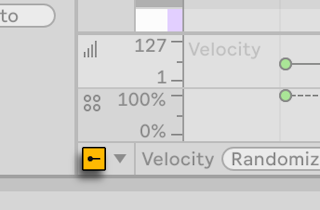
Il est également possible de choisir si la ligne de l’éditeur Velocity ou Chance doit être affichée à l’aide de l’option Changer de ligne disponible dans le menu contextuel de l’en-tête de ligne.
Vous pouvez également tirer sur le séparateur entre l’éditeur de notes MIDI et les lignes des éditeurs Velocity et/ou Chance pour redimensionner ou afficher/masquer les lignes et les commandes. Les lignes peuvent être redimensionnées individuellement au moyen de leurs séparations. Il est également possible de redimensionner les lignes à l’aide de la molette de la souris ou du geste de pincement des doigts en maintenant la touche Alt (Win) / Option (Mac).
- Sur le côté droit de l’en-tête de la fenêtre Clip, vous pouvez voir le réglage actuel de la grille et ajuster les propriétés de la grille à l’aide du sélecteur.
10.2 Zoom et navigation dans l’éditeur de notes MIDI
Il existe différentes façons d’interagir avec l’éditeur de notes MIDI et son contenu :

- Pour progressivement ajuster le niveau de zoom temporel, cliquez sur la règle de temps et tirez verticalement. Tirez horizontalement dans la règle temporelle pour obtenir un défilement latéral gauche-droite. Lorsque vous faites défiler l’éditeur de notes MIDI vers le haut ou vers le bas, vous pouvez également maintenir Ctrl (Win) / Cmd (Mac) pour changer le niveau de zoom temporel.
- Faites défiler la règle des notes vers le haut et vers le bas pour changer les octaves affichées. Cliquez et tirez horizontalement sur la règle de notes pour changer le niveau de zoom sur les lignes de note, les notes MIDI qu’elles contiennent et les touches de la règle clavier. Lorsque vous faites défiler l’éditeur de notes MIDI vers le haut ou vers le bas, vous pouvez également maintenir Alt (Win) / Option (Mac) pour changer le niveau de zoom sur les lignes de note.
- Cliquez et tirez en encadrant une ou plusieurs notes pour les sélectionner, ou sur une zone de l’éditeur de notes MIDI pour sélectionner une zone temporelle. Puis, double-cliquez sur la règle des notes ou sur la règle temporelle pour automatiquement zoomer sur votre sélection. Un double-clic sur la règle de notes permet de zoomer sur les lignes de note, tandis qu’un double-clic sur la règle temporelle permet de zoomer sur la plage de temps sélectionnée. Si rien n’est sélectionné, double-cliquer sur la règle des notes entraînera un zoom sur la zone allant de la note la plus basse à la note la plus haute dans le clip, tandis que double-cliquer sur la règle temporelle entraînera un zoom arrière pour afficher le temps compris entre la première et la dernière note. Notez que si vous effectuez un tel zoom avant que la sélection temporelle sort de l’écran, un double-clic dans la règle de notes ou la règle temporelle déclenchera un zoom arrière sur l’éditeur de notes MIDI qui rendra de nouveau visible toute la sélection.
- La vue d’ensemble du clip offerte par le sélecteur de fenêtre Clip dans le coin inférieur droit de la fenêtre de Live peut également être utilisée pour la navigation. Elle affiche toujours la totalité du contenu du clip MIDI sélectionné. L’encadré rectangulaire représente la partie du clip actuellement affichée au dessus dans l’éditeur de notes MIDI. Pour faire défiler, cliquez dans l’encadré et tirez à gauche ou à droite ; pour zoomer en avant et en arrière, tirez en haut et en bas. Vous pouvez également ajuster la taille de l’encadré en tirant sur son bord gauche ou droit.
Vous pouvez aussi utiliser le clavier de l’ordinateur pour naviguer rapidement dans la sélection faite avec l’éditeur de notes MIDI. Utilisez les touches Page précédente/suivante pour faire défiler verticalement d’une octave vers le haut/bas. Ajoutez le modificateur Shift pour faire défiler verticalement d’une seule ligne de note vers le haut/bas. Pour zoomer et dézoomer autour de la sélection temporelle actuelle, utilisez les touches + et - . Effectuez un zoom avant complet sur la sélection actuelle avec la touche Z . Effectuez un zoom arrière pour voir la totalité du clip avec la touche X . Utilisez Alt (Win) / Option (Mac) et + ou - pour effectuer un zoom avant ou arrière sur l’éditeur de notes MIDI.
Quand vous travaillez avec le MIDI, vous pouvez avoir besoin d’espace supplémentaire à l’écran. Vous pouvez cliquer et tirer verticalement sur le séparateur existant entre l’écran Session ou Arrangement et la fenêtre Clip pour augmenter la hauteur de la fenêtre Clip et parallèlement la taille de l’éditeur de notes MIDI.

La fenêtre Clip peut être portée à sa hauteur maximale à l’aide des raccourcis clavier CtrlAltE (Win) / CmdOptionE (Mac) ou de l’entrée Déployer fenêtre Clip dans le menu Affichage.
10.2.1 Magnétisme de grille
La plupart des fonctions de l’éditeur de notes MIDI sont sujettes au magnétisme de grille. Cela signifie que lorsque vous ajustez la position des notes, la grille agit comme si elle était aimantée : lorsque vous déplacez initialement une note, elle bouge librement jusqu’à la première ligne de la grille que vous rencontrez et ensuite, si vous continuez à la faire glisser, elle se cale sur les lignes de la grille au lieu de bouger librement. Vous pouvez suspendre le magnétisme de la grille en désactivant la grille à l’aide du bouton Réglages de grille, en désactivant l’option Magnétisme sur grille dans le menu Options ou en appuyant sur la combinaison de touches Ctrl4 (Win) / Cmd4 (Mac). Le magnétisme de la grille peut également être temporairement suspendu en appuyant sur Alt (Win) / Cmd (Mac) lors de l’exécution d’opérations d’édition. L’inverse est également vrai : si la grille est désactivée, il est possible de l’activer temporairement à l’aide du même modificateur.
Les notes se caleront aussi avec un décalage ou « offset », qui dépend du placement d’origine de la note par rapport à la grille. C’est utile pour préserver un groove ou un style de jeu plus souple que vous ne désirez pas nécessairement « rendre mécanique ».
10.2.2 Options de lecture
Dans la barre de contrôle, le commutateur Suivi de lecture peut forcer l’éditeur de notes MIDI à défiler en suivant la lecture. Le suivi s’arrêtera si vous effectuez une modification dans l’éditeur de notes MIDI et redémarrera lorsque vous appuierez à nouveau sur le commutateur Suivi de lecture, lorsque vous arrêterez et relancerez la lecture, ou lorsque vous arrêterez la lecture et cliquerez dans la zone de scrub du clip ou de l’écran Arrangement.

Quand Zones de scrub permanentes est activé (On) dans l’onglet Display & Input des Réglages de Live, cliquer dans la zone de scrub sous la règle mesures/temps lance la lecture depuis ce point, après arrondissement par le réglage de quantification globale. Activer la commande Reprendre notes MIDI en cours du menu Options permet aux notes MIDI d’être jouées même si la lecture démarre après l’endroit où elles commencent.
Quand Zones de scrub permanentes est désactivé (Off), vous pouvez toujours balayer l’audio en mode scrub par Shift-clic n’importe où dans la zone de scrub ou dans la règle de mesures/temps. En apprendre plus sur le bouclage et le balayage audio des clips, ainsi que sur les raccourcis associés, peut également être utile pour naviguer dans l’éditeur de notes MIDI et faire jouer vite et facilement des sélections.
10.3 Création d’un clip MIDI
Les clips MIDI sont créés :
- par enregistrement sur une piste MIDI ;
- ou par capture MIDI ;
- ou en double-cliquant sur un emplacement ou « slot » vide dans une piste MIDI ;
- ou par sélection d’un slot de Session vide dans une piste MIDI et choix de la commande Insérer Clip MIDI vide du menu Créer, également accessible par le raccourci clavier CtrlShiftM (Win) / CmdShiftM (Mac) ;
- ou en double-cliquant sur l’affichage de piste d’une piste MIDI en écran Arrangement ;
- ou, en écran Arrangement, par sélection d’une zone temporelle dans une piste MIDI et choix de la commande Insérer Clip MIDI vide du menu Créer, également accessible par le raccourci clavier CtrlShiftM (Win) / CmdShiftM (Mac).
10.4 Ajout de notes MIDI
Des notes sont ajoutées aux clips MIDI lorsque vous vous enregistrez en train de jouer d’un instrument sur une piste armée pour l’enregistrement, ou lorsque vous récupérez ce que vous avez joué à l’aide de l’option Capturer MIDI. Vous pouvez également ajouter manuellement des notes dans l’éditeur de notes MIDI en double-cliquant à l’endroit voulu ou en dessinant des notes à l’aide de la souris lorsque le mode Dessin est activé.

10.4.1 Mode Dessin
Vous pouvez passer en mode Dessin en activant le bouton de mode Dessin de la barre de contrôle ou en appuyant sur la touche B. Une fois l’option activée, vous pouvez cliquer et tirer dans l’éditeur de notes MIDI pour ajouter des notes. Lorsque le mode Dessin est actif, cliquer sur une note existante la supprime.
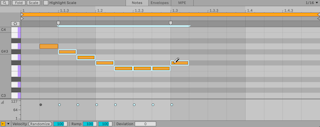
Il existe deux façons différentes d’utiliser le mode Dessin : l’option « Dessin de notes MIDI à hauteur fixe » dans l’onglet Display & Input des Réglages vous permet de dessiner des notes MIDI limitées à une ligne de note (ou hauteur) à la fois, tandis que maintenir la touche Alt (Win) / Option (Mac) permet de dessiner des mélodies à main levée. Sinon, le mode Dessin est par défaut le dessin de mélodies à main levée, et maintenir la touchee Alt (Win) / Option (Mac) active temporairement le dessin à hauteur fixe. En mode Dessin d’une mélodie, lorsque vous dessinez sur une note existante, celle-ci est effacée. En mode de dessin à hauteur fixe, les notes dessinées sont effacées lorsque vous ramenez le curseur vers la première note ajoutée. Lorsque l’éditeur de notes MIDI est ciblé, l’option « Mode Dessin » du menu Options et du menu contextuel indique le réglage actuel de la préférence « Dessin de notes MIDI à hauteur fixe », sous la forme « Mode Dessin (Hauteur fixe activée/désactivée) ».
Le mode Dessin est utile pour ajouter rapidement des notes ou des patterns. Lorsque le mode Dessin est désactivé, vous pouvez déplacer les notes avec les touches flèches ou en cliquant et en tirant dessus, soit verticalement pour les transposer, soit horizontalement pour modifier leur position dans le temps. Lorsque le mode Dessin est désactivé, les notes MIDI peuvent être supprimées en double-cliquant dessus.
10.4.2 Pré-écoute des notes
À condition que la chaîne de périphériques de votre piste MIDI contienne un instrument, l’activation du commutateur Pré-écoute dans l’éditeur de notes MIDI vous permet d’entendre les notes lorsque vous les ajoutez ou que vous sélectionnez et déplacez des notes existantes. Si la piste MIDI est armée, activer la pré-écoute permet aussi un enregistrement pas à pas de nouvelles notes dans le clip. Notez que l’état on/off du commutateur Pré-écoute s’applique à toutes les pistes MIDI du Set Live.
10.5 Édition de notes MIDI
L’édition dans l’éditeur de notes MIDI est similaire à l’édition dans l’Arrangement. Dans les deux cas, vos actions portent sur la sélection : vous sélectionnez quelque chose avec la souris ou le clavier de l’ordinateur, puis vous exécutez une commande (par ex. Couper, Copier, Coller, Dupliquer) sur la sélection.
10.5.1 Édition non destructive
Vous pouvez toujours ramener votre clip MIDI à son état antérieur en employant la commande Annuler du menu Édition. Plus encore, si le clip MIDI édité venait d’un fichier MIDI de votre disque dur, aucune édition ne modifiera le fichier MIDI d’origine, car Live incorpore son contenu dans votre Set Live lors de l’importation.
10.5.2 Sélection de notes et de zone temporelle
Cliquer dans l’éditeur de notes MIDI sélectionne un point dans le temps, représenté par un marqueur d’insertion clignotant. Vous pouvez également déplacer le marqueur d’insertion à un endroit spécifique à l’aide des touches flèches gauche et droite, conformément aux réglages de la grille. Maintenir Ctrl (Win) / Option (Mac) tout en appuyant sur la touche flèche gauche ou droite déplace le marqueur d’insertion vers la limite de note précédente ou suivante. Le marqueur d’insertion peut être amené au début ou à la fin d’un clip MIDI en appuyant respectivement sur la touche Début (Orig) ou Fin.
Cliquer dans l’éditeur de notes MIDI et tirer sélectionne une zone temporelle. Si le cadre en pointillé de la zone temporelle sélectionnée renferme des notes, elles seront aussi automatiquement sélectionnées. Appuyez sur Entrée pour faire alterner la sélection entre la zone temporelle et toutes les notes qu’elle contient. Mettez fin à la sélection temporelle ou de notes en cliquant dans l’éditeur de notes MIDI en dehors de la sélection ou en appuyant sur la touche Échap . Vous pouvez également mettre fin à la sélection temporelle en utilisant les touches flèches, ce qui déplacera le marqueur d’insertion. Notez que si vous utilisez les touches flèches avec une sélection de notes, les notes sélectionnées seront déplacées dans la timeline si vous utilisez les touches flèches gauche et droite, ou transposées si vous utilisez les touches flèches haut et bas.
Vous pouvez également sélectionner une zone temporelle à l’aide du clavier de l’ordinateur. Maintenez Shift tout en appuyant sur les touches flèches pour sélectionner une zone temporelle à partir du marqueur d’insertion, conformément aux réglages de la grille. L’utilisation de cette combinaison avec une sélection temporelle existante étendra ou réduira celle-ci. L’ajout de la touche Alt (Win) / Cmd (Mac) à la combinaison étendra ou réduira la sélection sans tenir compte des réglages de la grille. Maintenir Alt (Win) / Option (Mac) avec Shift tout en appuyant sur les touches flèches permet d’étendre ou de réduire la zone temporelle jusqu’à la limite de la note suivante ou précédente.
Vous pouvez sélectionner individuellement une note en cliquant dessus. Vous pouvez également utiliser le clavier : placez le marqueur d’insertion à côté de la note que vous souhaitez sélectionner, puis appuyez sur Ctrl (Win) / Option (Mac) avec la touche flèche haut ou bas pour sélectionner la note la plus proche du marqueur d’insertion. Utiliser à nouveau cette combinaison permet de faire passer la sélection à la note suivante ou précédente dans le temps. Pour sélectionner la note voisine sur la même ligne de note, maintenez Ctrl (Win) / Option (Mac) pendant que vous appuyez sur la touche flèche gauche ou droite.
Plusieurs notes peuvent être sélectionnées en cliquant dans l’éditeur de notes MIDI et en tirant. Vous pouvez ajouter le modificateur Shift pour ajouter plus de notes à votre sélection actuelle. Vous pouvez aussi supprimer une seule note de votre sélection en maintenant Shift et en cliquant sur cette note. Maintenir Shift et cliquer sur la règle clavier ajoute toutes les notes de même hauteur (même ligne de note) à la sélection actuelle, ou les supprime si elles étaient déjà sélectionnées. Cliquez en dehors de la sélection dans l’éditeur de notes MIDI ou appuyez sur Échap pour désélectionner les notes.
Vous pouvez également sélectionner plusieurs notes avec le clavier en sélectionnant une note, puis en appuyant sur CtrlShift (Win) / OptionShift (Mac) en combinaison avec la touche flèche haut ou bas. Utilisez plusieurs fois le raccourci ou maintenez-le enfoncé pour continuer à ajouter à votre sélection de notes existante. Le raccourci clavier CtrlA (Win) / CmdA (Mac) sélectionne toutes les notes, tandis que la touche Échap désélectionne toutes les notes sélectionnées.
Si vous sélectionnez plusieurs notes du clip mais pas toutes, il est possible de faire alterner la sélection entre notes sélectionnées et notes non sélectionnées à l’aide de la commande Inverser Sélection disponible dans le menu Édition ou dans le menu contextuel de l’éditeur de notes MIDI. Il est également possible d’utiliser le raccourci clavier CtrlShiftA (Win) / CmdShiftA (Mac).
10.5.3 Trouver et sélectionner des notes
Des filtres de sélection de notes vous permettent de rechercher des notes répondant à des critères spécifiques. Les notes ainsi trouvées sont automatiquement sélectionnées, ce qui peut être utile pour éditer rapidement plusieurs notes ayant par exemple une hauteur ou une durée spécifique.
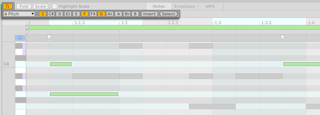
Pour afficher les filtres, activez l’option Trouver et sélectionner des notes dans l’en-tête de la fenêtre Clip. Vous pouvez sélectionner un filtre pour trouver et sélectionner des notes à l’aide du sélecteur situé sous le bouton. Chaque filtre dispose d’un ensemble de commandes dédiées, avec la possibilité d’inverser votre recherche en sélectionnant au contraire toutes les notes non incluses dans les critères de recherche du filtre. Il est également possible de combiner plusieurs filtres pour créer des sélections de notes plus précises.
Vous pouvez filtrer les notes selon huit de leurs propriétés :
- Pitch trouve et sélectionne les notes qui ont la ou les hauteurs que vous avez spécifiées avec les commutateurs de hauteur de note. Le filtre trouve les notes dans toutes les octaves.
- Time trouve et sélectionne les notes dans une plage temporelle spécifiée. Utilisez les champs Start et Length pour définir respectivement le point de départ et la durée de la plage temporelle exprimés en unités rythmiques (mesures/temps), et le champ Repeat pour définir l’intervalle de répétition de la plage sélectionnée, là aussi en unités rythmiques.
- Chance trouve et sélectionne les notes ayant la probabilité spécifiée ou étant dans la plage de probabilité spécifiée, les deux pouvant être définies à l’aide des curseurs de probabilité Min/Max.
- Condition trouve et sélectionne les notes qui répondent à l’une des trois conditions suivantes : Active, Chance ou Vel. Deviation. Lorsque le commutateur Active est activé, toutes les notes actives sont sélectionnées. Lorsque le commutateur Chance est activé, toutes les notes ayant une valeur de probabilité inférieure à 100 % sont sélectionnées. Lorsque le commutateur Velocity Deviation (Vel. Deviation) est activé, toutes les notes présentant un écart de vélocité sont sélectionnées.
- Count trouve et sélectionne chaque nième note ou accord dans une séquence. Le curseur Every spécifie la fréquence de sélection, c’est-à-dire au bout de combien de notes une nouvelle note est incluse dans la sélection. Par exemple, avec un réglage sur 2, une note sur deux est sélectionnée. Vous pouvez utiliser le curseur Offset pour décaler le début du compte et ainsi choisir la note considérée comme la première de la sélection. Le commutateur Quantized regroupe les notes sélectionnées conformément aux réglages actuels de la grille. Lorsqu’il est activé, chaque groupe de notes situé à l’intérieur d’un pas de grille compte pour une valeur de 1 dans le curseur Every. Par exemple, lorsque le curseur Every est réglé sur 3 et que le commutateur Quantized est activé avec une grille fixe de 1/16, une double-croche sur trois est sélectionnée.
- Duration trouve et sélectionne les notes ayant la durée spécifiée ou étant dans la plage de durée spécifiée, les deux pouvant être définies à l’aide des curseurs de durée Min/Max.
- Scale trouve et sélectionne les notes appartenant à la gamme spécifiée. Lorsque le commutateur Utiliser la gamme du clip est activée dans le filtre, les notes appartenant à la gamme actuelle du clip sont sélectionnées. Lorsque ce commutateur est désactivé, vous pouvez spécifier la gamme servant à filtrer les notes à l’aide des sélecteurs Tonique de la gamme et Type de gamme.
- Velocity trouve et sélectionne les notes ayant la vélocité spécifiée ou étant dans la plage de vélocité spécifiée, les deux pouvant être définies à l’aide des curseurs de vélocité Min/Max.
Un filtre est appliqué et les notes sont automatiquement sélectionnées au fur et à mesure que vous réglez les paramètres du filtre ; un point jaune apparaît également à côté du nom du filtre dans le sélecteur de filtre pour indiquer que ce filtre est actuellement appliqué. Pour appliquer un autre filtre, sélectionnez-le dans le sélecteur de filtre et réglez ses paramètres. Pour désactiver tous les filtres appliqués par la fonction Trouver et sélectionner des notes, cliquez n’importe où dans l’éditeur de notes MIDI. Notez que cela désélectionne toutes les notes.
Chaque filtre comprend deux commandes générales : le commutateur Invert et le commutateur Select. Lorsque vous activez le commutateur Invert, la sélection est inversée, c’est-à-dire que ce sont toutes les notes qui ne correspondent pas aux critères de recherche du filtre qui sont sélectionnées. Le commutateur Select sélectionne toutes les notes qui répondent aux critères du filtre actuel et est utile pour réappliquer un filtre désactivé sans en régler les paramètres.
Lorsque le commutateur Trouver et sélectionner des notes est activé, vous pouvez utiliser la souris pour ajuster les sélections de notes créées par les filtres. Par exemple, vous pouvez appuyer sur Shift et cliquer sur une touche de la règle clavier pour ajouter toutes les notes de cette ligne à la sélection. Vous pouvez également produire des sélections de temps répétées à intervalles réguliers en appuyant sur Shift, puis en cliquant et en tirant vers la gauche ou la droite dans l’éditeur de notes MIDI.
10.5.4 Déplacement de notes
Dans l’éditeur de notes MIDI, les notes peuvent être déplacées à la fois horizontalement (ce qui change leur position dans le temps) et verticalement (ce qui les transpose en changeant leur hauteur). Elles peuvent être déplacées en cliquant dessus et en les tirant, ou avec les touches flèches du clavier de votre ordinateur. Les notes réagiront au magnétisme de la grille sauf si la grille est désactivée. Pour décaler des notes sans magnétisme de grille, maintenez Alt (Win) / Cmd (Mac) et appuyez sur les touches flèches gauche ou droite.
Lorsque des notes sont sélectionnées, vous pouvez utiliser le menu Édition pour effectuer des actions d’édition sur ces notes, telles que Copier et Coller. Les notes présentes dans le presse-papiers seront collées à partir de l’emplacement du marqueur d’insertion. Vous pouvez aussi utiliser le modificateur Ctrl (Win) / Option (Mac) pour cliquer sur les notes et tirer afin d’en faire des copies à un nouvel endroit. Si vous cliquez sur des notes et tirez pour les déplacer avant de changer d’avis et de préférer les copier, vous pouvez presser le modificateur Ctrl (Win) / Option (Mac) même après avoir commencé à tirer.
Quand vous éditez ou dessinez, vous pouvez parfois placer une nouvelle note par dessus une note existante. Si la nouvelle note empiète sur le début de la note d’origine, cette dernière est écrasée. Si la nouvelle note empiète sur la fin de la note d’origine, cette dernière est raccourcie.
10.5.5 Changement de la durée de note
Vous pouvez cliquer sur le bord gauche ou droit d’une note et le tirer pour ajuster la longueur de la note. Comme la position des notes, la durée des notes peut être librement ajustée jusqu’à la ligne de grille précédente ou suivante, mais sera quantifiée si on tire plus loin sauf si on maintient Alt (Win) / Cmd (Mac).
Vous pouvez également modifier la longueur des notes à l’aide du clavier de l’ordinateur. Shift plus la touche flèche gauche ou droite rallonge ou réduit la durée des notes sélectionnées, conformément aux réglages de la grille. Pour allonger ou contracter des notes sans magnétisme de grille, tenez aussi Alt (Win) / Cmd (Mac).

Vous pouvez étendre la durée de toutes les notes sélectionnées afin que leurs instants de début et de fin correspondent à l’instant actuel ou à la sélection de notes à l’aide de l’option Ajuster à la plage de temps ou du raccourci clavier CtrlAltJ (Win) / CmdOptionJ (Mac). L’option est disponible sous forme de commande dans le menu Édition ou dans le menu contextuel de l’éditeur de notes MIDI. Vous pouvez également sélectionner l’option dans le menu déroulant Durée du panneau Utilitaires de hauteur et de temps de la fenêtre Clip et l’appliquer avec le bouton Set Length.

10.5.6 Étirement de note MIDI

Quand plusieurs notes ou une zone temporelle sont sélectionnées, des marqueurs d’étirement de note apparaissent sous la zone de scrub, permettant aux notes d’être proportionnées dans le temps. Les marqueurs sont une paire d’indicateurs pointant vers le bas qui se calent sur le début et la fin de la sélection.
En cliquant sur l’un des marqueurs et en le tirant horizontalement, les notes sélectionnées seront étirées proportionnellement à leur longueur d’origine. Les marqueurs d’étirement de note peuvent être librement déplacés jusqu’à ce que soit atteint le point de grille ou d’offset précédent ou suivant, après quoi ils se calent sur les lignes de grille de l’éditeur de notes MIDI, sauf si la grille n’est pas affichée ou si on maintient Alt (Win) / Cmd (Mac) pendant qu’on les tire.
Quand la souris est entre les marqueurs d’étirement de notes, un « pseudo » marqueur d’étirement apparaît. Le tirer allonge ou comprime les données entre les marqueurs fixes sans affecter les données qui leur sont extérieures. Le pseudo marqueur d’étirement a le même comportement de magnétisme de grille que les marqueurs fixes.
Un marqueur d’étirement de note peut être déplacé au-delà de la limite d’un autre, ce qui aura pour effet de refléter l’ordre des notes étirées par rapport à leur séquence initiale.
Le réglage des marqueurs d’étirement de note ajustera également le timing de n’importe laquelle des enveloppes de clip couplées du clip. Les enveloppes de clip non couplées ne sont pas affectées.
Il est également possible d’étirer des notes à l’aide des commandes Stretch dédiées dans le panneau Utilitaires de hauteur et de temps de la fenêtre Clip.
10.5.7 Désactivation de notes
Pour désactiver ou réduire au silence une ou plusieurs notes, sélectionnez-les et appuyez sur 0, ou utilisez la commande Désactiver Notes dans le menu Édition ou dans le menu contextuel de la règle clavier ou de l’éditeur de notes MIDI. Lorsqu’une note est désactivée, elle est grisée et ne sera pas jouée. Appuyez à nouveau sur 0 pour réactiver les notes.
10.5.8 Opérations sur les notes
Il existe plusieurs manières supplémentaires de modifier les notes dans l’éditeur de notes MIDI : diviser les notes en deux ou en plusieurs parties avec respectivement les opérations Scinder ou Diviser (Split) et Découper (Chop), et joindre des notes séparées de même hauteur à l’aide de l’opération Join.
10.5.8.1 Scinder (Diviser)
L’opération Scinder divise les notes en deux parties. Pour utiliser la fonction Scinder, maintenez la touche E et tracez une ligne en travers des notes afin de les diviser. Vous pouvez aussi maintenir E et cliquer et tirer horizontalement à l’intérieur d’une note pour à la fois scinder et ajuster la position de la scission.
Ajoutez le modificateur Ctrl (Win) / Cmd (Mac) pour caler la position de scission sur la grille actuelle.

Lorsqu’aucune note n’est sélectionnée, vous pouvez également utiliser le raccourci clavier CtrlE (Win) / CmdE (Mac) pour scinder toutes les notes qui croisent le marqueur d’insertion ou qui s’étendent au-delà de la sélection temporelle. Vous pouvez également utiliser la commande Scinder note(s) du menu Édition ou du menu contextuel de l’éditeur de notes MIDI. Notez que la commande n’est disponible que si au moins une note croise le marqueur d’insertion ou s’étend au-delà de la sélection temporelle.
10.5.8.2 Découper
L’opération Découper peut être utilisée pour découper les notes en plusieurs parties en fonction des réglages de la grille.

Il existe différentes manières de découper les notes selon que l’on utilise un clavier d’ordinateur ou une souris.
Découper les notes à l’aide du clavier :
- Sélectionnez des notes et appuyez sur la combinaison de touches CtrlE (Win) / CmdE (Mac) pour découper les notes sélectionnées en plusieurs parties déterminées par les réglages actuels de la grille. Vous pouvez également utiliser la commande Découper notes selon la grille du menu Édition ou du menu contextuel de l’éditeur de notes MIDI.
- Sélectionnez des notes, appuyez sur le raccourci Découper, puis gardez le modificateur Ctrl (Win) / Cmd (Mac) enfoncé et utilisez les touches flèches haut et bas pour augmenter ou diminuer le nombre de parties découpées dans les notes. Ajoutez le modificateur Shift pour augmenter ou diminuer le nombre de parties d’une puissance de deux.
Découper les notes à l’aide de la souris :
- Sélectionnez des notes et appuyez sur la combinaison de touches CtrlE (Win) / OptionE (Mac), survolez l’une des notes sélectionnées et tirez vers le haut ou vers le bas pour augmenter ou diminuer le nombre de parties découpées dans les notes. Ajoutez le modificateur Shift pour augmenter ou diminuer le nombre de parties d’une puissance de deux.

10.5.8.3 Joindre
L’opération Joindre crée une note à partir de toutes les notes de même hauteur sélectionnées, en préservant le contenu MPE et en joignant les enveloppes MPE avec les notes MIDI.
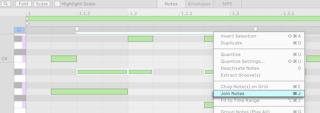
Pour joindre des notes, sélectionnez-les dans la même ligne de note, puis appuyez sur le raccourci clavier CtrlJ (Win) / CmdJ (Mac) ou utilisez la commande Joindre notes du menu Édition ou du menu contextuel de l’éditeur de notes MIDI.
10.5.9 Utilitaires de hauteur et de temps
Le panneau Utilitaires de hauteur et de temps contient des outils qui offrent un certain nombre de moyens de manipuler rapidement les notes d’un clip MIDI. Ces fonctions utilitaires affectent les notes sélectionnées ou une zone temporelle. Si rien n’est sélectionné, toute modification effectuée à l’aide des boutons de commande affectera l’ensemble du clip.
10.5.9.1 Transposer
Le curseur Transposer affiche la plage des hauteurs de note. Il peut également être utilisé pour transposer une ou plusieurs notes dans une sélection temporelle. Tirez le curseur vers le haut ou vers le bas ou saisissez un nombre dans le curseur pour transposer les notes du nombre choisi de demi-tons (ou de degrés de gamme si une gamme de clip est active).

Vous pouvez également transposer les notes sélectionnées directement dans l’éditeur de notes MIDI avec les touches flèches haut et bas. Pour transposer par octave, maintenez Shift pendant que vous pressez les touches flèches haut ou bas.
10.5.9.2 Adapter à la gamme (Fit to Scale)
Le bouton Fit to Scale permet d’adapter les notes du clip ou de la sélection de manière à ce qu’elles appartiennent à la gamme choisie pour le clip. Les notes sont décalées sur le degré de gamme le plus proche dans la gamme voulue ou, en cas de distance égale, sur le degré inférieur. Si aucune gamme n’est active pour le clip, ce bouton est grisé.

10.5.9.3 Inverser (Invert)
L’inversion est une opération sur la hauteur par laquelle la position de la note la plus haute est échangée avec celle de la note la plus basse, les autres notes étant elles aussi inversées verticalement, ce qui entraîne le retournement « sens dessus dessous » de la sélection de notes.

Si une gamme est active dans le clip, l’inversion des notes se fera en respectant les degrés de la gamme actuelle.
Note : Invert ne doit pas être confondu avec l’option Inverser Sélection décrite dans la section Sélection de notes et de zone temporelle plus haut dans ce chapitre : la première est un changement de hauteur effectué sur une sélection de notes, tandis que la seconde change ce qui est sélectionné.
10.5.9.4 Intervalles
Vous pouvez utiliser le curseur Taille de l’intervalle et le bouton Add Interval (ajouter un intervalle) pour définir le nombre de demi-tons (ou de degrés de gamme si une gamme de clip est active) dont les nouvelles notes seront décalées par rapport aux notes de la sélection d’origine. C’est pratique pour rapidement créer des accords.
S’il existe déjà une sélection de notes, régler la valeur du curseur Taille de l’intervalle entraînera l’ajout immédiat de nouvelles notes et leur sélection dans l’éditeur de notes MIDI. Lorsqu’aucune note n’est sélectionnée, le curseur définit juste une taille d’intervalle, qui doit ensuite être appliquée avec le bouton Add Interval (ajouter un intervalle). Si le bouton est ensuite utilisé sans sélection de note, de nouvelles notes seront ajoutées à l’intervalle spécifié pour toutes les notes existantes dans le clip.

10.5.9.5 Étirer (Stretch)
Il est possible de régler rapidement la longueur des notes sélectionnées à l’aide des trois options d’étirement du panneau Utilitaires de hauteur et de temps : la commande Stretch (facteur d’étirement) et les boutons Doubler (×2) et Réduire de moitié (/2).
Stretch règle le facteur de modification de la longueur de note. Les boutons ×2 et /2 à droite de la commande Stretch ont pour effets respectifs d’allonger ou de raccourcir d’un facteur 2 la durée de la note, de la sélection temporelle ou de la région bouclée.

Notez que la commande Stretch n’a aucun effet sur la longueur de la région bouclée.
10.5.9.6 Durée de note
Vous pouvez définir une même durée ou longueur de note pour toutes les notes sélectionnées. Il est possible de caler les longueurs des notes sur une plage de temps, d’utiliser le réglage de grille actuel comme base pour la durée des notes ou de sélectionner une longueur spécifique parmi les options disponibles dans le menu déroulant Durée.
Une fois que vous avez sélectionné la longueur de note souhaitée, appliquez-la aux notes sélectionnées avec le bouton Set Length (régler la longueur). Si aucune note n’est sélectionnée, appuyer sur le bouton appliquera la longueur de note spécifiée à toutes les notes du clip.

10.5.9.7 Humaniser (Humanize)
La fonction Humanize ajoute une variation aux instants de début des notes, supprimant toute sensation mécanique potentielle de la composition. Le pourcentage de variation se règle avec le curseur Ampleur de l’humanisation, jusqu’à un quart de division de grille avant ou après la position d’origine de la note, et peut être appliqué avec le bouton Humanize.

10.5.9.8 Renverser (Reverse)
Le bouton Reverse réorganise la sélection de sorte que la position de la dernière note soit échangée avec celle de la première note et que les positions des notes intermédiaires soient elles aussi renversées horizontalement. Lorsqu’aucune note n’est sélectionnée, c’est le clip entier qui subit ce renversement.

10.5.9.9 Legato
Appuyer sur le bouton Legato a pour effet d’allonger (ou de raccourcir) la durée de chaque note sélectionnée pour lui faire atteindre le début de la note suivante. La dernière note est prolongée jusqu’à la fin de la boucle.

Vous pouvez également utiliser l’outil MIDI Span pour appliquer des longueurs de note legato.
10.5.10 Outils MIDI
Les outils MIDI contenus dans les panneaux Transformer et Générer offrent des moyens supplémentaires de modifier des notes MIDI. Les notes existantes peuvent être modifiées, entre autres, par articulation, interpolation ou ajout d’ornements, ou des patterns de notes entièrement nouveaux peuvent être générés instantanément selon les paramètres spécifiés.
Vous pouvez en savoir plus sur toutes les options disponibles pour transformer et générer des notes dans le chapitre dédié Outils MIDI.
10.5.11 Quantification des notes
Il existe quatre façons de quantifier les notes MIDI dans Live :
- Quantifier les notes quand vous les enregistrez.
- Quantifier les notes en les déplaçant de manière à ce qu’elles se calent sur les lignes de grille visibles.
- Quantifier les notes à l’aide de l’outil MIDI Quantize dans le panneau des outils de transformation MIDI de la fenêtre Clip pour un contrôle plus précis de la quantification des notes. La transformation vous permet d’établir une valeur spécifique selon laquelle les notes seront quantifiées (avec la possibilité de quantifier les débuts et les fins des notes). Vous pouvez aussi quantifier les notes sans leur donner cette sensation « mécanique » en utilisant la commande Rigueur, qui détermine le pourcentage de « rigueur » de l’application de la quantification choisie.

- Quantifier en sélectionnant une ou plusieurs notes et en choisissant la commande Quantifier dans le menu Édition, ou en utilisant le raccourci clavier CtrlU (Win) / CmdU (Mac). Cette option utilise les réglages de quantification tels que spécifiés dans l’outil MIDI Quantize décrit ci-dessus. Ces réglages peuvent également être ouverts à l’aide du raccourci clavier CtrlShiftU (Win) / CmdShiftU (Mac).
10.5.12 Édition des dynamiques
Les données de dynamique (« vélocité ») des notes sont enregistrées lorsqu’une note MIDI est jouée suite à l’enfoncement d’une touche ou la frappe d’un pad sur un contrôleur et peuvent être comprises comme représentant le volume d’une note. Dans l’éditeur de notes MIDI, la dynamique des notes est indiquée visuellement par la saturation de la couleur de la note : les notes moins saturées jouent doucement, tandis que les notes plus saturées jouent plus fort. Vous pouvez utiliser l’éditeur Velocity pour ajuster la dynamique des notes d’un clip.
Pour changer la dynamique (« vélocité ») d’une note MIDI, cliquez sur le marqueur associé dans l’éditeur de dynamique (ligne Velocity) et tirez-le. Les valeurs de dynamique seront affichées numériquement dans l’en-tête de l’éditeur de dynamique. Pour vous aider à localiser le marqueur de dynamique appartenant à une note MIDI pouvant être empilée verticalement avec d’autres, Live surligne le marqueur de dynamique de toute note survolée par votre souris.

Vous pouvez sélectionner plusieurs marqueurs de dynamique à modifier en cliquant dessus tout en maintenant Shift. Pour donner la même dynamique à tout un groupe de notes, sélectionnez leurs marqueurs dans l’éditeur de dynamique, tirez-les vers le haut ou vers le bas jusqu’à la dynamique maximale ou minimale, puis ramenez la dynamique à la valeur désirée.
Pour changer la dynamique des notes sans ouvrir l’éditeur de dynamique, maintenez Alt (Win) / Cmd (Mac) pour cliquer sur n’importe quelle note sélectionnée et tirer verticalement.
Les valeurs de dynamique peuvent également être saisies manuellement en sélectionnant d’abord le marqueur de dynamique, puis en tapant la valeur numérique sur le clavier de l’ordinateur, et enfin en appuyant sur la touche Entrée.
Vous pouvez utiliser les touches flèches haut ou bas en maintenant Alt (Win) / Option (Mac) pour faire varier les valeurs des marqueurs de dynamique sélectionnés de +/-10. Maintenir en même temps la touche Shift permet de régler avec plus de précision la valeur des marqueurs de dynamique sélectionnés.
Outre le réglage manuel des valeurs de dynamique des notes, vous pouvez également définir une plage de dynamique ou randomiser les valeurs de dynamique des notes à l’aide des commandes de dynamique disponibles sous les lignes de l’éditeur lorsque l’éditeur Velocity est sélectionné.
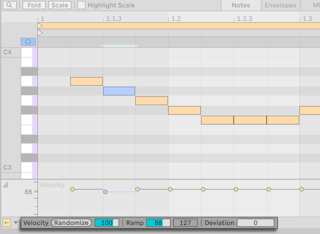
Les valeurs de dynamique des notes sélectionnées (ou des notes dont les marqueurs sont sélectionnés) peuvent être randomisées en cliquant sur le bouton Randomize. Sans note ni marqueur sélectionné, ce sont les valeurs de toutes les notes qui sont randomisées.

Le curseur Ampleur de la randomisation à droite du bouton Randomize permet de spécifier une plage pour les valeurs de dynamique randomisées. Les dynamiques seront augmentées ou diminuées de façon aléatoire d’une valeur comprise entre zéro et le nombre indiqué dans le curseur. La valeur du curseur peut également être saisie sous forme de nombre avec le clavier, et la randomisation est alors déclenchée lorsque la nouvelle valeur est validée à l’aide de la touche Entrée.

Les curseurs Ramp peuvent être utilisés pour créer une rampe de dynamique couvrant plusieurs notes. Le curseur Valeur de départ de la rampe sert à définir la valeur de dynamique de la première note de la sélection, tandis que le curseur Valeur finale de la rampe définit la valeur de la dernière note. Les autres notes de la sélection voient leurs valeurs réparties à intervalles réguliers dans la plage définie par les curseurs Ramp.

Le curseur Déviation de la dynamique permet de définir une plage pour la dynamique de chaque note. Les valeurs de dynamique sont ensuite choisies de manière aléatoire dans la plage spécifiée à chaque fois qu’une note est jouée. Il est possible de définir des valeurs positives et négatives, qui respectivement augmentent ou diminuent la dynamique. Par exemple, si une plage de dynamique de +20 est définie pour une note sélectionnée ayant une dynamique de 60, une valeur aléatoire entre 60 et 80 sera choisie chaque fois que la note sera jouée.

La plage de dynamique est indiquée par la zone ombrée qui apparaît au-dessus ou au-dessous des marqueurs de dynamique et avec un point à l’intérieur des marqueurs de dynamique. Un double-clic sur un marqueur de dynamique qui a une plage de dynamique définie ramène cette dernière à 0.

Si plusieurs notes sont sélectionnées, la plage du curseur Déviation de dynamique sera ajustée en fonction des valeurs de dynamique existantes. Par exemple, lorsque vous augmentez la plage de dynamique, si la dynamique d’une note est réglée sur 50 et celle d’une autre note sur 25, la plage de dynamique de la première note peut être au maximum de +77, tandis que celle de la deuxième note peut être de +102. Les deux valeurs seront alors affichées dans le curseur pour refléter cette situation.

Vous pouvez également régler la plage de dynamique en maintenant Ctrl (Win) / Cmd (Mac) et en tirant un marqueur de dynamique vers le haut ou vers le bas. Cela s’applique aussi bien à des notes individuelles qu’à une sélection de notes.
10.5.12.1 Dessin des dynamiques
Le mode Dessin permet de définir les valeurs de dynamique en les dessinant dans l’éditeur de dynamique (Velocity) plutôt qu’en les ajustant manuellement. Vous pouvez passer en mode Dessin en activant le bouton de mode Dessin de la barre de contrôle ou en appuyant sur la touche B.
Le dessin des dynamiques affecte les notes situées dans une division de grille donnée. Si des notes sont sélectionnées, seules ces notes seront affectées, même s’il y a d’autres notes dans cette division de la grille. Si aucune note n’est sélectionnée, toutes les notes seront affectées. Les notes exactes qui seront affectées sont surlignées en bleu lorsque vous survolez l’éditeur de vélocité.
Pour dessiner individuellement des marqueurs (comme pour faire un crescendo, par exemple), désactivez le magnétisme de la grille avec le raccourci Ctrl4 (Win) / Cmd4 (Mac), ou tenez simplement le modificateur Alt (Win) / Cmd (Mac). Pour dessiner des marqueurs le long d’une ligne droite, maintenez Alt (Win) / Option (Mac) et tirez le curseur. Ajoutez Shift pour rendre la ligne horizontale.

Pour dessiner une progression dynamique (une « rampe ») avec des notes appartenant toutes à la même ligne de note, cliquez sur une touche de la règle clavier pour sélectionner toutes les notes de la ligne souhaitée et dessinez la rampe dans l’éditeur de dynamique.
10.5.12.2 Dynamique de relâchement (Note Off)
Alors que l’éditeur de dynamique vous permet d’ajuster les vélocités d’enfoncement (Note On), vous pouvez également ouvrir l’éditeur de dynamique de relâchement pour afficher les vélocités de relâchement (Note Off).
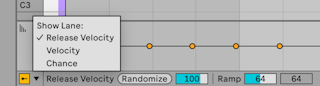
La dynamique de relâchement (ou « Release Velocity ») est un paramètre quelque peu ésotérique. Si vous considérez la dynamique comme la vélocité avec laquelle vous enfoncez une touche, vous pouvez considérer la dynamique de relâchement comme la vélocité avec laquelle la touche enfoncée est relâchée. La dynamique de relâchement n’est prise en charge que par certains appareils. L’instrument Sampler de Live, par exemple, propose la dynamique de relâchement comme contrôleur pour une variété de paramètres.
10.5.13 Édition des probabilités
La probabilité d’une note MIDI, c’est la probabilité qu’elle soit déclenchée pendant la lecture du clip. Vous pouvez régler la probabilité des notes à l’aide de l’éditeur de probabilité (Chance).
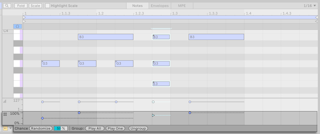
Notez que la ligne de l’éditeur Chance est masquée par défaut et peut être affichée en cliquant sur le menu déroulant du sélecteur de ligne en forme de triangle à droite du bouton Afficher/Masquer toutes les lignes de l’éditeur sur la gauche de la barre d’outils pour contenu de clip.
Pour modifier la valeur de probabilité d’une note MIDI entre 0 et 100 %, cliquez sur le marqueur de probabilité de la note dans l’éditeur Chance et tirez-le. Pour vous aider à localiser le marqueur de probabilité appartenant à une note MIDI pouvant être empilée verticalement avec d’autres, Live surligne le marqueur de probabilité de toute note survolée par votre souris. Lorsque vous tirez le marqueur, la valeur de probabilité actuelle s’affiche dans la ligne de l’éditeur Chance ainsi que dans la barre de statut. Si plusieurs notes ayant des valeurs de probabilité différentes sont sélectionnées, une plage de valeurs de probabilité est affichée.
Les valeurs de probabilité de note peuvent également être saisies manuellement en sélectionnant d’abord un marqueur de probabilité, puis en tapant la valeur numérique sur le clavier de l’ordinateur, et enfin en appuyant sur la touche Entrée]. L’utilisation des touches flèches haut ou bas du clavier modifie les valeurs des marqueurs de probabilité sélectionnés de +/-10 %. Maintenir la touche Shift pendant l’utilisation des touches flèches permet de régler avec plus de précision la valeur des marqueurs de probabilité sélectionnés.
Un petit triangle s’affiche dans le coin supérieur gauche des notes ayant des valeurs de probabilité inférieures à 100 %. Le triangle n’est visible que si la hauteur de la ligne de note est suffisante ; sinon, il sera masqué. Pour augmenter la hauteur de la ligne de note, cliquez dans la règle clavier et tirez vers la droite, l’éditeur de notes MIDI effectuera un zoom avant.
Il est possible de randomiser les valeurs de probabilité de note dans une plage spécifiée, par rapport à la valeur de probabilité initiale de la note. Cette plage se définit à l’aide du curseur Ampleur de la randomisation dans la barre d’outils pour contenu de clip et peut aider à créer des variations à chaque bouclage pour rendre le morceau plus intéressant ou plus « humain ».

La probabilité de note sera modifiée de manière aléatoire par rapport à la valeur d’origine, la nouvelle valeur se situant de part et d’autre de la probabilité initiale, dans la plage définie par le curseur Ampleur de la randomisation. Par exemple, si la valeur de probabilité d’origine est de 50 % et que l’ampleur de la randomisation est réglée à 25 %, les valeurs de probabilité randomisées seront comprises entre 25 et 75 %. Lorsque des notes sont sélectionnées, le réglage du pourcentage dans le curseur randomise immédiatement les valeurs de probabilité pour ces notes. Vous pouvez également saisir une valeur pour définir la plage de randomisation à l’aide du clavier et appliquer la nouvelle plage à l’aide de la touche Entrée. Si aucune note n’est sélectionnée, la modification de la valeur dans le curseur n’aura aucun effet tant que vous n’aurez pas appuyé sur la touche Entrée ou utilisé le bouton Randomize, après quoi la randomisation sera appliquée à toutes les probabilités de notes.

10.5.13.1 Groupes de probabilité
En plus de définir une valeur de probabilité pour des notes individuelles, vous pouvez également attribuer une même valeur de probabilité à tout un groupe de notes, de sorte que toutes les notes du groupe jouent conformément à la valeur attribuée ou qu’une seule note du groupe est jouée à la fois. Ces deux types de groupes de probabilité sont disponibles :
Play All — toutes les notes sont jouées avec la valeur de probabilité définie par un marqueur de probabilité. Play One — une seule note du groupe est jouée à la fois, selon la probabilité définie. La note jouée est sélectionnée au hasard.
Pour créer un groupe de probabilité de notes, sélectionnez les notes que vous souhaitez inclure dans le groupe et appuyez sur le bouton Play All ou Play One dans la barre d’outils pour contenu de clip, selon le type de groupe de probabilité que vous souhaitez créer.

Après regroupement, un seul marqueur de probabilité sera affiché pour les notes dans l’éditeur Chance : le marqueur aura une poignée en losange pour un groupe de type Play All ou une poignée en triangle pour un groupe de type Play One. Un clic droit sur un marqueur de probabilité de groupe vous permet de changer le type du groupe de probabilité. Vous pouvez également modifier le type de groupe à l’aide des boutons Play All ou Play One dans la barre d’outils pour contenu de clip.
Outre les boutons dédiés, vous pouvez créer des groupes de probabilité de notes de plusieurs autres manières :
- Utilisez les options « Grouper notes (Tout jouer) » ou « Grouper notes (Jouer une note) » du menu contextuel de l’éditeur de notes MIDI.
- Utilisez la commande Grouper notes (Tout jouer) ou Grouper notes (Jouer une note) du menu Édition.
- Utilisez le raccourci clavier CtrlG (Win) / CmdG (Mac). Le raccourci créera un groupe du même type que le dernier groupe créé au moyen des boutons dédiés ou du menu contextuel.
Survoler une note appartenant à un groupe surligne toutes les notes de ce groupe. Lorsque les notes sélectionnées appartiennent à un groupe de probabilité, le type du groupe est affiché dans la barre de statut. Si toutes les notes appartiennent au même groupe, le type est répertorié explicitement, sinon il est marqué d’un astérisque.
Le petit triangle affiché dans le coin supérieur gauche des notes ayant une valeur individuelle de probabilité inférieure à 100 % s’affiche toujours, même lorsqu’une note appartient à un groupe de probabilité et même si la probabilité de ce groupe est de 100 %.
Pour retirer une note d’un groupe de probabilité, sélectionnez-la, puis utilisez le bouton Ungroup (Dégrouper notes) dans la barre d’outils pour contenu de clip. Par ailleurs, ajouter une note à un autre groupe la supprimera automatiquement de son groupe d’origine. Pour supprimer complètement un groupe de probabilité, sélectionnez toutes les notes du groupe, puis cliquez sur Ungroup.

Vous pouvez également utiliser la commande Dégrouper notes du menu Édition, le raccourci CtrlShiftG (Win) / CmdShiftG (Mac), ou cliquer avec le bouton droit de la souris sur un marqueur de note groupée et sélectionner l’option Dégrouper notes. Une fois les notes dégroupées, les marqueurs de probabilité individuels s’affichent à nouveau pour chaque note dans l’éditeur Chance.
10.6 Affichage restreint et gammes
L’éditeur de notes MIDI inclut des options de restriction d’affichage, qui peuvent être utilisées pour masquer les rangées, ou lignes de note, sélectionnées dans l’éditeur. Ces options s’appliquent à tous les clips MIDI du Set, ce qui signifie que les lignes disponibles dans chaque clip de votre Set différeront, puisque cela dépend des notes présentes dans le clip.
La première option de restriction est Limiter aux notes, qui permet de masquer immédiatement toutes les lignes de note qui ne contiennent pas de notes MIDI. C’est très utile pour travailler par exemple avec des kits de percussion, qui sont souvent répartis sur le clavier en sections correspondant à des types de percussions (par ex., caisses claires groupées deux octaves sous les cymbales charleston, etc.). Quand vous travaillez avec un fichier MIDI créé par une telle répartition, parfois seuls un ou deux sons de percussion de chaque type sont utilisés, et il devient inutile de voir la totalité du clavier.
L’option Limiter aux notes peut être activée avec le bouton Fold situé dans l’en-tête de la fenêtre Clip, en appuyant sur la touche de raccourci F quand l’éditeur de notes MIDI est ciblé, ou via l’entrée correspondante du menu Affichage.
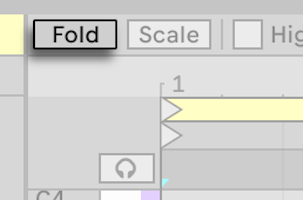
Si la fonction Limiter aux notes est activée, seules les lignes contenant des notes MIDI sont affichées sur une piste contenant un Rack de batterie ou Drum Rack. Si l’option est inactive, les lignes de piste des pads de batterie contenant des périphériques sont affichées dans l’éditeur de notes MIDI.
Si le mode Gamme (Scale) est activé pour un clip, les notes appartenant à la gamme sélectionnée sont surlignées dans la règle clavier. C’est utile pour voir en un coup d’œil quelles notes appartiennent à cette gamme, vous permettant ainsi d’écrire facilement des mélodies dans la tonalité choisie. Le mode Gamme peut être activé à l’aide d’un bouton dédié dans le panneau des propriétés principales de la fenêtre Clip ou dans la barre de contrôle. À droite du bouton de mode Gamme (Scale), les sélecteurs Tonique et Type de gamme permettent de définir la note tonique et la gamme pour le ou les clips sélectionnés.

Par défaut, les lignes de note appartenant à la gamme sélectionnée sont indiquées par un surlignage des touches de la règle clavier. Si vous souhaitez un indicateur encore plus visible des lignes de note appartenant à la gamme actuelle, vous pouvez utiliser l’option Highlight Scale (Surligner gamme). Lorsqu’elle est activée, les lignes de note de la gamme sélectionnée sont surlignées dans l’éditeur de notes MIDI à côté des touches de la règle clavier, la tonique de la gamme étant indiquée par une surbrillance proéminente dans la règle clavier. Le surlignage des notes de la gamme peut être activé en cochant Highlight Scale dans l’en-tête de la fenêtre Clip, en appuyant sur la touche de raccourci K lorsque l’éditeur de notes MIDI est ciblé, ou via l’entrée Surligner gammes du menu contextuel et du menu Options. Le surlignage de la gamme s’applique globalement.

Lorsque plusieurs clips ayant des réglages de gamme différents sont sélectionnés, c’est le clip présent au premier plan qui influencera les réglages de gamme des clips nouvellement créés. Si le mode Gamme est désactivé, les clips MIDI nouvellement créés hériteront du réglage de gamme du dernier clip sélectionné, mais la gamme restera inactive.
Vous pouvez définir dans le menu contextuel de la règle clavier une préférence pour l’écriture enharmonique des notes d’un clip avec des bémols, des dièses, ou les deux. Lorsque le mode Gamme n’est pas activé, ce réglage s’applique à toutes les notes, mais lorsque le mode Gamme est activé, cette préférence ne s’applique qu’aux notes extérieures à la gamme choisie ; les notes de la gamme conserveront leurs propres altérations. Une option supplémentaire nommée « Auto » sélectionne automatiquement les bémols ou les dièses en fonction de la position de la tonique dans le cercle des quintes. Notez qu’il est également possible d’afficher les notes sous forme de numéros de notes MIDI plutôt que par leur nom.

Quand une gamme est active dans un clip, une autre option de restriction d’affichage devient disponible : Limiter à la gamme, activée en appuyant sur le bouton Scale dans l’en-tête de la fenêtre Clip, en appuyant sur la touche de raccourci G lorsque l’éditeur de notes MIDI est ciblé, ou via l’entrée correspondante du menu Affichage. L’activation de l’option Limiter à la gamme masquera immédiatement toutes les lignes de note qui n’appartiennent pas à la gamme spécifiée pour le clip. Notez que si vous avez déjà ajouté des notes sur des lignes de note qui n’appartiennent pas à la gamme active, ces lignes de note resteront affichées, même avec l’option Limiter à la gamme activée.
Cette option est pratique comme référence pour sélectionner des notes complémentaires lors d’une composition mélodique. Elle peut s’avérer particulièrement utile si vous n’êtes pas sûr de vos connaissances en théorie musicale et que vous souhaitez composer des mélodies sans avoir à corriger constamment le placement des notes jusqu’à ce que cela « sonne bien ».

10.7 Édition de clips MIDI
Outre l’édition de notes individuelles dans un clip, il existe également des opérations qui s’appliquent à l’ensemble d’un clip MIDI. Beaucoup d’entre elles sont couvertes dans le chapitre Fenêtre Clip, mais d’autres façons de travailler avec les clips MIDI sont décrites ci-dessous.
10.7.1 Recadrage de clips MIDI
Les données MIDI extérieures à l’accolade de boucle peuvent être supprimées au moyen de la commande Recadrer Clip. S’il existe une sélection temporelle, les données MIDI en dehors de la sélection peuvent être supprimées à l’aide de la commande Recadrer clip sur la sélection de temps. Il suffit de cliquer avec le bouton droit de la souris sur un clip MIDI en écran Session ou Arrangement et de sélectionner l’option appropriée, ou d’utiliser le raccourci clavier CtrlShiftJ (Win) / CmdShiftJ (Mac).
Notez que contrairement au recadrage des échantillons dans les clips audio, le recadrage d’un clip MIDI ne crée pas de nouveau fichier sur le disque.
10.7.2 Les commandes …Zone temporelle dans l’éditeur de notes MIDI
Les commandes standard de presse-papiers comme Couper, Copier et Coller n’affectent que les notes actuellement sélectionnées (ou les notes comprises dans la sélection temporelle). Mais, comme en édition d’Arrangement, il y a des commandes « … Zone temporelle » qui agissent sur la totalité du clip MIDI en insérant et en supprimant du temps.
Notez que ces opérations ne changent pas la position de début/fin du clip ni les réglages d’accolade de boucle.
- Dupliquer Zone temporelle place une copie de l’intervalle de temps sélectionné dans le clip, en même temps que toutes les notes contenues.
- Supprimer Zone temporelle supprime une sélection de temps du clip MIDI, les notes situées de part et d’autre de la zone coupée se rapprochant dans la timeline pour combler le trou créé.
- Insérer Zone temporelle insère avant la sélection un blanc de la durée de la sélection actuelle.
10.7.3 Bouclage
Lors de l’édition MIDI, vous souhaiterez peut-être boucler une partie spécifique d’un clip afin d’effectuer des ajustements précis tout en écoutant cette section de manière répétée. Vous pouvez utiliser les marqueurs de boucle pour cela.
Vous pouvez sélectionner une région à boucler en déplaçant les marqueurs de début et de fin de boucle. Notez qu’il est possible d’ajuster la région à boucler pendant la lecture.

Sélectionner l’accolade de boucle dans un clip MIDI et appuyer sur CtrlD (Win) / CmdD (Mac) double la longueur de cette accolade, duplique les notes contenues dans l’accolade de boucle d’origine et effectue si nécessaire un zoom arrière pour afficher la totalité de la boucle. Toute note située à droite de la boucle sera déplacée, de façon à conserver sa position par rapport à la fin de la boucle.
Les clips MIDI sont par défaut bouclés. Vous pouvez individuellement désactiver le bouclage d’un clip à l’aide du commutateur Loop dans le panneau des propriétés principales de la fenêtre Clip. Lorsque le bouclage est désactivé, l’accolade de boucle est grisée.

10.8 Édition de plusieurs clips
Dans l’éditeur de notes MIDI, vous pouvez voir les notes de plusieurs clips MIDI à la fois et y accéder. Cela vous aide à voir les relations mélodiques et rythmiques entre les différents clips lors de la création et du peaufinage des idées musicales, et vous permet d’éditer plus rapidement les données de pistes et de scènes distinctes. Et outre les notes dans plusieurs clips, vous pouvez également modifier divers paramètres des clips sélectionnés.
Si l’édition multi-clip est utile pour examiner des clips appartenant à des pistes différentes, elle peut également s’avérer pratique lorsque vous devez comparer et éditer plusieurs clips d’une même piste. Par exemple, vous pouvez créer des progressions de patterns par ajout de notes à un clip, puis apporter une variation au clip de la scène suivante et ainsi de suite, tout en gardant une vue d’ensemble des autres clips de la piste.
Quand plusieurs clips MIDI sont sélectionnés :
- Les notes de ces clips seront affichées ensemble dans l’éditeur de notes MIDI. Vous pouvez sélectionner et éditer des notes dans plusieurs clips sélectionnés à la fois, ou utiliser le mode Focus pour éditer les notes d’un seul clip tout en gardant visibles les notes des autres clips.
- Les barres de bouclage s’affichent au-dessus de l’éditeur de notes MIDI. Chaque barre de bouclage représente un clip différent dans la sélection actuelle, et les couleurs des barres de bouclage correspondent à la couleur des clips. Cliquer sur une note ou sur la barre de bouclage d’un clip rend ce dernier éditable.

- Vous pouvez individuellement ajuster la longueur de la boucle de n’importe quel clip en cliquant sur son marqueur de barre de bouclage et en le tirant. Vous pouvez également sélectionner et éditer les barres de bouclage de n’importe lesquels des clips sélectionnés simultanément, en cliquant sur leurs marqueurs de bouclage et en les tirant tout en maintenant la touche Ctrl (Win) / Cmd (Mac). L’utilisation de la touche Shift vous permet de sélectionner des barres de bouclage contiguës. Note : lorsque le mode Focus est activé, il n’est pas possible de sélectionner plus d’une barre de bouclage à la fois, et toute multi-sélection existante est ignorée.
- Vous pouvez dupliquer les barres de bouclage sélectionnées à l’aide de l’option de menu contextuel ou du raccourci clavier CtrlD (Win) / CmdD (Mac).
- La barre de titre affiche le nom du clip sélectionné pour l’édition. Cela peut être particulièrement utile pour distinguer entre eux des clips ayant la même couleur. Note : si un clip n’a pas de nom, la barre de titre affiche à la place le nom de la piste qui le contient.
- Certaines commandes dans les panneaux de la fenêtre Clip sont modifiables pour tous les clips sélectionnés. Ces contrôles comprennent les réglages de boucle, de métrique, de groove et de gamme.
- Limiter aux notes et Limiter à la gamme peuvent être utilisés pour tous les clips sélectionnés.
- Les actions dans les éditeurs de dynamique (Velocity) et de probabilité (Chance) ne s’appliquent toujours qu’à un seul clip à la fois. Les marqueurs de dynamique et de probabilité sont affichés pour le clip de premier plan, pas pour tous les clips. Il n’est pas possible d’apporter des modifications de dynamique ou de probabilité pour toutes les notes dans tous les clips sélectionnés.
- Vous pouvez redimensionner la hauteur des barres de bouclage en cliquant directement au-dessus de la zone de scrub de la barre de titre du multi-clip et en tirant verticalement.
Notez que l’édition multi-clip fonctionne différemment selon que vous travaillez en écran Session ou en écran Arrangement.
10.8.1 Mode Focus
Le mode Focus vous permet de sélectionner un clip à éditer seul tout en visualisant plusieurs clips. Le mode Focus s’active/se désactive avec le bouton Focus ou le raccourci clavier N. Maintenir N pendant l’édition avec la souris commute temporairement le mode Focus. L’édition multi-clip fonctionne différemment selon que le mode Focus est activé ou non.

Lorsque le mode Focus est activé :
- Les notes du clip éditable sont affichées dans la couleur de ce clip, tandis que les notes des clips inactifs sont affichées en gris.
- La barre de bouclage du clip éditable a la couleur du clip, tandis que celles des clips non ciblés sont affichées en gris. À chaque clic, la barre de bouclage du clip éditable s’affiche en noir. Vous pouvez cliquer n’importe où sur la timeline du clip éditable mais en dehors de la barre de bouclage pour redonner la couleur du clip à la barre de bouclage tout en maintenant le clip ciblé pour l’édition.
- Le nom du clip éditable s’affiche sous les barres de bouclage.
- Survoler avec la souris la barre de bouclage d’un clip non ciblé révèle la couleur et les notes de ce clip, pour vous aider à choisir un autre clip à éditer dans la sélection actuelle. Cliquer sur une note ou sur la barre de bouclage d’un clip rend ce dernier éditable.
- Toutes les opérations d’édition de clip et de note disponibles dans l’onglet/panneau Clip de l’éditeur de notes MIDI ne sont disponibles que pour le clip éditable.
- La gamme affichée dans la fenêtre Clip est celle du clip actuellement sélectionné. Cette gamme affecte l’option Limiter à la gamme.
- Activer l’option Limiter aux notes n’affichera que les lignes de note utilisées, y compris dans les clips non sélectionnés.
Lorsque le mode Focus est désactivé :
- Toutes les notes sont affichées avec la couleur de leur clip, car toutes les notes sont éditables.
- La barre de bouclage d’un clip devient noire quand on clique dessus, ce qui permet alors de randomiser la dynamique (Velocity) ou la probabilité (Chance) des notes de ce clip en cliquant d’abord dessus. L’accolade de boucle non sélectionnée affichera la couleur de son clip.
- La tonique et le type de la gamme ne sont affichés en fenêtre Clip pour les clips actuellement sélectionnés que s’ils sont identiques pour tous les clips. Sinon, un astérisque est affiché lorsque des toniques ou des types de gamme différents sont choisis.
- Toutes les opérations d’édition de clip et de note disponibles dans l’onglet/panneau Clip de l’éditeur de notes MIDI sont disponibles pour tous le clips sélectionnés.
- Les notes peuvent être coupées ou copiées à partir de plusieurs clips et insérées dans le même ensemble de clips, tant que la sélection du clip/clip de premier plan n’a pas changé, ou dans un clip différent une fois que ce nouveau clip a été sélectionné.
- Les fonctions d’édition de notes (par exemple, copier, couper, coller, supprimer) peuvent être utilisées pour travailler avec des sélections de notes au-delà des clips et des limites de boucle.
- Le temps dans l’éditeur de notes MIDI peut être sélectionné au-delà des limites de la boucle et du clip.
10.8.2 Édition de plusieurs clips en écran Session
En écran Session, vous pouvez sélectionner et visualiser jusqu’à huit clips MIDI en même temps, qui doivent tous être bouclés. Dans l’éditeur de notes MIDI, les barres de bouclage sont classées verticalement (d’abord par piste, puis par scène).
Si plusieurs clips de différentes longueurs sont sélectionnés, l’éditeur de notes MIDI affiche autant d’itérations de boucle que nécessaire pour réaligner les clips. La partie de la timeline qui se trouve en dehors de la zone de bouclage d’un clip aura une version plus foncée de la couleur du clip. Lorsque vous survolez un clip, le début et la fin de la boucle sont représentés par des lignes verticales noires dans l’éditeur de notes MIDI. Si le marqueur de début d’un clip est placé avant le début de la boucle, les marqueurs de boucle du clip seront décalés en conséquence.
10.8.3 Édition de plusieurs clips en écran Arrangement
En écran Arrangement, vous pouvez sélectionner et voir les clips MIDI d’un maximum de huit pistes sur un intervalle de temps sélectionné. Dans l’éditeur de notes MIDI, les barres de bouclage sont classées verticalement par piste et chronologiquement sur l’horizontale.
Les notes peuvent être dessinées continuellement au-delà des limites du clip, sauf en mode Focus.
L’éditeur de notes MIDI n’affiche pas le silence avant ou après la sélection de clips – il ajuste sa plage d’affichage pour aller du début du premier clip à la fin du dernier clip de la sélection. Si la sélection contient des clips bouclés et d’autres qui ne le sont pas, le bouton Loop de la fenêtre Clip apparaît à moitié coloré.