3. Live 的概念
本章介绍 Live 的基本概念。 我们建议你在使用 Live 之前先阅读本章,它能让你对本程序的基本原理有深入的了解,这有助于你充分发挥 Live 的创作潜力。
3.1 控制栏
Live 的控制栏可以控制走带和播放速度、设置音阶和其他 MIDI 参数、监控 CPU 使用率、切换 Session 和 Arrangement 界面等。

控制栏大致分为九个部分:
浏览器选项 - 此部分包含显示/隐藏浏览器的开关,以及浏览器配置菜单,其中可以选择显示调律和律动池,还可以将浏览器拓展到全高度。
速度设置和节拍器 - 此部分包含 Link 功能开关,设置 Set 的 速度 和拍号,自定义 节拍器,以及 速度跟随器 开关。
音阶设置 - 此部分会显示当前选中 clip 的 音阶设置。 如果在此处改变音阶设置,那么会应用到所有当前选中的 Clip,并且之后创建的 Clip 也会使用此音阶设置。
跟随功能和 Arrangement 位置 - 此部分可以开关 跟随 功能,并能查看和调整当前 Arrangement 的播放位置。
走带控制 - 此部分包含了开始和停止播放控制,以及 Arrangement 录制开关。
自动化和捕捉 MIDI - 此部分包含自定义 MIDI 叠录设置,启用 自动化,重新启用自动化按钮,捕捉 MIDI 按钮以及 Session 录制开关。
Arrangement 循环设置 - 此部分可以设置并开关 Arrangement 循环,以及插入录音的开始结束点。
MIDI 和 CPU 设置 - 此部分可以开关 绘制模式,电脑 MIDI 键盘,键和 MIDI 映射模式,改变工程采样率,监控 CPU 使用率。
界面选择器 - 此部分可以切换 Session 界面和 Arrangement 界面。
3.2 状态栏
状态栏会显示有用的信息,例如错误信息或 LIve 更新信息(需要在 Licenses & Updates 设置选项卡 中启用了自动更新)。

使用 MIDI 音符编辑器时,状态栏也会显示音符的详细信息,包括音符位置、音高、力度、几率。 在 Session 界面或 Arrangement 界面中,将鼠标悬停在插入标记上时,状态栏会显示插入标记的精确位置。
3.3 浏览器
Live 的 浏览器 是存放音乐素材的地方:Live 自带的核心音色库,Ableton Pack 包含的丰富音色,已保存的预设和采样,Ableton 自带装置和第三方插件,保存在 Ableton Cloud 的 Set,储存在 Push 的文件,以及你手动添加的文件夹。

使用控制栏的显示/隐藏浏览器按钮,或使用快捷键 CtrlAlt5 (Win) / CmdOption5 (Mac),可以显示或隐藏浏览器。 使用浏览器配置菜单,可以选择显示调律和律动池,或将浏览器拓展到全高度。
3.4 声音相似度
Live 具有声音相似度识别功能,它主要有两个用途:声音相似度搜索和相似采样替换。 声音相似度搜索功能可以用于快速搜索与参考项目相似的音色,适用于 Live 官方库和用户库中的项目。 声音相似度搜索可搜索乐器预设、鼓预设,也可用于搜索最长为 60 秒的采样。 结合相似采样替换功能,可以快速替换鼓机架、Simpler、Drum Sampler 当中的采样。
如果浏览器中的项目支持相似度搜索,那么项目名旁边会有一个显示相似文件按钮。

点击此按钮会显示和当前文件声音相似的其他项目。 你也可以右键点击一个项目,在右键菜单中选择显示相似文件,或使用快捷键 CtrlShiftF (Win) / CmdShift5F (Mac)。 当前参考文件会显示在搜索结果列表的顶部搜索栏中,而搜索结果会按照相似度从高到低排序。

如果将相似度搜索结果保存为自定义用户标签,那么参考项目会排序在列表的最顶部。
声音项目需要分析后才能被相似度搜索功能识别。 Live 在识别到新的声音项目后,会自动在后台进行声音分析。 Live 当前的声音分析进度会显示在状态栏中,并还会显示一个暂停按钮,以随时暂停分析。 请注意,核心库的内容已预先分析。
3.5 Live Sets
在 Live 中创建和处理的工程文件称为 Live Set。 Live Set 储存在 Live 工程文件夹中 — 工程文件夹还保存了其他相关的文件。 工程保存后,就可以使用【文件】菜单中的【打开】命令打开。

当前打开的 Live Set 及其工程文件夹中的内容都可以通过浏览器【位置】的【当前工程】访问。
3.6 Arrangement 和 Session
Live 的基本音乐结构称为 Clips。 一个 clip 是一段音乐素材:它可以是一段旋律,一段鼓的节奏,一段贝斯走向或者是一首完整的歌。 Live 允许你对 Clip 进行录制和更改,并使用它们创造更大的音乐结构:写歌,谱曲,混音,DJ 表演或舞台表演。
有两种界面可以用来编排 Clip:Arrangement 界面会按照音乐时间线布局;Session 界面则可用于实时触发 Clip。 每个在 Session 界面中的 Clip 都有自己的触发按钮,Clips 可以随时按照任何顺序任何时间进行触发。 每个 Clip 的触发行为都可以进行 精确设置。

两个界面的详细介绍请参考 Arrangement 界面 和 Session 界面。
如果在单个窗口中使用 Live,那么使用 Tab 键或 Live 界面右上角的按钮可以切换两个界面。 如果使用两个窗口运行 Live,那么按下 Tab 会互换两个窗口的界面。 请注意,如果在设置的 Display & Input 选项卡中打开了使用 Tab 键导航功能,那么按下 Tab 不会切换 Arrangement 界面和 Session 界面。 但此时依旧可以使用快捷键 Alt1 (Win) / Option1 (Mac) 切换到 Session 界面,或 Alt2 (Win) / Option2 (Mac) 切换到 Arrangement 界面。 使用导航菜单的相关命令可以随时切换界面。

由于这两个视窗具有不同的功能与使用方法,因此它们各自包含不同的 Clips。 但请注意,在播放或录制时切换界面并不会影响当前播放的 clip,只是单纯的用户界面变化。
Arrangement 界面和 Session 界面交互的实用方式。 例如,你可以在 Session 界面即兴触发 Clip,然后将整个过程 录制到 Arrangement 界面 以进一步编辑。 这是因为 Arrangement 和 Session 界面的轨道是共享的。
3.7 轨道
Clips 被放置在轨道里,同时轨道还管理着信号流;轨道还可以通过录音,声音合成,效果处理和缩混来创建新的 Clips。
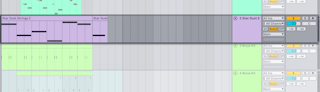
Session 界面和 Arrangement 界面分享共同的轨道。 在 Session 界面中,曲目按纵向排列,而在 Arrangement 界面中,曲目按水平方向堆叠,时间从左到右移动。
一个轨道同时只能播放一个 Clip。 因此,可以将需要分开播放的 Clip 放在 Session 界面的同一竖列中,然后将需要一起播放的 Clip 横向排列,横向的一排称之为 场景。

在任何时候, 每个轨道都可以播放一个 Session 界面中 Clip, 或一个 Arrangement 界面中的 Clip,但不能同时播放。 Session Clip 会优先播放。 触发一个 Session Clip 后,当前播放的 Clip 会停止,让位给新触发的 Clip。 要特别说明的是,如果当前轨道正在播放 Arrangement 界面的 Clip,那么触发 Session Clip 会停止 Arrangement 界面的 Clip — 即使其他的轨道依旧在播放 Arrangement 界面的 Clip。 并且,此轨道会继续保持播放 Session 界面的内容,直到手动点击返回到 Arrangement 按钮。
返回到 Arrangement 按钮位于 Session 界面总轨道,或 Arrangement 界面跳转区的右上角。 这个按钮亮起时,说明一个或多个轨道目前正在播放 Session 界面中的 Clip,而不是 Arrangement 界面的 Clip。
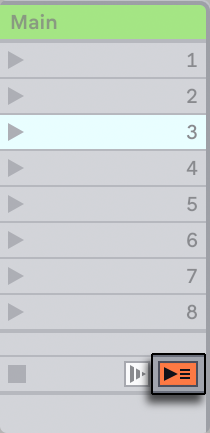
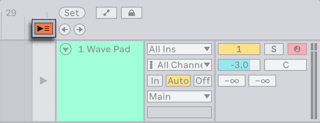
点击此按钮后,所有轨道会返回播放 Arrangement 界面的 Clip。 Arrangement 界面中的每个轨道还拥有自己的【返回 Arrangement】按钮,让你可以仅恢复某些轨道的 Arrangement 播放内容。
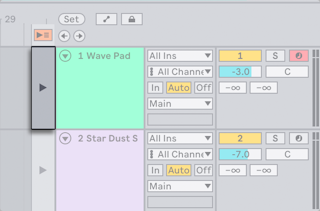
点击 Session 界面的 Arrangement 录制按钮,可以将当前 Session 界面播放的内容捕捉到 Arrangement 中。

录制到 Arrangement 轨道时可以创建多个 take,然后使用 Comping 功能来组合它们。
你可以将轨道 链接 在一起,然后同时编辑它们。

3.8 音频和 MIDI
Live 可以处理两种类型的信号:音频和 MIDI。 在数字世界中,音频信号也是由一串连续的数字组成。 信号存在于各种地方,例如麦克风、合成器、采样器,以及发送到扬声器信号。 MIDI 信号是一系列指令,例如 “立刻在钢琴上演奏 C4 音高”。MIDI 是音乐素材的符号性表示,它更接近书面乐谱而不是录音。 MIDI 信号通常由 MIDI 或 USB 控制器产生,也可以由软件产生。
我们需要一个 乐器 才能将 MIDI 信号转化为可以听到的音频。 比如 Live 的 Simpler,就是一款支持键盘演奏的半音阶乐器。 还有其他的乐器,比如 Live 的 Impulse,可将不同的鼓音色映射到键盘琴键上。
音频信号通过音频轨道进行录制和回放,MIDI 信号通过 MIDI 轨道进行录制和回放。 这两种轨道有他们各自对应的 Clip 类型。 音频 Clip 不能放置在 MIDI 轨道中,反之 MIDI Clip 也不能放置在音频轨道中。
关于新建、重新排序、删除轨道的详细信息,请查看混音章节的 音频和 MIDI 轨道。
3.9 音频 Clips 和采样。
采样(也称为“音频文件”)或压缩采样(例如 MP3 文件)储存在音频 Clip 中。 Clip 中包含了相关信息,会告诉 Live 采样在计算机硬盘上的位置,播放采样的哪一部分以及如何进行播放。
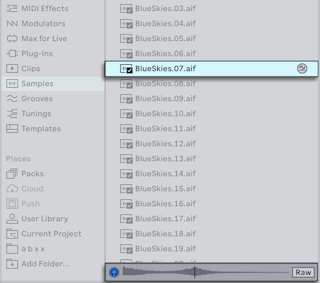
当一个采样被拖到 Live 的内置浏览器中,Live 会自动创建一个 Clip 来播放该采样。 在拖入一个采样之前,可以先在浏览器中预览它。 如果打开了浏览器的文件预览按钮,那么选择采样时就会开始预览。
Live 提供了许多选项,以激动人心的新方式来播放采样,让你无需更改原始采样就可以创造大量的新声音 - 当播放采样时,所有更改都是实时计算的。 这些设置位于 Clip 视窗,双击一个 Clip 会显示它的 Clip 视窗。

Live 强大的时间变形操作来自于 Warp 功能。 Warping 意味着单独改变采样的播放速度而不改变音高,可用于匹配歌曲的速度。 速度可以在控制栏的【速度】功能框内进行实时调整。

这种技术最基本的用途(通常不需要手动设置)是将采样 Loops 与所选速度进行同步。 Live 的自动 Warp 功能使同步各种采样和歌曲的速度变得十分容易,即使是一场喝醉了的爵士乐队的表演! 使用极端的 Warp 设置,也可以从根本上改变声音的声音特征。
3.10 MIDI Clips 和 MIDI 文件
MIDI Clip 包含 MIDI 音符和控制包络。 从 MIDI 文件 导入 MIDI 时,数据将导入到 Live Set 中,之后不会引用原始文件。 在 Live 的浏览器中,MIDI 文件会带有一个特殊图标,并带有 。mid 文件扩展名。

你可以通过 Clip 视窗来 访问和编辑 MIDI Clip 的内容,例如更改旋律或绘制一段鼓节奏。

除了录制来自外部设备的 MIDI 信号外,你还可以手动添加 MIDI 音符,方式包括 绘制模式、MIDI 工具 或 音频转换为 MIDI。
3.11 装置
一个轨道不仅可以加载 Clip,也可以加载 一系列装置 用于处理信号。 双击一个轨道的标题栏会显示 装置视窗,其中显示轨道加载的一系列装置。

接受和输出音频信号的装置称为 音频效果器。 音频效果器是音频轨道和返送轨道唯一能加载的装置类型。 而 MIDI 轨道除了能加载音频效果器外,还能加载 MIDI 效果器 和 乐器。
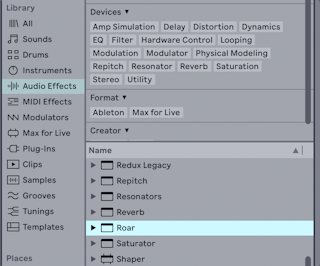
Live 自带的音频效果器、MIDI 效果器、乐器可以在浏览器中找到。 把装置从浏览器拖放到装置视窗中即可加载,也可以拖放到 Session 或 Arrangement 界面的轨道上加载。 也可以先在浏览器中选择装置,然后按下 Enter 加载到轨道中。
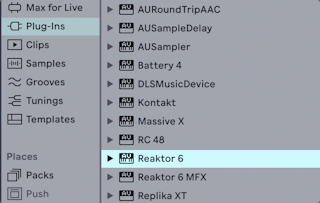
Live 还支持使用 第三方插件。 VST 和 Audio Units(仅适用于 macOS)位于浏览器的插件标签中。
3.12 Clip 和装置视窗
在 Clip 视窗 中可以设置 Clip 的属性,例如开始和结束位置、循环参数以及音阶。 在 Session 界面中,Clip 会有更多的属性,例如 跟随动作。

编辑音频 Clip 时,Clip 视窗中会有 Warp 参数 和 音频变形工具。
编辑 MIDI Clip 时,Clip 视窗中会有音高和时间工具,以及 MIDI 变形 和 生成工具。
装置视窗 会显示当前轨道加载装置。 MIDI 轨道可以加载 MIDI 效果器、乐器、音频效果器。 音频轨,编组轨和返送轨可以加载音频效果器。

Clip 视窗和装置视窗可以堆叠排放,这样你就可以同时查看它们。 为此,请点击 Live 界面右下角装置概览和 Clip 概览旁的三角按钮以展开它们。 你也可以使用键盘快捷键 CtrlAlt3 (Win) / CmdOption3 (Mac) 显示 Clip 视窗,CtrlAlt4 (Win) / CmdOption4 (Mac) 显示装置视窗。

3.13 音阶感知
Live 可以为 Clip 设置音阶,并可将音阶用于效果器和乐器当中。 Clip、效果器、乐器都能启用音阶模式,也称为音阶感知。
Clip 的音阶功能可以通过控制栏的音阶模式按钮打开,也可以在 Clip 视窗中打开。 音阶模式按钮旁能够设置音阶的根音和调式。 音阶设置会应用到当前选中的 Clip,如果当前没有选中 Clip,则会影响之后新创建的 Clip。

控制栏的音阶设置会反映当前选中 Clip 的音阶设置。 但同时,控制栏的音阶设置也能改变选中 Clip 的音阶,或开关音阶模式。

在 Clip 视窗中,启用音阶模式后,Clip 音符编辑器 会显示 折叠到音阶功能和高亮音阶功能。 如果编辑器打开了折叠到音阶功能,那么只会显示属于当前音阶的音符行。 如果打开了高亮音阶功能,那么属于当前音阶的音符行会高亮显示紫色,紫色也是 Live 中音阶相关功能的颜色。
启用音阶模式后,相关的 MIDI 工具、音高和时间工具也会使用设置的音阶。
Live 的 MIDI 效果器 Arpeggiator、Chord、Pitch、Random、Scale 可以在其标题栏打开音阶功能。 打开后,装置中音高相关的参数会变成以当前音阶的音级为单位。
Auto Shift 的 Quantizer 和 Meld 的振荡器与滤波器也可以启用音阶功能。
3.14 混音器
试想一下在音频轨道中播放一个音频 Clip。 Clip 中的音频信号会先到达装置栏中最左侧的装置。 信号会依从左到右的顺序到达下一个装置。 每个轨道的装置数量在理论上是无限的。 但实际上,计算机的性能限制了可以同时使用的装置数量,这个主题值得 单独讨论。 请注意,音频装置之间的信号连接始终为立体声,但可以在 Live 设置的 Audio 选项卡中将 Live 的输入和输出配置为单声道。
当信号经过装置链处理后,会进入 Live 的 混音器。 由于 Session 界面和 Arrangement 界面共享相同的轨道,因此它们也共享混音器。 为了方便起见,在两个界面中都可以显示混音器。
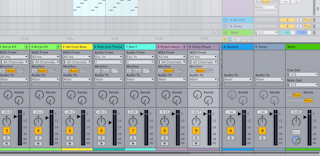
为了优化屏幕空间布局,混音器的各个部分都可以显示或隐藏,这可以通过查看菜单或 Live 界面右下角的混音器配置菜单来设置。

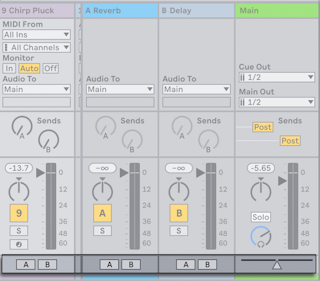
混音器可以控制音量、声像、发送(将轨道信号发送给返送轨)。 返送轨只能加载效果器,不能加载 Clip。 通过它们的发送,所有轨道都可以将其信号的一部分送入一个返送轨道并共享其效果器。
混音器还包含 交叉推子,可以平滑地过渡不同轨道的 Clip。 Live 交叉推子的工作方式就像典型 DJ 混音器的交叉推子,不同之处在于,Live 的交叉推子不仅可以对两个轨道进行交叉淡化,还可以对任意数量的轨道进行交叉淡化 — 包括返送轨道。
试想一下,一个 MIDI 轨道正在播放一个 MIDI Clip。 来自 Clip 的 MIDI 信号会被送入轨道的装置链。 在这里,MIDI 信号会穿过任意数量的 MIDI 效果器。 MIDI 效果器接收和发送 MIDI 信号。 装置链最后一个 MIDI 装置一般紧随一个乐器,乐器能够接收 MIDI 并输出音频。 在乐器之后,可以有任意数量的音频效果— 就像在音频轨道中一样。

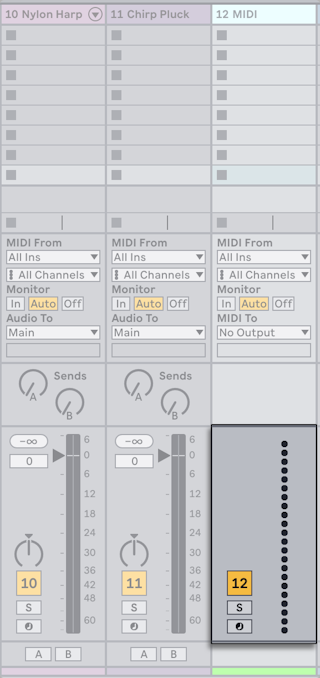
如果 MIDI 轨道没有乐器(也没有音频效果),则该轨道的输出是纯 MIDI 信号,该信号必须发送到其他地方才能转换为音频。 在这种情况下,该轨道的混音器界面和发送控制将从混音器中消失。
3.15 预设和机架
每个 Live 装置的当前参数都能保存为 预设,以供之后加载调用。 预设会独立储存在用户库中(而不是工程中),因此其他的工程都可以从用户库中取用预设。
Live 的 乐器机架,鼓机架和效果器机架 可以将多个装置结合在一起,保存为一个预设。 通过此功能可以创建功能强大的装置组合,充分利用 Live 的 MIDI 音频效果器和乐器。
3.16 路由
所有的轨道都能传输信号,可以是音频或 MIDI。 信号的传输目标在混音器的输入/输出部分设置,其中可以设置每个轨道的信号来源和信号发送目标。 输入/输出面板像是 Live 的跳线盘,可以通过查看菜单的混音器控制子菜单打开。它的 路由功能 提供了创造性的技术手段,例如重采样、子混音、叠加合成器音色、复杂的效果器组合等等。
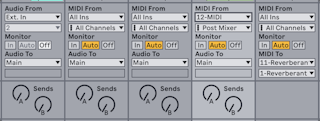
轨道的信号可以通过电脑的音频和 MIDI 接口发送到 Live 外部,例如其他软件和硬件。 轨道也可以 编组,编组轨道可以作为组内轨道的子混音轨。
同样,可以将轨道设置为接收来自轨道装置所播放的输入信号。 同样,轨道可以从其他轨道或 Live 外部接收信号。 监听设置在何种情况下能听到输入信号。
使用 External Audio Effect 装置和 External Instrument 装置,可以从装置链内的任意位置发送信号的外部设备。
3.17 录制新 Clip
音频轨道和 MIDI 轨道可以录制输入的信号,并创建 新的 Clip。 通过轨道的预备录制按钮使其进入录制状态。 当多个轨道被同时选中时,点击其中任一轨道的【预备录制】开关,被选中的所有轨道均会启用录音。 你也可以按住 Ctrl (Win) / Cmd (Mac) 来同时启用或关闭多个轨道的预备录制按钮。 如果 Live 设置的 Record, Warp & Launch 选项卡中打开了独占预备录制, 当控制栏上的【Arrangement 录音】按钮打开时,每条开启预备录音的轨道都会将其输入信号录制到【Arrangement 界面】中。 每次(录制)都会在每个轨道上产生一个新的 Clip。

也可以将实时演奏的信息 录制到 Session 界面的插槽中。 该技术对于喜欢即兴演奏的音乐人非常有用,因为在 Session 界面下,无需停止音乐播放也能够进行录音。 点击【Session 录音按钮】即可在选定的场景中,让所有开启 “预备录制” 功能的轨道录制一个新的 Clip。

再次点击 Session 录音按钮将结束录制,并触发此 Clips。 由于这些操作会经过触发量化,因此录制下的 clip 会剪裁并同步到节拍。

Session 录制搭配叠录与录制量化功能,是一种创作鼓组的绝佳方式 — 即在播放 Loop 的同时添加新的音符。 这只需要 MIDI 键盘(或电脑键盘)和带有 Live Impulse 打击乐器的 MIDI 轨道即可。
3.18 自动化包络
使用 Live 的混音器与效果器时,你可能会想将控制参数的变化保存为音乐的一部分。 在 Arrangement 时间线或 Session Clip 中的参数变化过程称为 自动化;随时间自动变化的参数受自动化控制。 自动化相当于一种断点包络,可以绘制,编辑或实时录制。

所有的 Live 混音器和效果器的参数,甚至是歌曲的速度,都可以进行自动化控制。 录制自动化的方法非常简单:打开控制栏的【预备录制自动化】按钮并开始 Arrangement 录制,过程中变更的参数都会记录为自动化到 Arrangement 界面中。 如果开始 Session 录制,自动化则会记录到 Session 界面的 Clip 中。
在非录制状态下更改一个由自动化控制的参数会暂时禁用该自动化控制(方便随时更改参数)。 控制旋钮将停止跟踪其自动化,并保留新的数值,直到点击重新启用自动化按钮或触发包含自动化控制的 Session Clip。
3.19 Clip 包络
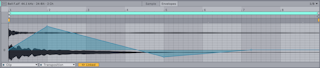
在轨道和 Clips 中都能找到 “包络” 功能。 Clip 包络 包含了自动化和调制,可以控制装置和混音器参数。 音频 Clip 拥有额外的 Clip 包络,它可以影响 Clip 的音调,音量等等。 这些控制可用于更改录制音频的旋律和节奏。 MIDI Clip 也拥有额外的 Clip 包络,用于调整 MIDI 控制器信息。 Clip 包络可以被设置成【Unlinked】取消链接,使包络脱离于原先 clip 的循环范围,拥有独立的 Loop 设置,以便进行更长时间的处理(例如淡出),或更短时间的处理(例如琶音)。
3.20 撤销历史记录
撤销历史记录会显示打开当前 Set 以来的操作历史列表,你可以按需撤销或重做。 操作历史按时间顺序从上到下排列,每一步都可以选中以重做,取消选中以撤销。
要打开此列表,选择查看菜单的撤销历史记录,或使用快捷键 CtrlAltZ (Win) / CmdOptionZ (Mac)。

要重做某个操作,点击列表中的某一步,或使用键盘选择后按下 Enter 重做。 选中一步操作后,之后的所有操作都会变灰(具体来说是列表这一步操作的上方操作),代表着他们已经被撤销。 而选中操作之前的操作(列表这一步的下方操作)会保持不变,代表着它们依旧有效。 撤销列表使得你能一次性撤销或重做多个操作,不需要一步一步进行。
请注意,无论是新建 Set 还是打开已存在的 Set,打开 Set 行为都会清除撤销历史记录。 新建或打开 Set 会被视为一次操作记录,但无法撤销。
3.21 MIDI 和键盘外部控制
为了让音乐人从鼠标中解放出来,Live 的大多数参数都可以通过外部 MIDI 控制器进行远程控制。 远程控制需要使用 MIDI 映射模式,可以通过控制栏的 MIDI 按钮打开。
在此模式下,你可以单击任何混音器或效果器控件,然后通过发送目标 MIDI 信号(例如,通过旋转 MIDI 控制器上的旋钮),即可将控制参数分配给控制器。 离开【MIDI 映射模式】后,你的配置将立即生效。 Session Clips 也可以被映射到 MIDI 按键上甚至是电脑键盘上进行演奏。
已经映射到 Live 控制器的 MIDI 按键和控制器无法通过 MIDI 轨道再进行录制。 在将输入的 MIDI 传递到 MIDI 轨道之前,这些信息将被过滤掉。

Session Clips,开关,按钮和选项按钮也可以映射到电脑键盘上。 此操作称为 键映射,它的使用方法与 MIDI 映射模式一样。
除此通用的映射技巧外,Live 还对 Ableton Push 1、Push 2、Push 3 提供了特殊支持。
3.22 保存和导出
保存一个 Live Set 将会保留其包含的所有内容,包括所有 Clips,它们的摆放位置和设置,以及装置和控制参数的设定。 但是,如果音频 Clip 引用的采样在磁盘上被移动或删除,则可能丢失相关的配置。 可以使用特殊命令 全部收集并保存,保留采样素材及其 Clip 之间的链接,该命令会复制当前 Live Set 使用到的所有采样文件,将其保存在工程文件夹中。
在 Clip 视窗中有一个单独的保存按钮,可将 Clip 设置 保存为采样的默认设置,这样每次将采样拖到程序中时,它将自动采用这些设置。 如果你已经为一个 Clip 进行了 Warp 设置,并且想在多个 Live Sets 中使用同一套设置,那么该功能会特别实用。
Arrangement 界面和 Session 界面都可以导出音频,使用文件菜单的导出音频/视频命令,或使用快捷键 CtrlShiftR (Win) / CmdShiftR (Mac)。 默认情况下,Live 会根据你在 导出音频/视频 对话框中的设置,导出总轨道的信号为音频文件。
Live 还可以将单个 MIDI Clip 导出为 MIDI 文件。
Live Clip 格式可以快速导出和保存,以供日后使用。 将 Clip 拖到浏览器的用户库中即可完成导出,作为 Live Clip 格式保存在硬盘中。
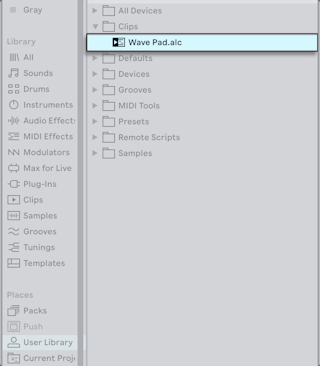
Live Clips 是一种非常强大的灵感存储工具,因为它们不仅可以保存 Clip 的 Clip 视窗设置,还可以保存相应轨道的乐器和效果链信息。 Live Clips 可在浏览器中预览,并可以将其添加到任何打开的 Live Set 中,就如同采样文件一样。 加载到 Live Set 后,它们就会恢复之前保存的包络和装置。
通过 Live Clips ,你可以构建自己的个性化用户库,包括:
- 带有匹配乐器和效果器的 MIDI 音序,带有相关 Impulse 和效果设置的 MIDI 打击乐节奏,等等………..
- 不同的 区域或循环 引用了同一个源文件。
- 同一个采样的不同 Warp Markers 设置、Clip 包络 和 效果器。
- 这个灵感可能不适合你当前进行的工程,但将来可能会派上用场。