10. 编辑 MIDI
Live 中的 MIDI clip 包含了用于演奏 MIDI 乐器的音符和控制器信息。 此乐器可以是 MIDI 轨道中的乐器装置,也可以是外部合成器,后者需要 通过轨道路由 发送 MIDI 信息。 MIDI clip 可以看作乐器演奏的乐谱,其中包含了音符位置、音高、力度、长度等信息(MIDI 词典中力度称为 velocity)。 MIDI Clip 除了由 Live 的 MIDI 音符编辑器编辑以外,Clip 视窗面板中也包含了许多工具,还能使用力度和几率编辑器。
10.1 MIDI 音符编辑器布局
MIDI 音符编辑器可以用于添加、移动、调整 MIDI 音符,实现你的音乐想法。
要查看 MIDI 音符编辑器,首先需要打开 Clip 视窗,可以双击 clip 或使用 CtrlAlt3 (Win) / CmdOption3 (Mac) 快捷键。
编辑器有三种视窗模式;MIDI 音符编辑器(本章着重介绍)、包络编辑器 和 MPE 编辑器,它们会在单独的章节介绍。 这些不同的编辑器由 Clip 视窗顶部的选项卡切换。 选择 Notes 选项卡以打开 MIDI 音符编辑器。
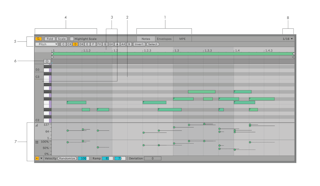
MIDI 音符编辑器的网格中可以直接添加 MIDI 音符。
MIDI 音符编辑器可以在垂直和水平方向导航。 水平方向为时间标尺,代表着音符在时间线上的位置。 垂直方向为音符卷帘,显示音符的音高,范围从 C-2 到 C8,其中具体的音符排列取决于加载的 律制,如果当前轨道加载的是 Drum Rack 系列的装置,那么音符卷帘会显示打击垫名称。 音符卷帘还会以钢琴黑白键样式显示。
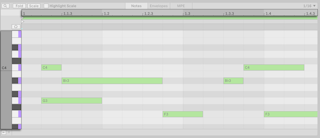
在 Clip 视窗顶部左侧,可以找到 折叠音符和音阶高亮 选项(如果 MIDI Clip 启用了音阶功能),以及 查找和选择音符按钮。
如果打开了查找和选择音符按钮,那么时间标尺上方会出现音符选择过滤器。
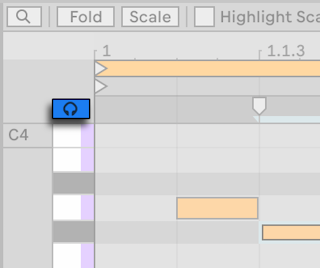
如果打开了钢琴卷帘上方的 预览开关,那么点击钢琴卷帘音符或添加/移动 MIDI 音符时会听到对应的音高/鼓打击垫声。
MIDI 音符编辑器下方为力度编辑器和几率编辑器,可以用于编辑 音符的力度 和 触发几率。 默认显示的是力度编辑器,点击三角形下拉菜单按钮可以选择显示几率编辑器。 三角形左侧的箭头按钮可以显示或隐藏所有的表情编辑器。
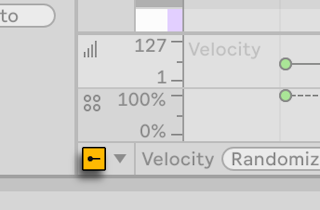
右键点击力度或几率编辑器的标题栏,可以替换显示为其他的表情编辑器。
拖动 MIDI 音符编辑器和表情编辑器的分界线可以调整视窗大小,还能隐藏/显示表情编辑器。 拖动表情编辑器的分界线也能调整大小。 按住 Alt (Win) / Option (Mac) 键再使用鼠标滚轮/触摸板手势可以缩放表情编辑器大小。
- Clip 视窗顶部右侧,会显示当前网格,并能通过下拉菜单设置网格。
10.2 在 MIDI 音符编辑器中缩放和导航
在 MIDI 音符编辑器中有多种操作方式:

- 要平滑地缩放时间轴大小,点击并垂直拖动时间标尺。 点击并水平拖动时间标尺则可以滚动显示。 在 MIDI 音符编辑器中可以上下滚动,而按住 Ctrl (Win) / Cmd (Mac) 则可以缩放水平显示范围。
- 上下拖动钢琴卷帘可以调整显示的音高区域。 水平拖动钢琴卷帘可以缩放琴键高度以及对应的 MIDI 音符高度。 在 MIDI 音符编辑器中可以上下滚动,而按住 Alt (Win) / Option (Mac) 则可以缩放垂直显示范围。
- 在 MIDI 音符编辑器中点击并拖动框选范围,可以选中一个或多个音符,或选中一段时间范围。 然后,双击钢琴卷帘或时间标尺会自动放大相应的显示范围。 双击钢琴卷帘会缩放至正好显示选中音符的纵向范围,双击时间标尺会缩放至正好显示选中音符的时间范围。 如果未选择任何内容,双击钢琴卷帘会缩放至正好显示 Clip 中所有音符的纵向范围,双击时间标尺会缩放至正好显示所有音符的时间范围。 请注意,如果当前显示范围内没有时间选区,那么双击时间标尺会重新缩放并定位到选区范围。
- Live 界面右下角的 Clip 预览视窗也可以用于导航。 它永远显示完整 MIDI Clip 的长度。 黑色矩形轮廓区域表示 MIDI 音符编辑器当前显示的部分。 在 Clip 预览视窗中左右拖动来滚动显示,上下拖动来缩放。 拖动黑色矩形边缘也可以调整其范围。
使用键盘快捷键也可以在 MIDI 音符编辑器中快速导航。 Page Up/Down 键可以调整垂直音符范围,一次八度。 如果按住 Shift 则一次调整一个音级。 使用 + and - 键可以缩放当前时间选区。 按下 Z 键可以完全缩放至当前选区。 按下 X 键可以完全缩小以显示整个 Clip。 使用 Alt (Win) / Option (Mac) 和 + 或 - 可以纵向缩放 MIDI 音符编辑器。
在编辑 MIDI 时,你可能会需要更多的屏幕空间。 Session/Arrangement 界面与 Clip 视窗的分界线可以拖动来改变大小,这也会改变 MIDI 音符编辑器的大小。

如果想最大化 Cilp 视窗,可以使用快捷键 CtrlAltE (Win) / CmdOptionE (Mac),或在查看菜单选择展开 Clip 视窗命令。
10.2.1 网格吸附
MIDI 音符编辑器中的大多数功能基于 网格吸附。 这意味着,当你调整音符位置时,网格会像有磁性一样:首次移动音符时,在遇到第一个网格线之前可以自由移动,一旦吸附到了网格上,后续的移动都会进行吸附。 网格吸附可以关闭,使用快捷键 Ctrl4 (Win) / Cmd4 (Mac) 或在选项菜单中选择吸附到网格命令,或使用 Clip 视窗的网格菜单。 网格吸附也可以临时禁用,在编辑时按住 Alt (Win) / Cmd (Mac) 即可。 相反的情况也成立:如果当前网格吸附已关闭,那么可以按上述快捷键临时启用网格吸附。
音符还会吸附到偏移位置上,偏移位置指的是原音符位置相对于网格的位置。 这可以保留演奏时的律动感或松散感,防止移动音符后听起来过于机械化。
10.2.2 播放选项
在控制栏中打开跟随开关,可以使 MIDI 音符编辑器跟随播放而滚动。 如果在 MIDI 音符编辑器中进行编辑,那么跟随将会暂停。如果想要继续跟随,可以再次点击跟随按钮,或停止并重新开始播放,或停止并点击 Arrangement/Clip 的跳转区开始播放。

如果在 Live 设置的 Display & Input 选项卡中启用了永久跳转区,那么点击节拍标尺下方的跳转区会直接从该位置开始播放,开始播放的时机会受到全局量化影响。 在选项菜单中打开追逐 MIDI 音符命令后,即使在 MIDI 音符开始位置后播放,也会触发该 MIDI 音符。
如果在设置中关闭了永久跳转区功能,那么可以按住 Shift 然后点击节拍时间标尺来进行跳转播放。 熟悉 循环 和 跳转 操作以及相关的快捷键,可以帮助你在 MIDI 音符编辑器中更快地进行操作。
10.3 创建 MIDI Clip
MIDI Clip 可以通过以下方式创建:
- 在 MIDI 轨道中录制;
- 捕捉 MIDI;
- 双击 Session 界面 MIDI 轨道的空白插槽;
- 选择 Session 界面 MIDI 轨道的空白插槽,然后选择创建菜单的插入空白 MIDI Clip 命令,也可以使用快捷键 CtrlShiftM (Win) / CmdShiftM (Mac);
- 双击 Arrangement 界面 MIDI 轨道空白部分;
- 选择 Arrangement 界面 MIDI 轨道的一段空白时间区域,然后使用创建菜单的插入空白 MIDI Clip 命令,或使用快捷键 CtrlShiftM (Win) / CmdShiftM (Mac)。
10.4 添加 MIDI 音符
在启用预备录制的轨道上进行录制可以添加 MIDI 音符,或使用捕捉 MIDI 功能来记录刚刚演奏的内容。 在 MIDI 音符编辑器中双击空白位置可以手动添加音符,或启用绘制模式使用鼠标绘制音符。

10.4.1 绘制模式
点击控制栏的绘制模式按钮可以开关绘制模式,或使用快捷键 B。 打开后,在 MIDI 音符编辑器中单击或拖动就能创建音符。 如果点击已存在的音符,则会删除该音符。
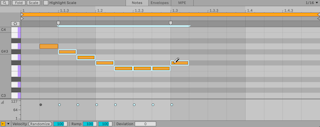
绘制模式有两种使用方式:如果在 Live 设置的 Display & Input 选项卡中,启用了“绘制模式锁定音高”,那么每次绘制都会锁定一个音高,按住 Alt (Win) / Option (Mac) 才能自由绘制。 如果关闭了“绘制模式锁定音高”,那么按住 Alt (Win) / Option (Mac) 才会锁定绘制音高。 如果关闭了锁定音高,那么在已存在音符上绘制会删除该音符。 如果启用了锁定音高,那么往绘制的第一个音符回拖会删除刚刚绘制的音符。 当 MIDI 音符编辑器处于聚焦状态下,选项菜单和右键菜单的“绘制模式”命令能看到当前的“音高锁定”状态。
绘制模式适合快速添加音符和节奏。 如果关闭了绘制模式,那么可以使用方向键来移动音符,或点击拖动音符,垂直方向改变音高,水平方向改变位置。 绘制模式关闭时,双击一个 MIDI 音符可以删除它。
10.4.2 预览音符
只要 MIDI 轨道包含 乐器,且在 MIDI 编辑器中打开预览功能,就可以在新建/选中/移动音符时听到效果。 如果 MIDI 轨道启用了预备录制,那么打开预览功能还可以方便进行 步进录制。 注意,预览开关的状态会同时作用于 Live Set 中所有的 MIDI 轨道。
10.5 编辑 MIDI 音符
在 MIDI 音符编辑器中编辑类似于 在 Arrangement 界面编辑。 在这两个界面中,你的操作都是基于选中的目标:使用鼠标或键盘选中项目,然后对选中项目执行命令(例如剪切、复制、粘贴、重复复制)。
10.5.1 无损编辑
你始终可以使用编辑菜单中的撤销命令将 MIDI Clip 恢复为先前的状态。 并且,如果编辑的 MIDI Clip 是来自于硬盘中的 MIDI 文件,那么任何编辑操作都不会影响源文件,因为 MIDI 文件导入 Live 时,Live 会完全复制其数据到 Live Set 中。
10.5.2 选择音符和时间区域
在 MIDI 音符编辑器中单击会选中一个时间点,以闪烁的蓝色插入光标表示。 使用左右方向键可以移动插入光标,移动距离取决于网格设置。 按住 Ctrl (Win) / Option (Mac) 加方向键可以将插入光标移动到上一个/下一个音符边缘。 使用 Home 或 End 键可以将插入光标移动到 MIDI clip 的开头或结尾。
在 MIDI 音符编辑器中点击并拖动可以选中一段时间区域。 如果框选虚线内包含音符,那么它们会被选中。 按 Enter 会切换选择时间区域和其中的音符。 按 Esc 键或点击 MIDI 音符编辑器外的区域,会取消选中时间区域/音符。 使用键盘方向键会取消选中时间区域,也会移动插入光标。 请注意,如果当前选中了音符,使用左右方向键会移动音符,使用上下方向键会调整音符音高。
你也可以使用电脑键盘来选中一段时间区域。 按住 Shift 加方向键可以从插入光标开始选中一段时间区域,每次调整的范围取决于网格设置。 如果当前已经选中了一段时间区域,那么使用上述快捷键会缩短或延长时间区域。 在上述基础上加上 Alt (Win) / Cmd (Mac) 会无视网格设置调整选区大小。 按住 Alt (Win) / Option (Mac) 加 Shift 再加方向键会将时间选区调整到下一个/上一个音符边缘。
如果只想选中一个音符,直接单击即可。 你也可以使用键盘:将插入光标放置在想要选中的音符旁,然后按 Ctrl (Win) / Option (Mac) 加上/下方向键来选择离插入光标最近的音符。 继续使用此快捷键组合会选中下一个或上一个音符。 要选择相同音高的下一个/上一个音符,按住 Ctrl (Win) / Option (Mac) 加左右方向键。
在 MIDI 音符编辑器中拖动可以选择多个音符。 按住 Shift 可以将更多的音符添加到当前选区。 按住 Shift 并单击已选中的某个音符,可以从选区中移除这个音符。 按住 Shift 并点击钢琴卷帘中的某个琴键将选中该行所有的音符,如果它们已被选中则会取消选择。 在 MIDI 音符编辑器中点击非选中音符的位置或按 Esc 会取消选择音符。
按住 CtrlShift (Win) / OptionShift (Mac) 加上下方向键可以选择多个音符。 多次使用或按住上述快捷键可以选择更多的音符。 CtrlA (Win) / CmdA (Mac) 会选中所有音符,Esc 会取消选择所有音符。
如果已经选择了多个音符,但没有选择全部的音符,则可以进行反转选择。使用编辑菜单或 MIDI 音符编辑器右键菜单的反转选择命令,即可取消选中刚刚已选中的音符,然后选中刚刚未选中的音符。 此外,也可以使用 CtrlShiftA (Win) / CmdShiftA (Mac) 快捷键。
10.5.3 查找和选择音符
使用音符过滤选择器可以查找并选择符合要求的音符。 例如,使用此方式可以快速选择特定音高的音符来进行编辑。
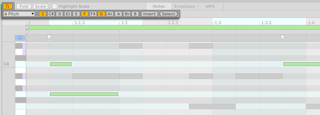
要显示过滤器,请在 Clip 视窗顶部左侧点击查找和选择音符按钮。 打开后,会显示一个下拉菜单和对应的过滤器。 下拉菜单可以选择不同的过滤器组,过滤器右侧还有反选按钮,用于选择所有不符合过滤条件的音符。 多个过滤器可以结合使用,以更精准地选择音符。
一共能筛选八种音符属性:
- Pitch 通过音高过滤器按钮来选择特定音高的音符。 此音高过滤器会包含所有八度的音高。
- Time 可以选择特定时间范围内的音符。 使用 Start 和 Length 参数设置时间范围的开始位置和长度(以节拍为单位),Repeat 会以设置的时间间隔,重复向后选择更多时间范围。
- Chance 会根据音符的几率参数来进行选择,Min 和 Max 代表几率范围。
- Condition 以三种状态选择音符:Active 活跃的、Chance 几率、Vel.Deviation 力度偏移。 启用 Active 按钮时,所有活跃的音符会被选中,被停用的音符不会被选中。 启用 Chance 按钮时,所有几率小于 100% 的音符会被选中。 启用 Vel.Deviation 按钮时,所有带有力度偏移的音符会被选中。
- Count 会选择每个的第一个音符或和弦。 Every 参数用于设置每个。 例如,Every 设置为 2 时,代表选中每 2 个音符的第一个音符。 使用 Offset 参数可以对整体选择进行偏移。 启用 Quantized 按钮后,位于同一当前网格的音符会被视为同一组来计数。 也就是说,同一网格内的所有音符都被视为每*个音符的 1。 例如,设置 Every 为 3,启用 Quantize,且当前网格为 1/16,那么每 3 个十六分音符网格的第一个网格内的音符会被选中。
- Duration 会根据音符长度选择,Min 和 Max 分别设置最短和最长音符范围。
- Scale 会选择设定音阶内的音符。 如果打开了使用 Clip 音阶按钮,那么所有符合当前 Clip 音阶的音符会被选中。 如果关闭了使用 Clip 音阶按钮,那么可以手动设置音阶根音和调式。
- Velocity 会根据音符力度选择,Min 和 Max 分别设置最小和最大音符力度范围。
设置过滤器时,会自动选择符合条件的音符;如果使用了某过滤器选中了音符,那么下拉菜单中对应过滤器会显示黄色小点。 如果想叠加使用另一个过滤器,直接在下拉菜单中选择另一个过滤器并调整参数即可。 要想移除所有生效的过滤器,点击 MIDI 音符编辑器任意位置即可。 这会取消选择所有音符。
每个过滤器都有两个通用按钮:Invert 和 Select。 启用 Invert 按钮后,会选择不符合过滤器条件的音符。 Select 按钮会选择所有符合过滤器条件的音符,无需调整过滤器参数即可进行选择。
使用查找和选择音符功能时,依旧可以使用鼠标来调整音符选择。 例如,按住 Shift 并点击钢琴卷帘,即可将点击音高加入到选区中。 还可以按住 Shift 在 MIDI 音符编辑器中拖动,创建均匀间隔的时间选区。
10.5.4 移动音符
MIDI 音符编辑器中的音符可以移动,水平移动会改变其时间位置,垂直移动会改变其音高。 可以使用鼠标拖动音符,也可以选中音符后使用键盘方向键来移动。 如果当前网格为启用状态,它们在移动时会 吸附到网格。 要微调音符位置且无视网格,按住 Alt (Win) / Cmd (Mac) 并使用左右方向键。
选中音符后,可以执行编辑菜单的命令,例如复制和粘贴。 复制的音符将会粘贴到当前插入光标的位置。 你也可以按住 Ctrl (Win) / Option (Mac) 并拖动音符来复制音符到新位置。 即使已经拖动音符,也可以在中途按住 Ctrl (Win) / Option (Mac) 来进行复制。
在编辑和绘制的过程中,有时可能会将新的音符放置在一个已有的音符上。 如果新音符与原有音符的开头重叠,那么原有的音符将会消失。 如果新音符与原有音符的结尾重叠,那么原有音符会被缩短。
10.5.5 更改音符长度
拖动一个音符的左右边缘可以调整音符的长度。 和调整音符位置类似,调整音符长度先可以自由拖动,直到吸附到最近的网格,继续拖动则始终会吸附到网格,除非按下 Alt (Win) / Cmd (Mac)。
你也可以使用电脑键盘来改变音符长度。 按住 Shift 加左右方向键会缩短或延长选中的音符,调整程度取决于当前的网格设置。 如果在调整音符长度时不想吸附到网格,那么请按住 Alt (Win) / Cmd (Mac) 再进行调整。

使用适应到时间选区命令,可以将所有选中的音符的长度统一调整为当前时间选区长度,也可以使用快捷键 CtrlAltJ (Win) / CmdOptionJ (Mac)。 此命令位于编辑菜单或 MIDI 音符编辑器的右键菜单。 你也可以在 Clip 视窗的音高和时间工具面板中,打开持续时间下拉菜单,选择 Fit to Time Range,然后点击 Set Length 按钮。

10.5.6 MIDI 音符拉伸

如果选中了多个音符或一段时间范围,跳转区会出现音符拉伸标记,可以按比例缩小或放大音符。 音符拉伸标记为一对向下的指示符号,它们位于时间选区两侧。
拖动其中一个标记,即可按比例拉伸选中的音符。 音符拉伸标记可以自由移动,直到吸附到最近的网格线,继续拖动都会进行吸附。如果不想吸附到网格,请在拖动时按住 Alt (Win) / Cmd (Mac)。
当鼠标位于两个音符拉伸标记之间时,会显示一个“伪”拉伸标记。 拖动此标记可拉伸或压缩两侧音符拉伸标记之间的音符,不会影响到音符拉伸标记之外的音符。 伪拉伸标记和音符拉伸标记一样会吸附到网格。
一个音符拉伸标记可以拖动越过另一个标记,这样会使得音符发生镜像反转。
调整音符拉伸标记同时也会调整 链接的 clip 包络。 而未关联的包络则不受影响。
Clip 视窗的音高和时间工具面板也有类似的 音符拉伸控制。
10.5.7 停用音符
要停用(静音)音符,首先选中音符,然后按下 0,或使用编辑菜单/MIDI 音符编辑器右键菜单/钢琴卷帘右键菜单的停用音符命令。 音符被停用后,他将会变成灰色,且不会播放。 再次按下 0 会重新启用音符。
10.5.8 音符操作
MIDI 音符编辑器中还有更多的方式来编辑音符:将音符切割成两部分或更多部分,将多个相同音高的音符合并为一个音符。
10.5.8.1 将音符切割为两部分
音符可以切割为两个部分。 为此,按住 E 然后在音符上画线来进行切割。 你也可以按住 E 然后直接点击音符中间位置来切割,也可以按住左键并水平拖动调整切割位置。
在上述基础上加上 Ctrl (Win) / Cmd (Mac) 会使切割位置吸附到网格上。

如果当前没有选中音符,那么按下 CtrlE (Win) / CmdE (Mac) 会切割插入光标位置的音符,如果选中了一段时间区域,则会切割时间区域两侧分界线的音符。 你也可以在编辑菜单或 MIDI 音符编辑器的右键菜单中执行分割音符命令。 请注意,必须有音符处于插入光标位置,或处于时间选区分界线位置,才能执行分割命令。
10.5.8.2 将音符切割为多个部分
音符也可以切割为多个部分,切割位置取决于网格设置。

使用鼠标和键盘有多种方式可以将音符切割为多个部分。
使用键盘切割音符:
- 选中音符然后使用快捷键 CtrlE (Win) / CmdE (Mac),会根据当前网格设置将音符切割为多个部分。 你也可以使用编辑菜单/MIDI 音符编辑器右键菜单的在网格上切割音符命令。
- 选中音符,并使用上述快捷键切割音符后,保持按住 Ctrl (Win) / Cmd (Mac),然后再使用上下方向键,可以调整切割的数量。 如果在上述基础上再按住 Shift,那么每次调整切割数量时会以 2 的倍数调整。
使用鼠标切割音符:
- 选中音符然后按住快捷键 ECtrl (Win) / EOption (Mac),按住后使用鼠标上下拖动任意一个切割的音符,来调整切割的数量。 如果在上述基础上再按住 Shift,那么每次调整切割数量时会以 2 的倍数调整。

10.5.8.3 合并
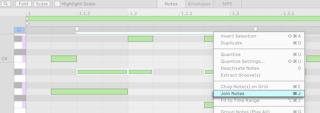
合并命令会将同一音高的选中音符合并为一个音符,会保留并合并 MPE 数据。
要合并音符,首先选中同一音高的音符然后使用快捷键 CtrlJ (Win) / CmdJ (Mac),或使用编辑菜单/MIDI 音符编辑器右键菜单的合并音符命令。
10.5.9 音高和时间工具
音高和时间工具面板 包含了多种用于快速编辑 MIDI clip 音符的工具。 这些工具会影响选中的音符或时间区域。 如果未选中任何内容,那么工具会影响整个 Clip。
10.5.9.1 移调
移调参数会显示音符的音高范围。 它也可以用于调整选中音符的音高。 上下拖动或输入数字可以进行移调,数字代表半音或音级(取决于当前是否启用了 Clip 音阶功能)。

你也可以选中音符然后使用上下方向键来移调音符。 要一次性移调一个八度,请在使用上下方向键移调时按住 Shift。
10.5.9.2 调整到音阶
如果 Clip 启用了音阶功能,那么按下 Fit to Scale 按钮会将音阶外的音符自动调整到音阶中。 音符会调整到距离最近的音阶内音高,如果与高低音的距离相等,则会优先调整到低音音阶内音高。 如果当前 clip 没有打开音阶功能,此按钮会变成灰色。

10.5.9.3 倒置音符
Invert 按钮会将音符倒置,即最高音和最低音音高互换,其他音符相应地上下翻转,使整体像是被“上下颠倒”。

如果 Clip 启用了音阶功能,那么倒置命令会考虑到当前音阶音级。
请注意:倒置命令(Invert)和反转选择不同,反转选择命令在 选择音符和时间范围 章节中会详细介绍。倒置命令会改变音符的音高,而反转选区只是选中不同的音符。
10.5.9.4 音程大小
你可以使用音程大小参数搭配 Add Interval 按钮来设置新音符与当前选中音符的距离,默认单位为半音,如果打开了 Clip 音阶功能,单位则为音级。 这适合快速创建和弦。
如果当前选中了音符,那么调整音程大小参数会直接生成新的音符,生成位置取决于音程大小参数。 如果当前没有选中音符,那么调整音程大小参数不会有立即的效果,但会影响 Add Interval 按钮新增音符的位置。 此时点击 Add Interval 按钮会为所有现存音符生成新音符,生成位置取决于音程大小参数。

10.5.9.5 伸缩音符
使用音高和时间工具面板的三个工具来快速调整选中音符的长度:Stretch 参数、x2 按钮、/2 按钮。
Stretch 参数用来设置伸缩音符的比例。 Stretch 参数右侧的 x2 和 /2 按钮会相应地加倍或减半音符的长度。

请注意,Stretch 的伸缩不会影响到循环范围。
10.5.9.6 音符长度
你可以使选中的音符变成相同的长度。 使用持续时间下拉菜单,可以选择想要的音符长度,可以是当前网格,也可以是时间选区或节拍单位。
选择好想要的音符长度后,按下 Set Length 按钮就会将选中音符变成该长度。 如果没有选中任何音符,那么按下 Set Length 按钮会将 clip 内所有音符变成设置的长度。

10.5.9.7 人性化
Humanize 按钮会随机变化音符开始的位置,有效避免机械化的感觉。 随机变化的程度通过左侧人性化程度参数调整,范围从不变到四分之一当前网格大小,调整完成后按下 Humanize 按钮应用。

10.5.9.8 反转
Reverse 按钮会反转选中音符的时间位置,即最后一个音符和第一个音符位置互换,其他音符也相应的反转。 如果没有选中音符,那么整个 clip 的音符会反转。

10.5.9.9 强制连奏
Legato 按钮会使选中的音符延长(或缩短)使其长度恰好连接到下一个音符的开头。 最后一个音符则是连接到循环范围/时间选区的结尾。

你也可以使用 Span MIDI 工具 来实现连奏效果。
10.5.10 MIDI 工具
MIDI 工具包含了变形和生成两个面板,提供了更多生成和编辑 MIDI 音符的方式。 已存在的音符也可以通过各类装饰音/技法来生成新的音乐创意。
关于变形和生成音符的更多选项请参考 MIDI 工具 章节。
10.5.11 量化音符
Live 有四种方式来量化音符:
- 在录制时 量化音符。
- 移动音符使其吸附到网格,以这种方式完成量化。
- 使用 Clip 视窗 MIDI 变形工具面板的 量化 MIDI 工具,控制更为精细。 量化变形工具可以设置精确的量化数值,包括量化音符开头和音符结尾。 你还可以调整 Amount 参数来调整量化的强度,音符会根据设置的百分比来移动,使量化的“机械感”不那么强烈。

- 选中音符后执行编辑菜单的量化命令,或使用快捷键 CtrlU (Win) / CmdU (Mac)。 此命令的具体效果参数在上述的量化 MIDI 工具中设置。 可以使用快捷键 CtrlShiftU (Win) / CmdShiftU (Mac) 打开量化设置。
10.5.12 编辑力度
音符力度来自于演奏琴键或打击垫时的力度,约等于音符的音量。 在 MIDI 音符编辑器中,音符力度由音符的颜色深浅表示 — 越浅的颜色代表其力度越低,反之力度越高。 你也可以使用力度编辑器来查看并调整 Clip 中音符的力度。
要更改 MIDI 音符的力度,请在力度编辑器中拖动音符相应的力度标记。 力度标记的具体数值会在左侧力度编辑器标题栏中显示。 为了帮助你在纵向堆叠的 MIDI 音符中定位某一音符力度标记,Live 会突出显示当前鼠标悬停位置的音符力度标记。
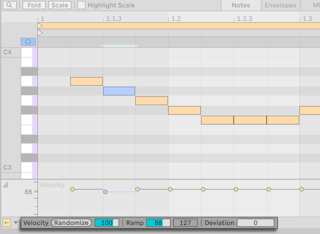
使用 Randomize 按钮,可以随机变化选中音符/力度标记的力度。 如果没有选中音符或力度标记,那么会随机变化 clip 中所有音符的力度。

随机范围参数用于调整按下 Randomize 按钮时,力度随机变化的范围。 Live 会从 0 到范围值之间随机选择一个值,然后增加或减少选中音符的力度。 此参数也可以使用键盘手动输入数值,输入后按下 Enter 键会自动触发一次随机变化。

Ramp 参数可以快速调整多个音符的力度变化。 斜坡开始力度参数用于设置第一个选中音符的力度,斜坡结束力度参数为最后一个选中音符的力度。 中间的音符则会以斜坡的形式分配音符力度。

音符偏移参数用于设置音符的力度范围。 当音符播放时,会从设置的力度范围内随机选择一个力度。 可以设置正值和负值,分别增加或减少力度。 例如,设置力度范围为 +20,音符自身力度是 60,那么每次音符播放时会从 60 到 80 之间随机选择一个力度。

力度偏移范围会以阴影范围在力度标记上方或下方显示,力度标记圆圈中间也会多出一个小点。 双击力度标记会使其力度偏差重置为 0。

如果选中了多个音符,那么力度偏移参数会根据选中的音符自动变化。 例如,增加力度偏移范围时,如果一个音符力度是 50 而另一个是 25,那么第一个音符最多能设置 +77,第二个音符最多能设置 +102。 两个数值都会显示出来。

按住 Ctrl (Win) / Cmd (Mac) 并上下拖动力度标记可以设置力度偏移范围。 选中单个音符或多个音符时都能进行调整。
10.5.12.1 绘制力度
打开绘制模式后,可以在力度编辑器中绘制力度。 点击控制栏的绘制模式按钮或按下 B 键可以打开绘制模式。
绘制力度会影响到鼠标悬停网格内的音符。 如果选中了音符,则只会影响当前网格内选中的音符。 如果没有选中音符,那么会影响到当前网格内所有的音符。 力度编辑器中会受到影响的力度标记会在鼠标悬停时高亮显示。
如果你想单独绘制每一个音符的力度(例如,想创建出渐强的效果),那么请使用快捷键 Ctrl4 (Win) / Cmd4 (Mac) 来关闭网格,或按住 Alt (Win) / Cmd (Mac) 临时禁用网格。 如果想绘制一条直线,按住 Alt (Win) / Option (Mac) 再拖动绘制。 在上述基础上加上 Shift 可以绘制水平线。

如果想要绘制同一音高音符的力度,首先点击钢琴卷帘的琴键以选中该音高的所有音符,然后在力度编辑器中绘制力度曲线。
10.5.12.2 音符关闭力度
力度编辑器不仅可以编辑音符开始力度,也可以用于调整音符关闭力度。
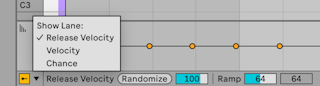
音符关闭力度(Note Off / Release Velocity)是一种不常用的参数。 如果说音符开始力度是按下琴键的力度,那么音符关闭力度就是离开琴键的力度(速度)。 只有部分装置支持音符关闭力度。 例如 Live 的 Sampler 支持音符关闭力度,可以用于控制多个参数。
10.5.13 编辑几率
音符几率指的是 clip 播放时 MIDI 音符播放的几率。 你可以使用几率编辑器来设置音符的播放几率。
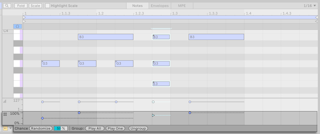
几率编辑器默认为隐藏状态,点击底部 Clip 内容工具栏的三角按钮(位于显示/隐藏全部表情编辑器按钮右侧),打开下拉菜单选择 Chance 即可显示几率编辑器。
MIDI 音符可设置的几率范围为 0-100%,拖动音符几率标记来调整。 为了帮助你在纵向堆叠的 MIDI 音符中定位某一音符几率标记,Live 会突出显示当前鼠标悬停位置的音符几率标记。 拖动标记时,当前的几率参数会显示在几率编辑器标题栏和状态栏。 如果选择了多个具有不同几率的音符,那么会显示几率数值的范围。
音符几率也可以手动输入,首先选中一个几率标记,然后在键盘上输入数字,最后按下 Enter 确认。 选中几率标记后,在键盘上使用上下方向键也可以调整音符几率,每次调整 +/-10%。 选中几率标记后,按住 Shift 再使用上下方向键可以每次调整 +/-1%。
如果音符几率小于 100%,那么音符左上角会显示一个小三角形。 如果音符高度过窄,此三角形就不会显示。 要增加音符高度,点击钢琴卷帘左侧区域并向右拖动。
音符的几率也可以在一定范围内再进行随机变化。 使用 Clip 内容编辑器底部工具栏的随机范围参数设置随机变化的范围,这可以为每次循环带来更多的随机变化,增加趣味性和人性化效果。

音符几率会从原始数值开始随机变化,新数值可能增加也可能减少,但都在随机范围参数之内。 例如,原始的几率参数为 50%,随机范围参数设置为 25%,那么最终随机数值可能为 25-75%。 如果选中了音符,那么调整随机范围参数会立即随机这些音符的几率参数。 你也可以手动输入随机范围数值,然后按下Enter 键生效。 如果没有选中音符,那么调整随机范围参数将没有效果,直到按下 Enter 键或按下 Randomize 按钮,此时随机效果会影响到 Clip 中所有的音符几率参数。

10.5.13.1 几率编组
除了可以为单独音符设置几率参数以外,也可以为一组音符统一设置几率参数,使得这组音符要么都会播放/不播放,要么选取编组中一个音符播放。 这分别代表了两种几率编组形式:
Play All - 编组内的所有音符共享一个几率标记。 Play One - 编组内只有一个音符会根据几率播放。 将会播放的音符也是随机选取的。
要创建一个音符几率编组,首先选中想要编组的音符,然后根据需求点击 Clip 内容工具栏的 Play All 按钮或 Play One 按钮。

编组后,几率编辑器中只会显示一个几率标记,且这个标记会变成钻石形状(Play All)或三角形(Play One)。 右键点击一个编组几率标记也可以更改其类型。 你也可以再次点击 Clip 内容工具栏的 Play All 或 Play One 按钮来更改编组类型。
除了点击按钮外,还有以下方式来创建音符几率编组:
- 使用 MIDI 音符编辑器右键菜单的编组音符(播放全部)/编组音符(播放单个)命令。
- 使用编辑菜单的编组音符(播放全部)/编组音符(播放单个)命令。
- 使用键盘快捷键 CtrlG (Win) / CmdG (Mac)。 此快捷键的编组类型取决于上一次编组时使用的类型。
将鼠标悬停在编组内其中一个音符上,会高亮编组内其他的音符。 如果选中的音符属于一个几率编组,那么状态栏会显示它的编组类型。 如果选择的音符都属于一种编组类型,那么状态栏会显示该类型,如果选中的音符有不同的编组类型,那么会显示一个星号。
几率编组的音符始终会在音符左上角显示三角形标识,即使其编组几率为 100%,非编组的音符只有在几率小于 100% 时才会显示三角形标识。
要从几率编组中移除一个音符,首先选中该音符,然后使用 Clip 内容工具栏的 Ungroup 按钮。 如果将该音符编组到另一个组中,则会自动从当前组中移除该音符。 要完全删除一个几率编组,选中该组内所有的音符,然后点击 Ungroup 按钮。

你也可以使用编辑菜单的取消编组音符命令,或使用快捷键 CtrlShiftG (Win) / CmdShiftG (Mac),或右键点击编组几率标记,然后选择取消编组音符。 音符取消编组后,几率编辑器中会显示每个音符各自的几率标记。
10.6 折叠和音阶
MIDI 音符编辑器包含了折叠功能,可以隐藏特定的音符行。 此选项会影响到 Set 中的所有 MIDI Clip,这意味着 Set 中不同 Clip 的折叠效果可能不同,因为各个 clip 的音符不同。
第一个折叠选项是折叠到音符,这会隐藏所有不包含 MIDI 音符的音符行。 这非常适合制作打击乐部分。 因为打击乐器通常按相对应的类别映射在钢琴卷帘的不同音高上(例如,军鼓鼓组在 Hi-hat cymbal 的两个八度之下)。 在编辑这种布局的 MIDI clip 时,有时只需要编辑其中几个打击乐声音,那么就不需要显示所有的打击乐音色。
折叠到音符功能可以点击 Clip 视窗顶部左侧的 Fold 按钮,或在聚焦 MIDI Clip 编辑器时按下快捷键 F,或使用查看菜单的折叠到音符命令。
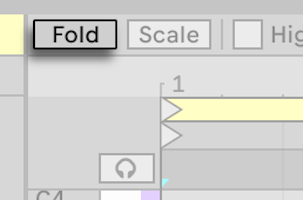
如果在加载有 Drum Rack 的轨道启用了折叠到音符功能,那么只有包含 MIDI 音符的打击垫行会显示。 如果没有启用折叠功能,那么所有包含装置的打击垫都会显示在 MIDI 音符编辑器中。
如果 Clip 启用了 音阶模式,那么属于设置音阶的音符会在钢琴卷帘中高亮显示。 这使你能快速查看属于音阶的音高,方便在音阶内创作。 音阶模式可以通过 Clip 视窗的主要 Clip 属性面板打开,也可以通过控制栏打开。 在 Clip 音阶模式按钮的右侧可以设置当前 clip 音阶的根音和音阶类型。

默认情况下,属于音阶的音符会在钢琴卷帘内高亮。 如果你想让高亮更加醒目,可以打开 Highlight Scale 功能。 这会使得属于音阶的整个音符行高亮显示,且音阶根音的钢琴卷帘更加高亮。 Highlight Scale 功能通过点击 Clip 视窗顶部的按钮打开,也可以在聚焦 MIDI 音符编辑器时使用快捷键 K,或使用选项菜单的高亮音阶命令。 音阶高亮功能会全局生效。

如果选中不同音阶设置的多个 Clip,那么会高亮显示当前聚焦 clip 的音阶,且之后新建的 MIDI Clip 会沿用其音阶设置。 如果关闭了音阶模式,新创建的 MIDI clip 会沿用最近一次选中 clip 的音阶,但音阶模式依然关闭。
在钢琴卷帘的右键菜单中可以设置升降号的显示规则。 如果没有开启音阶模式,那么此设置会改变全局升降记号标记设置。如果启用了音阶模式,音阶内的音符不会改变升降号,而音阶外的音符会改变升降号。 “自动”模式会根据所选音阶和根音在五度圈中的位置选择合适的升降记号。 请注意,也可以显示 MIDI 音符编号,而不是音高名称。

如果 Clip 启用了音阶模式,那么就可以使用另一个折叠功能:折叠到音阶。点击 Clip 视窗顶部左侧的 Scale 按钮,或在聚焦到 MIDI Clip 编辑器时使用快捷键 G,或使用查看菜单的折叠到音阶命令。 打开折叠到音阶功能会隐藏所有不属于当前 Clip 音阶的音符行。 请注意,如果当前有音符在音阶之外,那么折叠到音阶后依旧会显示这些音符行。
此选项可以提供互补参考,方便旋律写作。 如果你对自己的乐理知识没有信心,或不想在写作时重复调整寻找“正确的”感觉,那么折叠到音阶功能将会特别有用。

10.7 编辑 MIDI Clip
除了可以编辑 MIDI Clip 中的单独音符,也可以对 MIDI Clip 整体进行编辑。 大多数编辑整个 Clip 的操作在 Clip 视窗 章节中介绍,以下会介绍更多的操作。
10.7.1 裁剪 MIDI Clip
位于循环区间之外的 MIDI 信息可以通过裁剪 Clip 命令来删除。 选中一段时间区域后,在右键菜单中选择根据时间选区裁剪 Clip 命令,即可删除时间选区之外的 MIDI 数据。 也可以在 Session 或 Arrangement 界面右键点击一个 MIDI clip 选择裁剪 Clip,或使用快捷键 CtrlShiftJ (Win) / CmdShiftJ (Mac)。
请注意,裁剪音频 clips 会在磁盘上创建新文件,裁剪 MIDI clip 则不会。
10.7.2 MIDI 音符编辑器中的区域编辑命令
剪切、复制和粘贴之类的标准剪贴板命令仅适用于当前选中的音符(或选中的时间范围)。 但是,和 Arrangement 编辑 一样, “…区域” 命令可以作用于整个 MIDI Clip,其中包括插入时间和删除时间。
注意,这些操作不会更改 Clip 的开始/结束位置或 Loop 区间标记。
- 重复复制区域命令会复制当前时间选区,并粘贴在时间选区后方(包含其中的音符)。
- 删除区域会从 MIDI Clip 中删除时间选区,这会将两侧的音符在时间线上接合在一起。
- 插入时间会在时间选区开始位置插入和时间选区一样长度的空白时间。
10.7.3 循环
编辑 MIDI 时,你可能希望重复循环播放某一部分,方便进行精细的编辑。 你可以使用 循环标记 来实现循环。
调整循环开始和结束标记即可设置循环范围。 请注意,可以在播放时调整循环范围。

在 MIDI Clip 中选中循环区间标记,然后按下 CtrlD (Win) / CmdD (Mac) 会加倍循环区间长度,也会重复复制其中的音符,并自动缩放以显示新的循环范围。 原循环范围右侧的所有音符会被移动,使其位置能相对循环结束位置保持不变。
MIDI clip 会默认循环。 Clip 的循环能单独关闭,开关按钮位于 Clip 视窗的主要 Clip 属性面板。 关闭循环时,循环区间标记会变成灰色。

10.8 多重 Clip 编辑
在 MIDI 音符编辑器中,可以选中多个 MIDI Clip 来同时查看和编辑。 这可以帮助你在创作时查看不同 Clip 之间的旋律和节奏关系,并可以快速地编辑不同轨道和场景中的素材。 除了可以同时编辑多个选中 clip 的音符之外,还可以同时编辑它们的参数。
多重 Clip 编辑不仅适用于多个轨道的 Clip 编辑,也适用于单个轨道多个 Clip 的编辑。 例如,你可以为同一轨道之后的 Clip 添加更多的变化,同时一直能查看之前的 Clip 作为参考。
选择了多个 MIDI Clip 时:
- 这些 Clip 中的音符会同时显示在 MIDI 音符编辑器中。 你可以同时编辑多个 Clip 的音符,也可以使用 聚焦模式 来只编辑单个 Clip 的音符,而其他 Clip 的音符只做参考。
- MIDI 音符编辑器上方会显示循环区间。 每个循环区间都代表当前选中的不同 Clip,循环区间的颜色代表 Clip 的颜色。 点击对应 Clip 的音符或循环区间来切换到该 Clip 以进行编辑。

- 拖动循环区间标记可以改变循环长度。 选中多个循环区间后,按住 Ctrl (Win) / Cmd (Mac) 可以同时调整它们的循环区间标记。 按住 Shift 可以选中连续的循环区间。 请注意:如果启用了聚焦模式,不能同时选中多个循环区间,已选中的多个循环区间会取消选择。
- 你可以使用右键菜单的命令来重复复制选中的循环区间,或使用快捷键 CtrlD (Win) / CmdD (Mac)。
- 标题栏中将显示所选 Clip 的名称。 方便分辨相同颜色的不同 Clip。 请注意:如果 Clip 没有名称,那么标题栏会显示包含此 Clip 的轨道名称。
- Clip 视窗面板 的某些参数可以影响所有选中的 Clip。 它们包括循环参数、拍号、律动、音阶设置。
- 所有选中 Clip 都能使用折叠到音符功能和折叠到音阶功能。
- 力度编辑器和几率编辑器只会影响当前的单个 Clip。 只会显示当前聚焦 Clip 的力度标记和几率标记。 无法同时编辑多个选中 Clip 的力度和几率。
- 垂直拖动循环区间和跳转区的分界线可以调整循环区间的显示大小。
请注意,Session 界面 与 Arrangement 界面 的多重 Clip 编辑的工作方式不同。
10.8.1 聚焦模式
聚焦模式可以让你在看到其他 Clip 音符的同时只编辑当前 Clip。 聚焦模式可以通过 Focus 按钮打开,也可以使用快捷键 N。 按住 N 可以临时进入聚焦模式进行编辑。 多重 Clip 编辑在聚焦状态下功能有所不同。

当聚焦模式启用后:
- 聚焦的 Clip 音符会显示 Clip 的颜色,其他 Clip 音符则显示灰色。
- 聚焦的 Clip 的循环区间会显示 Clip 的颜色,其他 Clip 的循环区间则显示灰色。 点击循环区间后,它会显示为浅蓝色。 点击时间线上任意区域会使得聚焦 Clip 循环区间变回 Cilp 的颜色。
- 当前聚焦的 Clip 名称会在循环区间下方显示。
- 将鼠标悬停在非聚焦的 Clip 循环区间时会临时显示其颜色和音符,帮助你选择下一个需要编辑的 Clip。 点击其他 Clip 的循环区间会切换到该 Clip 进行编辑。
- Clip 视窗和 MIDI 音符编辑器的音符操作只会影响到聚焦的 Clip。
- Clip 视窗显示的音阶参数为当前聚焦 Clip 的参数。 此音阶参数会影响到折叠到音阶的效果。
- 启用折叠到音符功能会隐藏所有选中 Clip 中未使用的音符行。
当聚焦模式关闭后:
- 所有的音符都会显示为对应 clip 的颜色,且所有音符都可以编辑。
- 一个 Clip 循环区间选中后会变成浅蓝色,此时可以使用随机力度和几率功能调整其中的音符。 没有选中的循环区间会保持显示 Clip 颜色。
- 当前选中 Clip 的根音或音阶名称只有在所有选中 Clip 根音或音阶名称都相同的情况下才会显示。 如果有不同,则会显示星号。
- Clip 视窗和 MIDI 音符编辑器的音符操作会影响到所有选中的 Clip。
- 只要选中/聚焦的 clip 没有改变或没有选择新的 clip,音符就可以从多重选择的 clip 当中剪切或复制出来。
- 音符编辑功能(如复制、剪切、粘贴、删除)可以横跨多个选中的 clip 和循环区域。
- MIDI 音符编辑器的时间显示范围可以跨越多个 clip 和循环区域。
10.8.2 Session 界面的多重 Clip 编辑
在 Session 界面中,你可以最多同时选中 8 个 MIDI Clip,它们必须都打开了循环模式。 在 MIDI 音符编辑器中,循环区域垂直排列,顺序优先按照轨道,然后按照场景。
如果选中了多段不同长度的 Clip ,MIDI 音符编辑器将显示最多的小节数并添加 Loop 的重复次数,使各个 Clip 对齐。 处于 Clip 循环区间之外的部分会用较暗的 clip 颜色显示。 当鼠标悬停在 clip 循环区间上时,MIDI 音符编辑器中会显示黑色/高亮的竖线以代表循环开始和结束位置。 如果 clip 的开始标记早于循环开始标记,那么 clip 的循环标记会适当地调整位置以正确显示。
10.8.3 Arrangement 界面的多重 Clip 编辑
在 Arrangement 界面中,最多可以选中横跨八个轨道的时间选区。 在 MIDI 音符编辑器中,循环区间按轨道垂直排列,按时间水平排列。
音符也可以跨越 clip 边界绘制,聚焦模式下除外。
如果 Arrangement 选区大于实际 clip 的范围,MIDI 音符编辑器会自动隐藏无内容的区域 - 仅显示选中的第一个 Clip 到最后一个 Clip 的范围。 如果选区同时包含了循环 clip 和未循环的 clip,那么 Loop 按钮只有一半有颜色。