28. Live 音频效果器参考
Live 自带了许多设计独特的音频效果器。 从基础的实用工具例如 EQ、压缩器和滤波器,到创意性的工具例如延迟、混响、饱和器等。
要了解在 Live 中使用效果器的基础知识,请查看 使用乐器和效果器 章节。
请注意,不同的 Live 版本拥有不同的 功能组,因此本文中介绍的某些音频效果器可能无法在某些版本的 Live 中使用。
28.1 Amp
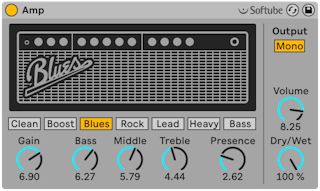
Amp 可以模仿七个经典吉他放大器的声音。 Live 与 Softube 合作开发的 Amp 效果器使用物理建模技术,通过一套实用的控制参数,提供了一系列可靠且真实的放大器效果。
有七种放大器的类型可供选择:
- Clean 基于 60 年代经典放大器的 “Brilliant”(华丽)通道效果。 这种类型的放大器在 “British Invasion” 运动中被吉他手广泛使用。
- Boost 基于同一个经典放大器的 “Tremolo”(颤音)通道,非常适合前卫的摇滚乐段。
- Blues 基于 70 年代的吉他放大器,音色明亮。 这款经典的放大器深受乡村,摇滚和蓝调吉他手的欢迎。
- Rock 基于 60 年代的 45 瓦经典放大器设计。 这也许是有史以来最著名的摇滚放大器。
- Lead 基于高增益放大器的 “Modern”(现代)通道,在金属吉他手中较为流行。
- Heavy 基于相同放大器的 “Vintage”(复古)通道,也适合金属和摇滚音色。
- Bass 基于 70 年代的一种罕见 PA,由于其强劲的低频和模糊的高频,在 Bass 演奏家中很受欢迎。
尽管这些放大器的原型实物都有独特的参数,但 Live 的 Amp 效果器使用了同一套的参数控制每个类型。 这可以帮助你更快更直观地调整音色,不需要担心不同类型的参数区别。
Gain 调整前置放大器的输入电平,而 Volume 调整放大器的输出电平。 尽管 Gain 和 Volume 参数共同决定了 Amp 的总体电平,但是失真量主要靠 Gain 控制。 较高的 Gain 会导致音色失真。 使用 Blues,Heavy 和 Bass 类型的放大器时,较高的 Volume 也会增加相当大的失真。
Bass、Middle、Treble(低、中、高)旋钮用于调节内部 EQ,可进一步改变音色。 和现实中的放大器一样,Amp 的 EQ 参数与其余参数之间的相互作用是非线性的,有时甚至会产生不可预测的效果。 例如,在某些情况下,提高 EQ 增益也会增加失真量。
Presence(临场度)可以调节放大器阶段的中高频。 它对声音的影响根据所使用的放大器类型而异,可以增加或削弱“锋利”或“清脆”的声音效果。
Output 开关切换 Mono(单声道)和 Dual(立体声)。 请注意,在 Dual 模式下,Amp 会占用两倍的 CPU 资源。
Dry/Wet 用来调整已处理与未处理信号之间的平衡。
28.1.1 Amp 小技巧
由于 Amp 是根据真实模拟设备建模的,因此有时很难预测它的效果。 可以参考以下技巧,来充分发挥 Amp 的潜力:
28.1.1.1 Amp 和 Cabinet
在现实生活中,吉他放大器通常需要搭配音箱一起使用。 因此,Live 也为 Amp 配套了 Cabinet 音箱效果器,可以加载在 Amp 效果器之后搭配使用。 搭配这两个效果器,可获得非常真实的声音效果。 但也可以独立使用 Amp 和 Cabinet 效果器,以获得有趣的效果。
28.1.1.2 电力
吉他放大器中的各种电路在连续且固定的电力下工作。 因此,调高特定参数可能会无意中减少放大器中其他元件可用的电力。 这在 EQ 控制中尤为明显。 例如,调高高频会降低低频和中频。 你可能会发现,调整一些看似无关的参数才能获得想要的结果。
28.1.1.3 不仅是吉他效果器
Amp 和 Cabinet 非常适合吉他,但把它们加到鼓,合成器或其他音色上,也可以获得非常有趣的结果。 例如,搭配 Amp 效果器和 Operator 或 Analog 合成器,为你的数字音色添加模拟的颗粒感。
28.2 Auto Filter
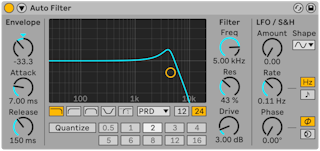
Auto Filter 是一款滤波器,可以通过滤波效果改变音色。 它拥有多种滤波类型和电路类型,模拟了多种经典滤波器。 Auto Filter 还内置了 LFO 和包络跟随器,可以创建动态的滤波效果。 包络跟随器可以跟随滤波后的信号,也可以跟随外部输入的侧链信号。
28.2.1 Auto Filter 的滤波器类型
使用滤波器类型选择器,可以选择十种滤波器类型之一:低通、高通、带通、陷波、变形、DJ、梳状、重采样、陷波+低通、元音。
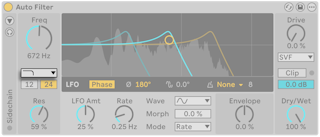
低通滤波器会衰减截止频率以上的信号。 它可以有效减少甚至移除高频信号,使声音变暗。 低通滤波器可切换 12 或 24 dB 斜率。
高通滤波器会衰减截止频率以下的信号。 它可以有效减少甚至移除低频信号,使声音变薄。 高通滤波器可切换 12 或 24 dB 斜率。
带通滤波器只允许截止频率附近的信号通过,低于和高于截止频率的信号都会被衰减。 它可以用于单独提取出某个频率范围的信号,或强调某个频率的信号。 带通滤波器可切换 12 或 24 dB 斜率。
陷波滤波器会衰减截止频率附近的信号,其他频率则基本不受影响。 它可以用于去除某个频率的信号,或创建类似相位的效果。 陷波滤波器可切换 12 或 24 dB 斜率。
变形滤波器可以在低通、带通、高通滤波器之间无缝变形。 变形滤波器可切换 6、12、24 或 48 dB 斜率。
DJ 滤波器结合了低通和高通滤波器,由双极旋钮控制,效果类似于某些 DJ 混音器上的滤波器旋钮。 旋钮参数为正值时,会对信号进行高通滤波,旋钮参数为负值时,会对信号进行低通滤波。 请注意,在调整旋钮的过程中,滤波器的共振值也会受到影响:0.0% 附近的参数只会轻微产生共振,而靠近 -100% 或 100% 的参数则会有较高的共振值。
梳状滤波器会产生一系列峰值和凹陷,如果调制截止频率,则会产生类似镶边的效果。
元音滤波器会强调某些共振峰,使滤波结果接近于人声。
重采样滤波器会减少高频内容,但不是通过简单的衰减,而是按设定的速率不断重采样信号,以产生叠频和降采样率效果。
陷波+低通滤波器将陷波滤波器和低通滤波器结合在一起,在衰减特定频率的同时衰减高频信号。 此滤波器可切换 12 或 24 dB 斜率。
滤波器类型选择器上方旋钮用于控制选中滤波器的截止频率(或相关参数)。 请注意,DJ 滤波器的旋钮名为 Control,因为它同时控制了低通/高通以及共振。 元音滤波器的旋钮名为 Pitch,用于设置共振峰偏移的半音距离。
大多数滤波器类型带有 Res 参数,用于调整截止频率附近的的共振强度。 重采样滤波器不可使用 Res 参数,它会显示为灰色。 元音滤波器则没有 Res 参数,取而代之的是 Formant(共振峰)参数,使元音在 a、e、i、o、u 之间变化。
变形、梳状、陷波+低通、元音滤波器都包含了一个 Morph(变形)参数,它可以改变滤波器的特征。 不同的滤波器特征不同,具体变化如下:
- 对于变形滤波器,较低的 Morph 值使滤波器为低通状态,中等的 Morph 值使滤波器为带通状态,较高的 Morph 值使滤波器为高通状态。
- 对于梳状滤波器,Morph 参数较低时,峰值会出现在截止频率的倍频处,Morph 参数较高时,陷波会出现在截止频率的倍频处。
- 对于陷波+低通滤波器,Morph 参数可以调整陷波截止频率和低通截止频率的相对位置。 Morph 参数较低时,陷波频率距离低通频率较远,增加 Morph 参数时,两者距离逐渐减少。 Morph 为 100% 时,陷波和低通频率完全重叠。
- 对于元音滤波器,Morph 参数会对共振峰进行标准化处理。
28.2.2 Auto Filter 的显示区域
Auto Filter 中间有一块显示区域,会显示当前选中滤波器类型的滤波曲线,还会显示左右声道的调制结果,以及最终输出信号的实时频谱。 拖动显示区域中的黄色小点,可以直接改变 Freq 和 Res 参数(对于元音滤波器,则是 Pitch 和 Formant 参数,对于 DJ 滤波器,则是 Control 和 Res 参数)。
显示区域下方的参数分为两个部分:LFO 部分和包络部分。 选中不同部分时,显示区域底部的参数也会显示对应部分的更多参数。
28.2.3 Auto Filter 的 LFO 参数
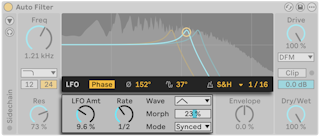
Auto Filter 拥有内置 LFO,可以调制左右声道的信号,并且可以偏移左右声道的效果。 使用显示区域底部的 LFO 立体声模式按钮,可以切换 Phase 和 Spin 两种立体声模式。
Phase 模式中,两个 LFO 的频率相同,但能调整相对相位,从而产生立体声运动。 使用 LFO 相位参数,即可调整左右声道的 LFO 相位。 在 180° 时,左右声道完全反相,也就是一个 LFO 到达峰值时,另一个 LFO 到达谷值。 Spin 模式中,两个 LFO 的频率会按照 LFO Spin 参数保持相对百分比速度。 当 LFO Spin 设置为 0% 时,左右声道的 LFO 频率完全相同。
LFO 相位偏移参数可以调整 LFO 的开始位置。 请注意,只有在 LFO 时间模式设置为 Synced 或其他节拍同步模式下,才可以使用 LFO 相位偏移参数。
LFO 量化模式选择器可以使得 LFO 有节奏地更新状态,可以按 Steps 步数设置更新次数,也可以按 S&H 跟随节拍。 设置为 Steps 时,一个完整的 LFO 周期将会按照设置的步数进行分割。 设置为 S&H 时,LFO 会根据设置的时间节拍来更新。
LFO Amt 参数用于调整 LFO 的调制强度。 LFO 也可以结合包络跟随器使用。
LFO Amt 右侧的旋钮用于调整 LFO 的速率,根据选择的 LFO 时间模式不同,可调整的速率单位也不同。 如果 LFO 时间模式设置为 Time,那么此旋钮名称为 “Time”。
LFO 波形选择器可以设置 LFO 的波形:Sine 正弦波、Triangle 三角波、Saw 锯齿波、 Square 方波、Ramp Up 向上锯齿波、Ramp Down 向下锯齿波、Wander 漫游、S&H(随机生成的正负值参数)。 设置为 Wander 或 S&H 时,Spin 参数将无效且变灰。
Morph 参数可以进一步变化 LFO 的波形。 选择 S&H 的 LFO 波形时,Morph 参数会被 Smooth 参数替代,用于平滑整体波形。
28.2.4 Auto Filter 的包络跟随器参数
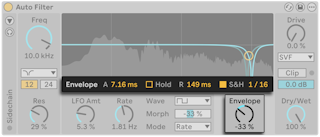
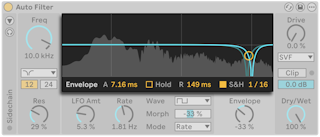
包络参数可以设置包络调制滤波器频率的效果。
显示区域底部的包络启动时值(A),用于设置包络对输入信号电平上升的响应速度。 较低的数值使得包络反应较快,较高的数值则会让包络反应变慢,效果更平缓。 也可以看作给包络增加惯性。
包络保持开关(Hold)用于设置包络起始阶段和释放阶段的关系。 打开时,包络会完成整个起始阶段,然后再进入释放阶段。
包络释放时值(R),用于设置包络对输入信号电平下降的响应速度。 较低的数值使得包络反应较快,较高的数值则会延长包络的释放时间。
包络调制可以按时间节拍量化。 要打开包络量化,首先打开包络的 S&H 开关,然后设置所需的量化速率。
显示区域下方的 Envelope 旋钮,可以设置包络的方向,以及包络调制滤波器的强度。
28.2.5 滤波器负载和电路
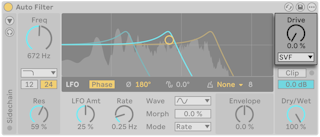
Drive 参数会在输入信号通过滤波器之前,增加信号的电平。 这可以产生过载或失真的效果。 Drive 设置为 0.0% 时,没有任何效果。随着 Drive 值增加,声音会逐渐饱和或失真。
Auto Filter 拥有多种滤波器电路,它们的设计基于现实中的模拟电路。 通过滤波器电路选择器来选择不同的电路:SVF、DFM、MS2、PRD。 请注意,只有使用低通、高通、带通、陷波、变形滤波器时,滤波器电路才有效。
SVF 电路最接近于纯净电路,但增加 Drive 值依旧会产生轻微失真。
DFM 电路会内部回授失真信号,使其能产生轻微的滤波扫频效果,或温暖的过载效果。
MS2 电路采用 Sallen-Key 设计,并自带软削波来限制共振。 此设计常见于来自日本的著名半模块化单音合成器中的滤波器。
PRD 电路采用了梯形设计,没有明确的共振限制。 此设计常见于一款来自美国的传统双振荡器单音合成器中的滤波器。
28.2.6 Auto Filter 的全局参数
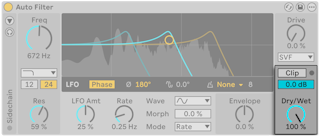
打开 Clip 按钮可以为最终输出添加软削波效果。 这可以限制由高共振引起的峰值。 当信号被削波时,Clip 按钮旁边的 LED 会闪烁。
输出参数用于调整最终的输出电平。 调整 Drive 参数时往往会增加整体响度,此时就能通过输出参数来平衡最终电平。
Dry/Wet 参数用于调整已处理和未处理信号之间的平衡。
28.2.7 Auto Filter 的侧链参数
默认情况下,Auto Filter 会使用输入信号来触发包络跟随器。 但也可以打开侧链功能,使用其他信号来触发包络跟随器。 要访问侧链参数,点击装置左上角的三角形按钮。
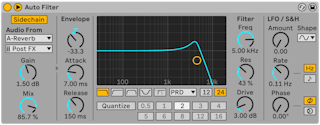
点击 External 按钮启用侧链功能。 启用后,使用外部信号源菜单选择信号来源。 还可以设置信号的接收位置,Pre FX 效果器前、Post FX 效果器后、Post Mixer 混音器后。
Mix 参数用于调整外部信号和输入信号的比例,使两者都能触发包络跟随器。 设置为 100% 时,只会使用外部信号触发包络跟随器。 设置为 0% 时,只会使用输入信号触发包络跟随器。
使用 SC Gain 参数来调整外部信号的电平。 请注意,外部侧链信号仅用于触发包络跟随器,因此增加 SC Gain 参数并不会增加输入信号的电平。
如果想监听外部信号,点击侧链监听按钮。 启用此按钮后,将听不到 Auto Filter 本身的输出信号,只能听到外部侧链信号,方便进一步调整外部信号。

点击 SC Filter 按钮,即可打开独立滤波器,用于调整外部信号。 此时,Auto Filter 的包络跟随器只会对独立滤波后的外部信号作反应。
侧链滤波的 Freq 参数用于设置侧链滤波的截止频率。 Type 菜单用于选择侧链滤波的类型:低架、峰值、高架、低通、带通、高通。
低架滤波器会整体增强或衰减截止频率以下的信号,截止频率以上的信号则基本不受影响。 和低通滤波器不同的是,低架滤波器不会完全滚降衰减信号,而是按照设置的 Shelf Gain 固定增强或衰减电平。 正值会增强电平,负值则会衰减电平。
峰值滤波器会增强或衰减截止频率附近的信号,而其他频率信号则基本不受影响。 Peak Gain 用于设置增强和衰减的程度。
高架滤波器会整体增强或衰减截止频率以上的信号,截止频率以下的信号则基本不受影响。 与低架滤波器类似,高架滤波器也不会完全滚降信号,而是以设定值增强和衰减信号。
低通滤波器会衰减截止频率以上的信号。 而高通滤波器则会衰减截止频率以下的信号。 带通滤波器会衰减截止频率两侧的信号。 以上几种滤波器可以使用 Res 参数来调整滤波器的共振值。
28.2.7.1 单声道侧链
默认情况下,侧链信号会被自动转换为单声道,使得立体声两侧的调制效果相同。 在 Auto Filter 的右键菜单中,可以关闭单声道侧链模式。
28.3 Auto Pan-Tremolo
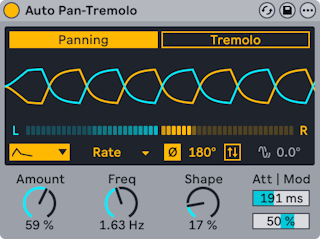
Auto Pan-Tremolo 使用 LFO 来调制信号的立体声位置或电平,从而产生自动声像变化、颤音、门限效果。
Auto Pan-Tremolo 主要分为两种模式:Panning 和 Tremolo。 在 Panning 模式中,两个 LFO 会分别调制左右声道的电平,以产生立体声移动效果。 在 Tremolo 模式中,只有一个 LFO 来调制信号的电平,以产生颤音效果。 使用对应名称按钮来切换模式。 根据所选的模式,显示界面和参数也会不同。
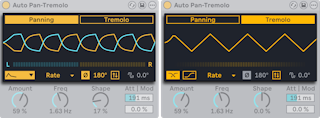
在 Panning 模式中,LFO 波形下方会显示立体声实时位置。而在 Tremolo 模式中,LFO 波形下方会显示当前振幅。 这样就能快速查看当前声像或电平的变化状态。
使用波形选择器来选择 LFO 的波形:正弦波、三角波、鲨鱼齿波、向上锯齿波、向下锯齿波、方波、随机、漫游、S&H。
使用时间模式选择器设置 LFO 速率单位:Rate 频率、Time 时间、Synced 同步、Triplet 三连音、Dotted 附点、16th 十六分音符。 选择不同的速率单位后,速率参数名称也会发生变化。 例如,选择了 Time 时间单位,那么 LFO 速率可设置为 100 毫秒到 200 秒之间,非常适合创建较长的调制周期。
可以设置两种立体声偏移模式:Phase 和 Spin。 在 Phase 模式中,左右声道的 LFO 波形可以按照设置的度数偏移。 在 180° 时,左右声道的 LFO 完全反相,也就是一个 LFO 到达峰值时,另一个 LFO 到达谷值。 在 Spin 模式中,左右声道的 LFO 按照设置的百分比逐渐分离。 这会让左右声道逐渐失去同步。 如果 LFO 波形设置为 Random、Wander、S&H,那么 Spin 的效果将不明显。
选择节拍同步的时间模式后(同步、三连音、附点、16 分音符),即可使用相位偏移参数,这会让两个 LFO 相对于节拍网格偏移。 这可以让整体调制效果在节拍前或后延迟启动。
波形选择为随机、漫游、S&H 时,相位偏移可以控制立体声宽度。
点击反转极性按钮可以反转 LFO 的极性。 反转后,波形的正负值会互换,也就是波形会上下颠倒。 在 Panning 模式中,上升锯齿波反转后会变成下降锯齿波。 在 Tremolo 模式中,峰值会变成谷值,反之亦然。 选择斜坡类波形时,反转极性会产生闪避效果,不反转极性则会产生门限效果。
Tremolo 模式还包含了两个额外的参数:谐波颤音模式和复古颤音模式。
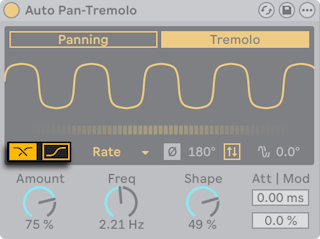
启用谐波颤音模式后,高频和低频会交替调制,而不是一同调制。 高低频的分界点是 600 Hz。
启用复古颤音模式后,信号的电平不仅会被 LFO 调制,还会被非线性曲线塑波处理,这样能为颤音效果增加饱和颗粒感。
显示区域下方可以调整 LFO 的 Amount 强度、速率、Shape 形状、启动时间、动态调制速度。
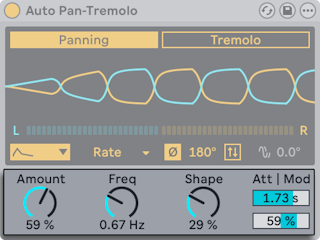
Amount 参数用于调整 LFO 调制输入信号的强度。
Amount 参数右侧为速率参数。 此参数的名字会根据选择的时间模式变化。 例如,时间模式为 Rate 时,此参数的名称为 Freq,且它的单位是赫兹。 如果时间模式为 Time,那么此参数名称为 Time,且单位是毫秒。 如果时间模式为 Synced、Triplet、Dotted、16th,那么此参数名为 Rate,单位为节拍。
请注意,Panning 和 Tremolo 模式共享 Amount 和速率参数,无法分别设置。
Shape 可以在两个模式中分别设置,用于进一步调整 LFO 波形。 在 Panning 模式中,正值参数会将波形推向上限和下限。 这会缩短左右声道 LFO 的重叠时间,使得效果变化更突然。 在 Tremolo 模式中,正值参数会扩展波形,使得波形更加圆润,负值会压缩峰值,逐渐形成一个尖角。 Shape 在最大值或最小值时,会产生门限效果(关闭极性反转),或产生闪避效果(打开极性反转)。
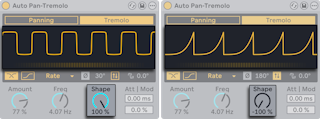
启动时间用于设置 Auto Pan-Tremolo 检测到输入音频瞬态后,LFO 逐渐达到设定强度所需的时间(单位为毫秒)。 较长的启动时间可以让较短的音频瞬态不受影响,而是只会调制持续较久的信号。 在 Panning 模式中,较长的启动时间会让短瞬态保持在立体声中心。在 Treomolo 模式中,较长的启动时间可以保留瞬态的冲击力。
动态调制速度可以让输入信号影响 LFO 的速率。 设置为正值时,越响的信号会使 LFO 速率越高,设置为负值时,越响的信号则会使 LFO 速率越低。
28.4 Auto Shift
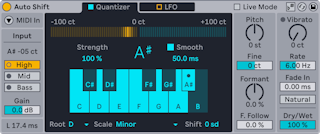
Auto Shift 可以实时追踪并校正音高,还能添加颤音、移调和改变共振峰。 它非常适合处理人声,但也可以处理任何单音音频信号。 音高矫正可以根据当前设置的音阶,也可以根据另一个轨道的 MIDI 音符。 Auto Shift 还内置了一个 LFO,可以进行更多的调制。
28.4.1 输入部分
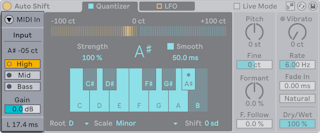
Auto Shift 可以接收音频输入和 MIDI 输入。 输入部分用于设置输入信号如何被装置处理。
输入音高区域会显示当前输入音频的音符和音分。
你可以使用三个音高范围按钮来设置音频输入的频率范围。 正确设置频率范围可以优化音高识别和矫正的质量。 高频信号使用 High,中频信号使用 Mid,低频信号使用 Bass。 每个按钮都带有一个 LED 灯,当输入信号的频率范围处于对应按钮的范围内时,对应 LED 灯就会闪烁。
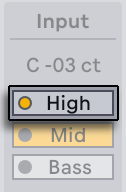
请注意,不同的音高范围设置会影响此装置的延迟,因此切换不同的音高范围会产生不同的整体延迟。
你可以使用 Gain 参数来调整输入的信号电平,范围从 -24 到 +24 dB。
延迟时间部分会以毫秒为单位显示此装置的延迟。 启用装置标题栏的 Live Mode 可以大幅减少延迟,非常适合现场演出。 但是,此模式在音符开始时或大幅音高变化时可能会产生故障声。
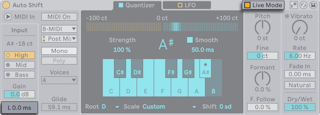
28.4.1.1 MIDI 输入
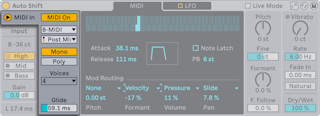
默认情况下,音高会矫正到设置的音阶中。但启用 MIDI 输入后,可以从别的轨道接收 MIDI 音符,使输入的音符成为音高矫正的目标。
MIDi In 按钮用于展开或隐藏 MIDI 输入面板,其中可以设置路由和复音模式。
使用 MIDI On 按钮打开或关闭 MIDI 输入。 打开后,Quantizer 选项卡 会替换为 MIDI 选项卡,在其中可以进一步处理输入的 MIDI 音符及其效果。
外部信号源选择器用于选择侧链输入的 MIDI 信号源,即向 Auto Shift 发送音符的轨道。 接入点选择器用于选择 MIDI 信号是来自于该轨道的 MIDI 效果器之前还是之后。 选择 Pre FX 会忽略发送轨道中的所有效果器,选择 Post Fx 或 Post Mixer 则会包含效果器的效果。
可以选择两种复音模式:Mono 和 Poly。 Mono 限制单个复音,这意味着同一时间只有一个音符会被用作音高矫正。 使用 Glide 参数可以设置两个音符重叠时,从上一个音符滑动到下一个音符音高所需的时间。 Poly 会使用最多八个复音,非常适合处理和声。 通过 Voices 选择器设置最大复音数,可选 2、4、8。
请注意,使用 MIDI 输入时,Auto Shift 只有在接收到 MIDI 音符时才会输出声音。
28.4.2 Quantizer 选项卡
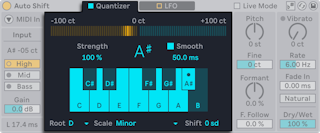
Quantizer 会根据设置的音阶矫正输入音频的音高。 在 Quantizer 选项卡中,你可以设置信号被矫正的方式,并监控处理的过程。
音高矫正量表显示输入音符被矫正到目标音高的程度,以音分为单位显示。 目标音符取决于当前设置的音阶。
使用 Strength 参数可以调整音高矫正的强度。 此参数越高,输入音频被矫正到目标音高的程度越高。 使用 Smooth 开关打开或关闭平滑功能。 打开平滑后,音符之间的音高变化会被平滑处理,并可以保留更多的自然颤音细节。 使用平滑时间参数可以设置平滑的时间,范围从 0 到 200 毫秒。 搭配 Strength 和 Smooth 参数,可以获得多样的音高矫正风格。 音高矫正风格可以是微妙的细节处理,也可以是生硬的音高量化。
音阶显示器中会显示音高矫正的目标音符。 你可以点击其中的音符来自定义一个音阶,也可以在下方的音阶选择器中选择根音和音阶。 Shift 参数可以整体移调音阶,单位为音阶音级;但移调效果位于音高矫正之后。
Auto Shift 支持音阶感知功能:如果在装置标题栏启用了使用当前音阶按钮,那么 Quantizer 会跟随 clip 当前的音阶。 并且,音阶显示器会变成紫色调,且无法调整根音和音阶设置。
28.4.3 MIDI 选项卡
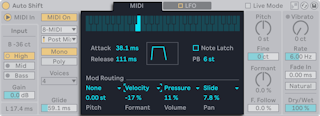
启用了 MIDI 输入 后,Quantizer 选项卡会被替换为 MIDI 选项卡,在其中可以进一步处理输入的 MIDI 音符及其效果。
钢琴键盘图样会显示 Auto Shift 接收到的音符。 这些音符会被用于音高矫正。
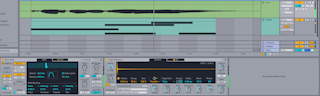
请注意,使用 MIDI 输入时无法打开音阶感知功能。 如果想要使用特定的音阶,那么请在 MIDI 源轨道上加载 Scale MIDI 效果器。 请确保 Auto Shift 的接入点设置为了 Post FX 或 Post Mixer,这样才能包含 MIDI 效果器的效果。
Attack 参数用于设置音符包络的起始时间,范围从 0 到 1000 毫秒。 Release 参数用于设置音符包络的释放时间,范围从 0 到 5 秒。
启用 Note Latch 时,MIDI 音符会自动保持按住状态,直到下一个音符。 PB 参数用来调整 Auto Shift 的弯音范围,范围从 0 到 48 半音。
在 Mod Routing 部分,共有四个参数可以被 MIDI 和 MPE 信息调制:Pitch 音高、Formant 共振峰、Volume 音量、Pan 声像。 每个参数可以选择六个调制源之一,它们为:Velocity 力度、Pressure 压力、Mod Wheel 调制轮、Pitch Bend 弯音轮、Note PB 单音弯音、Slide 滑动。 使用下拉菜单来选择调制源,然后使用下方的参数设置调制深度。
28.4.4 LFO 选项卡
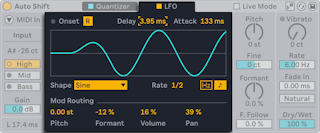
你可以使用 Auto Shift 自带的 LFO 来调制输入音频的音高、共振峰、音量和声像。
LFO 的 R 按钮可以打开或关闭重新触发功能。 打开后,LFO 会在每个音符开始时重新触发 LFO 的相位。 如果搭配使用 Quantizer 选项卡,那么会在一段无音调音频后第一次检测到音调时重新触发 LFO。 当 LFO 重新触发时,重新触发 LED 灯会闪烁。 如果启用了 MIDI 输入,那么每个新音符的开头会触发 LED 灯(英文标识会从 Onset 变为 Trigger)。
LFO Delay 参数用于设置开始阶段前的延迟,范围从 0 到 1.5 秒。 LFO Attack 参数用于设置 LFO 数值到达峰值所需的时间,范围从 0 到 2 秒。 当你更改 LFO 参数时,LFO 波形显示也会反映参数变化。
你可以使用 LFO 波形下拉菜单选择 9 种 LFO 调制波形之一:Sine 正弦波、Triangle 三角波、Triangle 8 三角波 8、Triangle 16 三角波 16、Saw Up 向上锯齿波、Saw Down 向下锯齿波、Rectangle 方波、Random 随机、Random S&H 随机采样保持。
Rate 参数用于设置 LFO 的速率,根据右侧的同步模式,会以毫秒为单位,或以速度同步的节拍为单位。
在 Mod Routing 部分,可以使用 LFO 来调制四个参数:Pitch 音高、Formant 共振峰、Volume 音量、Pan 声像。 每个调制目标都能单独设置调制强度。
请注意,LFO 会始终影响输入的音频信号,无论它是否经过音高矫正。
28.4.5 音高部分
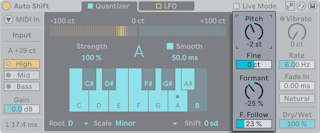
使用音高部分的参数,可以改变输入信号的音高和共振峰。
Pitch 参数以半音为单位进行移调。 使用 Fine 参数则以音分为单位进行移调。
使用 Formant 参数来调整共振峰 — 共振峰指的是声音的调性特征和共振频率 — 参数范围从 -100% 到 100%。 调整为较高值时,音调会听起来更高,共振会更强,调整为较低值时,音调听起来会更低也更薄。 改变共振峰参数可以在不改变实际音高的前提下,改变声音的高低听感。
F. Follow 参数可以让共振峰参数跟随音高参数变化;设置为较高值时,声音移调会听起来更自然。
请注意,即使不进行音高矫正,也可以使用 Pitch 和 Fromant 参数改变信号。
28.4.6 颤音部分
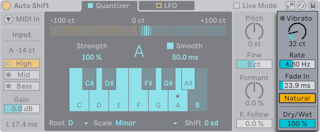
颤音部分可以为输入信号添加颤音效果,还可以调整干信号与湿信号的平衡。
颤音有三个主要参数:
- 颤音强度 — 设置颤音的强度,范围从 0 到 200 音分。
- 颤音速率 — 设置颤音的速度,范围从 2 到 15 Hz。
- 颤音渐入 — 以毫秒为单位设置颤音效果的渐入时间。
打开 Natural 按钮会启用自然颤音功能,这会随机轻微变化颤音的速度和强度,带来更逼真的颤音效果。
请注意,即使不进行音高矫正,也可以使用颤音效果改变信号。
Dry/Wet 参数用于调整未处理信号和已处理信号之间的平衡。 在 0% 时,不会有任何音高矫正效果,在 100% 时,只能听到音高矫正后的信号。 设置为 50% 时,可以产生二重唱效果,平衡原始信号和矫正后的信号。
28.5 Beat Repeat
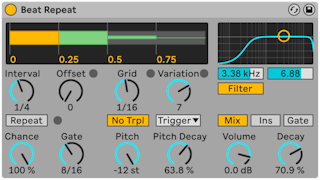
Beat Repeat 可以对输入信号进行随机或可控的重复。
Interval 设置 Beat Repeat 捕获新音频并开始重复的频率。 Interval 和节拍同步,范围从 “1/32” 到 “4 小节”。 Offset 会将 Interval 设置的时间向后偏移,其单位是四分音符,最大 16 个四分音符。 例如,将 Interval 设置为 “1 Bar”,Offset 设置为 “8/16”,则素材将会第八个四分音符处重复。
在到达 Interval 和 Offset 设置的节拍位置时,Beat Repeat 会产生重复效果,此效果发生的几率由 Chance 参数设置。 如果 Chance 设置为 100%,那么重复效果必定发生;如果设置为 0%,那么不会有重复效果。
Gate 以十六分音符为单位,设置重复的总长度。 如果 Gate 设置为 “4/16”,那么重复发生时,会持续 4 个十六分音符。
激活 Repeat 按钮将立即捕获音频并进行重复,直到关闭 Repeat 按钮,这会无视所有上述参数。
Grid 设置网格大小 — 也就是每个重复切片的大小。 如果将 Grid 设置为 “1/16”,那么会捕获一个十六分音符长度的音频,并重复播放 Gate 设置的时长(或直到关闭 Repeat 按钮)。 较大的值会产生有节奏的循环,较小的值会产生声音故障效果。 打开 No Trpl 会使 Grid 不出现三连音单位。
Variation 可以随机变化 Grid 参数大小。 如果 Variation 设置为 “0”,那么网格大小不会随机变化。 如果 Variation 的值较高,那么网格大小就会有明显的随机变化。 Variation 有多种模式:Trigger 会在触发重复时产生网格变化;1/4、1/8、1/16 会按照固定间隔产生网格变化;Auto 会在每次重复后产生新的网格变化 — 这是最复杂的网格变化形式(允许三连音会更复杂)。
Beat Repeat 可以降低重复部分的音高,产生特殊的声音效果。 Beat Repeat 通过重采样算法降低音高,这在降低音高的同时会拉长采样。 这意味着,对于节奏性的采样,提高 Pitch 值也会同时模糊它们的节奏。 Pitch Decay 同时控制音高降低的范围和速度,使每一次重复音高都会更低。 注意:这是 Beat Repeat 中最复杂且模糊的参数。
Beat Repeat 包含一个带通滤波器,可以处理重复信号。 使用 Filter 按钮开关滤波器,使用上方两个参数分别控制滤波器中心频率和宽度,也可以在显示区域中拖动调整。
输入 Beat Repeat 的信号有三种处理模式:Mix 会让输入信号原封不动输出,重复信号直接叠加在输入信号上一并输出;Ins 会在重复信号产生时静音输入信号,只有当前没有重复信号才会输出输入信号;Gate 只会输出重复信号,永久静音输入信号。 如果 Beat Repeat 位于返送轨道中,那么最适合使用 Gate 模式。
Volume 用于控制重复信号的音量,Decay 可以逐渐衰减每次重复信号的音量。
28.6 Cabinet
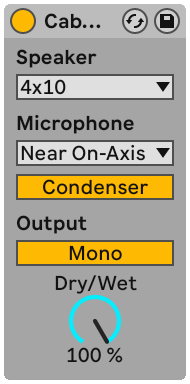
Cabinet 效果器可以模拟五款经典的吉他音箱。 Ableton 与 Softube 合作开发了 Cabinet 效果器,它使用了物理建模技术以带来真实的声音效果,并支持多种麦克风类型和多种麦克风位置。
Speaker 菜单可以选择音箱尺寸与组合。 菜单选项中的数字代表音箱的数量和尺寸(以英寸为单位)。 例如,“4x12” 代表 4 个 12 英寸音箱。 在现实生活中,更多的音箱通常意味着更大的音量。
Microphone 菜单可以选择虚拟麦克风相对于音箱的位置。 Near On-Axis(同轴)声音明亮且集中,而 Near Off-Axis(偏轴)多一些共鸣但是少一点明亮。 Far(远)位置可以获得相对平衡的声音,但带有虚拟的“房间”感觉。
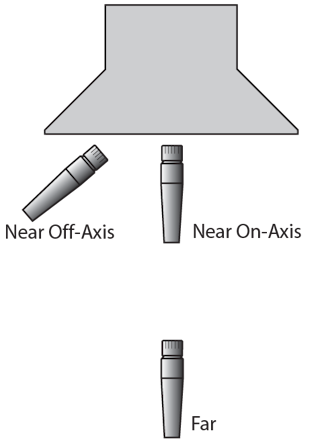
Microphone 菜单下方的按钮可切换 Dynamic 或 Condenser 麦克风类型。 Dynamic 为动圈麦克风,声音略粗糙,通常用于贴近吉他音箱录制,因为它们能够承载更大的音量。 Condenser 为电容麦克风,声音更精确,通常用于远离吉他音箱录制。 不过,Cabinet 中的虚拟电容麦克风不会因为大音量而损坏,因此请随意进行实验。
Output 可切换 Mono 单声道和 Dual 立体声。 请注意,在 Dual 模式下,Cabinet 会使用两倍的 CPU 资源。
Dry/Wet 用来调整已处理与未处理信号之间的平衡。
28.6.1 Cabinet 使用技巧
以下是使用 Cabinet 效果器的一些技巧:
28.6.1.1 Amp 和 Cabinet
在现实生活中,吉他音箱的信号通常来自于吉他放大器。 因此,推荐搭配使用 Cabinet 和 Amp 装置,以获得现实当中常见的声音效果。 但也可以分开使用 Amp 和 Cabinet 装置,以获得有趣且具有异国情调的声音。
28.6.1.2 多个麦克风
在录音棚中,通常会在一个音箱上使用多个麦克风,然后在混音时调节音量平衡。 使用 Live 的 音频效果器机架 可以轻松做到这一点。 例如:
- 根据喜好加载并设置一个 Cabinet。
- 将 Cabinet 放置到音频效果器机架中。
- 重复复制包含 Cabinet 的机架信号链,数量不限。
- 在新的信号链中,选择不同的麦克风设置和类型。
- 在机架混音器中调整信号链的相对音量。
28.7 Channel EQ
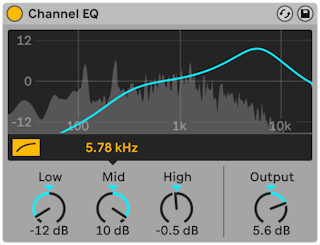
Channel EQ 模仿了经典调音台上的均衡器,提供简单但灵活的三段式均衡,经过精心设计,可为各类音频材料提供音乐性效果。
打开高通滤波器按钮,会让原先低频部分的搁架滤波器变成高通滤波器,比较适合移除信号中的低频隆隆声。
Low 调整低频部分搁架滤波器的增益,滤波频率为 100 Hz。 参数范围 +/- 15 dB。 低频滤波器的曲线会根据增益值动态变化。
Mid 调整中频部分峰值滤波器的增益。 与 Low 和 High 不同,Mid 的增益范围为 +/- 12 dB。 Mid 上方的频率参数可调整此滤波器的中心频率,范围从 120 Hz 到 7.5 kHz。
High 参数为正值时,高频部分滤波器为搁架滤波器,最高可增益 15 dB。 High 参数为负值时,高频部分滤波器会结合搁架滤波器和低通滤波器。 High 参数从 0 dB 到 -15 dB 的过程中,会逐渐将低通滤波器的截止频率从 20 kHz 降低到 8 kHz。
Channel EQ 的显示区域中会实时显示当前的滤波曲线,以及经过滤波处理后的信号频谱。
Output 用于控制最终输出增益,可以用来补偿由 EQ 带来的信号电平变化。
28.7.1 Channel EQ 使用技巧
你可以使用 Channel EQ 来进一步调整装置链中的混响效果。
你还可以把 Channel EQ 加载到单独 Drum Rack 鼓垫上来控制单独鼓音色,或加载到 Drum Rack 后方,改变整个鼓组的音色。
在 Channel EQ 后加载一个 Saturator 可以产生模拟通道条的非线性饱和效果。 在这种情况下,大幅激励低频会增加失真,就像模拟调音台一样。
28.8 Chorus-Ensemble
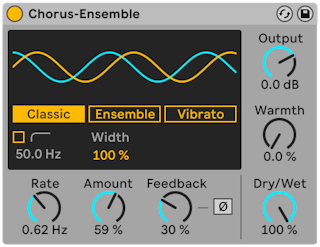
Chorus-Ensemble 不仅提供了传统的合唱效果(两条延迟信号),还可以选择增添第三条延迟信号。 此效果器可以使声音变厚,创造镶边或颤音效果,还可以轻松营造弦乐齐奏的效果。
显示区域中可选三个模式:Chorus、Ensemble、Vibrato。
Chorus 模式会在原始信号基础上新增两条延迟的信号,这样就会加厚声音。 这是经典的合唱效果,会为信号增加轻微的运动感。
Ensemble 模式的设计灵感来源于上世纪七十年代的三重延迟信号合唱单块。 Ensemble 模式的底层设计沿用了 Chorus 模式,并且拥有相同的参数组,但它的声音更丰富、更平滑、合唱效果更强烈。它的三条延迟信号均分了相位偏移。
Vibrato 模式会直接调制输入信号的音高,且调制范围较大。 调制波形可以在正弦波和三角波之间无缝变化,可以创造出著名的“警笛”声。
显示区域除了模式选择按钮,还能调整许多参数。 在 Chorus 和 Ensemble 模式中,可以调整 Width 立体声宽度参数,在 Vibrato 模式中,Width 会被替换为 Offset 偏移和 Shape 形状参数。
此装置自带的高通滤波器可以单独开关。打开后,滤波范围之外的信号将不受任意合唱效果的影响。滤波器频率范围从 20 Hz 到 2000 Hz。
Width 参数调整已处理信号的立体声宽度,具体来说,是合唱效果的中置声道和两侧声道信号的比例。 数值为 0% 时,已处理信号将会变为单声道,数值为 100% 时,中置声道和两侧声道的信号比较平衡,数值为 200% 时,两侧声道的已处理信号会比中置声道响一倍。 此参数可以在整个立体声场中更好地平衡效果,方便混音。
在 Vibrato 模式中,Offset 用于调整左右声道的波形相位偏移。 在 180° 时,左右声道波形将完全反相。 Shape 用于改变调制波形,在正弦波和三角波之间无缝变化。
全局参数包括 Rate、Amount、Feedback、Output、Warmth、Dry/Wet。
Rate 设置调制的速度,以赫兹为单位。上下拖动旋钮或上下拖动波形显示区域都能改变 Rate 参数。 调高 Rate 参数会产生激烈的合唱效果,调低 Rate 则会产生柔和的移相效果。
Amount 设置调制信号的振幅,也就是调制效果的强度。 较高的值会产生更强的时间偏移效果。
Feedback 设置输出信号回授到装置输入的量。 增加此参数会使得合唱效果更加剧烈,增加更多的高频泛音,还可能会在音频停止播放时产生延迟效果。 使用 Ø 按钮可以反转回授信号的极性,结合较高的 Feedback 参数,可以创造一种“空洞”的音色。
Output 可以控制处理后信号的增益。
Warmth 会为信号增加轻微过载和滤波,以获得温暖的声音效果。 较高的参数值会产生失真。
Dry/Wet 调整已处理与未处理的信号之间的平衡。 在返送轨道中使用 Chorus-Ensemble 时,请将 Dry/Wet 设置为 100%。 请注意,在 Vibrato 模式中无法调整此参数。
28.8.1 Chorus-Ensemble 使用技巧
以下是 Chorus-Ensemble 的使用技巧:
- 使用 Ensemble 模式,并将 Rate 调整到 1 Hz 到 1.8 Hz 之间,设置 Dry/Wet 为 100%,应用在清音吉他上,就能获得标准的 surf-rock 音色。
- 设置 Feedback 大于 90%,然后把相位反转按钮进行自动化处理,即可获得爆发性的震荡声音效果。
28.9 Compressor
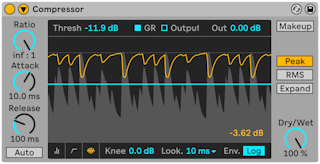
Compressor 是一款压缩器,它能降低高于阈值的信号电平。 峰值电平降低后,就能提供更多的响度空间,允许提升整体的电平。 更高的平均电平,声音听起来就会更响亮和“有劲”。
Compressor 最重要的两个参数是 Thresh 和 Ratio。
Thresh(Threshold)设置 Compressor 开始压缩的位置,俗称阈值。 高于阈值的信号将按 Ratio 比例进行衰减,Ratio 参数的格式代表压缩前和压缩后的信号电平比例,俗称压缩比。 例如,Ratio 设置为 3:1,那么高于阈值的信号每增加 3 dB,压缩后仅增加 1 dB。 如果信号高于阈值 6 dB,那么压缩后仅会高于阈值 2 dB。 Ratio 为 1.00:1 时,没有压缩效果,无论阈值高低。
橙色的 GR 量表显示信号压缩所产生的衰减量。 衰减越多,压缩效果越明显;衰减超过 6 dB 有助于提高响度,但会大大改变音色,破坏音频的动态结构。 被破坏的动态结构很难通过后续处理还原。 因此,在总轨道使用任何压缩器、限制器等响度相关效果器时,要尤其注意这一点。 谨慎操作,少即是多。
由于压缩会衰减峰值电平,留出动态空间,因此可以使用 Out 参数增加电平,使平均响度增加。 Out 量表会显示输出信号的电平。 启用 Makeup 按钮后,Compressor 会根据 Thresh和 Ratio 参数自动补偿输出电平。
Dry/Wet 参数用于调整已处理与未处理信号之间的平衡。 设置为 100% 时,只会输出已处理的信号,设置为 0% 时,Compressor 将没有效果。
Knee 俗称拐点,指信号电平接近阈值时,是逐渐产生压缩效果还是超过阈值时才产生完整压缩效果。 设置为 0 dB 时,阈值以下的信号不被压缩,处于阈值及以上的信号会产生完整压缩效果。 Ratio 值较高时,0 dB 的拐点听起来会很“生硬”。 提高 Knee 值后,拐点会变“软”,因为压缩效果是随着接近阈值而逐渐产生的。 例如,Knee 设置为 10 dB,Thresh 设置为 -20 dB,那么 Compressor 将在信号为 -30 dB 开始逐渐产生压缩效果,信号到 -10 dB 时产生完整的压缩效果。
Compressor 显示区域的左下角可以切换不同的显示模式:
- 折叠显示模式只显示必要的参数。
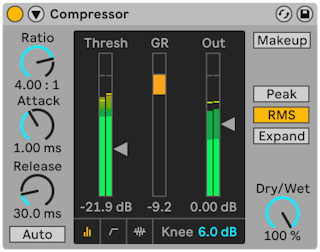
- 传输曲线显示模式会水平显示输入电平,垂直显示输出电平。 这种显示模式适合调整 Knee 参数,因为显示区域会在阈值两侧额外显示 Knee 的范围。
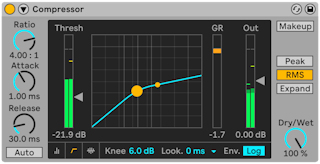
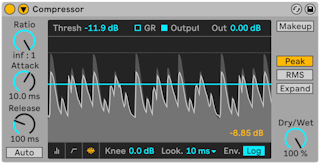
- 活动状态显示模式以浅灰色显示输入信号的电平。 在此显示模式中,在显示区域顶部选择 GR 会显示橙色的衰减电平,选择 Output 会显示高亮灰色且描边的输出电平。 此显示模式适合查看一段时间内的压缩效果。
Attack 和 Release 是压缩的基本参数,用于控制 Compressor 对输入信号变化的反应速度。
Attack(启动时间)用于设置信号电平超过阈值后,达到最大压缩量需要的时间,而 Release(释放时间)用于设置信号电平低于阈值后,恢复未压缩状态需要的时间。 启用 Auto 按钮后,Compressor 会根据输入的信号自动调整 Release 时间。
适中的 Attack 参数(10-50 毫秒),可保留信号的峰值不被压缩, 减少压缩效果对动态的影响。 如果信号的峰值导致过载,那么可以尝试缩短 Attack 参数。不过,太短的 Attack 参数会使信号失去“活力”,并可能产生轻微的失真(嗡嗡声)。 较短的 Release 参数会产生“抽吸感”,这是因为 Compressor 不确定是否要进行压缩。通常来说我们不希望出现这种现象,但在鼓组上实验这种效果可以获得特殊的声音。 压缩带有节奏的音频时,必须仔细调整 Attack 和 Release 参数。 如果你不熟悉压缩效果器,可以尝试加载一段鼓 Loop,然后调整压缩器的 Attack、Release、Thresh、Gain。 可能会有令人激动的发现!
压缩效果器只有在输入信号后才能对信号作出反应。 再加上启动和释放时间,压缩效果可能无法及时产生。 不过数字压缩器可以提前读取输入信号,以解决反应慢的问题,但这样做会产生延迟。 Compressor 提供三种不同的 Lookahead 提前读取时间:0 毫秒、1 毫秒、10 毫秒。 不同的 Lookahead 时间,可能会产生截然不同的效果。
Compressor 有三种运行模式。 Peak 模式下,Compressor 会响应信号中较短的峰值。 这个模式压缩效果会更加激进和精确,类似限幅器的效果,可以确保超过阈值的信号都会受到影响。 RMS 模式下,Compressor 会忽略信号中较短的峰值,只有当输入电平超过阈值一段时间后才进行压缩。 RMS 模式的效果更接近人耳感知响度的方式,通常被认为更富有音乐性。 Expand 模式则可以让 Compressor 扩展信号,使输出信号电平按 Ratio 高于输入信号。 例如, 设置 Ratio 为 1:2,那么超出阈值的每 1 dB 信号会被扩展为 2 dB。 Ratio 设置为 1:1.00 则没有扩展效果。 关于信号动态处理的更多类型,请查看 Multiband Dynamics 章节。
Compressor 除了有多种运行模式,还有两种的包络跟随器,它们决定了测量和响应信号电平的方式。 在 Lin 线性模式下,Compressor 的响应速度完全由 Attack 和 Release 决定。 在 Log 对数模式下,急剧压缩的峰值信号会比少量压缩的信号释放的更快。 因此,Log 模式比 Lin 模式压缩更加平滑,效果更难被察觉。 请注意,Compressor 的折叠显示模式不包含 Lin/Log 按钮。
28.9.1 侧链参数
 按钮展开装置。
侧链功能分为两个部分。 左边部分是外部信号控制参数。 点击 External 按钮打开侧链功能,即可在 Source 下拉菜单中选择 Live 中任意的 信号路由点 作为外部信号源。 选择外部信号源后,它将作为 Compressor 的触发信号,而不是使用输入信号触发压缩。
SC Gain 可调节外部信号的电平,而 Mix 可将外部信号和原始信号混合在一起来触发压缩。 Mix 设置为 100% 时,只使用外部信号作为触发压缩的信号。 Mix 设置为 0% 时,外部信号无效,只使用原始信号,约等于没有侧链效果。 请注意,SC Gain 不会影响 Mix 中原始信号的电平。 外部信号仅用于触发压缩效果,实际上无法被听到。
请注意,使用侧链功能时,Makeup 参数将不可用。
侧链功能的右边部分是侧链信号的均衡器。 启用 SC Filter 后,Compressor 将不会由完整的侧链信号触发,而是由均衡器处理过后的信号触发。 在不启用 External 侧链时,SC Filter 也可以用于处理内部输入信号,此时 Compressor 会根据均衡器处理后的内部信号来触发压缩。
侧链部分展开按钮下方的耳机按钮,可以用于监听真正用于触发压缩的信号,暂时旁通 Compressor 本身的输出信号。 正常情况下,侧链信号无法被听到,那么使用侧链监听功能后,就能更好地设置侧链均衡器参数。
28.9.2 Compressor 使用技巧
本节介绍了一些 Compressor 的使用技巧,尤其是侧链压缩功能。
28.9.2.1 旁白混音
侧链压缩可制作常见的“闪避”效果。 假设一个轨道包含旁白配音,另一个轨道包含背景音乐。 如果你希望使旁白始终是混音中最响亮的声音,那么在讲述人说话时,背景音乐就需要减弱。 在音乐轨道上加载 Compressor,打开侧链功能,选择旁白作为触发信号,适当调整压缩参数,就能自动减弱音乐信号。
28.9.2.2 舞曲中的侧链压缩
“侧链/闪避”是舞曲制作人的秘密武器,因为它可以使低音(甚至整个混音)始终为底鼓腾出空间。 在 Bass 轨(或总轨)上加载 Compressor,将底鼓信号作为侧链信号,可有效避免底鼓与其它低频互相干扰。
如果没有单独的底鼓信号,只有混合的鼓组信号,那么使用侧链均衡器过滤出鼓组低频,也可以制作闪避效果。 具体操作为,先把 Compressor 加载到需要闪避的轨道。 然后选择鼓组信号作为外部侧链信号。 然后启用侧链均衡器,并选择低通滤波器。 仔细调整 Freq 频率和 Res 值,你应该能够将底鼓从其余的鼓中隔离出来。 单独监听侧链信号可以帮助你更轻松地调节均衡器。
请注意,Compressor 的内部算法在 Live 9 中进行了更新,新算法由 Ableton 和伦敦玛丽皇后大学数字音乐中心的 Joshua D. Reiss 博士合作开发(Dr. Joshua D. Reiss of the Centre for Digital Music, Queen Mary University of London)。
28.10 Corpus(共振材料)
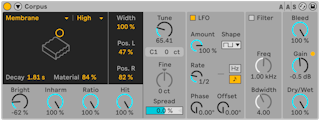
【Corpus】可以模拟七种共振物体的声学特性。 【Corpus】使用物理建模技术,与 Applied Acoustics Systems 公司合作开发,提供各种参数和调制选项,
28.10.1 共振器参数
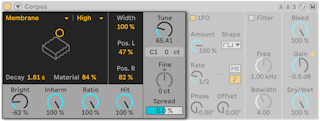
共振器类型可以选择七种不同的物理建模共振物体:
- Beam 模拟了横梁的共振特性,支持不同材质和尺寸。
- Marimba 是 Beam 的特殊变体,通过下方的拱形凹槽进行调整音调,模拟了马林巴琴板的泛音特性。
- String 模拟了琴弦的声音,支持不同材质和尺寸。
- Membrane 模拟了矩形膜(如鼓皮),支持不同结构和尺寸。
- Plate 模拟了矩形板(一个平坦的表面),支持不同材质和尺寸。
- Pipe 模仿了圆柱形管,管子一端完全打开,另一端开口可变化(通过 【Opening】参数调整)。
- Tube 模仿了两端都完全打开的圆柱形管。
共振器音质菜单可以选择计算的泛音数量,平衡共振器音质与性能消耗。 【Eco】会使用最少的 CPU 资源,但【High】能产生更复杂的共振。 当共振器类型选择为【Pipe】或【Tube】时,此参数不适用。
【Dacay】控制共振器内部的制音效果,从而控制衰减时间。
【Material】控制不同频率的制音效果。 数值较低时,低频的衰减要慢于高频(模拟木材、尼龙或橡胶材质)。 数值越高,高频衰减越慢(模拟玻璃或金属材质)。 当共振器类型选择为【Pipe】或【Tube】时,此参数不适用。
【Radius】只适用【Pipe】和【Tube】共振器,替代其他共振器的【Material】参数。 【Radius】可以调整管道的半径。 随着半径的增加,衰减时间和高频的延音音量都会增加。 如果数值很大,共振器的基频也会发生改变。
【Decay】和【Material/Radius】参数也可以通过显示屏 X-Y 控制器进行控制。
【Bright】控制各个频率的振幅。 数值越高,高频就会越突出。 当共振器类型选择为【Pipe】或【Tube】时,此参数不适用。
【Inharmonics】(Inharm)调整共振器泛音的音高。 在负值时,泛音频谱会被压缩,获得更多的低频泛音。 在正值时,泛音频谱会被拉伸,获得更多的高频泛音。 当共振器类型选择为【Pipe】或【Tube】时,此参数不适用。
【Opening】可以控制【Pipe】开口程度。 数值为 0% 时,管道一侧会完全关闭,而数值为 100% 时,管道的两侧都会完全打开。
【Ratio】仅适用于【Membrane】和【Plate】共振器,调整共振器尺寸 x 轴和 y 轴的比例。
【Hit】可调节共振器物体被敲击(或被触发)的位置。 数值为 0% 时,会敲击物体的中心。 数值越高,敲击点越靠近边缘。 当共振器类型选择为【Pipe】或【Tube】时,此参数不适用。
【Width】可调节左右共振器之间的立体声混音。 数值为 0% 时,左右共振器均等输出到两侧立体声通道,从而获得单声道效果。 在 100% 时,两个共振器仅发送到各自的立体声通道。
【Pos. L】和【Pos. R】可以单独调整左右声道的共振器的拾音位置。 数值为 0% 时,会在物体中心拾音。 较高的值会更加靠近边缘拾音。 当共振器类型选择为【Pipe】或【Tube】时,这两个参数不适用,因为它们始终在其永久开口端的中间进行拾音。
【Tune】以赫兹为单位调整共振器的频率。 如果 Corpus 的 侧链 部分启用了 Frequency 按钮,那么 Tune 旋钮会变成 Transpose 旋钮,用于调整 MIDI 调制的音高。
【Fine】在侧链启用 MIDI【Frequency】时,以音分为单位微调音高。
【Spread】使两个共振器相对失谐。 正值增加左共振器的音高,同时降低右共振器的音高,负值则相反。 在 0% 时,两个共振器的音高相同。
28.10.2 LFO 部分
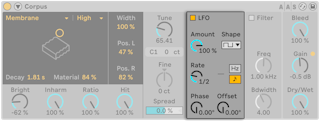
【Corpus】包含一个【LFO】(低频振荡器),用于调制共振器频率。 【Amount】控制了 LFO 对频率的影响程度。
【Rate】参数控制 LFO 的调制速度。 可以以赫兹为单位进行设置,也可以同步工程的速度,来进行有节奏的调制。
可用的 LFO 波形有正弦波(可创建带有圆润波峰和波谷的平滑调制),方波,三角波,向上的锯齿波,向下的锯齿波和两种类型的噪声(步进和平滑)。
尽管只有一组 LFO 参数,但实际上有两个 LFO,每个立体声通道一个。 【Phase】和【Spin】控制两个 LFO 之间的关系。
【Phase】模式在保持两个 LFO 频率相同的情况下,改变两者的相位,从而产生立体声运动效果。 设置为 180 时,两个 LFO 输出相隔 180 度,因此当一个 LFO 达到最大值时,另一个 LFO 达到最小值。 设置为 360 或 0 时,两个 LFO 将同步运行。
如果 LFO 速度同步到了歌曲速度,那么可以使用 【Offset】,调整 LFO 波形的开始位置。
【Spin】使两个 LFO 速度相对失谐(仅当 LFO 处于赫兹模式时可用)。 Spin 参数值决定了两个 LFO 速率的差距。
LFO 在赫兹模式下,可以点击 LFO 立体声模式图标选择【Phase】或【Spin】模式。
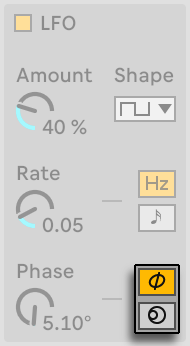
对于噪声波形而言,【Phase】和【Spin】与他们无关,并且不影响声音。
28.10.3 Filter 部分
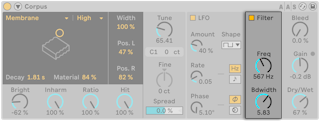
使用【Filter】按钮打开滤波器,可以使用带通滤波器进一步处理。
【Freq】调整滤波器的中心频率,【Bdwidth】调整滤波器的带宽。
28.10.4 全局参数
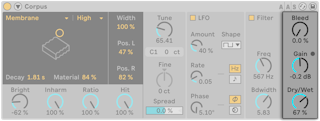
【Bleed】可以将未处理信号的一部分与共振信号融合。 数值较高时,会融合更多的部分原始信号。 共振器的的音高和质量设置的较低时,高频通常都会衰减的很快,于是【Bleed】就可以用于补偿高频。 当共振器类型选择为【Pipe】或【Tube】时,此参数不适用。
【Gain】可提高或降低已处理信号的电平。 Corpus 包含一个内置的限幅器,电平过高时会自动激活。 激活状态由【Gain】旁边的 LED 灯显示。
【Dry/Wet】调整干信号和经过 Corpus 处理的信号的比例。 调低【Dry/Wet】不会清除当前已经触发的共振,而停止处理新输入的信号。
28.10.5 侧链参数
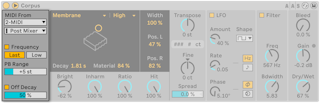
侧链部分中的【Frequency】和【Off Decay】开关,可使 MIDI 信号分别调制共振频率和衰减速度。 点击  按钮以访问【Corpus】的侧链参数。 如果侧链处于启动状态,则此按钮将亮起。
【MIDI From】选择 MIDI 轨道和接收点,从中接收 MIDI 音符信息。
启用【Frequency】后,共振的音高由即将输入的 MIDI 音符决定。 如果同时按住多个音符,则【Last / Low】决定是最后按下的音符优先,还是音高最低的音符优先。 共振器 部分的 Transpose 参数和 Fine 参数分别可以粗调和精调 MIDI 调制的音高。 【PB Range】以半音为单位设置弯音轮的调制范围。
禁用【Frenquency】功能后, 会由共振器部分的【Tune】参数调整共振的频率(以赫兹为单位)。 参数下方会显示对应的 MIDI 音符和微调偏移将(以音分为单位)。
启用 Off Decay 后,MIDI 音符的关闭信息会停止共振。 下方的参数决定了音符关闭信息停止共振的程度。 在 0% 时,音符关闭信息没有效果,共振衰减时间仅取决于 Decay 参数,也可以使用 X-Y 面板调整。 这种声音特征类似于现实当中的槌乐器(如马林巴琴和钟琴。) 在 100% 时,音符关闭后会立即停止共振,Decay 参数将会无效。
28.11 Delay(延迟)
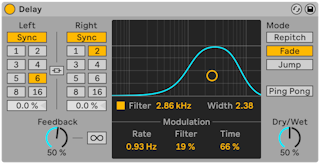
【Delay】拥有两条独立的延迟通道,左右声道各一条。
延迟模式为【Sync】时,延迟时间会同步工程的速度,使用下方按钮选择节拍划分。 按钮的数字代表以 16 分音符为单位的延迟时间。 例如,点击按钮“4”,表示延迟时间为 4 个 16 分音符的时长,等于 1 个 4 分音符。
延迟模式为【Time】时,延迟时间会以毫秒为单位设置。 此时,使用下方的旋钮来调整延迟时间。
启用【立体声链接】按钮后,左声道的设置将应用于右声道,此时更改延迟模式和时间,会同时更改左右声道。
【Feedback】设置输出信号回授到延迟输入的量。 左右声道在内部拥有独立回授通道,因此左声道上的信号不会回授到右声道,反之亦然。
打开  按钮会使当时内部缓存中的音频无限重复,忽略任何新的输入信号,直到关闭该按钮。
延迟效果之前有一个带通滤波器,可以打开或关闭,还可以用【X-Y】控制器控制。 垂直上下拖动更改滤波宽度。 水平左右拖动更改滤波截止频率。
延迟时间和滤波器的截止频率可以通过 LFO 调制,实现从轻巧的合唱效果到严重扭曲的各种噪声。 【Rate】设置 LFO 的频率(以赫兹为单位)。 【Filter】设置滤波截止频率的调制量,【Time】设置延迟时间的调制量。
在【Delay】正在处理音频时调节延迟时间,会引起延迟信号的突然变化。 有三种延迟变化模式可选:
- 【Repitch】模式会在更改延迟时间时产生音高变化,类似老式磁带延迟硬件的效果。 默认为【Repitch】模式。
- 【Fade】模式在新旧延迟时间之间创建交叉淡化。 如果延迟时间逐渐改变,会听起来有点像时间延长。
- 【Jump】模式会立即跳转新的延迟时间。 如果在发出延迟声音的同时更改延迟时间,会引起咔哒声。
提示:尝试调整 Time 参数,探索不同延迟变化模式的效果。
打开【Ping Pong】模式后,信号会从左声道跳转到右声道。
【Dry/Wet】用来调整已处理与未处理信号之间的平衡。 在返送轨道中使用【Delay】时,请将其设置为 100%。 【Dry/Wet】的右键菜单可以切换【同响度】模式。 启用后,对于大多数信号,50% 的【Dry/Wet】干湿信号听起来一样响。
早于 LIve 10.1 版本中保存的 Set,且当中包含了【Simple Delay】或【Ping Pong Delay】,那么这些 Delay 装置的标题栏会显示【Upgrade】按钮。 升级装置将保留之前装置的【Free Delay Time】时间范围,并且仅当【Free Delay Time】参数映射到宏控制旋钮或 Max for Live 装置时,才会影响 Set 或预设的声音。
28.11.1 Delay 使用技巧
28.11.1.1 Glitch 故障效果
启用立体声链接,将延迟时间设置为大约 400-500 ms。 将【Feedback】调到 80% 或以上。 禁用带通滤波器,将【Filter】调制设置为 0%,【Time】设置为 100%。 选择【Fade】变化模式,并禁用【Ping Pong】。 【Dry/Wet】设置为 80% 或更高。
28.11.1.2 Chorus 合唱效果
关闭立体声链接,将左声道的延迟时间设置为 12 ms,右声道的延迟时间设置为 17 ms。 将【Feedback】设置为 60%。 启用带通滤波器,将【Filter】滤波频率设置为 750 Hz,【Width】滤波宽度设置为 6.5。 【Rate】设置为 5 Hz,【Filter】调制设置为 10%,【Time】设置为 12%。 选择【Repitch】变化模式,并启用【Ping Pong】。
28.12 Drum Buss(鼓处理)
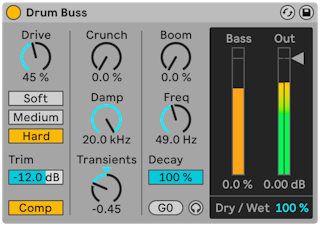
Drum Buss 是一款模拟风格的鼓组效果器,可为鼓组增加体积感和特色,同时将它们紧密地融合在一起。
使用【Trim】参数,可在处理信号之前降低其电平。
【Comp】开关可在处理信号之前,为其添加固定的压缩效果。 该压缩效果可以平衡鼓组,具有快速启动时间,中等释放时间和适度的压缩比例,以及充足的增益补偿效果。
共有三种失真效果可用于处理信号。 三种类型的失真程度逐渐增加,但都有各自的特色。
- 【Soft】:塑波失真
- 【Medium】:限幅失真
- 【Hard】:削波失真(附带低频增强)
为了获得更强的效果,可以先增加信号的电平。 【Drive】控制信号的过载量。
【Drum Buss】结合了多种常用的鼓处理效果,塑形中高频的同时使低频饱满,具体操作如下。
28.12.0.1 塑形中高频
下列参数旨在增加军鼓和镲的清晰度和临场感。
【Crunch】增加中高频的正弦形失真量。
【Damp】控制一个低通滤波器,可消除由失真产生的过多高频。
【Transients】可增强或减弱 100 Hz 以上频率瞬态响应。 正值会增加音头和延音,产生饱满有力声音。 负值会增加音头,但降低延音。 这样会使鼓听起来比较紧凑,声音更加清脆清晰,减少空间感。
28.12.0.2 低频增强
【Drum Buss】的低频增强由两个部分组成:一个是共振滤波器,它可显著提升特定低频;另一个是【Decay】参数,它可调整共振滤波器处理前后的信号的低频衰减速度。 结合两者可以使鼓组低频更加饱满。
【Boom】调节共振滤波器的低频增强效果。 通过【Bass】量表,你可以看到【Boom】效果,如果你听不到低频信号,这将特别有用。
【Freq】设置共振滤波器的频率。 强制指定音符按钮可以将频率设置为最接近的 MIDI 音符频率。
【Decay】设置低频的衰减速度。 【Boom】设置为 0% 时,【Decay】仅影响共振处理前的信号(但经过了过载和失真)。 【Boom】高于 0% 时,【Decay】会同时影响处理前后的信号。
要独奏共振器滤波的效果,请打开耳机按钮。
28.12.0.3 输出
【Dry/Wet】用来调整已处理与未处理信号之间的平衡。
【Out】调整处理后信号的增益量。
28.13 Dynamic Tube(动态电子管)
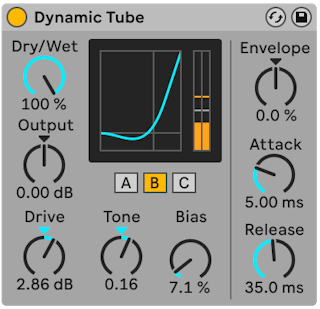
【Dynamic Tube】会赋予声音电子管饱和的特性。 通过内置的包络跟随器,能根据输入信号的电平自动调整,产生动态的音色变化。
共有三种电子管模型 A、B、C,模拟了现实中电子管放大器的特性。 如果【Bias】值较低,那么【Tube A】不会产生失真,但如果输入信号超过阈值,就会产生明亮的泛音。 【Tube C】模拟了非常差的电子管放大器,它会始终产生失真效果。 而【Tube B】则处于两种模型之间。
【Tone】控制失真的频谱分布,将其导向高频、中频或低频。
【Drive】控制有多少信号到达电子管。更高的【Drive】失真更强。 电子管的强度由【Bias】控制,可使信号产生著名的非线性失真。 【Bias】值非常高时,信号将被严重破坏。
【Bias】参数可以由包络跟随器正向或负向调制,由【Envelope】控制调制强度和方向。 包络调制越强,【Bias】受输入信号电平的影响越大。 【Envelope】为负值时,响亮的信号失真较少,产生扩展效果,而正值会使响亮的声音失真更多。
【Attack】和【Release】控制包络曲线对输入信号中电平变化反应的速度。 塑造了失真效果的动态特点。 如果【Envelope】设置为 0,这两个参数无效。
【Output】控制最终输出信号的电平。
启用高品质模式可以减少叠频现象,右键点击装置标题栏,在右键菜单中选择高品质模式即可。 这样可以改善声音质量(尤其对于高频信号),但会使用更多 CPU 资源。
28.14 Echo(回声)
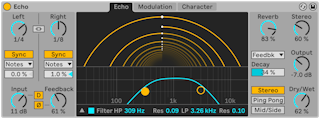
【Echo】是一个可调制的延迟效果器,可以设置两条独立的延迟线,同时控制包络和滤波器调制。
有三种不同通道模式可选择:【Stereo】、【Ping Pong】、【Mid/Side】。
【Left】和【Right】设置延迟时间,以节拍划分或毫秒为单位(取决于【Sync】开关的状态)。 请注意,选择【Mid/Side】通道模式时,【Left】和【Right】替换为【Mid】和【Side】。
【Sync】下方选择器可选节拍同步模式:【Notes】音符、【Triplet】三连音、【Dotted】附点音符、【16th】十六分音符。 请注意,只有在【Sync】模式打开时,该选择器才有效。
启用【立体声链接】按钮后,【Sync】开关以及选择器设置会同时应用到左右声道。
【延迟偏移】可小幅变化延迟时间,产生一种类似鼓机的“swing”摇摆节奏感。 请注意,启用【立体声链接】后,仍然可以单独调整左右声道的【延迟偏移】。
【Input】设置处理信号前的增益量。 打开【D】按钮,可以为输入信号添加失真。
【Feedback】设置每个通道的输出信号回授到延迟输入的量。 【Ø】按钮在信号回授输入之前,将其反相。
28.14.1 Echo 选项卡
【Echo】选项卡提供了可视化控制,包括延迟和滤波参数。
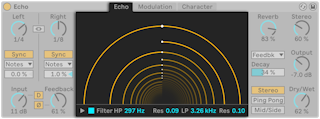
可视化显示的圆弧线代表了单独的延迟重复。 线之间的距离表示重复相隔的时间,中间的白点代表 1/8 音符网格供参考。 可以在显示屏中上下拖动来调整左右通道的延迟时间。
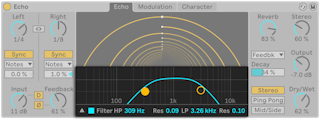
【Filter】开关可启用高通和低通滤波器。 【HP】设置高通滤波器的截止频率,右侧的【Res】设置高通滤波器的共振。 【LP】设置低通滤波器的截止频率,右侧的【Res】设置低通滤波器的共振。
滤波器曲线拥有单独的显示区域。 要显示或隐藏滤波曲线,请点击三角形切换按钮。 你也可以拖动显示区域中两个滤波器点来调整过滤器参数。
28.14.2 Modulation 选项卡
【Modulation】选项卡包含一个 LFO,它可以调制延迟时间和滤波器的频率,还包含一个可以与 LFO 混合的包络跟随器。
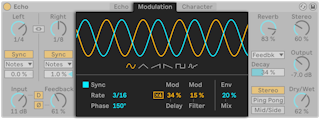
LFO 提供六种调制波形:正弦波、三角波、向上锯齿波、向下锯齿波、方波、噪声。 选择的波形将出现在显示屏中,你可以拖动调整频率。
启用【Sync】后,LFO 会同步到歌曲的速度。 此时使用【Rate】设置 LFO 的频率(以节拍划分为单位)。 禁用【Sync】后,使用【Freq】设置 LFO 的频率(以赫兹为单位)。
【Phase】调整左右声道 LFO 的相位偏移量。 在 180° 时,将完全异相。
【Mod Delay】设置延迟时间的调制深度。 【x4】将延迟时间调制深度放大四倍。 延迟时间很短时,这会产生明显的镶边效果。
【Mod Fliter】设置滤波器的调制深度。
【Env Mix】调整 LFO 和包络跟随器的混合比例。 在 100% 时,只使用包络跟随器调制。 在 0% 时,只使用 LFO 调制。
28.14.3 Character 选项卡
【Character】选项卡可以控制声音动态,并为其添加不完美特质。
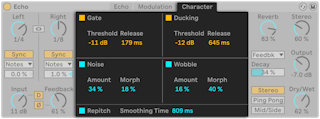
【Gate】在信号处理前添加门限效果。 门限效果会静音阈值(Treshold)以下的信号。 【Threshold】设置门限的阈值,只有信号高于阈值时,门限才会打开。 【Release】设置输入信号低于阈值后,门限关闭所需的时间。
【Ducking】启用时,只要有输入信号,已处理的信号就会按比例减小。 输入电平超过【Threshold】时,【Ducking】开始减小已处理的信号。 【Release】设置输入信号低于阈值后,【Ducking】效果停止所需的时间。
【Noise】会添加噪声以模拟老式设备的声音特点。 【Amount】调整添加的噪声量,【Morph】调节不同类型的噪音。
【Wobble】启用时,为延迟时间添加不规则调制,用来模拟磁带延迟。 【Amount】调整信号摇摆程度,【Morph】调节不同类型的调制。
【Repitch】打开时,更改延迟时间会引起音高变化,类似于硬件延迟的效果。 【Repitch】关闭时,更改延迟时间会在新旧延迟时间之间产生交叉淡化的效果。
请注意,为了节省 CPU 资源,如果【Echo】的输入端八秒钟未收到信号,装置将会自动关闭。 但是,如果启用了【Noise】和【Gate】参数,则【Echo】不会自动关闭。
28.14.4 全局参数
【Reverb】可添加混响,使用下方选择器设置混响在装置内部处理链的位置:【Pre】延迟前、【Post】延迟后、【Feedback】回授通道。 【Decay】控制混响尾音的长短。
【Stereo】参数设置已处理信号的立体声宽度。 数值为 0% 时,声音为单声道;数值大于等于 100% 时,将加宽立体声。
【Output】设置最终输出信号的增益量。 【Dry/Wet】可控制已处理与未处理信号之间的平衡。 在返送轨道中使用【Echo】时,请将其设置为 100%。 【Dry/Wet】右键菜单可以启用【同响度】模式。 启用后,对于大多数信号,50% 的【Dry/Wet】干湿信号听起来一样响。
28.15 EQ Eight(八段均衡器)
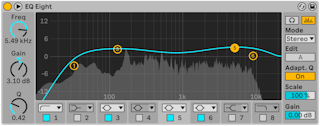
【EQ Eight】均衡器每个输入通道带有八个参数滤波器,适合在频谱上更改音色。
输入信号有三种处理模式(Mode):【Stereo】、【L/R】、【M/S】。 【Stereo】模式统一处理立体声的左右通道,显示为单条曲线。 【L / R】模式单独处理立体声的左右通道;【M/S】(Mid/Side)模式适用于 M/S 编码录制的信号,也可用于立体声信号。 在所有模式下,打开【分析】按钮,可在滤波器曲线后方显示输出信号的频谱。
使用【L/R】和【M/S】模式时,虽然只能编辑激活的通道,但两条曲线会同时显示以供参考。 【Edit】会显示激活的通道,也可以用于切换通道。
每个滤波器有八种滤波类型可供选择。 从选择器列表的顶部到底部,分别是:
- 低切(切除指定频率以下的信号),48 或 12dB/octave(每倍频程);
- 低架(增强或削弱指定频率以下的信号);
- 峰值(增强或削弱指定频率范围内的信号);
- 陷式(锐减指定频率附近的信号);
- 高架(增强或削弱指定频率以上的信号);
- 高切(切除指定频率以上的信号),12 或 48dB/octave(每倍频程);
每个滤波器可通过各自的按钮关闭或打开。 关闭不使用的滤波器以节省 CPU 资源。 要明显提升滤波效果,可将多个滤波器设置相同的参数,叠加其效果。
可以拖动显示区域中滤波点,直接调整滤波曲线,也可以选中后使用键盘方向键调整。 可以框选多个滤波点,统一调整。 水平移动调整滤波器【Freq】频率,垂直移动调整滤波器的【Gain】增益。 要调整滤波器的 Q 值(也称为谐振或带宽),按住 Alt (Win) / Option (Mac) 再进行拖动。 请注意,低切、陷波、高切滤波器无法调整【Gain】增益。 此时垂直拖动会调整滤波器的【Q】值。
为了获得更详细的界面,可以点击【EQ Eight】标题栏的  按钮,或双击频谱显示部分,展开装置界面。 使用此扩展界面时,可以在原装置界面中同时编辑全部八个滤波器。
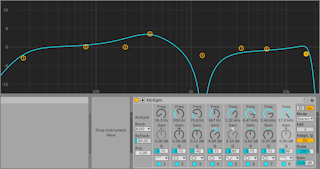
默认情况下,显示区域会显示【EQ Eight】输出信号的频谱。 如果你希望完全“靠耳朵”来调整,可以关闭【分析】按钮以禁用频谱显示。
启用【Adaptive Q】后,【Q】值会跟随增益量(或衰减量)的增加而增加。 这将产生更为一致的输出音量,类似经典模拟均衡器的效果。
要临时独奏单个滤波器,请点击耳机图标启用【监听】模式。 在【监听】后,单击并按住滤波器点,可以单独监听该滤波效果。
选中一个滤波器点,可以调整它的【Freq】、【Gain】、【Q】,也可以使用键盘输入具体的数值。
由于滤波效果会使输出电平变化,那么可以使用全局【Gain】参数来优化总体输出电平,避免失真。
【Scale】将调整所有滤波器的【Gain】(除了低切,陷波和高切)。
28.15.0.1 EQ Eight 的右键菜单选项
EQ Eight 中的某些操作和功能只存在于装置标题栏的右键菜单中。 包括:
- 【超采样】— 启用此功能会使【EQ Eight】在内部以两倍当前采样率计算,在调整高频时使滤波器效果更加平滑。 启用超采样后,CPU 使用率会略有增加。
28.16 EQ Three(三段均衡器)
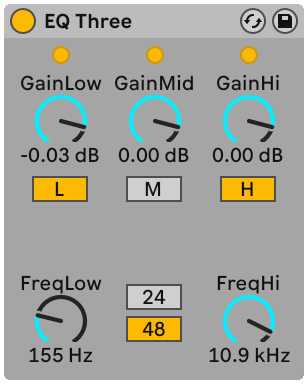
如果你曾经使用过专业的 DJ 调音台,那么你可能熟悉此装置:这个 EQ 可单独调整低频,中频和高频。
使用【Gain Low/Mid/Hi】调整各个频段,范围从负无穷到 +6dB。 例如,你可以移除音乐的底鼓或贝斯,但仍保留其他中高频部分。
使用【Gain Low/Mid/Hi】下方的按钮可以开关各个频段的均衡效果。 将这些开关映射到电脑键盘,可以更加快捷地操作。
【EQ Three】的三个 LED 灯显示了各个频段的信号活跃状态。 即使关闭了某个频段,其中的信号状态也会显示。 触发 LED 的内部阈值为 -24 dB。
【FreqLow】和【FreqHi】设置三个频段的分界区域。 如果【FreqLow】设置为 500 Hz,【FreqHi】设置为 2.0 kHz,那么低频范围为 0 Hz 到 500 Hz,中频范围为 500 Hz 到 2000 Hz,高频范围为 2000 Hz 到声卡或采样率设置的极限。
【24/48】(dB)也是一个重要的切换按钮。 用于设置三个频段分界处的滤波交叉斜率。 【48】会使滤波效果更明显,但占用更多的 CPU 资源。
注意:此装置的音色更接近于优质的模拟滤波器,而不是干净的数字滤波器。 【48】模式不能提供完美的线性声音质量,所有输出的信号都会有轻微的音染(即使所有增益都为 0.00 dB)。 这是此类滤波器的经典特性,也是【EQ Three】独特的一部分。 如果你需要更加线性的算法,请选择【24】模式或使用【EQ Eight】。
28.17 Erosion(噪声)
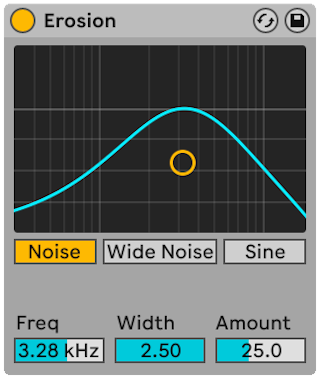
【Erosion】使用滤波后的噪音信号或正弦波信号调制输入信号的延迟,降低信号的音质。 这会产生嘈杂的叠频效果,或类似降低采样率的失真效果,音色质感非常“数字”。
在 X-Y 显示区域中水平拖动,可更改噪声或正弦波的中心频率【Freq】。 垂直拖动更改调制强度【Amount】。 如果按住 Alt (Win) / Option (Mac) 并在 X-Y 区域上下拖动,则可以调整带宽。 注意,【Sine】模式不可调节带宽。
【Freq】控制噪声效果的色彩或音质。 在【Noise】模式中,可以调节噪声带宽【Width】。 较低的值会影响信号的特定频率,较高的值会影响整个信号。 【Sine】模式中【Width】无效。
【Noise】和【Sine】模式使用单个的调制振荡器。 不过,【Wide Noise】在左右声道上都有独立的噪声振荡器,能够产生了微妙的立体声增强效果。
28.18 External Audio Effect(外部音频)
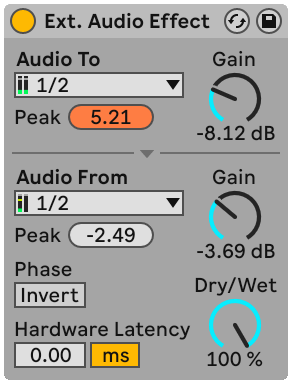
【External Audio Effect】与 Live 的其他效果器有些不同。 它本身不是效果器,但它可以让你在轨道中使用*外部(或硬件)*效果器。
【Audio To】选择计算机音频硬件的输出,用于输出到外部装置;而【Audio From】选择硬件输入,接收外部装置返回的信号。 与轨道输入输出一样,可用的输入输出列表取决于 Live 设置的 Audio 选项卡,点击选择器底部的“Configure…” 可以快速跳转到音频设置。
每个选择器下方是【Peak】电平显示,它会显示信号最高的电平。 单击电平显示将其重置。
选择器旁边的【Gain】旋钮可调整进出 Live 信号的电平。 应该小心地设置信号的电平,避免输出到外部硬件或返回到计算机时产生削波。
【Dry/Wet】可控制已处理与未处理信号之间的平衡。 如果在返送轨道中使用 External Audio Effect,请设置为 100%。
【Invert】按钮会将输入回 Live 的音频反相。
由于 Live 无法检测硬件产生的延迟,所以需要通过【Hardware Latency】来手动补偿延迟。 使用参数旁边的按钮,切换以毫秒为单位【ms】或以采样为单位【smp】。 如果外部设备是通过数字方式连接到 Live 的话,那么最好以采样为单位设置,这样即使更改采样率,采样延迟也会保留。 如果外部设备是通过模拟方式连接到 Live 的话,那么最好以毫秒为单位设置,这样即使更改采样率,延迟时间也将不变。 请注意,以采样为单位可以更精细地调整,因此即使是以模拟方式连接的设备,也可以使用采样单位“微调”延迟。 不过在这种情况下,如需更改采样率,务必将单位切换为毫秒。
请注意:如果选项菜单中关闭了 延迟补偿 功能,那么 Hardware Latency 参数将会被禁用。
关于如何为硬件设置准确的延迟补偿,请查看 Live 帮助视窗的驱动程序错误补偿课程。
28.19 Filter Delay(滤波器延迟)
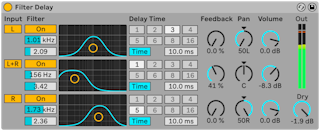
【Filter Delay】拥有三条独立的延迟通道,每条都可以先经过高通低通滤波器的组合处理。 根据滤波设置,可以为特定频率添加延迟效果。 三条延迟通道的回授信号都会再次经过滤波器处理。
三条延迟通道可以独立开关。 延迟 1 处理输入信号的左声道,延迟 2 同时处理输入信号的左右声道,延迟 3 处理输入信号的右声道。 右侧的【Pan】可以更改输出的声像;默认参数下,按输入通道声像输出。
每个 X-Y 控制器的左侧的【On】开关各个滤波器。 X-Y 控制器可同时调整低通和高通滤波器。 垂直拖动调整滤波器的带宽;水平拖动调整滤波器的频率。
在【Sync】模式下,延迟会同步工程的速度,使用节拍单位数字按钮调整延迟。 按钮中的数字代表 16 分音符的个数。 例如,点击按钮“4”,表示延迟时间为 4 个 16 分音符的时长,等于 1 个 4 分音符。 在【Sync】模式下,改变右侧百分比参数可以略微改变延迟时间,产生类似鼓机的“摇摆”效果
如果点击【Sync】切换到了【Time】模式,那么延迟时间会以毫秒为单位调整。 在【Time】模式中,上下拖动调整延迟时间,或输入数值。
【Feedback】设置输出信号回授到输入端的量。 很高的值会导致回授失控,产生巨大的音量波动 — 如果你决定试一试极限回授,请注意你的耳朵和扬声器!
每个延迟通道都有单独的音量控制,最多可以调整 +6 dB,以补偿输入信号经过大量滤波处理后的信号衰减。
【Dry】控制未处理信号的电平。 在返送轨道中使用【Filter Delay】时,请将其设置为最小值。
28.20 Gate(门限)
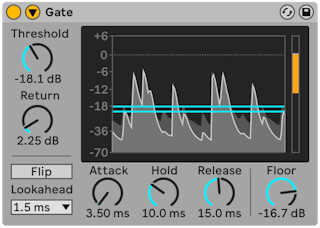
【Gate】门限效果器仅允许高于阈值电平的信号通过。 因此可以消除信号中的低电平噪声(例如嘶嘶声或嗡嗡声),也可以提高阈值来改变声音的形状,例如消除混响或延迟尾音,或缩短乐器的自然衰减。
Gate 的显示区域以深灰色显示输入信号的电平,并以浅灰色和白色轮廓显示输出信号的电平。 这可以实时显示门限的效果,帮助你设置适当的参数。
【Threshold】设置门限的阈值。 【Threshold】在显示区域中为上方的水平蓝线,可以拖动调整。
【Return】设置电平超过阈值后,需要低于阈值多少才会关闭门限。 较高的【Return】可以避免信号电平在阈值附近时反复开关门限导致震颤。 【Return】在显示区域中为下方的水平蓝线。
启用【Flip】按钮后,Gate 将反向工作;即信号电平低于阈值时才打开门限。
Gate 只有在信号输入后才能对其作出反应。 由于还需要跟随“启动/释放”包络,因此进行门限处理时总是为时已晚。 但是 Gate 作为数字效果器,可以通过增加输入信号延迟的方式进行预处理,避免这个问题。 Gate 提供三种不同的【Lookahead】预处理时间:0 ms、1 ms、10 ms。 不同设置可能会产生完全不同的效果。
【Attack】为门限逐渐打开所需的时间(信号电平从低于阈值到高于阈值时)。 较短的【Attack】会产生尖锐的咔哒声,而较长的【Attack】会减弱声音的音头。
【Hold】为门限关闭前等待的时间(信号电平从高于阈值到低于【Return】时)。 等待时间过后,Gate 会按【Release】设置的时间逐渐关闭。
【Floor】设置门限关闭后,信号被衰减的量。 如果设置为 -∞ dB,门限关闭后会完全静音信号。 如果设置为 0.00 dB,门限关闭时也不会衰减信号。 在这两个极端参数中间的值,为门限关闭时信号衰减的量。
通常情况下,触发 Gate 的信号与被处理的信号是同一信号。 但是通过使用侧链功能,可以根据另一个信号的电平对输入信号进行门限处理。 要访问侧链功能,请点击【Gate】标题栏的按钮 展开窗口.
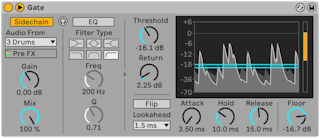
使用【Sidechain】按钮会启用侧链参数,然后在下面的选择器中选择另一轨。 所选轨道的信号会用于触发门限效果,而不是由实际被处理的信号触发。
【Gain】可调节外部信号的电平,而【Mix】可将外部信号和原始信号混合在一起来触发门限效果器。 【Mix】设置为 100% 时,只使用外部信号作为触发信号。 【Mix】为 0% 时,完全使用原始信号。 注意,【Gain】不会影响【Mix】中原始信号的电平。 侧链信号仅触发门限效果器,其实无法听到。
侧链门限可将外部信号的节奏叠加到原始信号。 例如,在 Pad 音色轨中加载 Gate,然后选择鼓轨道作为侧链输入,以鼓的节奏触发 Pad 的声音。
侧链功能的右侧是侧链信号均衡器。 启用【EQ】后,可以使用均衡器调整侧链信号,使其中的特定频率才能触发门限。 这可以是外部信号的特定频率,也可以是被门限处理信号(原始信号)的特定频率(【Mix】设置为 0%)。
【Sidechain】和【EQ】按钮中间的耳机按钮可以单独监听用于触发门限的侧链信号,而不是门限真正输出的信号。 由于侧链音频只触发门限效果器,正常情况无法听到,所以监听侧链信号可以更轻松地设置侧链参数。 打开此按钮时,显示区域以蓝色显示侧链信号的电平。
28.21 Glue Compressor
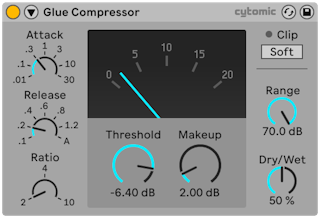
Glue Compressor 是一款模拟压缩效果器,与 Cytomic 合作开发。基于 80 年代著名调音台通道条中的压缩效果器。 它类似 Live 的 Compressor 效果器,可以控制音频的动态范围。普通 Compressor 适合单个轨道的压缩,而 Glue Compressor 更适合将多个轨道“融合”在一起,因此可以加载到编组轨道或总轨道中,实现更紧实的混音。
【Threshold】(阈值)设置压缩器开始工作的位置。 高于阈值的信号将按一定的比例进行衰减,比例由【Ratio】设置。 与 Compressor 不同,Glue Compressor 不可以调整拐点值。 但是,随着比例的增加,拐点会更加尖锐。
【Attack】设置信号超过阀值后,达到最大压缩所需的时间。 【Attack】参数以毫秒为单位。 【Release】设置信号低于阈值后,压缩效果逐渐消失的时间。 【Release】参数以毫秒为单位。 【Release】设置为【A】后,它将根据输入的音频自动调整。 自动调整包含两种模式 — 慢速模式,用来进行基本压缩;快速模式,用来对信号中的瞬态做出反应。 自动调整对信号的突然变化可能反应较慢,但总体来说可以温和地处理各种声音。
【Dry/Wet】调整压缩后信号和未压缩的信号之间的平衡。 在 100% 时,只能听到压缩后的信号,在 0% 时,相当于旁通了此压缩器。 控制压缩的另一种方法是使用【Range】参数,它可以设置最大的压缩量。 设置为 -60 到 -70 dB 时,可以模拟该压缩器硬件版本的效果,设置为 -40 到 -15 dB 时,可以用作【Dry/Wet】参数的替代。 在 0 dB 时,不发生压缩。
【Makeup】可以增益信号,以补偿压缩带来的电平降低。 可以借助压缩器指针的位置,使压缩前后的位置大致相同。
【Soft】用于开关一个固定波形的塑波器,可以抑制非常高的瞬态电平。 启用后, Glue Compressor 的最大输出电平为 -.5 dB。 请注意,打开过采样后,非常响的瞬态电平可能会超过 0 dB。 【Soft】可能会使信号失真,它不是无染色的限幅器。 如果不需要这种特殊的失真效果,请关闭它。
Glue Compressor 的指针以 dB 为单位显示压缩量。 如果此装置的输出电平超过 0 dB,则【Clip】的 LED 指示灯会变为红色。 如果启用了【Soft】,则 LED 变为黄色,表示正在柔性削波。
28.21.1 侧链参数
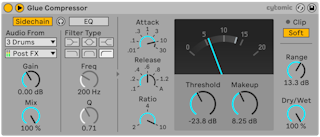
通常情况下,触发压缩与被压缩的信号是同一个信号。 但是通过侧链功能,就可以使用另一个信号来触发压缩,以压缩输入信号。 要使用侧链功能,请点击【Glue Compressor】标题栏的按钮 展开装置。
侧链功能分为两个部分。 左侧是外部控制器。 使用【Sidechain】按钮启用此部分可让你从下面的选择器中选择另一个 Live 的外部路由点。 进行该设置之后,选择的信号源将取代实际上被压缩的信号,作为该 Glue Compressor 的触发信号。
【Gain】旋钮可调节外部侧链输入的电平,而【Dry/Wet】旋钮可让你将侧链和原始信号放在一起使用当做 Glue Compressor 的触发。 当【Dry/Wet】被设置为 100% 时,Glue Compressor 将只使用侧链作为触发信号。 【Mix】为 0% 时,完全使用原始信号。 注意,【Gain】不会影响【Mix】中原始信号的电平。 侧链音频仅是 Glue Compressor 的触发器,并且你其实无法听到它。
外部选项的右侧是侧链压缩均衡器的控制部分。 启用此部分会导致 Glue Compressor 由特定的频段信号触发,而不是完整的信号。 这些可以是被压缩信号中的频率,也可以是将 EQ 与外部侧链压缩结合使用时,另一条轨道音频中的某频率。
在外部和 EQ 部分之间的耳机按钮可让你仅能听到侧链输入,而旁通 Glue Compressor 的输出。 由于侧链音频不被发送到输出,而只是作为 Glue Compressor 的触发器,临时监听选项可以更简单地设置侧链参数,并且能让你了解 Glue Compressor 工作的具体原因。
28.21.1.1 Glue Compressor 的右键菜单选项
过采样功能可以使用装置标题栏的右键菜单打开或关闭。 启用这个选项会使 Glue Compressor 以两倍于当前的采样率进行内部处理,这样会减少声音的混叠现象和瞬态的粗糙度。 启用【Oversampling】过采样后,CPU 使用率会略有增加。 请注意,启用【Oversample】后,即使启用了【Soft Clip】,电平值也可能超过0 dB。
28.22 Grain Delay(粒子延迟)
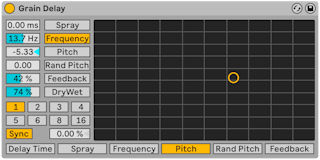
Grain Delay 效果器将输入信号切成极小的部分(称为 “粒子”),然后分别进行延迟处理,并且与原始信号相比,音高也会有所不同。 将音高和延迟时间随机化会产生复杂的声音和节奏,这使得处理后信号听起来与原始声音信号几乎没有关系。 这样的过程创造了新的声音和声音特征,有时甚至可以帮你摆脱不受欢迎的客人,或可怕的小宠物(开个玩笑!)。
你可以将每个参数路由到 X-Y 控制器的水平或垂直轴。 要将参数分配给 X 轴,请从控制器下方的参数栏中选择它。 要将参数分配给 Y 轴,请使用控制器左边的参数栏。
要将延迟时间同步于乐曲速度,请激活【Sync】开关,该开关允许使用【Delay Time】的节拍划分选择器。 带数字的按钮代表16分音符的延迟时间。 例如,点击按钮数字 “4”,则表示延迟时间为四个十六分音符的时长,即一个四分音符的时长被设置为了延迟时间。 在【Sync】模式启动的时候,通过改变延迟时间的百分比可以产生一种类似鼓机中的 “摇摆” 节奏感。
当【Sync】开关被关闭后,延迟时间将可被按照以毫秒为单位的时间进行设定。 在这种情况下,要设置延迟时间,请在【Delay Time】上单击并上下拖动,或在该区域上单击并键入一个值。
【Delay Time】也可以路由到 X-Y 控制器的水平轴。
【Spray】控制器将增加随机的延迟时间变化。 较低的值会基于时间将信号模糊化,从而增加声音的 “噪点”。 较高的【Spray】值将会完全破坏原始声音信号的结构,这将导致不同程度的节奏混乱。 对于喜欢破坏规则的人来说,这将是推荐设置。
每个粒子的大小和持续时间是【Frequency】参数的函数。 【Pitch】和【Spray】的声音很大程度上取决于这个参数。
你可以使用【Pitch】参数使粒子的音高变调,该参数的作用与基本的音高变化控制器非常相似。
【Random Pitch】控制器为每个粒子的音高添加随机变化。 较低的值会产生某种变异的 Chorus 效果,而较高的值会使原始声音的音高完全不受控制。 此参数可以与主【Pitch】控制器进行交互,这就允许声音的音高结构具有一定程度的稳定性和不稳定性。
【Feedback】参数则设定了有多少输出信号返回到延迟线输入。 很高的值会导致回授失控并产生巨大的振荡 — 如果你决定试一试极限回授的设定的话,请注意你的耳朵和扬声器!
Grain Delay 还具有 “干/湿” 比控制器,可以将其路由到 X-Y 控制器的垂直轴。
28.23 Hybrid Reverb
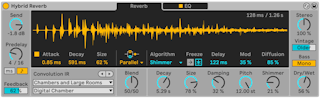
Hybrid Reverb 在一个装置中结合了两种不同的混响算法,将卷积混响与多种数字混响算法混合在一起。 使用多样化的路由选项和不同的参数,您可以创建独特的混响声音,或使用 Hybrid Reverb 创建铺底氛围音色,或对原始素材进行完全变化。
Hybrid Reverb 除了自带的许多冲激响应文件,还可以导入任何音频文件作为冲激响应(impulse response, IR),极大地拓展了声音设计的可能性。 还有专门用于调整冲激响应文件的控制参数。
算法混响包含多种模式,音色不同,可调整的参数也不同,从干净细腻的混响到金属质感类似打击乐的声效。
卷积混响引擎和算法混响引擎可以单独使用或结合使用(平行或串联),各自的音量也能随时调整。 还有一个 EQ 区域用于进一步塑造混响音色,可选则是否应用在两个混响上。 还有一个 Vintage 参数降低信号质量,模仿较早数字混响的音色。
28.23.1 信号流
你可以把 Hybrid Reverb 中的信号想象为从左到右传输,首先经过输入处理部分,然后经过混响引擎部分。 两个混响引擎的信号关系取决于装置的路由部分,然后信号再输入 EQ 部分,最终到输出部分。
卷积混响引擎由黄色参数控制,算法混响引擎由蓝色参数控制。
28.23.2 输入部分
使用 Send 参数,调整输入到混响当中的信号量。 注意干信号不会受此影响,会直接穿过该装置。
Predelay 预延迟控制在第一次早期反射开始之前的延迟时间。 它延迟了相对于输入信号的混响。 人们关于混响空间的大小很大程度取决于这个预延迟的大小;自然环境中预延迟大约在 1ms 到 25ms 之间。 你也可以让预延迟与节拍同步,在预延迟参数下方调整同步模式。
Feedback 设置输出信号回授到装置输入的量。 注意时间模式和节拍同步模式的预延迟时间拥有独立的 Feedback 设置。
Hybrid Reverb 的主界面有两个选项卡:Reverb
和 EQ。 Reverb 选项卡包含了卷积混响和算法混响的参数。 在中间的路由选择器中,能找到四个选项:
- Serial 模式会把卷积混响的信号输入到算法混响中。 在这个模式中,卷积混响是始终启用的,你可以使用 Blend 参数调整输入到算法混响当中的量。 因此,设置为 100/0 产生的完全是卷积混响的效果,而 0/100 虽然完全是算法混响的声音,但是其声音来源是卷积混响处理之后的。
- Parallel 同时使用卷积混响和算法混响,但是它们独立分开处理。 这时候 Blend 参数用于调整两个混响声音的比例,100/0 完全是卷积混响的声音,0/100 完全是算法混响的声音。
- 算法混响只使用算法混响引擎。
- 卷积混响只使用卷积混响引擎。
Hybrid Reverb 的用户界面会动态调整,如果一个混响引擎没有被使用,它们的参数就会变灰。
如果模式为 Serial 或 Parallel,Blend 旋钮控制两个混响信号的比例。 如果在路由选择器中选择了 Algorithm 和 Convolution,那么 Blend 参数就会无效。
28.23.3 卷积混响引擎
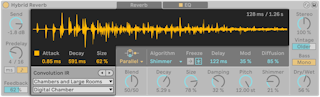
卷积混响使用真实空间的冲激响应,模拟出该空间的混响效果。 这使得你能把声音放在任何地点,只要你有冲激响应文件。 为了获得更加典型的混响效果,可以使用世界上著名的厅堂和录音棚的冲激响应。 如果你想更具创意,可以使用任何录音作为冲激响应,比如一个军鼓或者垃圾桶的打击声,甚至乐器和人声片段!
冲激响应可以在 Convolution IR 选择器中选择。 上面的选择器用于选择冲激响应的类别,下面的选择器用于选择该类别中具体的冲激响应文件。 后退和前进键能给方便切换冲激响应。 如果到达了一个类别中最后一个(第一个)文件,这些方向键按钮能够自动选取下一个(上一个)类别的冲激响应文件,这样你就能不停地浏览不同的冲激响应了。 选中的冲激响应波形会显示在装置显示屏中,并且会根据你设置的 Attack(启动时间)、Decay(衰减时间)、Size(大小)自动改变波形。
装置自带了以下几种冲激响应类型: Early Reflections(早期反射声), Real Places(真实地点), Chambers and Large Rooms(室内和大型房间), Made for Drums(为鼓组设计), Halls(厅堂), Plates(板式混响), Springs(弹簧混响),Bigger Spaces(更大的空间),Textures(纹理质感), and User(用户自定义)。
要把你的冲激响应文件导入到 User 类别中,可以拖动 IR 音频文件到 Hybrid Reverb 的卷积波形显示器中。 如果你添加的是文件夹,且其中包含了其他的音频文件,那么这些文件都会被视为冲激响应文件。 注意:如果你从轨道中移除 Hybrid Reverb 然后重新加载,那么之前添加的用户采样不会在 User 类别中。 但是,你可以重新将文件拖到波形显示器中,来重新填充列表。
Attack、Decay、Size 参数用于控制冲激响应的音量包络。 Attack 参数控制包络的启动时间,Decay 参数控制包络的衰减时间。 Size 参数控制冲激响应的相对大小。
28.23.4 算法混响引擎
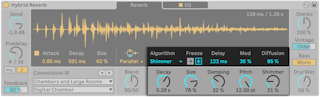
相比与卷积混响引擎,算法混响引擎完全基于纯数字计算,不会使用任何采样。
Blend 右侧的参数用于调整算法混响。 Algorithm 选择器中选择的不同模式会拥有不同的控制参数。
有五种算法混响模式:Dark Hall(暗厅), Quartz(水晶), Shimmer(闪光), Tides(潮汐) 和 Prism(棱镜)。 对于所有的算法混响模式,这几个参数一直可用:Decay、Size、Delay、Freeze。
Decay 调整算法混响信号衰减到初始电平 1/1000th (-60 dB) 所需的时间。 Size 控制虚拟房间的大小。 Delay 为算法添加一个预延迟。
Freeze 有两个按钮,冻结输入和冻结。 冻结会禁用混响的输入,并且把 decay 时间无限延长,因此混响声会无限存在。 冻结输入是在冻结的基础上继续输入信号,产生不断增强的混响声。
不同算法混响的独特参数会在下文详解。
28.23.4.1 Dark Hall
Dark Hall 暗厅模式是一种经典的算法,声音平滑细腻,适用于大多数中长度厅堂混响。
除了上文提到的通用参数外,Dark Hall 还有以下独特参数:
- Damping 通过滤波控制混响算法中的的高频量。 越高的值会产生越暗的声音。
- Mod 控制算法混响尾部的音色变化量。 较少的值会产生较少的变化,较高的值会产生一种类似于合唱的效果,同时抑制一些共振声。
- Shape 将混响塑造的空间由小而共鸣转变为大而分散。
- Bass X 调整 Bass Multiplier(低频控制)所控制的低频混响频率区域。
- Bass Mult 调整混响尾部低频的衰减时间。
在 Dark Hall 模式中,较长的衰减时间搭配特别小的 Size 值会产生具有金属质感的共振。
28.23.4.2 Quartz
Quartz 水晶模式是一种厅堂类混响,并在混响尾部中添加一些较明显的回声效果。 这种混响的早期反射声会较准确地复制输入信号,再加上回声的特点,非常适合一些具有清晰瞬态的素材,例如人声、鼓组等。
除了上文提到的通用参数外,Quartz 还有以下独特参数:
- Damping 通过滤波控制混响算法中的的高频量。 越高的值会产生越暗的声音。
- Lo Damp 参数控制算法混响当中的低频滤波。 较高的值会产生较为明亮的混响声。
- Mod 控制算法混响尾部的音色变化量。 较少的值会产生较少的变化,较高的值会产生一种类似于合唱的效果,同时抑制一些共振声。
- Diffusion 控制算法混响尾部的密度。 较低的值会产生稀疏的混响效果,较高的值会产生浓密的混响效果。
- Distance 控制反射声的虚拟距离。 较低的数值使得反射式离我们更近,声音密度也更大,较高的数值使反射声更远,声音密度更小。
28.23.4.3 闪光
Shimmer 闪光模式由密集堆叠的延迟扩散声组成,并且会回授音高偏移的信号。 较低的 diffusion 值会产生干净的延迟,较高的值会产生密集且华丽的人造混响。 这个算法模式还会把音高偏移的信号交叉淡入并回授,使得混响尾部会产生音高上升或下降的效果。
除了上文提到的通用参数外,Shimmer 还有以下独特参数:
- Damping 通过滤波控制混响算法中的的高频量。 越高的值会产生越暗的声音。
- Mod 控制算法混响尾部的音色变化量。 较少的值会产生较少的变化,较高的值会产生一种类似于合唱的效果,同时抑制一些共振声。
- Pitch 以半音为单位调整回授信号的音高偏移。
- Diffusion 控制算法混响尾部的密度。 较低的值会产生稀疏的混响效果,较高的值会产生浓密的混响效果。 将此参数调低于 10% 会产生 dub 类延迟效果。 用在鼓组上会非常有趣!
- Shimmer 调整整个 Shimmer 效果的强度。 设置为 0% 时,不会产生音高偏移效果;增加百分比参数会增强音高偏移效果。 如果使用在旋律性材料上,100% 的 Shimmer 效果会产生有趣的和声效果。
在 Shimmer 模式中,Size 参数调整不同回声之间的距离,在节奏性材料上更明显。
28.23.4.4 潮汐
Tides 算法使用了平滑的混响,但在输出频谱上使用了多段滤波,创造了波纹状的频谱效果。
除了上文提到的通用参数外,Tides 还有以下独特参数:
- Damping 通过滤波控制混响算法中的的高频量。 越高的值会产生越暗的声音。
- Wave 使滤波调制波形在噪声(0%)正弦波(50%)和方波(100%)之间渐变。
- Tide 参数控制混响尾部调制量,进而影响声音纹理强度。
- 【Phase】调整左右声道的波形之间的偏移量。 在 180° 时,通道将完全异相。
- Rate 以节拍单位来设置调制振荡器的速率,如三连音,16 分音符,附点等。
28.23.4.5 Prism
Prism 棱镜模式是一种明亮,独特的人工漫反射混响,基于 Velvet Noise,在频谱上十分平直。 这个算法可以轻松产生“鬼魂”一般的混响,为原始材料添加深度但不会干扰到原始素材。 这非常适合非线性的短衰减混响,应用在鼓和其他瞬态明显的材料。 不过也能使用在持续音上使用长衰减混响,获得干净的数字混响声。
除了上文提到的通用参数外,Prism 还有以下独特参数:
- Low Mult 调整混响尾部低频的衰减时间。
- High Mult 调整混响尾部高频的衰减时间。
- X over 控制混响尾部的高低频分界点,高频和低频可以用 Low Mult 和 High Mult 调整。
如果想要获得上世纪八十年代经典的门限军鼓混响,可以使用较短 Decay 和较小 Size 参数。
28.23.5 EQ 部分
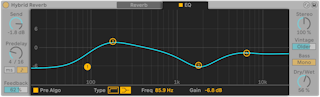
Hybrid Reverb 的 EQ 部分可以通过装置顶部的第二个选项卡打开。 你可以点击 EQ 左侧的方形按钮快速打开或关闭 EQ。
默认信号链中,EQ 是放置在两个混响引擎后面;不过你可以点击 Pre Algo 按钮,把 EQ 放置在算法混响之前,无论选择了哪种信号路由。
四频段均衡能够进一步塑造混响声音。 高频和低频 EQ 点(1 号和 4 号)可以切换高通(低通)和架式 EQ。 在低通或高通模式下,还可以选择滤波的斜率,从柔和的 6dB/octave 到陡峭的 96dB/octave。 两个中间的 EQ 点可以调制任何频率的声音,同时也能调整 Q 值,从宽频处理到精确处理。
28.23.6 输出部分
Hybrid Reverb 的输出部分能对装置产生的声音整体进行最后一步处理。
【Width】控制器设置湿信号的立体声宽度。 当把数值设置为 0% 时,声音将为单声道;当设置为大于等于 100% 时,声音将加宽立体声的全景效果。
Vintage 通过降低采样率或比特率的方式降低 Hybrid Reverb 的声音质量,产生一种复古数字硬件混响的感觉。 可以选择四种预设,声音效果大不相同:Subtle(轻微)、Old(旧式)、Older(更旧)、Extreme(极端)。
Bass Mono 会把 Hybrid Reverb 低于 180 Hz 的输出声音转换为单声道信号,这可以让低音频率更加紧实。
【Dry/Wet】可控制已处理与未处理信号之间的平衡。 在返送轨道中使用 Hybrid Reverb 时,将其设置为 100%。
28.24 Limiter
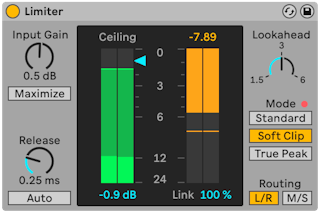
Limiter 是一种母带级动态范围处理器,可确保输出电平不超过指定电平。 Limiter 非常适合在总轨道中使用,防止在数字模拟转换时发生削波。 限幅器本质上是个具有无限压缩比的压缩器。 关于压缩原理的更多信息,请查看 Compressor 章节。
Limiter 的显示区域包含了 Ceiling 参数和 GR 参数。 Ceiling 参数用于设置 Limiter 能够输出的最大电平。 如果输入的信号电平始终不超过 Ceiling 值,那么就不会有限制效果。
GR 参数显示了当信号超过 Ceiling 值或 Threshold 阈值后,电平被衰减的程度。
Link 参数用于设置两个通道电平衰减效果的共享程度。 两个通道可以是左右通道也可以是中/侧通道,这取决于 Routing 的设置。 设置为 100% 时,任一通道触发的限制效果都会同时应用到两个通道上,这样能够保持一个稳定的立体声声场。 设置为 0% 时,两个通道会各自处理限制效果,因此它们会受到不同的电平衰减效果。 这适合左右声道本来就区分较大的情况,也可以用于实现一些创意性效果,例如产生立体声声场的“抖动”效果。
使用显示区域左侧的 Input Gain 参数,在信号经过限制处理之前调整其增益。
如果启用了 Maximize 按钮,那么 Ceiling 参数会变成 Threshold 参数,Threshold 参数可以同时调整信号的动态范围与响度。 降低 Threshold 参数会按其倒数增加限制器的输出。 请注意,打开 Maximize 按钮后,Input Gain 参数会变成 Output 参数,它用于设置此装置的目标最大输出电平。
Release 参数用于设置限制效果触发后,且输入电平降低到 Ceiling 或 Threshold 值以下后,限制效果逐渐释放所需的时间。 较快的释放时间会使输出信号响度更大更有冲击力,较慢的释放时间则会让响度变化更平滑,但会降低动态范围。 GR 参数量表能够直观地体现释放的速度:较快的释放时间会让量表迅速归位到零值,较慢的释放时间量表归零会更慢,因此 Limiter 会保持更久的限制效果。
你可以打开 Release 参数下方的 Auto 按钮来启用自动释放。 打开后,Limiter 会自动分析输入的音频,根据其特征计算出最佳的释放时间,并且持续更新释放时间。 请注意,打开自动释放后,无法手动调整 Release 参数。
显示区域右侧的 Lookahead 参数用于调整 Limiter 对于需要限制的峰值信号的响应速度。 Lookahead 参数可设置为 1.5、3、6 毫秒。 较短的时间会对声音信号进行更多的压缩,但会增加失真,尤其是低音部分。 因为 Lookahead 时间会影响 Limiter 的启动时间,因此较长的 Lookahead 时间更能捕捉快速的峰值。 请注意,Lookahead 会带来延迟:时间越长,延迟越高。
共有三种 Ceiling 模式可供选择:Standard、Soft Clip、True Peak。 Standard 是 Limiter 的默认模式。 Soft Clip 会在信号电平接近 Ceiling 值时增加微妙的染色,并为瞬态增加冲击力。 选择 Soft Clip 模式时,按钮上方会出现一个 LED 灯,当信号软削波时会闪烁。 True Peak 模式可以防止采样点之间出现峰值。
Routing 模式可以选择 Limiter 处理信号的方式,可选左右通道或中侧通道模式,如果峰值只在一个通道内出现,那么不同的模式会有不同的效果。 在 L/R 模式中,左右通道会单独进行限制处理。 这能增强限制效果,但会让立体声声像略微失真。 在 M/S 模式中,Limiter 会将输入信号重新编码为中/侧通道,在处理完成后再解码为立体声。 这可以保留原信号的立体声声像,但是延迟较高。
请注意,在 Limiter 之后添加任何效果器都有可能带来信号增益。 为确保最终输出不会被削波,请将 Limiter 放置在总轨道效果器链的最后,并将总轨道音量推子保持在 0 dB 以下。
28.25 Looper
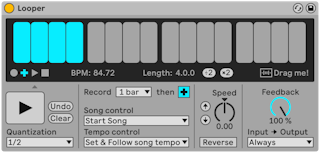
Looper 是基于经典的循环工作站而设计的音频效果器。 它允许你录制并循环一段音频,创建无休止的录音堆叠并同步到你的 Set 中。 如果没有播放 Set,则 Looper 可以分析输入的音频并设置 Live 的速度以使其匹配。 你还可以在录制之前预先定义循环长度,Live 的速度会依次进行调整,以使这一段 Loop 适合指定的小节数。 此外,音频可以被导入到 Looper 中,为用叠录的材料创建新的背景声,也可以将音频从 Looper 中导出为新的 Clip。
Looper 界面的上半部分是经过优化的大面积显示区域,可在演奏时轻松读取音频。 录制期间,整个显示区域变为红色。 录制音频后,显示部分将显示 Loop 中的当前位置以及以小节和节拍为单位的总 Loop 长度。
Looper 走带按钮的工作方式与 Live 中其他效果器的走带按钮类似。 【录音】按钮会记录输入的音频,直到按下另一个按钮为止。 这将覆盖当前存储在 Looper 中的所有音频。 点击【叠录】以继续叠加额外的输入音频,而这些音频采用原录素材长度。 【Play】按钮将播放 Looper 当前缓存的音频而不录制任何新内容。 【Stop】按钮将停止播放。
走带控制器的状态根据 Live 的播放是否正在运行而改变。 走带运行时,Looper 的状态类似于一个 Clip,会受到触发量化的影响,可以使用 量化选择器 设置触发量化。 当 Live 的播放停止时,不管【Quantization】的设置如何,Looper 的走带都会立即起作用。
【Clear】按钮用来清除 Looper 的缓存区。 如果在走带运行时在【叠录】模式下按清除键,则清除缓冲区的内容,但保持速度和长度设置。 在其他任何模式下按【Clear】键都会重设速度和长度。
【Undo】按钮将清除自上次启用【叠录】以来,你已堆叠录音的所有内容。 你的原始录音以及上一遍中叠录的所有内容都将保留。 按下【撤消】后,按钮将变为【恢复】,它将替换上次撤消删除的材料。
走带控制器下方的大按钮是【多功能走带】按钮。 与常规走带按钮一样,此按钮的情况会根据 Looper 的当前播放状态以及是否已录制了素材而改变。 如果缓存区为空,则单击开始录制。 如果 Looper 正在录制,叠录或已经停止,则单击可切换到播放模式。 在播放过程中,单击这个按钮将切换到叠录模式,这将使你可以通过额外的单击来在叠录和播放之间来回切换。
快速按两次按钮可在播放或叠录模式下停止 Looper。 在播放模式下单击这个按钮并按住按钮两秒钟会激活【撤消】或【恢复】。 停止时按下并持续两秒钟,清除 Looper 的缓存区。
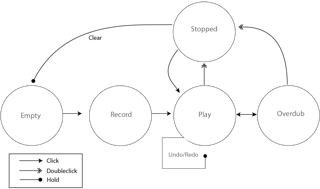
Looper 的【多功能走带】按钮已经被设计为可与 MIDI 脚踏开关配合使用。 要映射一个脚踏开关,首先进入 MIDI 映射模式,单击需要映射到脚踏开关的按钮,然后踩下脚踏开关。 然后退出【MIDI 映射模式】。
【Tempo Control】选择器会影响 Looper 如何确定录制音频素材的速度:
- None:Looper 的内部速度独立于 Live 工程的速度。
- Follow song tempo:Looper 的速度会自动调整,使录制的素材和 Live 工程速度同步。
- Set & Follow song tempo:Live 的工程速度会自动调整,匹配 Looper 录制素材的速度。 Live 全局速度后续的任何更改都将调整 Looper 的播放速度,以使得录制的音频素材能以新的全局速度播放。
【Record Length】选择器用于设置录制音频素材的长度。 它的情况的改变取决于是否 Live 的全局走带正在运行,也取决于【Tempo Control】选择器的设置,它可以设置 Live 的全局速度:
- 全局走带正在运行:如果【Record】录制长度设置为默认的“x bars”,则 Looper 会一直录制,直到按下另一个走带按钮。 如果你通过在选择器中选择另一个选项来指定要录制的固定小节数,Looper 就会录制指定的时长,然后切换到【播放】或【叠录】,这取决于该选择器旁边的按钮。
- 全局走带未运行:如果【Record】录制长度设置为默认的“x bars”,则在按【叠录】、【播放】、【停止】时,Looper 会猜测录制音频素材的速度。 但这可能会导致速度值是你想要的两倍或一半。 如果你首先指定了固定的小节数,则 Looper 将会在当前时间内调整至合适的录制速度。
【Song Control】选择器确定 Looper 的走带控制器将如何影响 Live 的全局走带:
- None:Looper 的走带控制器对 Live 的全局走带没有影响。
- Start Song:每当 Looper 进入【播放】或【叠录】时,也会开始 Live 的全局走带。 Looper 的【停止】按钮对全局走带无效。
- Start & Stop Song:链接 Live 的全局走带与 Looper 的走带。 进入【播放】或【叠录】模式将开始 Live 的走带,而按 Looper 的停止按钮将停止 Live 的走带。
如果使用 Looper 启用了 Live 的走带,那么所有通过 Ableton Link 链接的 App 和设备都会自动调整播放位置。 这样可以确保这些应用程序之间保持速度同步,并保持在音乐段落中的位置正确。
“×2”按钮会加倍 Looper 的录音缓存长度。 你已经录制的任何声音素材都将被简单地复制。 例如,这使你可以录制一系列单小节的动机,然后叠加一系列两小节的动机。 Looper 缓存区的长度和速度在显示区域中显示。
类似的,“÷2”按钮会减半当前的缓存长度。 当前播放的内容中的一半内容将保留,而另一半将被丢弃。
显示屏上的 “Drag me!” 区域可以让你将 Looper 的缓存区文件导出为新的音频文件。 你可以拖放到浏览器或直接拖放到轨道,以创建新的 Clip。 新创建的 Clip 默认的 Warp 模式为 Re-Pitch。 你也可以将音频文件拖到 “Drag me!” 区域,该区域将替换 Looper 缓存区的内容。 之后你也可以将这个新的音频素材用作其他叠录的背景。
【Speed】旋钮可调节 Looper 的播放速度(从而调节音高)。 左侧的向上和向下箭头按钮是用于将音高提高或降低八度的快捷方式(从而使播放速度加倍或减半)。 这些按钮都受【Quantization】选择器设置的影响。
启用【Reverse】按钮将倒放先前录制的音频素材。 启用【Reverse】后你叠录的任何素材都将向前播放。 请注意,这时禁用【Reverse】将使当前播放状态相反。原始音频素材将再次正向播放,而启用【Reverse】时被叠录的音频素材将倒放。 启用【Reverse】按钮受到【Quantization】选择器设置的影响。
【Feedback】设置了先前录制的信号在叠录时会回授到 Looper 中的量。 设置为 100% 时,先前录制的声音素材音量将永远不会减小。 设置为 50% 时,每次重复声音的音量将降低一半。 对【Feedback】量的任何更改将在下一次重复时才生效。 请注意,【Feedback】在【播放】模式下无效。每次声音重复的音量相同。
【Input -> Output】选择器可选四种监听 Looper 输入信号的方式:
- Always:无论 Looper 在播放状态还是录制状态,都能听到输入信号。 在将 Looper 用作单个轨道的效果器时,通常需要选择【Always】。
- Never:永远不会听到输入信号。 在将 Looper 用作返送轨道的效果器时,通常需要选择【Never】。因为在返送轨中,回授信号的电平可以来自其他各种轨。
- Rec/OVR:仅在 Looper 为录音或叠录时才能听到输入信号。如果 Looper 已停止或正在播放,那么听不到输入信号。 这对于将音频发送到多个轨道(每个轨道包含其自己的 Looper)的情况很有用。 如果每个 Looper 都有自己的踏板控制,则你可以在弹奏乐器时切换录制和播放状态,而不必担心监视器设置。
- Rec/OVR/Stop: Looper 除了播放状态以外,其他状态都听到输入信号。 这类似于 Beat Repeat 的插入模式,用于录制可能会影响现场表演的声音素材。
28.25.1 回授路由
Looper 可进行 内部路由,作为其他轨道的输入或输出。 例如,这使你可以创建 Looper 的叠录,该录制不断地通过另轨的设备进行回授。 要进行设置:
- 在一轨上插入 Looper。
- 将至少一遍声音素材录到 Looper 中。
- 创建另一个轨道。
- 在新轨道的顶部【Audio From】和【Audio To】选择器中,选择包含 Looper 的轨道。
- 在新轨的底部的【Audio From】和【Audio To】选择器中,选择 “Insert-Looper”。
- 将此轨道的监听切换为 In。
- 将其他效果器装置添加到新轨道的效果器链。
- 将 Looper 置于【叠录】模式。
现在,Looper 的输出将通过另一条轨道的效果器链进行路由,然后返回自身,从而在每次遍历时创建越来越多的叠录层。
28.26 Multiband Dynamics(多段压缩)
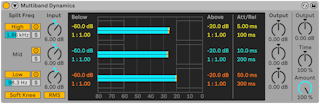
Multiband Dynamics 效果器可用于修改音频素材的动态范围。 Multiband Dynamics 主要是作为母带处理器而设计的,它允许向上、向下压缩和扩展多达三个独立的频带,并为每个频带提供可调的交叉点和包络控制。 每个频率范围均具有上限和下限阈值,从而允许在每个频带同时使用两种类型的动态处理。
28.26.1 动态处理理论
为了了解如何使用 Multiband Dynamics 装置,它将会帮助你理解改变动态的四种不同方法。
当我们使用 “压缩” 这个词时,我们通常是在说降低那些超过阈值的信号电平。 这也是 Live 的 Compressor 的工作方式,更准确来说是向下压缩。 因为它会衰减高响度信号,减小了动态范围。 但也可以提高阈值以下的信号电平,同样也能减小动态范围。 这种少见的压缩方式称为向上压缩。 从图示可以看出,采用两种压缩方式都会导致信号的动态范围比原始信号小。

压缩的相反是扩展。 典型的扩展器会降低低于阈值的信号电平。 这也是 Live 的 Gate 的工作方式,更准确来说是向下扩展。 因为它会进一步衰减低响度信号,增加了动态范围。 也可以在电平高于阈值时,通过提高信号的电平来增加信号的动态范围。 与向上压缩类似,这种技术被称为向上扩展,不那么常见。 该图示表明,两种类型的扩展都会导致信号具有更大的动态范围。

总的来说:
- 向下压缩(常见):使大音量信号更安静
- 向上压缩(少见):使安静的信号更加响亮
- 向下扩展(常见):使安静的信号更安静
- 向上扩展(少见):使大音量信号更响亮
Multiband Dynamics 装置允许所有这些类型的处理。 实际上,由于该装置允许将输入音频分为三个频带,并且每个频带都具有上限和下限阈值,因此 Multiband Dynamics 的单个实例可以同时提供六种类型的动态处理。
28.26.2 交互界面和控制器
High 和 Low 按钮可打开或关闭高频和低频段。 在两个频段都关闭的情况下,该效果器仅用作单频段效果。 在这种情况下,只有【Mid】会影响输入信号。 【High】和【Low】按钮下方的频率滑块可调节分频器,这些分频器定义每个频段的频率范围。 如果将低频段设置为 500 Hz,将高频段设置为 2000 Hz,则三段均衡中的低频段范围则为 0 Hz 到 500 Hz,中频段为 500 Hz 到 2000 Hz,高频段为 2000 Hz 以上直到声卡或采样率设置的极限。
每个频段都有单独的激活器和独奏按钮。 在给定频段上禁用激活器按钮的情况下,该频段的压缩/扩展和增益控制将会被旁通。 【Solo】一个频段会使其他频段静音。 【Input】旋钮在进行动态处理之前,会激励或衰减每个频段的电平;而显示屏右侧的【Output】旋钮会调整处理后频段的电平。
显示区域提供了一种可视化动态处理以及调整相关压缩和扩展行为的方式。 对于每个频段,输出电平由大条形表示,而处理之前的输入电平由小条形表示。 在不进行任何处理的情况下,输入仪表将与输出仪表的顶部对齐。 显示屏底部的刻度显示 dB。 在调整频段的增益或动态处理时,你可以看到其输出与输入相比如何变化。
当你将鼠标移到显示器上时,当光标经过左侧或右侧块的边缘时,它将变成一个方括号。 这些块分别表示【低于】阈值和【高于】阈值的信号电平。 在这些块的边缘上向左或向右拖动可调整阈值的电平。 在拖动阈值时按住 Ctrl (Win) / Cmd (Mac) 会将为所有频段调整相同的阈值。 按住 Alt (Win) / Option (Mac) 可以同时调整单个频段的上下阈值。 按住 Shift 再左右拖动可以更精细地调整单个频段的阈值。
当你将鼠标悬停在块的中间时,光标将变为一个上下箭头。 单击并向上或向下拖动以使所选音量范围内的信号更大或更小。 按住 Ctrl (Win) / Cmd (Mac) 再上下拖动可以同时调整所有频段的音量。 按住 Alt (Win) / Option (Mac) 可以同时调整单个频段的上下音量。 按住 Shift 再左右拖动可以更加精细地调整单个频段的音量。 在区域中双击将音量重置为其默认值。
从技术上讲,将块中的音量降低到高于阈值以上将采用向下压缩,而将其升高将应用向上扩展。 同样,将块中的音量降低到低于阈值【以下】将应用向下扩展,而将其提高将应用向上压缩。 在所有情况下,你其实都是在调整压缩效果器或扩展效果器的比例。
所有频段的阈值和压缩比也可以通过显示屏右侧的列进行调整。 显示区域右下方的【T】,【B】和【A】按钮在显示每个频段的【Time】(启动和释放),【Below】(阈值和压缩比)和【Above】(阈值和压缩比)之间切换。
对于【Above】的阈值,【Attack】定义了一旦信号超过阈值,达到最大压缩量或扩展量所需要的时间,而【Release】则设置了信号低于阈值后效果器恢复正常运行所花费的时间。
对于【Below】的阈值,【Attack】定义了一旦信号低于阈值,达到最大压缩量或扩展量所需要的时间,而【Release】则设置了信号高于阈值后效果器恢复正常运行所花费的时间。
开启【Soft Knee】后,压缩或扩增会在接近阈值时逐渐开始作用。
【RMS/Peak】开关还影响 Multiband Dynamics 对电平变化的响应速度。 在选择【Peak】时,效果器会对信号中的短峰值进行响应。 【RMS】模式使它对非常短的峰值不太敏感,并且仅在输入电平超过阈值稍长的时间时才开始处理。
全局【Output】旋钮可调节整体效果器的输出增益。
【Time】控制器可缩放所有【Attack】和【Release】控制的持续时间。 这使你可以保持相同的相对包络时间,但以同样的量使它们更快或更慢。
【Amount】旋钮可调整应用于所有频段的压缩或扩展强度。 值为 0% 时,每个压缩器/扩展器的有效比率均为 1,这意味着它对信号没有影响。
28.26.3 侧链压缩参数
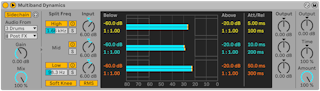
通常情况下,用于触发效果器的输入源与被处理的信号是同一条信号。 但是通过使用侧链功能,可以根据另一个信号的电平对输入信号进行动态处理。 要访问侧链功能,请点击【Multiband Dynamics】标题栏的按钮 展开窗口。
使用侧链按钮启用此部分可让你从下面的选择器中选择另一个 Live 的外部路由点。 进行该设置之后,选择的声音源将取代实际上被处理的信号,作为该装置的触发信号。
【Gain】旋钮可以调节外部侧链的信号强度,【Dry/Wet】旋钮允许你使用侧链以及原始信号的混音作为触发信号。 当【Dry/Wet】被设置为 100% 时,该效果器将只使用侧链作为触发信号。 【Dry/Wet】为 0% 时,侧链将不被触发。 注意,【Gain】不会影响【Mix】中原始信号的电平。 侧链音频只起触发器的作用,并不会直接出声。
耳机按钮可让你仅收听侧链输入,而旁通效果器的输出。 由于侧链音频不被馈送到输出,而只是作为这个效果器的触发器,因此此临时监听选项可以更轻松地设置侧链参数并了解这个效果器是如何起作用的。
28.26.4 Multiband Dynamics(多段压缩)小技巧
Multiband Dynamics 是功能丰富且功能强大的效果器,最多可以进行六种独立类型的同时处理。 因此,开始使用可能会有些令人为难。 以下是一些现实中的应用,可为你提供一些想法。
28.26.4.1 基本的多段压缩
通过仅使用上限阈值,Multiband Dynamics 可以用作传统的“向下”压缩器。 调整分频点来适配你的音频素材,然后进行向下压缩(通过向下拖动显示屏中的上部区域或将数值比率设置为大于1的值)。
28.26.4.2 咝声消除器
要消除由过大的高频频谱引起的刺耳感,请尝试启用上频段,并将其交叉频率设置为 5 kHz左右。 然后逐渐调整阈值和压缩比来轻微地进行向下压缩。 这可以帮助独奏这一频段以便更轻松地听到你的调整。 通常,较为快速的启动和释放时间可以使咝声消除效果最佳。
28.26.4.3 Uncompression
母带工程师常被要求创造奇迹,例如向已经被严重压缩的混音中添加冲击力和能量感,从而导致几乎没有瞬态。 多数情况下,这些混音已经将音量尽可能放大了,这意味着它们也没有剩余的动态余量。 幸运的是,向上扩展有时可以使这些被过度压缩的素材恢复。 如需使用该功能:
- 调低【Input】旋钮来提供额外的动态空间。
- 调整频段的【Above】阈值,以使其低于最高峰值。
- 将每个频段轻微向上扩展。 注意 — 过度的向上扩展会使瞬态变得非常大。
- 仔细调整每个频段的启动和释放时间。 请注意,与向下压缩相反,非常快的启动时间将增加瞬态,而较慢的启动时间则会使声音更加沉闷。
注意:增加音频的瞬态后,再次添加响度最大化效果器或限幅器,可能会再次破坏瞬态。
28.27 Overdrive(过载)
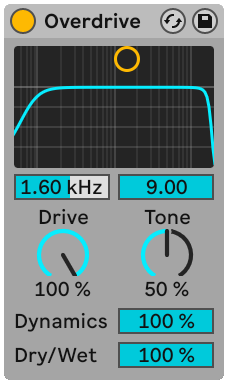
Overdrive 是一种失真效果器,它模拟了一些吉他手常用的经典效果器踏板。 与许多失真单元不同,它可以在不牺牲动态范围的情况下进行大幅度增益。
在失真阶段之前,Overdrive 效果器是一个可以用 X-Y 控制器控制的带通滤波器。 要定义滤波器带宽,请在垂直轴上单击并拖动。 要设置频段的位置,请在水平轴上单击并拖动。 这些参数也可以通过 X-Y 显示屏下方的滑块视窗设置。
【Drive】参数可以设置失真量。 请注意,0% 并不意味着零失真!
【Tone】充当失真后的均衡器控制。 值越高,产生的高频内容就会越多。
【Dynamics】滑块可让你调整失真增加时施加的压缩量。 在低数值情况下,较高的失真量会导致内部压缩和补偿增益的增加。 在高数值情况下,音频将被应用较少的压缩。
【Dry/Wet】可控制已处理与未处理信号之间的平衡。 在返送轨道中使用 Overdrive 效果器时,将其设置为100%。
28.28 Pedal
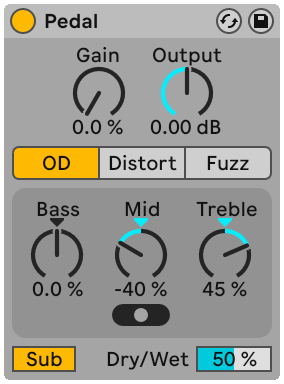
Pedal 是吉他失真效果。 Pedal 搭配 Live 的 Tuner、Amp 和 Cabinet 效果器,非常适合制作吉他音色。 Pedal 效果器也可以在不太传统的环境中使用,例如单独对人声,合成器或鼓挂载效果。
【Gain】控制调节应用于干信号的失真量。 请注意,0% 并不意味着零失真! 建议将【Gain】拨回 0% 并缓慢增加,直到获得所需的输出电平。 Utility 装置可以放置在 Pedal 的前方,通过 Utility 的 Gain 参数先行调整信号的电平。
全局【Output】旋钮可调节整体效果器的输出增益。
你可以在三种不同的【Pedal Types】之间进行选择,每种踏板类型的设计思路均受具有独特声音特征的失真踏板所影响:
- 【Overdrive】:声音温暖且听起来顺滑
- 【Distortion】:声音紧实且有劲的
- 【Fuzz】:声音听起来不稳定,有类似 “破损的信号放大器” 的声音
Pedal 具有三频段均衡器,可在施加失真后调整声音的音色。 【EQ】是自适应的,这意味着谐振程度(或“Q值”)随着EQ激励量的增加而增加。
【Bass】控制器是一个峰值均衡器,中心频率为 100 Hz。 这对于将低音或鼓声的 “冲击” 进行激励或衰减吉他的低频很有用。
【Mid】控制器是一个三向可切换的激励均衡器。 【Mid Frequency】开关设置【Mid】控制的中心频率和范围。 中心频率是【Mid】控制器所操作的频率范围中间值。 中心值附近的频率范围在最低开关设置时较小,在较高设置时较大。 这在吉他踏板中很常见,在低频情况下通常会进行小幅的削减和激励,而在高频情况下会进行大幅的削减和激励。
开关设置的中心频率为:
- 【Lowest】设置,位于左侧:500 Hz
- 【Middle】设置,位于中央:1 kHz
- 【Highest】设置,位于右侧:2 kHz
【Treble】控制是一个搁架式均衡器,截止频率为 3.3 kHz。 这对于去除刺耳的高频很有用(也可以对它们进行激励,如果你喜欢的话)。
提示:如果想在失真后进行更精细的 EQ 处理,可以不使用 Pedal 的 EQ 参数,而是使用其他 EQ 效果器,例如 EQ Eight。
【Sub】开关可切换低搁架式滤波器,从而将频率降至 250 Hz以下。 你可以通过打开【Sub】并将【Bass】设置为 -100%,或关闭【Sub】并将【Bass】设置为 100%,以将其与【Bass】控制结合使用。
【Dry/Wet】控制用来调整已处理与未处理的信号之间的平衡。
启用高品质模式可以减少叠频现象,右键点击装置标题栏,在右键菜单中选择高品质模式即可。 这样可以改善声音质量,尤其对于高频信号,但是这么做 CPU 使用率会略有增加。
28.28.1 Pedal 效果器的小技巧
28.28.1.1 在装置器链中放置 Pedal 效果器
输入信号将影响失真的响应方式。 例如,在效果器链中的 Pedal 之前添加 Compressor 将使最终结果更加均衡。 另一方面,在 Pedal 之前添加具有高增益和谐振设置的 EQ 或滤波器会产生惊人的失真效果。
28.28.1.2 Techno 的底鼓
选择一个具有较长衰减的底鼓(例如,Kit-Core 909,带衰减)。 然后,选择【Distort】踏板,激活【Sub】开关,然后按你的喜好选择【Gain】值。
对于增加的 “重击”,将【Mid Frequency】开关移到最右边的位置并增加【Mid】控制。 要获得更大的 “扑通” 声,可以增加【Bass】控制。
要减少 “空气音”,请降低【Treble】控制。
28.28.1.3 鼓组噪声效果
要给鼓组添加 “嘶嘶声”,请选择【Fuzz】踏板,将【Gain】增加到 50%,并确保禁用【Sub】开关。
将【Bass】和【Mid】控制降低到 -100%,然后将【Mid Frequency】开关调整到合适的位置。 将【Treble】增加到 100%。
将【Output】设置为 -20dB。 然后,将【Dry/Wet】滑块调低至 0%,然后慢慢增大,直到调整鼓组的噪音到你的口味。
28.28.1.4 坏掉的喇叭效果
选择【Fuzz】踏板,并确保【Sub】开关已禁用。 完全降低【Bass】控制,并将【Treble】设置为 25%。
将【Mid】控制设置为 100%,并将【Mid Frequency】开关移至最右侧。 最后,将【Gain】控制器设置为 100%。
28.28.1.5 使超低频更加温暖的效果
要为简单的低音 Bass 增加高频泛音和温暖程度,请选择【OD】踏板,打开【Sub】开关,然后打开【Bass】控制器。 然后,缓慢增加【Gain】,直到达到所需的效果。 然后,你可以使用【Mid】控件削减或激励中频。
28.29 Phaser-Flanger
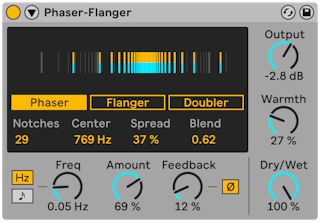
Phaser-Flanger 把镶边和移相效果结合到一个装置中,独立为两种模式,还新增了一个 Doubler 重奏模式。 所有的模式都能创造华丽的、富有表现力的声音,同时提供了许多工具和可调整的参数。 两个 LFO 和一个包络跟随器提供了充足的调制可能性。
你可以在装置显示屏中选择三种模式:
- Phaser 移相具有很大的频率范围和调制范围,通过移动相位并回授到输入中,创造出游移的陷波效果。 移相是通过全通滤波(all-pass)实现,拥有丰富的声音效果。
- Flanger 镶边模式通过对输入信号的回授,为声音添加不断变化的梳状滤波效果。
- Doubler 重奏模式对回授信号进行时间调制,模拟多轨录音重奏的效果。
装置显示屏中包含着模式选择器和可视化指示器。 可视化指示器根据不同的模式具有不同的含义,同时还受 LFO Stereo (扩展视窗)中设置的影响(详细见下文)。
在 Phaser 模式中,指示器反应了陷波点和大致在频谱中的位置。
Phaser 参数能够在显示屏下半部分调整。
Notches 通过调整全通滤波器的数量调整陷波点的数量。 Center 设置陷波的中心频率。 Spread 通过调整全通滤波的 Q 值,增加或减少陷波点之间的距离。 Blend 设置调制信号影响范围,0.0 只影响中心频率,1.0 分部到全部陷波点。
在 Flanger 模式中,指示器代表调制信号与延迟时间的关系,指示器位于最左侧代表当前延迟时间为下方 Time 参数设置的延迟时间。 当指示器向右移动,延迟时间减少;向左移动时,延迟时间增加。 Time 调整 Flanger 最大的延迟时间。
在 Doubler 模式中,显示屏中的指示器与 Flanger 模式不同。 Modulation 在 Doubler 模式中是双极的(bipolar),这意味着显示屏中的指示条向右移动时,延迟时间会增加;向左移动时,延迟时间会减少。 Time 设置延迟的延迟时值。
如果想要更精细地调整声音,你可以点击 Phaser-Flanger 标题栏的按钮 展开两个 LFO 、一个包络跟随器、【Safe Bass】高通滤波器的相关参数。 还会可视化显示主要 LFO 的波形,以及立体声当中 LFO 左右声道的相位关系。
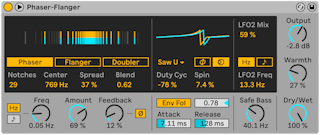
主要 LFO 的速度是由 Freq/Rate 参数控制,可以是和速度同步的或自定义频率。 使用该参数左侧的按钮设置同步模式或自由模式。 设置为 Hz 时,Freq 参数以 Hz 为单位控制 LFO 的速度;设置为同步模式时,Rate 会根据速度同步。
LFO 波形选择器中提供了多种波形。 其中有 Sine, Triangle (默认), Saw Up, Saw Down, Rectangle, Random, and Random S&H (Sample and Hold)。 还有 Triangle Analog, Triangle 8, Triangle 16,详细见下:
- Triangle Analog 是一个经过低通滤波处理的方波,不同的速度会产生不同的波形。
- Triangle 8 将一个三角波均分为八个阶梯状。
- Triangle 16 将一个三角波均分为十六个阶梯状。
LFO 立体声模式可切换为相位或旋转模式,这两个模式都能使得立体声两个声道获得独立的调制效果。
选择相位模式时,调整 Phase 参数会调整左右声道的相位关系。 设置为 180° 时,左右声道的相位是完全相反的。 你也可以在 LFO 可视化显示屏中看到。
选择旋转模式时,调整 Spin 会调整左右两个 LFO 的相对速度关系。 你也可以在主可视化显示屏中看到。
Duty Cyc(Duty Cycle,正值时间)会缩放波形的时间区域,向一个周期前端压缩(100%)或向一个周期后端压缩(-100%)。 在 0% 时,波形不做任何伸缩,保持原样。 这类似于 Pulse Width 和方波的关系,同样你可以在 LFO 显示屏中看到这个效果。 这个参数不会影响噪声相关的调制源,即 Random 和 Random S&H。
第二个 LFO 固定为三角波,可以使用 LFO2 Mix 和 LFO2 Freq/Rate 参数调整。
LFO2 Mix 调整 LFO 2 和主 LFO 的混合量。 0% 时,只有主 LFO 有效;100% 时,只有 LFO2 有效。
LFO2 的速度也可以切换同步模式或自由模式。 设置为 Hz 时,Freq 参数以 Hz 为单位控制 LFO 的速度;设置为同步模式时,Rate 会根据速度同步。 速度同步时,LFO 2 Rate 参数会变成节拍单位。
全局参数包括 Amount(调制量)、Feedback(回授)、Output(输出)、Warmth(温暖)、Dry/Wet(干湿比)。 在装置展开时还能设置 Safe Bass 高通滤波器和包络跟随器。
Amount 调整输入信号的延迟调制,也会影响 LFO 和 LFO2。
Feedback 设置输出信号回授到装置输入的量。 增加回授会让声音变得更极端,产生一种强烈的梳状滤波效果,加强某些频率并衰减另外一些频率。 在 Doubler 模式中,如果停止播放会产生明显的延迟效果。 回授信号使用 Ø 按钮反转极性,和较高的回授值结合能创造一种“空洞”的音色。
注意:较高的 Feedback 参数与某些参数一同作用会导致音量快速增高。 请小心操作保护你的耳朵和设备!
在主要 LFO 下面你会看到包络跟随器。 包络跟随器把输入信号的电平转换为包络,即可用于调制。
打开 Env Fol 按钮,并使其右侧的包络量参数调整到非 0 数值,即可生效。 包络量调整包络跟随器的效果强度。 负值会产生负相位的包络。
Attack 和 Release 用于调整包络的启动时间和衰减时间。 较短的 Attack 参数会让包络跟随器反应更灵敏,较长的参数则会延迟其生效的时间。 较短的 Release 参数比长参数更快地停止效果。
Safe Bass 是一个高通滤波器,可以有效地减少设定值以下的效果声。 调整范围为 5 Hz 到 3000 Hz。 这能使得低频材料的混音更加轻松。
Output 参数是处理后信号的增益量。 Warmth 会对信号增加一点过载和滤波,来达到一种温暖的声音效果。 【Dry/Wet】可控制已处理与未处理信号之间的平衡。 在返送轨道中使用 Phaser-Flanger 时,将其设置为 100%。
28.30 Redux(降采样)
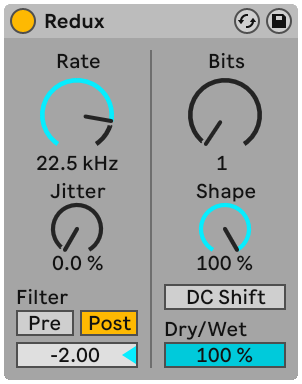
Redux 效果器有许多可调参数,能创造各类前卫的声音效果。 你可以处理任何的声音材料,既可以是刺耳的失真,也可以是数字混叠效果,或是温暖厚实的 8 比特效果。 在降采样的过程中能够增加额外的噪音和立体声宽度,之后再用滤波进行处理。 量化器的电平曲线也可以自由调整,既能细微又能剧烈。
Redux 使用了两个不同的信号处理技术:降低采样率和降低比特率。
28.30.1 降低采样率
装置左侧的参数用于控制降低采样率效果。 使用 Redux 的降采样功能,会在频谱中产生非谐波频率。 新增的频率效果取决于原始音频的频谱内容以及装置中设置的采样率。
Rate 设置信号将会降低到的新采样率。 越低的数值会产生更多的 imaging 效果以及更多的非谐波频率。
Jitter 会向重采样时钟信号增加噪声,为降低采样率处理过程增加随机性。 这会产生更加嘈杂声音,并且会增加立体声宽度。
Filter 滤波部分有 Pre 前置滤波和 Post 后置滤波。 启用 Pre 按钮会在降采样之前进行滤波处理,会减少原始信号的频谱范围。 如果使用了 Jitter,这还会减少信号的立体声宽度。
Post 按钮会在降采样处理之后启用一个低通滤波器,会减少 imaging artifacts 问题。 此滤波器的频率使用下方的滤波八度值调整。 该参数的数值代表了距离 Rate 参数频率的相对八度数量。
28.30.2 位深缩减器
装置右侧的参数用于控制降低比特率效果。 减少比特率会减少表示数字信号的比特量,因此减少信号的动态范围,并增加失真和噪音。 在最极端的设置下,所有原始的动态都会丢失,声音也会变成粗糙的方波。
Bits 减少表示音频所用的比特数量。 显示的数值代表这用于编码输出信号的比特数量。 减少这个值会增加噪声并且减少声音动态范围。
Shape 会改变量化器的特征曲线。 更高的值会更精细地调整小音量的的振幅,换句话来说,小音量会不容易受到降低比特率效果的影响。 不同 Shape 参数产生的失真效果也会取决于输入信号本身的动态范围。
启用 DC Shift 按钮会在进行量化处理之前先进行振幅偏移。 这会显著地改变量化噪声,Bits 参数越低越明显,增加输入音量来获得更多的失真!
【Dry/Wet】控制器用来调整已处理与未处理信号之间的平衡。 在返送轨道中使用 Redux 时,将其设置为 100%。
28.31 Resonators(共振器)
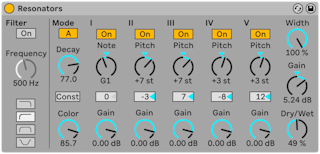
Resonators 效果器包含了五个并行的共振器,可以为输入信号添加音调特性,且音调可按照半音或音阶音级调整。 此效果器可产生从拨弦质感到声码器效果的各类音色。 Resonators 还支持 调律系统。
输入的信号首先会经过一个滤波器处理,然后才会进入共振器。 共有四种滤波器类型:低通、带通、高通、陷波。 使用 Frequency 参数可以调整滤波器的截止频率。
此效果器提供了两种共振模式。 A 模式提供更真实的共鸣声音,而 B 模式会产生更有趣的声音,尤其是将共振器 I 的 Note 参数设置为较低的数值时。
Decay 参数用于设置共振器在接收到输入信号后,共振衰减到静音所需的时间。 如果 Decay 设置较高值,那么共振会持续更久,音调特征也会更明显,类似于无阻尼的钢琴弦。 与真实的弦一样,衰减时间也会取决于音高,因此低音会比高音持续更长的时间。 Const 按钮启用后,会使得衰减时间不受音高影响。
使用 Color 参数可以调整共振的明亮度。
第一个共振器 I 会同时接收左右声道的信号,第二个和第四个共振器只接收左声道的信号,第三个和第五个共振器只接收右声道的信号。
共振器的具体音高效果取决于当前是否启用了 音阶感知 功能,或是否设置了调律系统。 默认情况下,第一个共振器设置了根音,其余四个共振器会根据第一个共振器来设置相对的音高关系。 启用音阶感知功能后,第一个共振器会自动设置为当前聚焦 Clip 音阶的第二个八度根音,其他共振器则根据第一个共振器来设置相对音高。 如果使用了调律系统,那么第一个共振器会设置为调律系统规定的绝对音高,其他共振器则根据第一个共振器来设置相对音高。
Note 参数设置了所有共振器的根音。 默认情况下,此参数的范围从 C-1 到 C5。 如果启用了音阶感知功能,那么此参数会以音阶级数设置。 如果使用了调律系统,那么音高会根据调律系统设置。 使用共振器 I 微调参数,可以按音分微调音高。
每个共振器都有独立开关和增益参数。 关闭的共振器将不会占用 CPU 资源。 关闭第一个共振器不会影响其他共振器。
共振器 II 到 V 的音高基于共振器 I 的音高,使用 Pitch 参数,可以在此基础上调整 ±24 半音或 ±21 音级(需要打开音阶感知功能)。 每个共振器都能通过微调参数进一步微调音高。
Resonators 的输出最终还会经过以下参数调整:Width 宽度、Output 输出电平、Dry/Wet 干湿比。 Width 参数只会影响经过处理的信号,如果设置为 0.0%,那么共振器 II-V 的信号将混缩成单声道。 Output 参数用于调整经过处理信号的电平,不影响干信号。 Dry/Wet 参数用于调整经过处理的信号和未处理信号的平衡。
28.32 Reverb(混响)
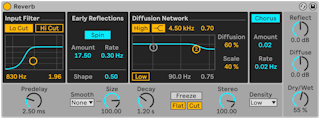
混响是一种音频效果,用于模拟物理空间中声音回响的声学特性。
在现实世界中,混响产生于声波在环境的各个表面的反射,刚性表面会较为完整的反射,但如果声音传播路径上有容易吸声的材料,那么会根据材料特性改变声音特性。 在数字环境中,这种现象是由延迟和调制来模拟的。
Reverb 装置提供了产生混响的各类参数,可以创造各种独特的声学空间,从私密的录音室到巨大的峡谷,或是两者之间的任意形态。
28.32.1 输入滤波器
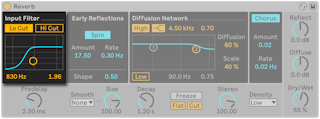
输入信号首先通过高切滤波器和低切滤波器,它的 X-Y 控制器允许更改频段的中心频率(X轴)和带宽(Y轴)。 滤波器也可以通过 X-Y 控制器下方的滑块参数来控制。 任何一个滤波器都可以关闭以节省 CPU 占用率。
28.32.2 早期反射
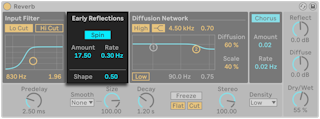
这是声音在房间的墙之间反弹后,在扩散的混响尾部出现之前你所能听到的最早的回声。 它们的振幅和分布给人一种房间的特点。
【Spin】将调制应用于早期反射。 Amount 和 Rate 滑块控制调制的程度和速度。 更高的 Amount 数值,扩散响应的染色越少(在频谱上更中性)。 如果调制频率太高,则会发生声源的多普勒频移以及超现实的声像效果。 可以使用相关联的开关关闭【Spin】,以节省少量 CPU 使用率。
Shape 参数雕刻了早期反射的突出部分,以及它们与声音扩散的重叠部分。 数值较小时,反射会逐渐衰减,并且扩散的声音会更快出现,从而导致这些声音之间的重叠更大。 值较大时,反射衰减更快,并且声音开始扩散的较晚。 较高的值有时可以改善信号源的清晰度,而较低的值可以使信号衰减更平滑。
28.32.3 扩散网络
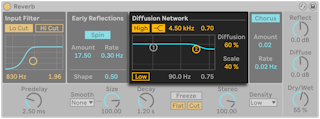
Diffusion network 创建早期反射之后混响音尾。
高低搁架式滤波器可提供与频率相关的混响衰减。 高频衰减模拟了由于空气,墙壁和房间中其他材料(人,地毯等)引起的声能吸收。 低频搁架提供更薄的衰减。 可以关闭每个滤波器以节省 CPU 消耗。
Diffusion 和 Scale 参数提供了对扩散声音的密度和粗糙度的附加控制,并且,当房间的尺寸非常小时,这将对声音扩散产生的音色有很大的影响。
28.32.4 Chorus(合唱)
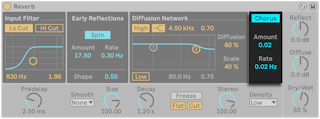
【Chorus】部分为扩散添加了一点调制和运动。 你可以控制调制的深度和速度,或者完全停用。
28.32.5 全局设置
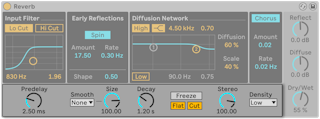
【Predelay】控制在第一次早期反射开始之前的延迟时间。该延迟时间以毫秒为单位。 它延迟了相对于输入信号的混响。 人们对真实房间大小的印象部分取决于这种延迟。 自然混响的数值典型范围是 1 ms 到 25 ms。
Smooth 选择器设置了当 Size 参数变化时混响的变化。 如果设置为 None,那扩散网络的延迟时间会被立即更改,产生明显的人工叠频效果。 如果设置为 Slow 或 Fast,那么会逐渐变化为新的延迟时间,最终声音效果会更平滑。
Size 参数控制房间的大小。 在一个极端情况下,很大的房间尺寸会给混响偏移移动,这会分散混响的延迟效果。 另一个极端情况(很小的值)将使其具有高度着色的金属质感。
Decay 用于调整混响尾音从起始振幅下降至 1/1000th(-60 db)所需的时间。
Freeze 控制器冻结输入声音的扩散响应。 启用该功能后,混响将几乎无限持续。 当 Freeze 为开启状态时,Flat 会旁路高低搁架滤波器。 如果【Flat】关闭,则冻结的混响将在衰减的频带中损失能量,这具体取决于高低搁架滤波器的状态。 【Cut】通过阻止输入信号添加到冻结得混响来改变【Freeze】冻结效果。关闭后,输入信号将增强扩散的振幅。
Stereo 参数控制输出的立体声声像的宽度。 在 120 度的最高设置下,每只耳朵会接收到一个独立于另一只耳朵的混响通道(这也是真实房间中扩散的特性)。 最低设置将输出信号混合为单声道。
Density 选择器控制混响质量和性能之间的平衡。 Sparse 选项对 CPU 的资源占用最小,而 High 选项则能够提供最丰富的混响。
28.32.6 输出
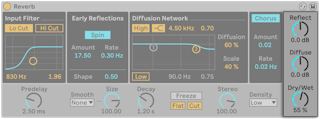
在输出环节,你可以使用 Reflect 控制反射声电平,Diffuse 控制扩散声电平,还可以用 Dry/Wet 调整干湿比。
28.33 Roar
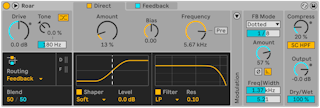
【Roar】是一款饱和与染色效果器,拥有三个处理层级,可选多种内部路由配置。 从精准控制的温暖感,到动态的谐波运动效果,甚至模拟故障噪音爆发。Roar 结合多种非线性塑波器和滤波器,可产生各种各样饱和效果。 Roar 的回授控制和内建的压缩器可进一步拓展音色可能性,获得 Live 其他乐器和效果器都不能实现的音色。
28.33.1 输入部分
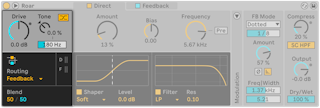
【Drive】设置信号处理前的增益量。 可以用此参数快速增加或减少失真,无需调整后续层级中的【Amount】参数。例如,快速调整输入信号的增益,实验一个预设的效果。
【Tone】平衡输入信号的高频与低频。 设置为正值时,高频会增强,低频会衰减。 设置为负值时,低频会增强,高频会衰减。
【Tone 频率】设置 Tone 效果使用的低架滤波器频率。
调整 Roar 的 Tone 参数会显著影响后续层级处理的效果,因为 Tone 之后就紧接着层级处理。 例如,正值的 Tone 参数可以减少吉他或贝斯的低频,避免大量失真产生混浊的声音。
Tone 参数旁边的【色彩补偿】按钮会在 Roar 的层级输出端使用一个镜像的 Tone 滤波器。 启用后,衰减的信号会在塑波层级后重新增益,这样能更好地控制塑波。 例如,启用【色彩补偿】且 Tone 为负值,可以更好地为鼓音色增加饱和效果,不影响其低频瞬态。
内部路由模式面板可选六种模式:Single 单个, Serial 串行, Parallel 平行, Multi Band 多段, Mid Side 中间/两侧, Feedback 回授。 除了【Single】和【Multi Band】,其他模式都有【Blend】参数,控制两个层级的混合比例。
【Serial】模式串行连接两个塑波器。 【Blend】混合层级 1 和层级 1+2 的信号。
【Parallel】模式中两个塑波器并行独立处理。 【Blend】混合层级 1 和层级 2 的信号。 要想实验此模式的效果,请使用两个明显不同的塑波器曲线(例如 Half Wave Rectifier 和 Fractal),并调制 Blend 参数,使 Roar 的效果在两种曲线中不断变化。
【Multi Band】模式将频谱分为三部分(Low 低、Mid 中、High 高),可分别独立处理。 两个分离滤波(【Low】和【High】)用于设置三个频段的分频点。 这个模式适合多种情况,可以处理鼓,也可以处理整个混音。
【Mid Side】模式分别处理中置信号和两侧信号。 这个模式非常适合强化两侧位置的立体声信号,而不会影响中间位置的信号。
【FB Mode】分开处理输入信号与反馈信号,可以产生不寻常的音色,或使 Roar 成为一种独特的延迟效果器。 例如,使用包络调制 Roar 层级中的塑波器【Amount】参数,产生随机的饱和与延迟效果。也可以轻微调整层级中的塑波器【Bias】参数,产生逐渐变化的延迟效果。
28.33.2 处理层级部分
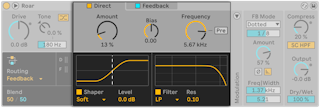
每个内部路由模式拥有不同的处理层级组合,各层级也可以使用选项卡的按钮独立开关。
每个处理层级都有相同的三个参数:塑波器【Amount】、塑波器【Bias】、滤波器【Frequency】。 每个层级的底部可以选择塑波器和滤波器的类型。
塑波器【Amount】控制输入信号的饱和效果。 在塑波器显示区域中点击并拖动,也可以改变【Amount】参数。 输入信号到达可视化波形的非线性部分时,就会出现失真效果。
塑波器【Bias】会偏移输入信号,产生非对称失真效果。 较高的值可以模拟损坏的电路。 在极限数值下,可能会使信号完全静音。
塑波器显示区域下方是塑波器类型选择,共有十二种曲线:
Soft Sine:使用正弦曲线为信号添加温暖,平滑的饱和效果。 即使信号达到曲线极端,这种波形也能产生令人愉悦的模拟风格失真。
Digital Clip:对输入信号进行数字硬削波。 信号达到曲线极端时,会产生刺耳的高阶谐波。
Bit Crusher:量化输入信号的振幅,产生类似 Live Redux 装置的失真效果。 增加塑波器【Amount】参数会降低量化振幅的比特率,还会增强内置压缩扩展器的效果。 这个曲线适合调制【Bias】参数,安静的信号效果也很明显。
Diode Clipper:模仿了模拟电路的削波效果。 它像 Soft Sine 一样温暖和平滑,但高频有所衰减。
Tube Preamp:模拟了电子管前置放大器,音色柔和。 它能保留信号的瞬态和动态范围,即使塑波器【Amount】参数很高。
Half Wave Rectifier 和 Full Wave Rectifier:独特的塑波器风格音色。 Half Wave Rectifier 为完全不对称的失真效果,非常适合为鼓音色增加颗粒感。 Full Wave Rectifier 会将信号上移八度,可以为一些合成器音色添加谐波深度。
Polynomial:在正弦曲线和更复杂的曲线之间变换。 这个曲线适合调制,能够产生富有金属感的声音。
Fractal:为输入信号添加大量的高频谐波。
Tri Fold:三角波折叠塑波。 与 Fractal 类似,可以为输入信号添加大量的高频谐波,但是更加刺耳和失真。
Noise Injection:结合立体声噪声和平滑失真。 这个曲线可以添加平滑的饱和效果,但略带有砂粒感。
Shards:曲线会不断变化立体声部分的斜率,产生有节奏的塑波效果。
塑波器可以通过塑波器显示区域底部的【Shaper】按钮开关。
塑波器【Level】用于控制经过塑波器处理后信号的电平。
滤波器【Frequency】用于控制滤波器的截止频率。 如果启用了【Pre】按钮,那么滤波器会在塑波器之前处理。 在【Pre】启用的情况下更改滤波器频率,滤波器就不会影响到塑波器产生的谐波。
有八种滤波器类型供选择:LP 低通、BP 带通、HP 高通、notch 陷波、peak 峰值、morph 变形、comb 梳状、resampling 重采样。 Comb 梳状滤波器会在频谱中产生一系列的陷波。 此时调制截止频率,就可以产生类似镶边的效果。 Resampling 重采样滤波器会产生降低采样率的效果,类似 Live 的 Redux 装置。
除了重采样滤波器以外,其他滤波器类型都可以控制共振【Res】。 Peak 峰值滤波器有特殊的【Peak】峰值增益参数,用于增益或衰减设定的频率范围。 【Morph】变形滤波器有特殊的【Morph】变形参数,用于控制滤波形状。
28.33.3 调制部分
要想显示 Roar 的调制面板,请点击【Modulation】按钮。 这会打开调制源选项卡和调制矩阵选项卡。
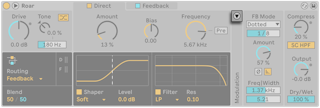
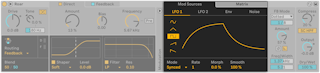
【Mod Sources】调制源选项卡可以选择四种调制源:LFO 1、LFO 2、Env 包络、Noise 噪声。
LFO 有五种波形供选择:三种双极波形(正弦波、三角波、方波),两种单极斜坡波形(向上和向下)。
LFO 的【Mode】可以选择速度模式:自由、同步、三连音、附点、十六分音符。 单击并上下拖动【Rate】可改变 LFO 的速度,以赫兹为单位或以节拍为单位。 【Morph】和【Smooth】可以进一步改变 LFO 的波形,也可以被调制。
【Env】选项卡为包络跟随器,会根据 Roar 输入信号的电平生成包络曲线。 使用包络的参数独立出你想跟随的音乐元素:Attack 启动、Release 释放、Threshold 阈值、Gain 增益、Frequency 频率、Width 带宽。 打开包络输入监听按钮,可以只听到包络跟随器识别到的信号。 需要注意,包络跟随器的滤波器只用于分离具体需要跟随的信号部分,不直接影响 Roar 输出的信号。
包络跟随器适合在调制矩阵中作为 Roar 的调制源。 例如,跟随鼓组中的军鼓,然后作为调制源调制 Roar 的【Dry/Wet】或塑波器【Amount】,使每次军鼓敲击增大这两个参数。
【Noise】调制源有四种噪声类型供选择:Simplex 简单、Wander 漫游、S & H 采样保持、Brown 布朗噪声。 与 LFO 类似,噪声可以改变速度,或使其平滑。
【Simplex】和【Wander】会产生平滑的随机信号,但使用了不同的随机插值算法,产生不同的信号动态。 Simplex 使用速率间调制,比 Wander 产生的信号间隔更不规则。 这些噪声类型可以帮助 Roar 产生随机的、有机风格的变化,噪声速度较低时变化更细腻。
【S & H】采样保持会产生随机的恒定值,根据噪声速率【Rate】的设置,持续一段时间再跳转到下一个随机数值。 这适合产生随机步进的调制效果。
【Brown】布朗噪声是一种经过低通滤波的白噪声,适合产生持续的底噪,或为输出信号增加嘶嘶声。
【Matrix】调制矩阵选项卡用于将调制源映射到调制目标。 打开调制矩阵,然后点击任意参数,即可将该参数添加到调制目标列表。 调制源横向列出,而调制目标纵向列出。 在对应区块内上下拖动即可设置调制量。
【Global Amount】可以上下拖动更改,设置全局调制程度。 点击 X 按钮会清除调制矩阵内所有分配的调制。
装置标题栏的展开按钮也可以展开调制矩阵。 展开时,三个处理层级可以同时显示,调制矩阵中所有的调制源和目标也都会显示。
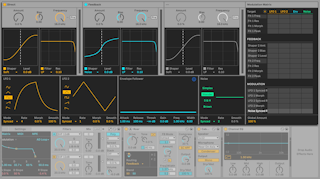
28.33.4 回授部分
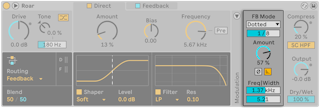
回授部分是 Roar 最独特的功能。 将 Roar 的输出信号重新回授到它的输入端,可以增加超凡的声音层次与质感。
【FB Mode】菜单可以选择五种回授模式:Time 时间、Synced 同步、Triplet 三连音、Dotted 附点、Note 音符。 【Synced】和【Time】模式可以将 Roar 的回授功能当作延迟效果使用。 【Note】模式可以将回授信号设置到特定的音符。
回授【Amount】调整输出信号回授到 Roar 输入端的量。 Roar 的回授通道附带一个压缩器,输出电平较大时会自动衰减回授信号的电平。
打开回授反相按钮时,会反转 Roar 回授信号的相位。 打开回授反相时,可能会出现相位抵消的效果,拓展了新的音色设计思路。
回授门限按钮打开时,如果 Roar 没有接收到输入信号,就会逐渐衰减回授信号。 关闭时,Roar 的回授效果会无限持续下去。
回授【Freq】设置带通滤波器的中心频率,用于处理回授信号。 回授【Width】设置滤波的宽度。
28.33.5 全局部分
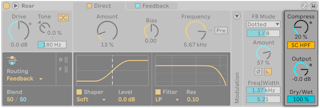
【Compress】设置输出信号的压缩量,也会影响到回授信号。
如果打开了【SC HPF】,就会对侧链压缩信号添加高通滤波。 这会减少低频触发的侧链压缩衰减。
【Output】调整已处理信号的电平,然后经过一个硬削波效果,再输出到【Dry/Wet】控制 此参数用于调整由 Drive 和塑波器 Amount 带来的电平变化。
【Dry/Wet】调整 Roar 已处理信号和未处理信号的平衡。
28.34 Saturator(饱和)
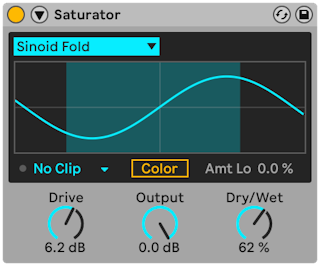
Saturator 是一款波型塑型效果器,可以为声音增加冲击力、温暖感或颗粒感。 它会对输入信号进行非线形塑波处理,从轻微的饱和到强烈的声音染色都能做到。
Saturator 的塑波效果原理,是将输入信号映射到所选塑波曲线的新数值上。 由于这是一个非线性处理,因此每时每刻不同的电平值都会带来不同的塑波效果。
使用曲线类型选择器,可以选择不同的塑波波形。 一共有八种波形:Analog Clilp、Soft Sine、Bass Shaper、Medium Curve、Hard Curve、Sinoid Fold、Digital Clip、Waveshaper。
不同的波形,塑波特征也不同。 例如,Digital Clip 会产生即时的数字硬削波,而 Analog Clip 则会产生更平滑的软削波。 但只要信号不超过削波电平,那就没有塑波效果。 Soft Sine、Medium Curve、Hard Curve 则更偏向于饱和效果,各有特点。 Sinoid Fold 是一种波形折叠类型 — 当输入信号电平增加时,输出信号将会自我折叠,产生不常见的声音纹理。
Bass Shaper 类似于 Analog Clip,但更适合低频信号,能够产生更平滑的谐波频谱。 非常适合 808 底鼓或合成器贝斯。
Bass Shaper 拥有额外的 Threshold 阈值参数,范围从 -50 dB 到 0 dB。 如果信号电平低于 Threshold 设置的阈值,那么输出信号将会是线性的。如果信号高于阈值,那么就会产生塑波效果。 通过调整 Threshold 可以实时变化塑波类型:较低的阈值产生软削波,较高的阈值产生硬削波。 较低的阈值适合贝斯声音,推荐搭配较高的 Drive 参数。
如果你想要最强烈的塑波效果,那么可以选择 Waveshaper 波形。 此波形拥有一组独立的参数,需要展开 Saturator 装置来查看;关于这些参数的详细介绍,请查看 下文专门的章节。
塑波曲线显示区域会将曲线和实时输入电平可视化。 当输入电平超过曲线的非线形保护时,就会产生饱和塑波效果。
使用后削波模式选择器,可以设置电平超过削波点时,所有波形处理削波的行为。 如果设置为 Soft Clip 或 Hard Clip,Saturator 的输出电平将永远不会超过 Output 设置的电平。 这有助于控制负值 Color 参数带来的额外增益。
Color 按钮可以启用 Saturator 的两个内置声音染色滤波器,展开装置后即可查看相关参数和可视化界面。 染色滤波器会在信号进入塑波器前先添加 EQ 处理,然后在塑波器后再此添加反转后的 EQ 处理。 例如,在塑波之前先使用染色滤波器减少低频信号,使得塑波效果只作用于中高频,然后反向 EQ 处理补偿低频。
Amt Lo 参数可以调整应用到低频的饱和效果。 负值会减少低频的饱和效果,正值则会增加低频的饱和效果。
Drive 参数会在信号进入饱和器之前先调整信号的电平。 在塑波曲线显示区域中,可以看到 Drive 参数对输入信号的影响程度。
Output 参数用来调整经过处理信号的输出电平。 如果在后削波模式中选择了 Soft Clip,那么在最终输出前还会再添加一个 Analog Clip 类型的塑波效果。
Dry/Wet 参数用来控制经过处理的信号和未经处理信号的平衡。 如果在返送轨中使用 Saturator,请将其设置为 100%。
扩展视图中的染色曲线显示区域,会将两个染色滤波器的效果可视化。
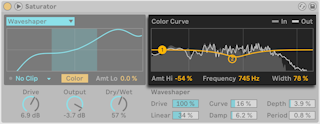
在显示区域下方,还有染色滤波器的更多参数。 Amt Hi 会通过第二个滤波器来调整特定频率的饱和效果。 正值会增加饱和效果,负值会减少饱和效果。 Frequency 参数用于调整第二个染色滤波器的截止频率,Width 则设置滤波宽度。
染色曲线显示区域中的黄色点可以直接拖动来调整染色滤波器参数 — 拖动 1 号黄点会改变 Amt Lo 的参数,垂直拖动 2 号黄点会改变 Amt Hi 参数,水平拖动会改变 Frequency 参数。
28.34.0.1 Saturator 的 Waveshaper 参数
如果选择了 Waveshaper 曲线类型,那么可以使用拓展视图中的六个额外参数。
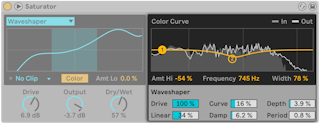
Waveshaper 参数的具体塑波效果如下:
- Drive 设置整体的塑波强度。 在 0% 时,Waveshaper 没有效果。 在 100% 时,所有相关参数都发挥全部的效果。
- Curve 主要为输入信号增加三阶谐波。
- Depth 会将一个正弦波叠加在 Waveshaper 曲线之上。 增加参数值会增加正弦波的振幅,使其效果更加明显。 如果此参数设置为 0%,那么不会添加正弦波。
- Linear 需要结合 Curve 和 Depth 参数一起使用,改变 Waveshaper 曲线的线性部分。
- Damp 会使波形中心的信号变平缓。 它的效果就像一个超快速的噪声门限。
- Period 需要结合 Depth 参数使用,用于调整由 Depth 添加的正弦波的波纹密度。
28.34.0.2 Saturator 的右键菜单选项
通过 Saturator 的右键菜单,可以启用两个额外的功能:高品质模式和前极 DC 滤波器。 高品质模式可以减少叠频现象,改善声音质量(尤其是高频),但会消耗更多的 CPU 资源。 启用前级 DC 滤波器会在信号进入塑波前进行一次 DC 滤波,可以有效移除信号中存在的 DC 偏移。
28.35 Shifter
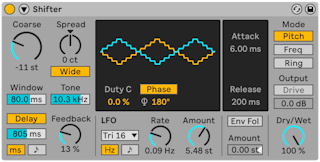
Shifter 是一款多功能变调、移频音频效果器,可以为输入信号添加环形调制效果,或实时改变音高和频率。
28.35.1 调音和延迟部分
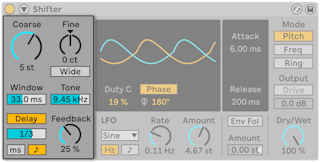
Coarse 和 Fine 参数用于调整音高或频率,具体取决于 Shift 当时的模式,详情请查看 Shifter 模式 章节。
启用【Wide】按钮可以通过反转右声道的【Spread】值的极性来创建立体声效果。 这意味着增加【Spread】值将向下移动右声道的频率,向上移动左声道的频率。 请注意,如果【Spread】值设置为 0,则【Wide】无效。
在 Pitch 模式下,Window 滑块调整算法使用的窗口大小。 较长的窗口适合低频,较短的窗口适合高频。 Tone 会削减延迟回授信号的高频部分。
启用 Delay 按钮可以产生延迟效果,延迟时间和单位(单位拍或赫兹)由延迟模式和具体参数决定。 Delay Feedback 旋钮调整回授到延迟输入的信号量。
28.35.2 LFO 部分
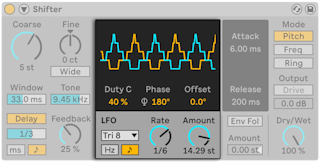
你可以使用 Shifter 的 LFO 调制左右声道。
在 LFO 波形显示区域,你可以设置 Duty Cycle 和相位/Spin/宽度参数。 Duty Cycle 设置 LFO 波形的正值时间。 Phase 调整左右声道的波形之间的偏移量。 在 180° 时,LFO 将完全异相。 根据 LFO 的波形和速率参数,Phase 可能被替换为 Spin 或 Width 参数,详情见下文。
当 Rate 参数(详情见下文)设置为节拍同步模式,Phase 参数旁就会出现 Offset 参数,用于偏移每个 LFO 的开始位置。
在下拉菜单中从不同的 LFO 波形中选择:Sine, Triangle, Triangle Analog, Triangle 8, Triangle 16, Saw Up, Saw Down, Rectangle, Random, Random S&H.
LFO 波形包括 Sine, Triangle, Triangle Analog, Triangle 8, Triangle 16, Saw Up, Saw Down, 和 Rectangle,都可以设置为 Spin 模式而不是 Phase 模式。 Spin 模式使两条 LFO 相对于对方产生不同的速度。
LFO 波形中的 Random 和 Random S&H 只能分别设置 Phase 和 Width。 Width 调整 random LFO 的立体声宽度。 在 0%,波形在左右声道是相同的。 在 100%,波形完全是立体声状态,左声道的波峰对应右声道的波谷,反之亦然。
LFO 调制由 Rate 参数调整,可以以赫兹为单位或者和歌曲速度同步(节拍单位,如十六分音符)。 Amount 调整 LFO 应用于输入信号的量。
28.35.3 包络跟随器部分
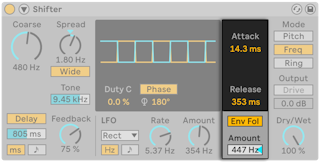
Shifter 的包络跟随器把输入信号的电平转换为包络,即可用于调制。
包络的起始时间决定了包络跟随器对输入信号增大时的灵敏程度,包络的释放时间决定了包络跟随器对于信号下降时的灵敏程度。
Env Fol 按钮开关 Shifter 的包络跟随器。 Amount 调整包络跟随器调制的强度。 Amount 数值在 Pitch 模式下以半音为单位设置,在 Freq 和 Ring 模式下以赫兹为单位设置。
28.35.4 Shifter 模式区域
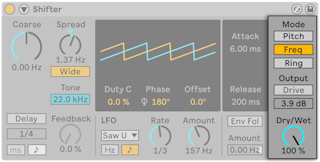
Shifter 有三种不同的模式:Pitch、Freq、Ring。
Pitch 模式以半音(Coarse)或音分(Fine)为单位对输入音频进行移调。
Freq 模式将以赫兹为单位上下移动输入音频的频率。 少量的移动会产生轻微的颤音效果或相位效果,大量的移动会产生不和谐的金属感声音。
在 Ring 模式下,会以赫兹为单位从输入信号中加上减去设置的频率。
【Drive】按钮可启用失真效果,其下方的滑块可控制失真的程度。 【Drive】仅在【Ring】模式下可用。
Dry/Wet 旋钮控制干信号和经过 Shifter 处理后的湿信号的比例。
28.35.5 侧链压缩参数
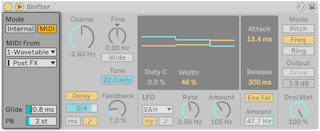
要访问侧链参数,请点击标题栏左侧的三角形按钮来展开 Shifter 窗口。 有两种 Pitch 模式决定了如何调整音高或频率:Internal 和 MIDI。 在 Internal 模式下,音高和频率由 Shifter 的 Coarse 和 Fine 旋钮调整。 在 MIDI 模式下,音高和频率由输入的 MIDI 音符决定。
在 MIDI 模式下,你会看到一个下拉菜单,其中可以选择外部 MIDI 源。 Glide 参数设置两个输入音符使共振器音高变化所需时间。 你可以设置弯音范围为 0-24 半音,这决定了弯音轮信息产生的最终效果。
28.35.6 Shifter 使用技巧
28.35.6.1 改变鼓叠加音色的音高
增加鼓循环的金属回声、故障效果,为此你需要复制 Drum Rack 并在其中一个的后面加上 Shifter。 在 Pitch 模式下,尝试调整 Coarse 旋钮,或启用 Delay 按钮。 越高的音高偏移会产生越明显的金属回声效果。 越低的音高偏移会产生越冗长的延迟效果。 你可以把经过 Shifter 音高处理的轨道的音量降低,使其更好地与主音色融合。
28.35.6.2 相位效果
要创建丰富的相位效果,可以在 Freq 模式下调整 Fine 旋钮进行微调(不超过 2 Hz)。 相位效果需要和干信号的参与;因此你需要调整装置的干湿比,使得干声与湿声都能听到。 干湿比为 50% 时相位效果最明显。
28.35.6.3 颤音效果
在【Ring】模式下,低于可听范围(约 20 Hz 或更低)的频率会产生颤音效果。 还可以打开【Wide】并使用较小的【Spread】值为颤音赋予立体声运动感。
28.36 Spectral Resonator
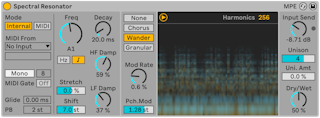
Spectral Resonator 会向音频信号频谱添加调谐的共振。 共振的频率和衰减时间都能调整,不仅能产生较短的打击感混响,也能产生较长的朦胧音色。 共振器频率除了手动设置外,也可以通过侧链 MIDI 信号来控制。 和 Vocoder 装置类似,侧链输入 MIDI 能让共振频率处于调式之中,最多支持 16 个复音。 还可以使用各种调制模式来进一步增加声音的动感和复杂度,或产生更为碎片化,更有质感的音色。 Spectral Resonator 支持 音阶感知 和 调律系统。
28.36.1 音高模式部分
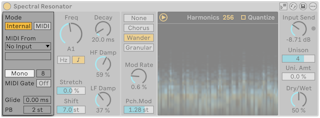
Spectral Resonator 的音高可以由两种模式来设置:Internal(内部)或 MIDI。
如果选择了 Internal 模式,那么 Spectral Resonator 会使用一个固定的音高。如果选择了 MIDI 模式,那么会根据侧链输入的 MIDI 音符动态设置共振音高。 选择 MIDI 模式后,会启用更多的参数。
- 外部信号源选择器可以选择一个 MIDI 轨道作为信号来源,接入点选择器可以设置 MIDI 信号是取自 MIDI 效果器前(Pre FX)还是后(Post FX)。 如果想使用外部 MIDI 控制器,那么可以将一个 MIDI 轨道的输入设置为 MIDI 控制器,然后在 Spectral Resonator 中选择该轨道。
- Mono/Poly 按钮用于切换单音和复音模式。 设置为 Poly 时,Spectral Resonator 可以接收复音 MIDI 信号,例如和弦。
- 复音数 用于设置复音模式可接收的最大复音数,范围从 2 到 16。
- MIDI Gate 按钮用于设置共振器的触发方式。 设置为 On 时,Spectral Resonator 更像一个乐器,只有在 MIDI 音符演奏时才会共振。 设置为 Off 时,只要有音频输入就会产生共振,无论 MIDI 音符是否在演奏。 请注意,在 Poly 复音模式下,MIDI Gate 始终启用。
- Glide 用于设置连续音符之间的滑音时间,单位为毫秒。 请注意,只有在 Mono 模式下此参数才有效。
- PB 设置 MIDI 弯音信号影响共振器音高的程度,范围从 0-24 半音。 请注意,Spectral Resonator 支持接收 MPE 信息。
28.36.2 频率部分
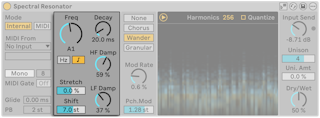
选择 Internal 音高模式后,Spectral Resonator 的音高由 Freq 参数决定。 Freq 参数的单位可以是 Hz 赫兹也可以是具体的音高;点击参数下方的频率控制模式按钮即可切换单位。 如果打开了使用当前音阶按钮,且频率控制模式为音符,那么所能设置的都将是音阶内的音符。 此时参数的单位会变成 sd 音级,也就是按照当前音阶级数调整共振器音高。 如果 Spectral Resonator 启用了音阶感知功能,但当前 Clip 没有启用音阶,那么音高会跟随半音阶。
选择 MIDI 音高模式后,Spectral Resonator 的频率是由输入 MIDI 音符决定的。 输入的 MIDI 可以使用 Transp. 参数调整音高,范围 ±48 半音。 如果打开了使用当前音阶按钮,则参数范围 ±28 音级。 此时 Transp. 参数 会更名为 SD Shift。
Spectral Resonator 的两种音高模式都能使用调律系统。 如果调律系统已启用,那么 Freq 和 Transp. 参数会显示 音符索引数值,而不是音符名称或半音。
使用 Stretch 参数可以调整共振谐波之间的距离。 低于 0% 的值会压缩谐波间的距离,高于 0% 的值会拉伸距离。 设置为 100% 时,只会产生奇次谐波,声音效果类似于方波。
Shift 参数会改变输入信号的频谱,范围 ±48 半音。 请注意,此参数只会影响输入的信号,而不是直接改变共振器的频谱。
Decay 参数设置共振的衰减时间。 较高的数值会产生持续时间更长的音色。
Hi Damp 会对高频进行衰减,而 Lo Damp 会对低频进行衰减。 此参数的高频与低频是由当前共振器音高定义的,Internal 模式通过 Freq 决定音高,MIDI 模式则由输入 MIDI 音符决定音高。
28.36.3 调制部分
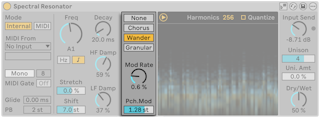
Spectral Resonator 一共有四种调制模式:None 无、Chorus 合唱、Wander 漫游、Granular 粒子。 这些调制模式决定了每个谐波的音高和音量是如何被调制的:
- None 无调制效果。
- Chorus 对每个谐波进行三角波调制。 如果 Mod Rate 调制速度设置为 0%,那么此模式只会调制谐波的音量。
- Wander 对每个谐波进行随机锯齿波调制。
- Granular 随机调制所有谐波的音量,并且使用指数型的衰减包络。 谐波会按不规则时间间隔产生,Mod Rate 参数控制谐波密度。
所有的调制模式都能使用 Mod Rate 和 Pch. Mod 参数控制。 Mod Rate 设置调制的速度,Pch. Mod 设置音高调制的范围,以半音为单位。 虽然 Pch. Mod 只能设置正值,但除了 Granular 调制模式外,其他调制模式都是双极调制,而 Granular 只向正极调制。
28.36.4 频谱图
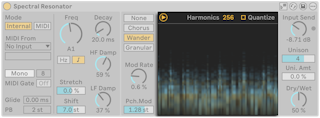
Spectral Resonator 的显示区域会显示未处理信号的已处理信号的时间频谱。 未处理的信号显示为黄色,已处理信号显示为蓝色。 点击显示区域左上角的三角形按钮可以隐藏频谱图。 频谱图有助于识别共振器正在强调或改变哪些频率。
显示区域中有两个参数:Harmonics 谐波和 Quantize 量化。 使用 Harmonics 参数可以设置谐波的数量。 较高的数值会产生较明亮的声音,较低的数值会产生较暗的声音。 如果使用复音 MIDI 来控制音高,那么谐波会均分给每个复音。如果复音数较高,那么每个复音能产生的谐波也就越少。 增加谐波数量也会增加 CPU 使用量。
启用 Quantize 按钮后,每个谐波都会调整到设置的音阶或调律系统中。 如果当前没有设置音阶或调律系统,那么谐波会调整到半音阶中。
28.36.5 Spectral Resonator 的全局参数
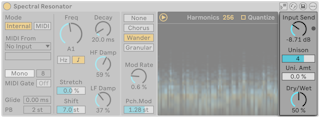
Send 参数用于控制已处理信号的增益。 它还附带了一个限幅器,放置信号削波。 参数旁边的 LED 灯代表当前信号是否触发了限幅器。
Unison 参数设置了齐奏数量,这会复制共振信号并轻微失谐。 通过 Uni. Amt 参数能调整复制信号的失谐程度。 增加此参数会让声音更厚,而较高的值会让音色充满戏剧感。 在 Wander 和 Granular 调制模式中,每个复音会单独调制,产生更厚更颤动的音色。
Dry/Wet 参数用于调整已处理信号和未处理信号之间的平衡,因此也会影响频谱图中两种信号的显示亮度。 在返送轨道中使用 Spectral Resonator 时,建议将 Dry/Wet 设置为 100%。
28.36.6 Spectral Resonator 使用技巧
以下是 Spectral Resonator 的几种使用方式:
- 在鼓组轨道中加载 Spectral Resonator ,然后使用 MIDI 轨道来控制共振音高,即可产生带有明确音高的鼓音色。 这可以让你的鼓组拥有和其他音乐元素一样的调性,例如贝斯。
- 可以让 Spectral Resonator 跟随音频采样的旋律或和声,首先在 clip 右键菜单中选择 将和声转换到新的 MIDI 轨道 或 将旋律转换到新的 MIDI 轨道,然后将转换的 MIDI 输入到 Spectral Resonator 中。
- Spectral Resonator 可以生成类似混响的效果,首先将 Freq 参数设置较低值,然后增加 Unison 和 Uni. Amt 的数值,并选择 Wander 调制模式,设置较低的 Mod Rate 和 Pch. Mod 参数。 此时就能使用 Decay 来调整“混响”的衰减时间。
- Spectral Resonator 也能当作声码器使用,将其加载到人声轨道,然后侧链输入 MIDI 信号来控制音高。
- 可以连续加载两个 Spectral Resonator,但侧链输入不同的 MIDI 信号,以产生堆叠的和声效果。
28.37 Spectral Time
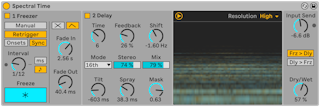
频谱时间(Spectral Time)结合了时间冻结和频谱延迟效果,为您带来更多的灵感。 您可以通过应用各种频谱滤波器,延迟和频率偏移技术来对您的声音进行重新合成,从而创建变化多样且独特的声音。 冻结和延迟效果可以一起使用也可以单独使用,拥有多种可能性,例如无限延长一个声音,或为延迟信号增添同步淡入淡出效果。 你可以轻松改变任何声音频谱特征,增加具有金属质感的回声和空间感。
Spectral Time 有两个主要部分,Freezer 冻结和 Delay 延迟,可以同时使用或单独使用,信号流始终为 freezer 输入到 delay 中。 你可以使用对应的方形按钮单独开关两个部分。
Spectral Time 使用频谱图来表示干信号和湿信号如何随着时间变化。 干信号以黄色表示,湿信号以蓝色表示。 你可以通过单击显示屏左上角的三角形按钮隐藏可视化显示屏。
在 Spectral Time 的右键菜单中,你可以开关干信号零延迟功能。 启用这个功能会使得干信号无延迟输出,而不是和湿信号同步输出。 这个功能适用于现场监听 Spectral Time 的输出。
28.37.1 Freezer 部分
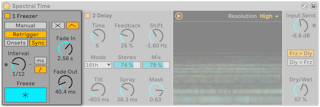
根据选择的 Manual/Retrigger 模式,Freezer 部分会有不同的参数来控制哪些音频材料会受影响。 注意在两种模式中,都需要激活 Freeze 按钮来产生冻结效果。
在 Manual 手动模式中,只需点击 Freeze 按钮即可冻结音频。 你可以调整 Fade In 和 Fade Out 参数控制冻结的淡入淡出效果(以毫秒为单位)。
在 Retrigger 重触发模式下,你能更好的调整冻结音频的节奏,可以选择根据瞬态触发冻结(Onsets)或定期触发冻结(Sync)。
Onsets 模式会在检测到一个瞬态时触发冻结。 使用 Sensitivity 调整检测瞬态的灵敏度。 Sensitivity 最高为 100%,最低为 0%。
Sync 同步模式会定期冻结音频,每次冻结的时间间隔由 Interval 控制。 通过切换冻结时间单位按钮,可以设置时间为毫秒数或节拍单位。
在 Onsets 和 Sync 模式中,Freezer 的淡入淡出效果可以选择两种模式:交叉淡化或包络。 两个淡化模式有不同的参数,决定了冻结音频淡入淡出的方式。
如果选择了交叉淡化模式,新的冻结音频会淡入,原始信号(或前一个冻结信号)会淡出。 交叉淡化的时长由 X-Fade 参数控制,该参数代表 Interval 参数的百分比,控制新冻结音频淡入的时间。
如果选择了包络模式,新冻结音频会根据 Fade In 和 Fade Out 参数淡入并立即淡出。 在这个模式下,最多可以叠加八个冻结音频。
28.37.2 Delay 部分
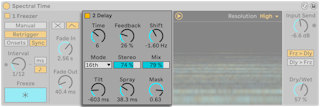
Spectral Time 的 Delay 部分可以使用左上角的方块按钮开关,打开后能获得频谱上的延迟效果。 如果 Freezer 部分已启用,那么 Delay 部分的信号来源是 Freezer 的输出。
Time 参数控制频谱延迟的延迟时间。 根据 Mode 菜单中选择的单位,Time 的单位也会不同。
- Mode 的 Time 模式以毫秒为单位。
- Notes 以单位拍为单位。
- 16th、16th Triplet、16th Dotted 分别以十六分之音符,十六分之音符三连音和十六分之音符附点为单位。
Feedback 调整回授到延迟输入的信号量。 调高这个参数会产生明显的回声效果。
Shift 偏移延迟信号的频率。 每一次连续的延迟效果都会根据设定的频率量上移或下移。
Stereo 调整 Tilt 和 Spray 效果的立体声宽度。
Dry/Wet 参数用来调整延迟信号与干信号之间的平衡。 注意这只是延迟部分的干湿比。
Tilt 调整不同频率的延迟时间。 正值会让高频延迟更多,负值会让低频延迟更多。
Spray 将不同频率的延迟信号分散在延迟时间范围内。
Mask 将 Tilt 和 Spray 的效果控制在低频或高频中。 正值会限制高频的效果,负值会限制低频的效果。
28.37.3 解析度部分
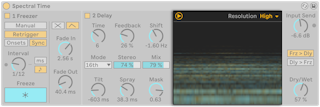
在频谱显示屏右上角,有一个 Resolution 控制,用于设置处理输入信号的精细程度。 较低的处理精度(如 Low、Mid)会减少装置延迟,但牺牲准确性和真实性。 因为较高的处理精度(如 High、Ultra)会带来较高的延迟,因此在录制时可以切换到低精度来减少延迟。
28.37.4 全局参数
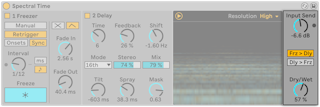
Input Send 调整输入信号的增益。
【Frz > Dly】和【Dly > Frz】按钮切换 Freezer 和 Delay 效果的顺序。
【Dry/Wet】控制器用来调整已处理与未处理信号之间的平衡。 在返送轨道中使用【Phaser】效果器时,将其设置为 100%。
28.38 Spectrum(频谱)
Spectrum 会对输入的音频信号进行实时频谱分析。 分析的结果以图形表示,垂直轴为 dB,水平轴为频率/音高。 峰值电平将保留在图表上,直到重新播放歌曲。 请注意,Spectrum 不是音频效果器,而是一个测量工具——它不会以任何方式改变输入信号。
【Block】选择器选择将在每次测量中分析的采样数量。 较高的值可以提高精度,但要以增加 CPU 负载为代价。
【Channel】用来决定要分析的声道——左声道,右声道或两者一起。
【Refresh】滑块来决定 Spectrum 多久执行一次分析。 与【Block】参数一样,它可以在精确度和 CPU 负载之间进行权衡。 设置比较快速的响应时间,结果更加准确,但同时也会占用更多 CPU。
【Avg】滑块允许你指定每次更新显示时平均采样的块数。 设置为 1 时,每个区块都会显示出来。 这可以显示更多的音频行为,对于查找短峰频谱十分有用。 随着【Avg】值的增加,显示的频谱会更平滑地更新,提供一段时间内的平均频谱。 这与我们实际听到的声音更加一致。
【Graph】按钮将频谱显示在单个插值线和离散频率箱之间进行切换。
【Max】可以切换显示累计的最大振幅。 启用【Max】后,你可以在单击显示屏来重置最大振幅。
【Scale X】按钮可让你在线性,对数和半音之间切换频率显示的比例。 请注意,对数和半音实际上是相同的缩放比例,但是请在显示屏顶部的图例切换赫兹和音符名称。 线性缩放对于高频的详细分析特别有用。
当你将鼠标移到 Spectrum 的显示屏上时,将出现一个视窗,该视窗在指针的位置显示振幅,频率和音符名称。 Spectrum 界面左下方的【Range/Auto】按钮切换手动或自动调整显示器的动态范围的模式。 选择【Range】后,可以通过将鼠标移到显示器左侧的振幅图例上来缩放和滚动振幅。 垂直拖动用来滚动振幅,水平拖动以缩放振幅。 你也可以使用【Range】滑块来设置显示的最小和最大振幅值。 选择【Auto】后,显示屏会根据输入的音频电平自动缩放刻度。 请注意,在【Auto】模式下,【Range】滑块和缩放功能被禁用。
为了获得更详细的界面,可以点击【Spectrum】标题栏的 按钮,或双击频谱显示部分,展开装置界面。
28.39 Tuner(调音器)
Tuner 分析并显示输入的单音音高以及与它最近的半音距离。 Tuner 基于经典的吉他调音器的设计,加入了大屏显示设计,在舞台上清晰可见,并且非常适合对外部乐器或合成器进行调音。
请注意,Tuner 不是音频效果器,而是一个测量工具 – 它不会以任何方式改变输入信号。 Tuner 用于分析单音的音高,干净、清晰的声音信号能够提供最佳的分析效果。 和弦,嘈杂或谐波丰富的信号可能会产生不准确的结果。
28.39.1 视窗切换
左下方的两个按钮可以切换 Tuner 的两个主视窗。 【Classic View】类似于传统的模拟调音器,而【Histogram View】则显示随着时间而变化的音高。 在两个视窗中,显示屏均使用颜色来帮助指示调音的精度。 绿色表示在音调里,而红色表示和音调相差甚远。
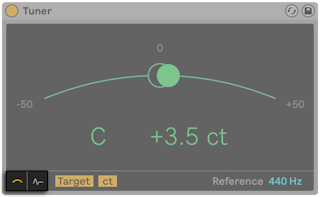
28.39.2 经典视窗
在【Classic View】中,曲线上的彩色圆点代表输入的音高。最新检测到的音符名称显示在显示屏的中心。 音符名称两边的箭头亮起,这表示为了达到所需的音高,信号需要调高音高还是调低音高。
在【Target Mode】下,曲线中心的圆形轮廓线显示所需的音高,如果彩色球恰好在此轮廓线内,则信号是在这个音高的。 如果输入信号比目标音高高了,则球将出现在目标的右侧,而低了的话,球将出现在左侧。
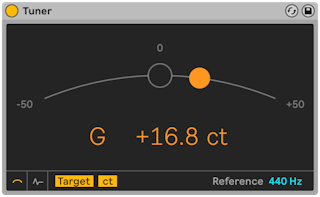
在【Strobe Mode】下,曲线变为旋转的发光频带。 旋转方向表明输入信号的音高是高了还是低了。 如果频带向右旋转,则输入的音调偏高,而偏低的信号会使频带向左旋转。 你的信号音高离目标越远,频段移动得越快。
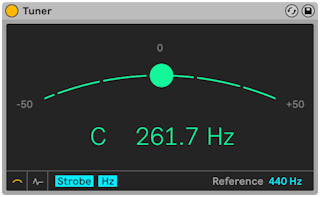
【Hertz/Cents】开关可以让你在两种显示模式间切换:以赫兹显示输入信号的绝对频率;以音分显示与目标音高间的距离。 此开关也在直方图视窗中。
28.39.3 直方图视窗
在【Histogram View】中,显示屏将随着时间显示音调。 显示屏右侧的刻度会显示可能的音符名称,水平的灰色条表示相关音符的音高“中心”。 比目标音符高的音符将出现在其相应的灰线上方,而低的音符将出现在其下方。
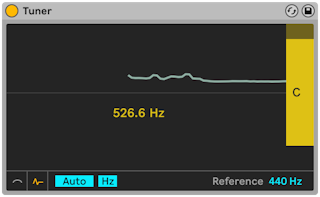
在显示屏中向上或向下拖动以滚动选择不同的音高,或水平拖动以放大或缩小。 启动【Auto】后,显示屏将自动调整,从而使输入音高位于显示屏的中央。
【Hertz/Cents】开关可以让你在两种显示模式间切换:以赫兹显示输入信号的绝对频率;以音分显示与目标音高间的距离。 此开关也在经典视窗中。
28.39.4 音名标记方式
Tuner 装置有三种音名的标记方式。 右键单击 Tuner 界面内任意位置,即可在右键菜单中选择这些选项。
- 升 (C#)
- 降 (D♭)
- 升和降 (C#/D♭)
28.39.5 Reference 滑块
【Reference】滑块可让你更改 Tuner 在分析输入信号时使用的调音参考。 默认情况下,它设置为 440 Hz,这是 “标准的” 音乐会调音,但你可以将其更改为 410-480 Hz 之间的任何值。
28.40 Utility
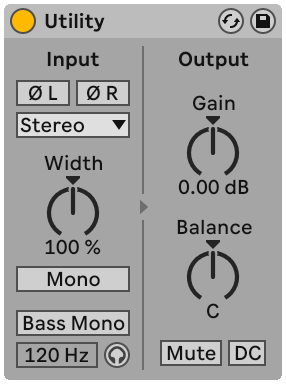
Utility(通用工具)可以进行一些非常有用的操作,尤其是与其他装置结合使用时效果更佳。
它包含两个单独的【Phase】控制器,每个输入通道各一个(左声道和右声道)。 顾名思义,它们反转了每个通道的相位。
【Channel Mode】选择器允许对采样的左右声道进行选择性处理。 例如,如果选择【Left】,则右声道信号被忽略,并且左声道信号会出现在两个声道的输出上。 如果你有一个在两个声道上包含不同信息的立体声文件,并且你只想使用一个声道的信号时,这一点特别有用。
【Width】控制器设置湿信号的立体声宽度。 当把数值设置为 0% 时,声音将为单声道;当设置为大于等于 100% 时,声音将加宽立体声的全景效果。
右键点击 Width 参数,可以右键菜单中切换为中/侧模式。 【M/S Balance】控件设置在 0 ~ 100M 之间时,将作为一个连续的单声道转换到立体声控制器。 将该参数设置为 100M 会将音频变为单声道。 0 到 100S 之间的值将会强调信号的立体声或“异相”分量。 在 100S 时,你将只会听到两侧的信号。 左右声道之间的相位差为 180度。
请注意,如果在【Channel Mode】选择器中选择了左或右,则【Width】和【M/S Balance】控件将不起作用,因此会被停用。
启用【Mono】开关后,立体声输入信号将转换为单声道。
【Bass Mono】开关将输入信号的低频转换为单声道。 这有助于在单声道重放时避免低频着色。 你可以使用【Bass Mono Frequency】滑块在 50-500 Hz 之间调整截止频率。
启用【Bass Mono Audition】时,你将只能听到低频。 这对于调整【Bass Mono Frequency】很有用。
【Gain】控制器调节输入信号的电平范围,范围是从负无穷 dB 到 +35 dB。 这对于轨道上的音量衰减自动化特别有用,同时也可以使该轨道的【Volume】控制器得以解脱来达到混音的平衡。 当使用上下方向键调整 Gain 参数时,且范围在 -18 到 +35 dB 时,每次会调整 1 dB, 但是,如果范围在 -18 dB 到 -inf dB 时,每次调整数值会逐渐增加。
【Balance】控制器可以将信号的声像移动到立体声场中的任何位置。
【Mute】按钮在启用后会使输入信号静音。 轨道的激活/静音控制始终位于效果器链的最末端。 但是,由于你可以将【Utility】放置在效果器链中的任何位置,因此你可以使用其静音功能来切断延迟线或混响的输入,而无需关闭这些效果器的输出。
【DC】开关用来滤除直流偏移和远低于可听范围的超低频。 只有当一个信号包含了这些频率,并在使用了诸如压缩效果器或波形塑型器等非线性的处理效果后,才会产生声音效果。
28.41 Vinyl Distortion(黑胶失真)
Vinyl Distortion 效果器模拟了黑胶唱片在播放过程中发生的一些典型失真。 这些失真是由唱针和唱片的凹槽之间的几何关系引起。 该效果还带有一个 “噼啪” 声发生器,用于添加噪声叠频。
【Tracing Model】部分将偶次谐波失真添加到输入信号。 使用【Drive】旋钮调整失真量,或在【Tracing Model】的 X-Y 显示中单击并垂直拖动。 要调整失真的频率或色彩,请在 X-Y 显示屏中水平拖动,或双击【Freq】区域并输入一个值。 按住 Alt (Win) / Option (Mac) 并在 X-Y 显示屏中垂直拖动,可以调整频率的 Q 值(带宽)。
【Pinch Effect】部分将奇次谐波添加到输入信号。 这些失真通常发生 180 度异相,从而产生更丰富的立体声像。 【Pinch Effect】与【Tracing Model】具有相同的控制器,但产生的声音却大不相同。
【Drive】控制器增加或减少【Tracing Model】和【Pinch】共同产生的失真总量。
它有两种失真模式:【Soft】和【Hard】。 【Soft Mode】模拟了 Dubplate 的声音,而【Hard Mode】更像标准黑胶唱片的声音。
立体声/单声道开关决定了 Pinch 失真是否为立体声还是单声道。 将其设置为立体声可以模拟黑胶的失真。
【Crackle】选项将噪声添加到信号中,并通过【Density】控制器设置噪声密度。 【Volume】控件可调整应用于噪声的增益量。
28.42 Vocoder(声码器)
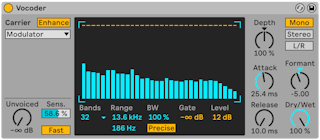
(注意:Intro 和 Lite 版本不提供 Vocoder 效果器。)
【Vocoder】声码器会结合一个信号的频率信息(载波)与另一个信号的振幅轮廓(调制波)。 调制器源通常是具有清晰节奏特征的东西,例如人声或鼓,而载波器通常是谐波丰富的合成器声音,例如弦乐或铺底音色。 声码器最常见的应用是创建 “语音合成器” 或实现机器人语音效果。
声码器将载波信号和调制器信号同时通过一组带通滤波器来工作。 然后分析每个调制器滤波器的输出电平,用于控制载波信号对应滤波器的音量。
Live 的 Vocoder 应该挂载于计划作为调制器的音频材料所在的轨道上。 此外,【Carrier】选择器为载波信号提供了多种选项:
- Noise:使用 Vocoder 内部的噪声振荡器作为载波。 选择此选项后,将出现一个 X-Y 显示屏,你可以调节该噪声的特征。 水平轴用来调整降采样。 单击并拖动到左侧以降低载波输出的采样率。 垂直轴用来调整噪声的密度。 点击并向下拖动以降低噪音的密度。
- External:从下方选择器中选择内部路由点。 如果你需要一个经典的 “机器人语音” 应用程序,则这是你需要的选项。
- Modulator:使用调制波自身作为载波。 这实质上是输出一个重新合成的调制器信号,但是这允许你使用 Vocoder 的声音塑形控制器来调整声音。
- Pitch Tracking:使用一个单音振荡器,它会跟踪并同步调制波的音高。 【High】和【Low】滑块可让你限制这个振荡器尝试跟踪的频率范围。 从锯齿波或三个方波之中选择一种,然后通过【Pitch】滑块粗调振荡器的音高范围。 音调跟踪对于单音调制器源(例如旋律乐器或声音)特别有效。 注意,振荡器仅在检测到清晰的音调时才更新其频率。 然后,它将保持此音高,直到检测到新的音高为止。 这意味着,改变此振荡器的参数或使其恢复默认值(常见于 编组 Vocoder 轨道),会导致声音的意外变化。 使用复音的音频材料或鼓当做调制器输入时,音调跟踪带来的效果通常是不可预测的(但可能非常有趣)。
特别是在使用外部载波源时,声码器的输出有时会损失很多高频。 启用【Enhance】按钮可以通过标准化载波的频谱和动态来产生更明亮的声音。
【Unvoiced】旋钮调节附加噪声发生器的音量,该噪声发生器用于重新合成无音调的调制器信号部分,例如“ f”和“ s”辅音。
【Sens.】控制器 用来设置清辅音检测算法的灵敏度。 在 100% 时,清辅音噪声发生器始终打开。 设为 0% 时,只有主载波源起作用。 【Fast/Slow】开关可调整 Vocoder 在浊辅音和清辅音之间检测的切换速度。
Vocoder 的大中心区域显示了各个带通滤波器的电平。 在此显示屏中单击区域这些可衰减这些电平。
Bands 选择器设置你将使用的滤波器数量。 使用更多的频带可以对调制器的频率内容进行更准确的分析,但是需要占用更多的 CPU。
Range 滑块可调整带通滤波器将起作用的频率范围。 对于大多数信号源而言,大的范围可以得到很好的效果,但是如果声音太刺耳或太低沉,你可能需要调整外部限制。 【BW】控制器用来设置滤波器的带宽。 在低百分比时,每个滤波器接近单个频率。 随着带宽的增加,滤波器频带的重叠也会增加。 最准确的带宽是 100%,但是较高或较低的设置都可以产生有趣的效果。
【Precise/Retro】开关可在两种类型的过滤器之间切换。 在【Precise】模式下,所有滤波器都具有相同的增益和带宽。 在【Retro】模式下,频段在高频的时候变得更窄和更大声。
【Gate】为滤波器组设置阈值。 电平低于阈值的任何频段将被静音。
【Level】滑块可激励或降低 Vocoder 的输出。
【Depth】决定将多少个调制器的振幅包络应用于载波信号。 值为 0% 时,调制器的包络将不起作用。 在 200% 时,仅在大的峰值振幅时才起作用。 100% 时就会产生 “经典” 声码效果。
【Attack】和【Release】控制器设置 Vocoder 对调制器信号中幅度变化的响应速度。 非常快的时间会保留调制器的瞬态,但会导致失真叠频。
【Mono/Stereo】开关决定了载波和调制器使用多少个声道。 在【Mono】模式下,载波和调制器均被视为单声道声源。 【Stereo】模式使用单声道的调制器,但以立体声的模式处理载波。 【L/R】模式以立体声方式处理载波信号和调制器信号。
载波器的滤波组频率可以通过【Formant】旋钮上移或下移。 当使用语音作为调制器时,小的【Formant】变化可以使信号源产生明显的性别差异。
【Dry/Wet】控制器用来调整已处理与未处理信号之间的平衡。
28.42.1 Vocoder(声码器)的小技巧
本节说明如何设置最常见的 Vocoder 用法。
28.42.1.1 演唱合成器
经典的声码器用法就是 “演唱合成器”。 在 Live 中进行设置:
- 将 Vocoder 插入包含人声素材的轨道中。 可以使用录制好的人声 Clip,也可以现场处理人声信号。如需现场处理,请连接麦克风到音频接口,将其选择为 轨道输入。
- 在另一条轨道加载合成器,例如 Analog。 同样,你可以创建一个 MIDI Clip 来使该合成器发声,你也可以实时演奏它。
- 将声码器的【Carrier】选择器设置为【External】。
- 在声码器的【Audio From】中选择上述的合成器轨道。 (为获得最佳效果,请在底部选择器中选择【Post FX】。)
- 如果要实时创建合成器和人声素材,请确保在两个轨道上都启用了【Arm】按钮。
- 当你对着麦克风讲话时,请激活合成器。 你会听到声音是你说话的节奏,但声音具有合成器的音色特征和频率。 要仅听到声码信号,请独奏人声轨道,以使“正常”合成器轨道静音。
注意:如果你的合成器声音明亮且富含谐波,通常将获得最佳效果。 尝试使用基于锯齿的音色来改善语音的清晰度。 为了获得更好的明亮度和清晰度,请尝试调整【Unvoiced】控制器和/或启用【Enhance】功能。
28.42.1.2 共振峰偏移器
如果【Vocoder】被设置为将调制器当做自己的载波器,则可以将其当做强大的共振峰偏移器使用。 如需使用该功能:
- 将【Carrier】载波器选择器设置为调制器。
- 将【Depth】深度设置为 100%。
- 启用增强。
现在用【Formant】旋钮的不同设置来改变声源的特点。 为了获得更多的声音塑型的可能性,请尝试调整各种滤波器组的参数。