20. 渲染为音频
渲染为音频功能可以将轨道、Clip、时间选区中的内容就地渲染为音频,或渲染到新的音频轨道中。 它非常适合进行创意探索:将内容渲染为音频后,即可使用音频处理方式来产生更多变化。 渲染功能也可以用于“锁定”你的内容,无论是推进制作进度,还是方便后期进行混音,或是减少 Set 中装置的数量。 因此,渲染为音频可以 减少 CPU 的负担,这样就能计算更多的乐器和效果器。
Arrangement 和 Session 界面 都可以使用渲染为音频功能。 由于这两个界面包含相同的 轨道,因此在一个界面中进行渲染也会影响到另一个界面。
20.1 渲染单独轨道
渲染音频有两种命令,分别是就地渲染轨道和渲染到新轨道。
就地渲染轨道命令会将当前轨道替换为音频轨道,并将渲染结果放置在该轨道中。 请注意,此命令替代了之前 Live 版本的冻结并应用冻结命令,已冻结轨道的应用冻结命令也被此命令替代。 轨道标题栏和 Clip 的右键菜单都可以使用就地渲染轨道命令。
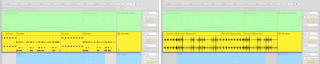
渲染到新轨道命令会将 Clip 或时间选区渲染到新的轨道中,并静音被渲染的原 Clip 或时间选区。 轨道标题栏和 Clip 的右键菜单都可以使用渲染到新轨道命令,或使用快捷键 CtrlB (Win) / CmdB (Mac)。
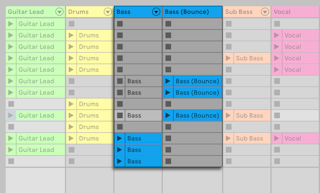
渲染为音频功能读取的信号来自效果器之后,混音器之前。 这意味着渲染结果会包含轨道中所有的装置处理,但不会渲染混音器设置(例如音量、声像、发送等),它们会保留到渲染后的轨道。
渲染时间选区时,如果选区包含了多个轨道,那么渲染到新轨道命令会将渲染结果也分布到多个新轨道中。
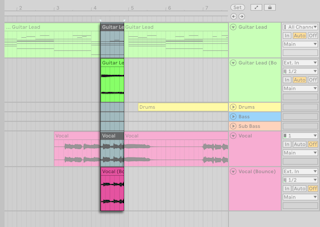
请注意,渲染为音频命令会同时作用于 Arrangement 和 Session 界面,但根据不同情况还是会有略微不同的结果。 如果在一个界面中使用就地渲染轨道命令,那么两个界面中新音频轨道会替换原有轨道,且相关 Clip 都会渲染为音频。 如果在一个界面中使用渲染到新轨道命令,两个界面都会自动创建新音频轨道,但只有执行命令的界面会存放渲染后的音频。
通过渲染命令产生的音频 Clip 会继承原轨道或 Clip 名称,并在名称末尾加上“(渲染)”。 如果原 Clip 没有名字,那么新 Clip 会命名为“(渲染)”。 新轨道会继承原轨道的颜色。
渲染结果保存在当前工程文件夹的 /Samples/Processed/Bounce 位置中 。
20.2 渲染编组轨道
除了可以渲染单独轨道外,也可以渲染 编组轨道。 渲染编组轨道有两种命令:就地渲染编组和渲染编组到新轨道。
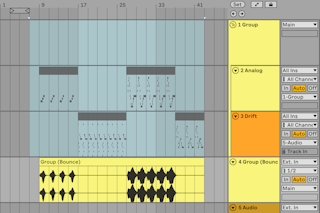
就地渲染编组会将整组渲染为一个单独音频轨道。 此命令位于编组轨道的右键菜单,Session 界面编组 Clip 槽的右键菜单,以及 Arrangement 界面编组轨道的右键菜单中。
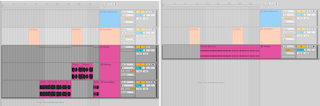
渲染编组到新轨道命令会将编组内 Clip 或时间选区渲染到新的轨道中,并静音被渲染的原 Clip 或时间选区。 此命令位于 Session 界面 Clip 槽的右键菜单,或 Arrangement 界面编组轨道右键菜单。 你也可以使用快捷键 CtrlB (Win) / CmdB (Mac) 执行此命令。
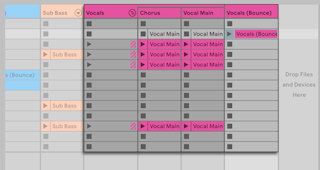
请注意,渲染编组轨道不同于渲染单独轨道。 渲染单独轨道所用的信号在混音器之前,并会将原轨道的混音器设置复制到新轨道中,而渲染编组轨道所用的信号在混音器之后。 这意味着渲染所用的信号取自总轨道输出,包含编组的所有效果器和发送效果,但不包含总轨道的效果器等处理。 具体效果取决于路由设置:路由到编组以外的轨道不会包含在编组渲染中,这可能会导致渲染结果出现空白部分;对于编组轨道相关的发送信号,只有能达到总轨道的信号才会包含在渲染结果中。
20.3 粘贴渲染后的音频
粘贴渲染后的音频命令是一种渲染到新轨道的替代方法。 使用此命令时,会根据复制区域的当前状态进行渲染,这意味着你可以随时修改复制的内容,每次粘贴渲染时都能快速产生新结果,无需重新复制。 这非常适合使用多种效果器处理一段素材,然后将多个结果快速渲染到同一个轨道中。
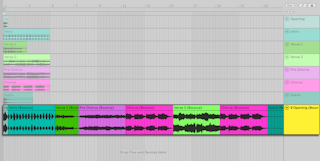
要执行此命令,首先在 Session 界面中复制一个轨道中的 Clilp,也可以在 Arrangement 界面中复制一段时间选区或 Clip,或在 Arrangement 界面编组轨道复制一段时间选区。 复制可以通过复制命令或快捷键 CtrlC (Win) / CmdC (Mac)。 然后在音频轨道中(包括 Take 轨),或空白 MIDI 轨道中,右键点击轨道,在右键菜单中执行粘贴渲染后的音频命令,或使用快捷键 CtrlAltV (Win) / CmdOptV (Mac)。 然后复制的素材会渲染并将结果粘贴到轨道中。 如果粘贴到了空白 MIDI 轨道中,那么它会自动转化为音频轨道。
请注意,如果复制的原素材被删除,那么粘贴渲染后的音频命令将会失效,需要复制新材料。