6. Arrangement 界面
Arrangement 界面是 Live 的 两个主要界面 之一,主要用于编排和创作音乐。 与 Session 界面 相比,Arrangement 界面以时间线为基础来编排音乐,而 Session 界面更注重于即兴创作、循环、触发 clip 等。 Arrangement(编排)指的是音乐在时间线上的完整内容安排。

6.1 布局

- 概览显示了 Arrangement 界面从乐曲开始到结束的所有内容缩略,可在此处进行缩放和导航。 黑色方框区域代表了当前显示的 Arrangement 部分。 左右拖动方框可以调整显示位置,上下拖动方框可以缩放显示区域大小。 在黑色方框内双击可以缩放到整个 Arrangement 区域。
- 在节拍时间标尺中,时间线以小节-节拍-十六分音符的格式来显示。 在此处单击并拖动与在概览中拖动效果相同:左右拖动调整显示位置,上下拖动调整显示区域大小。 双击节拍时间标尺来缩放到当前选中的时间区域。 如果没有选择任何的区域,双击节拍时间标尺将缩放以显示整个 Arrangement 界面区域。
- 单击跳转区任意位置,会从该位置开始 播放。 你也可以在跳转区任意位置按住鼠标左键,以当前全局量化为单位,循环播放该位置。
- 定位点可以添加到跳转区的任意位置,方便触发 Arrangement 多个位置 的播放。 也就是将乐曲组织为多个可触发的部分。
- 使用设置定位点按钮,可以在播放或录制过程中添加定位点。 选中一个定位点后,设置定位点按钮会变成删除定位点按钮,可以用于删除定位点。
- 上一个和下一个定位点按钮可以用于在播放时触发目标定位点的播放。 在定位点之间跳转的时机取决于全局触发量化参数。
- 使用自动化模式按钮来显示或隐藏 自动化轨道。
- 锁定包络按钮用于将自动化包络锁定到当前的 Arrangement 位置,而非跟随 clip 位置。 这样就可以移动 clip 而不改变自动化包络的位置。

- Clip 放置在每个轨道的主轨道界面中。如果使用 comping 工作流程,那么则可以插入 Take 轨作为副轨道,从 Take 轨中选区内容添加到主轨道。
- Arrangement 轨道控制参数包含了音量、声像以及其他混音器控制参数。 可以使用查看菜单的 Arrangement 轨道控制子菜单,来显示或隐藏部分轨道控制参数。
- 在 Arrangement 界面中,轨道 是垂直排列的。 选中并拖动轨道标题栏到其他的轨道上方或下方,即可重新排序轨道。
- 将乐器或装置拖动到 Arrangement 轨道下方的混音器放置区域即可自动添加新轨道来加载它们。 拖放乐器和 MIDI 效果器会新建 MIDI 轨道,拖放音频效果器则会创建音频轨道。
- 优化高度和优化宽度按钮会将 Arrangement 界面缩放到合适高度和宽度,来尽可能显示所有的内容和轨道。 可以使用快捷键 H 和 W。
- 使用垂直波形缩放大小滑块可以调整音频 clip 中显示的波形大小。 这可以调整显示的波形细节,但又不改变 clip 的音量增益。 波形缩放会应用到 Arrangement 中所有的音频 clip 以及新录制的音频 clip。
- 在时间标尺中,时间以分钟-秒-毫秒的格式来显示。 拖动时间标尺可以左右移动显示区域。
- 使用查看菜单的混音器命令,或 Live 界面右下角的混音器按钮,可以在 Arrangement 界面中打开 混音器。
6.2 导航和缩放
除了在本文 布局章节 描述的选项,以下还介绍了更多的导航和缩放方法。
- 要想在当前选区逐渐放大或缩小,使用快捷键 + 和 -,或按住 Ctrl (Win) / Cmd (Mac) 并使用鼠标滚轮或触控板。 按住 CtrlAlt (Win) / CmdOption (Mac) 时可以拖动显示区域。
- 要想缩放至当前选区,按下快捷键 Z 或使用查看菜单的放大至时间选区命令。 按下快捷键 X 可以恢复到之前的缩放大小。 请注意,如果使用了 Z 键多次放大,那么也需要多次使用 X 键恢复缩放大小。
- 如果在 Arrangement 视图中选择一个 clip 中的部分时间区域,Clip 视窗中的编辑器也会 放大 所选定的时间区域。
- 要垂直缩放一个选中的轨道,按住 Alt (Win) / Option (Mac) 并使用鼠标滚轮或触控板。 请注意,如果在当前 Arrangement 界面中选择了一段时间范围,则在此时间范围内被选中的所有轨道会同时垂直缩放。
- 要使 Arrangement 界面显示的区域跟随走带播放自动滚动,打开控制栏的跟随播放按钮,或使用回放菜单的选项子菜单中的跟随命令。 在 Arrangement 界面中进行编辑或水平滚动视图,或单击节拍时间标尺,都会暂停跟随播放。 点击 Arrangement 或 clip 的跳转区,或停止和开始播放,都会重新开始跟随播放。

6.3 走带和回放
控制栏的走带控制参数用于控制 Arrangement 界面的回放。
点击播放按钮开始播放,点击停止按钮停止播放。 也可以使用空格来控制播放和停止。

还可以将 电脑键盘或 MIDI 信息 映射到走带控制上,这样就能使用自定义的方式来控制播放。
轨道上闪烁的蓝色插入标记代表了将会开始播放的位置。 默认情况下,此标记会位于 Arrangement 的开始位置。 点击轨道任意区域来移动蓝色插入标记。 要想将插入标记移回开头位置,双击停止播放按钮,或按下 Home 键 (Win) 或 Function + 左方向键 (Mac)。

要从最后停止的位置继续播放,而不是从插入标记开始播放,按住 Shift 并按下空格键。
播放位置也可以通过控制栏的 Arrangement 位置参数来手动设置。

Arrangement 位置参数会以小节-节拍-十六分音符的方式显示播放位置。 选中其中一个参数后,可以使用多种方式来改变这个参数:
- 使用鼠标上下拖动来改变参数。
- 手动输入参数然后按下 Enter。
- 使用上下方向键来增加或减少数值。
移动插入光标会自动改变 Arrangement 位置参数。
也可以使用轨道上方的跳转区触发播放。 默认情况下,Live 设置的 Display & Input 选项卡中会启用永久跳转区,这样点击跳转区任意位置都能触发播放。

点击跳转区不同位置时,跳转播放的时机取决于控制栏中量化菜单所设置的全局量化。 在跳转区任意位置按住左键,会以当前全局量化为单位,循环播放该位置。
如果关闭了永久跳转区功能,那么依旧可以按住 Shift 并点击跳转区或节拍时间标尺的任意位置来跳转播放。
[Clip 视窗] (clip-view.md#clip-view) 中的编辑器在各个 clip 中也有独立的进度条区域,可用于触发回放操作。
默认情况下,Live 会自动追逐 MIDI 音符,这样即使在 MIDI 音符的中间开始播放,也会触发未从头播放的音符。 在选项菜单中可以关闭追逐 MIDI 音符功能。
6.4 使用定位点在 Arrangement 界面中播放
在跳转区设置多个定位点,即可使用它们触发 Arrangement 多个位置的播放。

设置定位点按钮可以用于在 Arrangement 界面添加定位点,还可以在播放和录制中实时添加。 实时添加的定位点会根据控制栏中设置的全局量化参数,量化其添加的位置。

如果在停止播放时设置定位点,那么定位点会设置在插入光标的位置,或时间选区的开始位置。 右键点击跳转区打开右键菜单,也可以添加定位点。还可以使用创建菜单添加定位点。
如果选中了一个定位点,那么设置定位点按钮会变成删除定位点按钮,可以用于删除定位点。
点击定位点或使用上一个/下一个定位点按钮(位于设置定位点按钮下方),可以在定位点之间跳转。 如果已经跳转到了 Arrangement 第一个或最后一个定位点,那么继续按上一个/下一个定位点按钮啊,会分别跳转到开头和结尾。

定位点也可以使用 MIDI/键 映射 来触发。 如果当前走带停止,双击一个定位点会从它的位置开始播放。
选中的定位点可以通过拖动或方向键改变其位置。 使用编辑菜单的重命名命令,或快捷键 CtrlR (Win) / CmdR (Mac) 可以重命名选中的定位点。 使用编辑菜单或右键点击定位点进入右键菜单,可以在其中选择编辑信息视窗文本命令,以编辑其描述信息。 要删除一个定位点,使用 Delete 键,或使用创建菜单的删除定位点命令,或使用删除定位点按钮。
定位点的右键菜单中,有一个 Loop 到下一个定位点命令,可以用于快速在两个定位点之间 循环播放。 右键菜单中还有设为播放起始处命令,选择后会覆盖默认的“在选中位置开始播放”的行为,而是始终会在该定位点位置开始播放。
6.5 拍号变更
Live 在 Arrangement 界面中的拍号可以在任意位置使用拍号变更标记来改变。 要在当前插入标记处添加拍号变更标记,使用创建菜单的插入拍号变更命令,或右键点击跳转区打开右键菜单,选择插入拍号变更。
任意一位或两位的数字可以作为拍号分子,而拍号分母只能为 1、2、4、8 或 16。 分子和分母必须用分隔符分隔,例如斜杠,逗号,句点或任意数量的空格。
也可以使用控制栏中的拍号参数来手动输入更改拍号。 这会更改当前播放位置范围内的拍号变更标记,在停止播放和正在播放时都可以进行此操作。
如果 Arrangement 界面包含了拍号变更标记,那么控制栏的拍号变更参数的左上角会显示自动化红点。

拍号变更标记的区域位于节拍时间标尺下方。 请注意,如果没有任何拍号变更标记,那么不会显示拍号变更区域。

可以使用鼠标或左右方向键移动拍号变更标记。 选中的拍号变更标记可以通过编辑菜单的编辑拍号命令编辑,或使用右键菜单的编辑拍号命令,也可以使用快捷键 CtrlR (Win) / CmdR (Mac)。 要删除一个拍号变更标记,使用 Delete 键或编辑菜单的删除命令。
拍号变更标记不受量化影响,可以放置在时间线的任意位置,也可以借助 网格 来调整位置。 这意味着拍号变更标记可以放置在“不可能”的位置 — 例如当前小节结束之前。 但这样操作会产生一个“不完整的小节”,会在跳转区以斜灰线表示。 Live 很乐意保留这些不完整的小节,但如果你希望该 Set 更符合乐理的规则,那么可以右键点击斜灰线小节打开右键菜单,选择修正不完整小节(填充时间)或删除不完整小节。

删除不完整小节会从 Arrangement 时间线中删除该小节,该小节左右两侧的音频和 MIDI clip 会相应的移动来填补删掉的空缺。 下一个拍号标记会位于合乎乐理的小节线上。
*修正不完整小节(填充时间)*会在不完整小节的开头处填充时间,使该小节变得完整。 下一个拍号标记会位于合乎乐理的小节线上。
请注意,这两个选项都会影响所有的轨道 — 删除或填充时间都会影响整个 Arrangement 时间线的长度。
导入一个 MIDI 文件 到 Arrangement 界面时,可以选择是否导入 MIDI 文件中包含的拍号变更信息。 如果选择导入拍号变更信息,那么 Live 会自动在对应位置创建拍号变更标记。 这使得 Live 可以与其他音序器或打谱软件配合使用。
6.6 Arrangement 界面中的 Loop
如需循环播放 Arrangement 界面中的一段时间区域,可以在控制栏中启用 Arrangement 循环 开关。

如果未选择 clip 或时间区域,那么循环区域会框选整个 Arrangement。 使用控制栏的循环起始和循环长度参数分别用于设置循环的起始位置和循环长度。

编辑菜单的 Loop 选区命令可以快速将当前选中的时间区域设置为循环区域。 此操作的快捷键为 CtrlL (Win) / CmdL (Mac),也可以用于开关 Arrangement 界面循环状态。

选中循环区域框后可以使用以下快捷键和命令来调整:
- 左右方向键会根据当前 网格设置 移动循环区域。
- 上下方向键会根据当前循环区域长度移动循环区域。
- Ctrl (Win) / Cmd (Mac) + 左右方向键会根据当前网格设置缩短或加长循环区域。
- Ctrl (Win) / Cmd (Mac) + 上下方向键会加倍或减半循环区域。
你也可以拖动循环框:拖动边缘调整开始和结束位置,拖动中间移动循环区域。
如需从循环起始位置开始播放,可以右键点击循环区域框,在右键菜单中选择设为播放起始处。 这会覆盖默认的播放行为,默认会从插入光标处(或时间选区开头)开始播放。
6.7 移动或调整 Clip 长度
在 Arrangement 界面,音频 或 MIDI 会以 clip 的形式放置在 Live 的轨道中。
拖动一个 Clip ,可以将其移动到另一个时间位置或另一个轨道。

拖动 Clip 左侧或右侧边缘以调整 Clip 的长度。

请注意,只有 clip 标题栏才能拖动,clip 的波形或 MIDI 显示区域无法被拖动。
移动 Clip 或调整长度时,会自动吸附到网格位置,这和 Arrangement 界面其他元素相同(例如其他 clip 的边缘、定位点、拍号变更标记等)。
如果不想移动 clip 位置,但想滑动里面的内容,可以按住 CtrlShift (Win) / ShiftOption (Mac) 并拖动 clip 的波形显示或 MIDI 显示区域。 以上操作如果不想吸附网格,在拖动时按住 CtrlAltShift (Win) / CmdOptionShift (Mac)。
6.8 音频 Clip 淡化和交叉淡化
在 Arrangement 界面中,音频 Clip 的开头和结尾各有一个音量淡化手柄。 此外,同一个音频轨道的相邻的 clip 可以交叉淡化。
淡化控制手柄位于音频 clip 的边缘,但需要轨道垂直缩放足够大才能显示。 如果轨道垂直缩放很小,就需要调整轨道垂直缩放,直到显示淡化控制手柄。
将鼠标悬停在音频 clip 上以显示淡化控制手柄,显示为 clip 两侧的小方块。

如果启用了 自动化模式,那么需要按住 F 键来临时显示淡化控制手柄。
淡入起始控制和淡出末端控制可以调整淡化的长度,但不影响淡化的峰值。 但是,淡化边缘不能移过淡化峰值所在位置。 淡化峰值位置可以拖动以覆盖整个 clip。 使用淡化曲线中间的淡化曲线控制手柄,可以调整淡化的曲线。

你也可以先 选择 clip 中的一段时间 (需要包含开头或结尾),然后使用创建菜单的创建淡入/淡出命令,或使用快捷键 CtrlAltF (Win) / CmdOptionF (Mac)。
相邻的音频 Clip 可以进行交叉淡化。 创建和编辑交叉淡化的方法与创建和编辑淡入淡出的方法相同:
- 拖动淡化手柄到邻近的 clip 中以创建交叉淡化。
- 拖动淡化曲线控制手柄可以调整交叉淡化的曲线。
- 选中一段时间区域(需要包含两个 clip 相邻的边界),即可使用创建菜单的创建交叉淡化命令。

选择一个淡化控制手柄然后按下 Delete 键可以删除淡化,如果在设置的 Record, Warp & Launch 选项卡中启用了在 clip 边缘创建淡化,那么会保留默认的淡化。 此时,按下 Delete 后,会保留 4 ms 的淡化长度。 默认的淡化能防止 clip 边缘出现爆音或咔哒声。
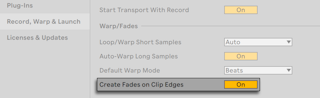
在 clip 边缘创建淡化的功能还会在两个邻近的音频 clip 之间自动创建 4 ms 的交叉淡化。 你可以像编辑手动创建的交叉淡化一样编辑它们。
淡化和交叉淡化有一些长度上的限制:
- 淡化不能超过 Clip 的循环边界。
- 单个 Clip 的淡入和淡出不能相互重叠。
选中一个淡化控制手柄时,clip 中会显示一条竖虚线,代表淡化无法超过此位置。 这在编辑交叉淡化时非常有用,因为一个 clip 的循环边界可能隐藏在另一个 clip 下。
请注意,淡化是 clip 的属性而不是轨道的效果,并且独立于 自动化包络。
6.9 选择 Clips 和时间区域
除了可以移动和调整 clip 大小之外,Arrangement 界面的大多数操作是基于选中的时间区域:选中一段时间区域,然后对其执行命令(例如剪切、复制、粘贴、重复复制等)。
如何使用选择功能:
- 单击 clip 的标题栏可以选中它。
- 单击 Arrangement 背景位置会选中一个时间点,以闪烁的插入标记表示。 插入标记可以使用左右方向键移动时间位置,使用上下方向键移动轨道位置。 按住 Ctrl (Win) / Option (Mac) 再使用左右方向键会使插入标记跳转到附近的定位点,或跳转到选中轨道内附近的 clip 边缘。
- 单击并拖动选择一段时间区域。
- 要选中一个 clip 的一部分以进行编辑,首先点击轨道标题栏的
![]() 按钮来展开轨道。 也可以使用快捷键 U 来展开或折叠轨道。 拖动轨道标题栏之间的分界线可以调整轨道高度,或使用快捷键 Alt+ (Win) / Option+ (Mac) 和 Alt- (Win) / Option- (Mac)。 按住 Alt (Win) / Option (Mac) 并在触控板或触摸屏上使用捏合手势,可以调整轨道高度。 要同时调整 Arrangement 所有轨道的高度,按住 Alt (Win) / Option (Mac) 时通过拖动分界线调整单个轨道高度。 按住 Alt (Win) / Option (Mac) 时点击轨道
按钮来展开轨道。 也可以使用快捷键 U 来展开或折叠轨道。 拖动轨道标题栏之间的分界线可以调整轨道高度,或使用快捷键 Alt+ (Win) / Option+ (Mac) 和 Alt- (Win) / Option- (Mac)。 按住 Alt (Win) / Option (Mac) 并在触控板或触摸屏上使用捏合手势,可以调整轨道高度。 要同时调整 Arrangement 所有轨道的高度,按住 Alt (Win) / Option (Mac) 时通过拖动分界线调整单个轨道高度。 按住 Alt (Win) / Option (Mac) 时点击轨道 ![]() 按钮,或使用快捷键 AltU (Win) / OptionU (Mac),可以同时折叠或展开所有轨道。
按钮,或使用快捷键 AltU (Win) / OptionU (Mac),可以同时折叠或展开所有轨道。


- 在 clip 波形或 MIDI 显示区域中拖动,可以选择 clip 中的一段时间。
- 点击循环区间标记可以快速选中循环区域内的所有内容,和编辑菜单的选择 Loop 命令相同。
- 按住 Shift 再点击任意时间位置,可以拓展或减少选区,可跨越多个轨道。 也可以按住 Shift 加方向键来拓展或减小选区。
- 按下 0 键会停用选区内的所有内容,即使包含多个 clip。 请注意,如果选中了轨道标题栏,那么按下 0 键会停用该轨道。
- 选区内的音频内容可以 反转,选中多个音频 clip 也可以反转。 为此,首先选中需要反转的时间范围,然后右键点击 clip 选择反转 clip 命令,或使用快捷键 R。 请注意,如果选区内包含 MIDI clip,则无法反转。
- 使用左右方向键可以调整选中内容的位置。
6.10 使用编辑网格
为了方便 Arrangement 的编辑操作,插入光标会吸附到最近的网格线上,网格线通常代表了音乐的节拍细分。 可以将网格设置为自适应缩放或固定大小。
自适应缩放或固定大小的网格都可以使用轨道右键菜单来进一步调整其大小,也可以使用 Clip 视窗 的 MIDI 编辑器的右键菜单调整大小。
以下快捷键和选项菜单的命令可以快速调整网格大小:
- Ctrl1 (Win) / Cmd1 (Mac) 缩窄网格,即加倍网格线的密度(例如从八分音符到十六分音符)。
- Ctrl2 (Win) / Cmd2 (Mac) 加宽网格,即减半网格线的密度(例如从八分音符到四分音符)。
- Ctrl3 (Win) / Cmd3 (Mac) 切换三连音模式;例如,将八分音符网格切换为八分音符三连音网格。
- Ctrl4 (Win) / Cmd4 (Mac) 打开或关闭网格吸附功能。 网格关闭时,光标不会吸附到节拍细分。
- Ctrl5 (Win) / Cmd5 (Mac) 切换固定网格和自适应缩放网格。
当前相邻网格线的间距显示在 Arrangement 界面右下角时间标尺的上方。
按住 Alt (Win) / Cmd (Mac) 再进行操作可以临时禁用网格吸附。 如果当前网格为关闭状态,那么按住上述键则会临时开启网格吸附。
6.11 使用【…区域】命令
标准命令例如剪切、复制、粘贴仅仅作用于当前选中的区域和轨道, 而【…区域】命令则作用于选中区域的所有轨道。 例如剪切区域会剪切选中时间范围内所有轨道的内容,选中时间区域本身也会被剪切。 在所选区域内所有的拍号标记也会受到影响。
- 剪切区域会剪切 Arrangement 中所选的时间区域,并将剪切区域两侧的内容接合在一起。 因此 Arrangement 总长度会根据剪切的区域而缩短。

- 粘贴区域会将复制的区域插入粘贴到 Arrangement 中,因此 Arrangement 总长度会根据粘贴的区域而增长。
- 重复复制区域会复制当前选中区域并粘贴到选中区域之后,因此 Arrangement 总长度会根据重复复制的区域而增长。
- 删除区域会从 Arrangement 中删除选中的时间区域,并将删除区域两侧的内容接合在一起。 因此 Arrangement 总长度会根据删除的区域而缩短。
- 插入静音会在当前 Arrangement 界面插入光标位置插入一段空白时间区域。
6.12 分割 Clip
分割命令可以将 clip 分割为多个单独的部分,方便独立编辑分割后的 clip。
点击 clip 内的波形区域或 MIDI 显示区域以放置插入光标,然后使用快捷键 CtrlE (Win) / CmdE (Mac) 或右键菜单裁剪命令,将 clip 分割为两份。 分割后的 clip 会有独立的 clip 边缘,并可以自由移动和编辑。
也可以选中 clip 的一部分来进行分割,使用相同的快捷键或右键菜单裁剪命令,将一部分 clip 独立出来。

6.13 合并 Clips
合并命令可以将多个 clip 融合为一个新的 clip。 合并命令可以应用在 Arrangement 一个轨道的 clip,也可以跨越多个轨道一次性合并多个 clip。 合并命令非常适合将多个素材融合为一个循环 loop。
例如,在 Arrangement 循环模式 中编排了一组不错的 clip,并想把它们组合成一个 clip,那么就可以使用编辑菜单的合并命令,或轨道右键菜单的合并命令,或快捷键 CtrlJ (Win) / CmdJ (Mac)。

合并后的 clip 和其他 clip 一样;可以移动、编辑,拖动边缘再次拓展等等。
合并音频 clip 时,每个选中的轨道内都会生成一个新的音频采样。 这些新采样会渲染合并前 clip 的 warp 效果等属性,但不会渲染当前轨道的效果器效果。 因此,如果合并前 clip 调整了 warp、移调,以及属性的 clip 包络,那么合并的采样会直接渲染它们的效果,但是效果器的包络不会被渲染。 如果你想渲染轨道中的效果器,那么可以使用 导出音频/视频命令,或使用就地渲染、渲染到新轨道命令。
合并后的音频采样文件会储存在当前 Set 工程文件夹中,位于 Samples/Processed/Consolidate。 如果当前 Set 还未保存,那么合并的音频采样文件会储存在 临时文件夹。
6.14 链接轨道编辑
链接在一起的轨道可以进行类似 comping 的工作流,或其他需要同步编辑的操作。
6.14.1 轨道的链接和取消链接
选中多个轨道,然后使用轨道标题栏的右键菜单,选择链接轨道命令,即可链接选中的轨道。

位于同一个 编组轨道 内的轨道,可以直接使用编组轨道的右键菜单,选择链接轨道命令,即可快速将组内所有轨道链接。
已链接的轨道会在轨道标题栏显示一个链接标识按钮。

请注意,每组链接数量不受限制,但一个轨道只能位于一组链接中。
将鼠标悬停在链接标识按钮上,会高亮链接在一起的轨道。 这可以用来辨别链接在一起的轨道。 单击链接标识按钮会选中链接在一起的轨道。
如果想将新轨道添加到已链接的一组轨道中,那么先选中新轨道,然后按住 Ctrl (Win) / Cmd (Mac),再右键点击已链接轨道的链接标识按钮,选择右键菜单中的链接轨道命令。
选中了一部分链接的轨道,或混合选中了已链接和未链接的轨道,都可以使用轨道标题栏右键菜单的链接轨道命令,建立新链接组。
要把轨道从链接组中移除,选中需要移除的轨道,然后使用轨道标题栏右键菜单的取消链接轨道命令。
6.14.2 编辑链接轨道
链接轨道后即可进行以下操作,对链接组内的所有轨道生效:
- 移动和调整 clip 大小。
- 选择 clip 和时间区域。
- 使用 “… 区域“ 命令。
- 分割 和 合并 clip。
- 创建并编辑音频 clip 淡化。 只有在同一时间位置开始的 clip 淡化才能统一调整。
- 轨道预备录制开关。
- 重命名、新建、删除 take 轨,以及 take 轨的 监听开关。 即使 take 轨为隐藏状态,也可以被同时编辑。
6.15 Arrangement 界面的混音器
Arrangement 界面有两组 混音控制 区域:分别是混音器和 Arrangement 轨道控制。

混音器可以通过查看菜单打开,也可以使用快捷键 CtrlAltM (Win) / CmdOptionM (Mac)。 也可以点击 Live 界面右下角的混音器按钮,来显示或隐藏混音器。
使用查看菜单的混音器控制子菜单,可以自定义显示或隐藏混音器的控制参数。

查看菜单还有一个 Arrangement 轨道控制子菜单,用于自定义 Arrangement 轨道的控制参数。
混音器和 Arrangement 轨道控制参数是同一组参数,因此可以选择任意一个调整。 但某些控制参数只存在于混音器中,例如 性能影响指示器 和 交叉推子。