2. 第一步
2.1 安装和授权
在开始使用 Live 之前,请确保您已经安装并授权了最新版本的软件。 你可以从 ableton.com 的 用户账户 页面下载 Live 安装文件,然后打开安装文件来 安装软件。 安装后,就可以 授权 Live。 请注意,每个 Live 许可证 拥有两个授权,因此您可以为两台电脑授权,但同一时间只能使用其中一台。
2.2 学习 Live
Live 内置一套交互式课程,可以带你逐步了解 Live 的主要功能。 这些课程按目录编排,可以在帮助菜单中打开。 我们非常建议你查看这些课程。 许多用户告诉我们,这些课程帮助他们很快地熟悉了 Live。
我们还建议你阅读手册中的 Live 的概念 章节, 其中概括了什么是 Live 以及它能做些什么, 因此不论对于初学者还是有经验的用户来说都是十分值得阅读的。 本手册中其他章节,为 Live 的概念中阐述的内容进行了更详细的解释。
2.2.1 使用信息视窗
Live 的信息视窗显示了鼠标悬停位置的名称和功能。
你可以使用 Live 界面左下角的按钮显示或隐藏信息视窗,或使用快捷键 ?。
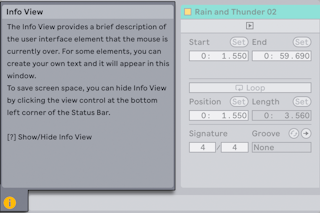
你还可以为轨道、clip、装置等编写自定义文本,打开对应项目的右键菜单,选择“编辑信息视窗文本”。 然后,您可以在信息视窗中输入文本,此文本会被保存并显示在当前 Live Set 中。
2.3 Live 的设置
在设置窗口中,可以对 Live 进行各种设置。 Windows 使用选项菜单打开设置,macOS 使用 Live 菜单打开设置。 你也可以使用快捷键 Ctrl, (Win) / Cmd, (Mac)。
Live 的设置分为多个选项卡,具体介绍如下:
2.3.1 Display & Input
Display & Input 选项卡包含了语言和缩放设置,以及键盘导航和其他程序设置。
- 显示部分可以选择 Live 界面的语言,以及 Live 主要窗口的缩放(包括打开的第二窗口)。
- 在显示选项中,可以启用“聚焦视窗高亮”功能,使当前选中的视窗显示加粗的边框。 在显示选项中,可以启用“聚焦视窗高亮”功能,使当前选中的视窗显示加粗的边框。 还可以选择滚动条的显示方式, 以及 Arrangement 界面 和 Clip 的跟随方式,还有显示或隐藏用户界面的一些标签。
- 在导航和键盘部分中,可以设置键盘导航工作流程,例如使用 Tab 来移动聚焦,或在界面中使用 Tab 连续导航,以及使用方向键移动 Clip。
- 鼠标和笔输入部分可以启用数位板模式,以及永久跳转区。
- 在应用选项中,可以恢复所有“不再显示”的警告窗口,
2.3.2 Theme & Colors
在 Theme & Color 选项卡中,你可以设置 Live 的界面外观。
- 在主题菜单中,可以选择配色方案,或让 Live 跟随操作系统的明暗模式。 你也可以选择整体的色调为暖调、冷调或中性,还可以启用高对比度模式。
- 显示自定义部分中,可以设置网格线的不透明度,调整亮度,设置颜色强度和色调。
- 在轨道和 clip 颜色部分中,可以打开或关闭自动分配轨道和 clip 的颜色,或为所有轨道选择默认颜色。 clip 颜色开关可以为 clip 随机分配颜色,或使用轨道颜色。
2.3.3 Audio
Audio 选项卡用于设置音频接口和 Live 的音频连接。 这包括访问单独的输入/输出设备,采样率和延迟设置,以及测试音频接口和校准部分。
在 macOS 中,你可以在音频输出设备中选择使用系统设备,使 Live 跟随 macOS 选择的声音输出设备。 这样可以使得 Live 一直使用和系统相同的音频输出设备。
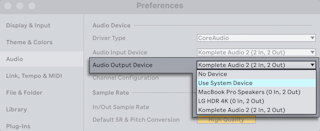
我们建议查看程序内置的课程 - 设置音频输入/输出,该课程会向你介绍如何在任意系统中设置和优化音频。 要访问该课程,请点击帮助菜单的内置课程。
2.3.4 Link, Tempo & MIDI
The Link, Tempo & MIDI 选项卡用于帮助 Live 识别外部设备,它们有三种用途:
- 通过 Ableton Link、MIDI、速度跟随功能使 Live 与外部装置进行同步。 请查看 使用 Link、速度跟随功能、 MIDI 保持同步 章节了解更多。
- 演奏 MIDI 音符。 要了解如何将外部装置接入到 Live 输入 MIDI 信息,或如何将 MIDI 发送到外部装置,请参考 信号输入/输出和路由 章节。
- 连接外部控制界面。 相关详细信息请查看 MIDI 和键盘外部控制 章节。
2.3.5 File & Folder
File & Folder 选项卡用于设置数据相关的处理,以及自定义 Max for Live 路径 和管理 Live 的解码缓存。
2.3.6 Library
Library 选项卡可以设置各类安装内容的默认位置,包括 Packs 和你的用户库,以及采样和其他文件 是否保存在 Set 中。 你也可以选择在 Live 的位置中显示或隐藏 Ableton Cloud 和 Push。
2.3.7 Plug-Ins
Plug-Ins 选项卡用于设置 Live 读取插件的文件夹,以及设置 插件窗口 的显示方式。
2.3.8 Record, Warp & Launch
Record, Warp & Launch 选项卡可以自定义新建的 Live Sets 及其内容,设置 新录制的内容 的选项。
2.3.9 Licenses & Updates
Licenses & Updates 选项卡用于管理授权,设置自动更新和使用数据分享。