16. 触发 Clip
Live 的 Session 界面的独特之处在于,它为你提供了一个表演和即兴创作的环境。 Session 界面的重点之一,就是如何配置 Session 界面中的各个 Clip。 本章将会详细介绍如何设置 Session 界面中 Clip 被触发时的行为。
16.1 触发参数
请注意,Session 界面的 Clip 可以通过它们的 Clip 触发按钮 触发,也可以通过 外部控制 触发。 Clip 的触发设置可以在对应的 clip 面板 中找到。 Clip 触发设置仅适用于 Session 界面中的 Clips,因为 Arrangement 界面中的 Clip 无法被触发,它们只会按照 Arrangement 中的位置进行播放。
想要查看 Clip 触发设置,双击 Session 界面的 Clip 打开 Clip 视窗,然后点击带有 Clip 触发标志的 Clip 面板。
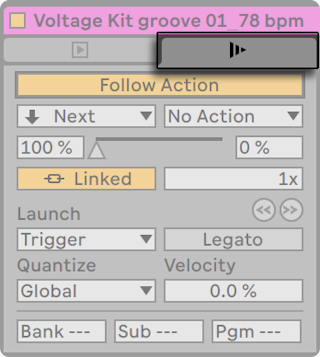
请注意,你可以同时编辑多个 Clips 的触发设置。方法是先选择多个 Clip,然后打开 Clip 视窗。
16.2 触发模式
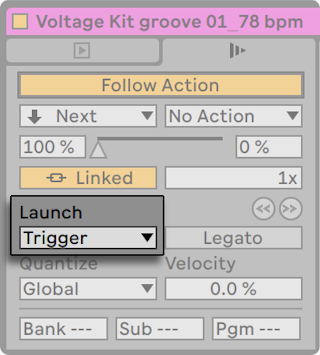
触发模式选择器提供了多个选项,设置 Clip 根据鼠标点击、电脑键盘操作或 MIDI 信号会产生什么样的行为:
- Trigger:按下触发 Clip;松开无效果。
- Gate:按下触发 Clip;松开停止 Clip。
- Toggle:按下触发 Clip;松开无效果。 但 Clip 将会在下一轮停止。
- Repeat:只要按住鼠标开关或触发按键,系统便会以 Clip 量化速率重复触发 Clip。
16.3 Legato 模式
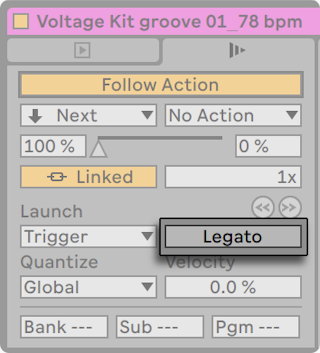
假设你在一条轨道中放置了许多循环播放的 Clip,你想在它们之间切换但不失去节拍同步。 关闭 Legato 模式时,设置较大的量化(大于一小节)能方便操作,但也会限制音乐表现力。
但只要打开 Clip 的 Legato 模式,即使量化完全关闭,也能保证 Clip 节拍一直同步。 在 Legato 模式下触发 Clip 后,它会从该轨道上一个播放 Clip 的节拍位置继续播放。 因此,你可以随时随地切换 Clip ,而不会失去节拍同步。
Legato 模式对于创造间奏十分有用,因为你可以短暂地播放其他 Loop 并跳回到之前轨道中正在播放的内容。
除非所有 Clip 都播放相同的采样,否则在 Legato 模式下快速触发 Clip 时,可能导致丢音。 这是因为 Live 无法预测你想要跳转的采样,如果该采样没有从硬盘及时读取,声音就会丢失。 你可以启用 Clip 的 RAM 模式 来解决此问题。
16.4 Clip 触发量化
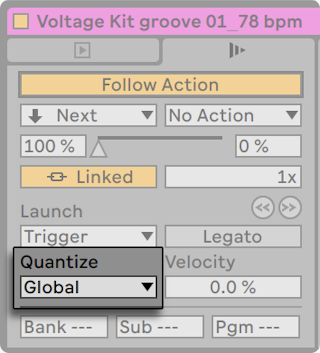
Clip 量化选择器可以设置 Clip 触发的间隔,并自动校准节拍。 要禁用 Clip 量化,请选择 “None”。
要使用控制栏的全局量化参数,请选择 “Global”。全局量化设置可以通过快捷键快速更改:Ctrl6, 7, 8, 9, 0 (Win) / Cmd6, 7, 8, 9, 0 (Mac)。
请注意,除了 “None” 以外的设置都会量化 跟随动作 的时机。
16.5 力度
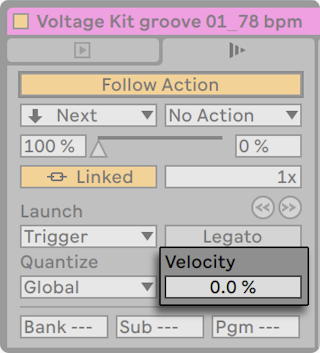
力度量参数可以调整 MIDI 音符力度对 Clip 音量的影响:如果设置为 0%,则没有影响;如果设置为 100%,力度最轻的音符会使 Clip 静音播放。 关于使用 MIDI 触发 Clip 的更多信息,请查看 MIDI 和键盘外部控制 章节。
16.6 Clip 偏移和微调
使用向前/向后微调按钮,能以全局量化为单位,在播放的 Clip 中跳转播放位置。
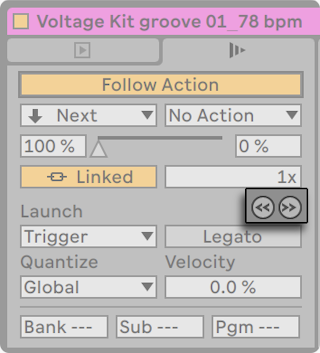
这些按钮也可以映射到 键盘或 MIDI 控制器上。 在 MIDI 映射模式下,向前/向后微移按钮之间将出现一个跳转按钮,它可以映射到一个 MIDI 旋钮上,使得旋转旋钮能连续向前/向后跳转。
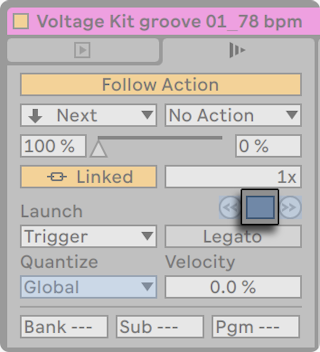
如果量化设置少于一个小节,那么使用向前/向后微调按钮,或 连续跳转按钮,就能使得 Clip 偏移于 Live 的主节奏。
16.7 跟随动作
跟随动作可以按顺序触发或随机触发(或两者皆有)。 Clip 的跟随动作决定了 Clip 在播放完成后,同一组的其他 Clip 会作何反应。 一个轨道中连续排列的 Clip 视为一组。 一个轨道可以拥有无数个编组,只需用空白插槽分隔不同组的 Clip。

- 跟随动作按钮用于启用或关闭选中 Clip/场景的跟随动作功能。 此按钮默认禁用,可以使用快捷键 ShiftEnter 打开。
- 可以同时设置两个跟随动作(A 和 B),而可用的跟随动作种类会在下文介绍。
- 跟随动作 A 和跟随动作 B 以百分比形式设置各自的触发几率。 如果 Clip 或场景的跟随动作 A 概率设置为 100%,跟随动作 B 概率的设置为 0%,则每次触发 Clip 或场景时都会触发跟随动作 A。 也就是说,概率设置为 0% 就代表着永远不会执行此动作。 如果将跟随动作 B 的概率设置为 90%,那么跟随动作 A 的概率就会大幅下降 — 大约十次 Clip/场景触发才会选择一次跟随动作 A。 除了手动设置 A 和 B 的概率参数外,还能通过中间的滑块来快速调整。
- Linked/Unlinked 按钮只适用于 Clip 的跟随动作,不适用于场景。 此按钮默认为 Linked 模式。 在 Linked 模式中,跟随动作会在 clip 播放完成后触发,或在设置的循环播放次数后触发。 在 Unlinked 模式中,跟随动作会在设定的播放时长后触发。 跟随动作时间参数设置了 Clip 播放多久之后触发跟随动作,此参数适用于 Clip 和场景的跟随动作,它的时间格式为 小节-节拍-十六分音符。 此参数的默认值为一小节。 在采样/MIDI 音符编辑器中,会有一个标记显示跟随动作时间的具体位置,拖动该标记也会调整跟随动作时间。
共有十种跟随动作可供选择:
 意味着不会产生跟随动作。 当一个 clip 触发了 No Action 动作,那么其他的跟随动作都不会继续触发,即使它们的几率设置为了 100%。
 会在设置的跟随动作时间后停止 Clip 的播放。 请注意,这将覆盖 Clip 的循环/区域设置。
 会重新触发 Clip。
 会触发组内上一个 Clip(位于当前 Clip 上方的 Clip)。
 会触发组内下一个 Clip。 如果具有此设置的 Clip 位于 Clip 组内最后的位置,那么此跟随动作将触发组内第一个 Clip。
 会触发组内第一个 Clip。
 会触发组内最后一个 Clip。
 触发组内任意一个 Clip。
 类似于 “Any”,但不会连续触发同一个 Clip,除非组内只有一个 Clip。
 可以跳转指定的 Clip 或场景。 如果选中了 Jump,会出现一个跳转目标参数。 上下拖动跳转目标参数,或手动输入数值,来设定跳转目标。
Clip 和场景如果有跟随动作,它们的播放按钮会变成条纹状,让你能更好的认出它们。

请注意,跟随动作将在跟随动作时间之后触发,除非 Clip 量化设置为 “None” 或 “Global” 以外的值。跟随动作不受全局量化影响,但受 Clip 量化影响。
在返回 Arrangement 按钮旁,是全局启用跟随动作按钮,可以统一启用或禁用 Clip 和场景的跟随动作。 关闭全局启用跟随动作按钮,会停止所有即将发生的跟随动作,使当前 Clip 保持播放而不会跳转,方便进行编辑。 请注意,如果所有 Clip 和场景本身就没有启用跟随动作功能,那么全局启用跟随动作按钮会变为灰色。

触发场景的跟随动作后,Clip 的跟随动作也会继续触发,但场景跟随动作的优先级始终大于 Clip 的跟随动作。
为什么需要跟随动作? 音乐包含了重复和变化。 循环片段和短旋律容易产生重复感。 而跟随动作则可以为重复的片段也带来新的感觉。 请注意,你可以随时 录制 你的实验结果,这可以成为很好的创作素材和灵感来源。
在下文中,我们将研究跟随动作的一些实际案例和思路。
16.7.1 循环 Clip 的一部分
假设你需要播放较长的 Clip,然后希望循环最后的 8 个小节。 那么可以通过跟随动作设置:
- 将 Clip 拖到 Arrangement 界面中,并关闭 Clip 的循环开关 使用编辑菜单的 裁剪命令,将 Clip 需要循环的部分和非循环部分分割开来。
- 将分割开的两个 Clip 拖到 Session 界面中。 然后将两个 Clip 放置在一个轨道相邻的两个 Clip 插槽中。 这样,两个 Clip 就能组成一个跟随动作组。
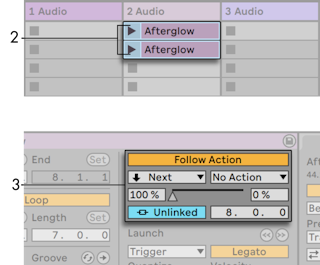
- 设置第一个 Clip 的跟随动作。 将跟随动作时间设置为 Clip 的长度。 然后将跟随动作 A 设置为 “Next”,A 的几率设置为 100%,将跟随动作 B 设置为 “No Action”。 这样,第一个 Clip 播放完成后就会跳转到第二个 Clip。
- 打开第二个 Clip 的循环开关。
这样,第一个 Clip 播放完成后就会跳转到第二个 Clip,然后第二个 Clip 会无限循环播放,直到手动停止。
16.7.2 创建循环
跟随动作最常见的使用方法,就是将一组 Clip 按顺序循环播放。 如果将一组 Clip 或场景的跟随动作都设置为 “Next”,那么它们会一个接一个无限循环播放,直到手动停止。
我们也可以将其中一些 Clip 的跟随动作设置为 “Any”,然后设置一个较小的跟随动作几率,使得整个循环拥有随机的顺序变化。
选中多个 Clip 后,可以右键点击其中一个 Clip,在右键菜单中选择创建跟随动作链,即可自动设置跟随动作,以快速循环播放这些 Clip。 请注意,可以选中不相邻的 Clip。
16.7.3 临时循环 Clip
跟随动作有一些有趣的用法,比如用来制作临时的音乐 Loop。
例如,现在只有一个 Clip。 跟随动作 A 设置为 “Play Again”,跟随动作几率设置为 80%。 跟随动作 B 设置为 “No Action”,跟随动作几率设置为 20%。 这个 Clip 较长,但跟随动作时间只设置为了一小节。 此时播放 Clip 可能会多次播放第一小节。 多次重复后,跟随动作就可能执行 B 动作,也就是 “No Action”,此时会完整播放整个 Clip。
再举一个例子,两个相同的 Clip,第一个设置为在播放固定长度后执行 “Next” 动作,而另一个打开 Clip 循环。 第二个 Clip 可以设置任意的跟随动作,使其循环播放或随机跳转到组内其他 Clip。
16.7.4 在同步中添加变化
搭配 clip 包络 和 Warp 功能,跟随动作功能可以在一组相似的 Clip 中创建各种有趣的变化。 例如,使用跟随动作来随机触发不同的 MIDI Clip,每个 Clip 拥有不同的 MIDI 控制器包络,使得同一个乐器被不同的 MIDI 调制,例如弯音和表情调制。 此方法也可以用于音频 Clip,不同 Clip 拥有不同的效果器和移调调制。
同时使用跟随动作和 Legato 模式,可以做到逐渐改变一个 Clip。 例如,一组 Clip 为一段旋律的不同部分,然后都打开 Legato 模式。 然后设置跟随动作使其播放下一个 Clip,由于打开了 Legato 模式,因此播放位置会延续上一个 Clip,使得整体保持同步。 此时调制每个 Clip 的设置和包络(甚至调整音符),就能做到旋律逐渐变化。
16.7.5 混合旋律和节拍
跟随动作可以带来意想不到的排列组合效果。 例如,重复复制一个节拍或旋律 Clip,以获得多个相同的 Clip。 或者,也可以将不同的 Clip放置在一起。 每个 Clip 的 开始和结束 位置可以不同,它们的 clip 包络 和其他设置也可以不同。 只要每个 Clip 的跟随动作时间设置为 Clip 的长度,那就可以随意设置跟随动作类型和几率,然后播放 Clip 获得令人惊讶的随机效果。
16.7.6 创建非重复结构
跟随动作在制作声音装置时十分有用,因为它们让你可以创建播放数周甚至数月都永不重复的结构。 比如,将一系列 Clip 的跟随动作时间设置为奇数间隔,这样它们将永远不会以固定的顺序播放。 请记住,每个 Clip 可以拥有两个不同的跟随动作和概率设置… 玩得开心!