8. Clip 视窗
在 Clip 视窗 中,可以调整 Clip 的属性,以及查看和编辑 Clip 的内容,例如音频波形、MIDI 音符、包络或 MPE 数据。

要打开 Clip 视窗,可以双击 Session 或 Arrangement 界面中的 Clip,或点击 Clip 视窗选择器,或点击选择器旁边的 Clip 视窗开关。
如果当前显示了 装置视窗,那么点击 Clip 视窗开关会将 Clip 视窗 堆叠 显示在装置视窗上方。
也可以使用快捷键 CtrlAlt3 (Win) / CmdOption3 (Mac) 来开关显示 Clip 视窗。
拖动 Clip 视窗的上边缘可以调整视窗大小。 如果往下拖动上边缘到 Live 窗口的底部,那么会直接关闭 Clip 视窗;可以使用上述方式重新打开 Clip 视窗。
如果 Live 当前拥有两个窗口,那么 Clip 视窗将会在聚焦的窗口中打开。 要让 Clip 视窗显示在另一个窗口,请按 F12 键。 如果在 Live 设置中关闭了使用 Tab 键移动聚焦,那么也可以使用 ShiftTab 来移动窗口之间的视窗。
请注意,Clip 视窗始终显示当前选中的 Clip。 这意味着,使用两个 Live 窗口时,可以在一个窗口中选中 Clip,然后在另一个窗口显示 Clip 视窗。 利用这种特性,可以让一个窗口专门用于编辑 Clip ,而另一个窗口专门用于操作 Session 或 Arrangement 界面。
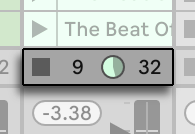
在 Session 界面中,点击轨道状态显示区域会打开当前正在播放的 Clip 的视窗,方便快速编辑。
8.1 Clip 视窗布局
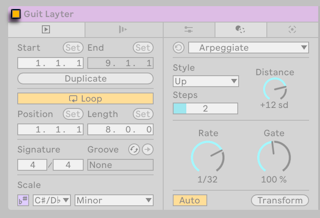
Clip 视窗由标题栏和两个主要部分组成:左侧的 Clip 面板和右侧的编辑器。 根据当前编辑的 Clip 类型(音频或 MIDI),会显示不同的 Clip 面板和编辑器;音频 Clip 会显示采样编辑器,MIDI Clip 会显示 MIDI 音符编辑器。


8.1.1 Clip 标题栏
Clip 标题栏包含了 Clip 开关按钮,如果是音频 Clip,则还会包含保存 Clip 设置按钮。 标题栏还会显示当前 Clip 的名字和颜色。
8.1.1.1 Clip 开关
使用 Clip 开关按钮可以停用一个 Clip,这样他就不会在 Session 界面被触发,或不会在 Arrangement 界面被播放。 无论在 Session 还是 Arrangement 界面中,都可以使用 Clip 的右键菜单来开关 Clip,或使用快捷键 0。
选中多个 Clip 时,点击 Clip 开关按钮会同时开关所有选中 Clip。
8.1.1.2 Clip 名字
默认情况下,Clip 的名称会继承它所引用文件的名称,但 Clip 名称可以随意更改。 要重新命名 Clip,通过 Clip 标题栏的右键菜单选择“重命名”。
也可以在 Session 或 Arrangement 界面选中 Clip,然后使用编辑菜单或 Clip 右键菜单的重命名命令。 编辑菜单和 Clip 右键菜单还有编辑信息视窗文本命令,用于详细记录和描述 Clip 的相关信息。
重命名音频 Clip 不会改变它所引用的采样文件的名称。 要想重命名采样文件,请在 Live 浏览器中找到该文件,然后在编辑菜单中选择重命名。
选中了多个 Clip 时,Clip 标题栏会显示选中的 Clip 数量。 此时可以对所有选中的 Clip 进行统一重命名,不过 Clip 标题栏依旧会显示选中的 Clip 数量而不是 Clip 名称。
8.1.1.3 Clip 颜色
新创建的 Clip 会继承所处轨道的颜色,但也可以右键点击 Clip 或 Clip 视窗标题栏,通过调色板来改变颜色。
如果改变了 Clip 的颜色,那么通过轨道的右键菜单,可以重新将“轨道颜色分配给 Clips”。 编组轨道 也可以通过编组轨道右键菜单,将它的颜色分配给组内所有轨道和 Clip。
请注意,在 Session 界面中使用“将轨道颜色分配给(编组轨道和) Clips“ 命令,位于 Arrangement 界面的 Clip 不会受到影响。 同理,在 Arrangement 界面使用这些命令时,Session 界面的 Clip 不会受到影响。
如果选中了多个 Clip,那么 Clip 视窗标题栏会显示条纹图案。 此时依旧可以右键点击 Clip 视窗标题栏来统一改变 Clip 颜色,但只有选中单个 Clip 时标题栏才会显示对应颜色。
8.1.1.4 保存采样的默认音频 Clip 设置
在音频 Clip 的 Clip 视窗标题栏中,还有一个保存 Clip 设置按钮,可以将当前的 Clip 设置和采样一起保存。 选中多个 Clip 时,点击保存 Clip 设置按钮会为各个采样同时保存 Clip 设置。
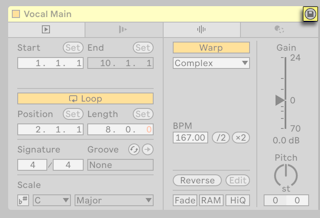
保存 Clip 设置后,下次加载此采样时,Live 就会自动套用保存的 Clip 设置。 这对于需要使用 Warp 标记 才能同步播放的长采样特别有用。 请注意,保存 Clip 设置只会影响之后加载的同一采样。 之前使用此采样的 Clip 不会受影响。
Clip 数据会保存在 分析文件 中,和采样一起保存。
请注意,保存采样的 Clip 设置不同于将采样保存为 Live Clip,后者会同时保存装置及其设置。
8.1.2 Clip 面板
Clip 视窗的左侧为 Clip 面板
对于音频和 MIDI Clips,主要 Clip 属性 和 扩展 Clip 属性 面板包含了基础的 Clip 设置,例如 Clip 或循环的开始结束位置,拍号,律动,以及 音阶 设置,Clip 触发设置 (在 Session 界面中时)。
由于 Live 中的 MIDI Clip 和音频 Clip 拥有不同的属性,因此也会有各自独特的设置。 这些独特设置位于额外的面板中:(音频工具 和 音频变形工具)面板属于音频 Clip,(音高和时间工具,MIDI 变形和生成工具)面板属于 MIDI Clip。
Clip 视窗的面板可以水平或垂直排列。 Clip 面板的排列方式可以根据 Clip 视窗的高度来自动切换。
想要垂直排列 Clip 面板,向左拖动 Clip 视窗的右侧边缘(与采样/MIDI 音符编辑器的交界处);向右拖动则会水平排列。 或者,也可以使用查看菜单的水平/垂直排列 Clip 视窗面板命令来调整。 如果选择了自动排列 Clip 视窗面板命令(此命令也位于 Clip 视窗标题栏),那么 Live 会根据 Clip 视窗高度自动调整排列。 Live 会记住当前的 Clip 视图排列,下一次打开时会保持相同状态。
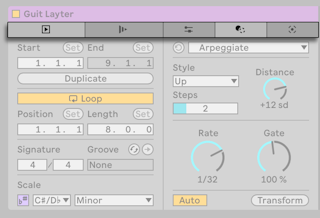
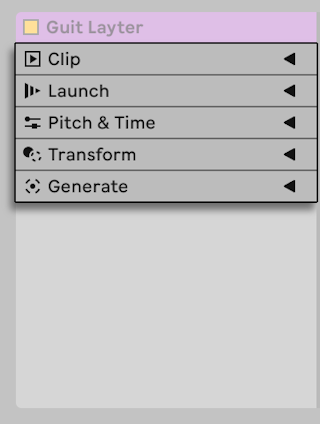
双击 Clip 视窗标题栏,或在其右键菜单中选择折叠命令,可以折叠 Clip 面板。
8.1.3 编辑器视窗模式
Clip 视窗右侧为编辑器。 音频 Clip 和 MIDI Clip 会有不同的编辑器视窗模式。 切换视窗模式有多种方式,可以直接点击选项卡按钮,也可以在查看菜单中选择编辑器,或使用 快捷键。 对于音频 Clip,可以选择采样编辑器和包络编辑器(需要打开 Warp 功能),对于 MIDI Clip,可以选择 MIDI 音符编辑器、包络编辑器和 MPE 编辑器。
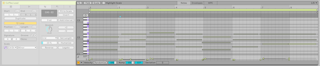
采样编辑器可以用于查看采样的波形,并控制 采样 Warp 功能。
包络编辑器用于编辑 Clip 的包络,包络用于控制效果器、混音器、Clip 和 MIDI 参数的自动化。
MIDI 音符编辑器可以 创建和编辑 MIDI 音符及其力度等信息。
MPE 编辑器可以 编辑 Clip 中每个音符的多个 MIDI 表情维度(MPE)。
你可以使用 AltTab (Win) / OptionTab (Mac) 来快速切换编辑器。
8.2 主要 Clip 属性面板
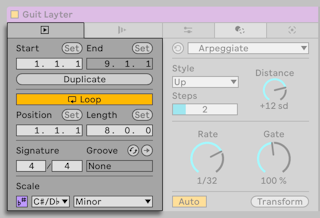
Clip 视窗最左边的面板包含了 Clip 区域、循环、拍号、律动以及音阶设置。
8.2.1 Clip 和循环区域设置
通过 Clip 和循环区域参数,可以设置 Clip 被触发时播放的部分。 未循环的 Clip 会从开始位置播放到结束位置,或提前手动停止播放。
播放范围可以通过起始点和结束点参数设置。 通过设置起始和设置结尾按钮,可以在播放时快速设置起始/结束点;点击按钮时会在当前播放光标处设置对应点。 通过这种方式设置的点会受到全局量化的影响。
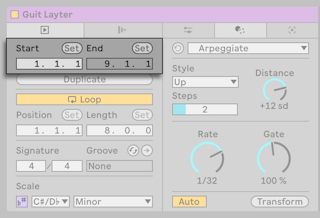
对于开启 Warp 的音频 Clip,起始点和结束点参数会显示 小节-节拍-十六分音符 的格式;对于未开启 Warp 的音频 Clip,这些参数则会显示 分钟-秒-毫秒 的格式。
要让 Clip 循环播放,打开 Clip Loop 按钮。 通过循环位置和循环长度参数来调整循环区域。 默认情况下,循环长度参数自动设置为了 Clip 的总长度。
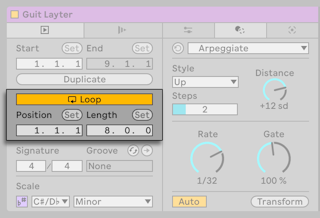
对于音频 Clip,需要先在 音频工具面板 启用 Warp 功能,然后才能打开 Clip 循环开关。
循环位置和循环长度参数带有各自的 Set 按钮,用于在播放时设置循环参数。
播放 Clip 后,点击循环位置 Set 按钮,会在当前播放光标位置放置循环开始标记(具体放置位置取决于全局量化设置),并且启用循环。 然后,点击循环长度 Set 按钮,在当前播放光标位置放置循环结束标记。 这样就可以在音乐播放过程中创建循环。
如果循环为停止状态,点击循环长度 Set 按钮会在当前播放光标位置放置循环结束标记,且不会改变设置好的循环长度。 这将同时启用循环。
Set 按钮、Clip 循环开关、循环范围、开始结束位置参数都能 映射到 MIDI 控制器。 例如,将循环范围映射到 MIDI 旋钮上,即可按照设置的量化单位在采样中移动。
8.2.2 Clip 拍号
通过 Clip 拍号参数可以设置 MIDI 或音频 Clip 的拍号。 请注意,此参数只会改变显示效果;不会影响播放。
Clip 的拍号和 Set 的拍号完全独立,且每个 Clip 都能设置独立的拍号。 通过同时触发具有不同拍号/Loop 长度的 Clip,可以轻松创造复杂的层次结构。
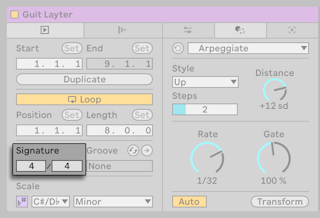
8.2.3 Clip 律动
Clip 律动选择器可以为 Clip 选择 律动池 中可用的律动。
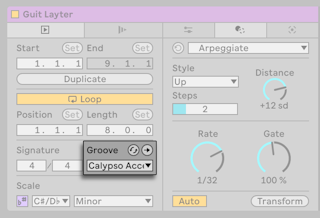
你可以使用律动选择器旁的热切换按钮,在浏览器中快速切换新律动。 双击一个律动,或在选中后按下 Enter以加载到 Clip 中。 请注意,此操作会同时将 Clip 律动和律动池中所使用的律动一同替换为新律动。
点击写入律动按钮会将当前律动“永久应用”到 Clip 中,并自动取消选择已分配的律动。 如果律动包含了正值力度信息,那么应用律动到音频 Clip 时会自动创建 clip 包络,以便将力度信息转化为音量包络信息。 请注意,这会覆盖 Clip 已存在的音量包络。
8.2.4 Clip 音阶
音阶模式按钮用于开关 Clip 的音阶模式。 使用根音和音阶名称选择器可以设置具体的音阶。
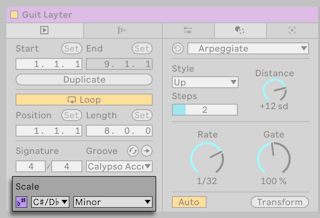
在音频 Clip 中设置音阶不会改变音频回放效果(就像设置拍号不会影响播放一样);但是,后续效果器链中能够感知音阶的装置则会受到影响,因此可能影响最终声音效果。
MIDI Clip 启用音阶模式后,属于设置音阶的音符会在 MIDI 音符编辑器的钢琴卷帘中高亮显示。 这能帮助你在音阶内进行写作。 在编辑 MIDI 章节的 折叠和音阶 部分详细介绍了 MIDI Clip 的音阶功能。
8.3 扩展 Clip 属性
扩展 Clip 属性面板包含了 Clip 触发参数和 MIDI bank/program 参数。
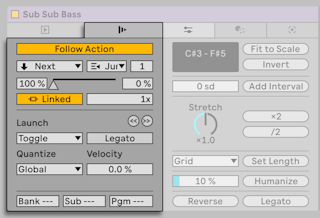
请注意,Arrangement 界面的 Clip 无法被触发,只会根据时间线位置被播放,因此只有选中 Session 界面的 Clip 时才能使用完整的 Clip 触发参数面板。 Arrangement 界面的音频 Clip 完全不显示 Clip 触发参数面板,而 Arrangement 界面的 MIDI Clip 会显示此面板但其中只有 MIDI bank/program 参数。
8.3.1 跟随动作和触发参数
轨道可以拥有无数个跟随动作编组,由空白插槽进行分隔。 跟随动作的具体设置决定了一个编组中 Clip 的连续触发方式。
触发模式用于设置 Clip 根据鼠标点击,电脑键盘或 MIDI 音符的交互方式。 除此之外,还能设置 Clip 的触发时机,连续跳转,以及通过控制 MIDI 音符力度的方式来改变 Clip 音量。
在 触发 Clip 章节中会详细介绍跟随动作和触发参数。
8.3.2 MIDI Clip Bank 和 Program Change 参数
在 MIDI Clip 中,扩展 Clip 属性面板可以让 Live 发送 MIDI bank/program 信息到支持的外部的硬件或插件。
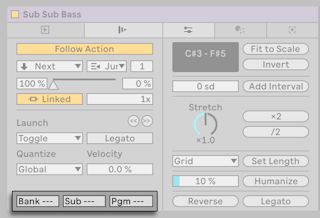
使用这些参数即可在触发 Clip 时发送 bank/program 信息。 如果将 MIDI 发送到外部合成器,那么意味着 Live 中的每个 clip 可以使外部合成器发出不一样的音色。 Live 提供了 128 个 bank,每个 bank 中包含 128 个 sub-bank,每个 sub-Bank 中有 128 个 program。 请参阅外部合成器随附的文档,以确定可以使用多少条信息。
如果不想让 Clip 发送任何 program/bank 信息,那么只需将 bank/program 信息设置为“—”。
8.4 音频工具面板
音频 Clip 的音频工具面板包含了 Warp 工具、编辑和反转采样工具、调整采样速度/增益/变调工具、交叉淡化、加载采样到内存功能、高品质回放功能等。
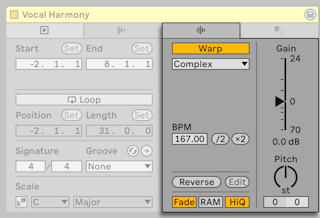
8.4.1 Warp 参数
Live 提供了许多参数来调整 Warp 效果,以获得 最佳的拉伸效果。
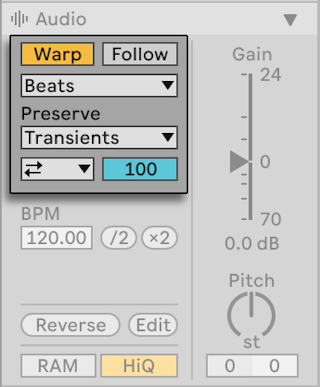
关闭 Warp 功能时,Live 会按照采样原始速度播放,不会受当前 Live Set 速度影响。 这适合没有明显节奏的采样,例如:单次打击乐采样、氛围铺底、音效、讲话声等。 节奏感明显的采样适合打开 Warp 功能(例如循环采样、音乐采样、完整歌曲等)。 这样它就能和 Live Set 同步播放。 经过 Warp 的采样速度会跟随控制栏中的速度参数。

为了进行准确的 Warp,Live 需要知道采样的节拍结构。 对于专业制作的 loop 采样,Live 会自动计算其速度和节奏,大多数情况下可以立即使用。 对于其它采样,可能需要给 Live 一些提示。
8.4.2 反转采样
点击 Reverse 按钮,会将当前 Clip 所使用的采样反转。
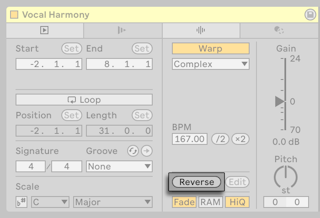
使用此功能后,Live 会保留原本的 Clip 设置(保留规则见下文),然后生成一个新的反转采样替换旧采样。 Live Set 保存后,反转后的采样可以在当前 Set 的工程文件夹中找到,路径为 Samples/Processed/Reverse。 在 Set 保存之前,反转采样会保存在 Live 设置的临时文件夹中。
以下是反转处理的规则。 首先,Warp 标记会维持它们在采样中的位置。 这意味着,如果原 Clip 第二小节第一拍有 Warp 标记,那么在反转后,它将会出现在倒数第二小节的第一拍上。 Clip 的循环/区域设置也会相应进行反转。 其次,Clip 的包络将维持时间上原本的位置。 这意味着,如果原 Clip 前半段有使音量降低的混音器包络,那么在反转后,仍然会降低前半段的音量。
反转的处理速度很快(和复制的速度类似),但如果采样较长,那么会需要一点时间。 在这种情况下,Live 的状态栏将会显示处理进度条,并且暂时无法进行其他的操作(但不会暂停正在播放的 Clip)。 处理完成后,Live 会开始绘制新的波形图,此时已经可以进行操作和播放。 采样反转后,Live 会保留原采样和反转采样的数据,直到程序退出。 这意味着,如果恢复原采样或再次反转,都能瞬间完成,无需再次处理。
在 Session 界面中,无法同时反转多个 Clip。 但在 Arrangement 界面中,可以选中一段时间区域,同时反转多个 Clip。 为此,首先选中需要反转的时间区域,然后右键点击 clip 选择反转 clip 命令,或使用快捷键 R。
不建议在现场表演时反转 Clip,因为在 Live 重新应用 Warp 和 Loop 的设置时,有时会出现轻微的故障声音。
8.4.3 破坏性采样编辑
点击 Edit 按钮会打开第三方音频编辑器以编辑该采样,编辑器在 Live 设置的 File & Folder 选项卡中设置。
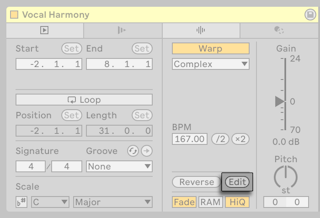
要在第三方程序中处理采样,必须先停止 Live 的播放。 处理完成后回到 Live,就能播放编辑后的采样。 只有当编辑后的采样长度与编辑之前相同时,才会保留之前的 Warp 标记。
请注意,对一个采样进行修改可能会影响到其它引用了相同采样的 Clip。
8.4.4 Clip 的淡入淡出
打开 Clip 面板的 Fade 按钮后,Clip 的开始和结束位置会自动添加很短的淡化效果,用于避免咔哒声。 淡入淡出的长度取决于采样,范围从 0 到 4 毫秒。
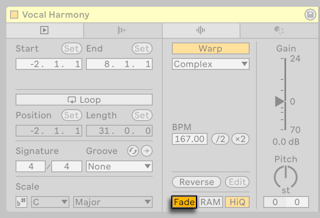
请注意,此开关仅适用于 Session 界面的 Clip。 在 Arrangement 界面中,Clip 淡化 通过包络控制。
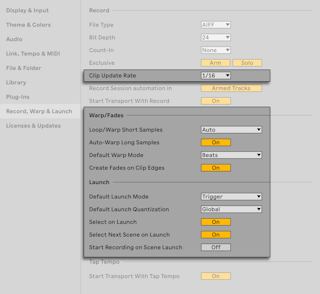
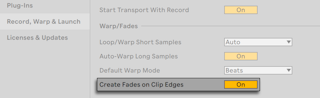
在 Live 设置的 Record, Warp & Launch 选项卡中,默认打开了在 Clip 边缘创建淡化,此时所有新 Clip 会自动创建淡化。
8.4.5 Clip 的 RAM 模式
打开 RAM 模式后,Live 会将 Clip 所引用的音频文件加载到电脑内存当中,而不是从磁盘中实时读取。
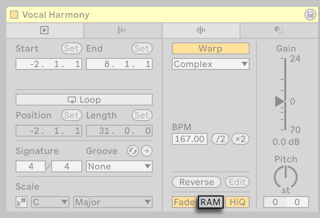
RAM 模式可以解决以下问题:
如果内存中有内容长时间未被使用,那么电脑会自动将其移出内存。 在 RAM 模式中运行的 Clip 越多,Clip 越有可能被移出内存。 Live 其实更擅长管理硬盘负载问题,而不是替换内存音频:硬盘过载会产生音频丢失问题,而内存过载会产生更为严重的节奏性中断。
8.4.6 高品质模式
打开 HiQ 高品质模式后,Live 会使用更高级的采样率转换算法,获得更好的音质但消耗更多的 CPU 资源。
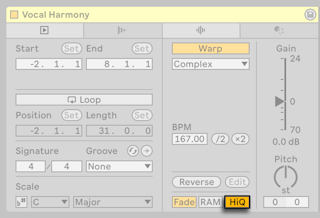
对采样进行转调处理或转换其采样率时,使用高品质模式算法的采样会产生更少的失真,特别是高频部分。 启用高品质模式后,将采样升高或降低 19 个半音内都不会听到叠频失真。
8.4.7 Clip 增益和音高
在音频工具面板的右侧,可以找到 Clip 增益和音高参数。
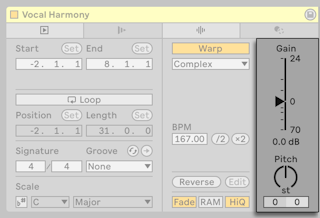
Gain 参数以 dB 为单位,用于调整 Clip 的增益。
如果选中的多个音频 clip 有不同的增益参数,那么增益参数会以范围显示,并且带有两个三角形滑块。
Pitch 参数用于调整 Clip 的音高,以半音为单位。 旋钮下方的左侧参数也可以输入具体的半音调整数值。 而下方右侧参数则以音分为单位调整音高(100 音分 = 1 半音)。
8.5 音高和时间工具面板
音高和时间工具面板提供了许多用于处理 Clip 中 MIDI 音符的工具。 音高和时间工具会影响选中音符或选中时间区域。 如果没有选中任何内容,那么这些工具会影响整个 Clip。
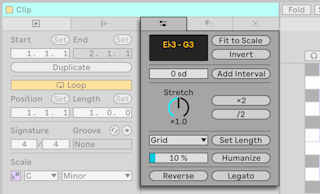
关于 MIDI 编辑的更多信息,请查看 编辑 MIDI 章节。
8.5.1 音高工具
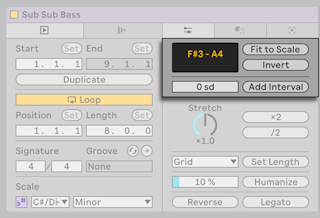
移调参数会改变选中音符的音高。 也可以输入数值,以半音或音级(需要打开 Clip 音阶功能)为单位移动音高。
Fit to Scale 按钮会将选中的音符调整到 clip 的音阶内。 如果 clip 没有启用音阶功能,那么此按钮不可用。
Invert 按钮会将选中的音符“上下倒置”,即最高的音符将与最低的音符交换位置。
音程大小参数在调整时会添加新音符,参数本身代表了新音符和原音符的相对半音差或音级差(如果启用了音阶模式)。 Add Interval 按钮会根据音程大小参数,添加新的音符。
8.5.2 时间工具
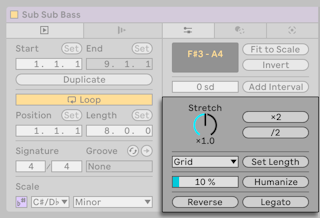
Stretch 旋钮可以压缩或拉伸选中音符的时长,旁边的 x2 和 /2 按钮会加倍或减半选中的音符/时间区域/循环区域的长度。
持续时间下拉菜单用于设置音符长度。 使用 Set Length 按钮可以将设置的长度应用到选中的音符。
人性化强度参数会使音符开始时间随机变化,至多当前网格的一半。 Humanize 按钮会根据人性化强度参数,轻微移动选中音符。
点击 Reverse 按钮会将选区音符反转。
Legato 按钮会延长或缩短选中的音符,使其能长度恰好连接到下一个音符的开头。
8.6 变形和生成面板
变形和生成面板包含了多种工具,用于改变 Clip 的内容。
对于音频 Clip,变形面板包含了 量化工具。 如果 Clip 启用了 Warp 功能,那么就能使用量化工具,按当前网格或手动设置的网格,来量化采样。 Amount 参数用于调整量化强度,也就是 Warp 标记的移动量。
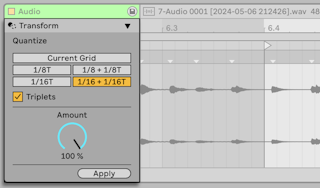
请注意,音频 Clip 没有生成面板。
MIDI Clip 可以使用变形和生成面板,其中包含了各种 MIDI 工具,它们可以帮助你进行音乐创作,以充满创意的方式来生成和变形 MIDI 音符。
变形工具会影响选中的音符或时间选区、或整个 Clip 中的音符。应用变形工具后,变形后的音符会替换原本的音符。 打开 音阶模式 后,各种工具当中的音高参数的单位会从半音变成音级。
生成工具可以快速生成新的音乐材料,在 MIDI Clip 中自动生成 MIDI 音符。 音符会生成在时间选区中,或 Clip 循环范围中。 如果启用了音阶模式,那么生成的音符会限制在选中的音阶内。
关于变形和生成工具的具体介绍,请查看 MIDI 工具 章节。
8.7 在 Clip 视窗编辑器中缩放和滚动视角
在采样编辑器或 MIDI 音符编辑器中缩放和滚动和在 Arrangement 界面 中类似。
在时间标尺上点击并垂直拖动可以缩放,水平拖动可以滚动显示。 使用鼠标滚轮和触控板也能进行这些操作。
要想完全缩放至当前选区,按下 Z 键,或使用查看菜单的放大至时间选区命令。 按下 X 键可以恢复到之前的缩放大小。 请注意,如果使用了 Z 键多次放大,那么也需要多次使用 X 键恢复缩放大小。
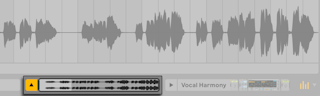
Clip 视窗选择器提供了额外的缩放和滚动功能。 它始终显示整个 Clip,从开始到结尾。 黑色矩形轮廓区域表示 Clip 当前显示的部分。 在轮廓区内点击并拖动可以缩放或滚动。
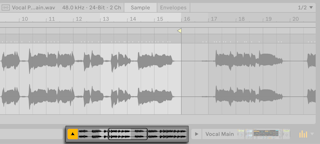
要想让编辑器跟随显示正在播放的位置,可以打开跟随播放按钮,或在回放菜单中启用跟随。 如果在采样编辑器/MIDI 音符编辑器中进行编辑,那么跟随将暂停。 停止或重新开始播放后,或点击 Arrangement 界面/Clip 的跳转区域后,跟随会重新开始。

8.8 播放和跳转 Clips
Clip 触发时播放的区域通过 区域和 loop 参数 设置。 未启用循环的 Clip 会从开始标记播放到结束标记,或手动停止播放。
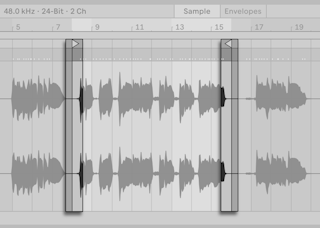
采样编辑器/MIDI 音符编辑器中的标记可以点击并拖动改变位置,或使用左右方向键。 要想移动整个 Clip 区域(即同时移动开始和结束标记),只需选中任意一个标记,然后按住 Alt (Win) / Option (Mac) 并使用方向键移动。
如果在 Live 设置的 Display & Input 选项卡中启用了永久跳转区,那么点击波形的下半部分或点击节拍时间标尺下方会跳转到点击位置播放。
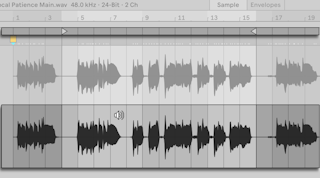
跳转也会受到全局量化的影响,可以使用快捷键快速更改:Ctrl6, 7, 8, 9, 0 (Win) / Cmd6, 7, 8, 9, 0 (Mac)。 如果在跳转区按住鼠标左键,那么会根据当前量化设置,重复播放量化长度的区域。 如果量化设置较小,或量化设置为了 “None”,那么就可以快速跳转播放。 在选项菜单中打开追逐 MIDI 音符命令后,即使在 MIDI 音符开始位置后播放,也会触发该 MIDI 音符。
如果在设置中关闭了永久跳转区功能,那么可以按住 Shift 然后点击节拍时间标尺来进行跳转播放。
8.9 循环 Clips
要让 Clip (无限)循环播放,需要打开 Clip 循环开关。 对于音频 Clip,必须先启用 Warp 功能才可以循环,未启用 Warp 的音频无法循环。
打开 Clip 循环开关后,Clip 会根据循环设置循环播放。
在 Clip 视窗编辑器中,循环区域由循环区间标记表示。 点击并拖动循环开始和结束标记(区间标记)可以更改循环区域。
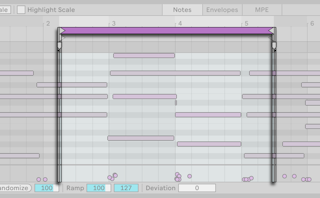
循环区间可以整体点击拖动。 你也可以使用以下键盘快捷键移动循环区间:
- 左右方向键可以移动整个循环区间,移动距离取决于 当前网格设置。
- 上下方向键也可以移动循环区间,但移动距离以当前循环长度为单位。
- Ctrl (Win) / Cmd (Mac) 加左右方向键会根据当前网格设置缩短或延长循环长度。
- Ctrl (Win) / Cmd (Mac) 加上下方向键会加倍或减半循环长度。
使用编辑菜单的重复 Loop 命令,可以快速重复复制循环内容。 在 MIDI Clip 中,原循环范围右侧的所有音符会被移动,使其位置能相对循环结束位置保持不变。
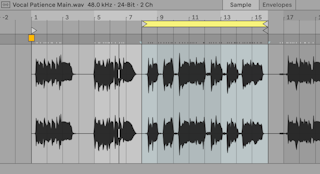
无论循环区间在哪里,Clip 都会从开始标记处播放,这意味着可以从循环外开始播放,然后进入循环。
8.10 Clip 采样显示视窗
处理音频 Clip 时,采样编辑器的标题栏会显示加载采样的名称、采样率、位深、通道数。
选中多个音频 clip 时,会显示全部选中采样的属性。 如果选中采样的属性不一致,那么该属性会显示星号。 选中的采样数量也会显示。
在 Clip 视窗中点击采样名称会在浏览器中定位该采样文件。 也可以在采样编辑器中右键点击,在右键菜单中选择在浏览器中显示命令,定位该文件。
8.11 裁剪 Clip
你可以裁剪 Clip,移除不想要的内容。 例如,一个音频 Clip 只需要使用长采样的其中一小段,或 捕捉 的 MIDI Clip 只需要其中的一段。
处理未循环的音频 Clip 时,可以使用开始和结束标记来设置裁剪范围。 然后使用采样编辑器右键菜单的裁剪 Clip 采样命令,裁剪出一个新的短采样。 对于开启循环的 Clip,裁剪起始位置由开始标记或循环开始标记决定 - 以最早的标记为准 - 裁剪结束位置由循环结束位置决定。
在 Clip 中选取一段时间后,可以通过右键菜单的裁剪 Clip 采样到时间选区功能,直接裁剪选中区域。
与反转功能类似,裁剪采样功能会创建一个新的采样文件。 Live Set 保存后,新采样可以在当前 Set 的工程文件夹中找到,路径为 Samples/Processed/Crop。 在 Set 保存之前,新采样将保留在临时文件夹中指定的位置。
裁剪 Clip 采样和裁剪 Clip 采样到时间选区命令都可以使用快捷键 CtrlShiftJ (Win) / CmdShiftJ (Mac)。
裁剪 MIDI Clip 的方式和裁剪音频 Clip 类似,但菜单命令名称不同:通过开始结束标记设置区域的 Clip 裁剪命令名为裁剪 Clip,通过时间选区的裁剪命令名为根据时间选区裁剪 Clip。
8.12 替换和编辑采样
要将 Clip 所引用的采样替换为另一个采样,可以直接从浏览器拖动新采样到 Clip 视窗中。 或者,也可以在浏览器中选中一个采样,然后双击左键或按下 Enter 来加载采样到当前 Clip 中。
替换采样后,Clip 设置例如音高和音量会被保留。 仅当新采样的长度与旧采样的长度完全相同时,Warp 标记才会保留。
当前加载的采样可以搜索 类似 采样,右键点击采样编辑器,然后在右键菜单中选择显示相似文件。
采样编辑器的右键菜单还有管理采样文件命令。 这会打开当前 Set 的文件管理器,并自动定位到选中 clip 引用的采样。 从那里,你可以替换或破坏性地编辑采样,引用该采样的所有 Clip 和乐器都会受到影响。
8.13 为多个 Clip 同时编辑 Clip 属性
你可以为多个 Clip 同时编辑 Clip 视窗属性。 要多选 Clip,请从空白的 Clip 插槽开始拖动框选多个 Clip,或在选择一个 Clip 后按住 Ctrl (Win) / Cmd (Mac) 或 Shift 再继续选择其他 Clip。 根据选中的 Clip,Clip 视窗中会显示可编辑的属性;一般来说,只会显示 Clip 共有的属性。
选中多个 Clip 时,滑块和旋钮的行为会发生变化。 如果多选的 Clip 的参数不同(例如移调参数),那么参数会显示一个范围,并且调整时也会同时调整多个 Clip。 如果将旋钮或滑块拖动到最大值或最小值,多选的 Clip 参数将会统一,继续调整也会按照同一个参数值变化。
8.14 Clip 的默认设置和更新速率
改变 Clip 视窗中的参数时,Live 会以一定速率来更新效果,此速率可手动调整。 在 Live 设置的 Record, Warp & Launch 选项卡中,调整 Clip 更新速率菜单即可。 还可以设置新 Clip 的默认行为,例如触发模式和 Warp 模式。 它们也在 Record, Warp & Launch 选项卡中。