40. 无障碍功能和键盘导航
Live 12 在 macOS 和 Windows 中都提供了新的无障碍功能选项,包括屏幕阅读支持和其他辅助技术,它们使用了操作系统原生的无障碍通信协议。 同时还推出了新的主题皮肤、高对比度选项、简化的 键盘导航,以及改进的 Live 设置菜单。
Live 大多数的视窗、参数和装置支持屏幕阅读器,但某些装置还未针对屏幕阅读器进行优化,例如 Wavetable 的调制矩阵和 Operator 的一些高级参数。 而一些 Live 和第三方的功能目前完全不支持屏幕阅读器,包括:
- 浏览器标签和过滤器
- Clip 视窗中的 MPE 编辑功能
- Max for Live
- 一些第三方插件
关于 Live 的无障碍功能的常见问题解答,请查看知识库中的 Ableton Live 无障碍功能常见问题解答。
40.1 菜单和键盘导航设置
Live 的设置以及选项和导航菜单中,可以找到很多无障碍和键盘导航的选项。
除了改进的键盘导航之外,还有许多常见操作和命令的 键盘快捷键。
40.1.1 使用 Tab 键导航
如果在 Live 设置的 Display & Input 选项卡中启用了使用 Tab 键移动聚焦,那么 Tab 键就能有以下这些导航用途:
- Tab 移动到下一个控制功能。
- ShiftTab 移动到上一个控制功能。
Tab 键也可以搭配快捷键在 Session 界面和 Arrangement 界面的混音器中导航:
- CtrlTab (Win) / OptionTab (Mac) 移动到同一行的下一个控制功能。
- CtrlShiftTab (Win) / OptionShiftTab (Mac) 移动到同一行的上一个控制功能。
如果关闭了使用 Tab 键移动聚焦的功能,按下 Tab 键会切换 Session 界面和 Arrangement 界面,和之前 Live 版本相同。
除了使用 Tab 键移动聚焦外,还可以使用以下导航方式:
- 循环 Tab 键导航 - 启用该选项后,使用 Tab 键进行导航并不会停留在当前视图中的最后一个控制功能上,而是会导航回第一个控制功能。 如果选择了第一个控制功能,则使用 ShiftTab 将导航至最后一个控制功能。 此选项可以通过导航菜单或设置的 Display & Input 选项卡打开。
- 使用方向键移动 Clip - 此选项默认开启,可以使用左右方向键移动 Arrangement 界面中选中的 Clip 或时间选区。 此选项可以在设置的 Display & Input 选项卡中关闭。 关闭后,左方向键会跳转到时间选区的开始位置,右方向键会跳转到时间选区的结束位置。
40.1.2 设置菜单
要打开 Live 的设置,使用快捷键 Ctrl, (Win) / Cmd, (Mac)。
Tab 和 ShiftTab 键可以用于在设置选项卡中导航。 无论是否打开了 使用 Tab 键移动聚焦,这些快捷键都有效。
在设置的任何选项卡中聚焦了一个控制功能后,可以使用上下方向键来切换其状态或开关,也可以调整其数值,或选择不同选项。 也可以使用 Enter 键切换其状态。
要在设置界面的不同选项卡之间导航,使用 CtrlTab (Win) / OptionTab (Mac) 和 CtrlShiftTab (Win) / OptionShiftTab (Mac) 或在聚焦选项卡时使用上下方向键。 如果聚焦在选项卡中的第一个控制参数,那么可以使用快捷键 ShiftTab 聚焦回选项卡本身。
使用 Esc 键可以关闭设置窗口。
请注意,如果在 Display & Input 选项卡中设置了新的语言,那么需要重启 Live 来应用更改。
40.1.3 选项菜单
在 Live 选项菜单的无障碍功能子菜单中,可以找到更多的无障碍功能设置。 如需使用键盘来访问此子菜单,使用 AltO (Win) / VOM 然后 O 使用 VoiceOver (Mac)。
子菜单中包含了一些屏幕阅读器的相关命令,例如讲述菜单命令、讲述最小和最大滑块数值,以秒为单位讲述时间等。
40.1.4 讲述信息文本
Live 中的大多数控制参数和区域都有描述性文字,通过 信息视窗 访问。 在 Windows 中,在你使用的屏幕阅读器中打开讲述帮助文本功能,即可阅读这些帮助信息。 在 macOS 中,打开 VoiceOver Utility 的 verbosity 设置即可阅读帮助信息文本。 你也可以手动按下 VOShiftH 来访问此选项。
40.2 音频设置
要想设置 Live 的音频选项,使用快捷键 Ctrl, (Win) / Cmd, (Mac) 打开设置,然后使用方向键转到 Audio 选项卡。
使用 Tab 键在 Audio 选项卡中移动并设置音频。
macOS 和 Windows 的音频设置有所不同。 在 macOS 中,Live 的输入和输出可以连接任意的 CoreAudio 设备。 你也可以在驱动类型下拉菜单中选择其他驱动。 在 Windows 中,你可以先选择合适的驱动,例如 ASIO4ALL,然后使用驱动的程序管理连接的设备。
40.3 连接 MIDI 设备
Live 会自动检测连接的 MIDI 设备,大多数设备不需要进一步配置。
一些 MIDI 控制器附带了控制界面脚本,可以更好地融入 Live 的工作流程。 请注意,屏幕阅读器支持的控制界面取决于第三方厂商,因此有些控制器可能未对屏幕阅读器做优化。
Link, Tempo & MIDI 选项卡的 MIDI 部分具有六个控制界面下拉菜单,可以使用专用的 键盘导航选项 来选择控制界面。 你也可以指定每个控制界面的输入和输出端口。 你也可以指定每个控制界面的输入和输出端口。
了解更多关于 Live 的 MIDI 设置,查看 MIDI 和键盘外部控制 章节。
40.4 在 Live 中导航
您可以使用电脑键盘在 Live 的大多数菜单、视窗、控制参数之间导航。 如果你想要使用下文中 Tab 相关的快捷键进行导航,那么需要在设置的 Display & Input 选项卡中启用 使用 Tab 键移动聚焦。
40.4.1 导航菜单
你可以使用导航菜单来访问 Live 的主要界面,或使用其他导航选项。 大多数菜单中的选项带有对应快捷键。 要打开导航菜单,使用 AltN (Win) / VOM 然后 N 使用 VoiceOver (Mac)。
40.4.1.1 控制栏 - Alt0 (Win) / Option0 (Mac)
控制栏包含了多个工程设置,走带控制,鼠标和键盘工具以及状态视窗。 这些控制参数被分为几组;可以打开讲述信息文本功能,并使用 Tab 和 ShiftTab 在各组之间导航,以了解各组的作用。
控制栏会记住最后聚焦的控制参数,并在下一次从其他视窗回到控制栏时重新聚焦记住的控制参数。
40.4.1.2 Session 界面 - Alt1 (Win) / Option1 (Mac)
Session 界面 是 Live 的非线性音乐制作界面。 此界面有四个主要的部分:
Set 中所有的轨道都会显示轨道标题栏。 要在轨道标题栏中导航,使用左右方向键。 右键点击轨道标题栏打开详细菜单,其中有许多轨道相关的命令及其对应的快捷键。
Clip 槽位按轨道分组(从上到下垂直排列),也按场景分组(从左到右水平排列)。 音频轨道的槽位可以放置音频 clip,MIDI 轨道的槽位可以放置 MIDI clip。 如果聚焦到了 MIDI 轨道的 clip 槽位,那么可以使用快捷键 CtrlShiftM (Win) /CmdShiftM (Mac) 来插入一个空白的 MIDI clip。 按下 Enter 键来触发一个选中的 clip。 如果 Live 的走带正在运行,那么 clip 会根据控制栏量化菜单的设置来触发。 需要注意,返送轨也包含 clip 槽位,但它们不能放置或触发 clip。
场景为不同轨道的同一行 clip,可以使用总轨道的场景触发按钮统一触发一个场景中的所有 clip,可以使用上下方向键来导航。 场景可以使用 Enter 键触发。
混音器包含了每个轨道的 路由 和 混音器选项。 使用查看菜单的混音器控制子菜单,或使用 Live 界面右下角的混音器视窗开关的下拉菜单,可以设置显示哪些混音器控制参数。 混音器控制参数包含输入/输出、发送、电平、轨道选项、交叉推子以及性能影响。 上述最后三个控制参数默认隐藏。
使用方向键可以在轨道标题栏、clip 槽位、场景之间导航。
要从轨道/插槽跳转到混音器,使用 Tab 和 ShiftTab。 也可以使用 Tab 和 ShiftTab 在轨道混音器控制参数之间导航。
如果想移动到不同轨道的同一个控制参数,那么可以使用导航菜单的下一个邻近项目或上一个邻近项目命令,或使用快捷键 CtrlTab (Win) / OptionTab (Mac) 和 CtrlShiftTab (Win) / OptionShiftTab (Mac)。
使用 Esc 键将聚焦从控制参数移动到它对应轨道的标题栏。
40.4.1.3 Arrangement 界面 - Alt2 (Win) / Option2 (Mac)
Arrangement 界面 是 Live 围绕时间线展开的界面,用于编排音频、MIDI 和自动化。
在 Arrangement 界面中导航有以下几种方式:
轨道间导航
- 使用上下方向键在轨道间导航。
- 使用 CtrlTab (Win) / OptionTab (Mac) 在轨道混音器间导航,使用 Tab and ShiftTab 在混音器控制参数之间导航。
在时间线上导航
- 使用左右方向键,根据当前网格设置在时间线上移动。
- 使用 + 和 - 键可以加宽或缩减 Arrangement 界面的网格大小。
- 使用 Ctrl + 左右方向键 (Win) / Option + 左右方向键 (Mac),可以移动到当前轨道的上一个/下一个 clip 边缘或定位点。
使用定位点
- 先使用方向键在时间线上找到需要定位的地方。 然后使用 Tab 键聚焦到设置定位点按钮,再按下 Enter。
- 使用 Tab 和 ShiftTab 在定位点之间导航。
- 导航到一个定位点,可以使用 Delete 键删除它。
处理内容
- 按住 Shift 再使用方向键可以选中时间线里的内容。
- 使用左右方向键移动选中的内容。
- 使用 CtrlX (Win) / CmdX (Mac) 剪切选中内容。
- 使用 CtrlC (Win) / CmdC (Mac) 复制选中内容。
- 使用 CtrlV (Win) / CmdV (Mac) 粘贴剪切或复制的内容。
- 使用 CtrlD (Win) / CmdD (Mac) 重复复制选中内容。
- 使用 Delete 键删除选中内容。
调整 Clip 边缘
- 将插入标记移动到 clip 边缘,然后按下 Enter 键,即可使用左右方向键来调整 clip 的长度。 再次按下 Enter 来确认调整,而按下 Esc 会取消调整。
导出音频
- 在时间线上选中一个区域,然后使用快捷键 CtrlR (Win) / CmdR (Mac) 打开音频导出对话框。 默认情况下,会渲染总轨道的音频。
请注意:编辑音频 clip 的淡化目前不支持屏幕阅读器。
40.4.1.4 Clip 视窗 - Alt3 (Win) / Option3 (Mac)
Clip 视窗 是设置和调整 Clip 属性的地方。 你可以双击 Arrangement 界面或 Session 界面的任何 clip 来打开 Clip 视窗,也可以使用快捷键 CtrlAlt3 (Win) / CmdOption3 (Mac)。
Clip 视窗有两个主要部分:clip 面板和编辑器。
Clip 面板包含各种用于调整音符属性的选项。 使用快捷键 AltShiftP (Win) / OptionShiftP (Mac) 可以将聚焦从其他视图移到此面板。
有各种编辑器可以用于编辑音频波形、MIDI 音符、clip 包络以及 MPE 信息。 首次显示一个 Clip 的 Clip 视窗时,如果它为音频 Clip,会显示采样编辑器,如果它为 MIDI Clip,则显示 MIDI 音符编辑器。 使用快捷键 Alt3 (Win) / Option3 (Mac) 可以将聚焦从其他视图移到此编辑器。
你可以使用以下几种方式在 Clip 视窗中导航:
使用 MIDI 音符编辑器
- 在选项菜单中启用 MIDI 音符编辑器预览后,即可在添加、选择或移动音符时听到相应的音符效果。
- 在 MIDI 音符编辑器任意位置放置插入标记后,按住 Shift 并使用左右方向键可以选中时间区域。
- 使用 Enter 键可以选中时间区域内的 MIDI 音符。
- 按住 Ctrl + 左右方向键(Win)/ 按住 Option + 左右方向键(Mac),可以移动插入标记到最近的上一个或下一个音符边缘。
在 MIDI 音符间导航
- 按住 Ctrl + 上下方向键(Win)/ 按住 Option + 上下方向键(Mac),可以选中上一个或下一个音符。
- 按住 Ctrl + 左右方向键(Win)/ 按住 Option + 左右方向键(Mac),可以选中上一个或下一个相同音高的音符。
- 以上的快捷键加上 Shift 键即可多选音符。
编辑 MIDI 音符
- 使用上下方向键改变选中音符的音高。
- 按住 Shift 并使用上下方向键可以按八度改变选中音符的音高。
- 按住 Shift 并使用左右方向键可以根据当前网格单位缩短或延长选中的音符。
- 使用左右方向键,根据当前网格单位移动选中的音符。
- 按住 Ctrl + 上下方向键(Win)/ 按住 Cmd + 上下方向键(Mac),可以调整选中音符的力度。
- 按住 CtrlAlt + 上下方向键(Win)/ 按住 CmdOption + 上下方向键(Mac),可以调整选中音符的几率。
处理音频 Clip
- 按住 Ctrl + 左右方向键(Win)/ 按住 Option + 左右方向键(Mac),可以移动插入标记。 以上快捷键加上 <0>Shift</0> 键可以选中一段时间区域。
- 按住 Shift + 左右方向键可以选择一段时间区域,或调整时间区域大小。
- 使用左右方向键移动选中的 Warp 标记。
- 使用 CtrlI (Win) / CmdI (Mac) 在当前位置插入一个 Warp 标记。
- 使用 CtrlShiftI (Win) / CmdShiftI (Mac) 在当前位置插入一个瞬态标记。
请注意:MPE 编辑目前不支持屏幕阅读器。
40.4.1.5 装置视窗 - Alt4 (Win) / Option4 (Mac)
装置视窗 用于显示加载到当前轨道的装置。 MIDI 轨道可以加载 MIDI 效果器、乐器和音频效果器。 音频轨道、编组轨道、返送轨道以及总轨道只能加载音频效果器。
每个加载的装置会被屏幕阅读器视为一组。 使用左右方向键可以在装置之间导航。
可以使用以下快捷键剪切、复制、粘贴、重复复制或删除装置:
- 剪切:CtrlX (Win) / CmdX (Mac)
- 复制:CtrlC (Win) / CmdC (Mac)
- 粘贴:CtrlV (Win) / CmdV (Mac)
- 重复复制:CtrlD (Win) / CmdD (Mac)
- 删除:Delete
使用 Tab 和 ShiftTab 在选中装置的参数中导航。
请注意:Live 中的大多数装置支持基础的无障碍功能;但是一些复杂的高级装置目前还未针对屏幕阅读器优化。
40.4.1.6 浏览器 - Alt5 (Win) / Option5 (Mac)
浏览器 包含了库中的乐器、装置和文件。 它分为了四个主要部分:搜索栏、过滤器、侧边栏 和 内容面板。
使用快捷键 CtrlF (Win) / CmdF (Mac) 可以从 Live 的任意位置聚焦到搜索栏。 这也会自动选择浏览器侧边栏的“全部”分类,其中包含了浏览器中的所有内容。 搜索结果显示在内容面板中。
可以使用 Tab 键跳转到浏览器的不同部分。 聚焦搜索栏时,按下 Tab 键会移动聚焦到显示/隐藏过滤器视窗按钮,再次按下则会移动聚焦到过滤器视窗菜单,最终移动聚焦到侧边栏。 聚焦侧边栏时,按下 Tab 键会移动聚焦到过滤器,如果过滤器当前未显示,则会移动聚焦到内容面板。 使用下方向键可以将聚焦从搜索栏移动到内容面板。
侧边栏包含了各种内容,例如核心库内容、Live Pack、收藏夹等等。 使用上下方向键可以在各类中导航。 选中一个分类后,其中的内容就会显示在内容面板中。 使用左右方向键可以在侧边栏和内容面板之间移动。
内容面板显示的装置和文件取决于选中的浏览器分类。 按住 Shift 并使用上下方向键可以选中多个内容。 使用右方向键可以展开选中的文件夹,使用左方向键可以折叠。
一些浏览器项目,例如 clip 和乐器预设,包含了 音频预览。 要在浏览时听到音频预览,在选项菜单中打开浏览器文件预览。 如果没有打开预览功能,那么依旧可以在选中浏览器项目后,按下右方向键来播放预览。
请注意:过滤器和标签功能目前不支持屏幕阅读器。
40.4.1.7 律动池 - Alt6 (Win) / Option6 (Mac)
clip 的节奏与“感觉”可以使用律动来进一步更改。 Live 自带大量律动,可以通过 律动池 应用到 Set 中。
使用 Tab 和 ShiftTab 在律动参数之间导航,使用上下方向键调整参数数值。
40.4.1.8 帮助视窗 - Alt7 (Win) / Option7 (Mac)
帮助视窗包含了一系列课程,涵盖 Live 的方方面面。 使用 Tab 和 ShiftTab 在此视窗中导航。
40.5 编辑自动化和调制包络
使用电脑键盘可以在自动化和调制包络中添加、编辑和删除折点。 屏幕阅读器会在你进行更改时提供反馈。
以下的操作适用于 Arrangement 轨道的 自动化包络,也适用于 clip 的包络编辑器。
40.5.1 在折点之间导航
你可以使用插入标记在自动化包络与调制包络之间导航,插入标记代表着当前在网格上的位置。 使用左右方向键来移动插入标记。 在包络上移动时,当前自动化包络或调制包络的具体数值会显示出来。
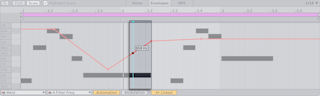
要在插入光标位置创建一个折点,请按下 Enter。 此时使用左右方向键可以移动新创建的折点,上下方向键调整数值,最后再次按下 Enter 确认创建折点。
按住 Alt (Win) / Option (Mac) + 左右方向键可以跳转到上一个或下一个折点。
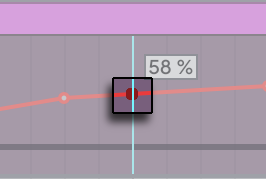
在折点之间导航时,当前聚焦的折点会显示和包络不同的颜色。 使用鼠标悬停在折点上时也会显示这个不同的颜色。
40.5.2 选择和编辑折点
要选中一个位于当前插入标记的折点,请按下 Enter。
你也可以按住 Alt (Win) / Option (Mac) 并点击一个折点来选中它,并将插入光标移动到该位置。
使用 Tab 和 ShiftTab 来选中上一个或下一个折点。
选中的折点会闪烁显示,代表它已经被选中并且可编辑。
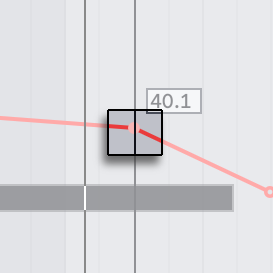
选中并移动折点后,如果使用 CtrlZ (Win) / CmdZ (Mac) 撤销了此操作,那么折点会变成不同的颜色(而非闪烁),此颜色和聚焦折点或鼠标悬停折点时相同。 这样方便分辨哪些折点未受影响 — 尤其是编辑垂直对齐的折点时。
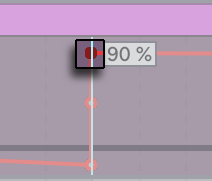
要更改选中折点的自动化/调制包络值,可以直接输入数字,或使用上下方向键调整数值。 按下 Enter 来确认更改并取消选择此折点。 或者也可以按下 Esc 来撤销更改,并取消选择折点。
使用 Delete 键可以移除选中的折点。
40.5.3 在 Arrangement 界面中切换自动化包络
使用 Alt (Win) / Option (Mac) + 上下方向键可以循环选择一个轨道内的不同自动化包络。
如果想切换选择所有的装置参数 — 无论参数目前是否有自动化包络 — 那么可以使用 ShiftAlt (Win) / ShiftOption (Mac) + 上下方向键。