41. Live 键盘快捷键
Live 的许多功能可以使用键盘快捷键执行。
41.1 显示和隐藏视窗
| Windows | Mac | |
|---|---|---|
| 切换全屏模式 | F11 | CtrlCmdF |
| 切换第二个窗口 | CtrlShiftW | CmdShiftW |
| 切换 Session/Arrangement 界面 | Tab | Tab |
| 切换装置/Clip 视窗 | ShiftTab 或 F12 | ShiftTab 或 F12 |
| 同时切换装置和 Clip 视窗 | Alt 单击视窗按钮 | Option 单击视窗按钮 |
| 开关热切换模式 | Q | Q |
| 切换鼓机架/最后选择的打击垫 | D | D |
| 隐藏/显示信息视窗 | Shift? | Shift? |
| 隐藏/显示视频窗口 | CtrlAltV | CmdOptionV |
| 隐藏/显示浏览器 | CtrlAltB 或 CtrlAlt5 | CmdOptionB 或 CmdOption5 |
| 隐藏/显示概览 | CtrlAltO | CmdOptionO |
| 隐藏/显示输入/输出 | CtrlAltI | CmdOptionI |
| 隐藏/显示发送 | CtrlAltS | CmdOptionS |
| 隐藏/显示混音器 | CtrlAltM | CmdOptionM |
| 隐藏/显示 Clip 视窗 | CtrlAlt3 | CmdOption3 |
| 隐藏/显示装置视窗 | CtrlAlt4 | CmdOption4 |
| 显示/隐藏律动池 | CtrlAlt6 | CmdOption6 |
| 打开【设置】 | Ctrl, | Cmd, |
| 关闭视窗/对话框 | Esc | Esc |
41.2 键盘聚焦和导航
| Windows | Mac | |
|---|---|---|
| 聚焦到控制栏 | Alt0 | Option0 |
| 聚焦到 Session 界面 | Alt1 | Option1 |
| 聚焦到 Arrangement 界面 | Alt2 | Option2 |
| 聚焦到 Clip 视窗 | Alt3 | Option3 |
| 聚焦到装置视窗 | Alt4 | Option4 |
| 聚焦到浏览器 | Alt5 | Option5 |
| 聚焦到律动池 | Alt6 | Option6 |
| 聚焦到帮助视窗 | Alt7 | Option7 |
| 聚焦到选中的 Clip 面板 | Alt8 | Option8 |
| 聚焦到 Clip 面板 | AltShiftP | OptionShiftP |
如果在 Live【设置】的【Display & Input】选项卡中打开了【使用 Tab 键导航】,或打开了【导航】菜单的【使用 Tab 键来更改聚焦视窗】,那么可以使用以下的快捷键。
| Windows | Mac | |
|---|---|---|
| 移动到下一个可聚焦的控制参数 | Tab | Tab |
| 移动到上一个可聚焦到控制参数 | ShiftTab | ShiftTab |
| 移动到下一个临近的控制参数 | CtrlTab | OptionTab |
| 移动到上一个临近的控制参数 | CtrlShiftTab | OptionShiftTab |
41.3 Set 和程序相关的操作
| Windows | Mac | |
|---|---|---|
| 新建 Live Set | CtrlN | CmdN |
| 打开 Live Set | CtrlO | CmdO |
| 保存 Live Set | CtrlS | CmdS |
| 另存 Live Set 为… | CtrlShiftS | CmdShiftS |
| 退出 Live | CtrlQ | CmdQ |
| 隐藏 Live | CmdH | |
| 导出音频/视频 | CtrlShiftR | CmdShiftR |
| 导出 MIDI 文件 | CtrlShiftE | CmdShiftE |
41.4 装置和插件相关的操作
| Windows | Mac | |
|---|---|---|
| 编组装置 | CtrlG | CmdG |
| 取消编组装置 | CtrlShiftG | CmdShiftG |
| 激活/停用组中的所有装置 | 按住 Alt 单击装置开关 | 按住 Option 单击装置开关 |
| 选中更多装置 | Shift 单击 | Shift 单击 |
| 查看轨道中的装置列表 | 右键点击装置视窗选择器 | 右键点击装置视窗选择器 |
| 重置参数值 | Delete 或双击 | Delete 或双击 |
| 加载浏览器中选择的装置 | Enter | Enter |
| 热切换选中装置 | Q | Q |
| 显示/隐藏插件窗口 | CtrlAltP | CmdOptionP |
| 使用显示/隐藏插件窗口按钮同时打开多个插件窗口 | Ctrl | Cmd |
| 比较 A/B:切换装置状态 | P | P |
41.5 编辑
| Windows | Mac | |
|---|---|---|
| 剪切 | CtrlX | CmdX |
| 复制 | CtrlC | CmdC |
| 粘贴 | CtrlV | CmdV |
| 重复复制 | CtrlD | CmdD |
| 删除 | Delete | Delete |
| 撤销 | CtrlZ | CmdZ |
| 重做 | CtrlY | CmdShiftZ |
| 重命名 | CtrlR | CmdR |
| 全选 | CtrlA | CmdA |
| 选择多个项目 | Ctrl 单击 | Cmd 单击 |
| 范围选择多个项目 | Shift 单击 | Shift 单击 |
| 在重命名时移动到下一个轨道/场景 | Tab | Tab |
| 拖动时忽略网格量化 | Alt | Cmd |
一些上述的编辑快捷键加上以下修饰键,即可对以下项目使用:
| Windows | Mac | |
|---|---|---|
| 所有轨道的 Clip 和插槽 | Shift | Shift |
| 所有轨道的时间选区 | Shift | Shift |
| 包络的选定部分 | Alt | Option |
41.6 调整参数值
| Windows | Mac | |
|---|---|---|
| 减少/增加 | 上下方向键 | 上下方向键 |
| 精细减少/增加或八度变化 | Shift 上下方向键 | Shift 上下方向键 |
| 拖动时更精细调整 | Shift | Shift |
| 恢复默认值 | Delete | Delete |
| 输入数值 | 0…9 | 0…9 |
| 转到下一个输入字段(小节/节拍/16 分音符) | ., | ., |
| 取消输入数值 | Esc | Esc |
| 确认输入数值 | Enter | Enter |
41.7 包络/自动化命令
| Windows | Mac | |
|---|---|---|
| 切换自动化模式 | A | A |
| 拖动时更精细调整 | Shift | Shift |
| 创建曲线 | Alt | Option |
| 临时显示淡入淡出控制 | F | F |
| 删除选中的折点 | CtrlDelete | CmdDelete |
| 拖动时忽略网格量化 | Alt | Cmd |
41.8 Loop 区间标记和开始/结束标记
| Windows | Mac | |
|---|---|---|
| 设置开始标记 | CtrlF9 | CmdF9 |
| 设置 Loop 区间开始标记 | CtrlF10 | CmdF10 |
| 设置 Loop 区间结束标记 | CtrlF11 | CmdF11 |
| 设置结束标记 | CtrlF12 | CmdF12 |
Loop 区间标记和开始/结束标记必须先被选中才可以执行以下快捷键。
| Windows | Mac | |
|---|---|---|
| 将开始标记移到选择位置 | Ctrl 单击 | Cmd 单击 |
| 将结束标记移到选择位置 | CtrlShift 单击 | CmdShift 单击 |
| 左右移动 Loop 区间 | 左右方向键 | 左右方向键 |
| 按 Loop 长度移动区间 | 上下方向键 | 上下方向键 |
| 将 Loop 长度扩大/减少一倍 | Ctrl 上下方向键 | Cmd 上下方向键 |
| 缩短/延长 Loop | Ctrl 左右方向键 | Cmd 左右方向键 |
| 选中 Loop 区间中的内容 | CtrlShiftL | CmdShiftL |
41.9 缩放,显示和选区
| Windows | Mac | |
|---|---|---|
| 放大界面 | Ctrl+ | Cmd+ |
| 缩小界面 | Ctrl- | Cmd- |
| 放大时间标尺 | + | + |
| 缩小时间标尺 | - | - |
| 滚动显示以跟随播放 | CtrlShiftF | OptionShiftF |
| 左右滚动 | Shift 滚动 | Shift 滚动 |
| 向左/向右平移选区 | CtrlAlt | CmdOption |
| 选中更多项目 | Shift 单击并拖动 | Shift 单击并拖动 |
| 将相邻的 Clip/轨道/场景添加到多重选择中 | Shift 单击 | Shift 单击 |
| 将不相邻的 Clip/轨道/场景添加到多重选择中 | Ctrl 单击 | Cmd 单击 |
41.10 Clip 视窗编辑器模式
| Windows | Mac | |
|---|---|---|
| 切换采样/包络选项卡 | CtrlTab | OptionTab |
| 切换音符/包络/MPE 选项卡 | CtrlTab | OptionTab |
| 切换到采样/音符选项卡 | AltShift1 | OptionShift1 |
| 切换到包络选项卡 | AltShift2 | OptionShift2 |
| 切换到 MPE 选项卡 | AltShift3 | OptionShift3 |
41.11 Clip 视窗采样编辑器
| Windows | Mac | |
|---|---|---|
| 量化 | CtrlU | CmdU |
| 量化设置… | CtrlShiftU | CmdShiftU |
| 移动选中的 Warp 标记 | 左右方向键 | 左右方向键 |
| 选择 Warp 标记 | Ctrl 左右方向键 | Cmd 左右方向键 |
| 滚动显示以跟随播放 | CtrlShiftF | OptionShiftF |
| 以开始标记点为基准移动 Clip 范围 | Shift 左右方向键 | Shift 左右方向键 |
| 放大至 Clip 选区 | Z | Z |
| 缩小回 Clip 选区 | X | X |
| 插入 Warp 标记 | CtrlI | CmdI |
| 删除 Warp 标记 | Delete | Delete |
| 插入瞬态标记 | CtrlShiftI | CmdShiftI |
| 删除瞬态标记 | CtrlShiftDelete | CmdShiftDelete |
| 缩放视图到合适的宽度 | W | W |
| 缩放视图到合适的高度 | H | H |
41.12 Clip 视窗 MIDI 音符编辑器
| Windows | Mac | |
|---|---|---|
| 选择所有音符 | CtrlA | CmdA |
| 复制音符 | Ctrl 拖动 | Option 拖动 |
| 按网格切割音符或根据时间选区起始/结束位置分割音符 | CtrlE | CmdE |
| 切割音符数量增加 1 | CtrlE 上下拖动 | CmdE 上下拖动 |
| 切割音符数量增加 2 | CtrlShiftE 上下拖动 | CmdShiftE 上下拖动 |
| 在目标位置分割音符 | 按住 E 然后单击来分割,拖动来移动。 | 按住 E 然后单击来分割,拖动来移动。 |
| 合并音符 | CtrlJ | CmdJ |
| 填充音符到时间选区 | CtrlAltJ | CmdOptionJ |
| 缩放视图到合适的宽度 | W | W |
| 缩放视图到合适的高度 | H | H |
| 量化 | CtrlU | CmdU |
| 量化设置… | CtrlShiftU | CmdShiftU |
| 垂直滚动编辑器 | Page Up / Page Down | Page Up / Page Down |
| 垂直微调滚动编辑器 | Shift Page Up/Down keys | Shift Page Up/Down keys |
| 水平滚动编辑器 | Ctrl Page Up/Down keys | Cmd Page Up/Down keys |
| 在 MIDI 音符编辑器中改变音符力度 | Alt 拖动 | Cmd 拖动 |
| 将插入标记移至开头 | Home | Home 或 Function 左方向键 |
| 将插入标记移到结尾 | End | End 或 Function 右方向键 |
| 选择上一个/下一个音符 | Alt 上下方向键 | Option 上下方向键 |
| 选择同音高的上一个/下一个音符 | Alt 左右方向键 | Option 左右方向键 |
| 滚动显示以跟随播放 | CtrlShiftF | OptionShiftF |
| 以开始标记点为基准移动 Clip 范围 | Shift 左右方向键 | Shift 左右方向键 |
| 放大至 Clip 选区 | Z | Z |
| 缩小回 Clip 选区 | X | X |
| 水平缩放 | +- | +- |
| 设置选中音符的力度 | 输入 0-127 的数值并按下 Enter | 输入 0-127 的数值并按下 Enter |
| 调整选中音符的力度 | Ctrl 上下方向键 | Cmd 上下方向键 |
| 调整选中音符的力度偏移 | CtrlShift 上下方向键 | CmdShift 上下方向键 |
| 调整选中音符的几率 | CtrlAlt 上下方向键 | CmdOption 上下方向键 |
| 切换全尺寸 Clip 视窗 | CtrlAltE | CmdOptionE |
| 编组音符(全部播放) | CtrlG | CmdG |
| 取消编组音符 | CtrlShiftG | CmdShiftG |
| 应用当前 MIDI 工具设置 | CtrlEnter | CmdEnter |
| 反转音符选择 | CtrlShiftA | CmdShiftA |
| 高亮音阶 | K | K |
| 根据时间选区分割 Arrangement Clip | CtrlShiftE | CmdShiftE |
| 显示/隐藏 MIDI 音符过滤器 | CtrlShiftF | CmdShiftF |
41.13 网格和绘制
| Windows | Mac | |
|---|---|---|
| 切换绘制模式(锁定音高关闭) | B | B |
| 缩窄网格 | Ctrl1 | Cmd1 |
| 加宽网格 | Ctrl2 | Cmd2 |
| 三连音网格 | Ctrl3 | Cmd3 |
| 网格吸附 | Ctrl4 | Cmd4 |
| 固定网格/自适应缩放网格 | Ctrl5 | Cmd5 |
| 拖动时禁用网格吸附 | Alt | Cmd |
41.14 全局触发量化
| Windows | Mac | |
|---|---|---|
| 十六分音符量化 | Ctrl6 | Cmd6 |
| 八分音符量化 | Ctrl7 | Cmd7 |
| 四分音符量化 | Ctrl8 | Cmd8 |
| 一小节量化 | Ctrl9 | Cmd9 |
| 关闭触发量化 | Ctrl0 | Cmd0 |
41.15 Session 界面
| Windows | Mac | |
|---|---|---|
| 触发选中的 Clip/插槽 | Enter | Enter |
| 选择相邻的 Clip/插槽 | 方向键 | 方向键 |
| 选择所有的 Clip/插槽 | CtrlA | CmdA |
| 复制 Clip | Ctrl 拖动 | Option 拖动 |
| 添加/删除停止按钮 | CtrlE | CmdE |
| 停止选中的 Clip/插槽 | CtrlEnter | CmdEnter |
| 插入 MIDI Clip | CtrlShiftM | CmdShiftM |
| 插入场景 | CtrlI | CmdI |
| 插入捕获的场景 | CtrlShiftI | CmdShiftI |
| 在场景间上下移动(一次一个) | 上下方向键 | 上下方向键 |
| 在场景间上下移动(一次八个) | Page Up / Page Down | Page Up / Page Down |
| 捕捉 MIDI | CtrlShiftC | CmdShiftC |
| 录制到 Session 界面 | CtrlShiftF9 | CmdShiftF9 |
| 开关选中 Clip 的跟随动作 | ShiftEnter | ShiftEnter |
| 创建跟随动作链 | CtrlShiftEnter | CmdShiftEnter |
| 左右移动选中的轨道 | Ctrl 左右方向键 | Cmd 左右方向键 |
| 移动不相邻的场景但不覆盖 | Ctrl 上下方向键 | Cmd 上下方向键 |
| 将浏览器中多个 Clip 拖放到一个场景中 | Ctrl | Cmd |
| 停用所选的 Clip | 0 | 0 |
| 跳转到选中轨道的标题栏 | Esc | Esc |
| 跳转到选中场景的第一个轨道 | Home | Home 或 Function 左方向键 |
| 跳转到选中场景的最后一个轨道 | End | End 或 Function 右方向键 |
| 从最后一个轨道跳转到所属场景 | End | End 或 Function 右方向键 |
41.16 Arrangement 界面
| Windows | Mac | |
|---|---|---|
| 在选择位置/区域分割 Clip | CtrlE | CmdE |
| 将选区合并到一个 Clip | CtrlJ | CmdJ |
| 裁剪选中的 Clip | CtrlShiftJ | CmdShiftJ |
| 当插入标记在 Clip 边缘时调整 Clip 大小 | Enter 左右方向键 | Enter 左右方向键 |
| 移动波形 | ShiftAlt 拖动 | ShiftOption 拖动 |
| 拉伸经过 Warp 的 Clip | Shift 拖动 Clip 标题栏边缘 | Shift 拖动 Clip 标题栏边缘 |
| 选择 Clip 中的区域 | ShiftAlt 在 Clip 标题栏中拖动 | ShiftOption 在 Clip 标题栏中拖动 |
| 创建(交叉)淡入淡出 | CtrlAltF | CmdOptionF |
| 删除选中 Clip 中的(交叉)淡入淡出 | CtrlAltBackspace | CmdOptionDelete |
| 临时显示淡入淡出控制 | F | F |
| 切换 Loop 区间 | CtrlL | CmdL |
| 调整 Loop 区间长度 | Ctrl 左右方向键 | Cmd 左右方向键 |
| 选中 Loop 区间中的内容 | CtrlShiftL | CmdShiftL |
| 捕捉 MIDI | CtrlShiftC | CmdShiftC |
| 插入空白片段 | CtrlI | CmdI |
| 剪切区域 | CtrlShiftX | CmdShiftX |
| 粘贴区域 | CtrlShiftV | CmdShiftV |
| 重复复制区域 | CtrlShiftD | CmdShiftD |
| 删除区域 | CtrlShiftDelete | CmdShiftDelete |
| 折叠/展开选中的轨道 | U 或左右方向键 | U 或左右方向键 |
| 展开所有轨道 | AltU | OptionU |
| 调整选中轨道/Clip 的高度 | Alt+ 和 Alt- | Option+ 和 Option- |
| 滚动显示以跟随播放 | CtrlShiftF | OptionShiftF |
| 左右滚动显示选区 | CtrlAlt 拖动 | CmdOption 拖动 |
| 优化 Arrangement 高度 | H | H |
| 优化 Arrangement 宽度 | W | W |
| 停用选区 | 0 | 0 |
| 左/右移动选区 | 左右方向键 | 左右方向键 |
| 反转选中的音频 Clip 区域 | R | R |
| 放大至 Arrangement 界面选区 | Z | Z |
| 缩小回 Arrangement 界面选区 | X | X |
| 从选中 Clip 中的插入标记处播放 | CtrlSpace | OptionSpace |
| 移动插入标记到播放光标处 | CtrlShiftSpace | CmdShiftSpace |
| 跳转到当前轨道的标题栏 | Esc | Esc |
| 聚焦到混音器 | AltShiftM | OptionShiftM |
41.17 Comping
| Windows | Mac | |
|---|---|---|
| 显示 Take 轨道 | CtrlAltU | CmdOptionU |
| 将选中的 Take 轨区域添加到主轨道中 | Enter | Enter |
| 监听选中的 Take 轨 | T | T |
| 新建 Take 轨 | ShiftAltT | ShiftOptionT |
| 重复复制选中的 Take 轨 | CtrlD | CmdD |
| 使用上一个/下一个 Take 替代主轨道 Clip | Ctrl 上下方向键 | Cmd 上下方向键 |
41.18 渲染为音频
| Windows | Mac | |
|---|---|---|
| 渲染到新轨道 | CtrlB | CmdB |
| 粘贴渲染后的音频 | CtrlAltV | CmdOptionV |
41.19 轨道命令
| Windows | Mac | |
|---|---|---|
| 插入轨道 | CtrlT | CmdT |
| 插入MIDI 轨道 | CtrlShiftT | CmdShiftT |
| 插入返送轨道 | CtrlAltT | CmdOptionT |
| 重命名选中轨道 | CtrlR | CmdR |
| 在重命名时移动到下一个轨道 | Tab | Tab |
| 编组选中轨道 | CtrlG | CmdG |
| 取消编组轨道 | CtrlShiftG | CmdShiftG |
| 显示编组的轨道 | + | + |
| 隐藏编组的轨道 | - | - |
| 折叠/展开编组轨道 | U | U |
| 移动不相邻的轨道但不覆盖 | Ctrl 方向键 | Cmd 方向键 |
| 预备录制选中轨道 | C | C |
| 独奏选中轨道 | S | S |
| 从浏览器添加装置 | Enter | Enter |
| 停用选中轨道 | 0 | 0 |
| 冻结/解冻轨道 | CtrlAltShiftF | CmdOptionShiftF |
| 从轨道标题栏删除轨道 | Delete | Delete |
41.20 走带
| Windows | Mac | |
|---|---|---|
| 从开始标记处播放/停止播放 | Space | Space |
| 从停止处继续播放 | ShiftSpace | ShiftSpace |
| 在选区结束时停止播放 | CtrlSpace | OptionSpace |
| 播放 Arrangement 界面中的选区 | Space | Space |
| 将插入标记移至开头 | Home | Home 或 Function 左方向键 |
| 录制 | F9 | F9 |
| Arrangement 界面预备录制 | ShiftF9 | ShiftF9 |
| 录制到 Session 界面 | CtrlShiftF9 | CmdShiftF9 |
| 返回 Arrangement | F10 | F10 |
| 激活/停用轨道 1…8 | F1…F8 | F1…F8 |
| 开关节拍器 | O | O |
41.21 音频引擎
| Windows | Mac | |
|---|---|---|
| 打开/关闭音频引擎 | CtrlAltShiftE | CmdOptionShiftE |
41.22 浏览器
| Windows | Mac | |
|---|---|---|
| 向下/向上滚动 | 上下方向键 | 上下方向键 |
| 隐藏/显示浏览器 | CtrlAltB | CmdOptionB |
| 关闭/打开文件夹 | 左右方向键 | 左右方向键 |
| 从浏览器加载所选项目 | Enter | Enter |
| 预览所选文件 | ShiftEnter 或右方向键 | ShiftEnter 或右方向键 |
| 在浏览器中搜索 | CtrlF | CmdF |
| 跳转到搜索结果 | 下方向键或 Enter | 下方向键或 Enter |
| 为浏览器中选择的项目分配颜色 | 1…7 | 1…7 |
| 重置浏览器中选择项目的颜色 | 0 | 0 |
| 使用声音相似度搜索文件 | CtrlShiftF | CmdShiftF |
| 浏览器历史回退 | Ctrl[ | Cmd[ |
| 浏览器历史前进 | Ctrl] | Cmd] |
| 隐藏/显示过滤器视窗 | CtrlAltG | CmdOptionG |
| 显示/隐藏标签编辑器 | CtrlShiftE | CmdShiftE |
41.23 相似采样替换
这些快捷键适用于鼓机架及其打击垫,以及 Simpler。
| Windows | Mac | |
|---|---|---|
| 替换到下一个相似采样 | Ctrl 右方向键 | Cmd 右方向键 |
| 替换到上一个相似采样 | Ctrl 左方向键 | Cmd 左方向键 |
| 保存为相似参考 | Ctrl 上方向键 | Cmd 上方向键 |
| 回到参考项目 | Ctrl 下方向键 | Cmd 下方向键 |
| 临时切换鼓机架的相似度采样替换控制 | Alt | Option |
41.24 键盘/MIDI 映射模式和电脑 MIDI 键盘
| Windows | Mac | |
|---|---|---|
| 切换到 MIDI 映射模式 | CtrlM | CmdM |
| 切换键盘映射模式 | CtrlK | CmdK |
| 电脑 MIDI 键盘 | M | M |
| 调整电脑 MIDI 键盘的八度范围 | X 和 Z 键 | X 和 Z 键 |
| 调整电脑 MIDI 键盘的力度强弱 | C 和 V 键 | C 和 V 键 |
打开电脑 MIDI 键盘时,你可以使用以下键来演奏音符,以及调整八度范围和音符力度。
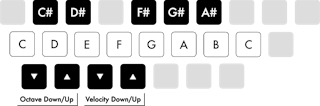
只包含单独键位的快捷键,在电脑 MIDI 键盘启用时也可以使用,但是需要加上 Shift,例如 ShiftS 独奏一个轨道。
41.25 临时触发快捷键
一些快捷键可以临时触发。 这意味着您可以按住快捷键触发功能。 但在松开快捷键时,Live 的界面就会回到之前的状态。 临时触发需要按住快捷键超过 500 毫秒。 下列的快捷键可以被临时触发:
- A 切换 Arrangement 界面的自动化模式
- B 切换绘制模式
- S 切换独奏选中的轨道
- Z 切换缩放至 Arrangement 界面选区
- F1 到 F8 切换前八个轨道的开关
- Tab 切换 Arrangement 界面和 Session 界面
如果不需要临时触发功能,可以在 Options.txt 文件中加入以下字段:-DisableHotKeyLatching
41.26 常规键盘导航和工作流程
您可以使用电脑键盘在 Live 的大多数菜单/视窗/参数之间导航。
Live 的导航菜单包含了很多使用键盘移动聚焦的快捷键,以及使用 Tab 在控制参数间导航。 在【设置】的【Display & Input】选项卡中可以找到更多的导航命令。
41.26.1 使用 Tab 键导航
如果打开了使用 Tab 键移动聚焦选项,Tab 就可以用于:
- Tab 移动到下一个控制功能
- ShiftTab 移动到上一个控制功能
Tab 键也可以搭配快捷键在 Session 界面和 Arrangement 界面的混音器中导航:
- CtrlTab (Win) / OptionTab (Mac) 移动到同一行的下一个控制功能
- CtrlShiftTab (Win) / OptionShiftTab (Mac) 移动到同一行的上一个控制功能
如果关闭了使用 Tab 键移动聚焦的功能,按下 Tab 键会切换 Session 界面和 Arrangement 界面,和之前 Live 版本相同。
除了使用 Tab 键移动聚焦外,还可以使用以下导航方式:
- 循环 Tab 键导航 - 启用该选项后,使用 Tab 键进行导航并不会停留在当前视图中的最后一个控制功能上,而是会导航回第一个控制功能。 如果选择了第一个控制功能,则使用 ShiftTab 将导航至最后一个控制功能。 此选项可以使用【导航】菜单或【设置】的【Display & Input】选项卡打开。
- 使用方向键移动 Clip - 此选项默认开启,可以使用左右方向键移动 Arrangement 界面中选中的 Clip。 此选项可以在【设置】的【Display & Input】选项卡中关闭。 关闭时,左方向键会跳转到时间选区的开始位置,右方向键会跳转到时间选区的结束位置。
41.26.2 在【设置】中导航
Tab 和 ShiftTab 键可以用于在设置选项卡中导航。 无论是否打开了【使用 Tab 键移动聚焦】功能,下列快捷键都可以使用。
在【设置】的任何选项卡中聚焦了一个控制功能后,可以使用上下方向键来切换其状态或开关,也可以调整其数值,选择不同选项。 也可以使用 Enter 键切换其状态。
要在设置界面的不同选项卡之间导航,使用 CtrlTab (Win) / OptionTab (Mac) 和 CtrlShiftTab (Win) / OptionShiftTab (Mac) 或在聚焦选项卡时使用上下方向键。 如果聚焦在选项卡中的第一个控制参数,那么可以使用快捷键 ShiftTab 聚焦回选项卡本身。
41.27 使用键盘编辑自动化和调制包络
你可以使用电脑键盘在自动化和调制包络中添加、编辑和删除折点。 关于这种工作流程的更多信息,请查看无障碍功能和键盘导航章节的 编辑自动化和包络部分。
41.28 访问菜单
在 Windows 中,可以使用 Alt 加菜单首字母来访问菜单(例如 AltF 访问文件 File 菜单)。 在菜单打开时,你可以使用:
- 上下方向键在菜单内导航。
- 左右方向键打开相邻的菜单。
- Enter 选择菜单项。
在 macOS 中,可以使用 Cmd? 访问单独菜单项。 在你输入时,会显示建议的相关菜单项。 使用上下方向键选择建议的菜单项,然后使用 Enter 键选择。
41.29 使用 Live 的右键菜单
Live 界面的许多位置都有不同的右键菜单选项,方便快速访问各种常用功能。 如果想使用右键菜单,在需要的位置 右键点击(Win) / Ctrl-点击(Mac) 即可。 右键菜单还可以使用快捷键 Menu 或 ShiftF10(Windows)或 VOShiftM(macOS)。 需要注意,右键菜单的选项可能包含 Live【设置】中的选项。 请您谨慎更改这些选项,因为它们不仅会影响当前选择的项目,还会影响整个程序的设置。
某些命令仅显示在右键菜单中。 其中包括: 一些浏览器选项、自动 Warp 的选项、自适应缩放和固定网格宽度选项、Operator 的包络和振荡器复制粘贴选项,以及大量装置相关选项。