31. Max for Live
Max for Live,是与 Cycling ’74 联合开发的一类附加插件。 它允许用户自行创造乐器,音频和 MIDI 效果器以及 MIDI 工具,以拓展 Live 的功能。 Max for Live 也可以用于扩展硬件控制器的功能,甚至在 Live Set(现场演出)中定制对 Clips 和各项参数的调制。
此外,Max for Live 还自带了预先制作的乐器、效果器、MIDI 工具与教程。 它们可以像 Live 的内置装置一样工作,也可以为你在搭建自己的装置架构时提供想法。
31.1 配置 Max for Live
Live Suite 版本自带 Max for Live,Live Standard 则可以购买 Max for Live 附加捆绑包,它们不需要额外安装设置。
如果想使用附加捆绑包,需要在 Live 的设置中进入 File & Folder 选项卡:

一旦 Live 发现了扩展的 Max 应用程序,它们即被 Max for Live 所使用。 此时,与 Max 有关的内容将在初始时被安装在 Live 资源库内。
31.2 Max for Live 装置的使用
Max for Live 提供了一系列乐器、效果器和 MIDI 工具,可随时使用。 Live 核心库中精选了一部分乐器、音频效果器和 MIDI 效果器,它们可以直接在对应分类中找到。 更多的 Max for Live 装置以及 Max for Live MIDI 工具位于浏览器的 Max for Live 分类中。
像 Live 自身装置的预设一样, 这些装置都有它们自己的 预设,但不同点在于:Max 装置可以被存储在 Live 以外的本地路径下,使得任何适用于该装置的预设都可以保持相关联性。
如果你保存了一个 Max 装置的预设,Live 会将它拷贝至你的 User Library(用户库),以此来维系所需的文件引用,并将当前预设基于此备份的状态进行保存。 如果所引用的 Max 文件在之后被移除或进行了重命名,无论通过何种方式,文件的关联都将会失效。 如果发生了这个情况,你可以使用 Live 的 文件管理器 来修复这个问题。
为了避免发生这种情况,我们建议在你的 Use Library(用户库)中对 Max 装置与它们的预设进行经常性的保存。 需要注意的是,这将是一个默认的存储位置,即在 Max 装置中的【装置头标栏】点击【保存预设】按钮,Max 装置与它们的预设就会被存储到你的 User Library(用户库)中。
31.3 Max for Live 装置的编辑
Max 装置(或 “接线”)是由各种可发送数据的虚拟连接线所构成的对象。 例如,一个空白的 Max 音频效果器可以将信号传输给信号链后续的装置,因为它已经包含了 plugin~ object 和 plugout~ object。
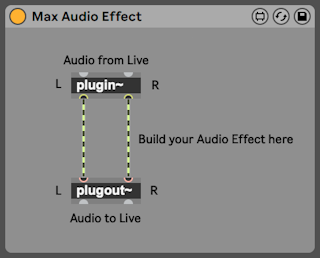
要加载一个空白的 Max 装置,从浏览器拖动 Max Instrument(Max 乐器)、Max MIDI Effect(Max MIDI 效果器)或 Max Audio Effect(Max 音频效果器)到 Set 中。
Max 装置的实际功能取决于它包含的对象以及它们连接在一起的方式。 对 Max 对象进行编辑的窗口被称为 Max 的编辑器(“patcher”),可以通过 Max 装置标题栏的编辑按钮打开。

点击后 Max 编辑器将在一个新窗口中被打开,窗口中将显示当前加载的装置并可以对其进行编辑。

完成编辑后,在 Live 里使用此装置前,你需要对此 Max 装置进行保存。 按 Max File 菜单中的 Save(保存)或 Save As(另存为)即可完成操作。 保存后的装置,将会在当前的 Live Set 中自动更新全部的装置变量。 如果你选择的是【另存为】,系统将会出现 “是否将当前版本的装置或装置变量一同更新为初始打开时 Set 的装置” 提示。
当保存一个 Max 装置时,它的文件夹将会按照一致的类型默认存储到资源库的位置中。 我们建议在默认位置下对 Max 装置进行习惯性的保存。
与 Live 的本地装置不同,Max 装置不可以保存在在 Live Sets 的内部,而是需要作为单独的文件进行保存。
31.4 构建 Max for Live MIDI 工具
有两种方式可以自定义你的 Max for Live MIDI 工具:
- 使用变形/生成面板中的 Max MIDI Transformation/Generator 模版。
- 编辑现有的 Max for Live MIDI 工具。
构建 Max for Live MIDI 工具和构建其他 Max for Live 装置原理相同:首先选中 Max MIDI Transformation/Generator 模版或已存在的 Max for Live MIDI 工具,然后点击编辑按钮打开 Max 编辑器(“patcher”)。

编辑完成后,使用 patcher 的 File 菜单的 Save 或 Save As 命令来保存 Max for Live MIDI 工具。
默认情况下,Max for Live MIDI 工具会保存在电脑的以下文件夹中:
- 变形:~/Music/Ableton/User Library/MIDI Tools/Max Transformations
- 生成:~/Music/Ableton/User Library/MIDI Tools/Max Generators
或者,Live 浏览器的位置中的文件夹也可以储存 MIDI 工具的 AMXD 文件。 例如,你可以创建一个新文件夹,命名为“我最喜欢的 MIDI 工具”,然后将你构建的 Live MIDI 工具保存在此文件夹中。 然后将此文件夹添加到 Live 的位置中,其中的 MIDI 工具就会出现在变形/生成工具面板的下拉菜单中。
请注意,如果 Max for Live MIDI 工具没有保存在默认位置,或没有保存在 Live 浏览器的位置中,那么它们无法被 Live 索引,因此也不会出现在 Clip 视窗变形/生成面板的下拉菜单中。
关于用于构建 Max for Live MIDI 工具的 Max object 的更多信息,以及如何构建 Max for Live 变形/生成工具,请查看 Max for Live MIDI 工具指南,它位于 Max 文档中。 在 Max 窗口中,在 Help 菜单中选择 Reference,在指南中找到 Max for Live 分类。
31.5 Max 相关项
正像之前所说的,在为 Max 装置创建预设时,有些特殊的文件管理器是需要被注意的。 此外,为了良好的运行,Max 装置自身也需要其他文件的支持(例如采样,图片,亦或是其他的 Max 跳线)。 Max 装置可以 冻结,以摆脱外部依赖项。 被冻结的装置包含了使用时所需的全部文件。
请注意,冻结 Max 装置和 冻结 Live 轨道不一样。
想了解更多关于冻结,以及 Max 自身文件管理相关项的处理机制,我们建议你参考内置的 Max 文档。
31.6 Max 编程的学习
为帮助你尽可能多的了解关于 Max 装置的创建与编辑,Cycling‘74 在 Max 的开发环境里提供了广泛的文档与教程。 在 Max 的窗口菜单栏中,选择 “Reference” 即可访问相关文档。 文档内容中还有专门的 Max for Live 部分。
你还可以在 GitHub 中阅读 Max for Live 制作指南。
如果想要实操学习,可以下载 Building Max Devices Pack,其中包含了详细课程,带领你一步步构建你的 Max 工具。
除此之外,还可以查看 Cycling ’74 的 学习 Max 页面,获得更全面的学习资源。