13. 将音频转换为 MIDI
尽管 Live 的 Warp 功能使音频文件的处理比传统音频软件更加灵活,甚至还有许多方法可以从音频片段中提取音乐信息并将其放入 MIDI 片段中,以提供更多地可能创造性。
当一个音频 Clip 被选中后,创建菜单或 clip 的右键菜单会出现四个转换命令。

13.1 切片到新的 MIDI 轨道
此命令会将音频切分成多个部分,并分配给单个 MIDI 音符。 切片命令和下文介绍的转换命令不同,因为它不会分析原始音频的音乐信息。 它只把原始音频按照时间间隔切分,而不管其内容如何。 Drum Rack 非常适合处理切片,并且大多数设置都会自动创建 Drum Rack 并进行相关设置:

选择切片到新的 MIDI 轨道时,将显示一个对话框。 对话框中可以选择切片的间隔时间,以及切片预设。 上方的选择器用于选择切片间隔,可以根据瞬态、Warp 标记或节拍划分。 由于一个机架最多只能包含 128 个链,因此如果切片数量最终超过了 128 个,Live 就不会进行处理。 此时可以降低切片分辨率,或选择 clip 的一部分来切片。
切片预设选择器包含了一些 Ableton 制作的切片模版,你也可以制作自己的模版,将其放置在用户库的 默认预设文件夹。
启用“保持 Warp 效果”后,切片会保持 Warp 标记的时间伸缩效果。 禁用此选项后,由 Warp 标记产生的音频伸缩效果不会反映在切片当中。切片的版本听起来将十分接近原始的音频。
完成切片设置后,点击 OK 按钮,会发生以下事情:
- 一个新的 MIDI 轨道将被创建,其中包含 MIDI Clip。 该 Clip 将包含代表每一个切片的音符,并按照半音音阶进行排列。
- 一个 Drum Rack 装置将被添加到新创建的轨道,每个链包含一个切片。 每个链将由 Clip 中的一个音符触发,并对应一个 Simpler,其中加载相应的音频切片。
- Drum Rack 的宏控制旋钮将被预先分配给 Simpler 的常见参数,具体参数由所选的切片预设决定。 在原厂的切片预设中,包含基本的包络参数和用于调整每个切片的 Loop 与淡入淡出参数。 调整 Rack 的宏控制会同时调整所有切片 Simpler 映射的参数。
注意:Live 需要一些时间来处理这些信息。
播放 MIDI Clip 会按顺序触发 Drum Rack 中的每一个链,触发时机取决于原始音频,但也可以编辑 MIDI 音符。 编辑 MIDI 音符打开了许多可能性:
13.1.1 重新编排切片

默认情况下,切片的 MIDI 音符将形成一个按半音音阶递增的“阶梯式”片段,以便按其原始顺序触发正确的链。 但这些 MIDI 音符也可以 进行编辑,产生新的组合。 通过拖动交换 Drum Rack 的打击垫来交换其中的采样,也可以达到类似的效果。
13.1.2 在切片上使用效果器
由于每个切片在 Drum Rack 中都有自己的链,因此可以在链上加载音频效果器来单独处理切片。 如需将几个切片一起处理,首先在 Drum Rack 的链列表中选择多个链,然后使用快捷键 CtrlG (Win) / CmdG (Mac) 将它们编组在一起。 然后在新的子机架中加载效果器。
除此之外,我们还可以在 Drum Rack 之前加载 MIDI 效果器,来获得更多创意性效果。 例如 Arpeggiator 和 Random 装置可以产生特别有趣的结果。
切片最常用于鼓循环,但并不仅限于此。 尝试用不同的音频进行切片,例如人声和环境声效。 然后再重新编排切片音符,为切片单独添加效果器,可以产生千变万化的效果。
13.2 将和声转换到新的 MIDI 轨道
此命令会分析音频中的复音音高信息,然后将其转化为 MIDI Clip,并放置在自动新建的 MIDI 轨道中。 自动新建的 MIDI 轨道会自动加载一个 乐器机架,默认为钢琴音色,但你也可以随意替换为其他音色。
请注意,转换系列的命令和切片命令不同,转换命令生成的音符代表真正的音符,而切片产生的音符只是为了按顺序触发原先的音频。
和声转换命令可以用于转换你喜欢的音乐,也可以直接录制一段乐器,例如吉他或钢琴,然后将其转化为 MIDI 音符。
13.3 将旋律转换到新的 MIDI 轨道
此命令会分析音频中的单音音高信息,然后将其转化为 MIDI Clip,并放置在自动新建的 MIDI 轨道中。
自动新建的 MIDI 轨道会自动加载一个乐器机架,默认为合成器音色。 使用机架中的宏控制“Synth to Piano”,可以将音色在合成器与钢琴之间进行转换。 该乐器的设计具有足够的通用性,可以提供良好的预览效果,当然也可以替换为其他乐器。
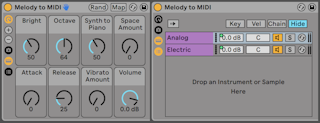
旋律转换命令可以用于转换你喜欢的音乐,也可以直接录制一段哼唱、口哨,或演奏单音乐器,然后将其转化为 MIDI 音符。
13.4 将鼓转换到新的 MIDI 轨道
此命令会分析无调性的打击乐音频中分析节奏信息,然后将其转化为 MIDI Clip,并放置在自动新建的 MIDI 轨道中。 此命令会尝试识别底鼓,军鼓和擦片的音色,然后自动选取合适的 Drum Rack 预设,配合 MIDI 音符复现原来的声音。
与转换旋律命令一样,你可以在转换之前调整音频 Clip 中的瞬态标记,以改变转换后 MIDI 音符的位置。
转换鼓命令很适合转换碎拍采样,但也可以直接录制一段 beatbox 或敲击桌面的音频。
13.5 优化以获得更好的转换质量
转换命令可以产生十分有趣的结果,既可以使用现有的音频采样,也可以直接录制音频来处理。 比如,你可以录制自己的歌声,吉他演奏,甚至是 Beatbox,然后使用转换命令生成 MIDI 音符,并将其用作新音乐的起点。
为了获得最准确的结果,我们建议进行以下的操作:
- 使用音头相对清晰的音频。 转换算法可能无法识别到淡入或“渐进”的音频。
- 处理单独乐器的录音。 例如转换鼓命令,它最适用于无伴奏的鼓音频;如果存在其他乐器,它们的音符也会被检测。
- 使用未压缩的高质量音频文件,例如 .wav 或 .aiff。 有损数据格式(例如 mp3)可能会导致不可预测的转换结果,除非录音拥有很高的比特率。
Live 会根据原音频中的 瞬态标记 来决定转换后的 MIDI 音符位置。 这意味着你可以在转换之前,增加、移动或删除音频 Clip 当中的瞬态标记,以改变转换的结果。
尽管每个命令都是针对特定类型的音乐素材而设计的,但有时使用“错误”的命令也可以获得非常有趣的结果。 例如,转换和声通常用于转换和弦。 但是,如果对单音音频使用该命令(例如人声录音),那么会生成原始音频中不存在的音符。 这也许会是激发创造力的好方法。