9. 音频 Clips,速度,Warping
Live 中的音频可以使用多种创意手段来进行拉伸和操控。 调整音频 clip 的时值和节奏的过程称为 warping。 Warping 会将音频视为可拉伸的弹性材料,从而实现时间拉伸或节奏调整。
有多种 Warp 模式 可用于 warp 音频 clip,例如只改变音频节奏而不改变音调等等。 Warping 也可以同时改变节奏和音调,以模仿磁带的效果。 除此之外,warping 可以轻松将多个节奏速度不同的音频 clip 同步到一起。
9.1 速度
9.1.1 设定速度

控制栏的速度参数用于设置 Live Set 整体的播放速度。 速度也可以进行 自动化处理,使其能够在播放时自动变化。
速度参数显示格式为整数的 BPM 值,和 BPM 百分比的小数值。 速度参数可以使用 键和 MIDI 映射,方便在演出中精细调整速度。
此外,还有多种方式同步 Live 的速度和外部信号的速度:例如使用 MIDI 时钟或 Link 功能,使外部硬件跟随 Live 速度,或使用 Live 的速度跟随功能,使 Live 跟随外部音频信号的速度。 请查看 使用 Link、速度跟随功能、 MIDI 保持同步 章节了解更多。
9.1.2 手动点按测速

除了可以输入数值来设置速度外,也可以使用点按测速按钮,根据鼠标或键盘点击的速度测量并设置 Set 速度。
每拍点按一次按钮,多次之后 Live 就会计算点按的速度并设置 Set 速度。
如果想使用电脑键盘来进行点按测速,首先需要使用 键映射模式,将键盘按键映射到点按测速按钮上:
- 点击控制栏的 Key 按钮进入键映射模式。
- 选择点按测速按钮。
- 按下需要映射到点按测速按钮的键盘按键。
- 再次点击控制栏的 Key 按钮退出键映射模式。
此时就能使用映射的电脑按键来进行点按测速。

或者,也可以通过 MIDI 映射模式,将点按测速按钮映射到 MIDI 键盘或控制器上,例如踏板。
Live 会立即响应点按测速带来的速度变化;但是,点按的越多,检测到的速度会越准确。
如果在 Live 设置的 Record, Warp & Launch 选项卡中打开了点按测速后开始播放,那么点按测速后会 触发播放。 如果当前为 4/4 拍号,那么需要点按测速四次才会计算速度并触发播放。
点按测速触发的播放同时也会触发通过 Link 连接的其他设备或 app 的播放。 这样可以确保连接的设备和 app 能保持速度和播放同步,保持音乐段落统一。
9.1.3 微调速度

虽然 Live 可以通过 Link 或 MIDI 同步功能 轻松同步 其他设备,但某些时候依然需要手动微调速度来进行同步,例如配合现场音乐家或黑胶唱片机。 只要整体速度大概统一,就可以使用逐渐提速/降速按钮来短暂改变 Live 的播放速度以达到完全同步。 与点按测速按钮相同,微调速度按钮也可以 映射到键或 MIDI,方便手动控制。
9.1.4 Clip 速度跟随和主导
默认情况下,warp 的 clip 会跟随 Set 的速度;但是,位于 Arrangement 界面的 clip 也可以成为速度主导,只需在 Clip 视窗的 音频工具面板 中选择 Lead/Follow。
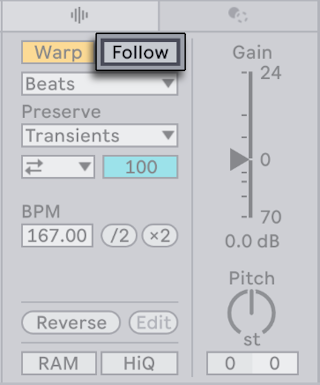
如果一个 clip 设置为 Lead 主导,那么 Set 的播放速度会根据 clip 的 Warp 标记 而变化。 这会让 Set 跟随主导 clip,而主导 clip 本身会按照原来的速度播放,就像没有 warp 一样。 此时,控制栏的速度参数将被禁用。
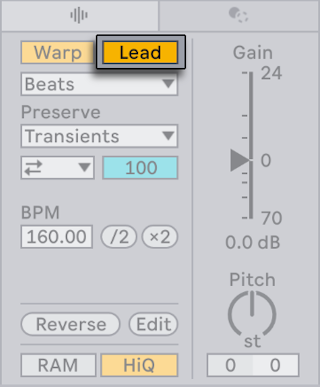
可以将任意数量的 clip 设置为主导 clip,但实际上只有一个 clip 才能成为真正的主导。 如果多个轨道的多个 clip 设置为了主导 clip,那么当前正在播放的最底部的 clip 会成为真正的主导。
总轨道的速度自动化包络,会根据主导 clip 的速度和 Set 原本的速度自动生成。 你能在总轨道中看到自动生成的速度自动化,但无法编辑。 如果 Arrangement 中的主导 clip 改变了位置,那么自动化包络也会自动变化。 如果想编辑速度自动化包络,但又想保留当前的效果,那么可以右键点击速度参数,选择取消速度同步自动化。 这会将所有主导 clip 变为跟随,但主轨道的自动化包络不变并可以编辑。
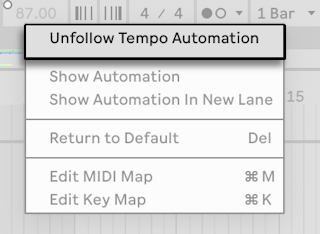
Clip 主导产生的自动化包络会覆盖 速度跟随 功能。
请注意,EXT 开关 打开时,Lead/Follow 按钮会被禁用。
9.2 Warp 功能
Live 具有一个独特且重要的能力,就是可以同步任何采样的速度。 Warp 功能可以进行无缝节拍匹配、节奏实验和声音设计,也可以实现轨道间和现场演出的同步。
音频 clip 的 Warp 属性位于 clip 视窗的 音频工具面板。 双击 Session 或 Arrangement 界面的音频 clip 会打开 Clip 视窗。 双击 Session 或 Arrangement 界面的音频 clip 会打开 Clip 视窗。
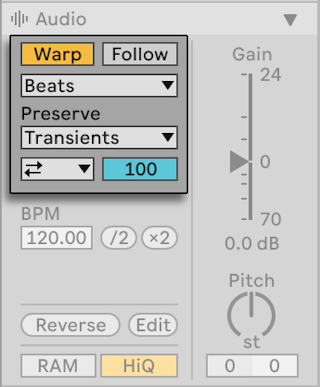
Warp 按钮用于开关音频 clip 的 Warp 功能。
Warp 功能关闭时,采样会按照原速度播放,不会受 Set 速度影响。 这适合非节奏性的采样,例如单次打击乐采样、铺底采样、各类音效、讲话声等。
打开 Warp 开关即可同步具有节奏的采样,例如 loop 循环或整首音乐。
9.2.1 设置中的 Warp 选项
除了使用 Warp 按钮控制此功能开关,还可以在设置的 Record, Warp & Launch 选项卡中选择采样首次加载时的 Warp 行为。 采样首次导入时,Live 会分析其长度,然后自动进行以下操作之一。
Loop/Warp 短采样用于选择短采样导入时的 Warp 行为:
- Unwarped One Shot - 导入采样时不会 Warp。
- Warped One Shot - 采样会进行默认 Warp,但不会打开循环。
- Warped Loop - 采样会进行 Warp 并循环。
- Auto - Live 会自动分析采样,选择以上最佳的方式来处理采样。 此选项为默认选项。
自动 Warp 长采样可以设置长采样在导入后是否自动 Warp。 此选项默认打开。 采样自动 Warp 后,每小节的第一拍都会自动添加一个 Warp 标记。 如果此选项为关闭状态,那么长采样导入后不会被 Warp。
默认 Warp 模式用于设置采样被 Warp 时默认使用哪种 Warp 模式。 Warp 模式决定了拉伸音频的算法,这会影响 clip 的声音。 Beats 模式是默认的 Warp 模式。
9.2.2 导入采样
你可以从电脑文件夹中拖动采样到 Set 中,也可以使用创建采样的导入音频文件命令(需要选中一个音频轨道),支持导入 MP3、AAC、Ogg Vorbis、Ogg FLAC、FLAC 文件。 使用此命令时,音频文件会导入在 Arrangement 界面的插入光标处,或 Session 界面选中的 Clip 槽中。
文件首次导入 Live 时,需要进行完整分析才能进行播放和编辑。 分析完成后,采样可以在采样编辑器中编辑,并能和 Set 同步。
9.2.3 Warp 标记
Warp 标记可以将采样中特定的点位(例如一个瞬态),锁定到时间线位置上。 使用这些标记即可改变音频形态或节奏。 首次导入采样时,会生成一些初始的 Warp 标记;然而,也可以手动添加任意数量的 Warp 标记。
双击采样编辑器上方的任意位置即可添加一个 Warp 标记。 也可以使用快捷键 CtrlI (Win) / CmdI (Mac),这会在插入光标处添加一个 Warp 标记。 标记可以使用方向键移动或直接拖动。
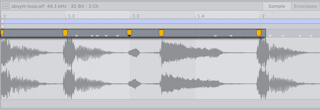
选择一个 Warp 标记后,可以按住 Shift 来拖动波形;这样可以精细调整标记下方的音频。
如需删除 Warp 标记,双击标记或选中后按下 Backspace (Win) 或 Delete (Mac) 键。
如果想要采样编辑器在播放时跟随 滚动,可以在控制栏打开跟随播放开关。 请注意,如果在采样编辑器中进行编辑,则会停止跟随播放。 重新触发播放或点击 Arrangement/clip 的跳转区来继续跟随。

9.2.3.1 瞬态与伪 Warp 标记
首次加载采样到轨道时,Live 会自动分析音频并找到其中的瞬态。 瞬态指的是音频振幅的峰值位置,一般位于音符和节拍的开始瞬间。 瞬态是放置 Warp 标记的理想位置。
瞬态标记在采样编辑器上方,显示为灰色的三角标记。
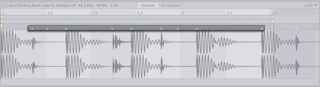
你可以手动创建或删除瞬态标记,使用创建菜单的命令或使用快捷键 CtrlShiftI (Win) / CmdShiftI (Mac) 和 CtrlShiftBackspace (Win) / CmdShiftDelete (Mac)。 要移除所有手动创建的瞬态标记,使用采样编辑器的右键菜单的重置瞬态命令。
要为时间选区内所有的瞬态标记创建 Warp 标记,可以使用创建菜单的插入 Warp 标记命令,或快捷键 CtrlI (Win) / CmdI (Mac)。 如果时间选区中没有瞬态标记,那么会在选区开始和结束位置创建 Warp 标记。
伪 Warp 标记是悬停鼠标在瞬态标记时出现的灰色 Warp 标记。 正常 Warp 标记显示为黄色。 双击伪 Warp 标记会将其转变为真正的 Warp 标记。 如果伪 Warp 标记后方有真正的 Warp 标记,那么拖动伪 Warp 标记会直接将其转变为真正的 Warp 标记。如果伪 Warp 标记后方没有真正的 Warp 标记,那么会改变 clip 的速度。 按住 Ctrl (Win) / Cmd (Mac) 并双击一个伪 Warp 标记,还会将两侧相邻的瞬态标记转变为 Warp 标记。 按住 Shift 然后拖动一个伪 Warp 标记(瞬态标记),可以移动其位置但不影响音频。
9.2.3.2 保存 Warp 标记与采样文件
Warp 标记会储存在当前 Live Set 中;但是 Warp 标记也可以与采样保存在一起,这样在其他 Set 中拖入该采样时,也会应用相同的 Warp 标记。 为此,点击 Clip 标题栏的 保存按钮。 需要注意,只有非原厂的采样才能保存 clip 设置,Live 核心库或 Pack 的采样无法保存 clip 设置。
保存一个采样的 Warp 标记设置后,将不会受自动 Warp 功能影响。 如需进行自动 Warp,请在采样视窗右键菜单中选择 从这里开始 Warp…。
9.2.4 Warp 短采样
以下部分介绍了如何将各类短采样同步到 Set 的速度。 前提是在设置中的 Record, Warp & Launch 选项卡,打开了Loop/Warp 短采样,这样新加载到 Set 的短采样才会被 自动 warp,此选项默认为开。
9.2.4.1 偶数长度的 Loop
导入采样时,Live 会假设它是一段剪辑好的循环 loop,可能为 1、2、4、8、16 小节,并推测相应的速度。 然后,会自动创建两个 Warp 标记:一个在采样开头,一个在采样结尾。
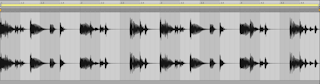
Live 推测的采样速度显示在音频工具面板的 BPM 参数中。 如果你知道采样的 BPM,可以直接在此处输入。 如果你不确定采样的速度,那么可以按住 Shift 并拖动 BPM 参数来精细调整。 如果采样位于 Arrangement 界面,也可以按住 Shift 并拖动 Clip 边缘来拉伸或压缩,这同时也会改变 clip 速度。
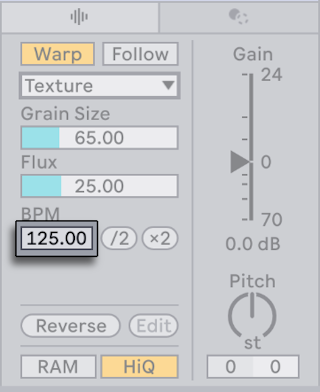
有时候 Live 推测的速度不准确,BPM 参数可能会为两倍或一半的速度。 此时可以使用 /2 或 x2 按钮来减半或加倍速度。
9.2.4.2 奇数长度的 Loop
由于默认的 4/4 拍号,奇数长度的采样在导入后会被认为是偶数长度,因此会导致播放不同步。
为了保持节拍统一,采样末尾的 Warp 标记需要移动到偶数小节,例如将 9 小节末尾的 Warp 标记移动到第 8 小节开头。 然后将结束标记拖动到正确的位置。
此外,Live 可能误判奇数长度 Loop 的具体长度,例如 9 小节的 loop 可能会被认为是 8 小节的 loop。 这种情况下,可能一开始无法看到最后一小节。 此时,需要将采样末尾的 Warp 标记向右拖动,直到显示第八小节。
9.2.4.3 不规整长度 Loop
如果采样未经过无缝循环剪辑,或没有明显的节奏型,也可能会出现不同步播放的问题。
如需同步播放,在采样第一个重拍位置放置插入标记,然后使用右键菜单的设置 1.1.1 到此处命令,这会新建一个 Warp 标记,并使小节从此处开始。
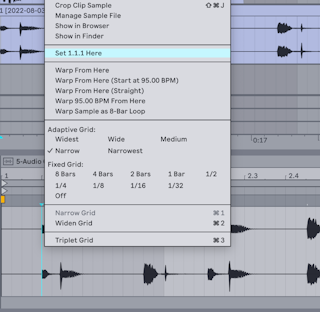
Warp 标记设置完成后,可以使用右键菜单的从这里开始 Warp 命令。 要去除 loop 最后静音的部分,在静音部分开始的位置放置一个 Warp 标记。
9.2.4.4 多个 Clip Warp
如果选中了同一时间范围的多个 clip,且它们的长度相同,那么新建或调整其中一个 Clip 的 Warp 标记会同时应用到其他选中的 clip。 此功能非常适合同时调整多个节奏相同的 clip。 例如,对乐器演奏进行了多轨录制,那么就可以使用此功能同时调整多个轨道的节奏。
9.2.5 自动 Warp 长采样
以下部分介绍了如何通过自动 Warp,将长采样或整首音乐同步到 Set 的速度。 前提是在设置中的 Record, Warp & Launch 选项卡,打开了自动 Warp 长采样功能,这样新加载到 Set 的长采样才会被 自动 warp,此选项默认为开。
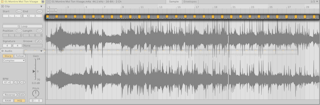
9.2.5.1 调整自动 Warp 结果
自动 Warp 算法 通常可以正确推测音频 clip 速度,确保其速度和 Set 同步。 但是,如果自动 Warp 结果不符合预期,你也可以手动调整 Warp 效果。
调整长采样的 Warp 标记时,我们推荐打开控制栏的节拍器,这样可以提供一个稳定的速度参考。

自动 Warp 在某些情况下虽然可以识别正确的速度,但会错误识别重拍的位置。 要解决此问题,请使用以下方法之一:
- 按住 Shift 并拖动 Warp 标记,来调整 Warp 标记下方的波形。
- 在重拍处放置插入标记,然后使用右键菜单的设置 1.1.1 到此处命令,使开始标记移动到此处。
- 放大波形,并在重拍处创建一个 Warp 标记,然后将该 Warp 标记拖动到时间线的第一小节。
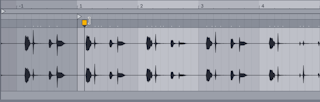
如果一段采样经过了无缝循环编辑,那么可以使用采样编辑器右键菜单的把采样当作…个小节的 Loop 来进行 Warp命令,快速自动 Warp。 此命令会显示适合当前 Set 的小节长度。
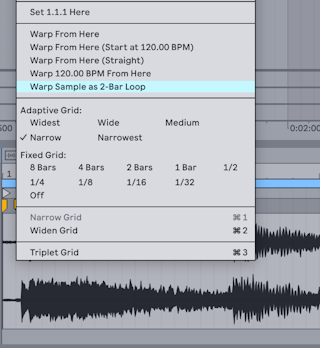
你也可以自动 Warp 采样的一部分。 例如,可以选择一整首音乐中的一段碎拍节奏。 为此,首先在采样编辑器中拖动选择想要单独 Warp 的音频部分。 然后使用右键菜单的*把选中区域当作…*命令。 自动 Warp 功能会推测最合适的 loop 长度,并在段落开始和结束位置放置循环标记,然后对其中内容进行自动 Warp。
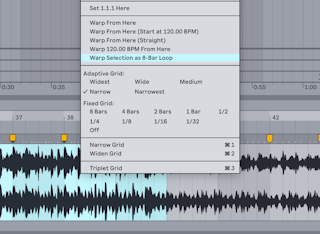
对于某些采样,可能需要更为精细地调整 Warp 结果。 最好的方式是分段进行 Warp,从左到右。 在每段的开始和结束位置放置 Warp 标记,即可将各个段落独立开来。 采样编辑器中有 多个快捷键 可帮助你快速进行操作。 例如,可以按住 Ctrl (Win) / Cmd (Mac) 来选择多个 Warp 标记,然后统一移动它们。
在采样编辑器的右键菜单中,有多个*从这里开始 Warp…*命令,提供了多种方式来重新 Warp,此命令只会影响插入光标右侧区域。 这些命令可以使用在时间线的任意位置,包括开始位置。
- 从这里开始 Warp 会对选中位置右侧的采样进行自动 Warp。 如果选中位置没有 Warp 标记,那么会自动创建一个 Warp 标记。
- *从这里开始 Warp(以…BPM 进行)*会以 Set 当前的速度作为基准进行自动 Warp。 如果你想要使 Set 的速度符合 Clip 的速度,那么首先关闭 clip 的 Warp 功能,使其能按原速度播放。 然后播放 clip,并使用控制栏的 点按测速 按钮,来调整 Set 的速度到 clip 的速度。 设置完 Set 速度后,重新打开 clip 的 Warp 功能,然后使用从这里开始 Warp(以…BPM 进行)命令。 此时会以点按测速的 BPM 作为参考。
- *从这里开始 Warp(无速度变化)*适合没有速度变化的采样。 这只会在开始 Warp 的位置创建一个 Warp 标记,并同时推测出采样的速度。
- 从这里以… BPM 进行 Warp只会在开始 Warp 的位置创建一个 Warp 标记,但此方法的特殊之处在于,它假设了 clip 的速度和 Set 速度一致。 如果你知道采样的明确速度,那么可以先在 Set 速度栏输入该速度,然后使用此命令进行 Warp。
9.2.6 调整节奏
Warp 标记不仅可以用于同步采样的速度和节奏,也可以主动来改变采样的节奏,以获得创意性的效果。
例如,某个打击乐瞬态的位置有点靠后,那么可以在其位置创建一个 Warp 标记,然后拖动到想要的位置。 为了不影响其他区域的节奏,推荐在两边相邻的瞬态也创建 Warp 标记,以固定其位置。
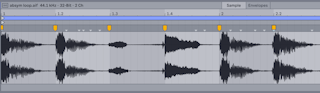
使用 Warp 标记改变采样原始的节奏是一种创意性技术,还可以搭配 律动 功能使用。
9.2.7 量化音频
除了使用 Warp 标记来对采样进行时间拉伸外,还可以使用 量化 功能将音频节奏吸附到网格上。 量化的原理是将所有的瞬态吸附到最近的网格上。
要量化音频,点击采样编辑器任意部分使其聚焦,然后使用编辑菜单的量化命令,或使用快捷键 CtrlU (Win) / CmdU (Mac)。 量化效果取决于当前量化设置,需要使用量化面板调整。
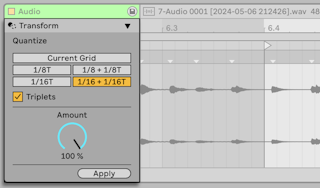
音频量化可以设置为吸附到最近的当前网格,包括三连音网格。 为了获得更精细的效果,可以使用 Amount 参数设置量化的强度。 这会以百分比的形式控制量化时 Warp 标记移动的距离。
9.3 Warp 模式
Live 的各类 Warp 模式使用了不同的粒子合成技术,将音频视为细分的粒子,然后通过重复或忽略部分的方式来改变音频节奏。 每个 Warp 模式都有独特的算法来选择、重叠、交叉淡化粒子,这会影响音频拉伸或压缩的效果。 因此,不同种类的音频采样适合不同的 Warp 模式,需要考虑到采样本身的音调和特征。
Warp 不仅可以用于同步采样的速度和节奏,也可以主动改变采样的节奏,以获得创意性的效果。
9.3.1 Beats 模式
Beats 模式适合节奏性非常强的采样,例如鼓循环和大多数电子舞曲。 在此模式下,粒子算法会注重于保留和优化采样的瞬态。
Preserve 参数用于设置音频划分为粒子的方式。 在 Warp 打击类采样时,选择 Transients 能获得最准确的效果。 这会以瞬态标记为基准,将音频划分为粒子以便进行 Warp。 如果想要按节拍单位来划分粒子,那么可以选择其余的节拍单位选项。 如需获得创意性的效果,可以选择较大的节拍单位,然后调整移调参数。
瞬态循环模式参数用于选择粒子的循环模式:
 单次播放 — 每个粒子只会播放一次,播放完成后就停止播放。 这意味着,如果粒子长度不足以支撑间隔长度,就会出现一段静音。
 向前循环 — 每个粒子在第一次播放后,会选择粒子中段的过零点开始播放,重复此行为直到下一个粒子。
 往复循环 — 每个粒子在第一次播放后,会从粒子结尾反向播放到粒子中段的过零点,然后正向播放到结尾, 重复此行为直到下一个粒子。 Preserve 参数设置为 Transients 时,往复循环的效果最好,特别适合慢速的采样。
瞬态包络参数设置了粒子之间的交叉淡化。 设置为 100 时,不会有交叉淡化。设置为 0 时,会添加较长的交叉淡化,导致粒子之间音量衰减特别快。 较高的瞬态包络参数能平滑粒子之间可能产生的咔哒声;较低的瞬态包络参数则会产生节奏性的门限效果。
9.3.2 Tones 模式
Tones 模式适合具有清晰音调的素材,例如人声、单音乐器或贝斯。
Grain Size 参数用于粗略调整粒子的大小。 而具体的粒子大小还和音频的音调清晰程度有关。 较小的粒子大小适合音调清晰的采样。 而较大的粒子大小可以避免噪音产生,但可能会导致叠频。
9.3.3 Texture 模式
Texture 模式适合没有清晰单旋律的音频,例如交响音乐、氛围感铺底音色、噪声等。 此模式也非常适合声音设计和实验性音频处理。
Grain Size 参数决定了粒子的大小,但与 Tones 模式不同的是,Texture 算法不会考虑到粒子的音调特征而进一步调整粒子大小。
Flux 参数会为粒子处理添加随机性。 越高的值会产生越强的随机性。
9.3.4 Re-Pitch 模式
Re-Pitch 模式可以用于调整采样的播放速度。 调整播放速度的同时也会改变采样的音高,类似于 DJ 在唱机上改变唱片播放速度,或类似于老式采样器会在改变采样音高时改变播放速度。 例如,加倍采样的速度,音高就会增高八度。
此模式下,无法调整采样的移调参数,因为采样的音高由速度参数间接控制。
9.3.5 Complex 和 Complex Pro 模式
Complex 模式适合包含了许多元素的音频,例如同时包含节奏、旋律、铺底,通常适合整首音乐。
Complex Pro 模式使用了 Complex 模式算法的变体,能获得更好的效果。 与 Complex 模式类似,Complex Pro 也非常适合复音素材或整首音乐。
Formants 参数用于设置采样移调时如何处理共振峰(声音的共鸣频率)。 在 100% 时,即使大幅改变采样音高,也会保留原始的共振峰。 这有助于保留原始的音色。 但如果没有对采样进行移调处理,那么此参数就没有效果。
Envelope 控制整体的音色特性。 默认设置为 128,适合大多数采样。 如果采样被移调到较高音区,那么使用较低的 Envelope 可以获得更好的效果,反之移调到较低音区的需要使用较高的 Envelope 值。
Complex 和 Complex Pro 模式会比其他 Warp 模式消耗更多的 CPU 资源,因此请根据电脑的配置来酌情使用。 使用这两个 Warp 模式时也可以通过 冻结 或 重采样 的方式来节省 CPU 资源。